

Ein Kurzfilm mit KI: die Pipeline vom Skript zum finalen Schnitt
Der Kern eines Kurzfilms ist die Pipeline, nicht ein einzelner Shot. Last Train ist fünfundzwanzig Sekunden lang und hat eine Hauptfigur, einen Straßenmusiker, einen Bahnsteig und einen Chromkoffer. Hier ist jede Stufe, die ihn hervorgebracht hat, mit den echten Prompts, dem Modell für jede Stufe und den Stellen, an denen die Pipeline Widerstand leistete.
- 13 Min. Lesezeit
Automatisch aus dem Englischen übersetzt. Original lesen
 Besetzung
 Einzelbilder
 Shots
Shots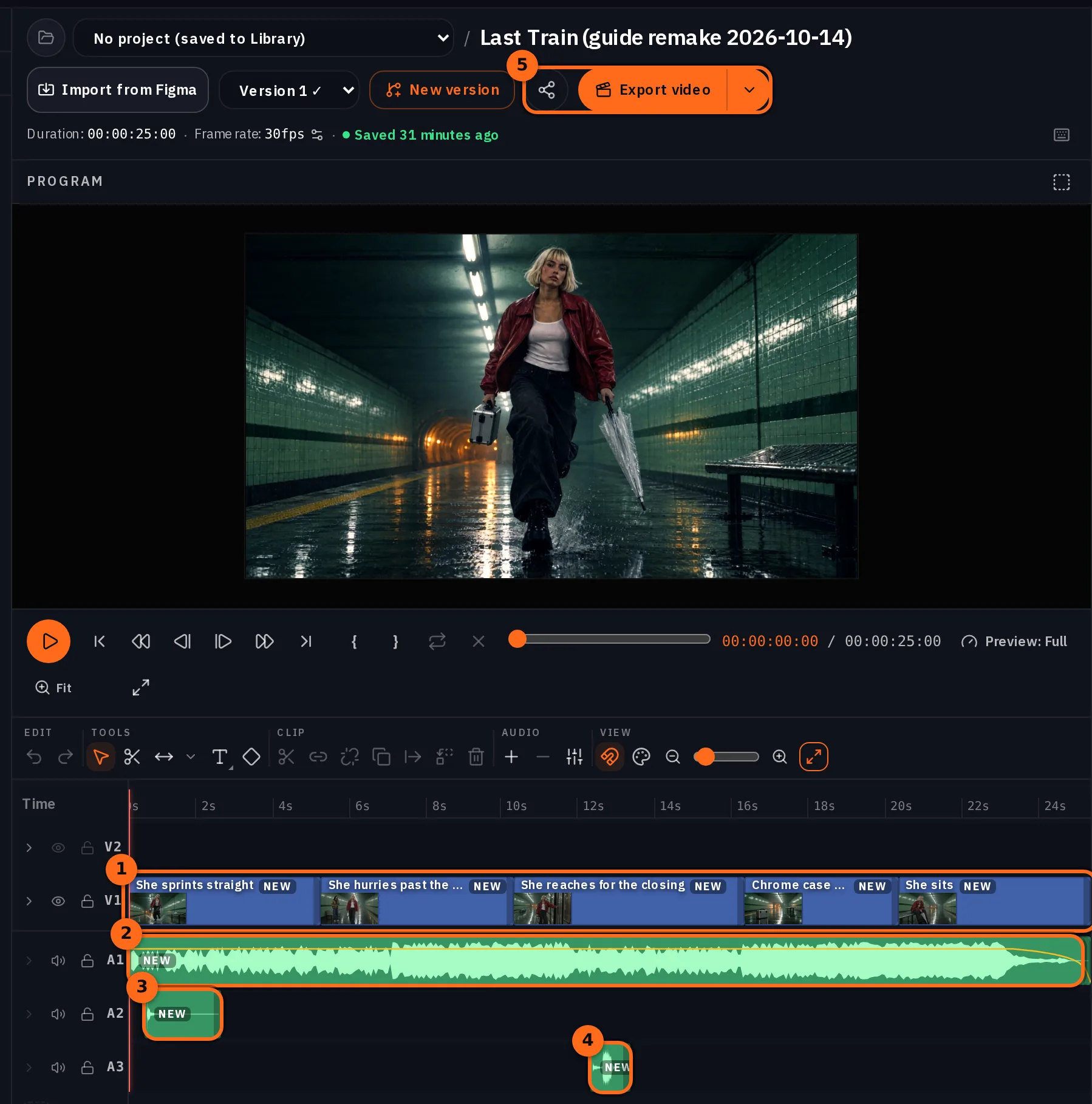 Der Schnitt
Was du erstellst, der Reihe nach. Tippe auf eins, um zu seinem Schritt zu springen.
Last Train ist ein 25-sekündiger Film, der für diesen Leitfaden erstellt wurde: Vale rennt zum letzten Zug, verpasst ihn und lacht. Alles darin ist echte Ausgabe aus dem eigenen Konto des Unternehmens, erstellt in den Live-Composern in der unten genannten Reihenfolge, und jede Person darin ist fiktiv. Derselbe Satz an Shots wird Objekt für Objekt im Konsistenz-Leitfaden gemessen.
Zuerst zwei ehrliche Grenzen. Ein gespeicherter Charakter trägt seine Kleidung und seine schriftliche Beschreibung in jeden Shot; wir haben nicht gemessen, ob es sich von Shot zu Shot um dieselbe Person handelt, und dieser Leitfaden behauptet das auch nicht. Und wenn man den Charakter direkt an ein Video-Modell anhängt, wurde sie entweder abgelehnt oder der Bahnhof ging verloren, daher beginnt jeder Shot hier mit einem Frame. Beides wird in den Schritten behandelt.
Was schiefgehen kann
| Fehler | Warum es scheitert | Korrigieren |
|---|---|---|
| Den ersten Clip drehen, bevor die Besetzung existiert | Jeder Shot erfindet seine eigene Person, Mantel und Bahnsteig | Speichere zuerst den Charakter, den Ort und das Requisit als Standbild |
| Einen Charakter direkt an ein Video-Modell senden | Einige Modelle lehnen eine fotorealistische Person als Referenz ab oder können sie nicht verwenden; das Modell, das sie akzeptierte, erfand seine eigene Plattform | Erstelle im Bild-Composer einen 16:9-Rahmen mit angehängter Besetzung und animiere dann diesen Rahmen |
| Ein langer Shot für eine ganze Szene | Die Bewegung driftet ab, Requisiten wandern, das Set wiederholt sich | 4 bis 6 Sekunden pro Shot, jeweils eine Aktion; schneide dort, wo es driftet |
| Die Requisiten jedes Mal anders beschreiben | Ein Chrom-Koffer wird zur Aktentasche, dann zur Tasche | Ein Satz für die Requisite, eingefügt in jeden Prompt, und ein Standbild davon für Inserts |
| Jeden Clip einzeln colorieren | Fünf Clips, auf fünf Arten coloriert, sehen aus wie fünf Filme | Coloriere die Timeline einmalig im Studio |
Bevor du beginnst
- Ein Skript mit benannten Beats. Fünf Beats sind fünfundzwanzig Sekunden.
- Ein Satz pro Figur, pro Ort und pro Requisite, geschrieben so, wie es die Kostüm- oder Kunstabteilung tun würde. Diese Sätze werden unverändert in jeden Prompt eingefügt.
- Ein NOLGIA-Konto. Figuren, Orte, die Composer und Studio sind enthalten.
- Geduld für einen Durchgang pro Phase. Bei uns war einer nötig, und der Guide zeigt, wo.
LAST TRAIN. Night. An underground platform, pale green tiles under cold fluorescent tubes. 1. Vale runs for the last train, a chrome case in one hand. 2. She passes Ozzy, the busker, who turns to watch. 3. The doors close in her face and the train pulls away. 4. The case, set down on the wet platform. 5. On the bench, out of breath, she laughs.Speichere die Besetzung, das Set und die Requisite
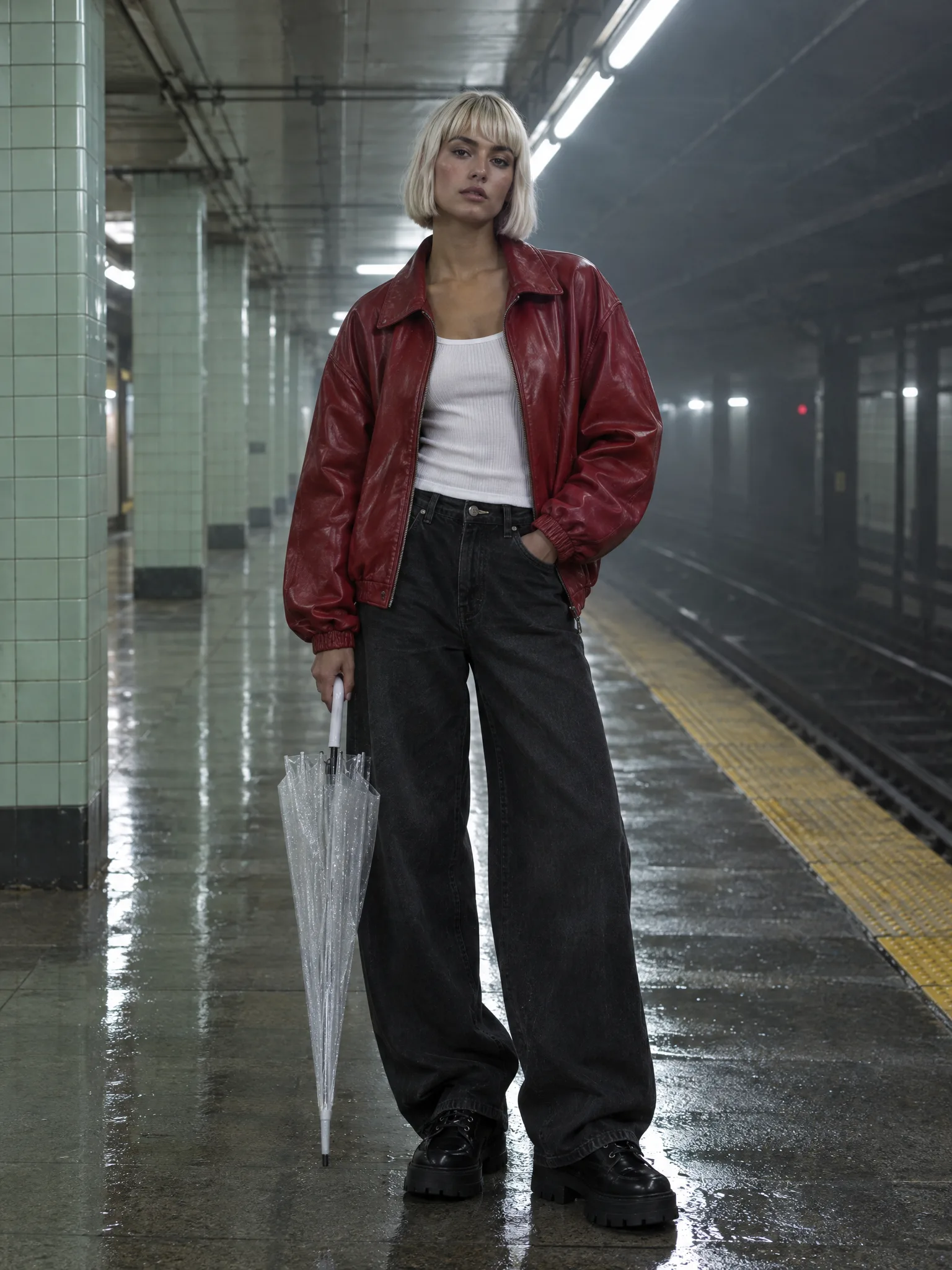
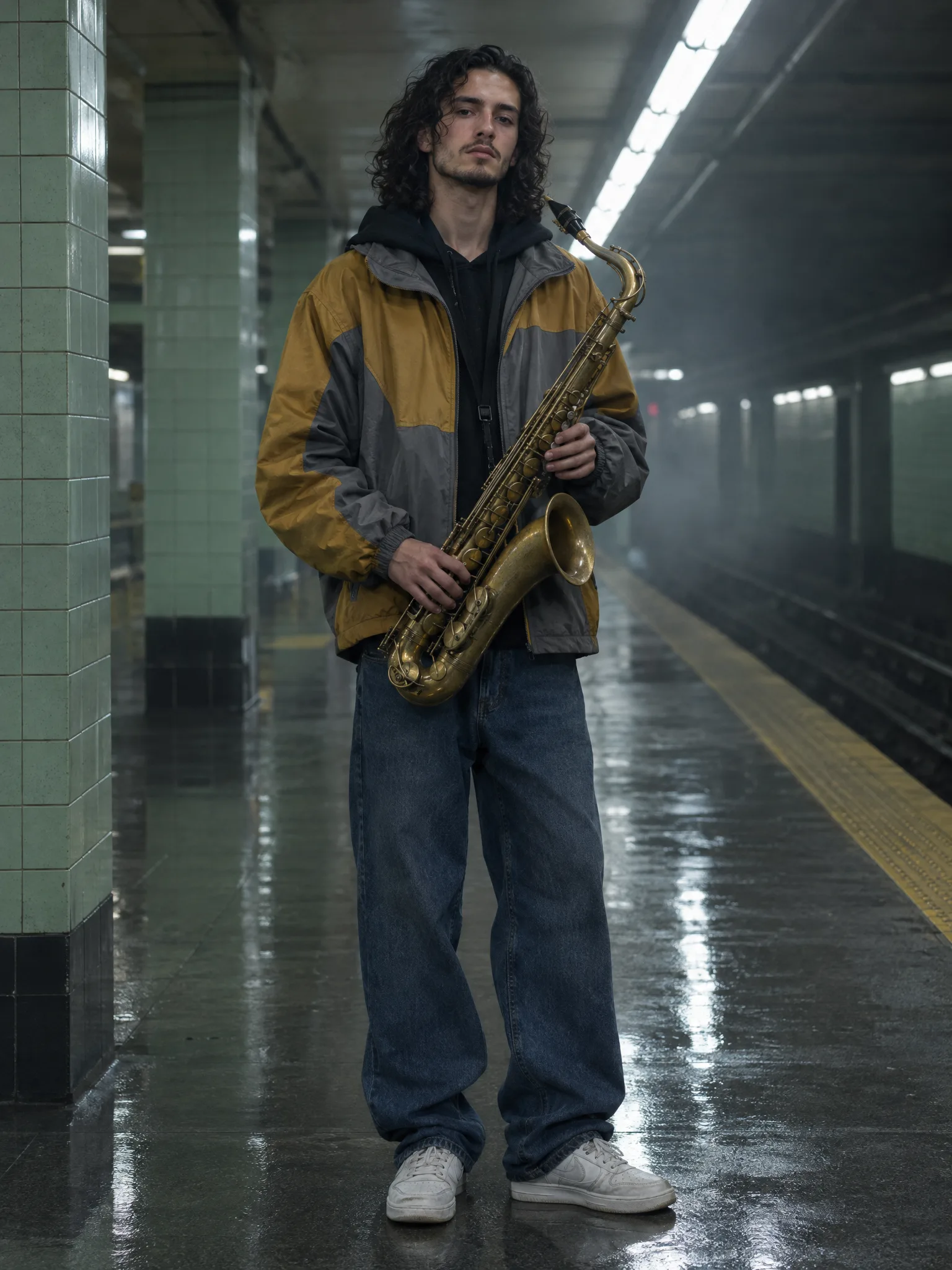
Öffne Characters. Gib einen Namen und den einen Satz der Figur als Beschreibung ein, öffne Referenzbilder hinzufügen und lade entweder ein Foto hoch oder nutze Generieren mit einem Portrait-Prompt und einem Modell. Wähle das Portrait als Referenz aus und drücke Charakter erstellen. Wir haben Vales Portrait mit GPT Image 2.5 Flare erstellt und als ihre Referenz gespeichert, Ozzy auf die gleiche Weise.
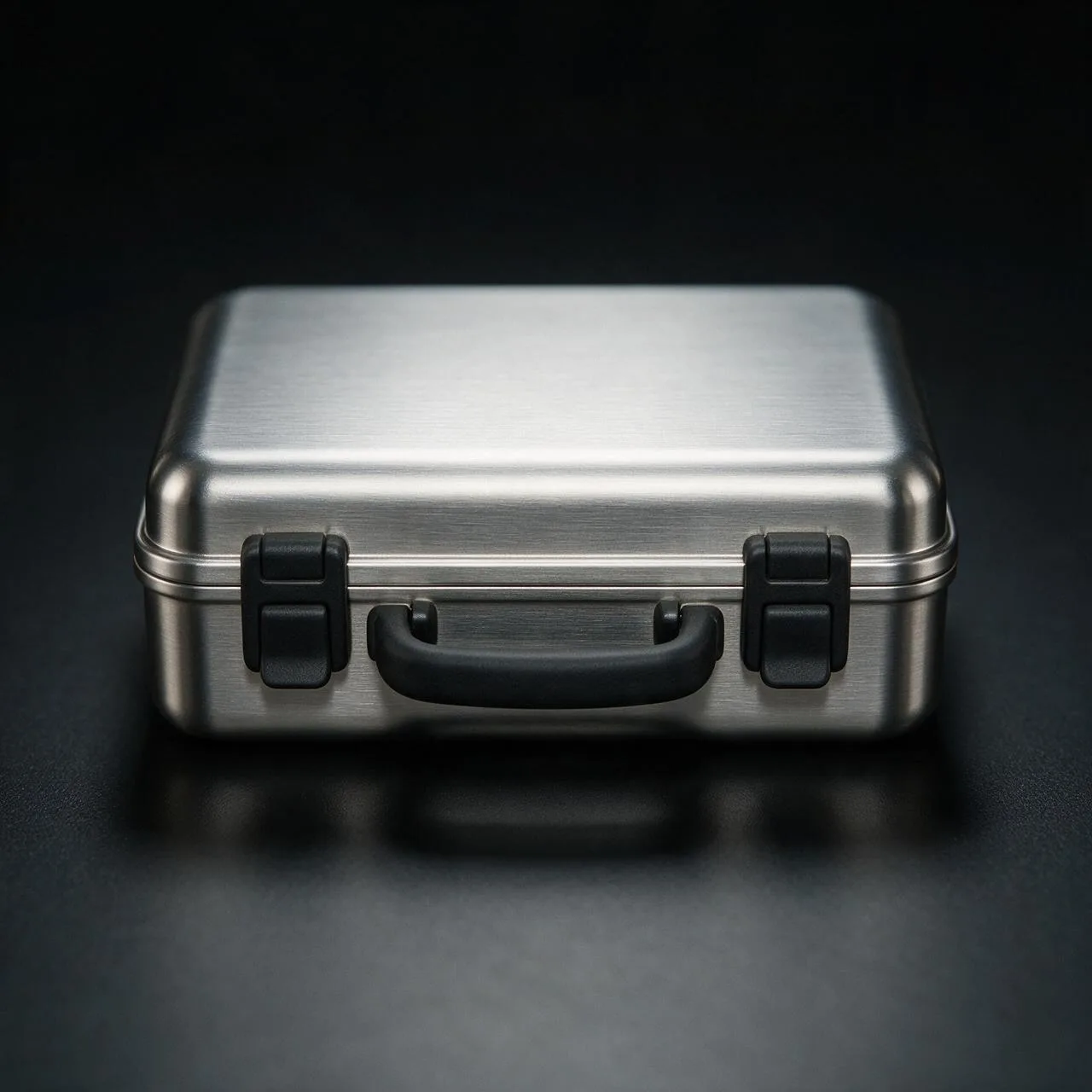
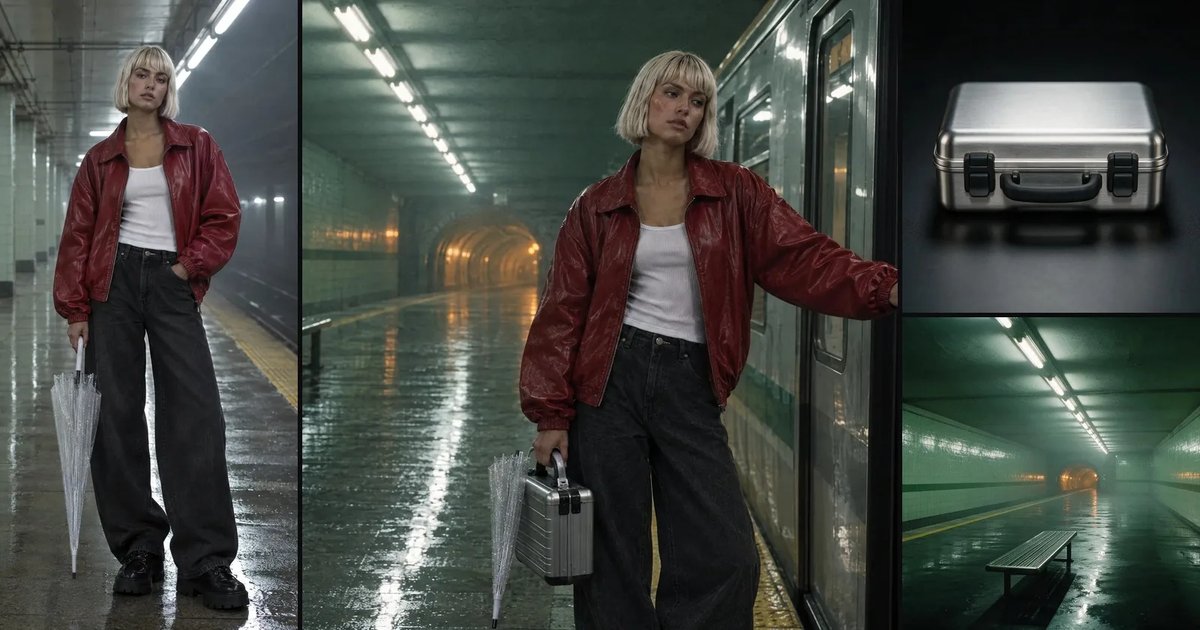
Full-length portrait of a woman in her early twenties, platinum blonde sleek chin-length bob with a straight fringe, light olive skin, bold brows, wearing an oversized cherry-red leather bomber jacket open over a white ribbed tank, wide black jeans and chunky black platform lace-up boots, holding a folded transparent bubble umbrella, standing on an underground subway platform with pale green tiles and cold fluorescent tubes along the ceiling, wet floor reflections, thin haze. Photoreal, cinematic, editorial fashion photograph, no text, no logos.Öffne Locations und mache das Gleiche für den Ort: ein Name, eine Beschreibung, der eine Satz als kanonische Beschreibung und ein Standbild aus deiner Mediathek oder ein Upload. Unsere Plattform ist ein Standbild mit Seedream 5.0 Pro. Das Requisit ist ebenfalls ein Standbild, erstellt im Bild-Composer und in der Mediathek gespeichert; es geht als Referenzbild in einen Insert ein und in jeden anderen Prompt als ein Satz.
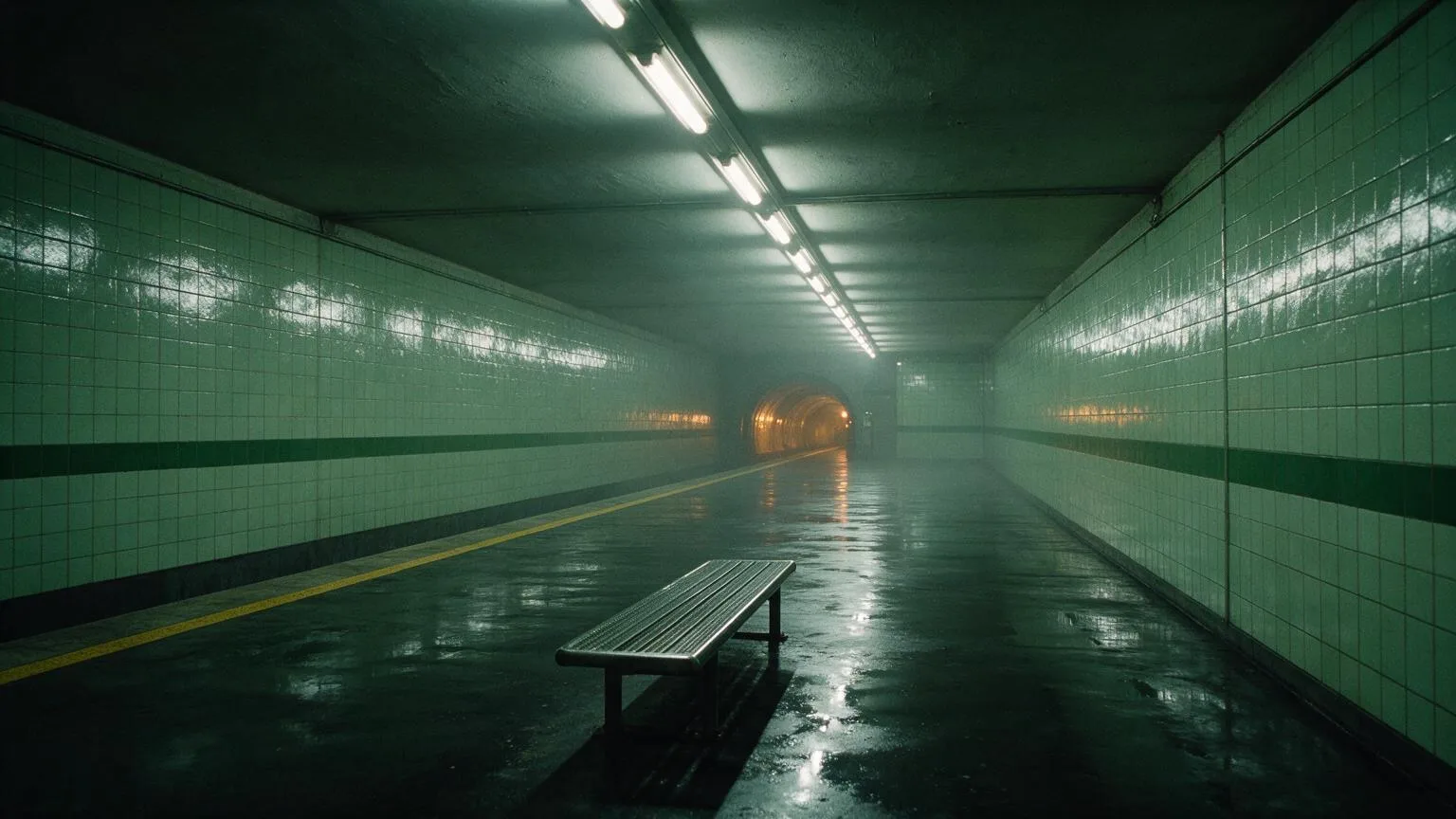
An empty underground subway platform at night: glossy pale green tiles with one dark green stripe at waist height, a long run of cold fluorescent tubes along the ceiling, wet floor with mirror reflections, thin haze, a yellow safety line along the platform edge, a single steel bench, the tunnel mouth glowing warm amber. No readable text or signs.Erstelle jeden Shot zuerst als Einzelbild
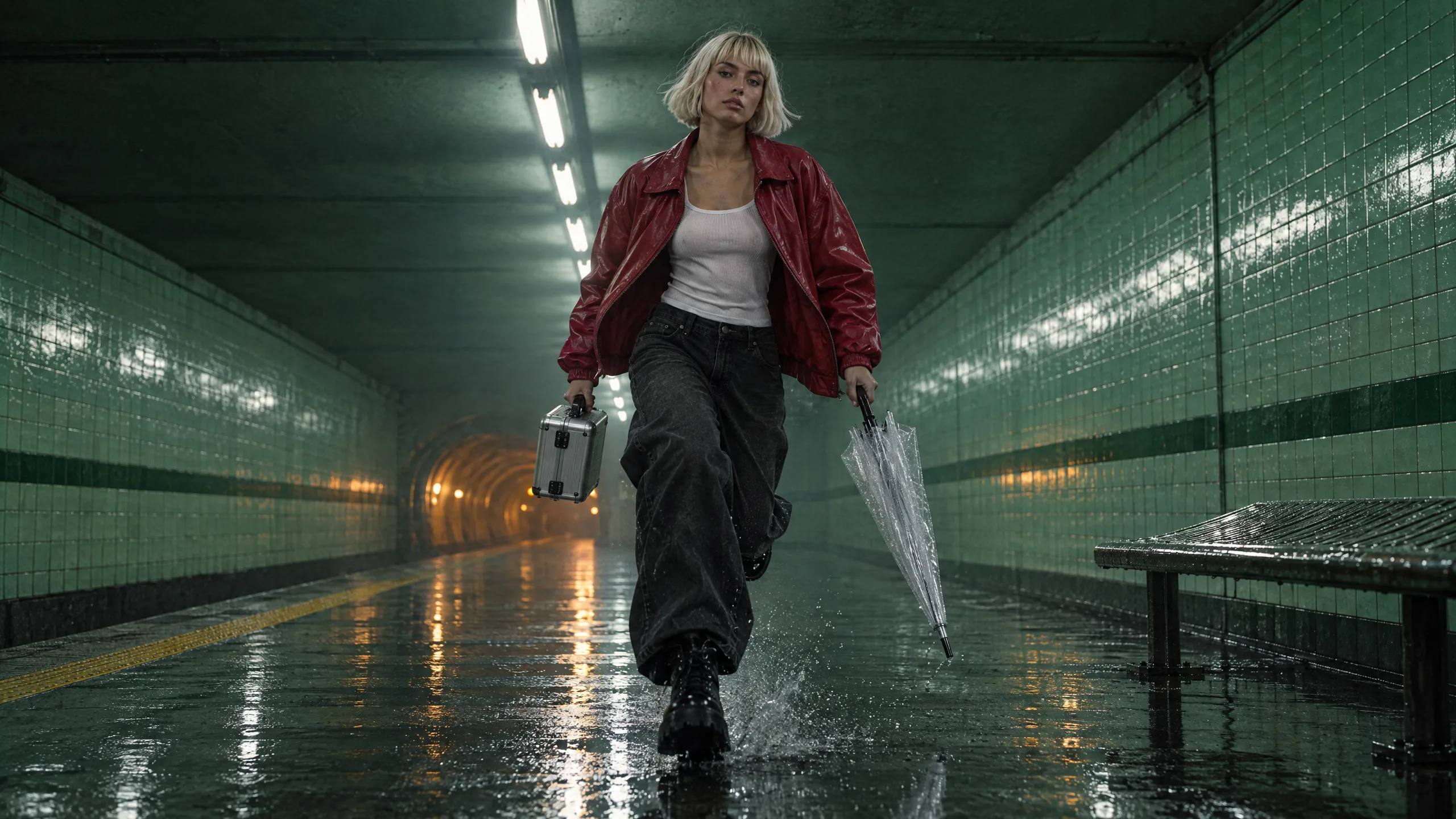
Öffne den Bild-Composer. Wähle GPT Image 2.5 Flare, stelle das Format auf 16:9, klicke dann auf Charaktere und wähle Vale, sowie auf Ort und wähle Halcyon Street Station. Der Composer zeigt für jedes ein Chip an. Schreibe den Shot als einen Moment, nenne den Charakter mit einem @ im Prompt und klicke auf Bilder generieren. Fünf Einzelbilder, eines pro Shot, kosten zusammen weniger als eine Videoaufnahme und sind der Punkt, an dem Kostüme, Requisiten und Bildkomposition festgelegt werden.
@Vale mid-sprint along the empty platform toward the camera, her red leather bomber flying open over the white tank, the folded transparent umbrella in her left hand and a small brushed-chrome hard-shell case with a black rubber handle and two black latches in her right, black platform boots splashing the wet tiles. Wide low shot, the cold fluorescent tubes above her, thin haze, the tunnel glowing warm amber behind. Cinematic film still, anamorphic, fine grain, no text.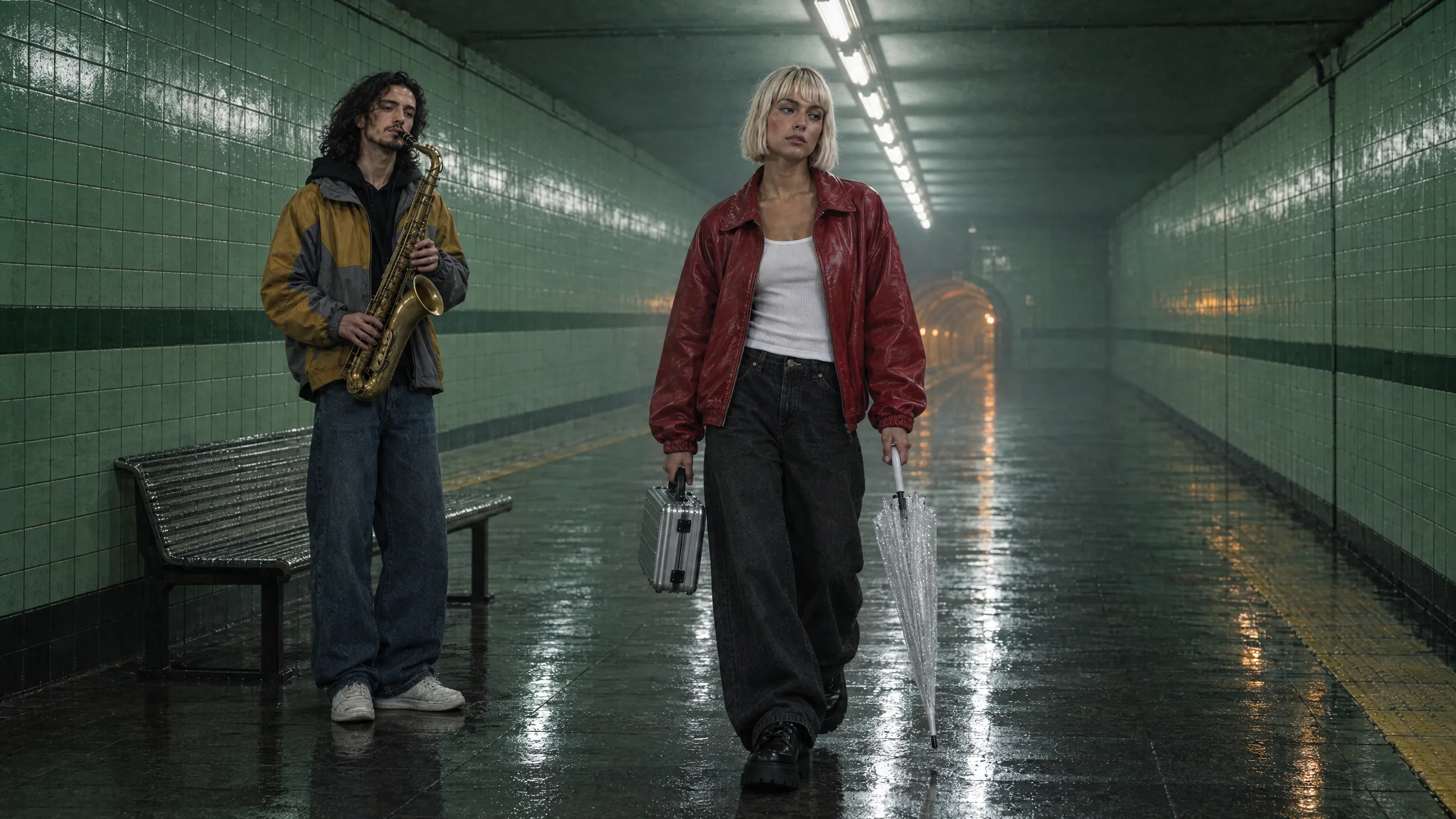
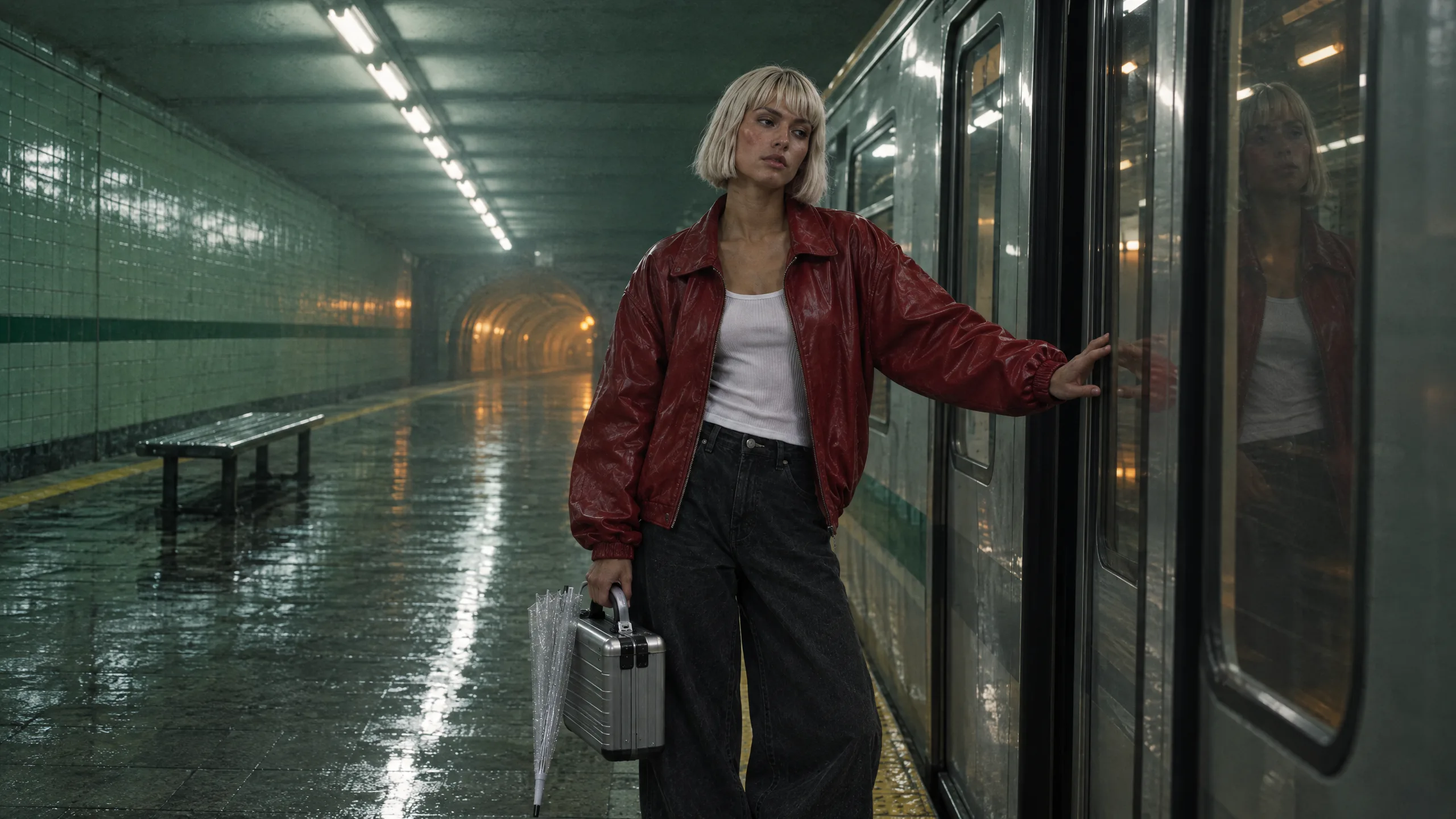
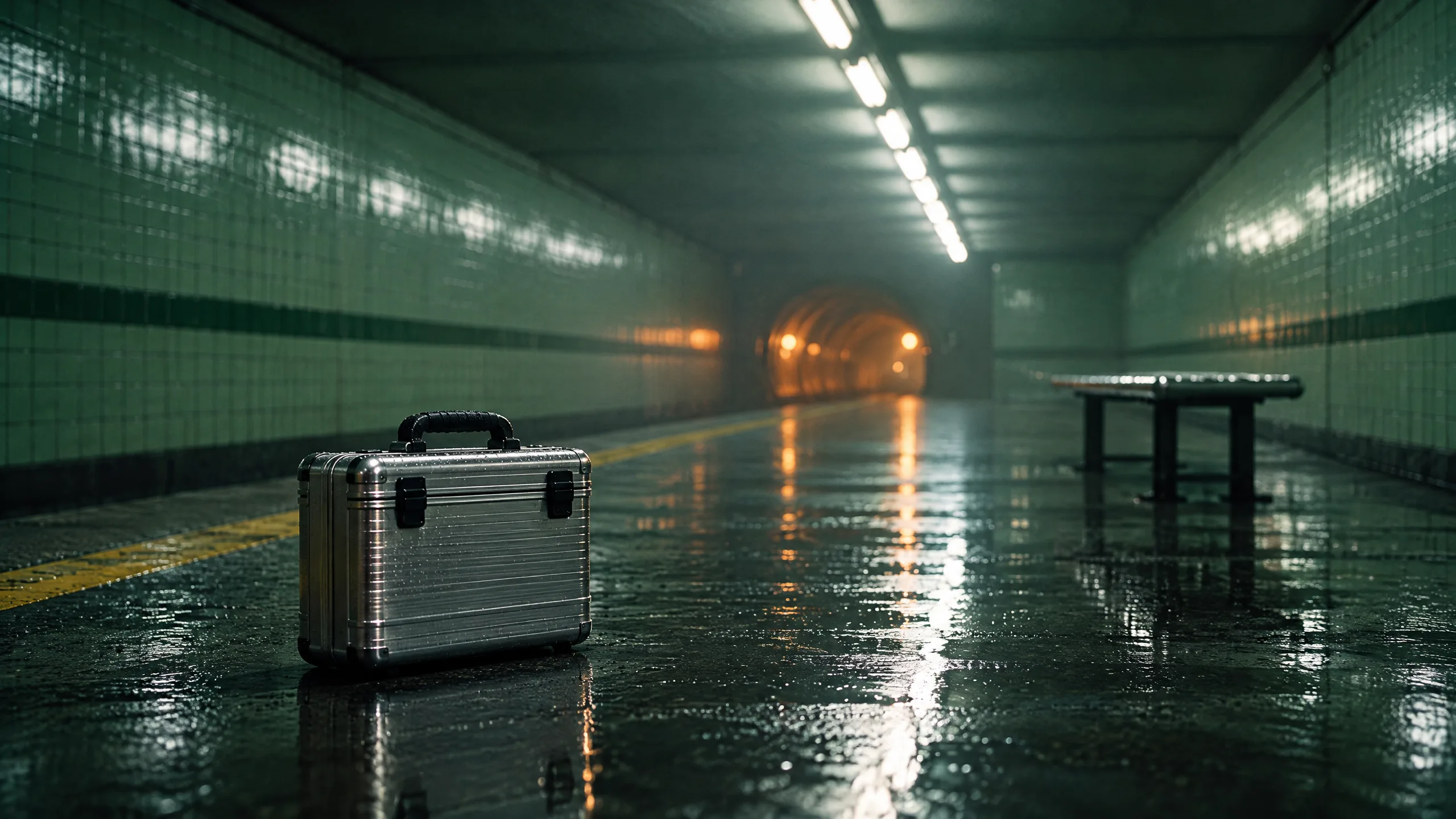
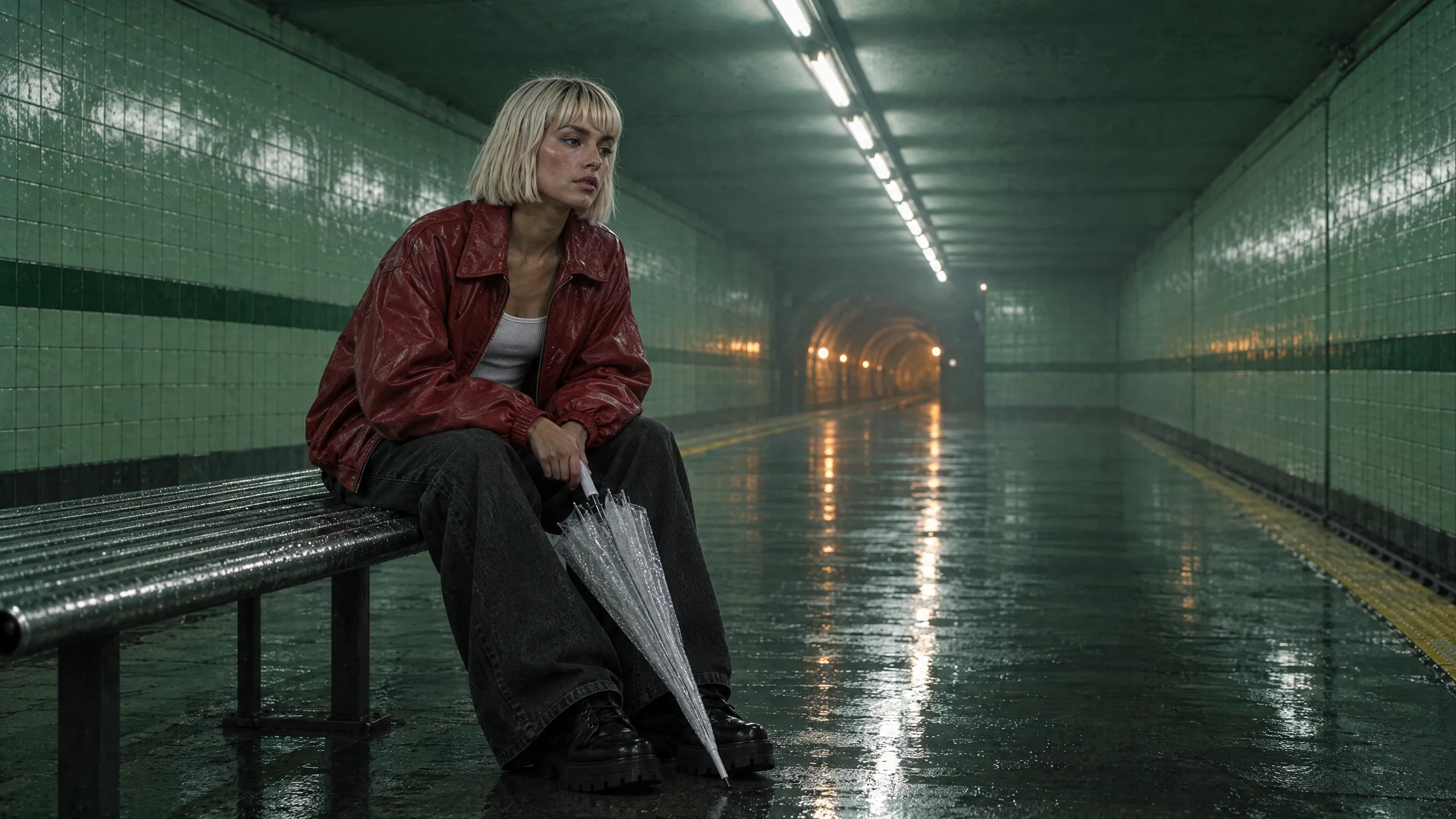
Tipp:Benenne, wer wohin gehört, wenn zwei Personen im selben Bild sind. Frame 2 sagt, wer an wem vorbeigeht, wo Ozzy steht und was sie trägt. In unserer ersten Version fehlte der Koffer im Satz, daher war im Frame kein Koffer zu sehen. Wenn zwei Charakter in der Besetzung sind, nummeriert der Composer sie in der Reihenfolge, in der du sie ausgewählt hast, und @Vale und @Ozzy im Prompt werden auf diese Referenzen aufgelöst.
Frames in Shots animieren
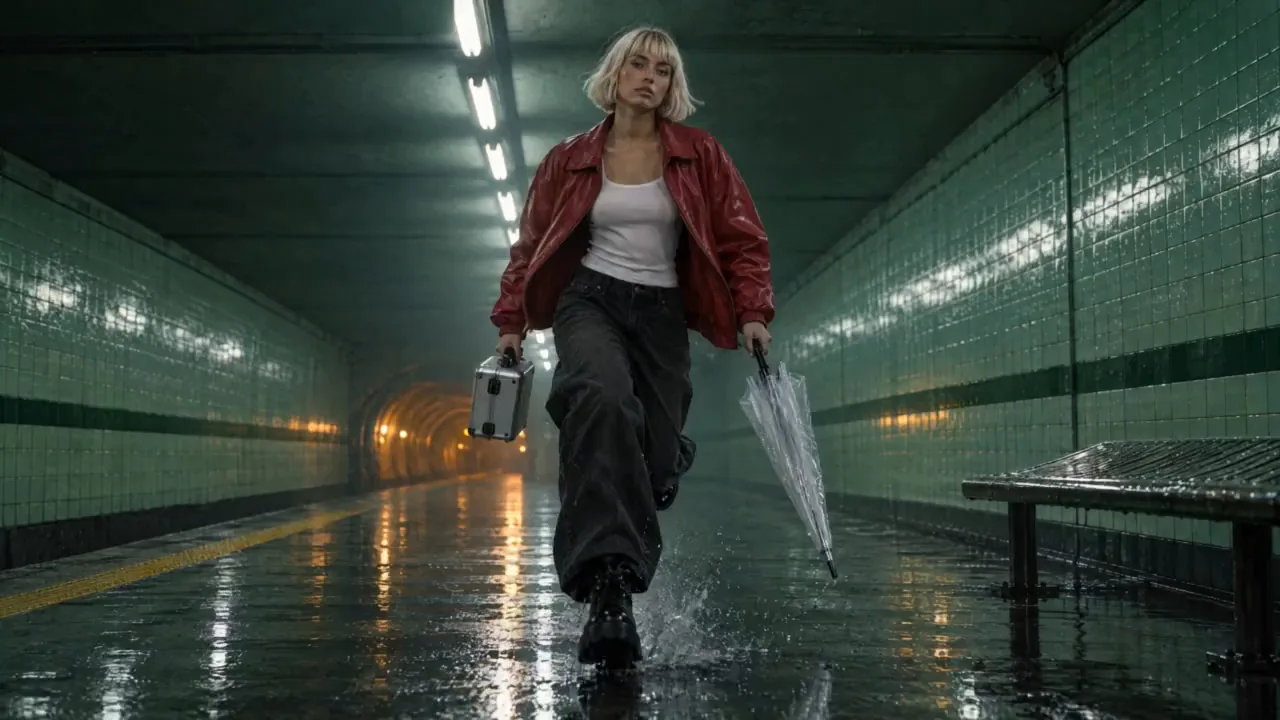
Öffne den Video Composer, wähle Ein Bild animieren unter Start from, drücke Startframe hinzufügen, dann Asset wählen und wähle den Frame aus deiner Mediathek. Er wird zum ersten Frame des Clips. Schreibe die Aktion, die ab diesem Frame passiert, wähle einen Kamera-Bewegungs-Chip, stelle die Länge ein und generiere. Wir haben Kling v3 für den Sprint verwendet, den Shot mit der meisten Bewegung, und Seedance 2.5 bei 720p für die anderen vier, 4 bis 6 Sekunden pro Shot, und einen davon in Studio gekürzt. Für einen Lauf, einen Sprung oder alles mit Gewicht, animiere den Frame mit Kling v3 oder Seedance 2.5.
She sprints straight toward the camera along the platform, the red leather bomber flying open, the chrome case in her right hand and the folded umbrella in her left, black platform boots splashing the wet tiles, hair bouncing with each stride, the cold fluorescent tubes and the warm amber tunnel glow behind her. Real sprint physics, cinematic, anamorphic, fine film grain.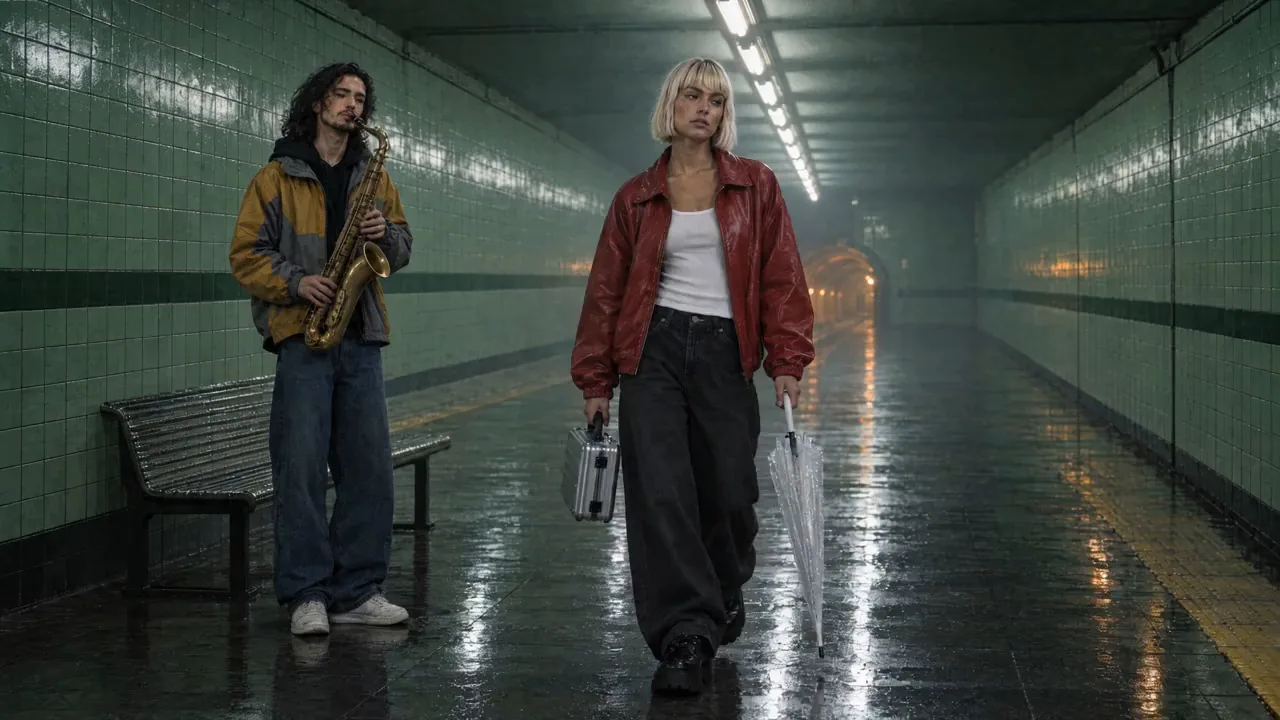
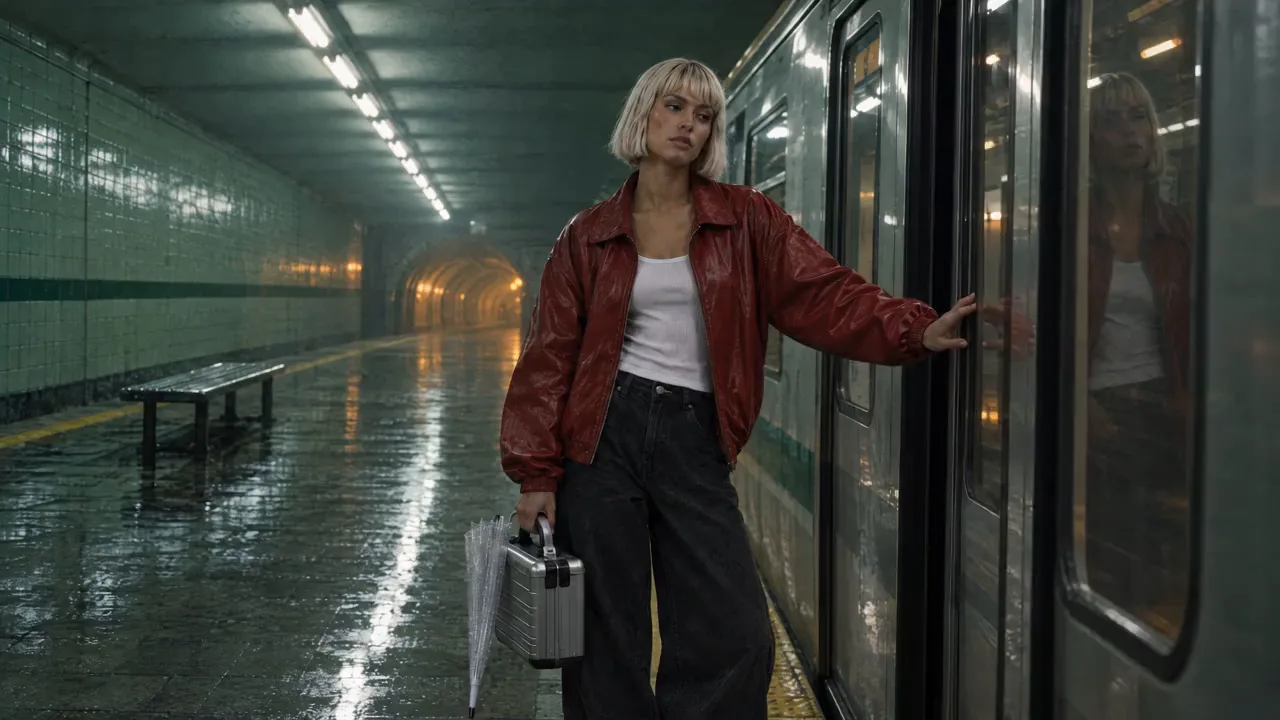
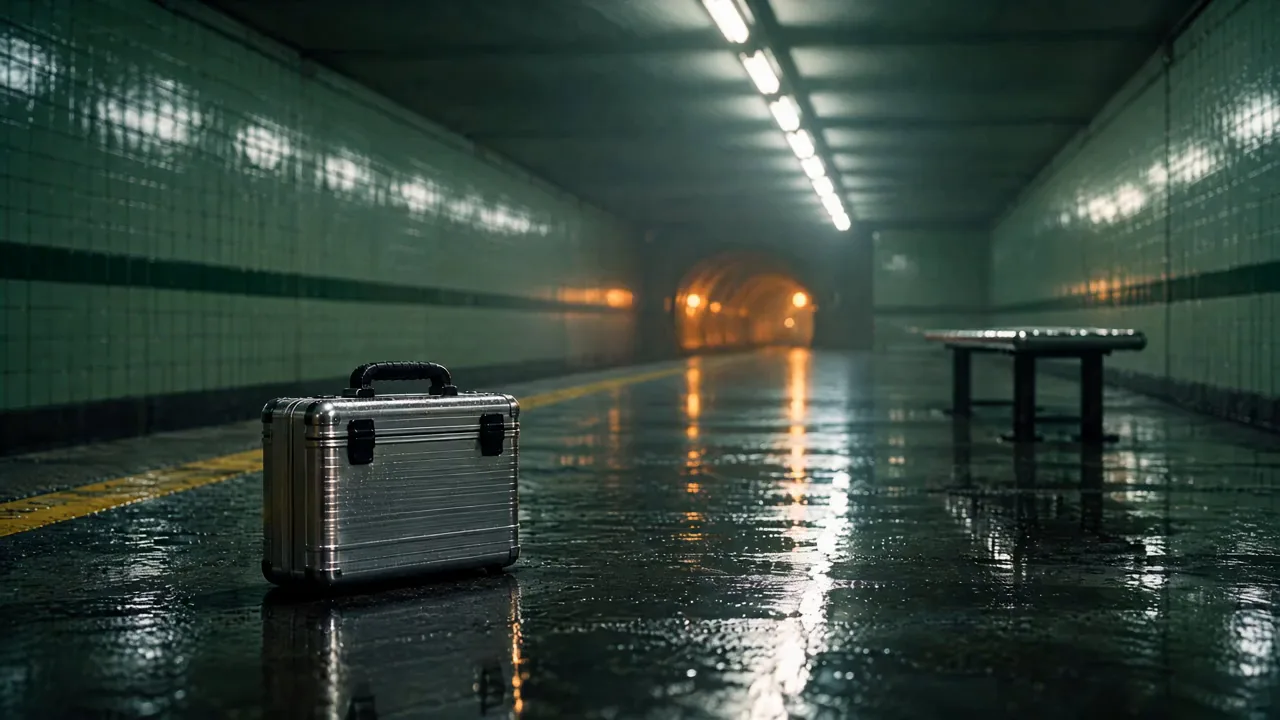
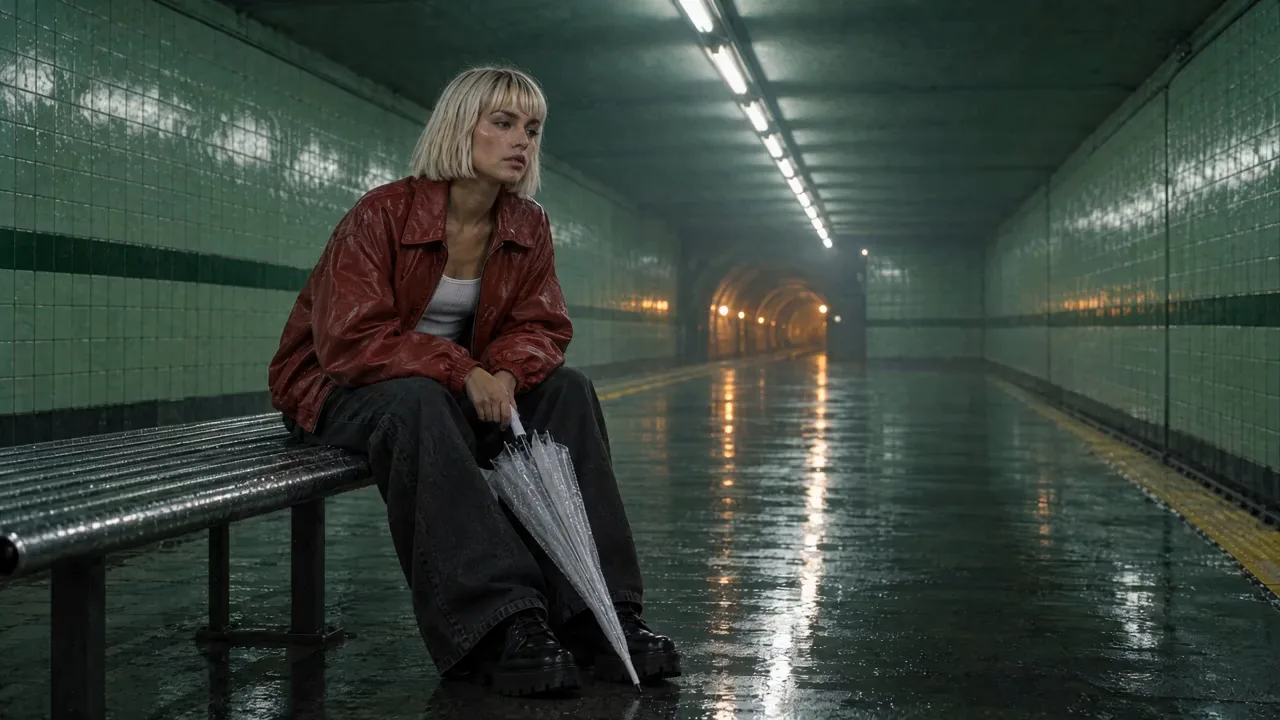
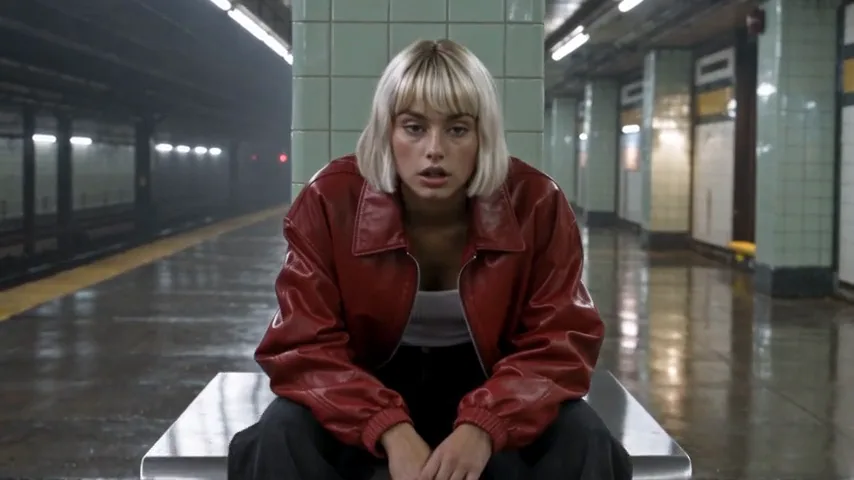
Achtung:Warum erst Frames und nicht den Charakter direkt ins Video-Modell. Wir haben den direkten Weg mit drei Modellen getestet. Seedance 2.0 Fast lehnte Vales Referenz ab, bevor etwas berechnet wurde, da sie wie ein Foto einer realen Person aussah. Seedance 1.5 Pro lehnte ebenfalls ab: Es kann keine Charakterreferenz übernehmen. Seedance 2.5 akzeptierte sie und erstellte einen 16:9-Clip, aber auf einer eigenen Plattform mit Säulen und ohne grünen Streifen oder amberfarbenen Tunnel, weil auf diesem Weg nur der Charakter mitgenommen wird. Ein 16:9-Frame mit angehängter Besetzung und Ort, animiert, trägt beides.
Score und Effekte
Der Film hat keine Dialoge, daher besteht der Sound aus zwei Durchläufen im Audio Composer: einer Filmmusik von Lyria 3.5 und zwei Soundeffekten von ElevenLabs Sound Effects v2, dem Schließen der Türen und den laufenden Stiefeln. Beschreibe die Musik nach Tempo und Stimmung und jeden Effekt als ein einzelnes Ereignis.
A tense, driving electronic cue at 118 bpm for a short film about missing the last train: pulsing arpeggiated synth, deep sub bass, a ticking hi-hat, a sudden drop to a single warm pad at the end, no vocals, cinematic underground nightSubway train doors closing: a two-tone chime, a pneumatic hiss, doors thud shut, then the train accelerates away through a tunnel with a rising electric whine and echo, station reverbSchnitt, Color Grading und Export in Studio
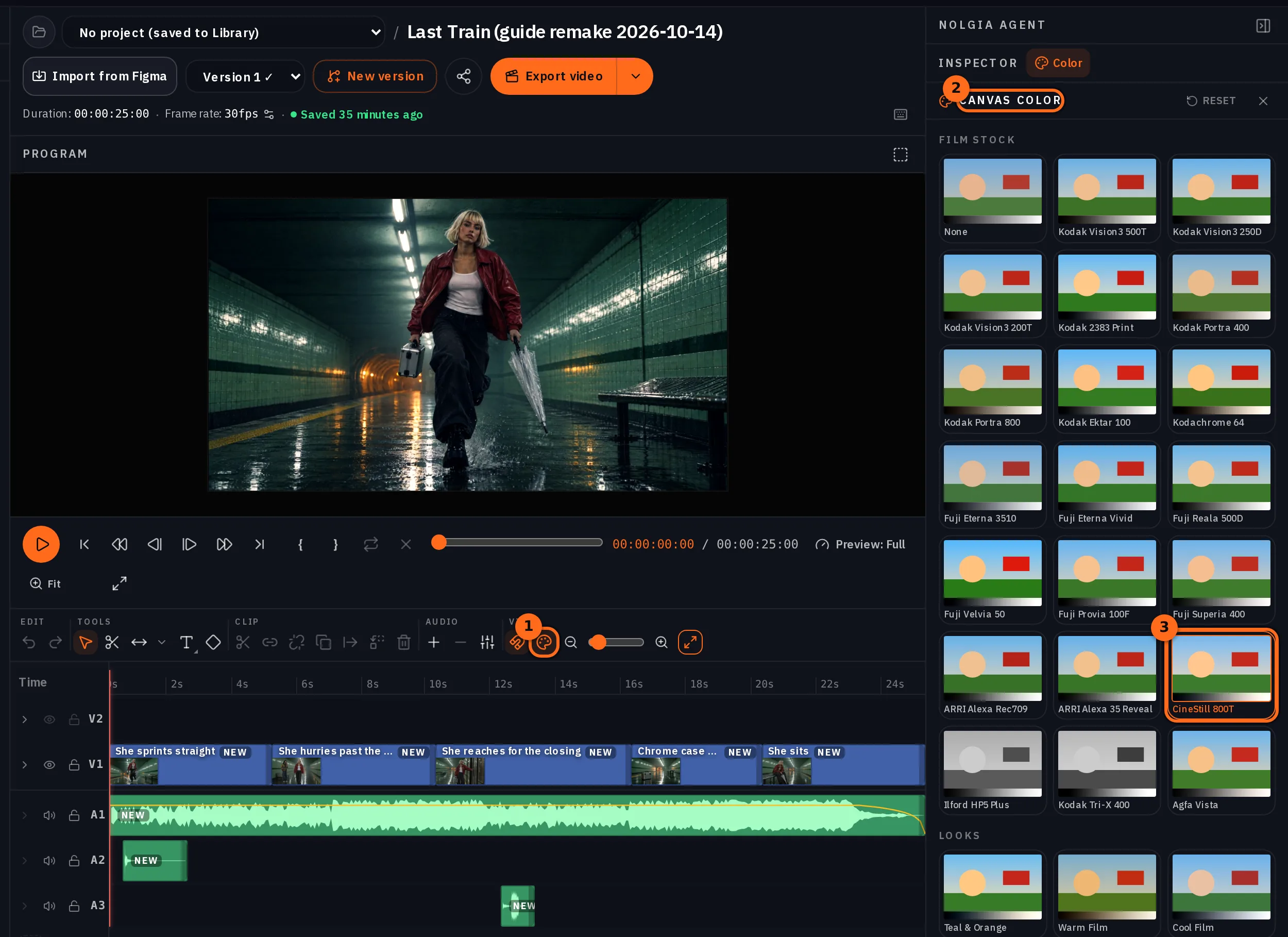
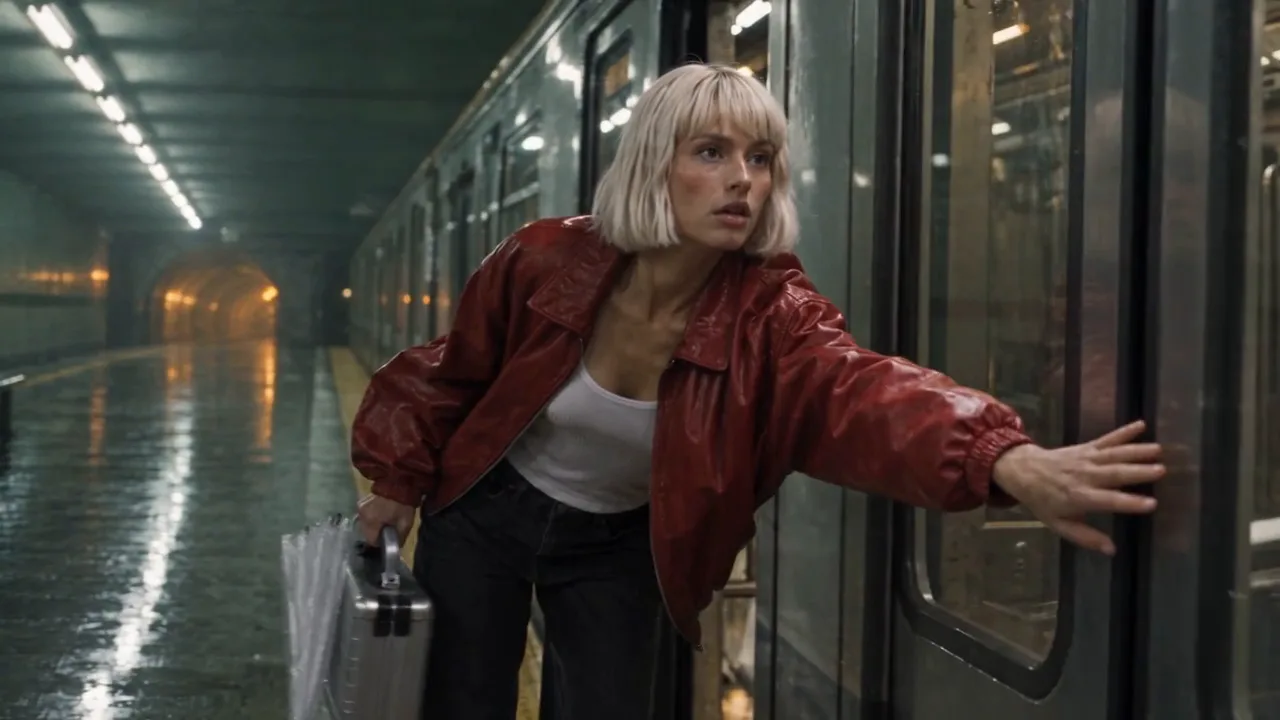
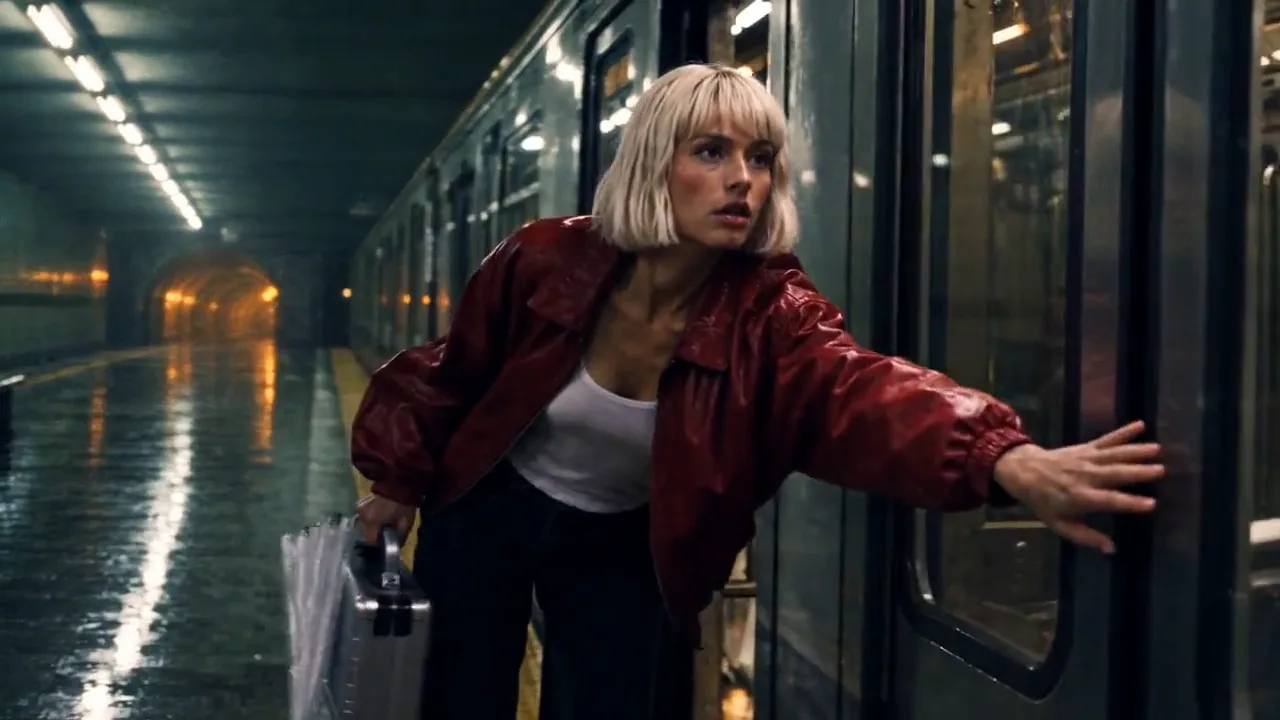
Öffne die Timeline, klicke auf Neue Timeline, gib dem Projekt und der Timeline einen Namen, öffne dann die Mediathek in der Media-Spalte und füge die fünf Shots in der richtigen Reihenfolge über ihre +-Buttons hinzu: Jeder Klick fügt den Clip an der Playhead-Position auf einer neuen Spur ein, und End bewegt die Playhead ans Ende des vorhandenen Materials. Ziehe bei Shot 2 die Vorschau im Source-Fenster auf 5 Sekunden und klicke auf Mark Out, bevor du auf + drückst, damit nur die ersten 5 Sekunden übernommen werden. Füge die Musik am Anfang hinzu; sie ist 2 Minuten lang, also positioniere die Playhead am Ende des Bildmaterials, drücke C, wenn nichts ausgewählt ist, um sie zu teilen, klicke auf das Ende und drücke Löschen. Füge die beiden Effekte dort ein, wo die Stiefel landen und wo die Türen schließen. Öffne dann Farbe in der Symbolleiste, wenn nichts ausgewählt ist, und wähle einen Filmstock für die gesamte Timeline; bei uns ist es CineStill 800T.
 DavorDanach
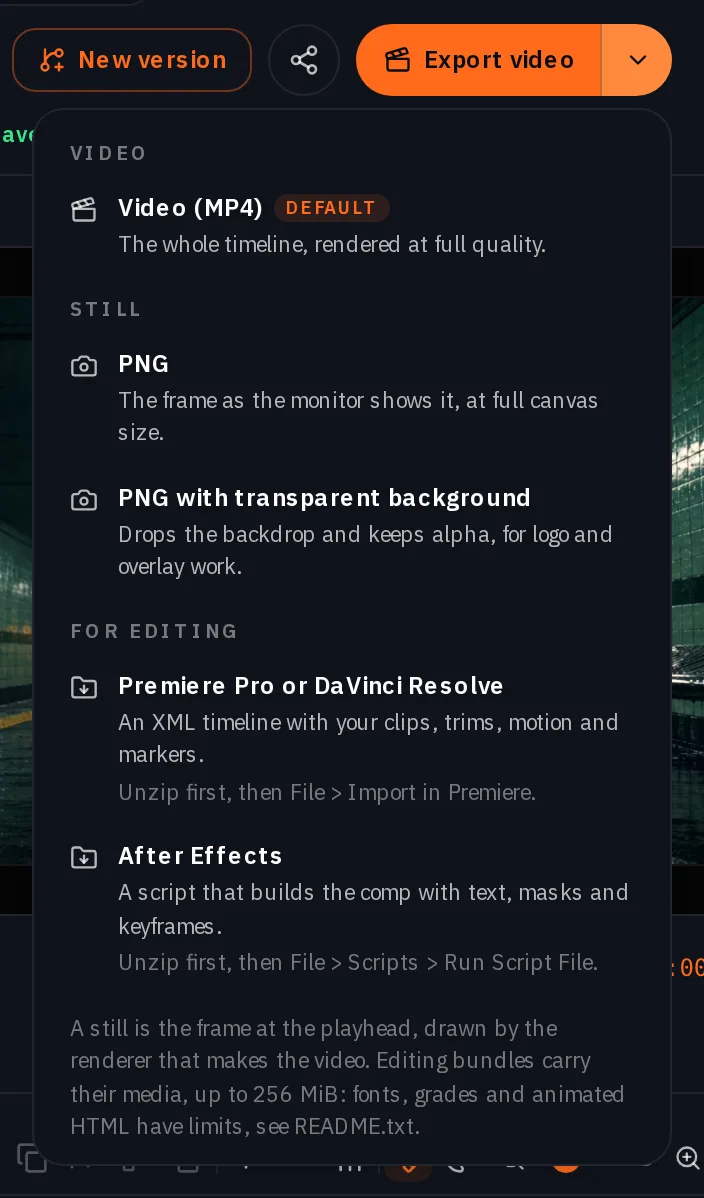
Video exportieren rendert die MP4-Datei, und sie landet kostenlos in deiner Mediathek. Der Pfeil daneben öffnet das Export-Menü; Premiere Pro oder DaVinci Resolve lädt eine ZIP-Datei herunter: sequence.xml, ein media-Ordner mit den Clips, die die Timeline nutzt, die Grade als luts/canvas.cube und eine README.txt, die auflistet, was nicht übernommen wird. Entpacke sie zuerst, wähle dann in Premiere Datei > Importieren und wähle sequence.xml. Der Export-Post behandelt den Rest dessen, was übernommen wird.
Welches Tool für welchen Job
| Phase | Wo | Modell, das wir verwendet haben |
|---|---|---|
| Besetzung | Image composer, dann Characters | GPT Image 2.5 Flare |
| Standbilder von Sets und Requisiten | Image Composer, dann Orte | Seedream 5.0 Pro |
| Einzelbilder | Image Composer mit angehängten Characters und Location | GPT Image 2.5 Flare |
| Shots | Video Composer, Animate an image | Kling v3 für den Sprint, Seedance 2.5 für den Rest |
| Einfügen mit einem Requisit | Image Composer für einen Frame des Requisits am Set, dann Animate an image | GPT Image 2.5 Flare, Seedance 2.5 |
| Score und Effekte | Audio Composer | Lyria 3.5, ElevenLabs Sound Effects v2 |
| Schnitt, Color Grading, Export | Studio | Kein Modell, keine Kosten |
Wo du noch einmal generierst
- Ein Modell, das deine Besetzung ablehnt. Seedance 2.0 Fast lehnte Vales Referenz ab. Wechsle das Modell, statt den Text umzuformulieren; die Ablehnung benennt den Prüfer, nicht deinen Prompt.
- Ein Modell, das einen Charakter nicht tragen kann. Seedance 1.5 Pro lehnt eine Charakterreferenz ab, bevor etwas berechnet wird, und Seedance 2.5 akzeptiert eine, baut aber ihr eigenes Set um sie herum. Gehe einen 16:9 Frame mit angehängtem Ort durch.
- Ein Kamera-Chip, der driftet. Shot 1 war Locked off, und die Kamera driftete in den ersten Sekunden trotzdem mit ihr zurück. Prüfe die Bewegung bei jedem Take.
- Ein Requisit, das du nicht angefordert hast. Der Regenschirm in Bild 3 stammt aus Vales gespeicherter Beschreibung, nicht aus dem Prompt. Lies die Beschreibung der Figur, bevor du den Shot schreibst, oder gib an, was jede Hand hält.
- Gesichter. Kleidung, Frisur und Requisiten bleiben über die fünf Shots hinweg konsistent; ob das Gesicht derselben Person gehört, wird hier nicht gemessen.
Was es kostet
Bilder werden pro Bild berechnet, Shots je nach Modell, Länge und Qualität, der Soundtrack und jeder Effekt pro Durchlauf. Studio, der Schnitt und der Export sind kostenlos. Aktuelle Preise für die Modelle in diesem Film:
GPT Image 2.5 FlareEvery plan
Per image
Native 8 Credits · 2K 21 Credits · 4K 58 Credits
Seedream 5.0 ProEvery plan
Per image
1K 5 Credits · 2K 9 Credits
Kling v3Pro and up
Per 5s clip (audio on by default)
720p 35 Credits · 1080p 47 Credits · 4K 117 Credits
Seedance 2.5Pro and up
Per 5s clip
480p 26 Credits · 720p 56 Credits · 1080p 137 Credits
1080p renders at 16:9 and 9:16
Lyria 3.5Every plan
Per generation
Standard 5 Credits
ElevenLabs SFXEvery plan
Per generation
Standard 4 Credits
Live aus dem Katalog gelesen, wenn diese Seite lädt. Jeder Preis wird angezeigt, bevor du generierst. Alle Tarife ansehen.
Checkliste
- Figur, Ort und Requisit vor dem ersten Bild gespeichert; jeweils ein Satz, wörtlich wiederverwendet.
- Ein 16:9-Bild pro Shot mit zugeordneter Besetzung und Ort; Kleidung und Requisiten in voller Größe geprüft.
- Jedes Bild mit 4 bis 6 Sekunden animiert, mit einer Aktion und einer Kamerabewegung.
- Soundtrack nach Tempo und Stimmung; Effekte mit jeweils einem Ereignis.
- Gekürzt, wo das Modell abweicht; ein Color Grade auf der Timeline; einmal exportiert.
Probiere es selbst
Speichere deine eigene Figur und deinen eigenen Ort, nutze dann den Frame-1-Prompt mit angehängter Besetzung und Ort auf GPT Image 2.5 Flare im Format 16:9 und den Shot-1-Prompt auf Kling v3 in Animate an image mit dem Locked off Chip. Wir haben das Frame-1-Rezept ein zweites Mal ausgeführt: Es kam auf derselben Plattform mit derselben Jacke, Bob, Stiefeln, Regenschirm und Koffer zurück, der Koffer wie beschrieben in ihrer rechten Hand, in einem anderen Schritt und mit der Bank auf ihrer anderen Seite. Erwarte, dass sich die Pose und die kleinen Details ändern; die Figur und der Ort sind das, was die Referenzen festhalten. Die untenstehenden Standbilder sind unsere Besetzung, das Set und das Requisit; die Frames und Shots sind oben.
Die Zutaten
- Vale, das PorträtWebP-Bild · 1536x2048 · 238 KBHerunterladen
- Ozzy, das PorträtWebP-Bild · 1536x2048 · 231 KBHerunterladen
- Das Standbild des BahnhofsWebP-Bild · 1536x864 · 114 KBHerunterladen
- Das Standbild des ChromkoffersWebP-Bild · 1280x1280 · 56 KBHerunterladen
- Frame 1, der DurchlaufWebP-Bild · 2560x1440 · 353 KBHerunterladen
Fragen und Antworten
- Ist Vale in jedem Shot dieselbe Person?
- Ihre Jacke, Haare, Stiefel, der Regenschirm und der Koffer bleiben über die fünf Shots hinweg konsistent, und der Konsistenz-Guide misst das. Ob es sich von Shot zu Shot um dieselbe Person handelt, haben wir nicht gemessen, daher behaupten wir das nicht.
- Warum vor jedem Shot einen Frame erstellen?
- Ein Einzelbild kostet nur einen Bruchteil eines Video-Shots und ist der Punkt, an dem Kostüme, Requisiten und Bildkomposition festgelegt werden. Es vermeidet auch zwei Probleme: dass ein Videomodell eine Charakterreferenz ablehnt oder ignoriert, und dass ein Modell sie zwar akzeptiert, aber eine eigene Umgebung darum herum aufbaut.
- Welches Videomodell sollte ich verwenden?
- Für den Laufshot nutze ich Kling v3: Es hält den Sprint und die Requisiten in ihren Händen glaubwürdig. Seedance 2.0 Fast hat ihre Referenz abgelehnt, und Seedance 1.5 Pro kann keine Referenz nutzen. Daher werden die ruhigeren Shots aus Einzelbildern mit Seedance 2.5 erstellt. Für alles mit Gewicht nutze ich Kling v3 oder Seedance 2.5.
- Wie lang kann der Film sein?
- So lang wie deine Shotliste. Fünfundzwanzig Sekunden entsprachen fünf Shots von 4 bis 6 Sekunden. Halte die Shots kurz; die Modelle driften ab und wiederholen sich nach etwa 5 Sekunden.
- Können die Charaktere sprechen?
- Dieser Film hat keine Dialoge. Für Sprechtext nimmst du ihn im Audio-Composer auf und legst ihn unter den Schnitt, oder du nutzt ein Modell mit nativer Sprachausgabe für einen einzelnen Shot.
- Kann ich ihn in Premiere oder Resolve fertigstellen?
- Ja. Das Export-Menü in Studio lädt eine ZIP-Datei herunter, die die Sequenz, die Medien und das Color Grading als LUT enthält. Entpacke sie zuerst und importiere dann die Sequenz.
Starte mit der Besetzung
Charaktere öffnenÄhnliche Anleitungen
Filmemachen
Charaktere und Orte über mehrere Aufnahmen hinweg konsistent halten
Ein gespeicherter Charakter, ein gespeicherter Ort und ein wiederholter Satz pro Requisit: Was bei fünf Aufnahmen eines Films tatsächlich konsistent blieb, Objekt für Objekt und nach Farbe gemessen, und die zwei Lücken, die es nicht waren.
· 11 Min. Lesezeit
Filmemachen
Ein Video aus einem Skript erstellen, Schritt für Schritt
Teile ein 60 bis 90 Wörter langes Skript in Shots auf, generiere jeden einzelnen im Video Composer mit einer Kamerabewegung, nehme die Erzählung auf, schneide sie in Studio und exportiere sie. Jeder Schritt wurde real ausgeführt.
· 13 Min. Lesezeit
Filmemachen
NOLGIA macht deinen DIT-Job: Kopiere, prüfe und benenne deine Kamerakarten
Kopiere Kamerakarten auf zwei Laufwerke, prüfe jede Kopie gegen die Karte und erhalte ASC MHL-Manifeste, einen DIT-Bericht und benannte Dateien. Kostenlos, auf deinem eigenen Computer.
· 8 Min. Lesezeit