

Un cortometraje con IA: el flujo de trabajo del guion al corte final
El punto clave de un corto es el flujo de trabajo, no una sola toma. Last Train dura veinticinco segundos y tiene un protagonista, un músico callejero, una plataforma y una maleta cromada. Aquí está cada etapa que lo hizo posible, con los prompts reales, el modelo para cada etapa y los puntos donde el flujo de trabajo puso resistencia.
- 13 min de lectura
Traducido automáticamente del inglés. Leer el original
Last Train es una película de 25 segundos hecha para esta guía: Vale corre para tomar el último tren, lo pierde y se ríe. Todo en ella es resultado real de la cuenta propia de la empresa, creado en los compositores en vivo en el orden siguiente, y cada persona en ella es ficticia. El mismo conjunto de tomas se mide, objeto por objeto, en la guía de consistencia.
Primero, dos límites honestos. Un personaje guardado lleva su vestuario y su descripción escrita a cada toma; no hemos medido si es la misma persona de una toma a otra, y esta guía no lo afirma. Y adjuntar el personaje directamente a un modelo de video o la rechazó o perdió la estación, por lo que cada toma aquí comienza desde un fotograma. Ambos se tratan en los pasos.
Qué sale mal
| Error | Por qué falla | Corregir |
|---|---|---|
| Grabar el primer clip antes de que exista el reparto | Cada toma inventa su propia persona, abrigo y andén | Guarda primero el personaje, la locación y el objeto de utilería estáticos |
| Enviar un personaje directamente a un modelo de video | Algunos modelos rechazan una persona fotorrealista como referencia o no pueden usarla; el que la tomó inventó su propia plataforma | Crea un cuadro 16:9 en el compositor de imágenes con el reparto adjunto, luego anima ese cuadro |
| Un plano largo para un beat completo | El movimiento se desvía, los objetos migran, el set se repite | 4 a 6 segundos por plano, una acción cada uno; corta donde se desvíe |
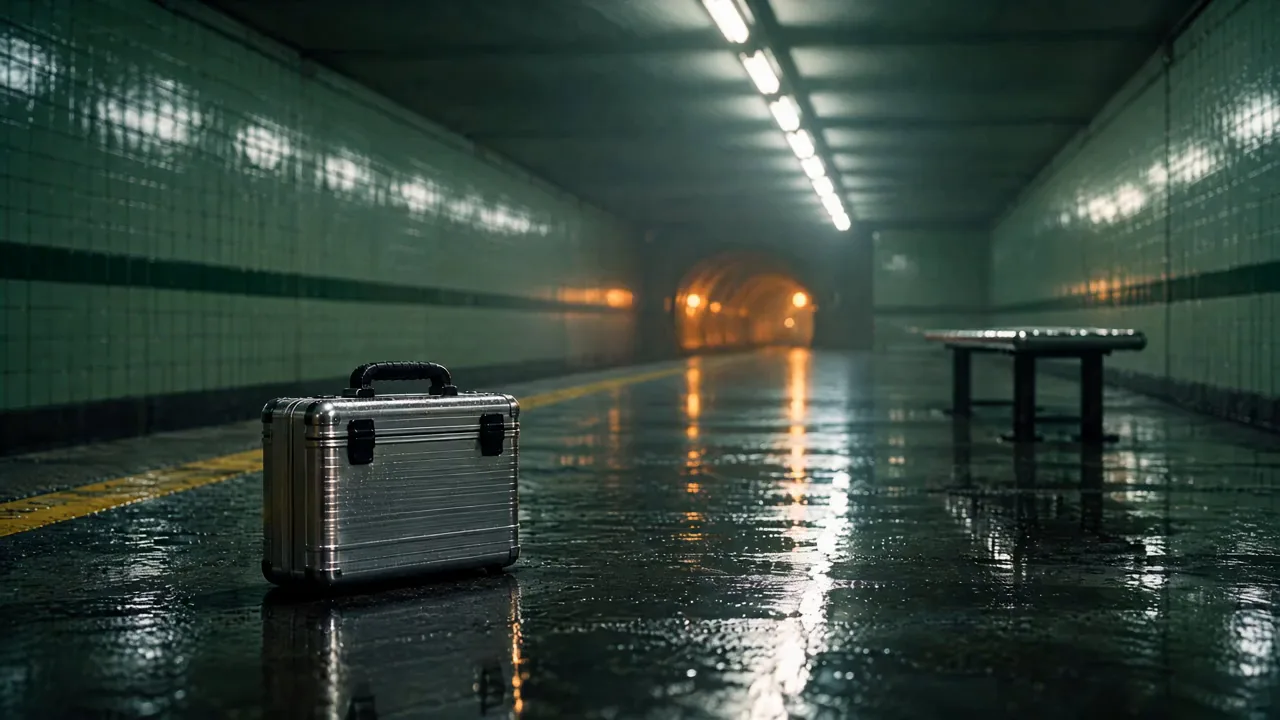
| Describir el objeto de forma diferente cada vez | Un estuche cromado se convierte en un maletín, luego en una bolsa | Una frase para el objeto, pegada en cada prompt, y una imagen fija para los insertos |
| Corrigiendo el color de cada clip | Cinco clips corregidos de cinco maneras parecen cinco películas | Corrige el color de la línea de tiempo una sola vez en Studio |
Antes de empezar
- Un guion con beats nombrados. Cinco beats son veinticinco segundos.
- Una frase por personaje, por lugar y por objeto, escrita como lo haría el departamento de vestuario o arte. Estas frases se pegan, sin cambios, en cada prompt.
- Una cuenta de NOLGIA. El reparto, las locaciones, los compositores y Studio vienen incluidos.
- Paciencia para un redo por etapa. El nuestro necesitó uno, y la guía dice dónde.
LAST TRAIN. Night. An underground platform, pale green tiles under cold fluorescent tubes. 1. Vale runs for the last train, a chrome case in one hand. 2. She passes Ozzy, the busker, who turns to watch. 3. The doors close in her face and the train pulls away. 4. The case, set down on the wet platform. 5. On the bench, out of breath, she laughs.Guarda el reparto, el set y el objeto
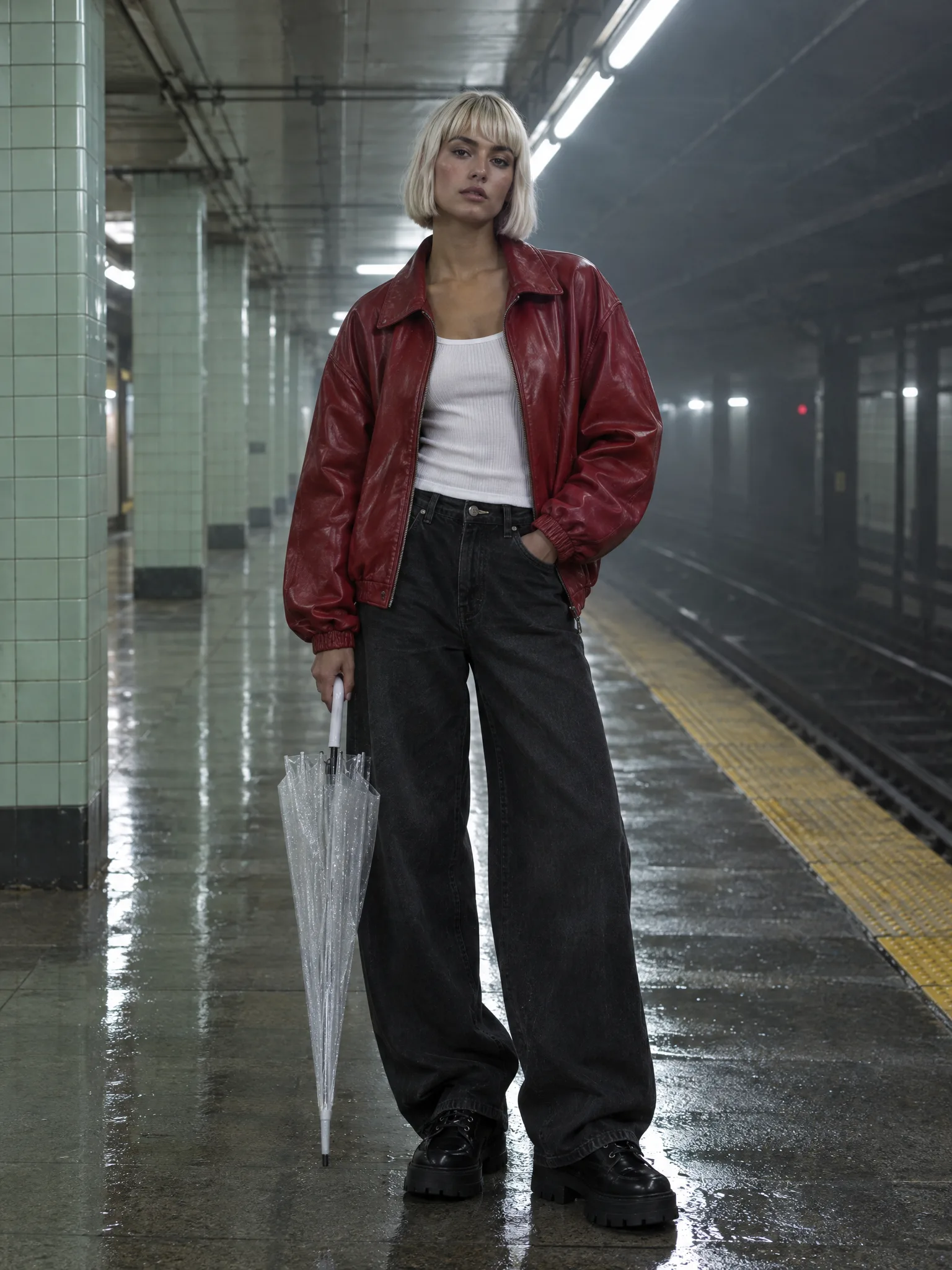
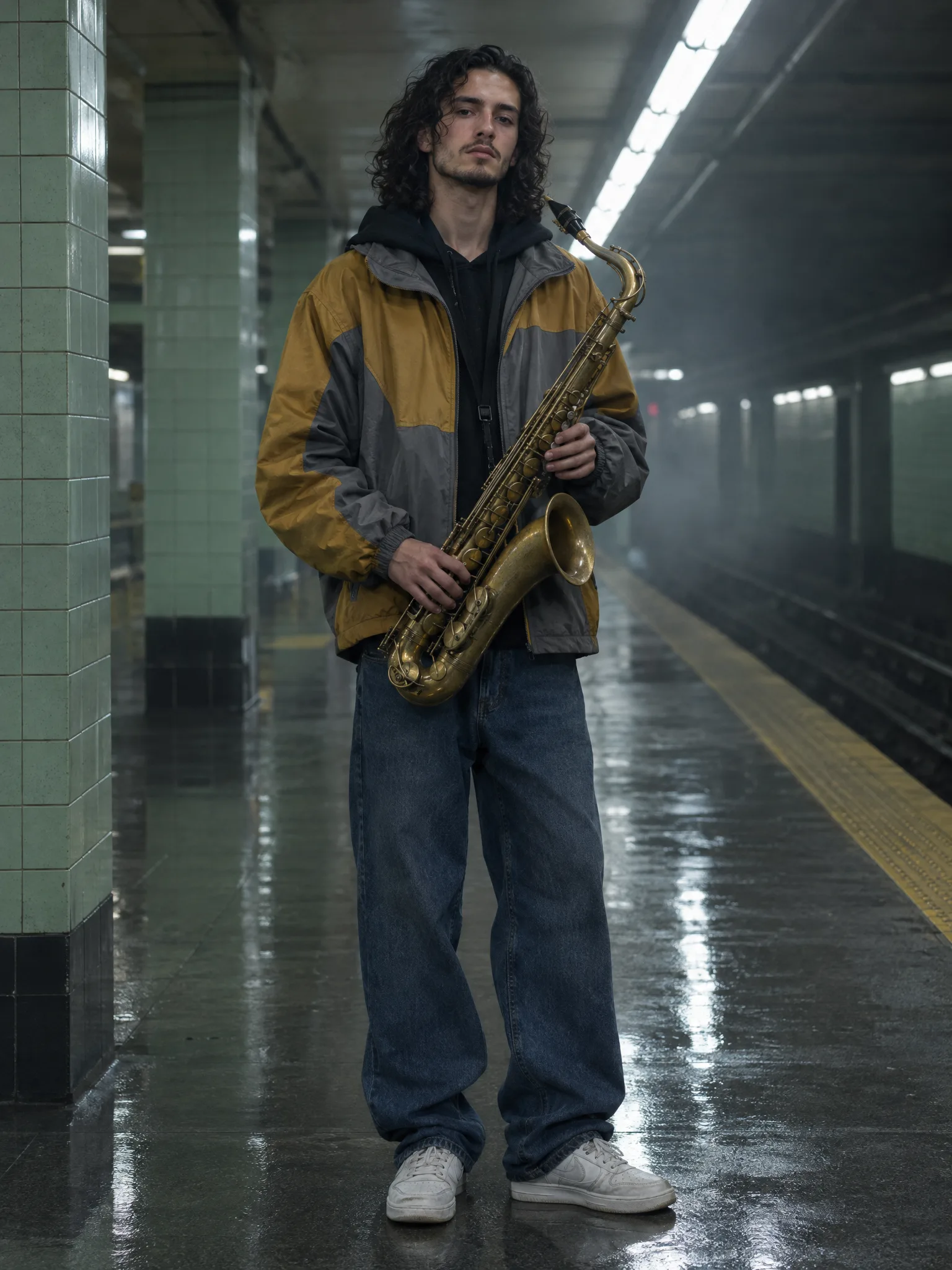
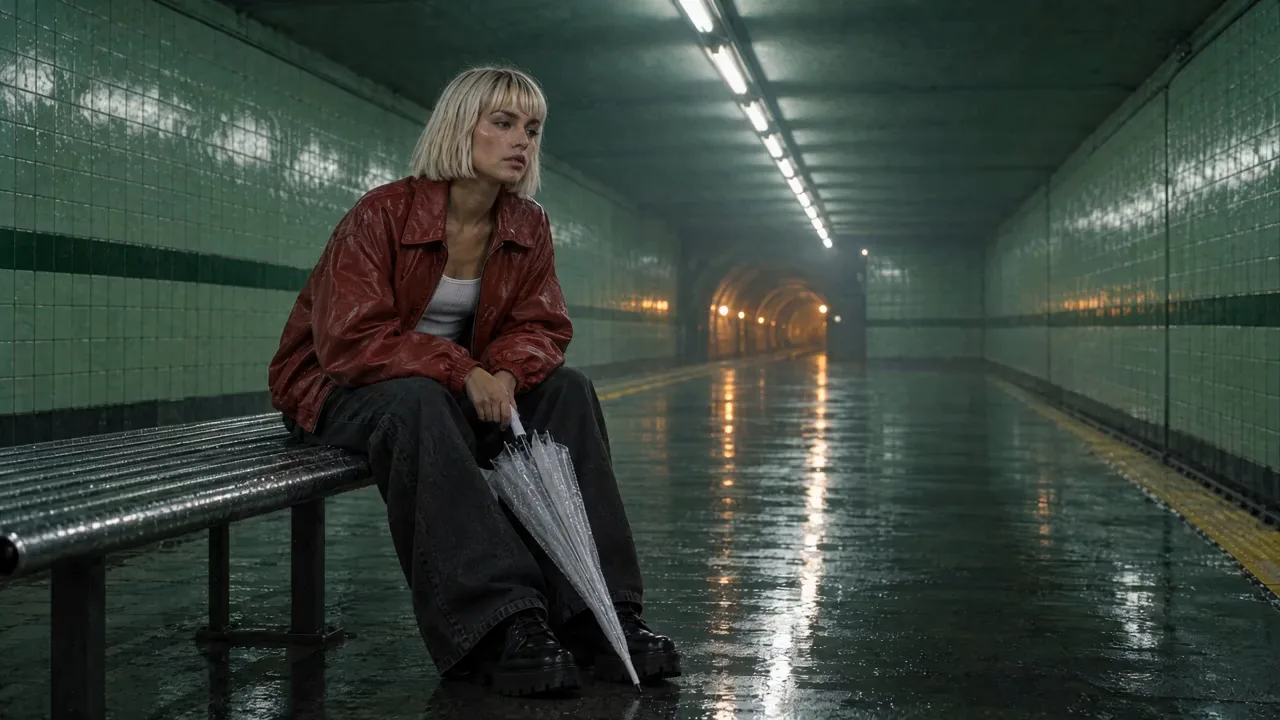
Abre Characters. Escribe un nombre y la frase de una oración del personaje como descripción, abre Agregar imágenes de referencia y sube una foto o usa Generar con un prompt de retrato y un modelo. Con el retrato seleccionado como referencia, pulsa Crear personaje. Hicimos el retrato de Vale en GPT Image 2.5 Flare y lo guardamos como su referencia, y el de Ozzy de la misma manera.
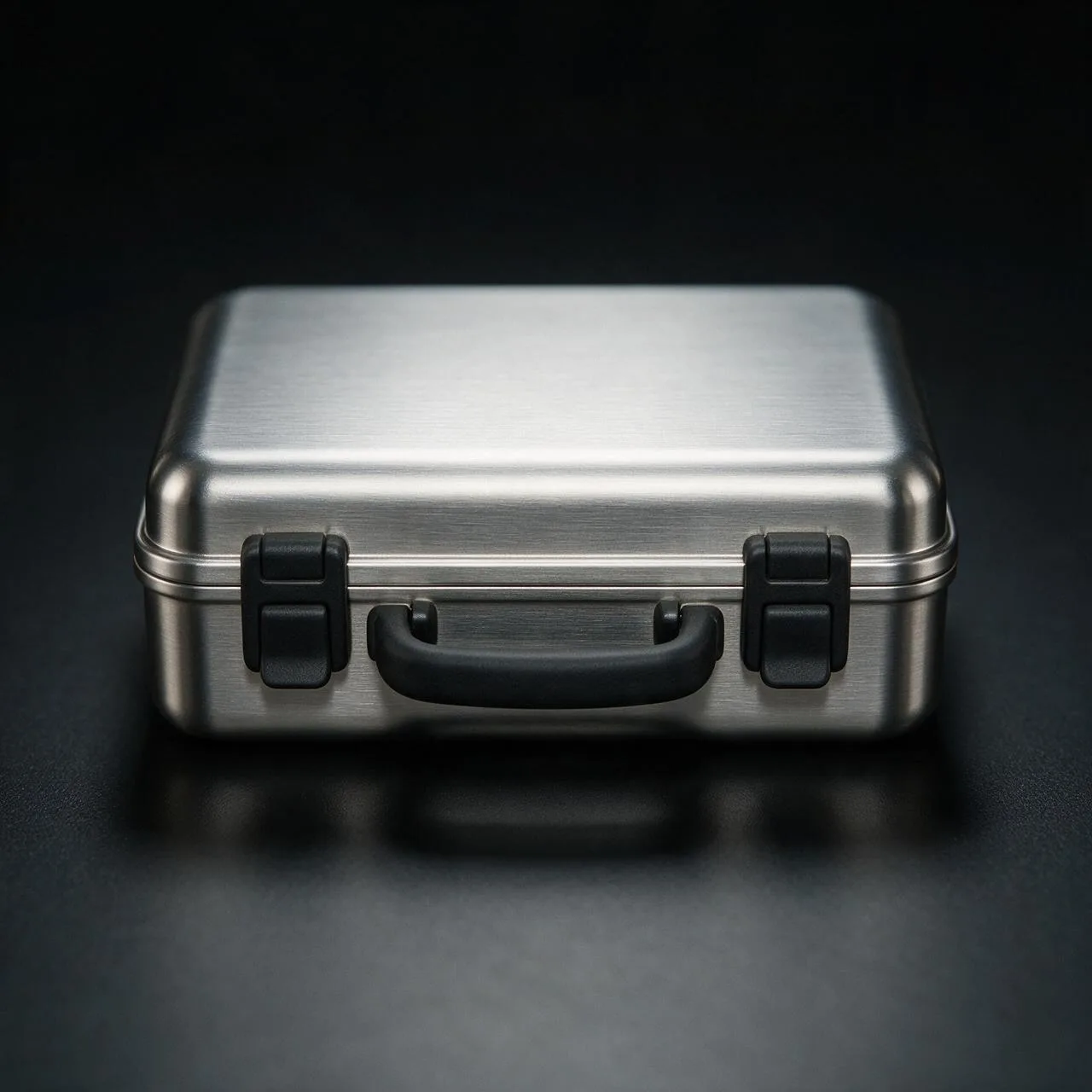
Full-length portrait of a woman in her early twenties, platinum blonde sleek chin-length bob with a straight fringe, light olive skin, bold brows, wearing an oversized cherry-red leather bomber jacket open over a white ribbed tank, wide black jeans and chunky black platform lace-up boots, holding a folded transparent bubble umbrella, standing on an underground subway platform with pale green tiles and cold fluorescent tubes along the ceiling, wet floor reflections, thin haze. Photoreal, cinematic, editorial fashion photograph, no text, no logos.Abre Locations y haz lo mismo con el lugar: un nombre, una descripción, la frase de una oración como descripción canónica, y una imagen fija de tu Biblioteca o una subida. Nuestra plataforma es una imagen fija de Seedream 5.0 Pro. El utilería también es una imagen fija, hecha en el compositor de imágenes y guardada en la Biblioteca; entra en un inserto como imagen de referencia y en cada otro prompt como una oración.
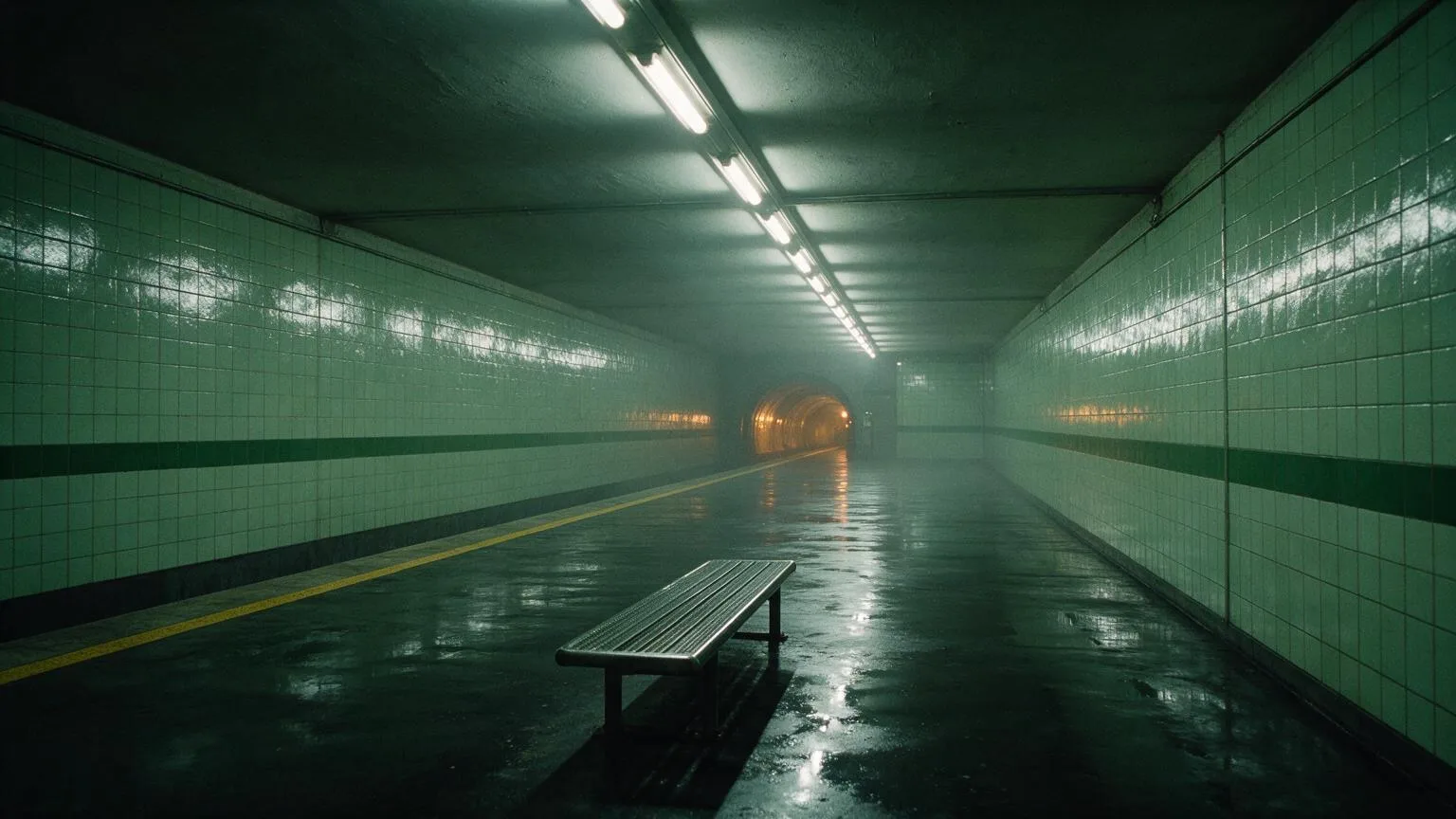
An empty underground subway platform at night: glossy pale green tiles with one dark green stripe at waist height, a long run of cold fluorescent tubes along the ceiling, wet floor with mirror reflections, thin haze, a yellow safety line along the platform edge, a single steel bench, the tunnel mouth glowing warm amber. No readable text or signs.Crea cada toma como un fotograma primero
Abre el compositor de imágenes. Elige GPT Image 2.5 Flare, establece la forma en 16:9, luego presiona Personajes y elige Vale, y Locación y elige la estación Halcyon Street. El compositor muestra una etiqueta para cada uno. Escribe la toma como un momento, nombra al personaje con un @ en el prompt y presiona Generar imágenes. Cinco fotogramas, uno por toma, cuestan menos que una toma de video entre todos y es donde se fijan el vestuario, la utilería y el encuadre.
@Vale mid-sprint along the empty platform toward the camera, her red leather bomber flying open over the white tank, the folded transparent umbrella in her left hand and a small brushed-chrome hard-shell case with a black rubber handle and two black latches in her right, black platform boots splashing the wet tiles. Wide low shot, the cold fluorescent tubes above her, thin haze, the tunnel glowing warm amber behind. Cinematic film still, anamorphic, fine grain, no text.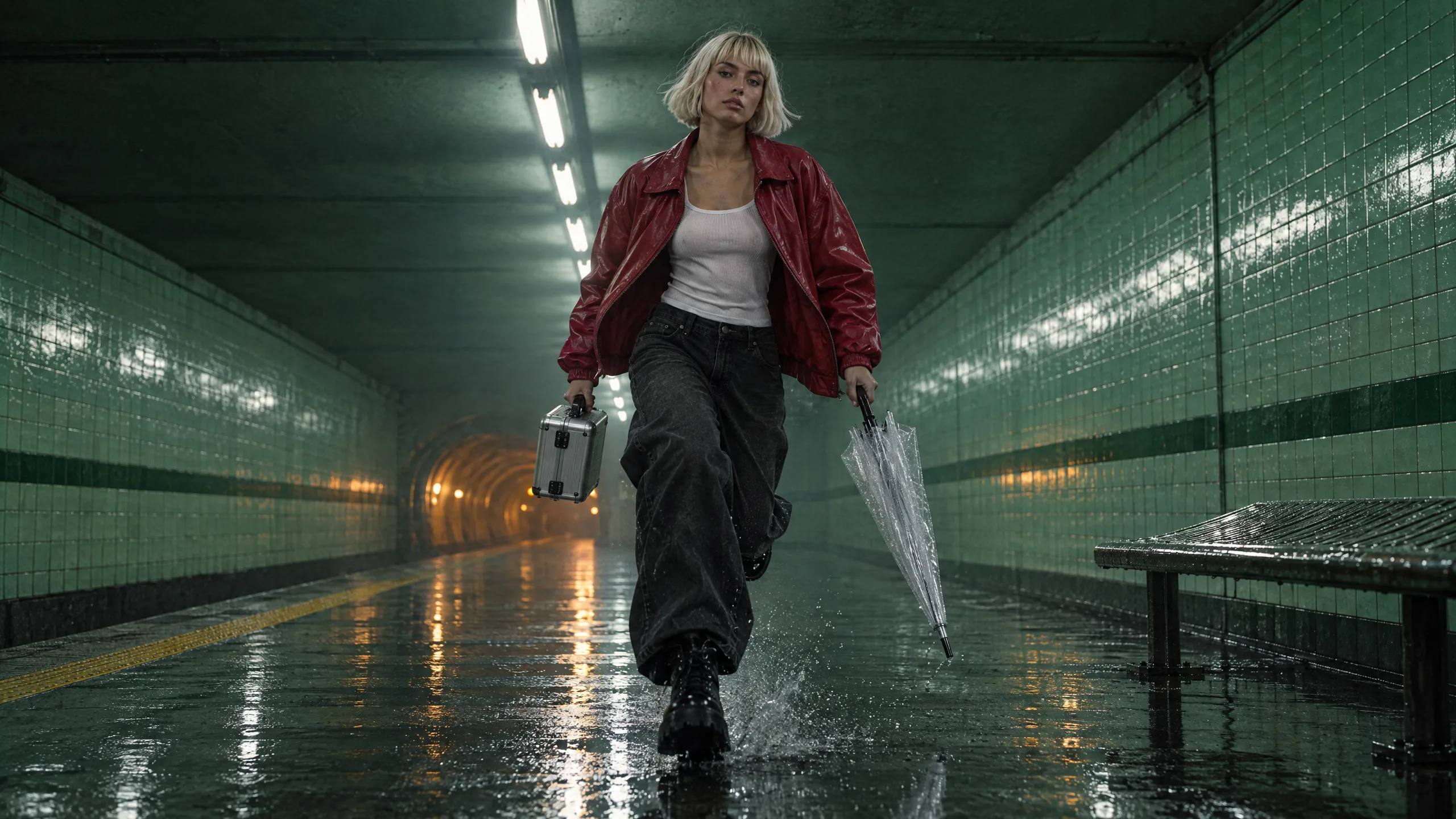
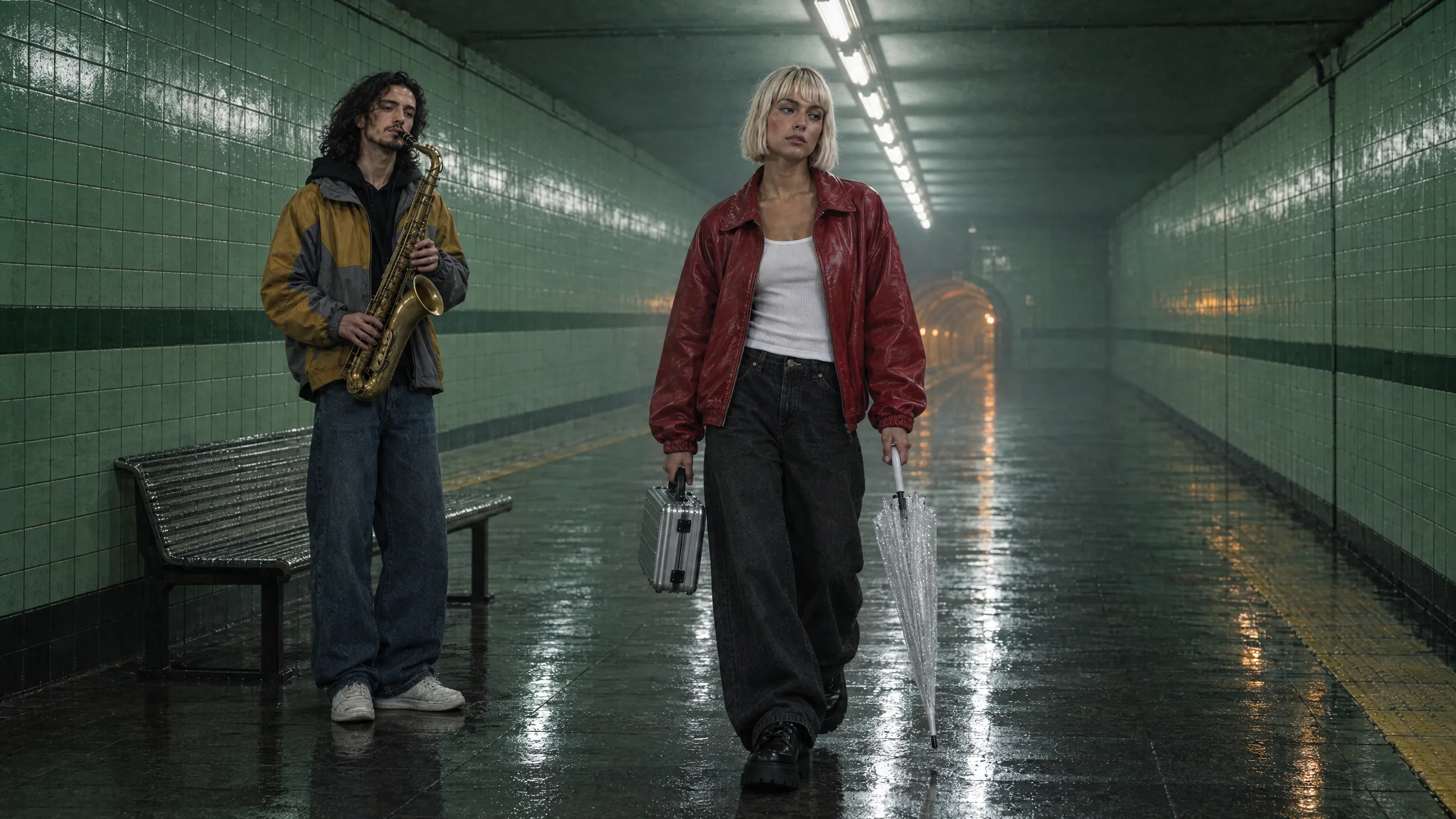
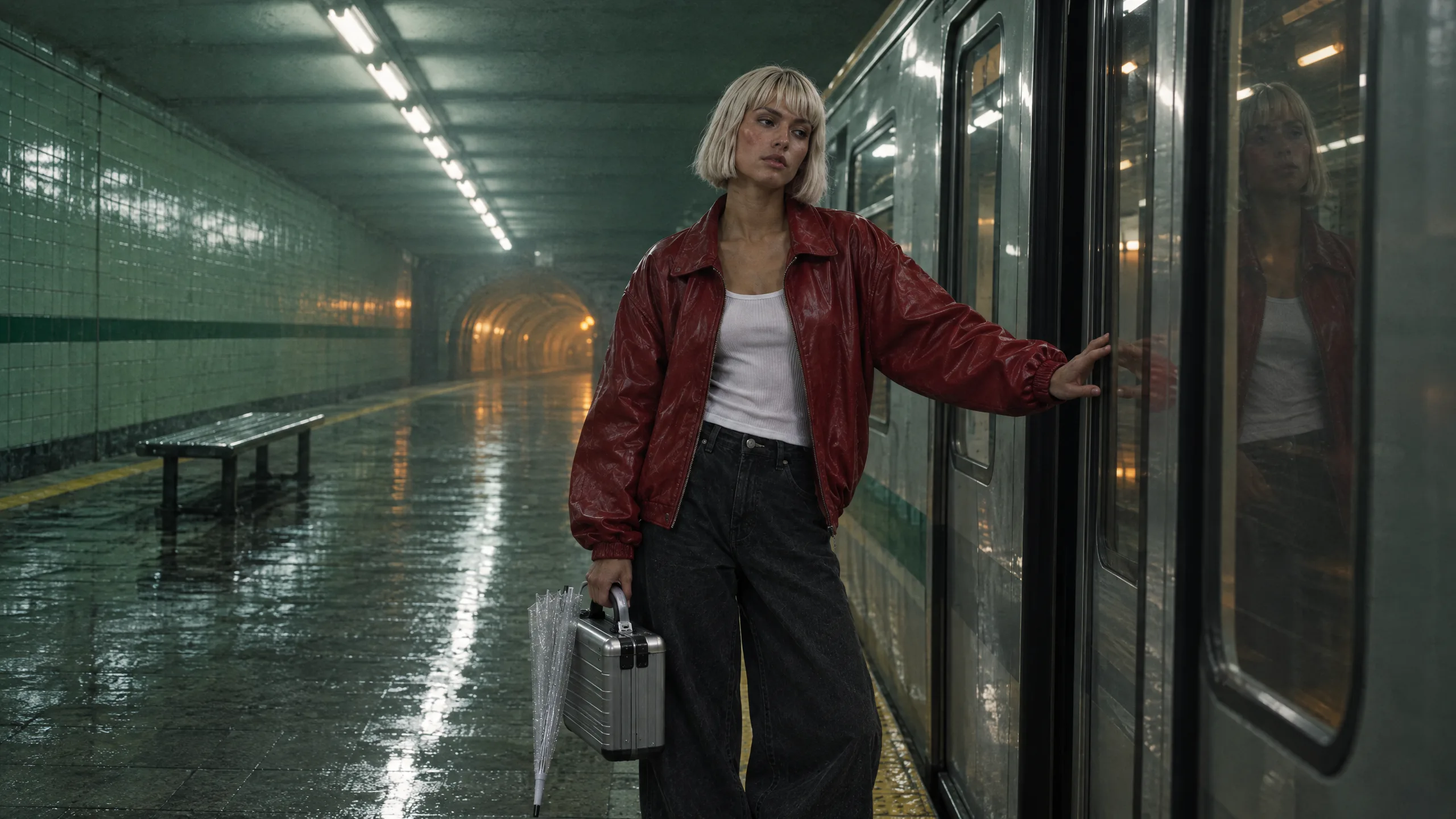
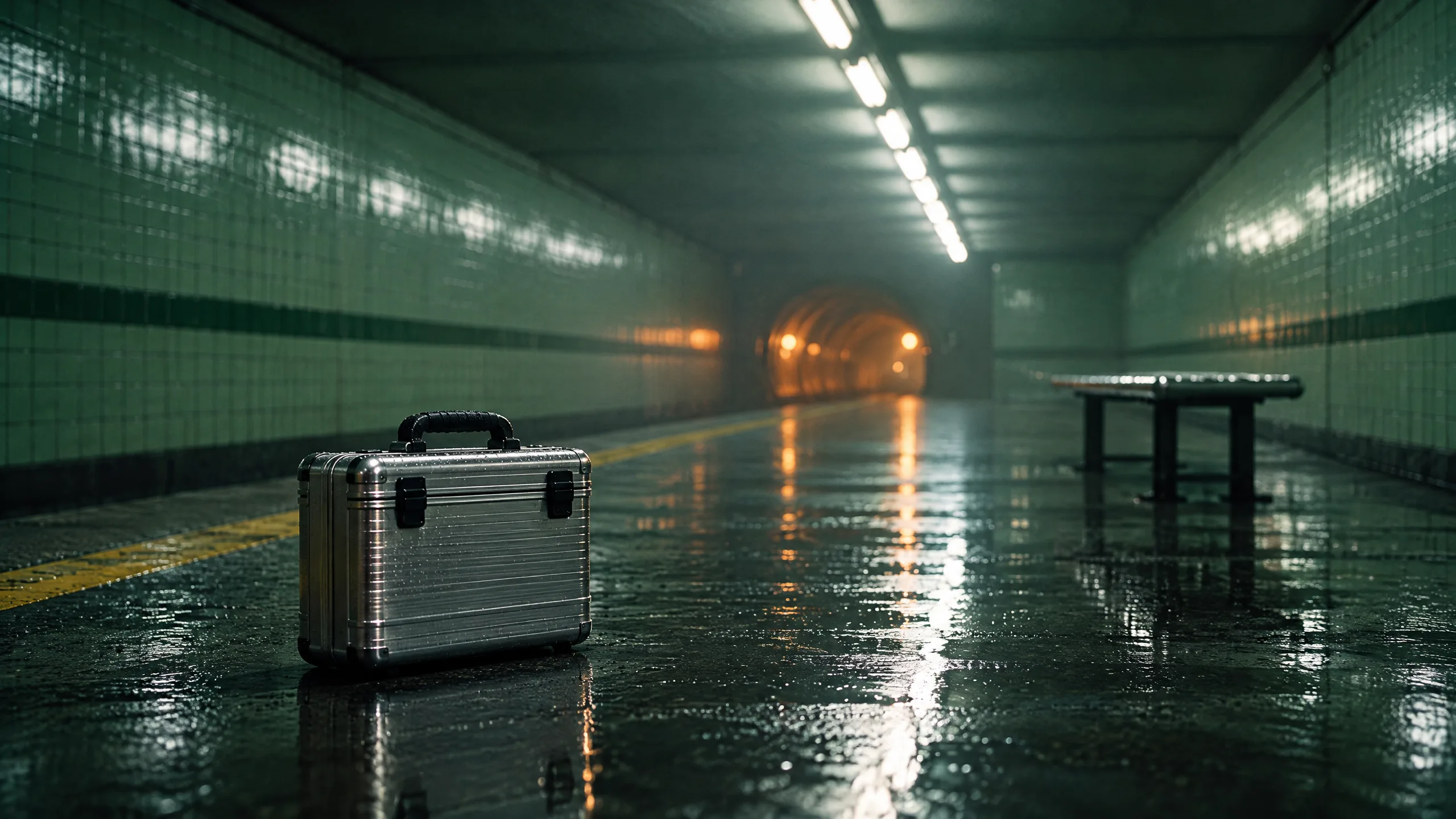
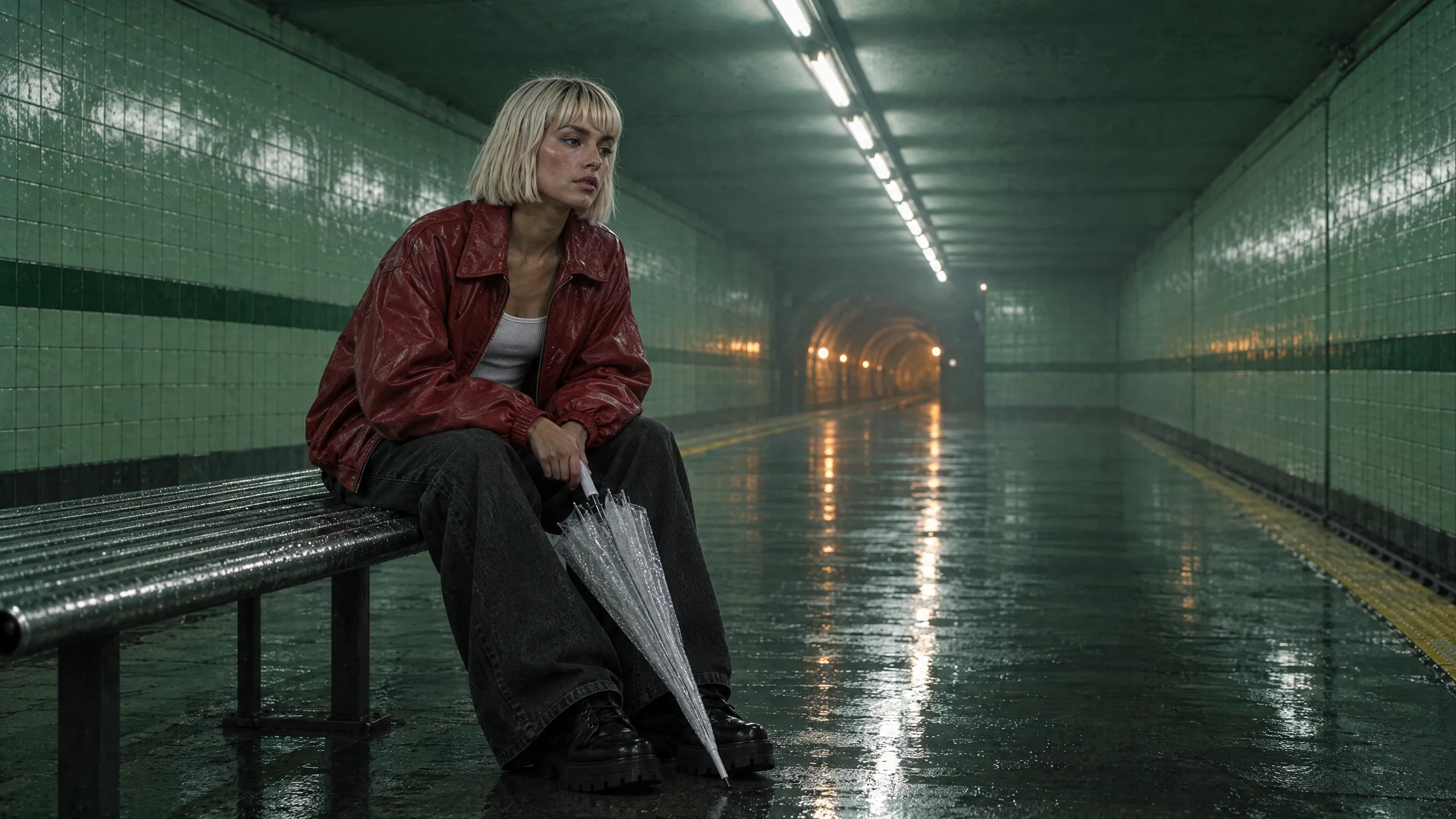
Consejo:Nombra quién va dónde cuando dos personas comparten un fotograma. El fotograma 2 dice quién pasa junto a quién, dónde está Ozzy y qué lleva. Nuestra primera versión omitía la maleta de la oración, así que el fotograma no la mostraba. Con dos personajes en el Reparto, el compositor los numera en el orden en que los elegiste, y los @Vale y @Ozzy del prompt se resuelven a esas referencias.
Anima los fotogramas para crear tomas
Abre el compositor de video, elige Anima una imagen en Empezar desde, pulsa Agregar fotograma inicial, luego Elegir un recurso y selecciona el fotograma de tu Biblioteca. Se convierte en el primer fotograma del clip. Escribe la acción que ocurre a partir de ese fotograma, pulsa un chip de movimiento de cámara, ajusta la duración y genera. Usamos Kling v3 para la carrera, la toma con más movimiento, y Seedance 2.5 a 720p para las otras cuatro, de 4 a 6 segundos por toma, y recortamos una de ellas más corta en Studio. Para una carrera, un salto o algo con peso, anima el fotograma en Kling v3 o Seedance 2.5.
She sprints straight toward the camera along the platform, the red leather bomber flying open, the chrome case in her right hand and the folded umbrella in her left, black platform boots splashing the wet tiles, hair bouncing with each stride, the cold fluorescent tubes and the warm amber tunnel glow behind her. Real sprint physics, cinematic, anamorphic, fine film grain.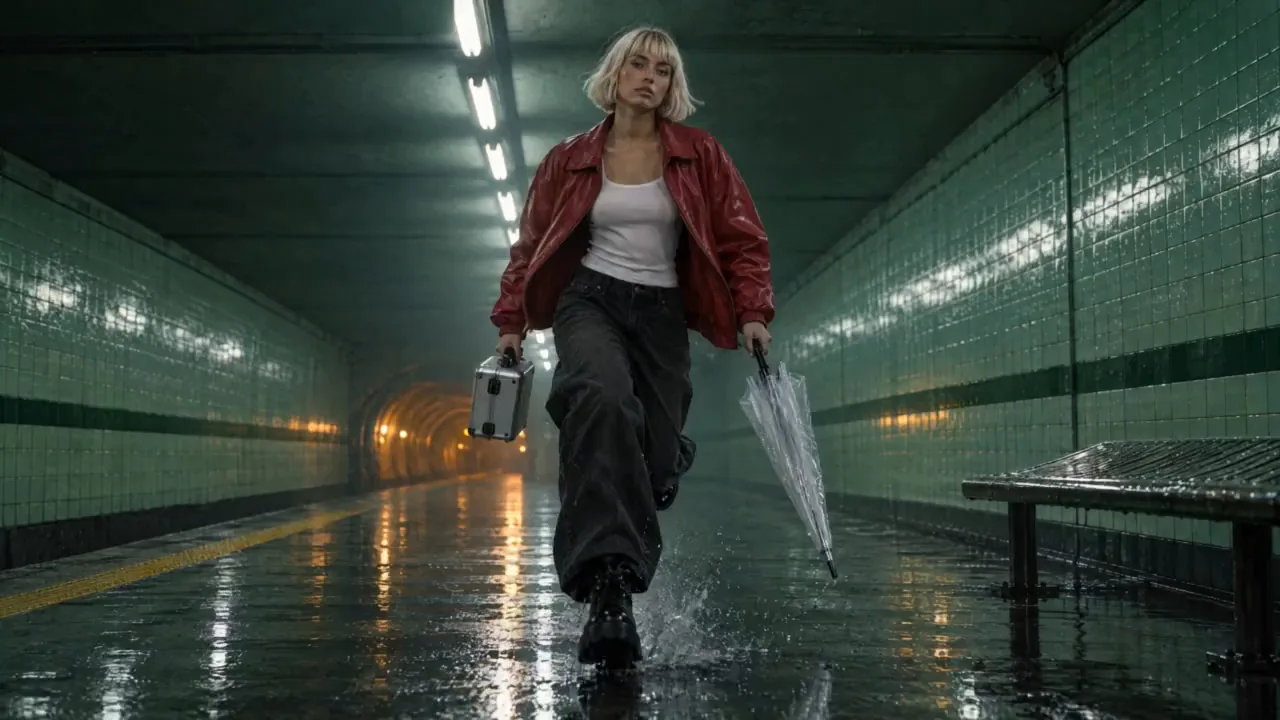
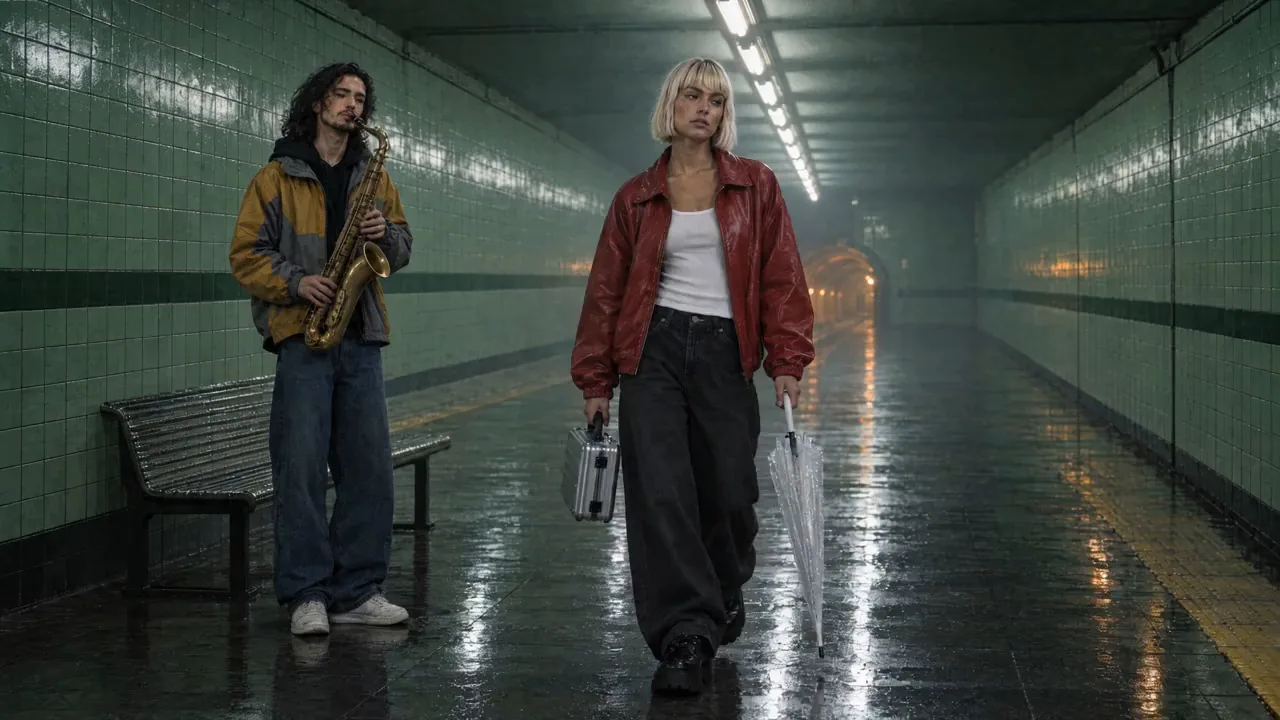
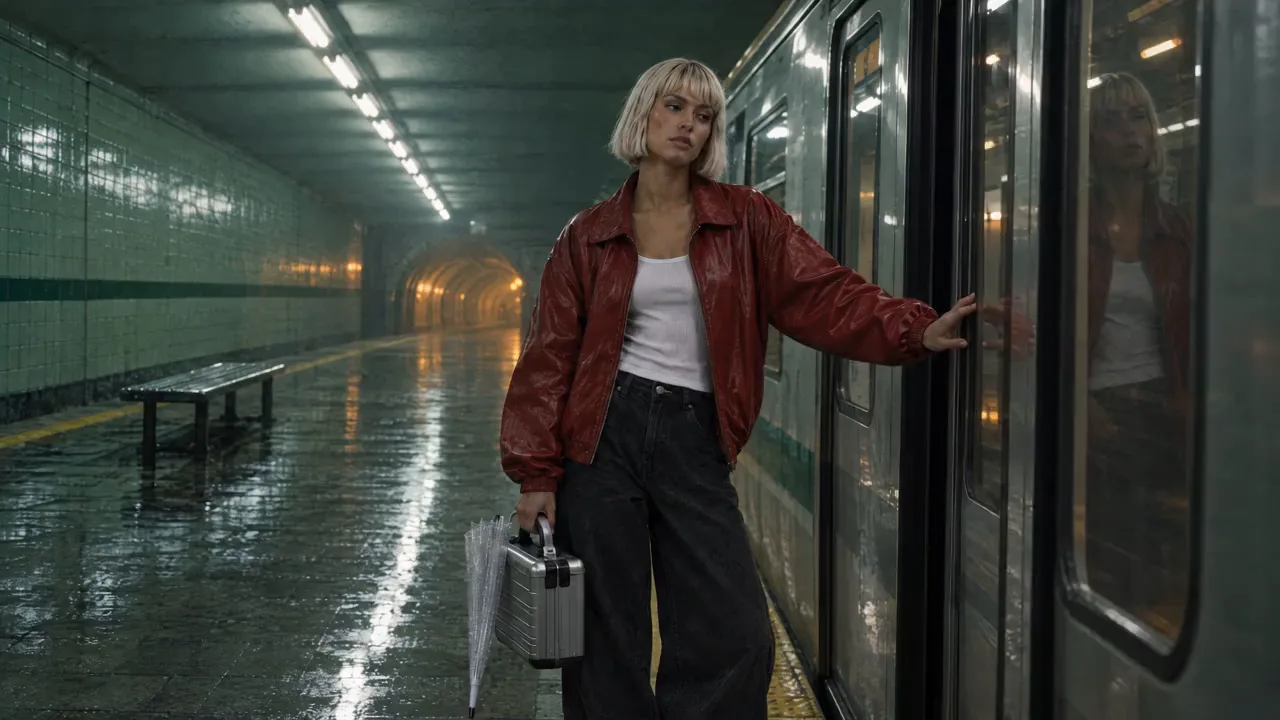
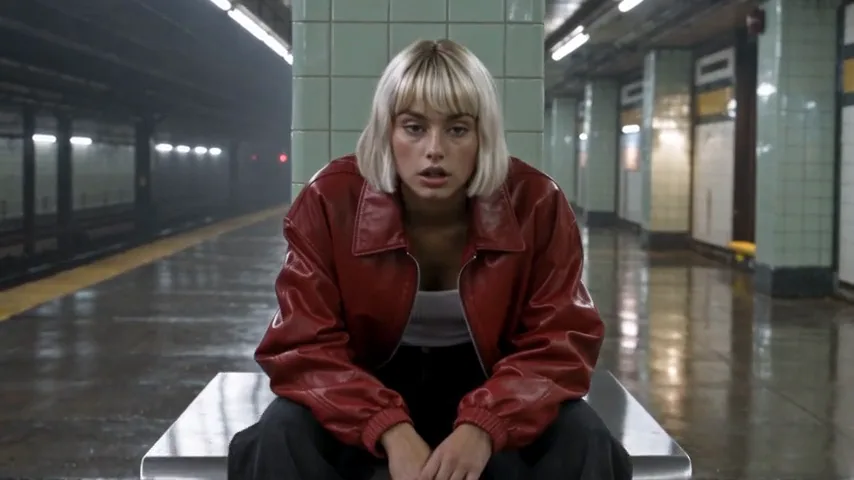
Atención:Por qué empezar con fotogramas y no meter al personaje directamente en el modelo de video. Probamos la ruta directa en tres modelos. Seedance 2.0 Fast rechazó la referencia de Vale antes de cobrar nada, diciendo que parecía una foto de una persona real. Seedance 1.5 Pro también la rechazó: no puede llevar una referencia de personaje. Seedance 2.5 la aceptó y creó un clip en 16:9, pero en una plataforma propia, con columnas y sin la franja verde ni el túnel ámbar, porque solo el personaje viaja por esa ruta. Un fotograma en 16:9 con el reparto y la locación adjuntos, animado, incluye ambos.
Música y efectos
La película no tiene diálogo, así que el sonido se genera en dos pasadas en el compositor de audio: una banda sonora de Lyria 3.5 y dos efectos de ElevenLabs Sound Effects v2, el cierre de las puertas y el sonido de botas corriendo. Describe la banda sonora por tempo y estado de ánimo, y cada efecto como un solo evento.
A tense, driving electronic cue at 118 bpm for a short film about missing the last train: pulsing arpeggiated synth, deep sub bass, a ticking hi-hat, a sudden drop to a single warm pad at the end, no vocals, cinematic underground nightSubway train doors closing: a two-tone chime, a pneumatic hiss, doors thud shut, then the train accelerates away through a tunnel with a rising electric whine and echo, station reverbCortar, graduar y exportar en Studio
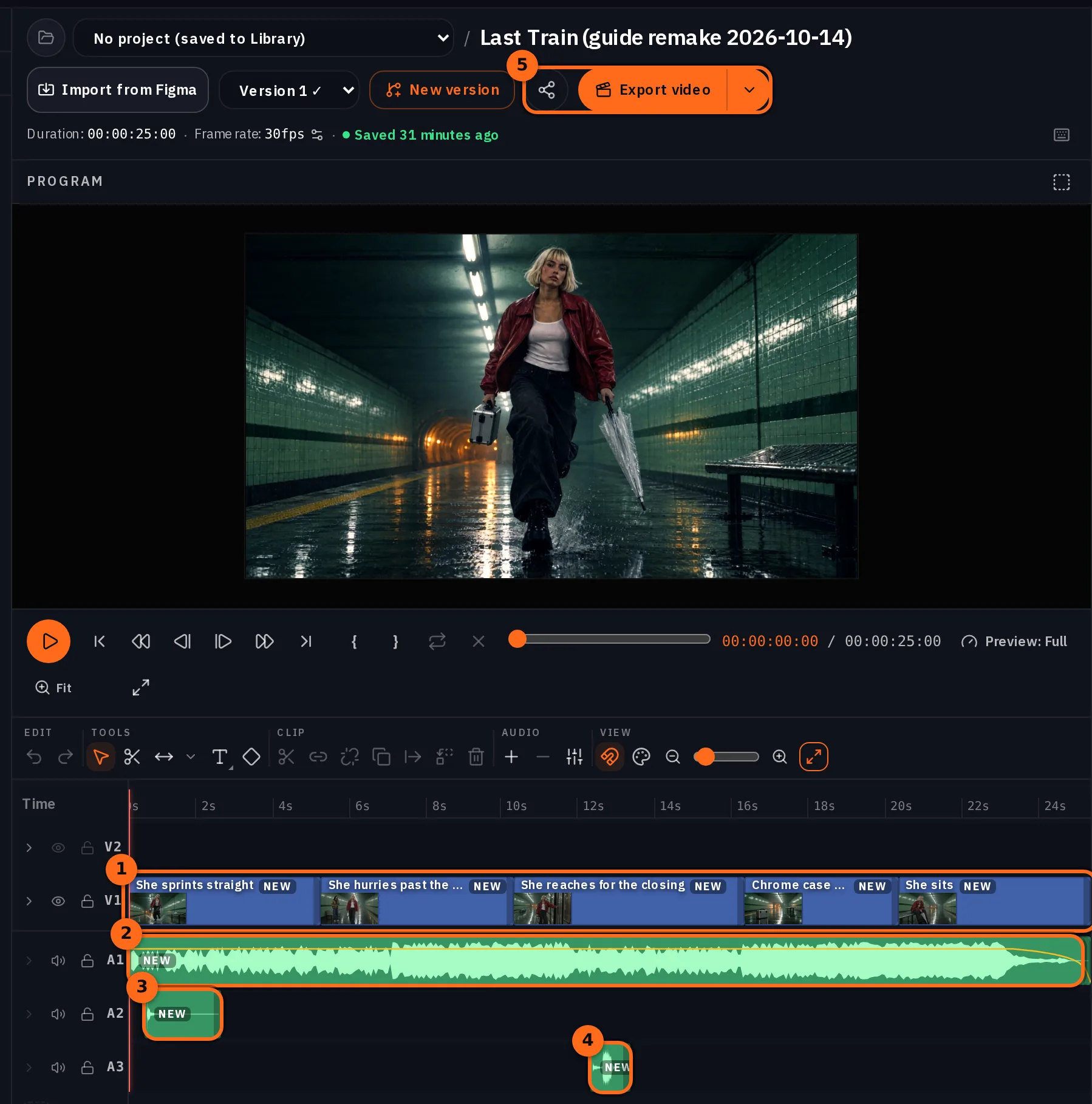
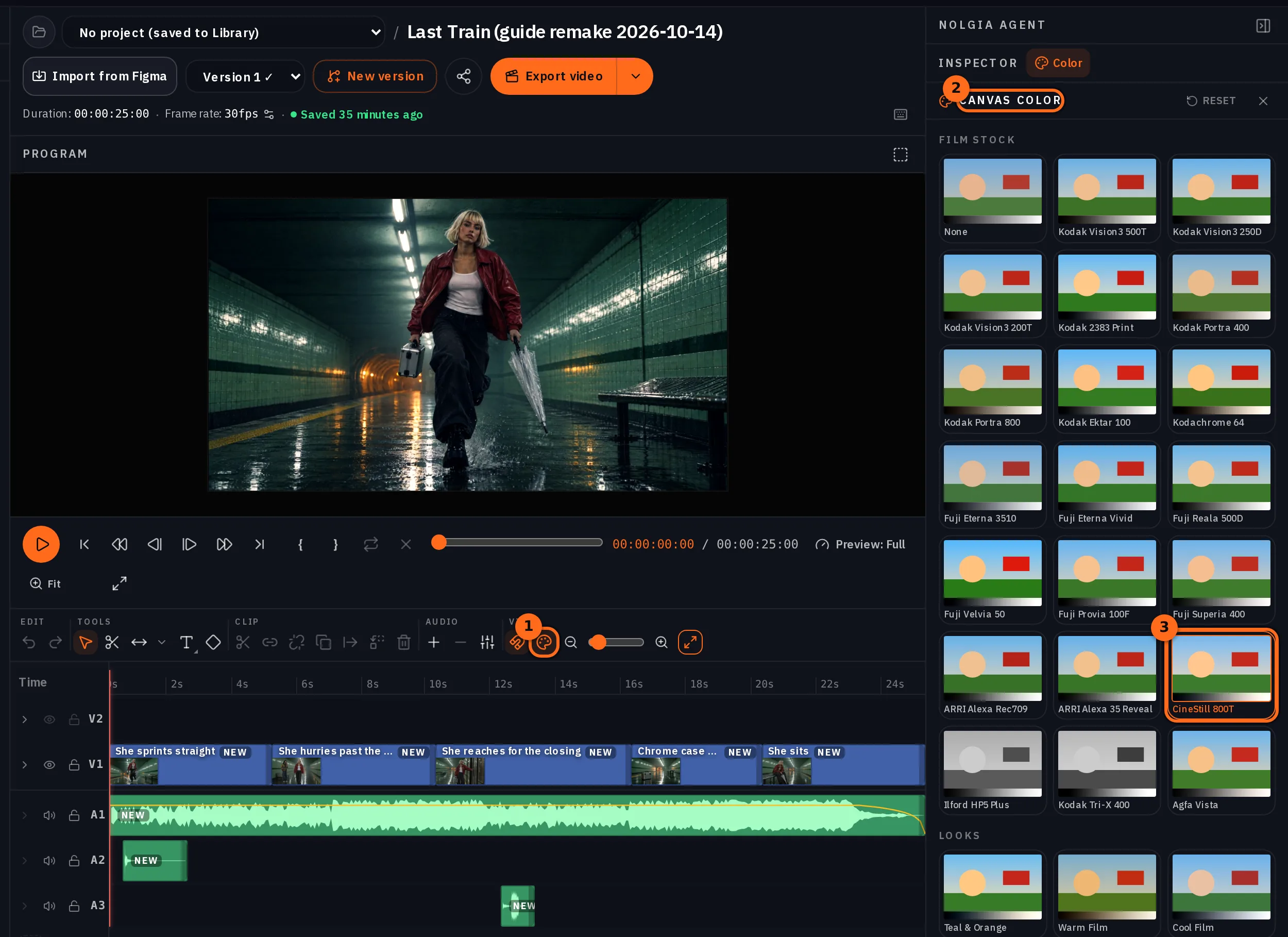
Abre Timeline, pulsa Nueva línea de tiempo, nombra el proyecto y la línea de tiempo, luego abre Biblioteca en la columna de Medios y agrega las cinco tomas en orden con sus botones +: cada pulsación agrega el clip en el cabezal de reproducción en una pista nueva, y End mueve el cabezal de reproducción al final de lo que hay. Para la toma 2, arrastra la Vista previa de origen a 5 segundos y pulsa Marcar salida antes del +, para que solo entren sus primeros 5 segundos. Agrega la banda sonora al inicio; dura 2 minutos, así que deja el cabezal de reproducción al final de la imagen, pulsa C sin nada seleccionado para dividirla, haz clic en la cola y pulsa Eliminar. Agrega los dos efectos donde caen las botas y donde se cierran las puertas. Luego abre Color desde la barra de herramientas sin nada seleccionado y elige un tipo de película para toda la línea de tiempo; el nuestro es CineStill 800T.
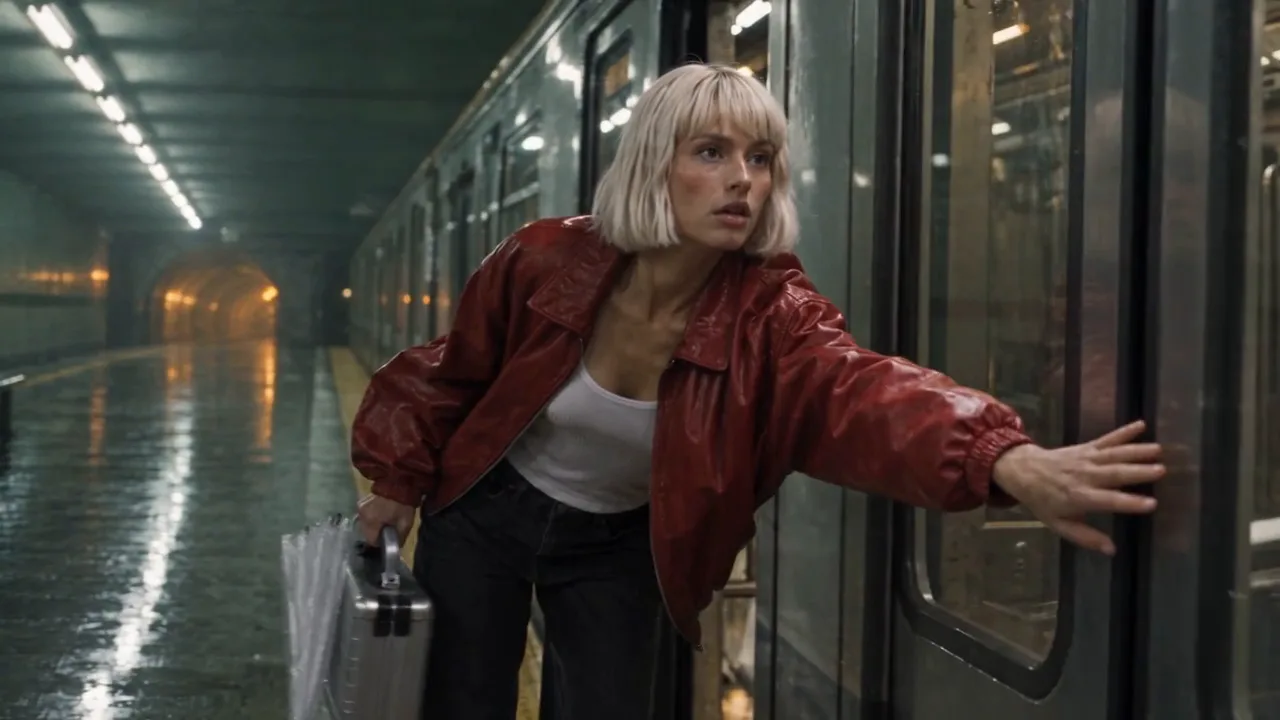
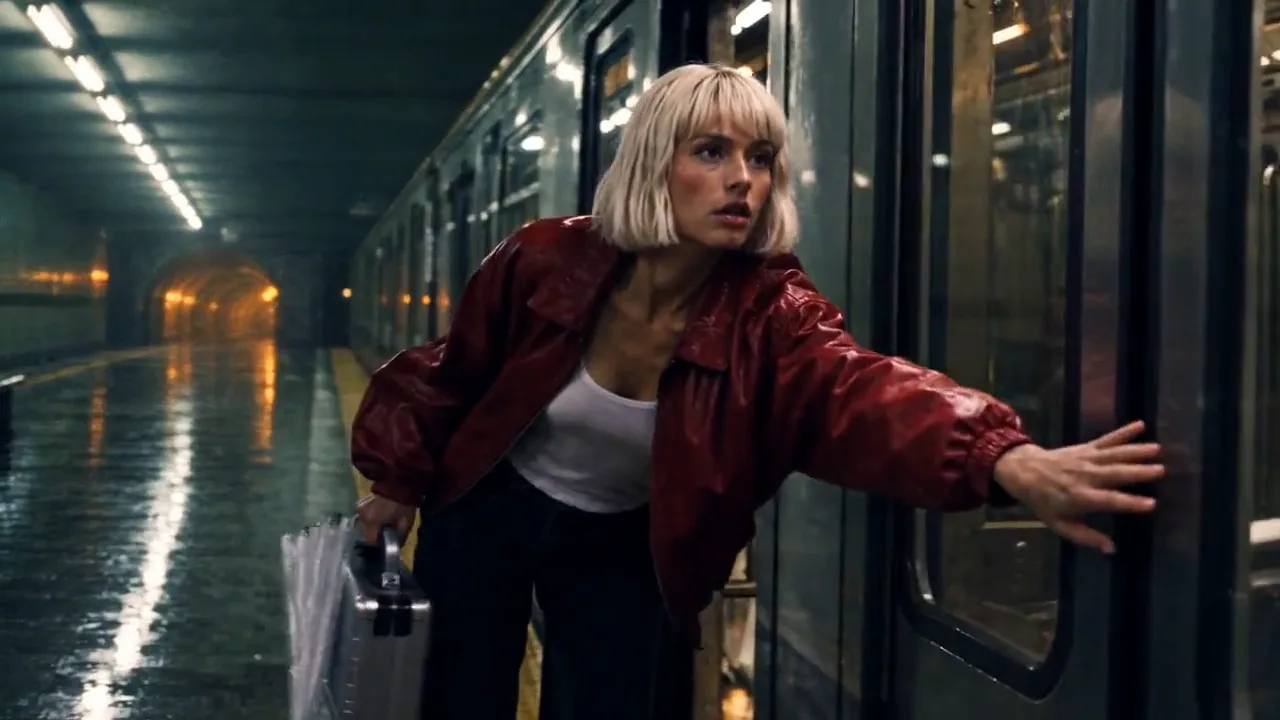 AntesDespués
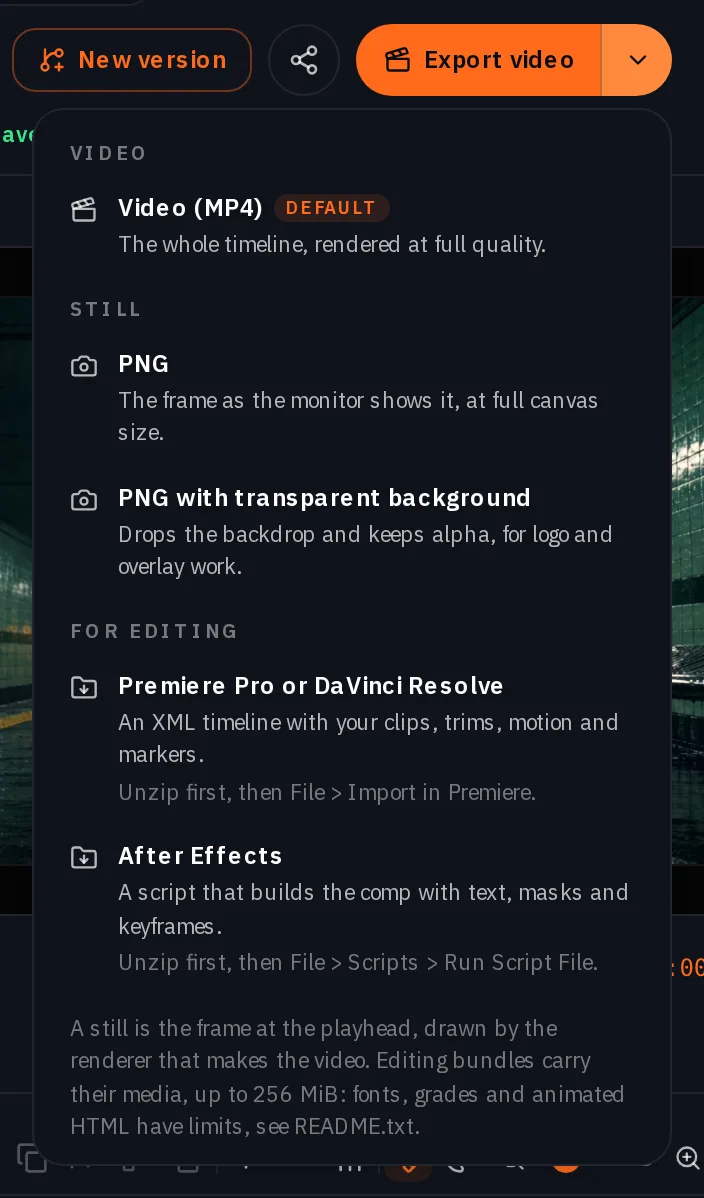
Exportar video renderiza el MP4, y se guarda en tu Biblioteca sin costo. La flecha a su lado abre el menú de Exportación; Premiere Pro o DaVinci Resolve descarga un ZIP: sequence.xml, una carpeta media con los clips que usa la línea de tiempo, la corrección de color como luts/canvas.cube, y un README.txt que lista lo que no se transfiere. Descomprímelo primero, luego ve a Archivo > Importar en Premiere y elige sequence.xml. La publicación sobre la exportación cubre el resto de lo que se transfiere.
Qué herramienta para qué trabajo
| Etapa | Dónde | Modelo que usamos |
|---|---|---|
| Reparto | Compositor de imágenes, luego Personajes | GPT Image 2.5 Flare |
| Fotos fijas de sets y utilería | Compositor de imágenes, luego Locaciones | Seedream 5.0 Pro |
| Fotogramas | Compositor de imágenes con Reparto y Locación adjuntos | GPT Image 2.5 Flare |
| Tomas | Compositor de video, Animar una imagen | Kling v3 para el sprint, Seedance 2.5 para el resto |
| Insertar con un utilería | Compositor de imágenes para un fotograma de la utilería en el set, luego Animar una imagen | GPT Image 2.5 Flare, Seedance 2.5 |
| Música y efectos | Compositor de audio | Lyria 3.5, ElevenLabs Sound Effects v2 |
| Cortar, graduar, exportar | Studio | Sin modelo, sin costo |
Dónde aún regeneras
- Un modelo que rechaza tu reparto. Seedance 2.0 Fast rechazó la referencia de Vale. Cambia de modelo en lugar de reformular; el rechazo señala el verificador, no tu prompt.
- Un modelo que no puede sostener un personaje. Seedance 1.5 Pro rechaza una referencia de personaje antes de cobrar algo, y Seedance 2.5 la acepta pero construye su propio set alrededor de ella. Revisa a través de un fotograma 16:9 con la locación adjunta.
- Un chip de cámara que se desvía. La toma 1 estaba en Fijo, y la cámara aún se desplazó hacia atrás con ella durante los primeros segundos. Revisa el movimiento en cada toma.
- Un objeto de utilería que no pediste. El paraguas en el fotograma 3 vino de la descripción guardada de Vale, no del prompt. Lee la descripción del personaje antes de escribir la toma, o especifica qué sostiene cada mano.
- Rostros. El vestuario, el cabello y los objetos de utilería se mantienen en las cinco tomas; aquí no se mide si el rostro es de una sola persona.
¿Cuánto cuesta?
Los fotogramas se cobran por imagen, las tomas por modelo, duración y calidad, la música y cada efecto por ejecución. Studio, la edición y la exportación son gratuitos. Tarifas vigentes para los modelos de esta película:
GPT Image 2.5 FlareEvery plan
Per image
Native 8 créditos · 2K 21 créditos · 4K 58 créditos
Seedream 5.0 ProEvery plan
Per image
1K 5 créditos · 2K 9 créditos
Kling v3Pro and up
Per 5s clip (audio on by default)
720p 35 créditos · 1080p 47 créditos · 4K 117 créditos
Seedance 2.5Pro and up
Per 5s clip
480p 26 créditos · 720p 56 créditos · 1080p 137 créditos
1080p renders at 16:9 and 9:16
Lyria 3.5Every plan
Per generation
Standard 5 créditos
ElevenLabs SFXEvery plan
Per generation
Standard 4 créditos
Se lee en vivo del catálogo al cargar esta página. Cada precio se muestra antes de generar. Ver todas las tarifas.
Lista de verificación
- Personaje, locación y objeto de utilería guardados antes del primer fotograma; una oración para cada uno, reutilizada literalmente.
- Un fotograma 16:9 por toma con el reparto y la locación adjuntos; vestuario y objetos de utilería revisados a tamaño completo.
- Cada fotograma animado de 4 a 6 segundos con una acción y un movimiento de cámara.
- Música por tempo y estado de ánimo; efectos con un evento cada uno.
- Recortado donde el modelo se desvía; un solo ajuste de color en la línea de tiempo; exportado una vez.
Pruébalo tú mismo
Guarda tu propio personaje y locación, luego usa el prompt del frame 1 con el reparto y la locación adjuntos en GPT Image 2.5 Flare en 16:9, y el prompt del shot 1 en Kling v3 en Animate an image con el chip Locked off. Ejecutamos la receta del frame 1 una segunda vez: regresó en la misma plataforma con la misma chaqueta, corte bob, botas, paraguas y maletín, el maletín en su mano derecha como se especificó, con una postura diferente y la banca al otro lado de ella. Espera que la pose y los detalles pequeños varíen; el personaje y el lugar son lo que las referencias mantienen. Las imágenes fijas de abajo son nuestro reparto, set y utilería; los frames y shots están arriba.
Los ingredientes
- Vale, el retratoImagen WebP · 1536x2048 · 238 KBDescargar
- Ozzy, el retratoImagen WebP · 1536x2048 · 231 KBDescargar
- La imagen fija de la estaciónImagen WebP · 1536x864 · 114 KBDescargar
- La imagen fija del maletín cromadoImagen WebP · 1280x1280 · 56 KBDescargar
- Frame 1, la ejecuciónImagen WebP · 2560x1440 · 353 KBDescargar
Preguntas y respuestas
- ¿Es Vale la misma persona en cada shot?
- Su chaqueta, cabello, botas, paraguas y el maletín se mantienen a lo largo de los cinco shots, y la guía de consistencia lo mide. Si es la misma persona de un shot a otro no es algo que hayamos medido, así que no lo afirmamos.
- ¿Por qué crear un frame antes de cada shot?
- Un fotograma cuesta una fracción de una toma de video y es donde se fijan el vestuario, los accesorios y el encuadre. También evita dos problemas: que un modelo de video rechace o pierda la referencia de un personaje, y que un modelo la acepte pero construya su propio set alrededor de ella.
- ¿Qué modelo de video debo usar?
- Para la toma en movimiento, Kling v3: mantiene creíble la carrera y los accesorios en sus manos. Seedance 2.0 Fast rechazó su referencia y Seedance 1.5 Pro no puede llevar una, así que las tomas más tranquilas son Seedance 2.5 a partir de fotogramas. Para cualquier cosa con peso, usa Kling v3 o Seedance 2.5.
- ¿Qué tan largo puede ser el cortometraje?
- Tan largo como tu lista de tomas. Veinticinco segundos fueron cinco tomas de 4 a 6 segundos. Mantén las tomas cortas; los modelos se desvían y repiten después de unos 5 segundos.
- ¿Pueden hablar los personajes?
- Este cortometraje no tiene diálogos. Para las líneas, regístralas en el compositor de audio y colócalas debajo del corte, o usa un modelo con voz nativa para una sola toma.
- ¿Puedo terminarlo en Premiere o Resolve?
- Sí. El menú Exportar de Studio descarga un ZIP con la secuencia, los medios y la corrección de color como LUT. Descomprímelo primero, luego importa la secuencia.
Empieza con el reparto
Abrir PersonajesGuías relacionadas
Cine
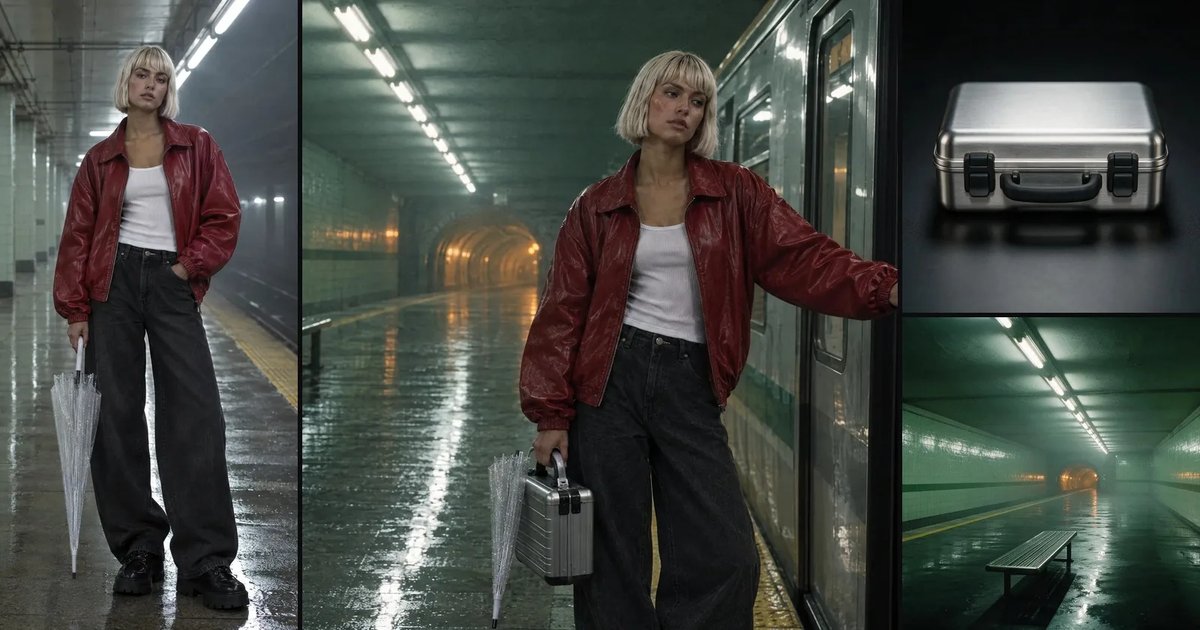
Mantén la consistencia de personajes y locaciones entre tomas
Un personaje guardado, una locación guardada y una frase repetida por objeto: lo que realmente se mantuvo en cinco tomas de una película, medido objeto por objeto y por color, y las dos inconsistencias que no.
· 11 min de lectura
Cine
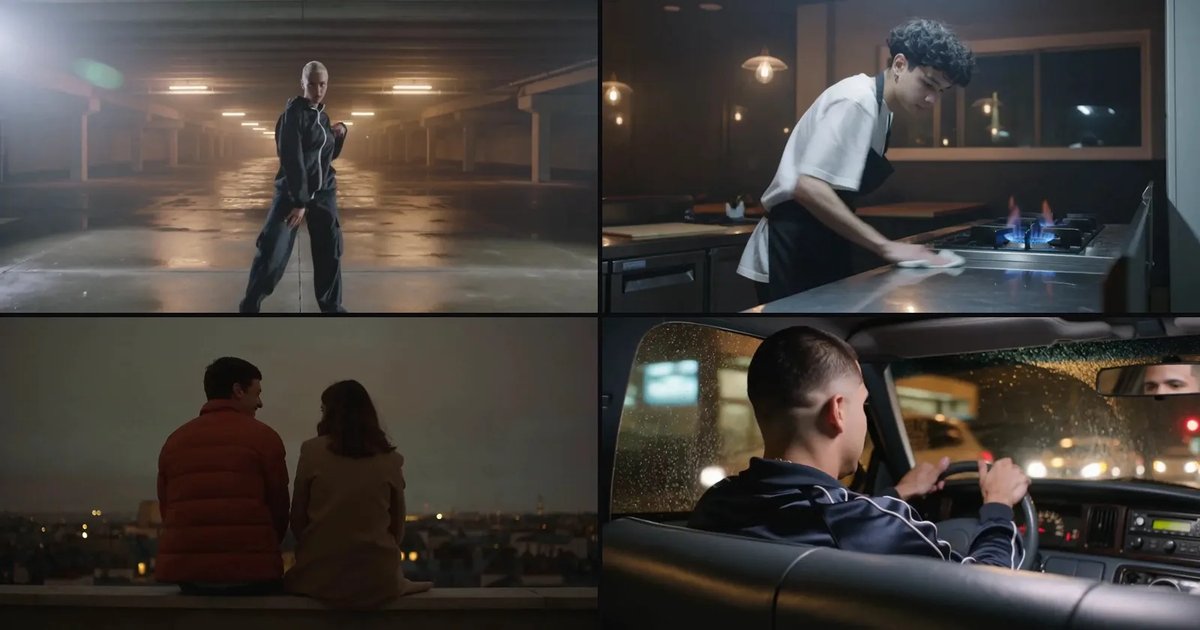
Crea un video a partir de un guion, paso a paso
Divide un guion de 60 a 90 palabras en tomas, genera cada una en el compositor de video con un movimiento de cámara, graba la narración, edítala en Studio y exporta. Cada paso se ejecuta de verdad.
· 13 min de lectura
Cine
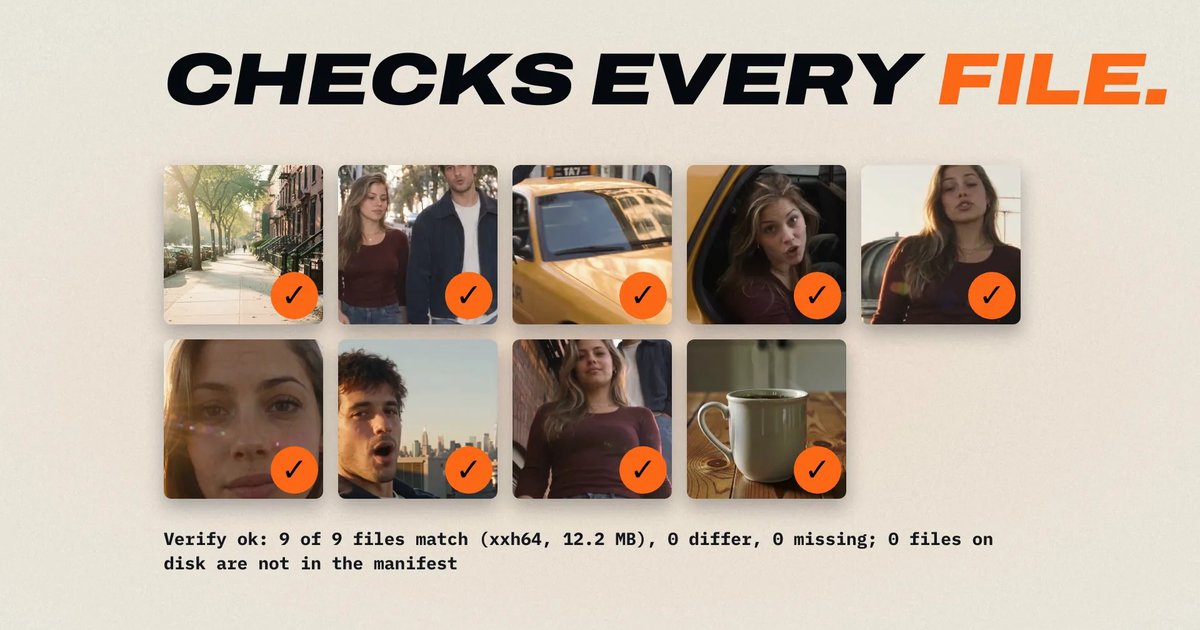
NOLGIA hace tu DIT: copia, verifica y nombra tus tarjetas de cámara
Copia las tarjetas de cámara a dos unidades, verifica cada copia contra la tarjeta y obtén manifiestos ASC MHL, un informe DIT y archivos con nombre. Gratis, en tu propia computadora.
· 8 min de lectura