

Un court-métrage avec l'IA : le pipeline du script au montage final
L'intérêt d'un court-métrage réside dans le pipeline, pas dans un plan isolé. Last Train dure vingt-cinq secondes et compte un rôle principal, un musicien de rue, un quai et une mallette chromée. Voici chaque étape qui l'a réalisé, avec les prompts réels, le modèle pour chaque étape, et les points où le pipeline a résisté.
- 13 min de lecture
Traduit automatiquement de l'anglais. Lire l'original
 Distribution
 Images fixes
 Plans
Plans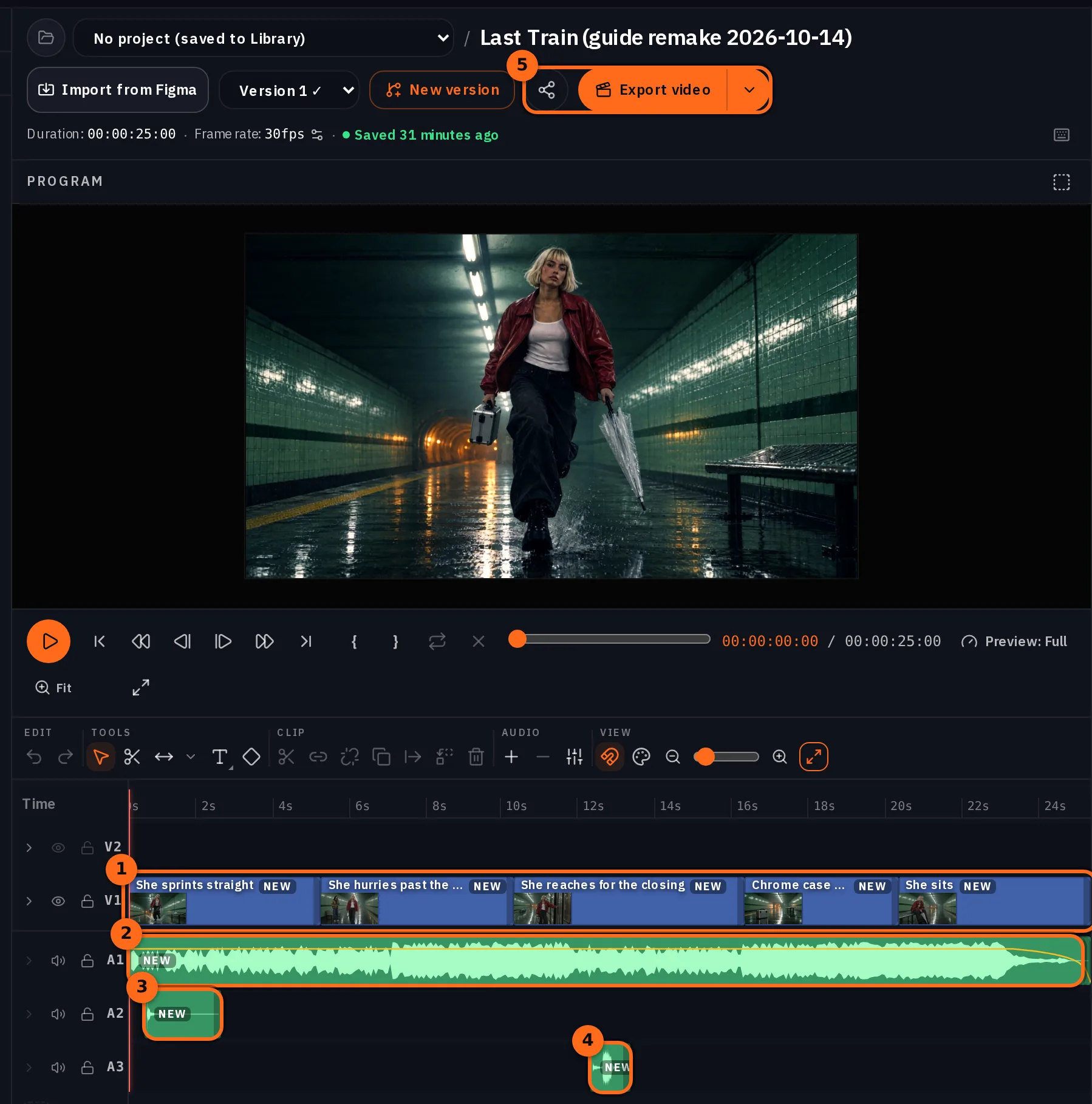 Le montage
Ce que vous créez, dans l'ordre. Touchez-en un pour aller à son étape.
Last Train est un film de 25 secondes réalisé pour ce guide : Vale court pour attraper le dernier train, le manque, et rit. Tout ce qu'il contient est un résultat réel issu du compte de l'entreprise, créé dans les compositeurs en direct selon l'ordre ci-dessous, et chaque personne qui y apparaît est fictive. Le même ensemble de plans est mesuré, objet par objet, dans le guide de cohérence.
Deux limites honnêtes d'abord. Un personnage sauvegardé emporte sa garde-robe et sa description écrite dans chaque plan ; nous n'avons pas mesuré s'il s'agit bien de la même personne d'un plan à l'autre, et ce guide ne l'affirme pas. Et attacher le personnage directement à un modèle vidéo l'a soit refusé, soit fait perdre la gare, donc chaque plan ici part d'une image fixe. Ces deux points sont traités dans les étapes.
Ce qui ne va pas
| Erreur | Pourquoi cela échoue | Corriger |
|---|---|---|
| Tourner le premier clip avant que la Distribution existe | Chaque plan invente sa propre personne, son manteau et son quai | Sauvegardez d'abord le personnage, le Lieu et l'image fixe de l'accessoire |
| Envoyer un personnage directement à un modèle vidéo | Certains modèles refusent une personne photoréaliste comme référence ou ne peuvent pas la prendre en charge ; celui qui l'a utilisée a inventé sa propre plateforme | Créez un cadre 16:9 dans le compositeur d'images avec la Distribution attachée, puis animez ce cadre |
| Un plan long pour un beat entier | Le mouvement dérive, les accessoires migrent, le décor se répète | 4 à 6 secondes par plan, une action chacun ; coupez là où ça dérive |
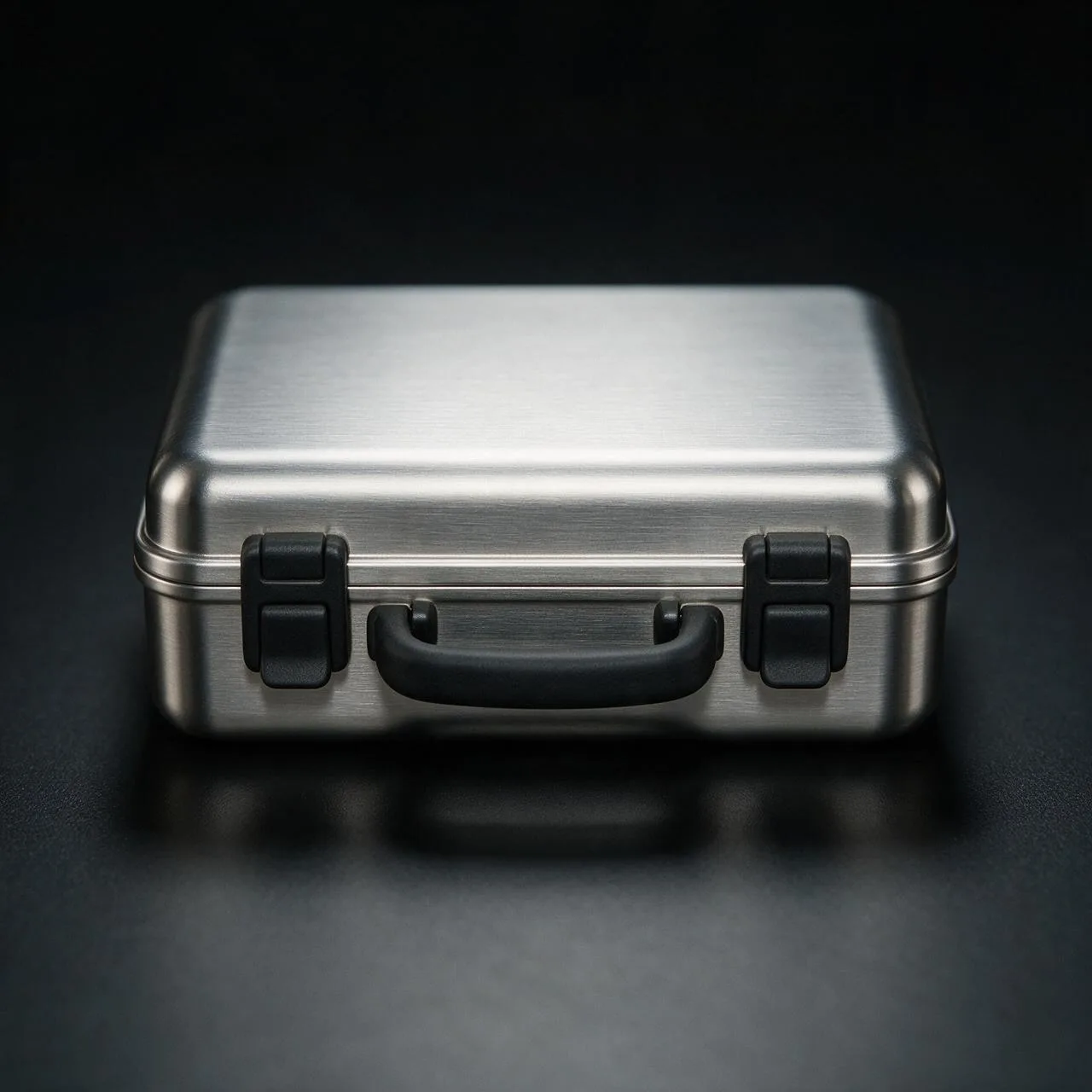
| Décrire l'accessoire différemment à chaque fois | Un boîtier chromé devient une mallette, puis un sac | Une phrase pour l'accessoire, collée dans chaque prompt, et une image fixe pour les inserts |
| Étalonnage de chaque clip | Cinq clips étalonnés de cinq façons ressemblent à cinq films | Étalonnez la timeline une seule fois dans Studio |
Avant de commencer
- Un script avec des beats nommés. Cinq beats font vingt-cinq secondes.
- Une phrase par personnage, par lieu et par accessoire, écrite comme le ferait un département costumes ou direction artistique. Ces phrases sont collées, sans modification, dans chaque prompt.
- Un compte NOLGIA. Les personnages, les Lieux, les compositeurs et Studio sont inclus.
- De la patience pour une reprise par étape. La nôtre a nécessité une reprise, et le guide indique où.
LAST TRAIN. Night. An underground platform, pale green tiles under cold fluorescent tubes. 1. Vale runs for the last train, a chrome case in one hand. 2. She passes Ozzy, the busker, who turns to watch. 3. The doors close in her face and the train pulls away. 4. The case, set down on the wet platform. 5. On the bench, out of breath, she laughs.Enregistrez la Distribution, le décor et l'accessoire
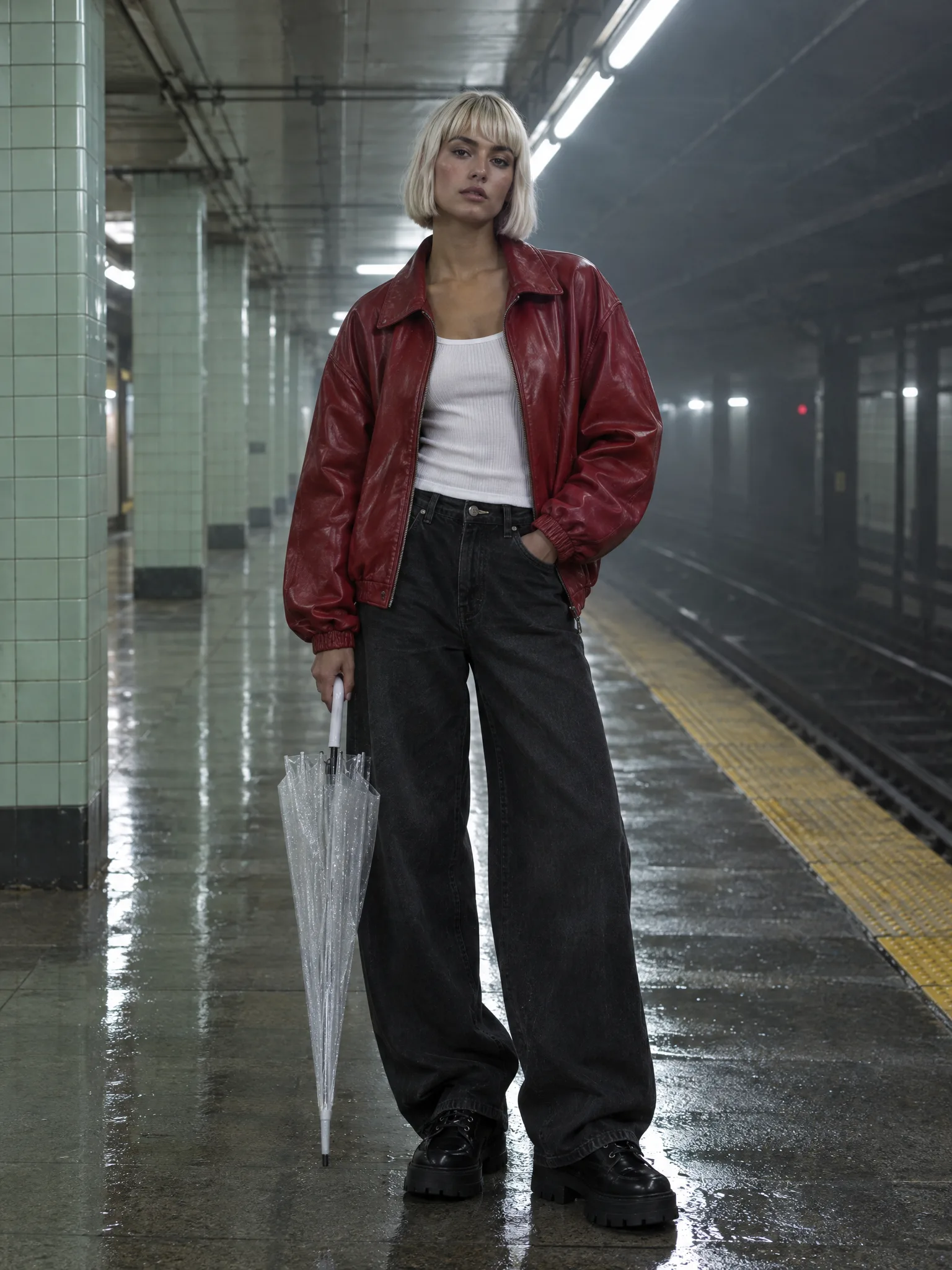
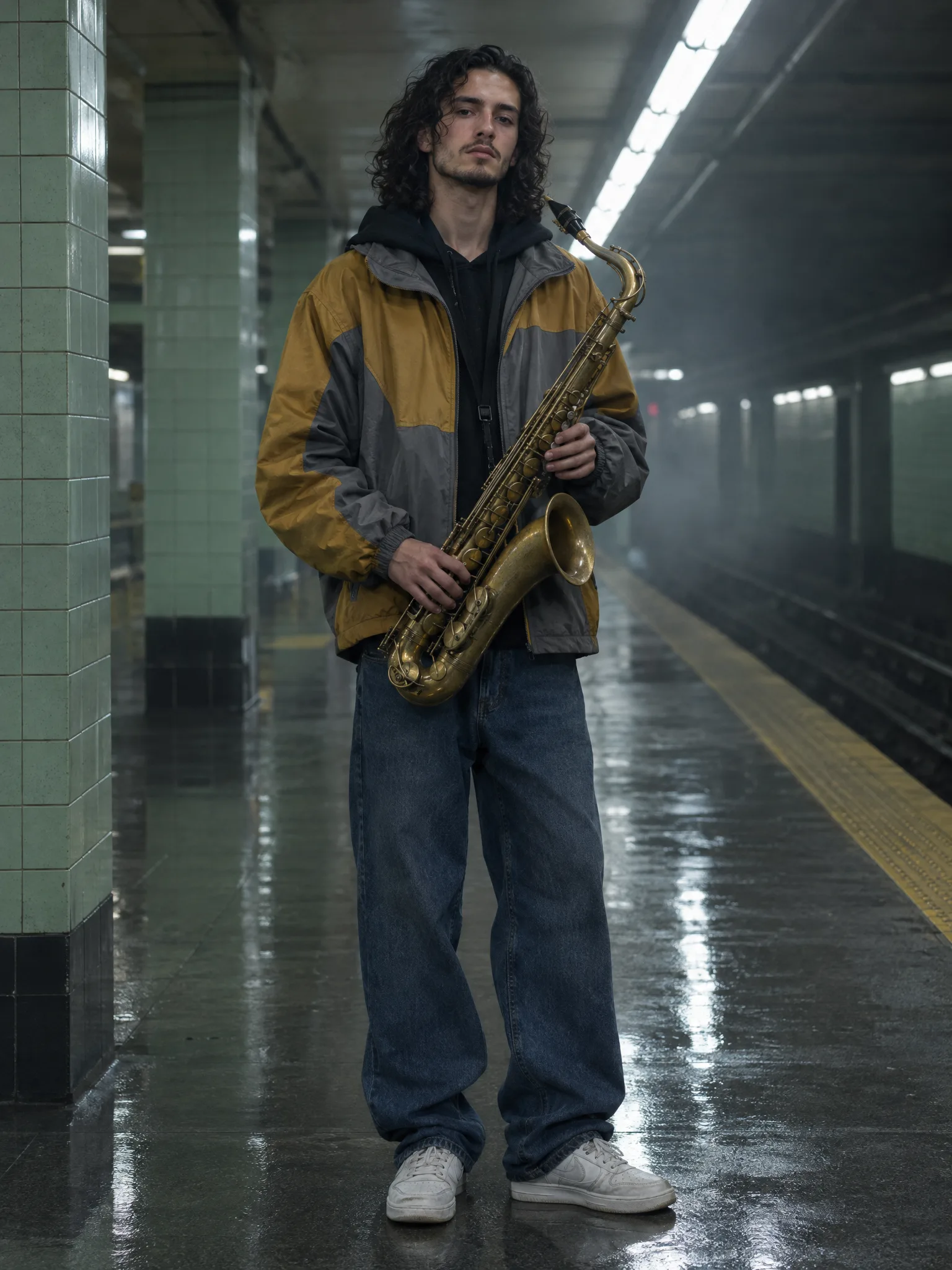
Ouvrez Distribution. Saisissez un nom et la phrase unique du personnage comme description, ouvrez Ajouter des images de référence, puis importez une photo ou utilisez Générer avec un prompt de portrait et un modèle. Avec le portrait sélectionné comme référence, appuyez sur Créer le personnage. Nous avons réalisé le portrait de Vale avec GPT Image 2.5 Flare et l'avons enregistré comme sa référence, et celui d'Ozzy de la même manière.
Full-length portrait of a woman in her early twenties, platinum blonde sleek chin-length bob with a straight fringe, light olive skin, bold brows, wearing an oversized cherry-red leather bomber jacket open over a white ribbed tank, wide black jeans and chunky black platform lace-up boots, holding a folded transparent bubble umbrella, standing on an underground subway platform with pale green tiles and cold fluorescent tubes along the ceiling, wet floor reflections, thin haze. Photoreal, cinematic, editorial fashion photograph, no text, no logos.Ouvrez Lieux et faites de même pour le lieu : un nom, une description, la phrase unique comme description canonique, et une image fixe depuis votre Bibliothèque ou un import. Notre plateforme est une image fixe Seedream 5.0 Pro. L'accessoire est aussi une image fixe, créée dans le compositeur d'images et conservée dans la Bibliothèque ; elle sert d'image de référence pour un insert et d'une phrase unique dans tous les autres prompts.
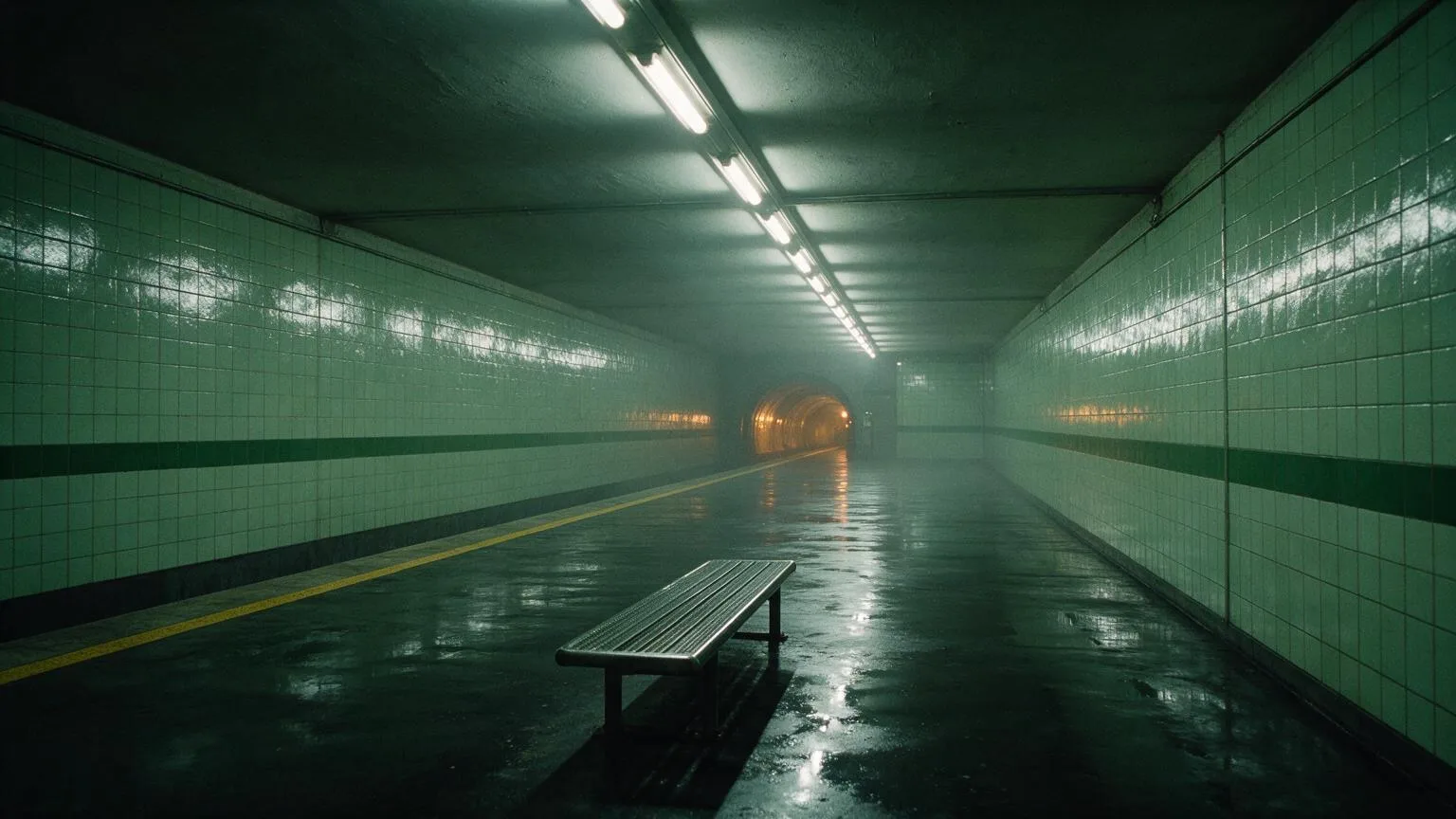
An empty underground subway platform at night: glossy pale green tiles with one dark green stripe at waist height, a long run of cold fluorescent tubes along the ceiling, wet floor with mirror reflections, thin haze, a yellow safety line along the platform edge, a single steel bench, the tunnel mouth glowing warm amber. No readable text or signs.Créez chaque plan sous forme d'image fixe d'abord
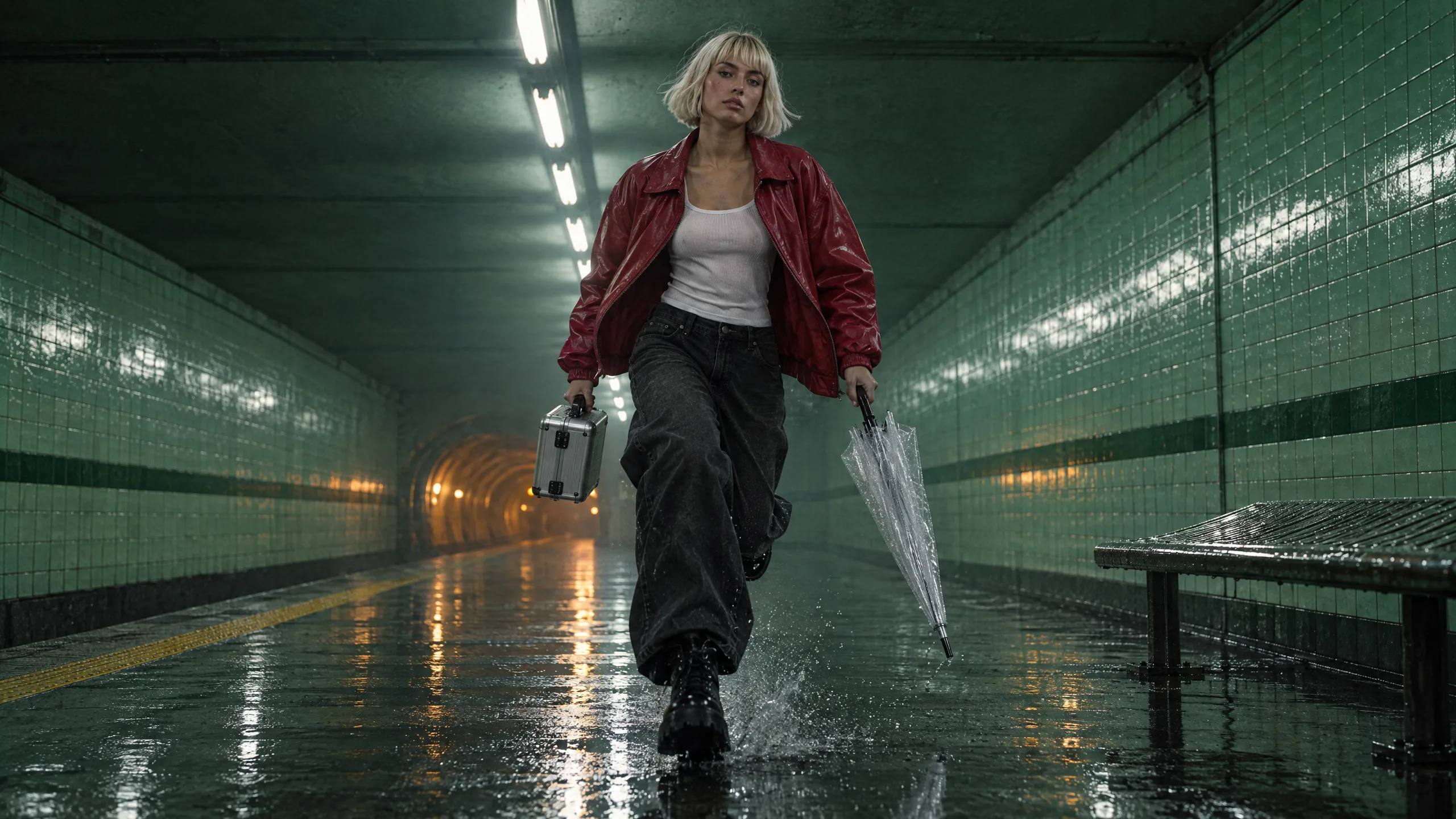
Ouvrez le compositeur d'images. Choisissez GPT Image 2.5 Flare, définissez le format sur 16:9, puis appuyez sur Personnages et sélectionnez Vale, et sur Lieu et sélectionnez la station Halcyon Street. Le compositeur affiche une puce pour chacun. Écrivez le plan comme un seul moment, nommez le personnage avec un @ dans le prompt, puis appuyez sur Générer des images. Cinq images fixes, une par plan, coûtent moins cher qu'une seule prise vidéo et permettent de figer les tenues, les accessoires et le cadrage.
@Vale mid-sprint along the empty platform toward the camera, her red leather bomber flying open over the white tank, the folded transparent umbrella in her left hand and a small brushed-chrome hard-shell case with a black rubber handle and two black latches in her right, black platform boots splashing the wet tiles. Wide low shot, the cold fluorescent tubes above her, thin haze, the tunnel glowing warm amber behind. Cinematic film still, anamorphic, fine grain, no text.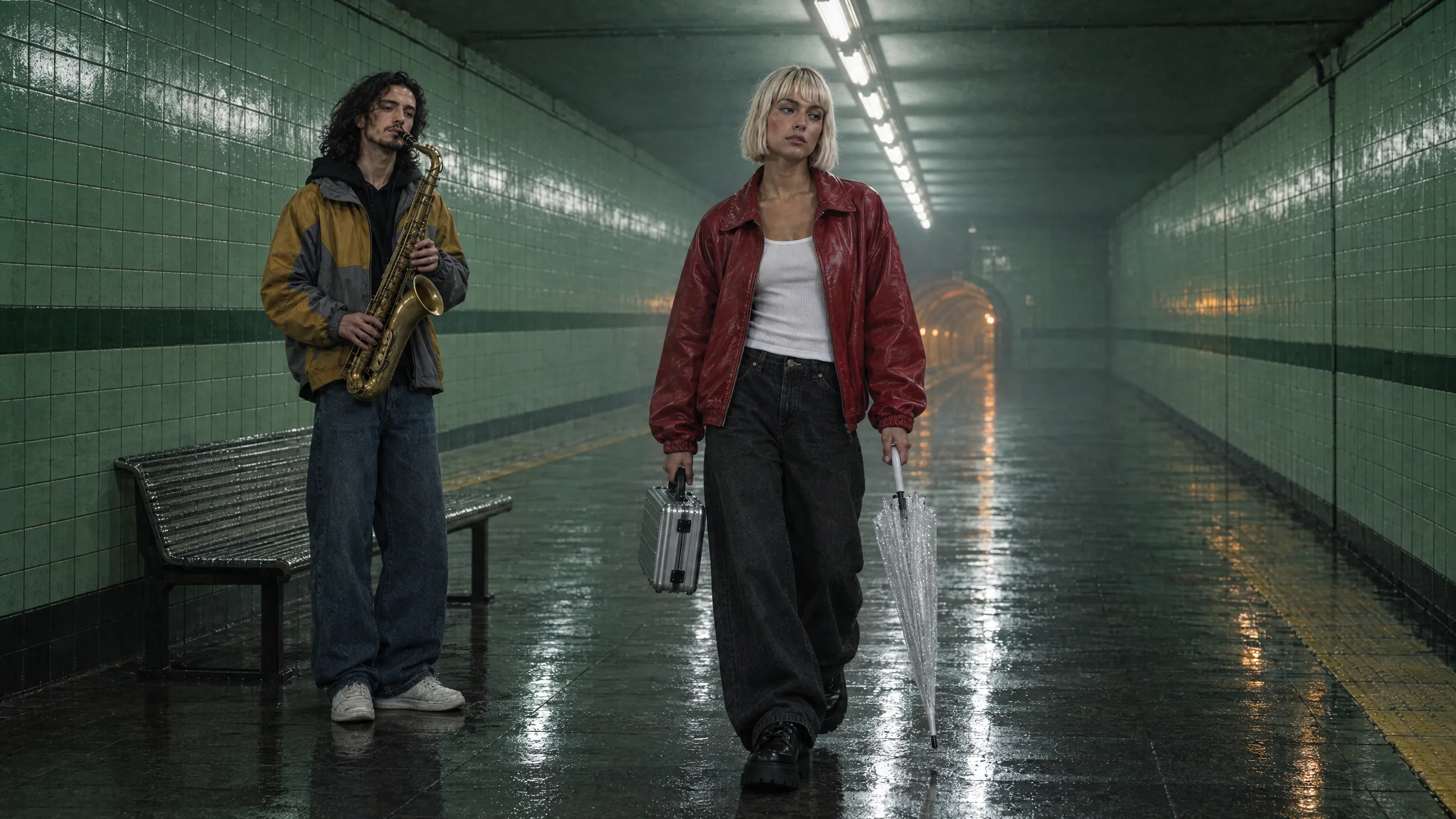
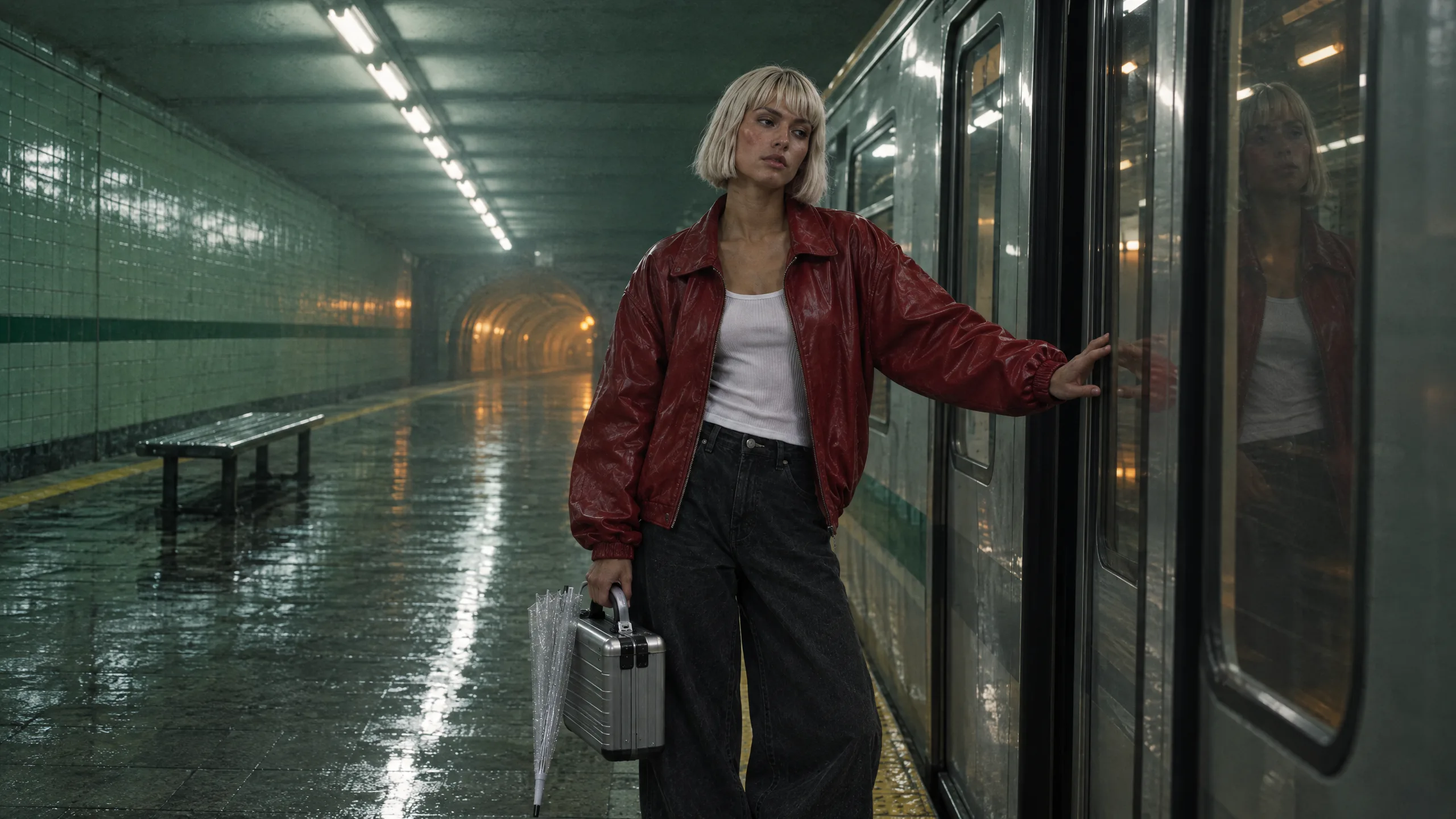
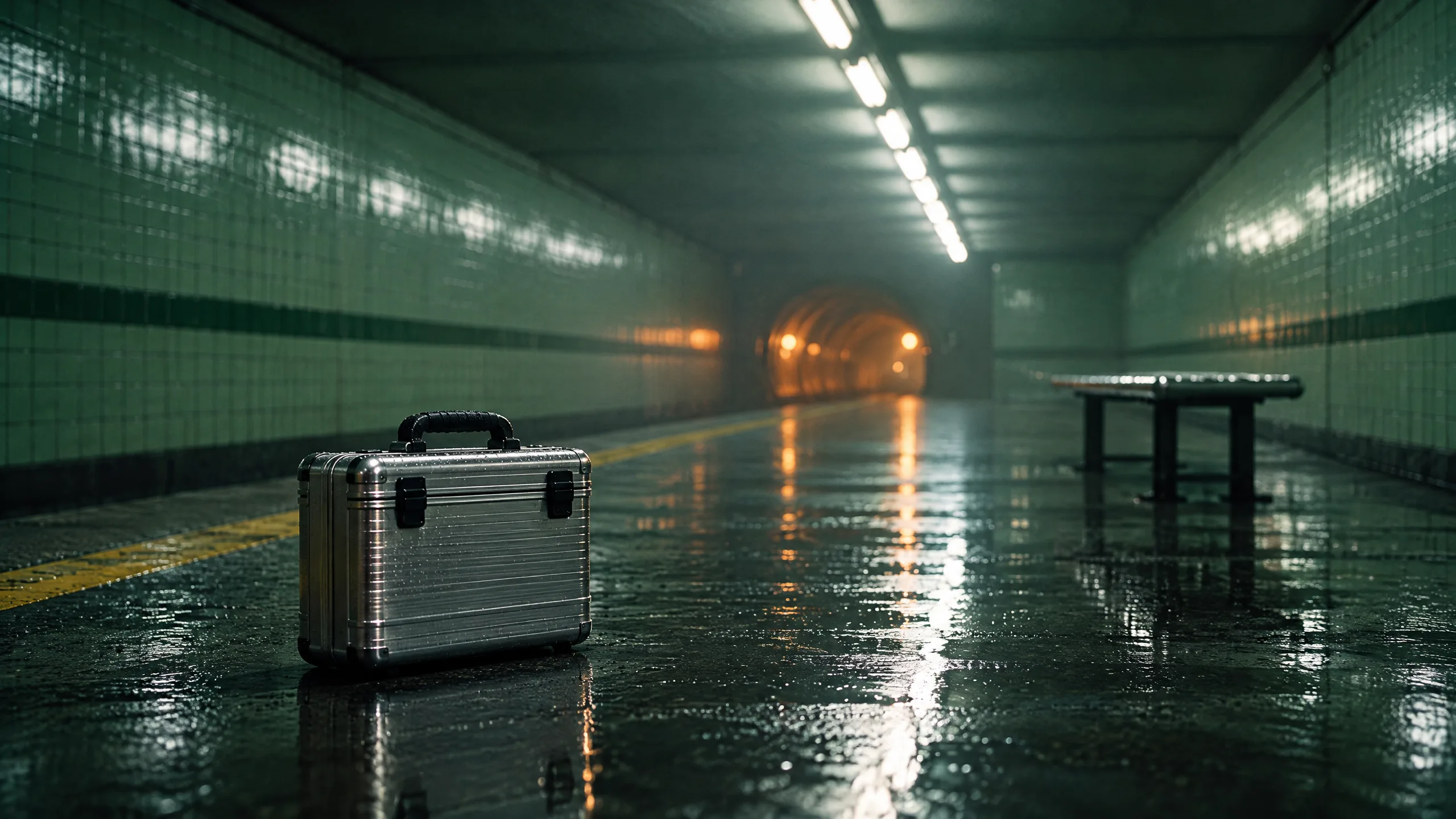
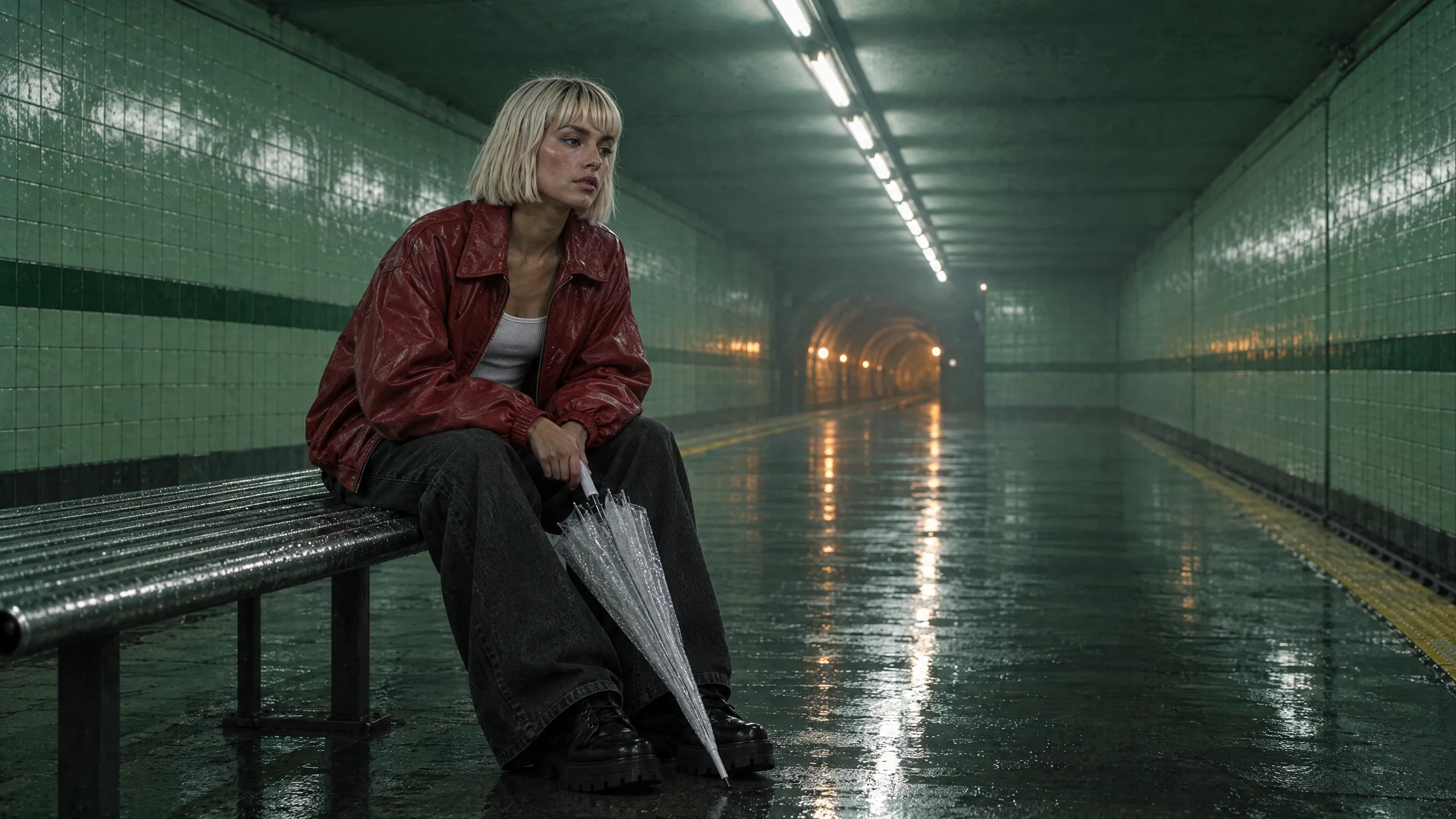
Astuce :Nommer qui va où lorsque deux personnes partagent une image. La frame 2 indique qui passe devant qui, où se tient Ozzy et ce qu'elle porte. Notre première version omettait la mallette dans la phrase, si bien que la frame n'en contenait pas. Avec deux personnages dans la Distribution, le compositeur les numérote dans l'ordre où vous les avez sélectionnés, et les @Vale et @Ozzy du prompt se résolvent vers ces références.
Animer les frames en plans
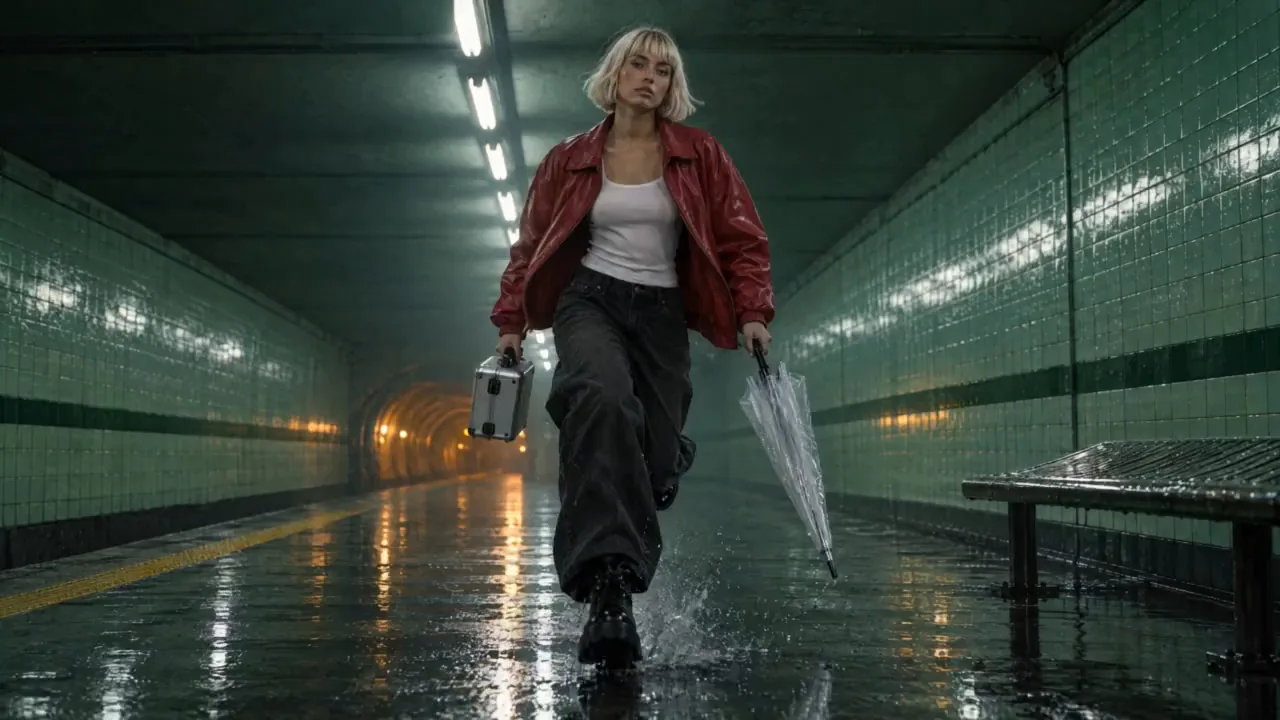
Ouvrez le compositeur vidéo, choisissez Animer une image sous Démarrer à partir de, appuyez sur Ajouter une image de début, puis sur Choisir un média et sélectionnez la frame dans votre Bibliothèque. Elle devient la première image du clip. Écrivez l'action qui se produit à partir de cette frame, appuyez sur une puce de mouvement de caméra, définissez la durée, puis générez. Nous avons utilisé Kling v3 pour la course, le plan avec le plus de mouvement, et Seedance 2.5 en 720p pour les quatre autres, de 4 à 6 secondes par plan, et nous avons raccourci l'un d'eux dans Studio. Pour une course, un saut ou tout mouvement avec de l'inertie, animez la frame sur Kling v3 ou Seedance 2.5.
She sprints straight toward the camera along the platform, the red leather bomber flying open, the chrome case in her right hand and the folded umbrella in her left, black platform boots splashing the wet tiles, hair bouncing with each stride, the cold fluorescent tubes and the warm amber tunnel glow behind her. Real sprint physics, cinematic, anamorphic, fine film grain.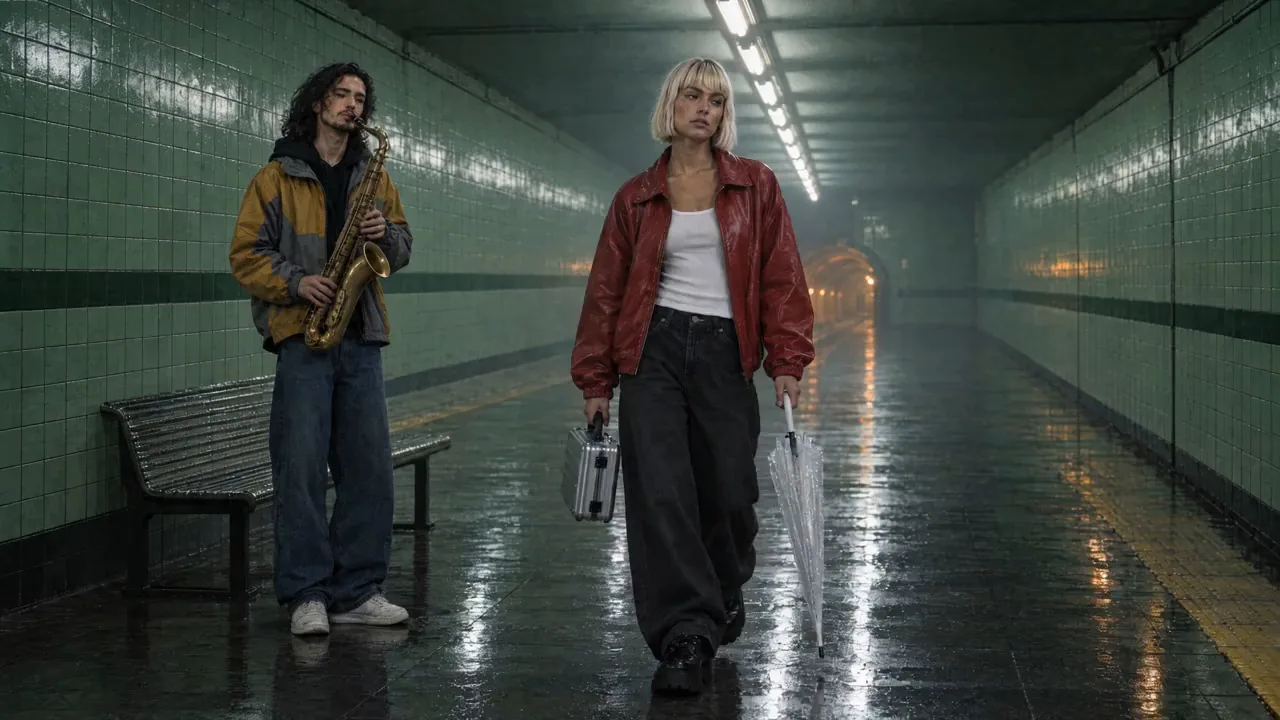
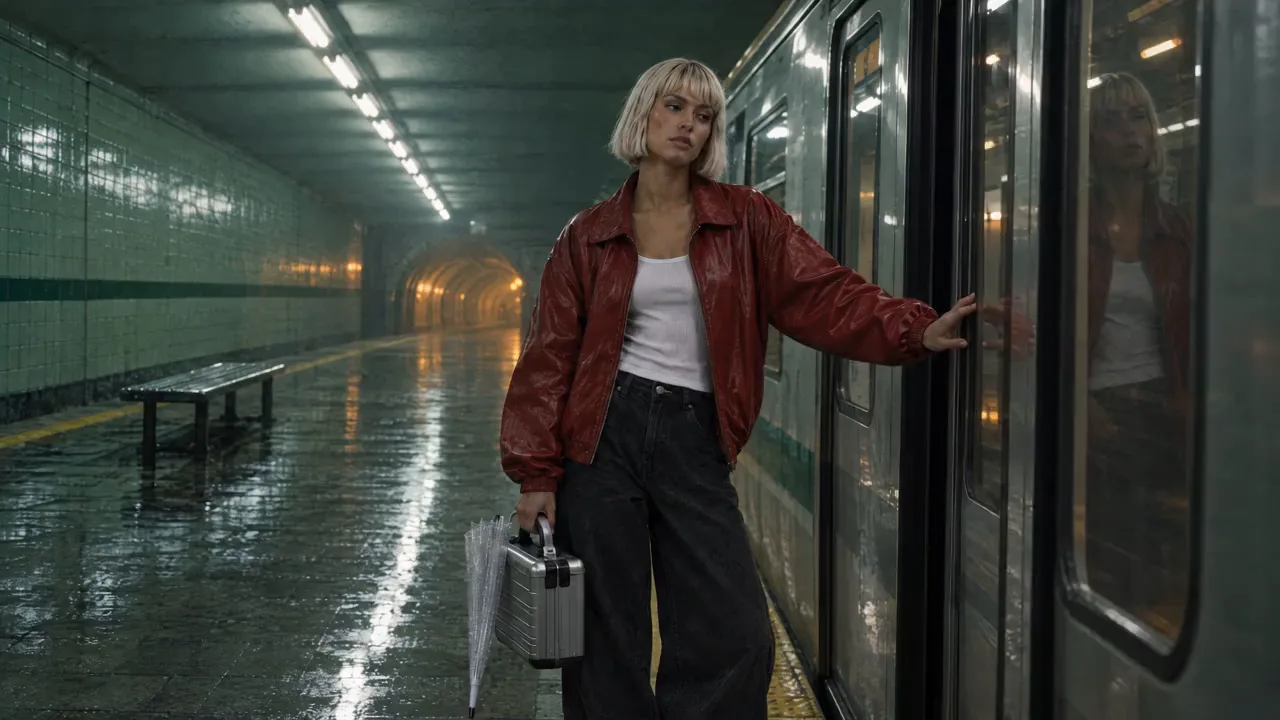
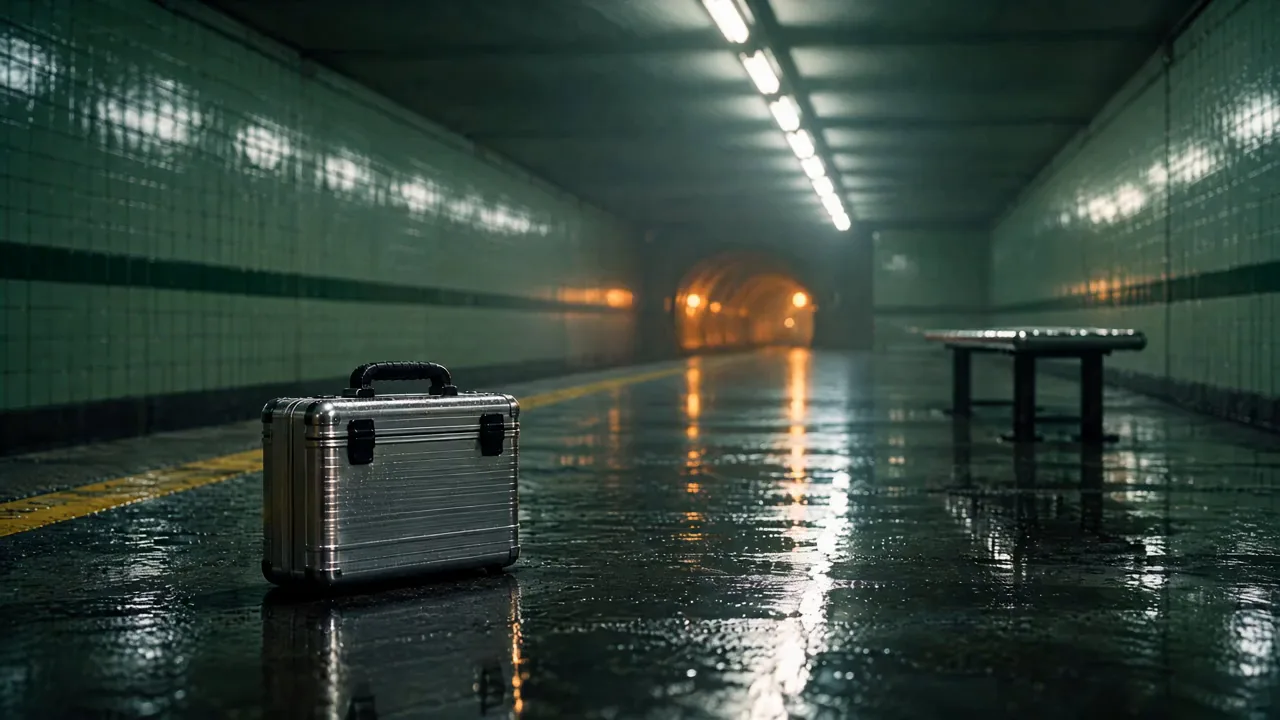
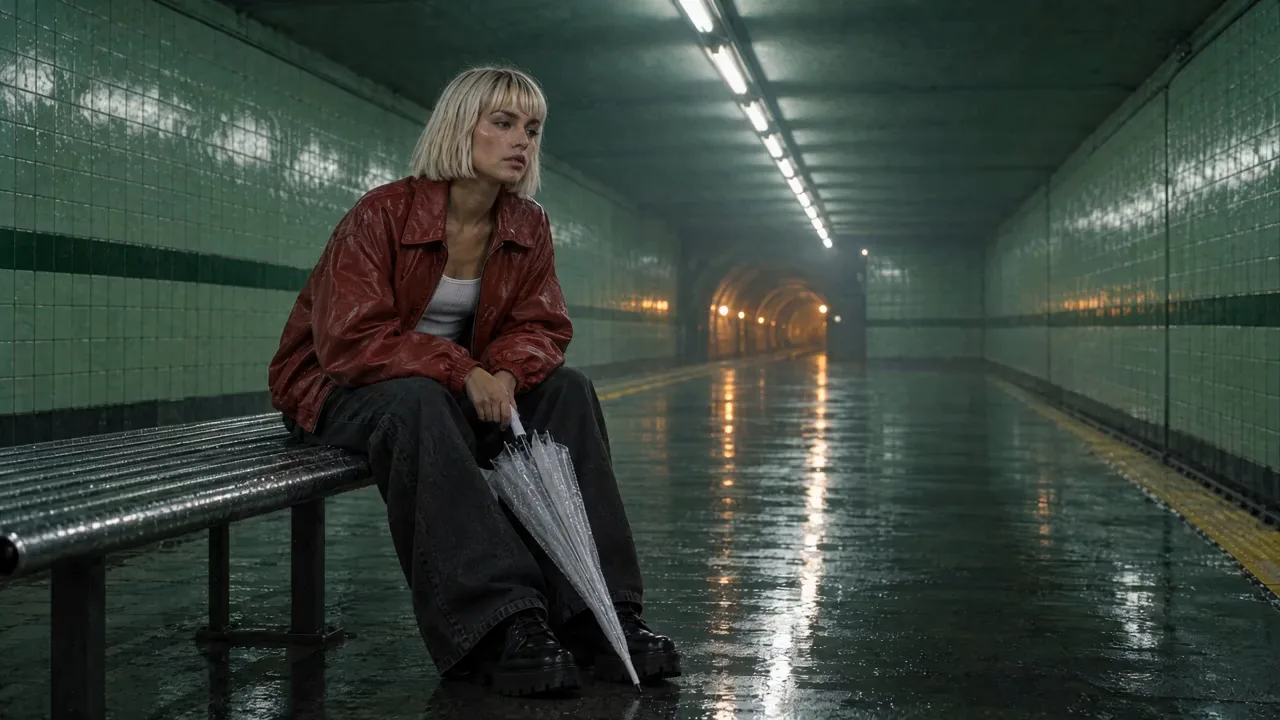
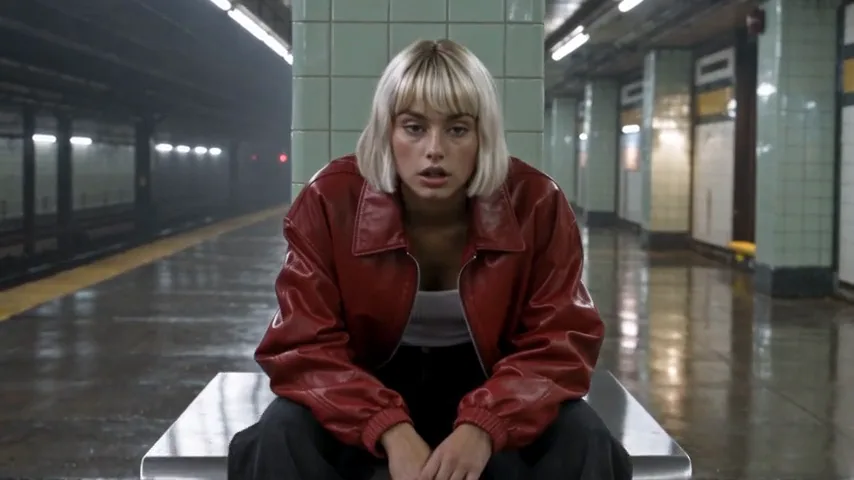
Attention :Pourquoi commencer par les images, plutôt que d'envoyer directement le personnage dans le modèle vidéo. Nous avons tenté la voie directe sur trois modèles. Seedance 2.0 Fast a refusé la référence de Vale avant même que des crédits soient débités, indiquant que cela ressemblait à une photo d'une personne réelle. Seedance 1.5 Pro a également refusé : il ne peut pas du tout prendre en charge une référence de personnage. Seedance 2.5 l'a acceptée et a créé un clip 16:9, mais sur une plateforme de son cru, avec des piliers, sans bande verte ni tunnel ambre, car seul le personnage emprunte cette voie. Une image 16:9 avec la distribution et le lieu attachés, puis animée, porte les deux.
Musique et effets
Le film n'a pas de dialogue, donc le son est composé de deux pistes dans le compositeur audio : une musique de Lyria 3.5 et deux effets sonores de ElevenLabs Sound Effects v2, la fermeture des portes et le bruit des bottes qui courent. Décrivez la musique par son tempo et son ambiance, et chaque effet comme un événement unique.
A tense, driving electronic cue at 118 bpm for a short film about missing the last train: pulsing arpeggiated synth, deep sub bass, a ticking hi-hat, a sudden drop to a single warm pad at the end, no vocals, cinematic underground nightSubway train doors closing: a two-tone chime, a pneumatic hiss, doors thud shut, then the train accelerates away through a tunnel with a rising electric whine and echo, station reverbMonter, étalonner et exporter dans Studio
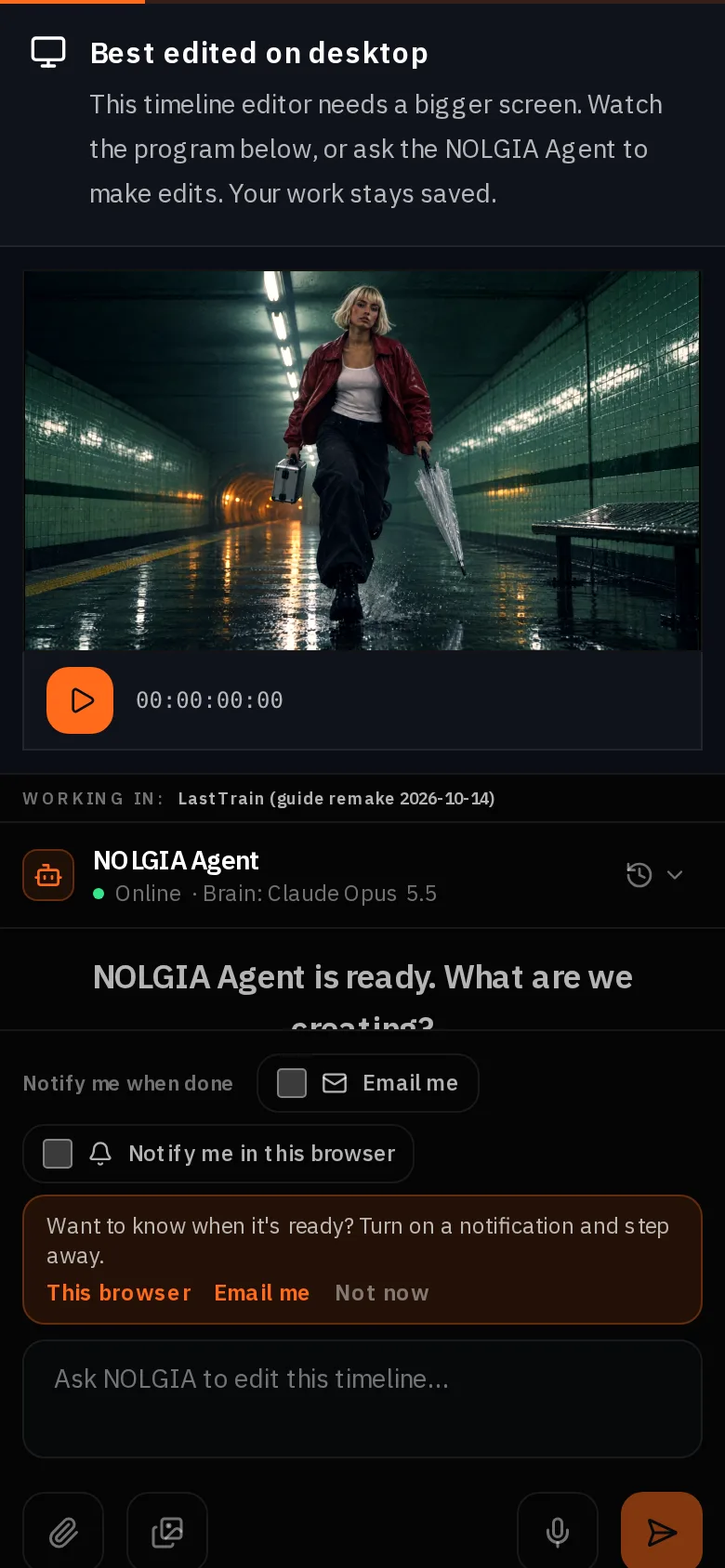
Ouvrez Timeline, appuyez sur Nouvelle timeline, nommez le projet et la timeline, puis ouvrez Bibliothèque dans la colonne Média et ajoutez les cinq plans dans l'ordre avec leurs boutons + : chaque appui ajoute le clip à la position de la tête de lecture sur une nouvelle piste, et End déplace la tête de lecture à la fin de ce qui est présent. Pour le plan 2, faites glisser la Prévisualisation source à 5 secondes et appuyez sur Point de sortie avant le +, afin que seuls ses 5 premières secondes soient incluses. Ajoutez la musique au début ; elle dure 2 minutes, donc placez la tête de lecture à la fin de l'image, appuyez sur C sans rien sélectionner pour la diviser, cliquez sur la fin et appuyez sur Supprimer. Ajoutez les deux effets là où les bottes touchent le sol et là où les portes se ferment. Ensuite, ouvrez Couleur depuis la barre d'outils sans rien sélectionner et choisissez un stock de pellicule pour toute la timeline ; le nôtre est CineStill 800T.
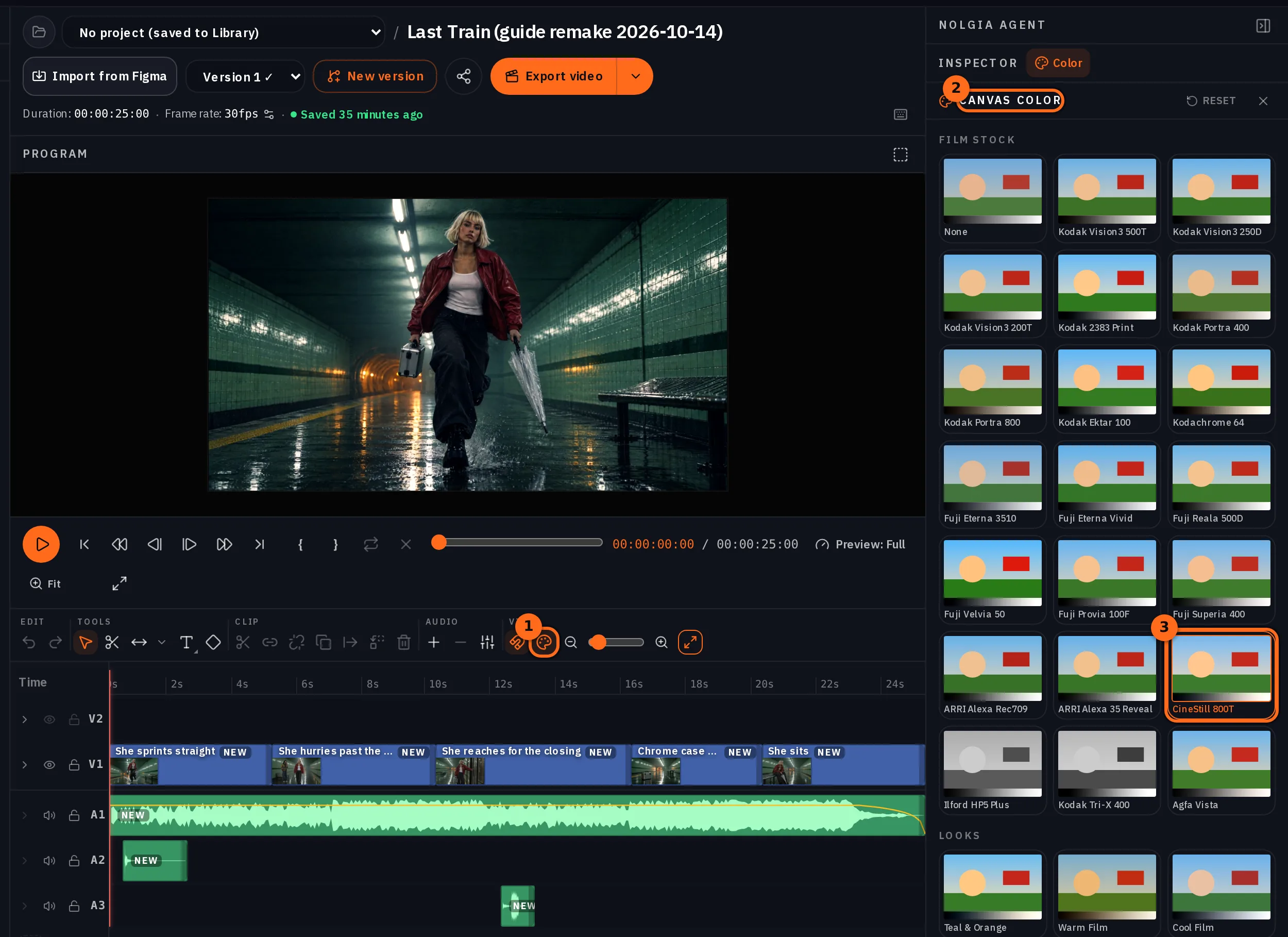
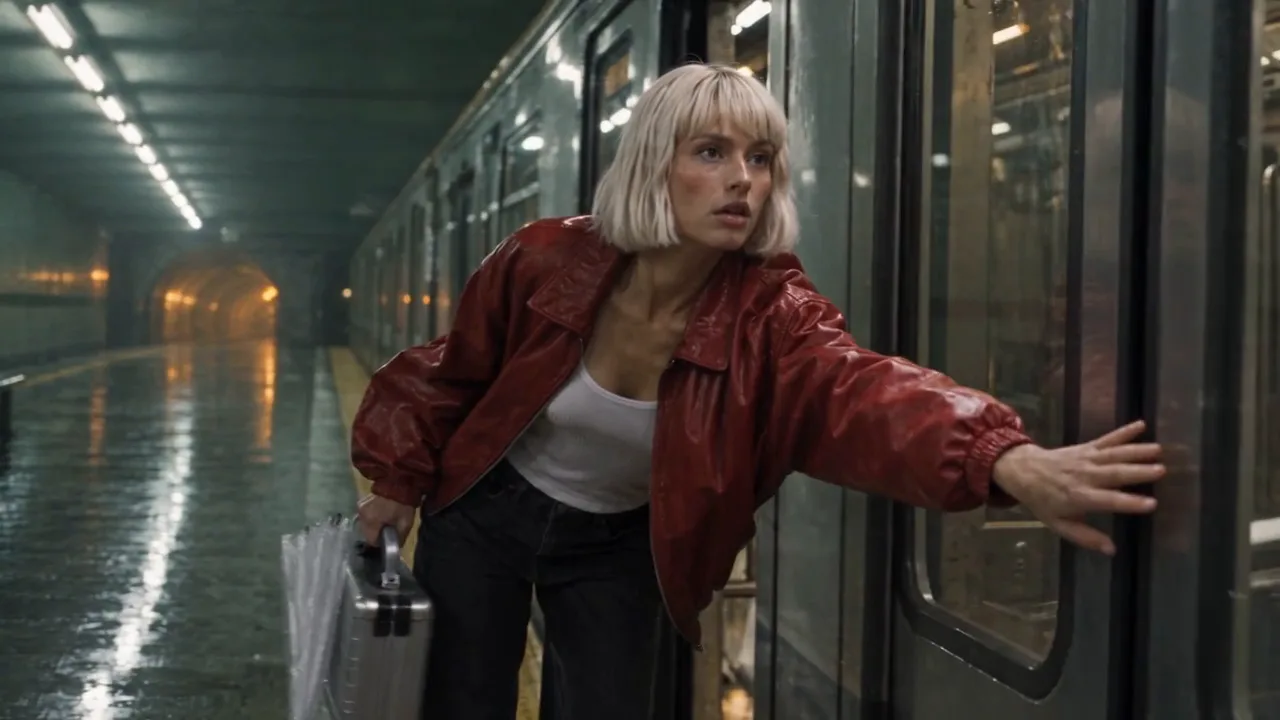
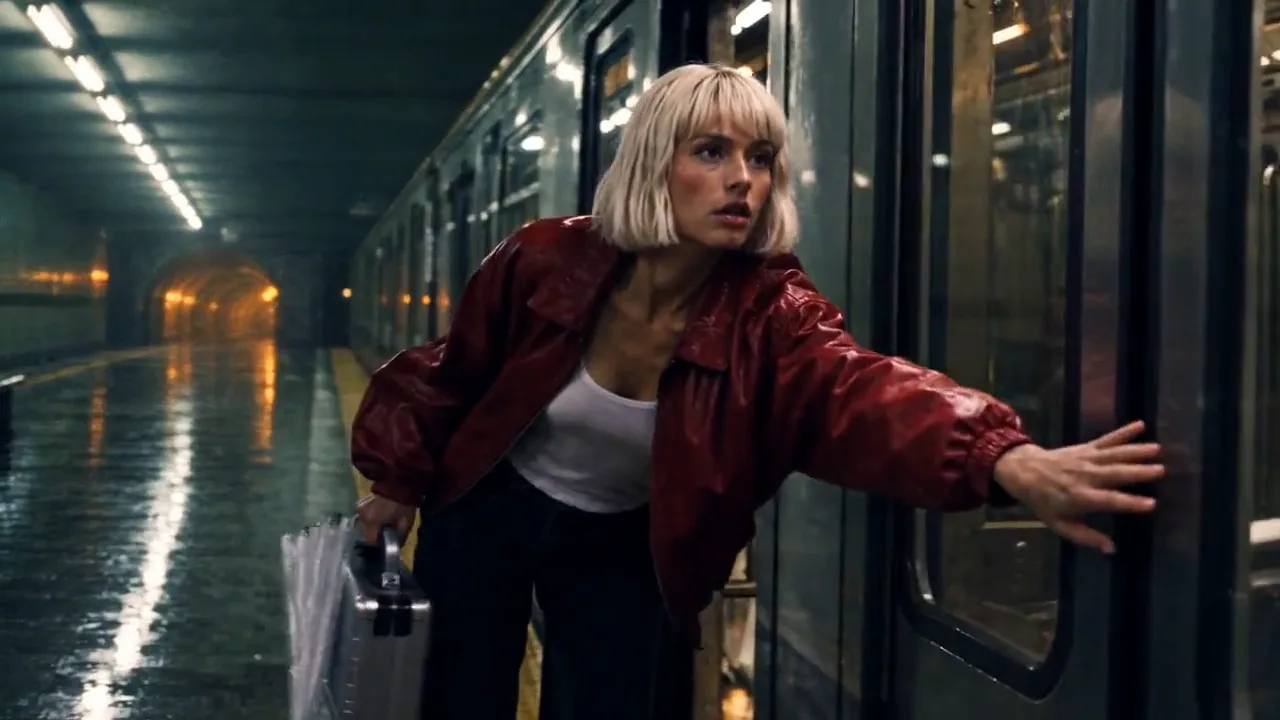 AvantAprès
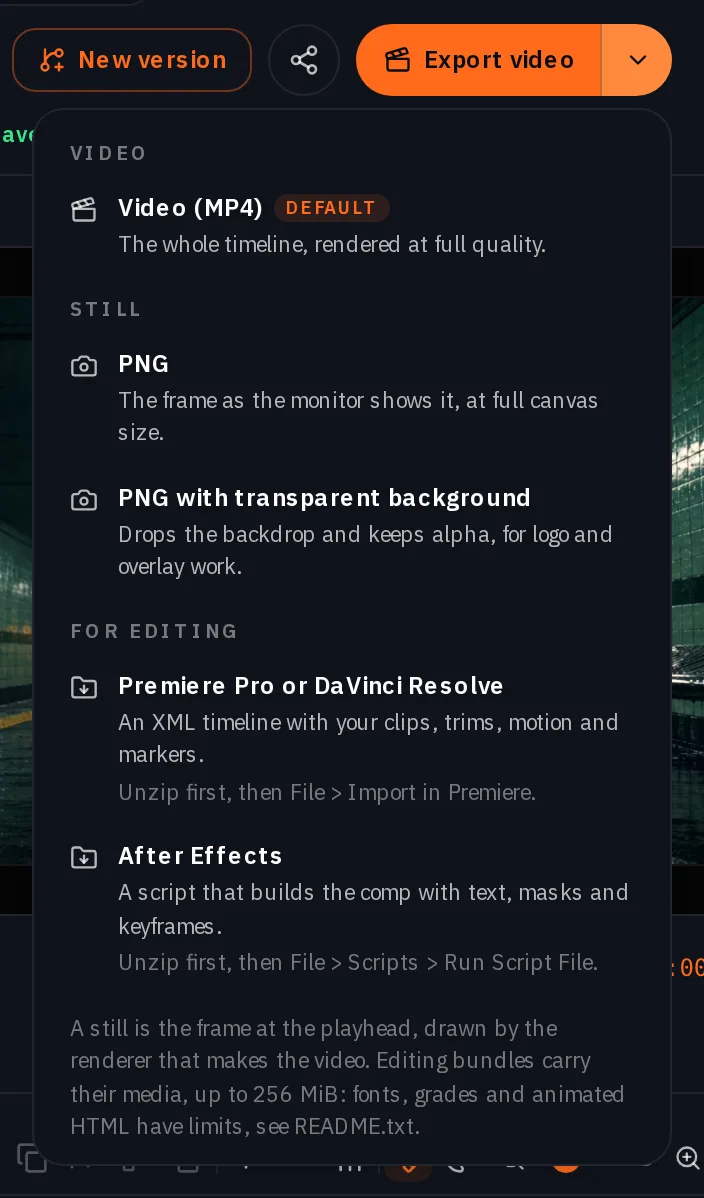
Exporter la vidéo génère le MP4, qui arrive dans votre Bibliothèque sans frais. La flèche à côté ouvre le menu Export ; Premiere Pro ou DaVinci Resolve télécharge un ZIP : sequence.xml, un dossier media contenant les clips utilisés par la timeline, l'étalonnage sous forme de luts/canvas.cube, et un README.txt qui liste ce qui n'est pas repris. Décompressez-le d'abord, puis Fichier > Importer dans Premiere et sélectionnez sequence.xml. L'article sur l'export couvre le reste de ce qui est repris.
Quel outil pour quel travail
| Étape | Où | Modèle utilisé |
|---|---|---|
| Distribution | Compositeur d'images, puis Distribution | GPT Image 2.5 Flare |
| Images fixes des décors et des accessoires | Compositeur d'images, puis Lieux | Seedream 5.0 Pro |
| Images fixes | Compositeur d'images avec Personnages et Lieu attachés | GPT Image 2.5 Flare |
| Plans | Compositeur vidéo, Animer une image | Kling v3 pour le sprint, Seedance 2.5 pour le reste |
| Insérer avec un accessoire | Compositeur d'images pour un cadre de l'accessoire sur le plateau, puis Animer une image | GPT Image 2.5 Flare, Seedance 2.5 |
| Musique et effets | Compositeur audio | Lyria 3.5, ElevenLabs Sound Effects v2 |
| Couper, étalonner, exporter | Studio | Aucun modèle, aucun coût |
Où vous régénérez encore
- Un modèle qui refuse votre distribution. Seedance 2.0 Fast a refusé la référence de Vale. Changez de modèle plutôt que de reformuler ; le refus nomme le vérificateur, pas votre prompt.
- Un modèle qui ne peut pas porter un personnage. Seedance 1.5 Pro refuse une référence de personnage avant tout débit, et Seedance 2.5 en accepte une mais construit son propre décor autour d'elle. Passez par un cadre 16:9 avec le lieu attaché.
- Une puce caméra qui dérive. Le plan 1 était Verrouillé, et la caméra a quand même reculé avec elle pendant les premières secondes. Vérifiez le mouvement sur chaque prise.
- Un accessoire que vous n'avez pas demandé. Le parapluie dans l'image 3 provient de la description enregistrée de Vale, et non du prompt. Lisez la description du personnage avant d'écrire le plan, ou précisez ce que tient chaque main.
- Visages. Les vêtements, les cheveux et les accessoires restent cohérents sur les cinq plans ; le fait que le visage soit celui d'une seule personne n'est pas mesuré ici.
Ce que cela coûte
Les images sont facturées par image, les plans par modèle, durée et qualité, la musique et chaque effet par exécution. Studio, le montage et l'exportation sont gratuits. Tarifs en vigueur pour les modèles utilisés dans ce film :
GPT Image 2.5 FlareEvery plan
Per image
Native 8 crédits · 2K 21 crédits · 4K 58 crédits
Seedream 5.0 ProEvery plan
Per image
1K 5 crédits · 2K 9 crédits
Kling v3Pro and up
Per 5s clip (audio on by default)
720p 35 crédits · 1080p 47 crédits · 4K 117 crédits
Seedance 2.5Pro and up
Per 5s clip
480p 26 crédits · 720p 56 crédits · 1080p 137 crédits
1080p renders at 16:9 and 9:16
Lyria 3.5Every plan
Per generation
Standard 5 crédits
ElevenLabs SFXEvery plan
Per generation
Standard 4 crédits
Lu en direct dans le catalogue au chargement de cette page. Chaque prix est affiché avant que vous ne génériez. Voir tous les tarifs.
Liste de contrôle
- Personnage, lieu et accessoire enregistrés avant la première image ; une phrase chacun, réutilisée mot pour mot.
- Une image 16:9 par plan avec la distribution et le lieu attachés ; vêtements et accessoires vérifiés en taille réelle.
- Chaque image animée sur 4 à 6 secondes avec une action et un mouvement de caméra.
- Musique par tempo et ambiance ; effets un événement chacun.
- Coupé là où le modèle dérive ; une étalonnage sur la timeline ; exporté une fois.
Essayez par vous-même
Enregistrez votre propre personnage et votre propre lieu, puis utilisez le prompt de l'image 1 avec la distribution et le lieu attachés sur GPT Image 2.5 Flare en 16:9, et le prompt du plan 1 sur Kling v3 dans Animate an image avec la puce Locked off. Nous avons exécuté la recette de l'image 1 une seconde fois : elle est revenue sur la même plateforme avec la même veste, la même coupe bob, les mêmes bottes, le même parapluie et la même mallette, la mallette dans sa main droite comme indiqué, avec une démarche différente et le banc de l'autre côté. Attendez-vous à ce que la pose et les petits détails varient ; le personnage et le lieu sont ce que les références maintiennent. Les images ci-dessous sont notre distribution, notre décor et notre accessoire ; les images et les plans sont ci-dessus.
Les ingrédients
- Vale, le portraitImage WebP · 1536x2048 · 238 KBTélécharger
- Ozzy, le portraitImage WebP · 1536x2048 · 231 KBTélécharger
- L'image fixe de la gareImage WebP · 1536x864 · 114 KBTélécharger
- L'image fixe de la mallette chroméeImage WebP · 1280x1280 · 56 KBTélécharger
- Image 1, l'exécutionImage WebP · 2560x1440 · 353 KBTélécharger
Questions et réponses
- Vale est-elle une seule personne dans chaque plan ?
- Sa veste, ses cheveux, ses bottes, son parapluie et la mallette restent cohérents sur les cinq plans, et le guide de cohérence le mesure. Si c'est bien une seule personne d'un plan à l'autre, nous ne l'avons pas mesuré, donc nous ne l'affirmons pas.
- Pourquoi créer une image avant chaque plan ?
- Une image coûte une fraction d'une prise vidéo et c'est là que les costumes, les accessoires et le cadrage sont fixés. Elle évite aussi deux problèmes : un modèle vidéo qui refuse ou ignore une référence de personnage, et un modèle qui l'accepte mais construit son propre décor autour d'elle.
- Quel modèle vidéo dois-je utiliser ?
- Pour le plan en mouvement, utilisez Kling v3 : il rend la course et les objets dans ses mains crédibles. Seedance 2.0 Fast a refusé sa référence et Seedance 1.5 Pro ne peut pas en gérer une, donc les plans plus calmes sont générés avec Seedance 2.5 à partir d'images. Pour tout ce qui a du poids, utilisez Kling v3 ou Seedance 2.5.
- Quelle peut être la durée du film ?
- Aussi longue que votre liste de plans. Vingt-cinq secondes correspondaient à cinq plans de 4 à 6 secondes. Gardez les plans courts ; les modèles dérivent et répètent au-delà d'environ 5 secondes.
- Les personnages peuvent-ils parler ?
- Ce film n'en contient aucun. Pour les dialogues, enregistrez-les dans le compositeur audio et placez-les sous le montage, ou utilisez un modèle avec parole native pour un seul plan.
- Puis-je le finaliser dans Premiere ou Resolve ?
- Oui. Le menu Export de Studio télécharge un fichier ZIP contenant la séquence, les médias et l'étalonnage sous forme de LUT. Décompressez-le d'abord, puis importez la séquence.
Commencez par la Distribution
Ouvrir les PersonnagesGuides associés
Cinéma
Garder les personnages et les lieux cohérents d'un plan à l'autre
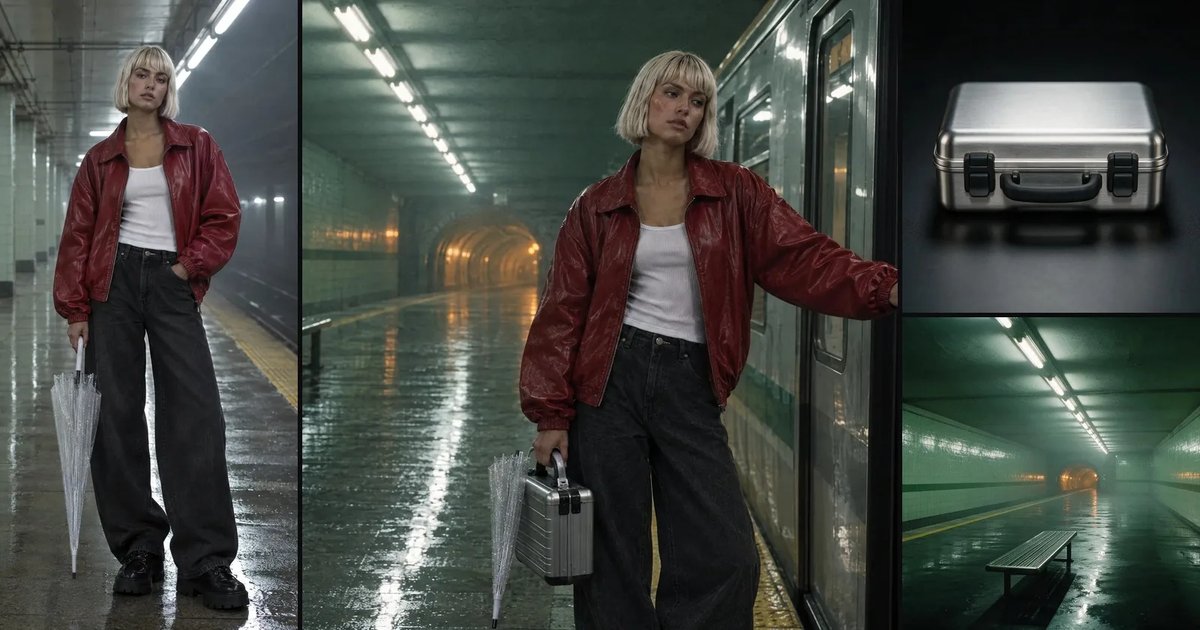
Un personnage enregistré, un lieu enregistré et une phrase répétée par accessoire : ce qui a réellement tenu sur cinq plans d'un même film, mesuré objet par objet et par couleur, et les deux écarts qui n'ont pas tenu.
· 11 min de lecture
Cinéma
Réaliser une vidéo à partir d'un script, étape par étape
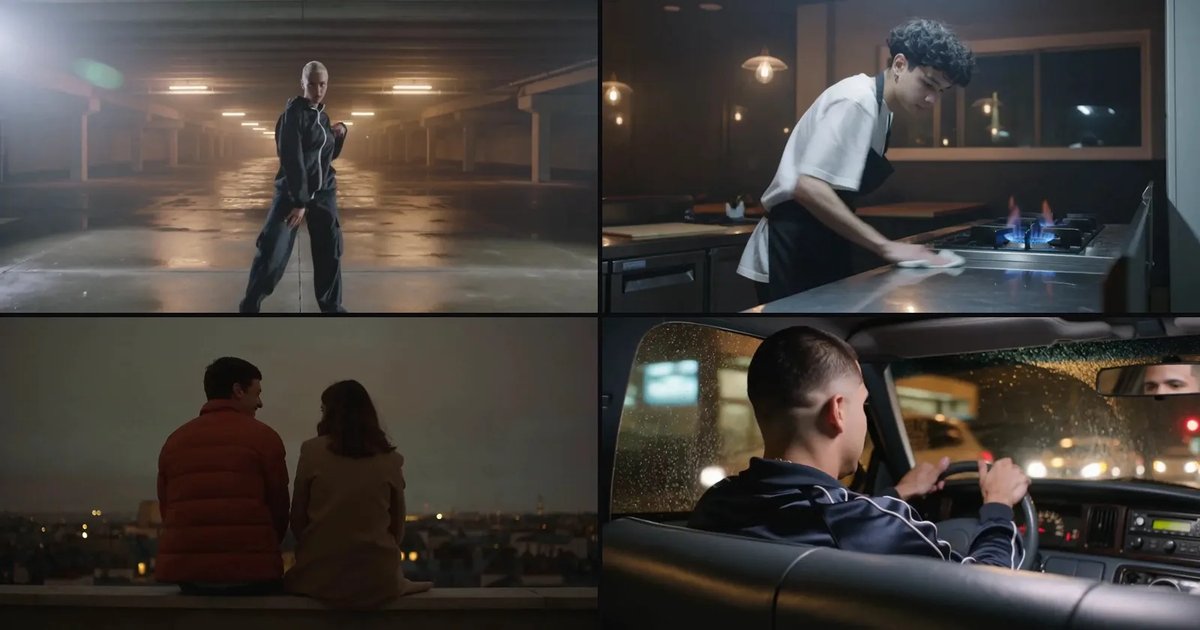
Découpez un script de 60 à 90 mots en plans, générez chaque plan dans le compositeur vidéo avec un mouvement de caméra, enregistrez la narration, montez le tout dans Studio et exportez. Chaque étape est réalisée pour de vrai.
· 13 min de lecture
Cinéma
NOLGIA fait votre DIT : copiez, vérifiez et nommez vos cartes caméra
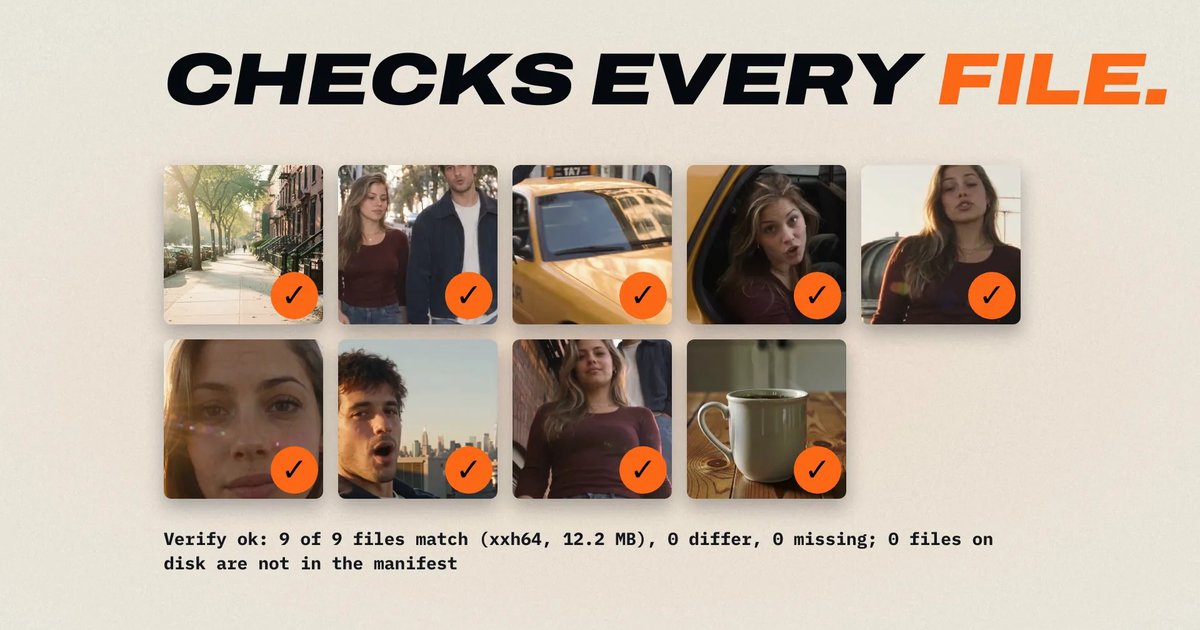
Copiez les cartes caméra sur deux disques, vérifiez chaque copie par rapport à la carte, et obtenez des manifestes ASC MHL, un rapport DIT et des fichiers nommés. Gratuit, sur votre propre ordinateur.
· 8 min de lecture