

Un cortometraggio con l'AI: la pipeline dallo script al montaggio finale
Il punto di forza di un cortometraggio è la pipeline, non una singola inquadratura. Last Train dura venticinque secondi e ha un protagonista, un musicista di strada, una banchina e una valigia cromata. Ecco ogni fase che lo ha realizzato, con i prompt reali, il modello per ogni fase e i punti in cui la pipeline ha creato resistenza.
- 13 min di lettura
Tradotto automaticamente dall'inglese. Leggi l'originale
 Cast
Cast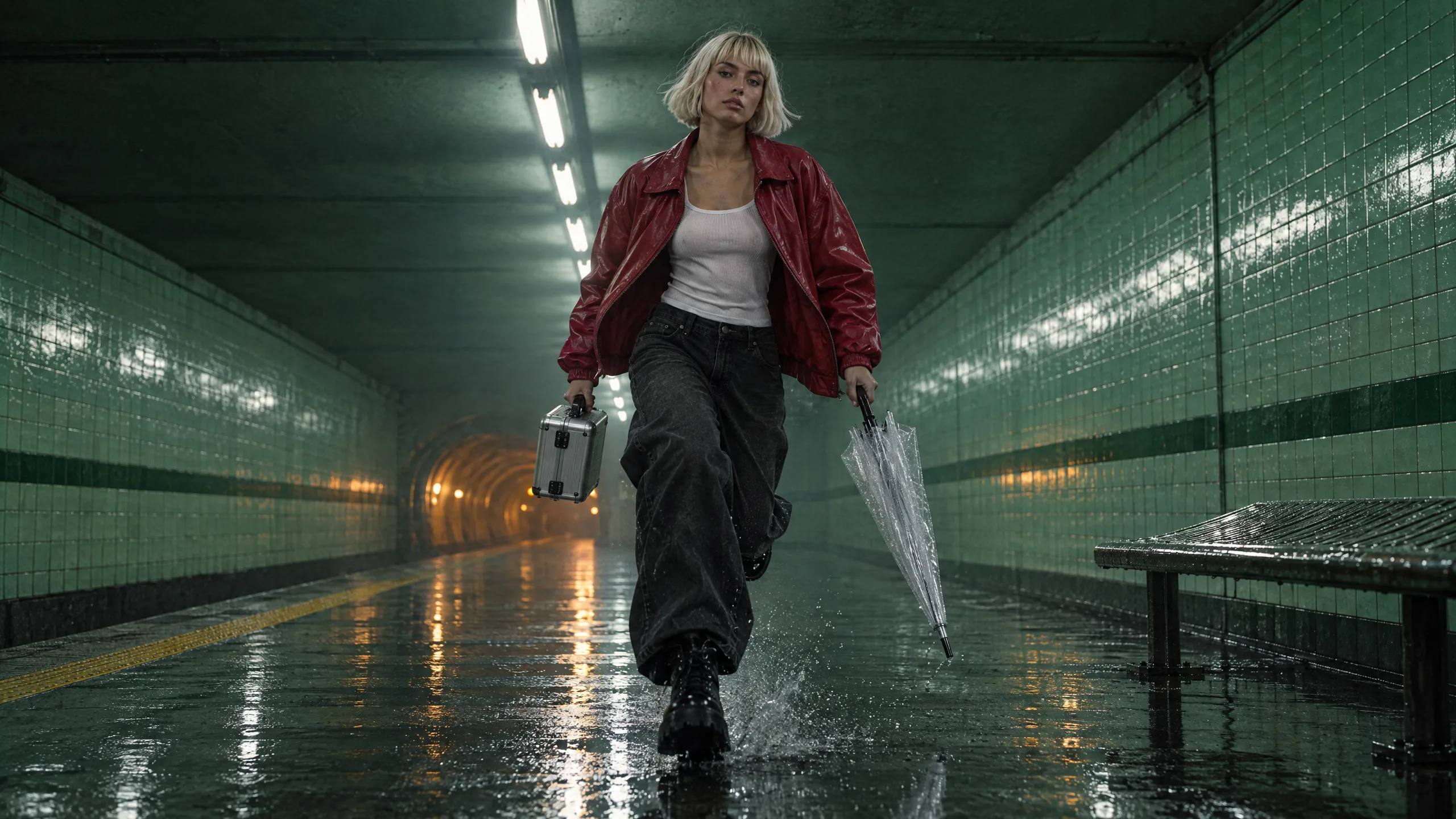 Frame
Frame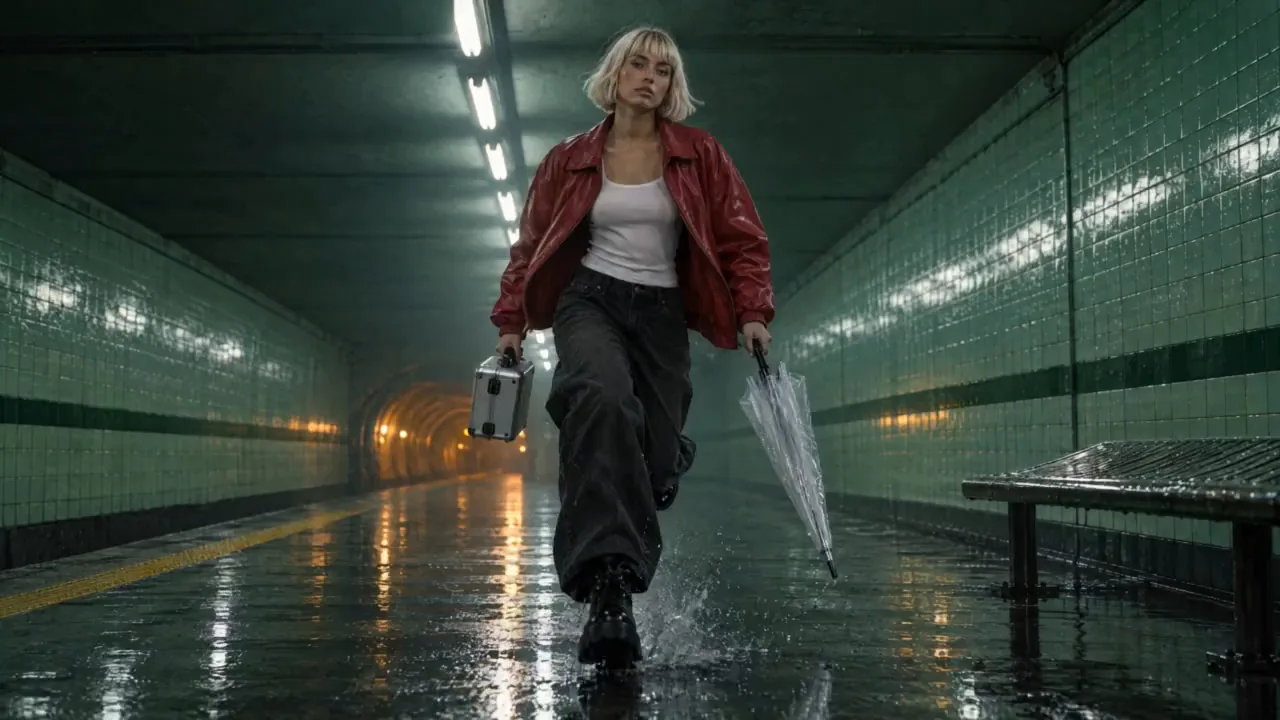 Inquadrature
 Il montaggio
Cosa crei, in ordine. Tocca un elemento per andare al suo passaggio.
Last Train è un film di 25 secondi realizzato per questa guida: Vale corre per prendere l'ultimo treno, lo perde e ride. Tutto ciò che contiene è output reale dell'account aziendale, creato sui compositori live nell'ordine indicato di seguito, e ogni persona presente è fittizia. Lo stesso set di inquadrature viene misurato, oggetto per oggetto, nella guida alla coerenza.
Prima due limiti onesti. Un personaggio salvato porta con sé il suo guardaroba e la sua descrizione scritta in ogni inquadratura; non abbiamo misurato se sia la stessa persona da un'inquadratura all'altra, e questa guida non lo afferma. Inoltre, allegare direttamente il personaggio a un modello video ha portato al rifiuto o alla perdita della stazione, quindi ogni inquadratura qui parte da un frame. Entrambi i punti sono trattati nei passaggi.
Cosa può andare storto
| Errore | Perché fallisce | Correggi |
|---|---|---|
| Girare il primo clip prima che il Cast esista | Ogni inquadratura inventa la propria persona, cappotto e banchina | Salva prima il personaggio, la Location e il prop statico |
| Inviare un personaggio direttamente a un modello video | Alcuni modelli rifiutano una persona fotorealistica come riferimento o non riescono a gestirla; quello che l'ha accettata ha inventato una propria piattaforma | Crea un fotogramma 16:9 nel compositore di immagini con il cast allegato, poi anima quel fotogramma |
| Un'inquadratura lunga per un intero momento | Il movimento deriva, gli oggetti di scena migrano, il set si ripete | Da 4 a 6 secondi per inquadratura, un'azione ciascuna; taglia dove deriva |
| Descrivere l'oggetto di scena in modo diverso ogni volta | Una valigetta cromata diventa una borsa da lavoro, poi una borsa | Una frase per l'oggetto di scena, incollata in ogni prompt, e un fermo immagine per gli inserti |
| Color grading di ogni clip | Cinque clip colorate in cinque modi sembrano cinque film | Esegui il color grading della timeline una sola volta in Studio |
Prima di iniziare
- Una sceneggiatura con momenti nominati. Cinque momenti sono venticinque secondi.
- Una frase per ogni personaggio, per ogni luogo e per ogni oggetto di scena, scritta come la scriverebbe un reparto costumi o scenografia. Queste frasi vengono incollate, senza modifiche, in ogni prompt.
- Un account NOLGIA. Personaggi, Location, i compositori e Studio sono inclusi.
- Pazienza per un rifacimento per fase. Il nostro ne ha richiesto uno, e la guida indica dove.
LAST TRAIN. Night. An underground platform, pale green tiles under cold fluorescent tubes. 1. Vale runs for the last train, a chrome case in one hand. 2. She passes Ozzy, the busker, who turns to watch. 3. The doors close in her face and the train pulls away. 4. The case, set down on the wet platform. 5. On the bench, out of breath, she laughs.Salva il cast, il set e l'oggetto di scena
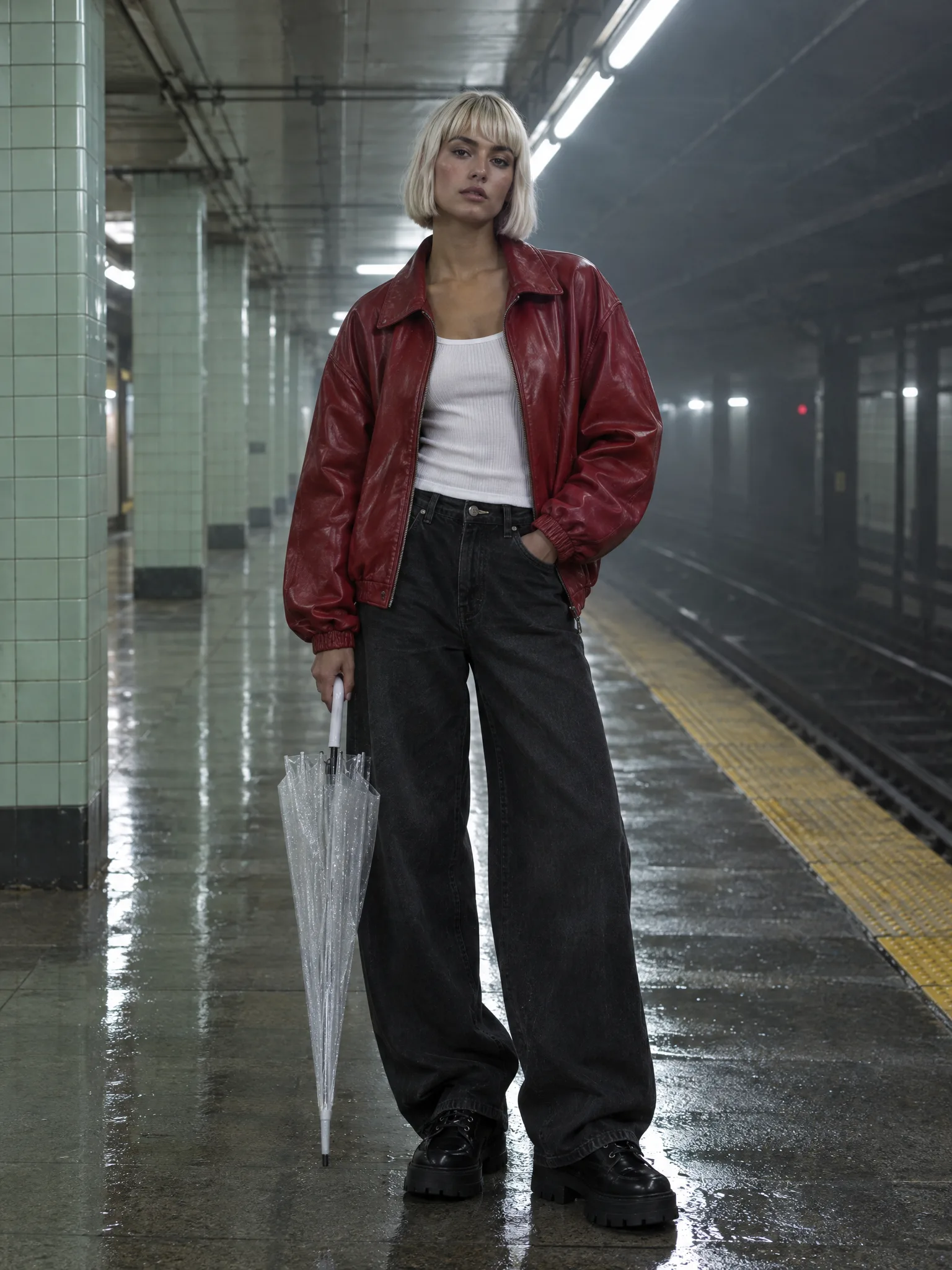
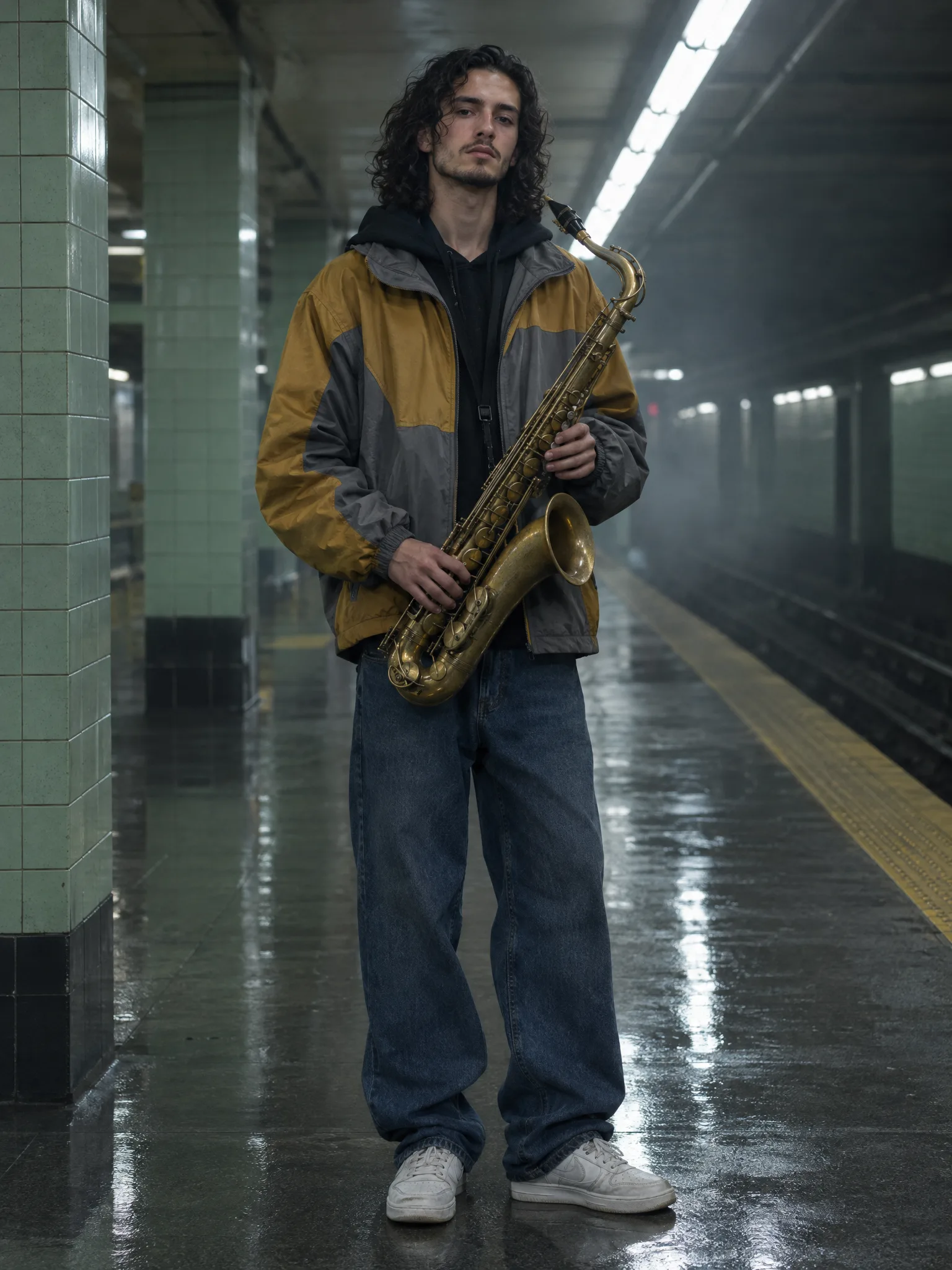
Apri Characters. Digita un nome e la frase che descrive il personaggio, apri Aggiungi immagini di riferimento e carica una foto oppure usa Genera con un prompt per un ritratto e un modello. Con il ritratto selezionato come riferimento, premi Crea il personaggio. Abbiamo creato il ritratto di Vale con GPT Image 2.5 Flare e lo abbiamo salvato come suo riferimento, e abbiamo fatto lo stesso per Ozzy.
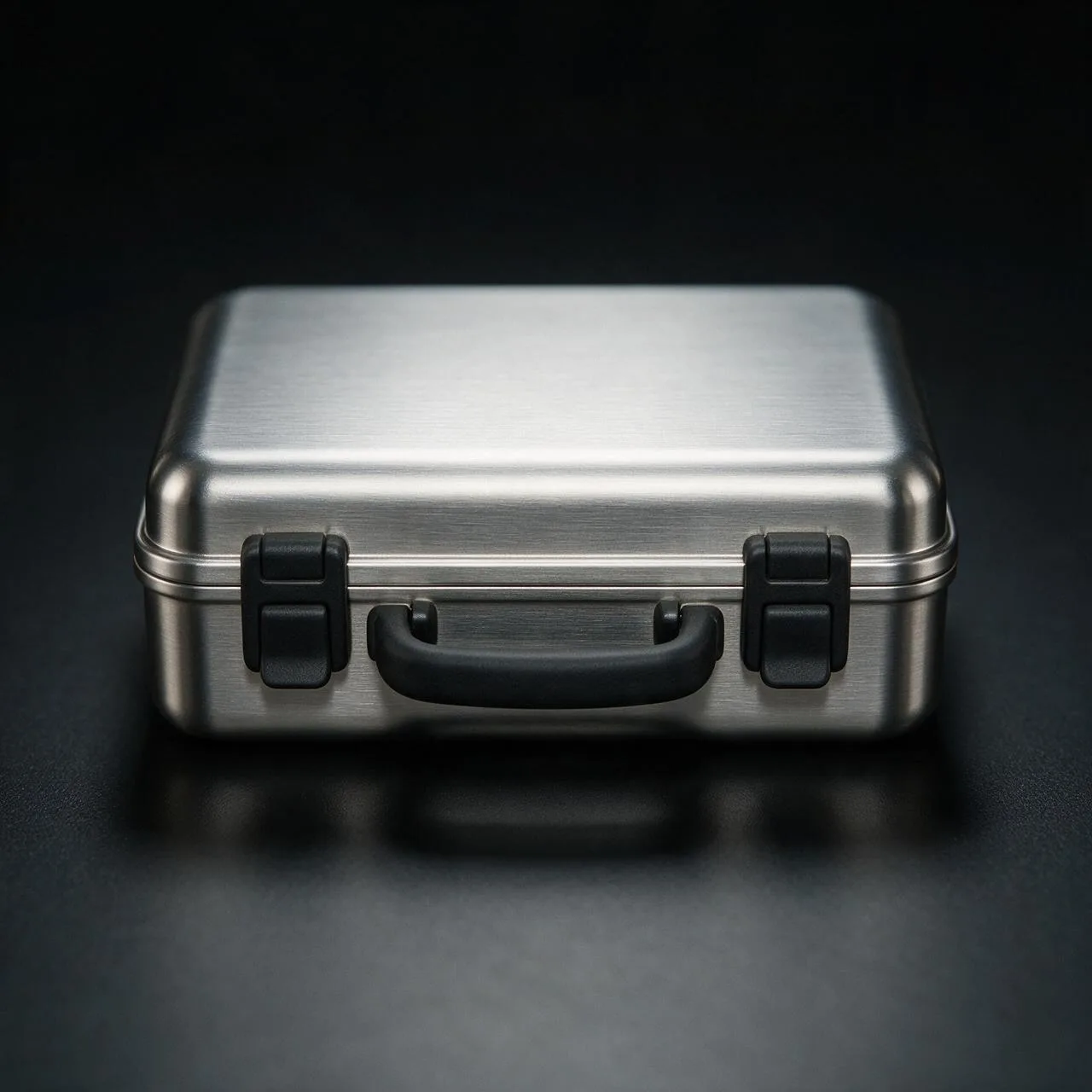
Full-length portrait of a woman in her early twenties, platinum blonde sleek chin-length bob with a straight fringe, light olive skin, bold brows, wearing an oversized cherry-red leather bomber jacket open over a white ribbed tank, wide black jeans and chunky black platform lace-up boots, holding a folded transparent bubble umbrella, standing on an underground subway platform with pale green tiles and cold fluorescent tubes along the ceiling, wet floor reflections, thin haze. Photoreal, cinematic, editorial fashion photograph, no text, no logos.Apri Locations e fai lo stesso per il luogo: un nome, una descrizione, la frase come descrizione canonica e un'immagine dalla tua Libreria o un caricamento. La nostra piattaforma è un'immagine statica di Seedream 5.0 Pro. Anche l'oggetto di scena è un'immagine statica, creata nel compositore di immagini e conservata nella Libreria; viene inserita in un dettaglio come immagine di riferimento e in ogni altro prompt come una frase.
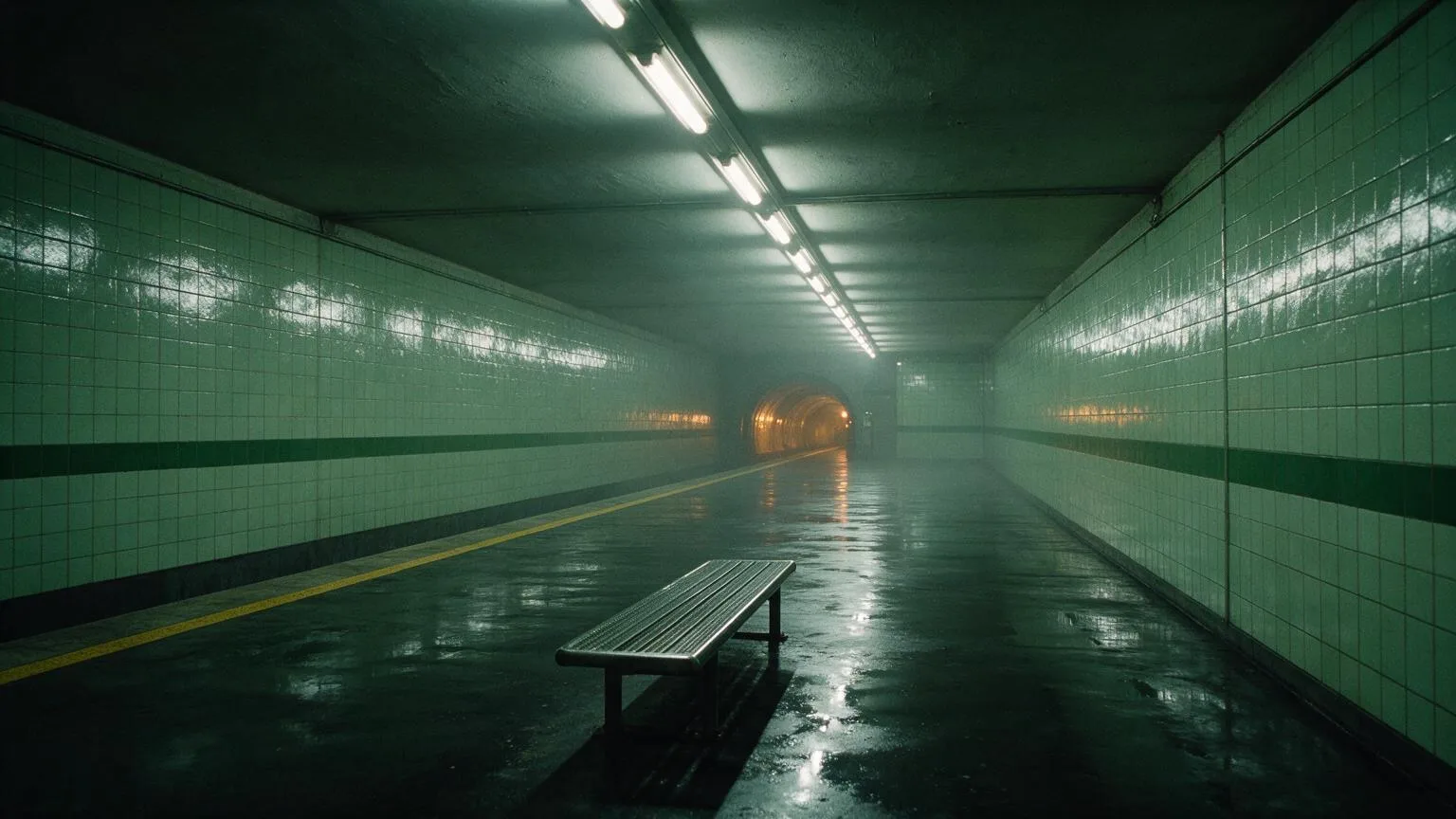
An empty underground subway platform at night: glossy pale green tiles with one dark green stripe at waist height, a long run of cold fluorescent tubes along the ceiling, wet floor with mirror reflections, thin haze, a yellow safety line along the platform edge, a single steel bench, the tunnel mouth glowing warm amber. No readable text or signs.Crea ogni inquadratura prima come frame
Apri il compositore di immagini. Scegli GPT Image 2.5 Flare, imposta il formato su 16:9, poi premi Personaggi e seleziona Vale, e Location e seleziona la stazione di Halcyon Street. Il compositore mostra un chip per ciascuno. Scrivi l'inquadratura come un singolo momento, nomina il personaggio con una @ nel prompt e premi Genera immagini. Cinque frame, uno per inquadratura, costano meno di una singola ripresa video e sono il punto in cui si definiscono costumi, props e inquadratura.
@Vale mid-sprint along the empty platform toward the camera, her red leather bomber flying open over the white tank, the folded transparent umbrella in her left hand and a small brushed-chrome hard-shell case with a black rubber handle and two black latches in her right, black platform boots splashing the wet tiles. Wide low shot, the cold fluorescent tubes above her, thin haze, the tunnel glowing warm amber behind. Cinematic film still, anamorphic, fine grain, no text.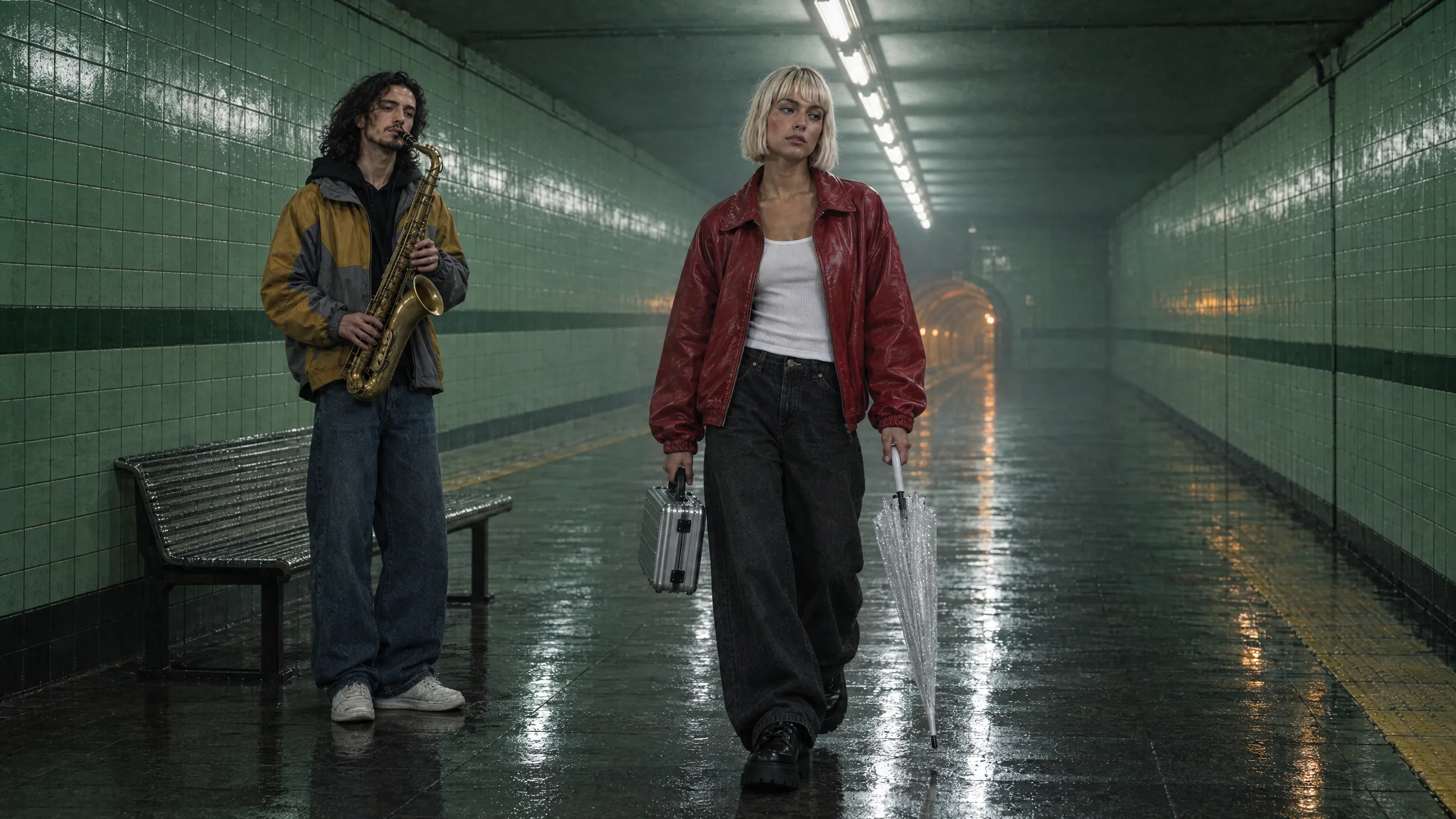
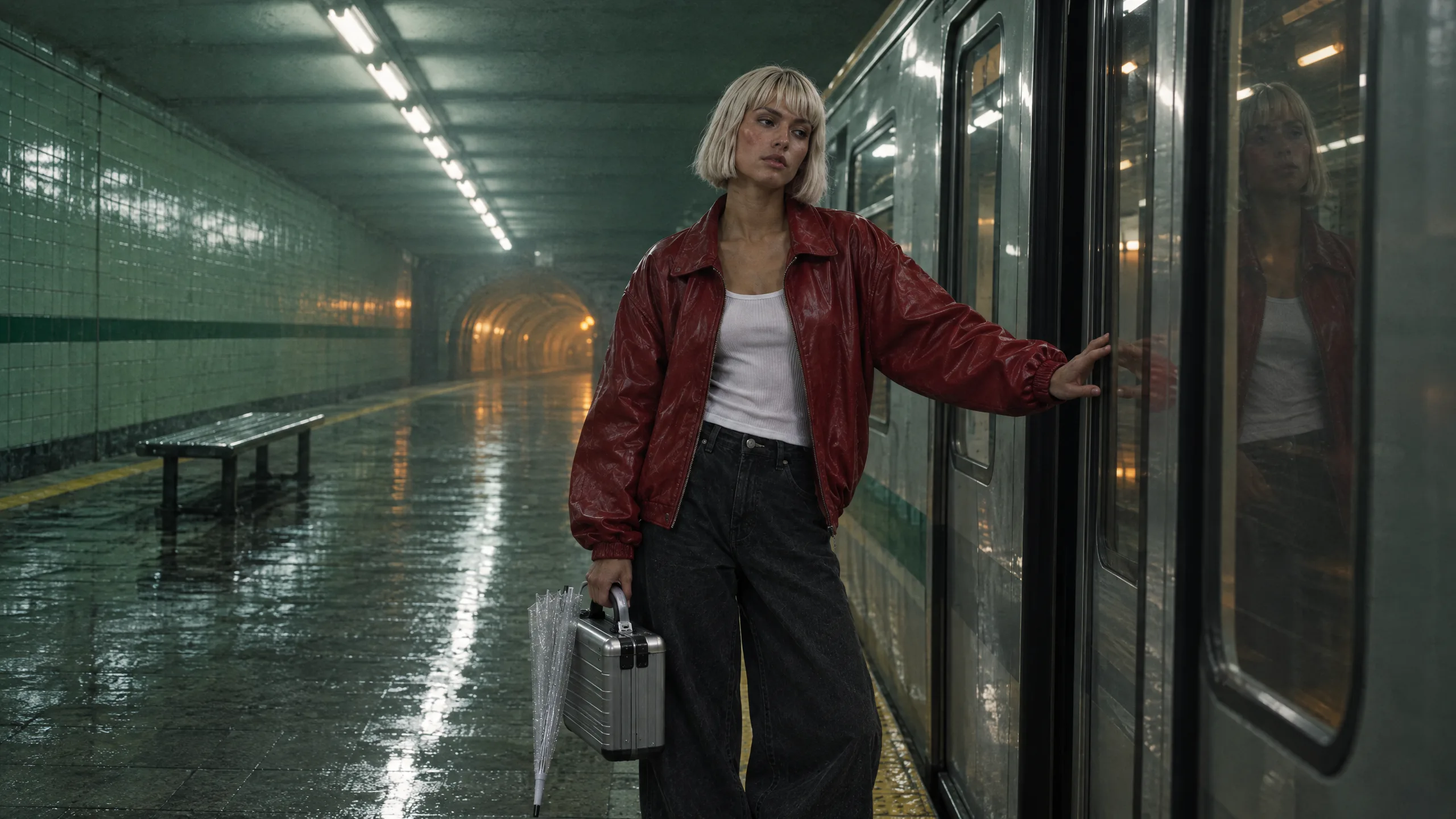
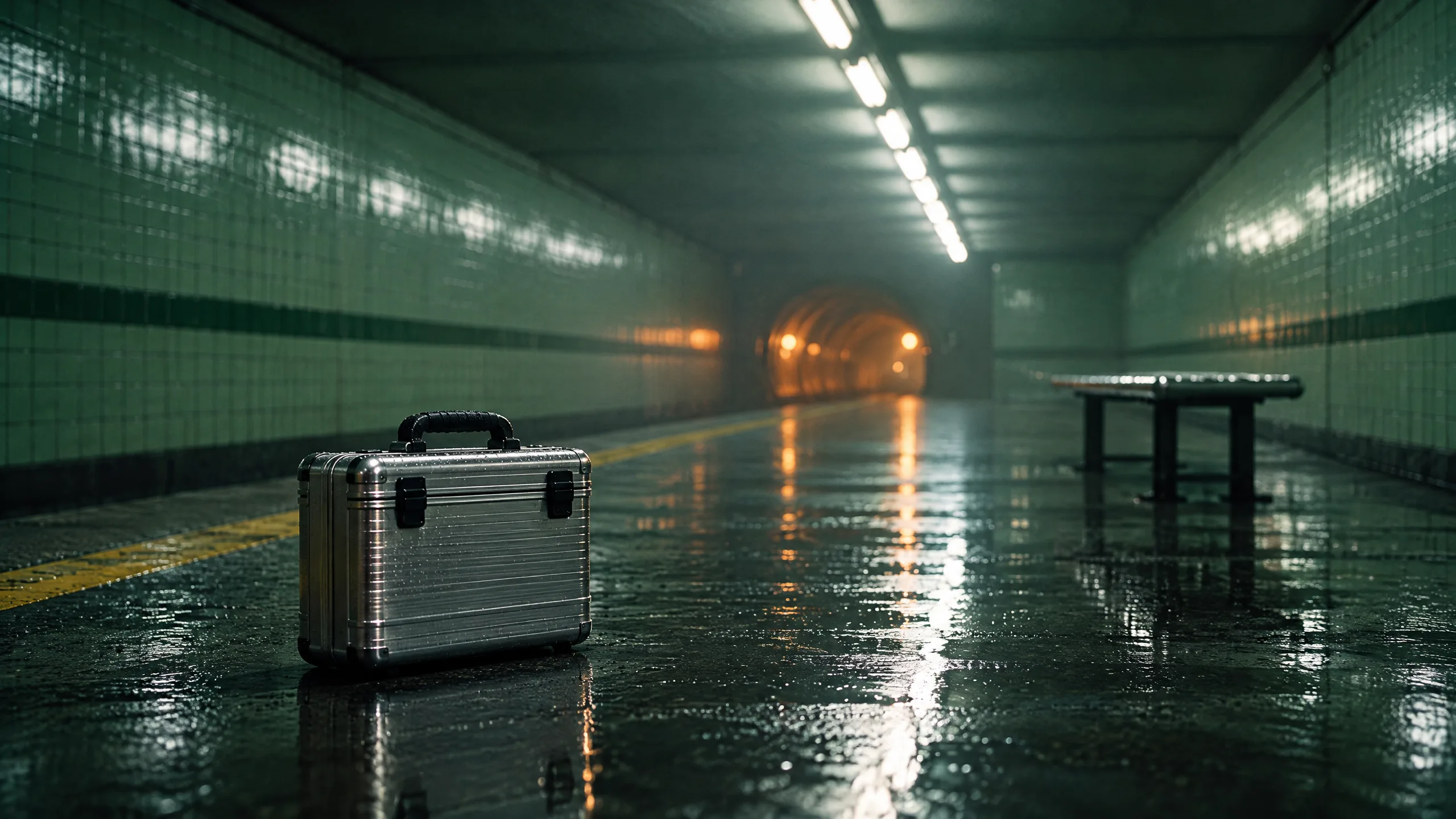
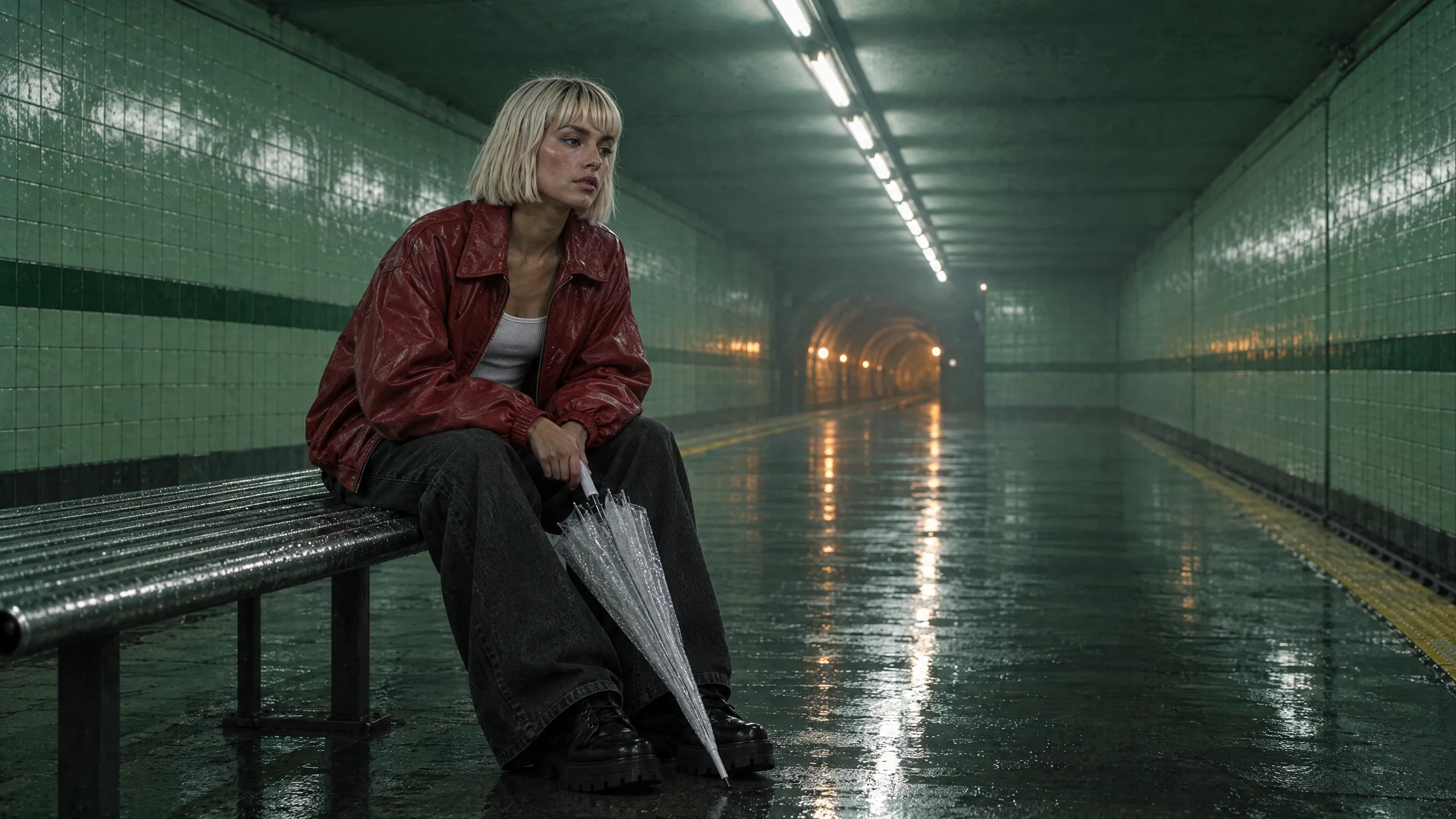
Suggerimento:Indica chi va dove quando due persone condividono un fotogramma. Il fotogramma 2 dice chi supera chi, dove si trova Ozzy e cosa porta con sé. La nostra prima versione ometteva la valigetta dalla frase, quindi nel fotogramma non c'era. Con due personaggi nel Cast, il compositore li numera nell'ordine in cui li hai selezionati, e i riferimenti @Vale e @Ozzy nel prompt corrispondono a quei numeri.
Anima i fotogrammi per creare inquadrature
Apri il compositore video, scegli Anima un'immagine sotto Start from, premi Aggiungi il fotogramma iniziale, poi Scegli un asset e seleziona il fotogramma dalla tua Libreria. Diventa il primo fotogramma della clip. Scrivi l'azione che accade da quel fotogramma, premi un chip di movimento della camera, imposta la durata e genera. Abbiamo usato Kling v3 per la corsa, l'inquadratura con più movimento, e Seedance 2.5 a 720p per le altre quattro, da 4 a 6 secondi a inquadratura, e ne abbiamo tagliata una più corta in Studio. Per una corsa, un salto o qualsiasi cosa con peso, anima il fotogramma su Kling v3 o Seedance 2.5.
She sprints straight toward the camera along the platform, the red leather bomber flying open, the chrome case in her right hand and the folded umbrella in her left, black platform boots splashing the wet tiles, hair bouncing with each stride, the cold fluorescent tubes and the warm amber tunnel glow behind her. Real sprint physics, cinematic, anamorphic, fine film grain.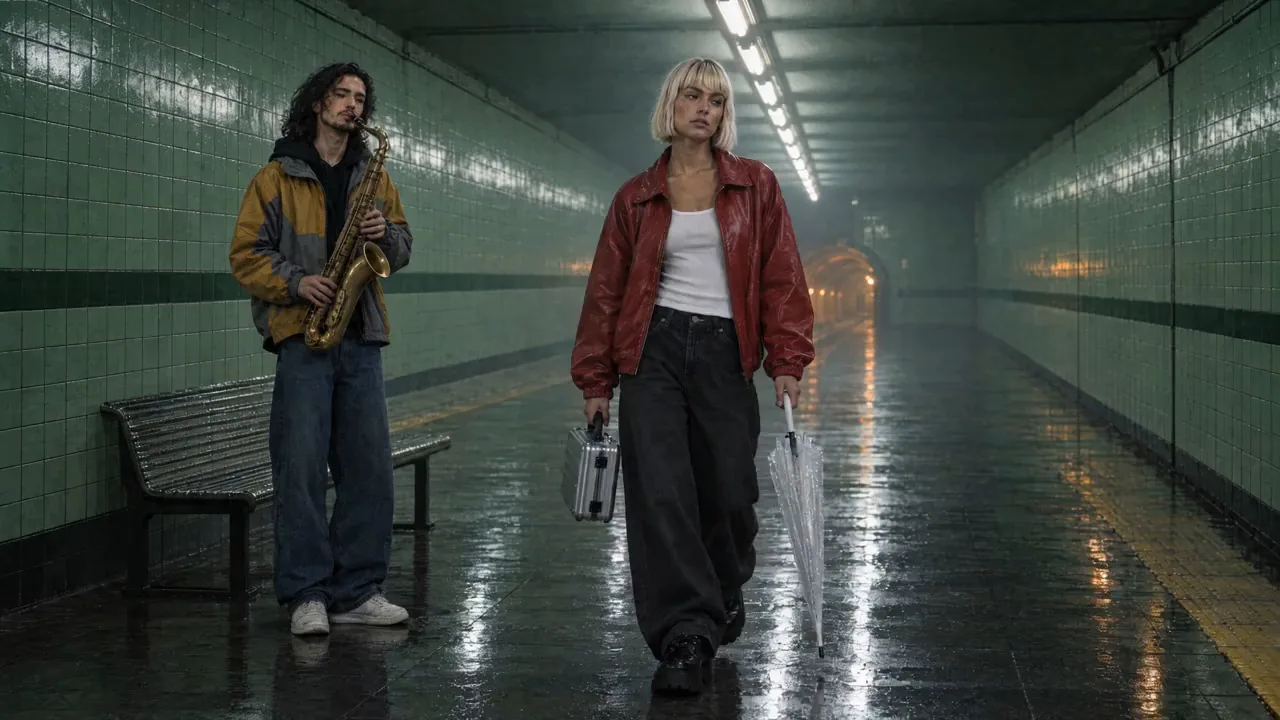
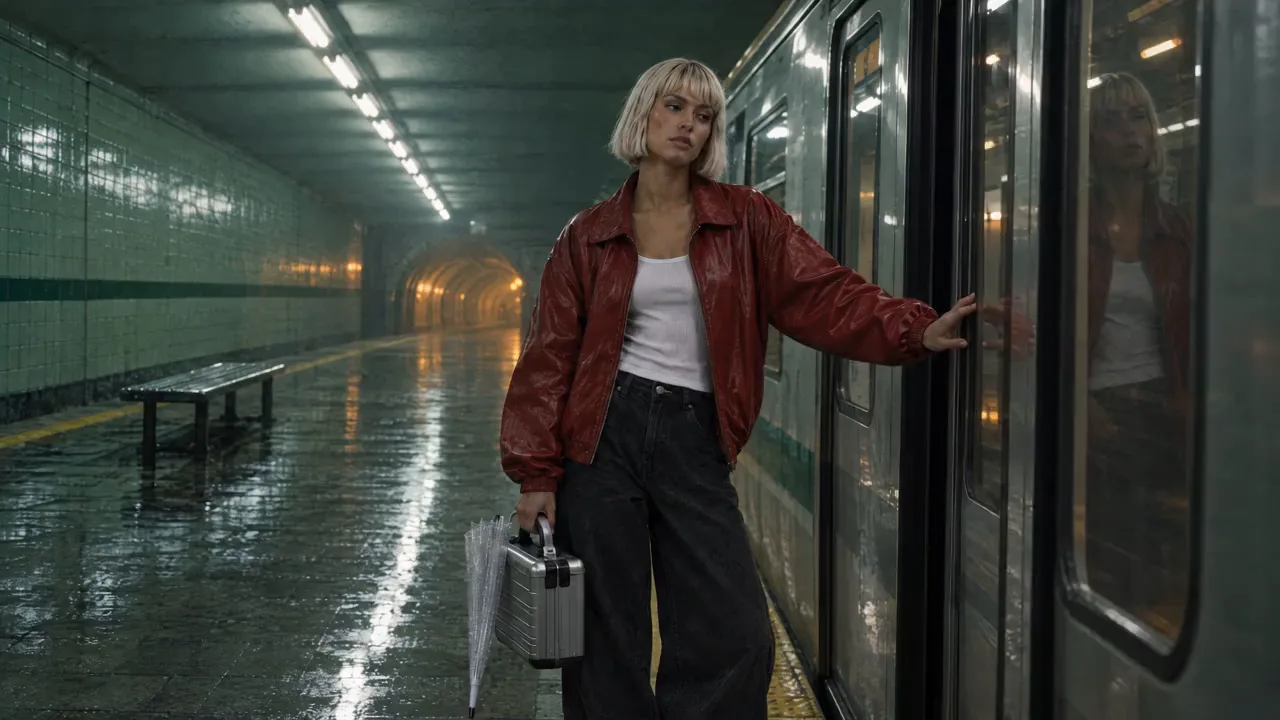
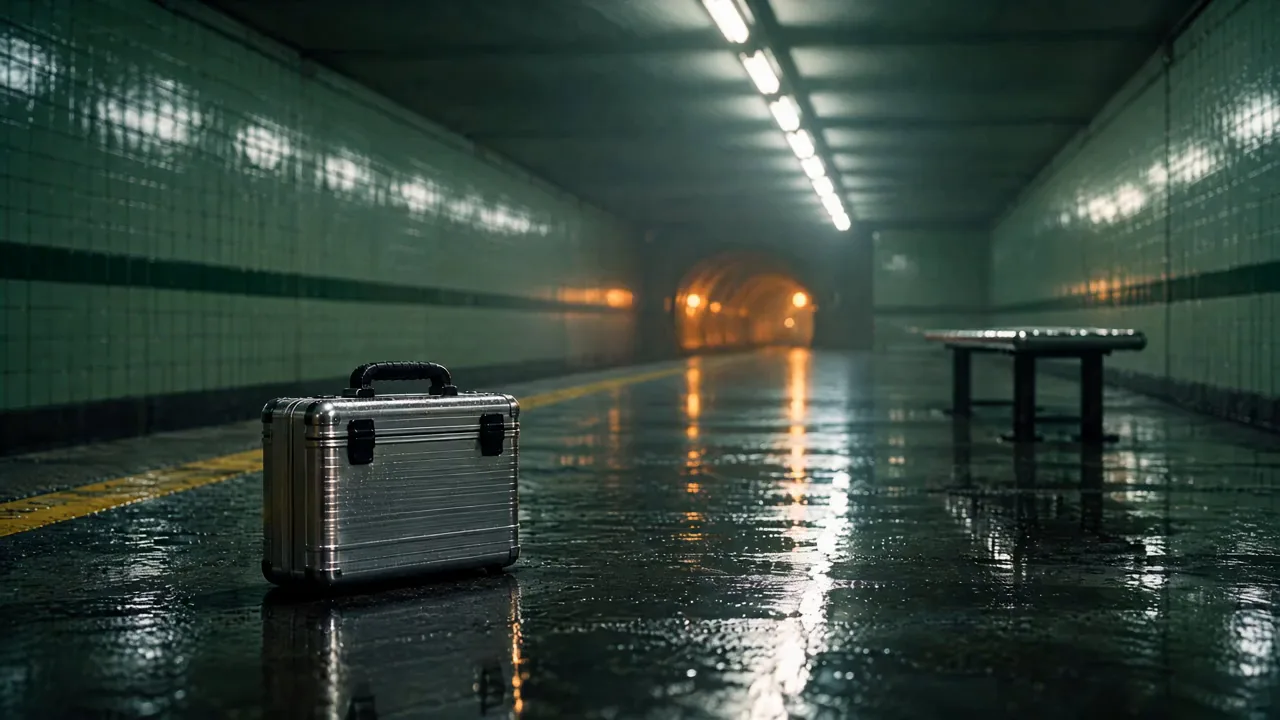
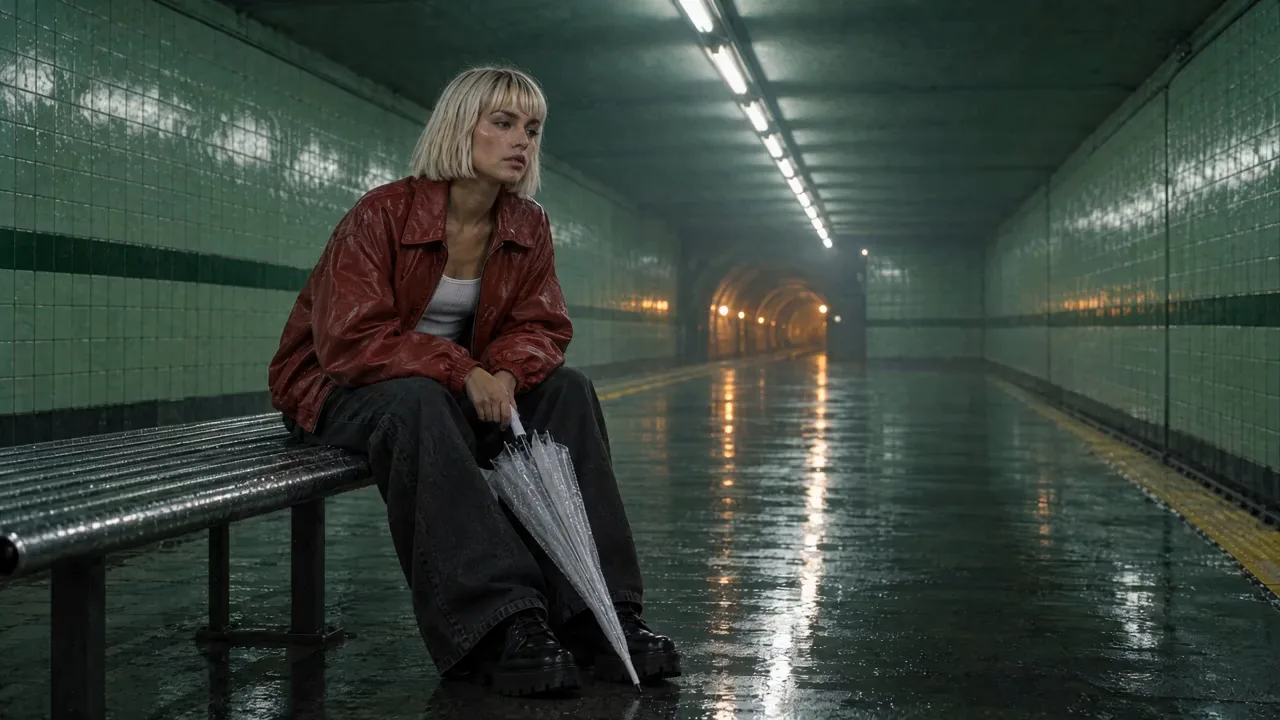
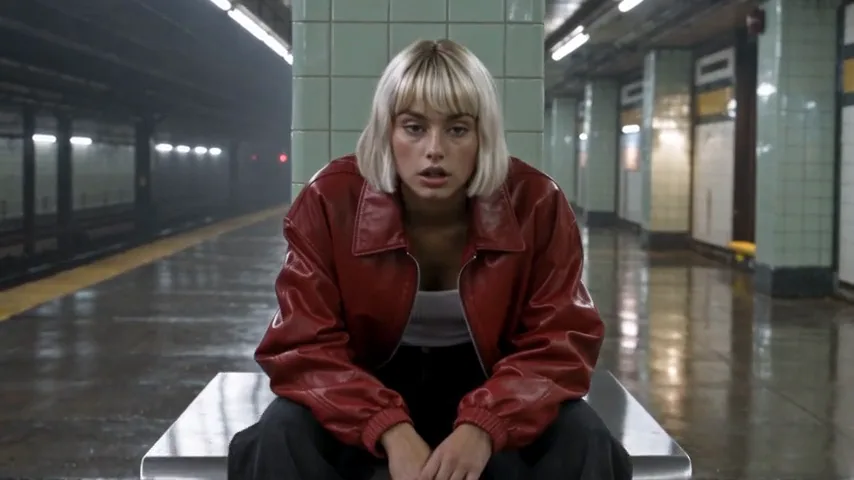
Attenzione:Perché prima i fotogrammi e non il personaggio direttamente nel modello video. Abbiamo provato la strada diretta su tre modelli. Seedance 2.0 Fast ha rifiutato il riferimento di Vale prima che venissero addebitati i crediti, dicendo che sembrava la foto di una persona reale. Anche Seedance 1.5 Pro ha rifiutato: non può portare affatto un riferimento del personaggio. Seedance 2.5 l'ha accettato e ha creato un clip 16:9, ma su una piattaforma sua, con colonne e senza striscia verde o tunnel ambrato, perché solo il personaggio viaggia su quella strada. Un fotogramma 16:9 con il Cast e la Location allegati, animato, trasporta entrambi.
Colonna sonora ed effetti
Il film non ha dialoghi, quindi l'audio richiede due passaggi nel compositore audio: una colonna sonora da Lyria 3.5 e due effetti sonori da ElevenLabs Sound Effects v2, le porte che si chiudono e gli stivali che corrono. Descrivi la colonna sonora per tempo e atmosfera, e ogni effetto come un singolo evento.
A tense, driving electronic cue at 118 bpm for a short film about missing the last train: pulsing arpeggiated synth, deep sub bass, a ticking hi-hat, a sudden drop to a single warm pad at the end, no vocals, cinematic underground nightSubway train doors closing: a two-tone chime, a pneumatic hiss, doors thud shut, then the train accelerates away through a tunnel with a rising electric whine and echo, station reverbTaglio, color grading ed esportazione in Studio
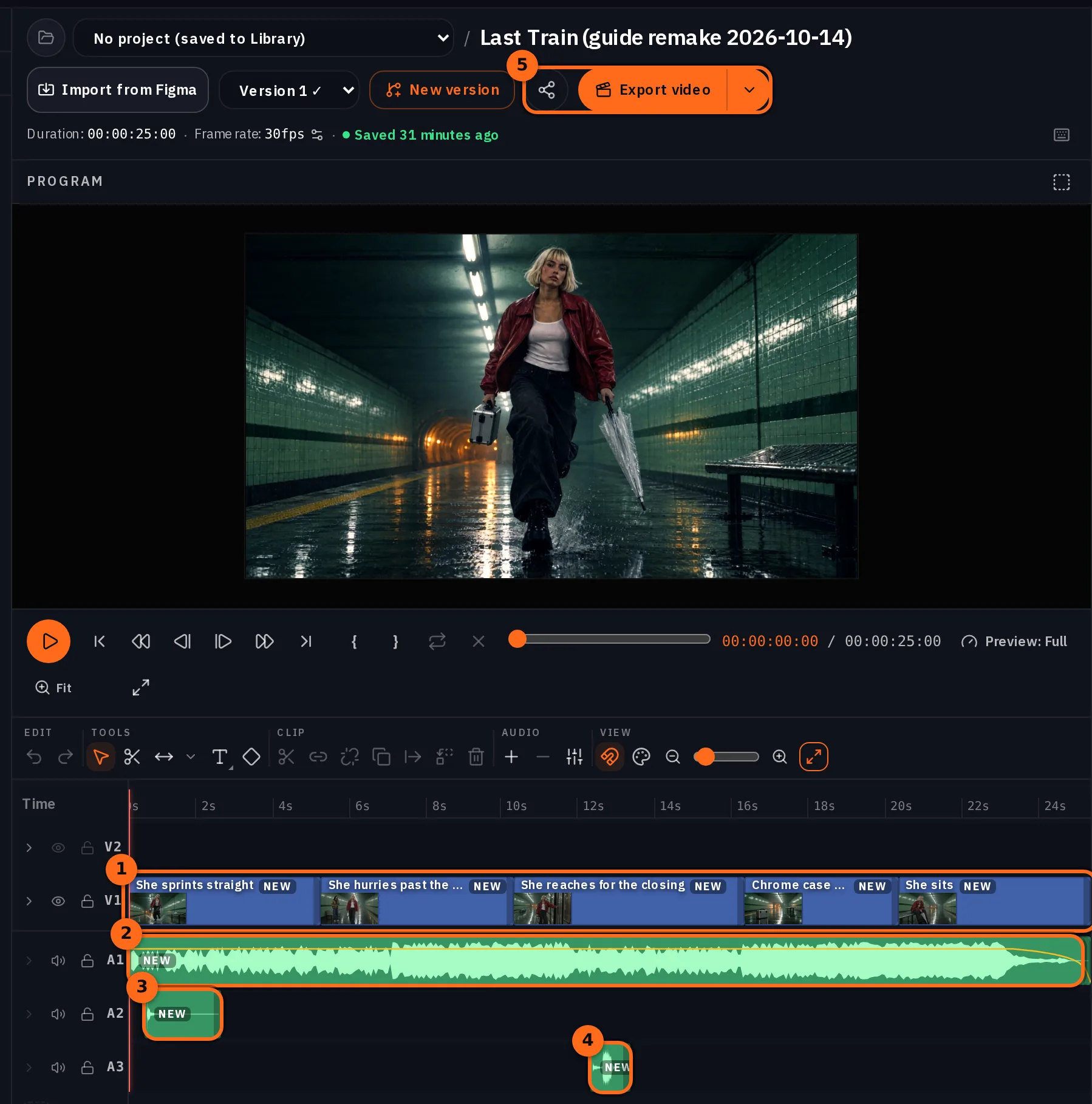
Apri la Timeline, premi Nuova timeline, dai un nome al progetto e alla timeline, poi apri Libreria nella colonna Media e aggiungi le cinque inquadrature in ordine con i loro pulsanti +: ogni pressione aggiunge la clip alla testina di riproduzione su una nuova traccia, e End sposta la testina di riproduzione alla fine di ciò che è presente. Per l'inquadratura 2, trascina l'anteprima della sorgente a 5 secondi e premi Segna stacco prima del +, così entrano solo i suoi primi 5 secondi. Aggiungi la colonna sonora all'inizio; dura 2 minuti, quindi posiziona la testina di riproduzione alla fine del video, premi C senza nulla selezionato per dividerla, clicca sulla parte finale e premi Elimina. Aggiungi i due effetti dove cadono gli stivali e dove si chiudono le porte. Poi apri Colore dalla barra degli strumenti senza nulla selezionato e scegli una pellicola per tutta la timeline; la nostra è CineStill 800T.
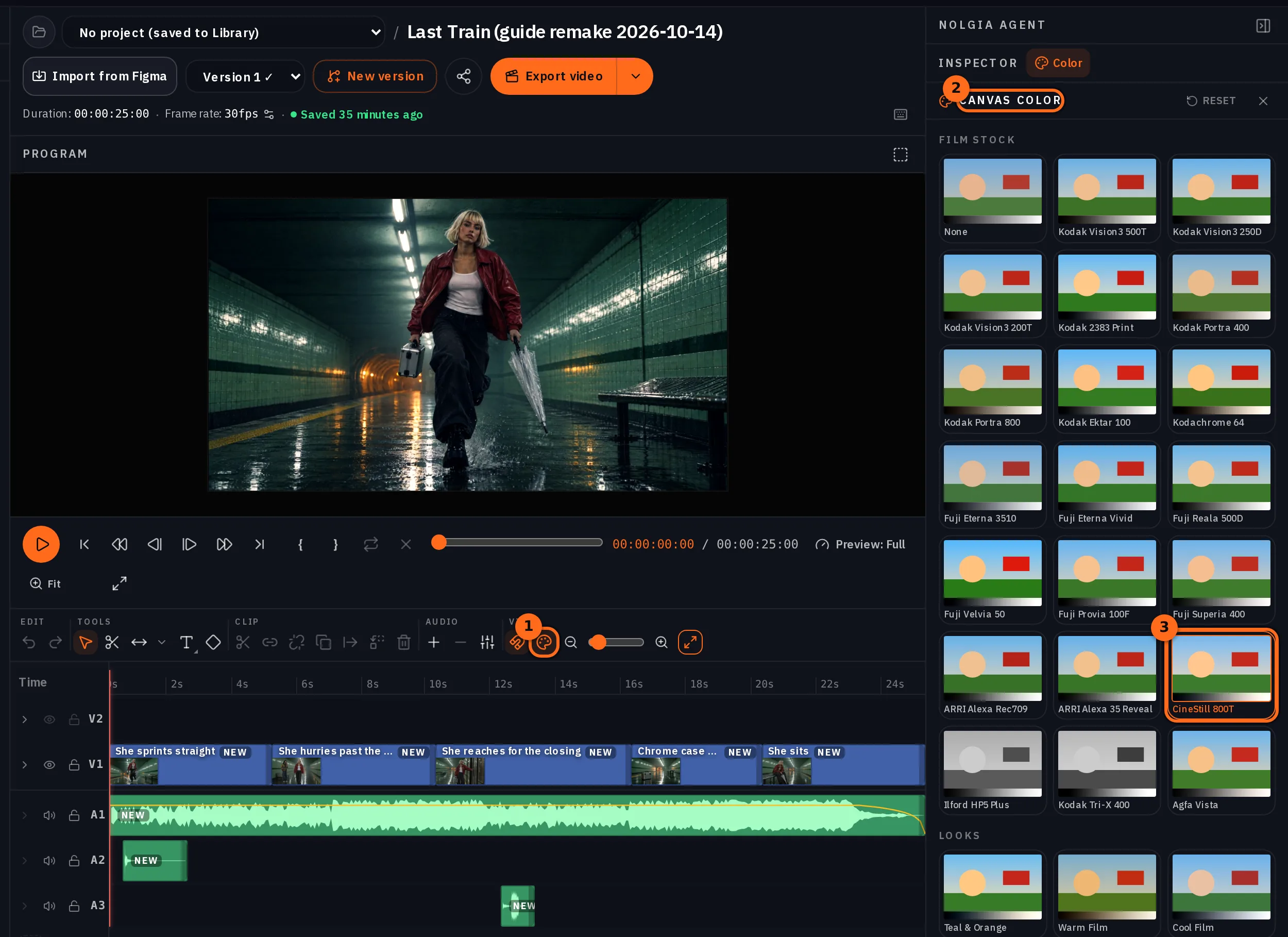
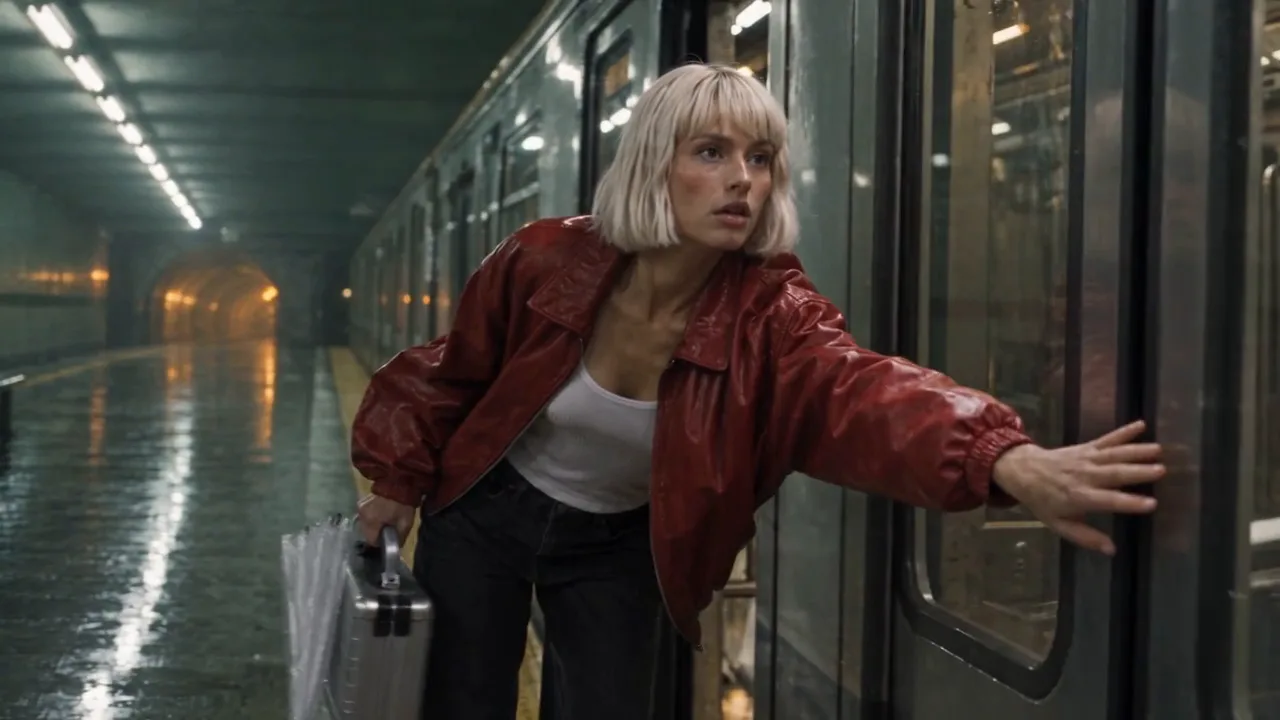
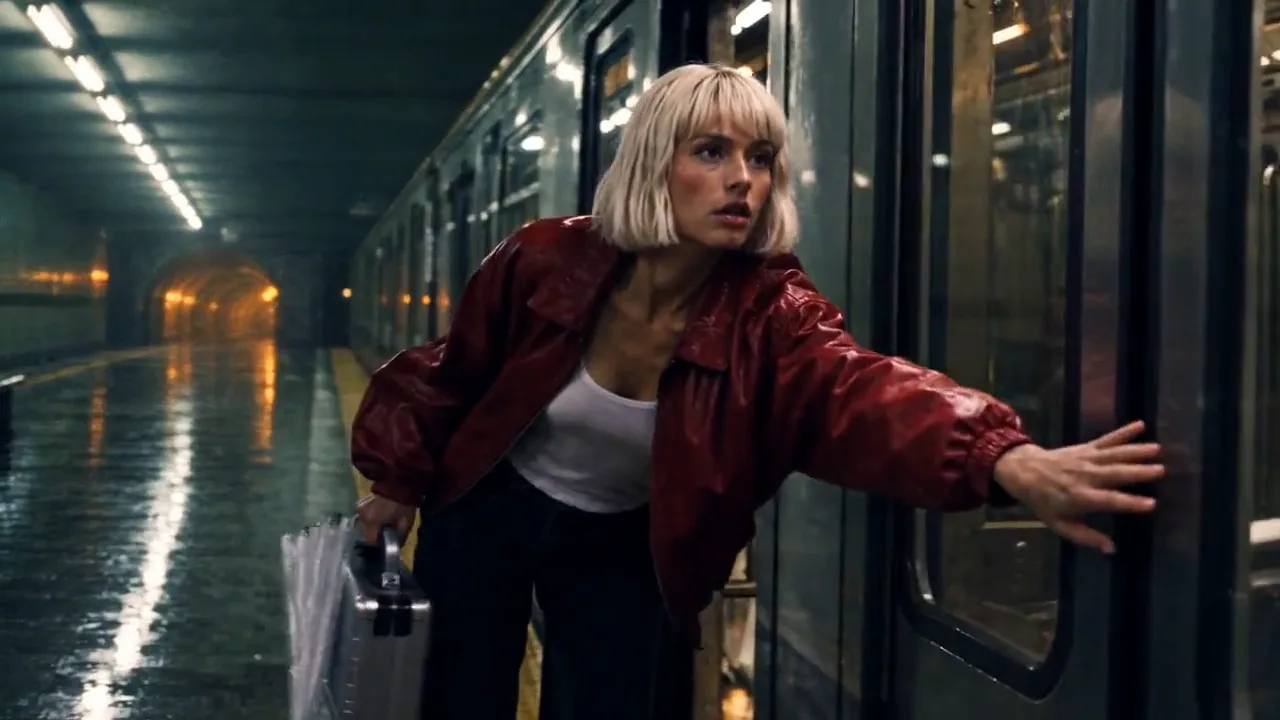 PrimaDopo
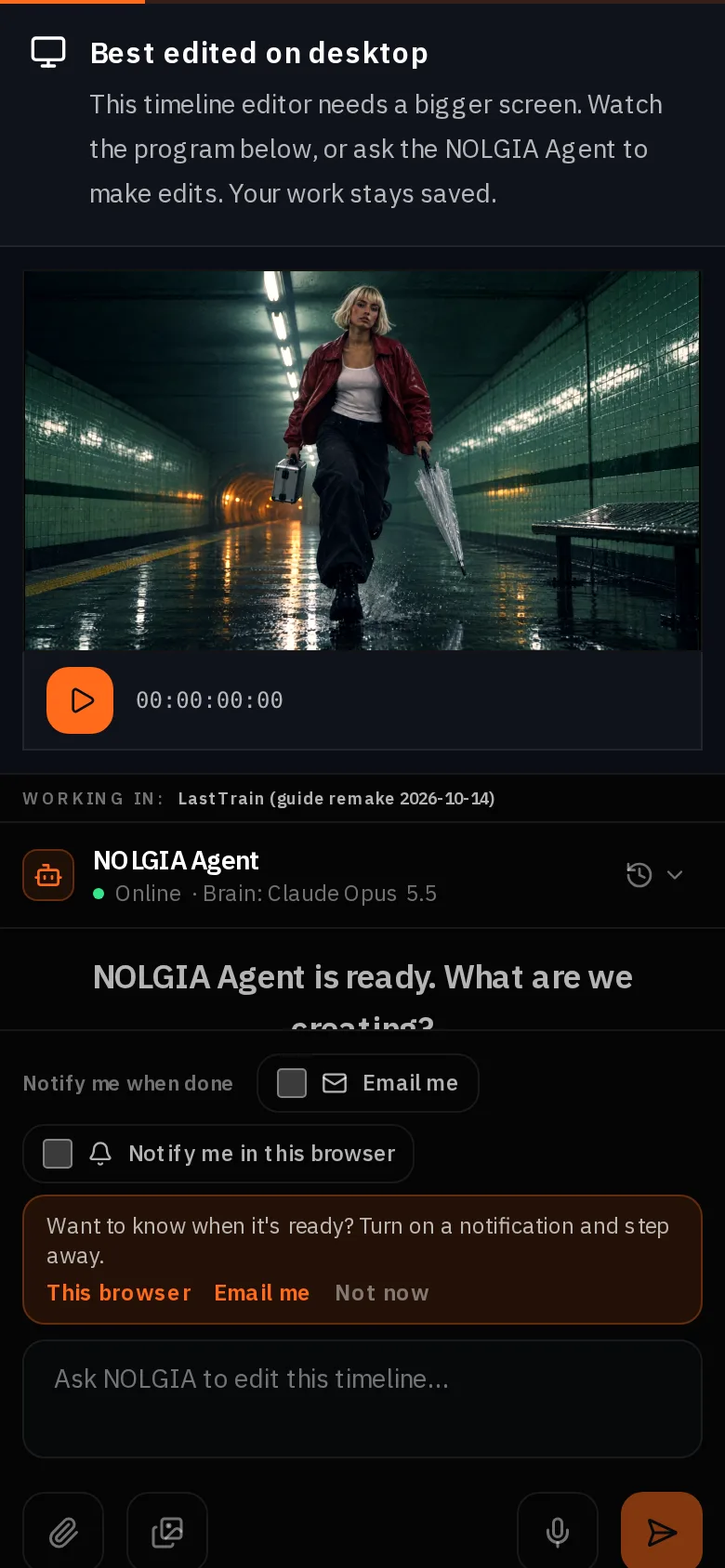
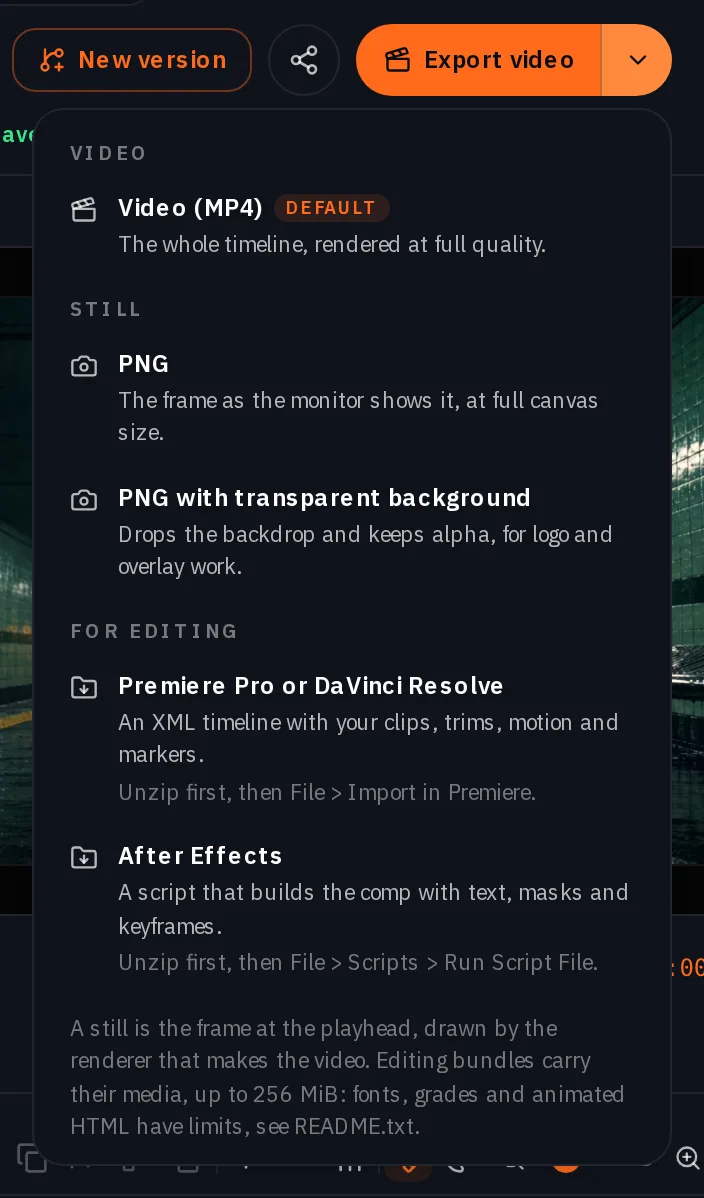
Esporta video renderizza l'MP4, che finisce nella tua Libreria senza costi. La freccia accanto apre il menu di Esportazione; Premiere Pro o DaVinci Resolve scarica uno ZIP: sequence.xml, una cartella media con le clip usate nella timeline, la color grading come luts/canvas.cube e un README.txt che elenca ciò che non viene trasferito. Decomprimilo prima, poi usa File > Importa in Premiere e seleziona sequence.xml. Il post sull'export copre il resto di ciò che viene trasferito.
Quale strumento per quale lavoro
| Fase | Dove | Modello utilizzato |
|---|---|---|
| Cast | Compositore di immagini, poi Personaggi | GPT Image 2.5 Flare |
| Immagini fisse di set e oggetti di scena | Compositore di immagini, poi Location | Seedream 5.0 Pro |
| Frame | Compositore di immagini con Characters e Location allegati | GPT Image 2.5 Flare |
| Inquadrature | Compositore di video, Animate an image | Kling v3 per lo sprint, Seedance 2.5 per il resto |
| Inserisci con un prop | Compositore di immagini per un fotogramma del prop sul set, poi Animate an image | GPT Image 2.5 Flare, Seedance 2.5 |
| Colonna sonora ed effetti | Compositore audio | Lyria 3.5, ElevenLabs Sound Effects v2 |
| Taglia, colorizza, esporta | Studio | Nessun modello, nessun addebito |
Dove rigeneri ancora
- Un modello che rifiuta il tuo cast. Seedance 2.0 Fast ha rifiutato il riferimento di Vale. Cambia modello invece di riformulare; il rifiuto nomina il checker, non il tuo prompt.
- Un modello che non può portare un personaggio. Seedance 1.5 Pro rifiuta un riferimento al personaggio prima che venga addebitato qualcosa, e Seedance 2.5 ne accetta uno ma costruisce il proprio set attorno a lei. Passa attraverso un fotogramma 16:9 con la location allegata.
- Un movimento di camera che deriva. La ripresa 1 era Locked off, e la camera è comunque arretrata con lei per i primi secondi. Controlla il movimento su ogni take.
- Un oggetto di scena che non hai richiesto. L'ombrello nel fotogramma 3 proviene dalla descrizione salvata di Vale, non dal prompt. Leggi la descrizione del personaggio prima di scrivere la ripresa, oppure specifica cosa tiene in mano.
- Volti. Abbigliamento, capelli e oggetti di scena restano costanti nelle cinque riprese; se il volto appartiene alla stessa persona non viene misurato qui.
Quanto costa
I fotogrammi sono a pagamento per immagine, le riprese in base a modello, durata e qualità, la colonna sonora e ogni effetto per singola esecuzione. Studio, il montaggio e l'esportazione sono gratuiti. Tariffe attuali per i modelli usati in questo film:
GPT Image 2.5 FlareEvery plan
Per image
Native 8 crediti · 2K 21 crediti · 4K 58 crediti
Seedream 5.0 ProEvery plan
Per image
1K 5 crediti · 2K 9 crediti
Kling v3Pro and up
Per 5s clip (audio on by default)
720p 35 crediti · 1080p 47 crediti · 4K 117 crediti
Seedance 2.5Pro and up
Per 5s clip
480p 26 crediti · 720p 56 crediti · 1080p 137 crediti
1080p renders at 16:9 and 9:16
Lyria 3.5Every plan
Per generation
Standard 5 crediti
ElevenLabs SFXEvery plan
Per generation
Standard 4 crediti
Letto in tempo reale dal catalogo quando la pagina si carica. Ogni prezzo viene mostrato prima che tu generi. Vedi tutte le tariffe.
Checklist
- Personaggio, location e oggetto di scena salvati prima del primo fotogramma; una frase ciascuno, riutilizzata alla lettera.
- Un fotogramma 16:9 per ripresa con Cast e Location allegati; abbigliamento e oggetti di scena verificati a dimensione intera.
- Ogni fotogramma animato in 4-6 secondi con un'azione e un movimento di camera.
- Colonna sonora per tempo e atmosfera; effetti con un evento ciascuno.
- Tagliato dove il modello devia; un solo grading sulla timeline; esportato una volta.
Prova tu stesso
Salva il tuo personaggio e la tua location, poi usa il prompt del frame 1 con il cast e la location allegati su GPT Image 2.5 Flare in 16:9, e il prompt dello shot 1 su Kling v3 in Animate an image con il chip Locked off. Abbiamo eseguito di nuovo la ricetta del frame 1: è tornata sulla stessa piattaforma con la stessa giacca, caschetto, stivali, ombrello e valigetta, la valigetta nella mano destra come scritto, con un passo diverso e la panchina dall'altra parte. Aspettati che la posa e i dettagli cambino; il personaggio e il luogo sono ciò che i riferimenti mantengono. Le immagini qui sotto sono il nostro cast, set e prop; i frame e gli shot sono sopra.
Gli ingredienti
- Vale, il ritrattoImmagine WebP · 1536x2048 · 238 KBScarica
- Ozzy, il ritrattoImmagine WebP · 1536x2048 · 231 KBScarica
- L'immagine della stazioneImmagine WebP · 1536x864 · 114 KBScarica
- L'immagine della valigetta cromataImmagine WebP · 1280x1280 · 56 KBScarica
- Frame 1, l'esecuzioneImmagine WebP · 2560x1440 · 353 KBScarica
Domande e risposte
- Vale è la stessa persona in ogni shot?
- La sua giacca, i capelli, gli stivali, l'ombrello e la valigetta restano costanti nei cinque shot, e la guida alla coerenza lo misura. Se sia la stessa persona da uno shot all'altro non è qualcosa che abbiamo misurato, quindi non lo affermiamo.
- Perché creare un frame prima di ogni shot?
- Un frame costa una frazione di una ripresa video ed è il punto in cui si fissano costumi, oggetti di scena e inquadratura. Evita anche due problemi: un modello video che rifiuta o ignora il riferimento del personaggio, e un modello che lo accetta ma costruisce un set tutto suo attorno a lei.
- Quale modello video dovrei usare?
- Per la ripresa in movimento, usa Kling v3: mantiene credibili la corsa e gli oggetti che ha in mano. Seedance 2.0 Fast ha rifiutato il suo riferimento e Seedance 1.5 Pro non può gestirne uno, quindi per le riprese più tranquille usa Seedance 2.5 partendo dai frame. Per qualsiasi scena con peso narrativo, usa Kling v3 o Seedance 2.5.
- Quanto può essere lungo il film?
- Lungo quanto la tua lista di riprese. Venticinque secondi corrispondevano a cinque riprese da 4 a 6 secondi. Mantieni le riprese brevi; i modelli tendono a divagare e ripetere oltre i 5 secondi.
- I personaggi possono parlare?
- Questo film non ha dialoghi. Per le battute, registrale nel compositore audio e posizionarle sotto il montaggio, oppure usa un modello con sintesi vocale nativa per una singola ripresa.
- Posso finirlo in Premiere o Resolve?
- Sì. Il menu Esporta di Studio scarica un file ZIP con la sequenza, i media e la color grading come LUT. Decomprimilo prima, poi importa la sequenza.
Inizia dal cast
Apri PersonaggiGuide correlate
Cinema
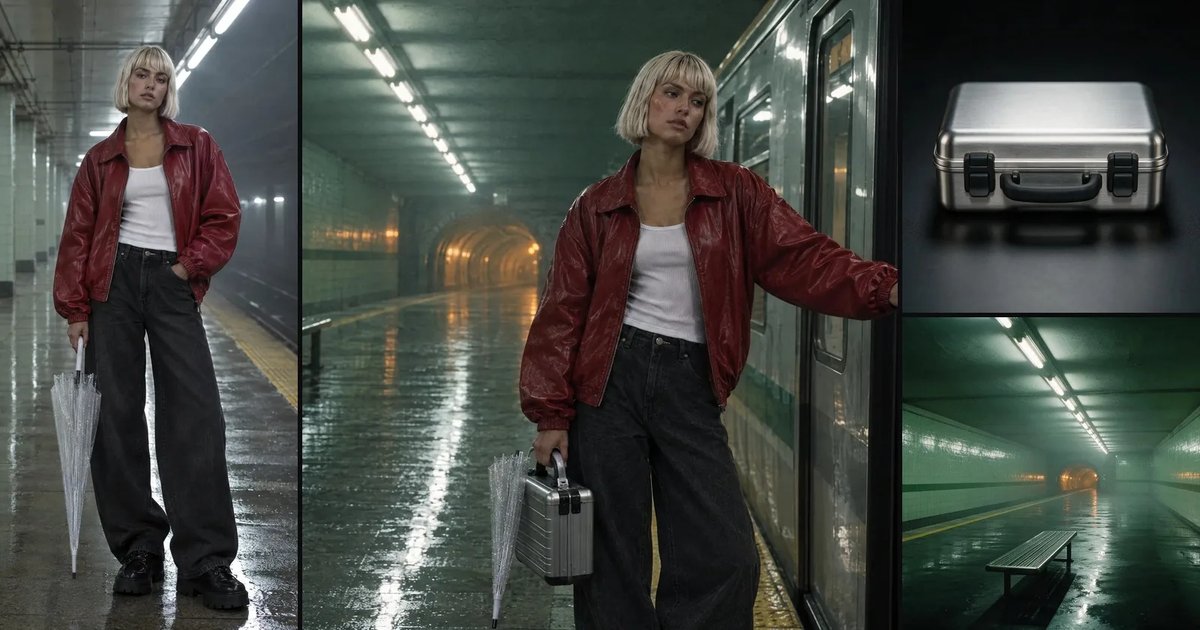
Mantieni personaggi e location coerenti tra le inquadrature
Un personaggio salvato, una location salvata e una frase ripetuta per ogni oggetto di scena: cosa è rimasto davvero coerente in cinque inquadrature di un film, misurato oggetto per oggetto e per colore, e le due incongruenze che non lo sono state.
· 11 min di lettura
Cinema
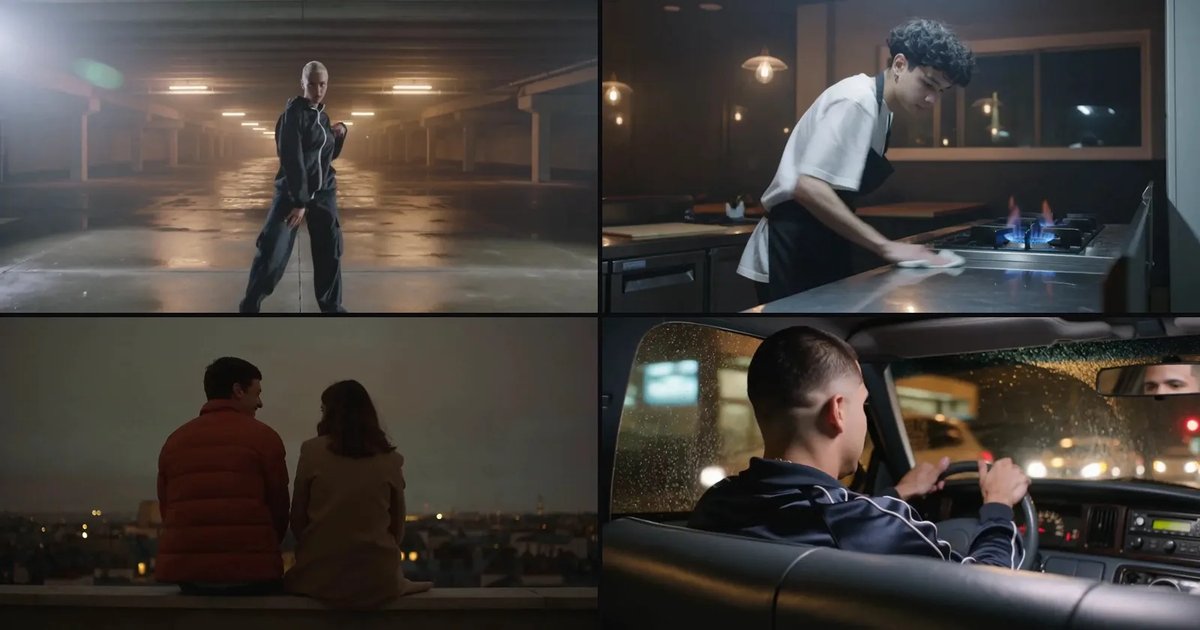
Crea un video da uno script, passo dopo passo
Dividi uno script di 60-90 parole in inquadrature, generane ciascuna nel video composer con un movimento di camera, registra la narrazione, montala in Studio ed esporta. Ogni passo eseguito realmente.
· 13 min di lettura
Cinema
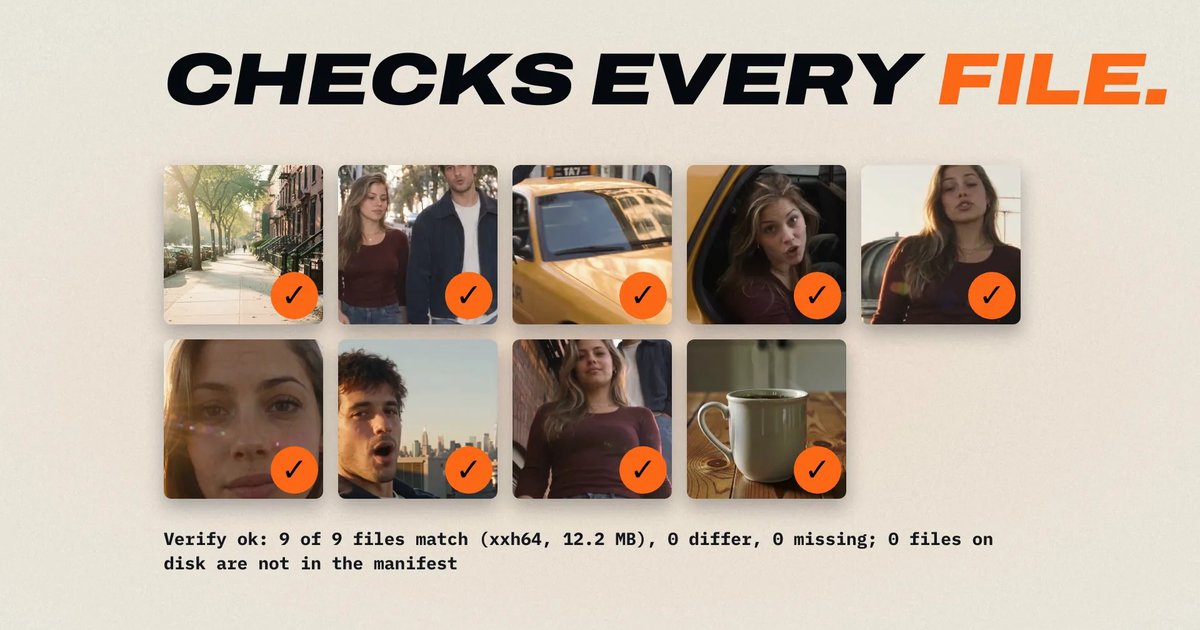
NOLGIA fa il tuo DIT: copia, verifica e rinomina le tue schede di memoria
Copia le schede di memoria su due unità, verifica ogni copia rispetto alla scheda e ottieni i manifest ASC MHL, un report DIT e file rinominati. Gratis, sul tuo computer.
· 8 min di lettura