

Um curta-metragem com IA: o fluxo de trabalho do roteiro à edição final
O ponto de um curta é o fluxo de trabalho, não um único plano. Last Train tem vinte e cinco segundos e um protagonista, um artista de rua, uma plataforma e uma maleta cromada. Aqui está cada etapa que o criou, com os prompts reais, o modelo para cada etapa e os pontos em que o fluxo de trabalho ofereceu resistência.
- 13 min de leitura
Traduzido automaticamente do inglês. Ler o original
Last Train é um filme de 25 segundos feito para este guia: Vale corre para o último trem, perde-o e ri. Tudo nele é resultado real da conta própria da empresa, criado nos compositores ao vivo na ordem abaixo, e todas as pessoas nele são fictícias. O mesmo conjunto de planos é medido, objeto por objeto, no guia de consistência.
Primeiro, dois limites honestos. Um personagem salvo leva seu figurino e sua descrição escrita para cada plano; não medimos se é a mesma pessoa de um plano para outro, e este guia não afirma isso. E anexar o personagem diretamente a um modelo de vídeo ou a recusou ou perdeu a estação, então cada plano aqui começa a partir de um quadro. Ambos estão nos passos.
O que dá errado
| Erro | Por que falha | Corrigir |
|---|---|---|
| Gravar o primeiro clipe antes que o elenco exista | Cada plano inventa sua própria pessoa, casaco e plataforma | Salve primeiro o personagem, a locação e o adereço como imagem estática |
| Enviar um personagem diretamente para um modelo de vídeo | Alguns modelos recusam uma pessoa fotorrealista como referência ou não conseguem carregá-la; o que a aceitou inventou sua própria plataforma | Crie um quadro 16:9 no compositor de imagens com o elenco anexado, depois anime esse quadro |
| Um plano longo para uma batida inteira | O movimento deriva, os adereços migram, o cenário se repete | 4 a 6 segundos por plano, uma ação cada; corte onde houver deriva |
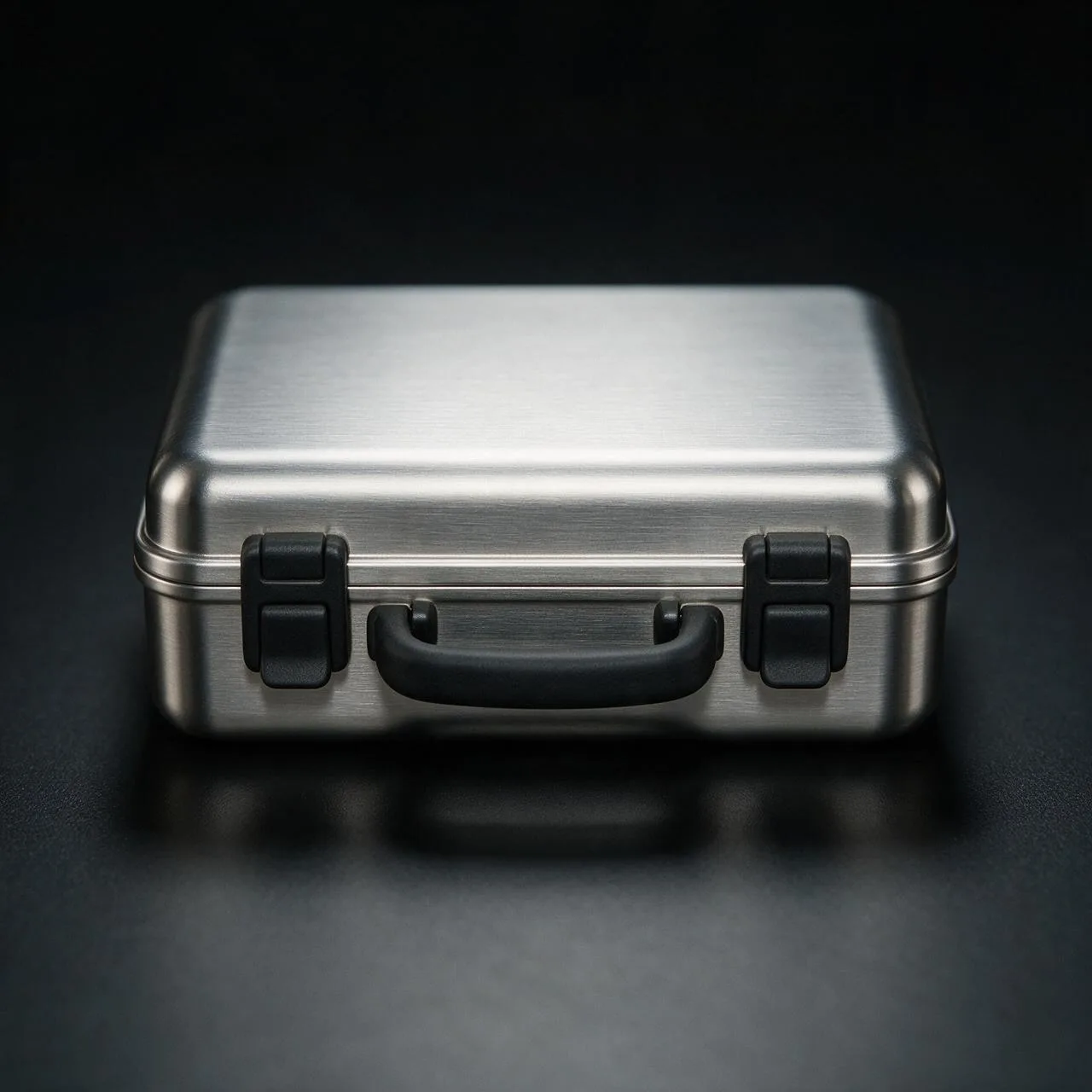
| Descrever o adereço de forma diferente a cada vez | Um estojo cromado vira uma maleta, depois uma bolsa | Uma frase para o adereço, colada em todos os prompts, e uma imagem estática dele para inserções |
| Fazer a correção de cor de cada clipe | Cinco clipes corrigidos de cinco maneiras parecem cinco filmes | Corrija a cor da linha do tempo uma vez no Studio |
Antes de começar
- Um roteiro com batidas nomeadas. Cinco batidas são vinte e cinco segundos.
- Uma frase por personagem, por local e por adereço, escrita como o departamento de figurino ou de arte faria. Essas frases são coladas, sem alterações, em todos os prompts.
- Uma conta NOLGIA. Personagens, Locações, os compositores e o Studio vêm com ela.
- Paciência para uma refação por etapa. A nossa precisou de uma, e o guia diz onde.
LAST TRAIN. Night. An underground platform, pale green tiles under cold fluorescent tubes. 1. Vale runs for the last train, a chrome case in one hand. 2. She passes Ozzy, the busker, who turns to watch. 3. The doors close in her face and the train pulls away. 4. The case, set down on the wet platform. 5. On the bench, out of breath, she laughs.Salve o elenco, o cenário e o adereço
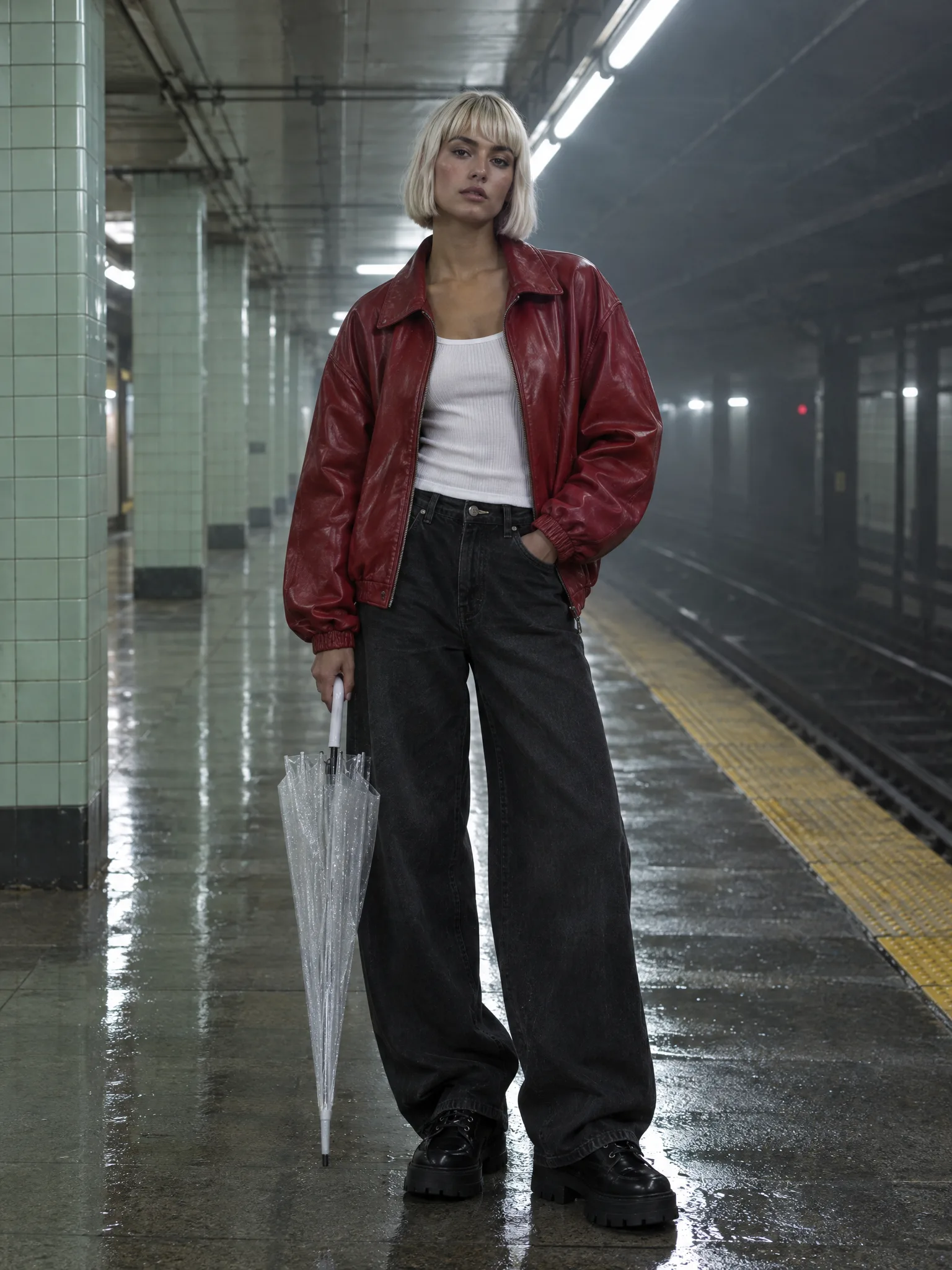
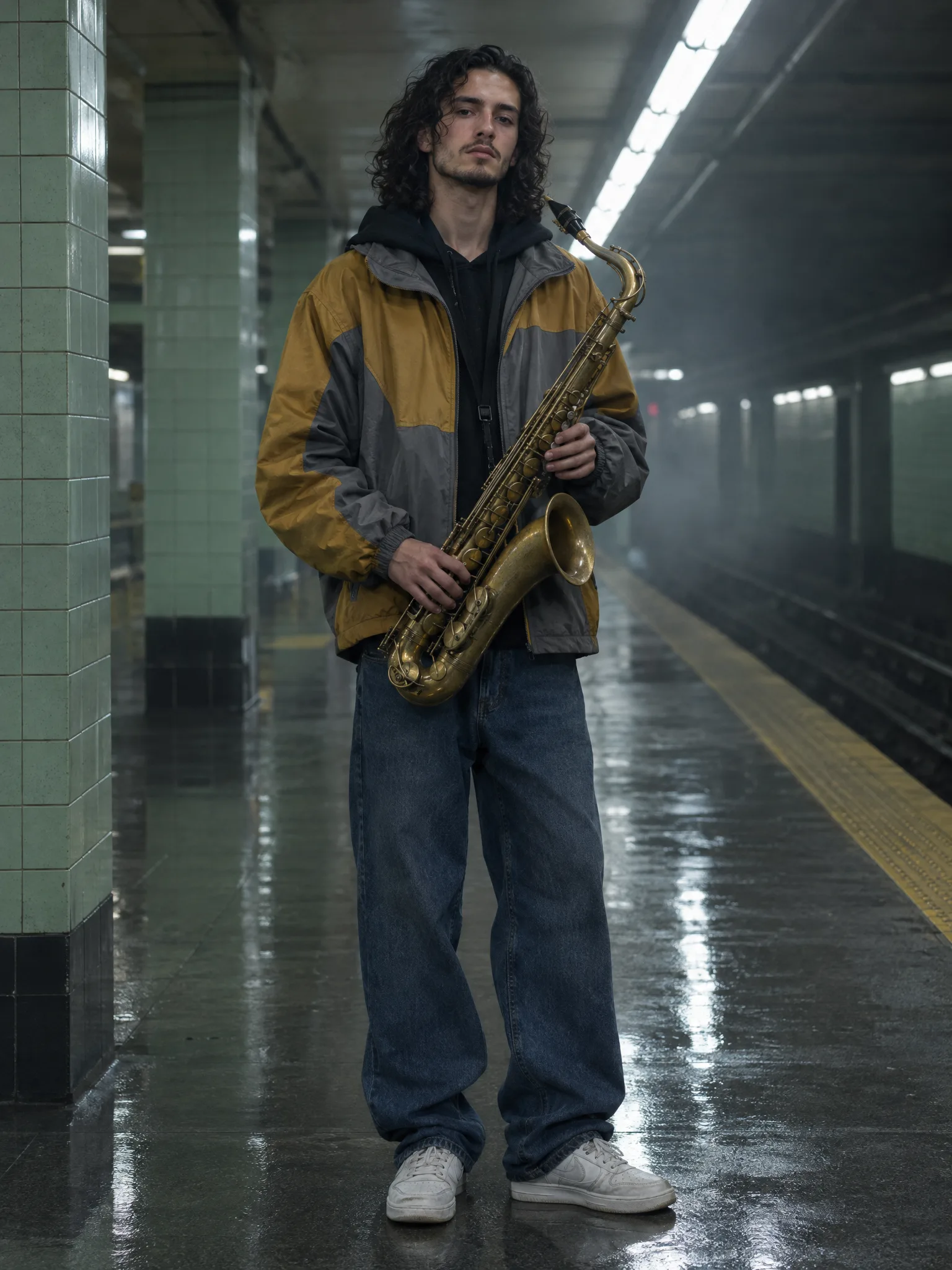
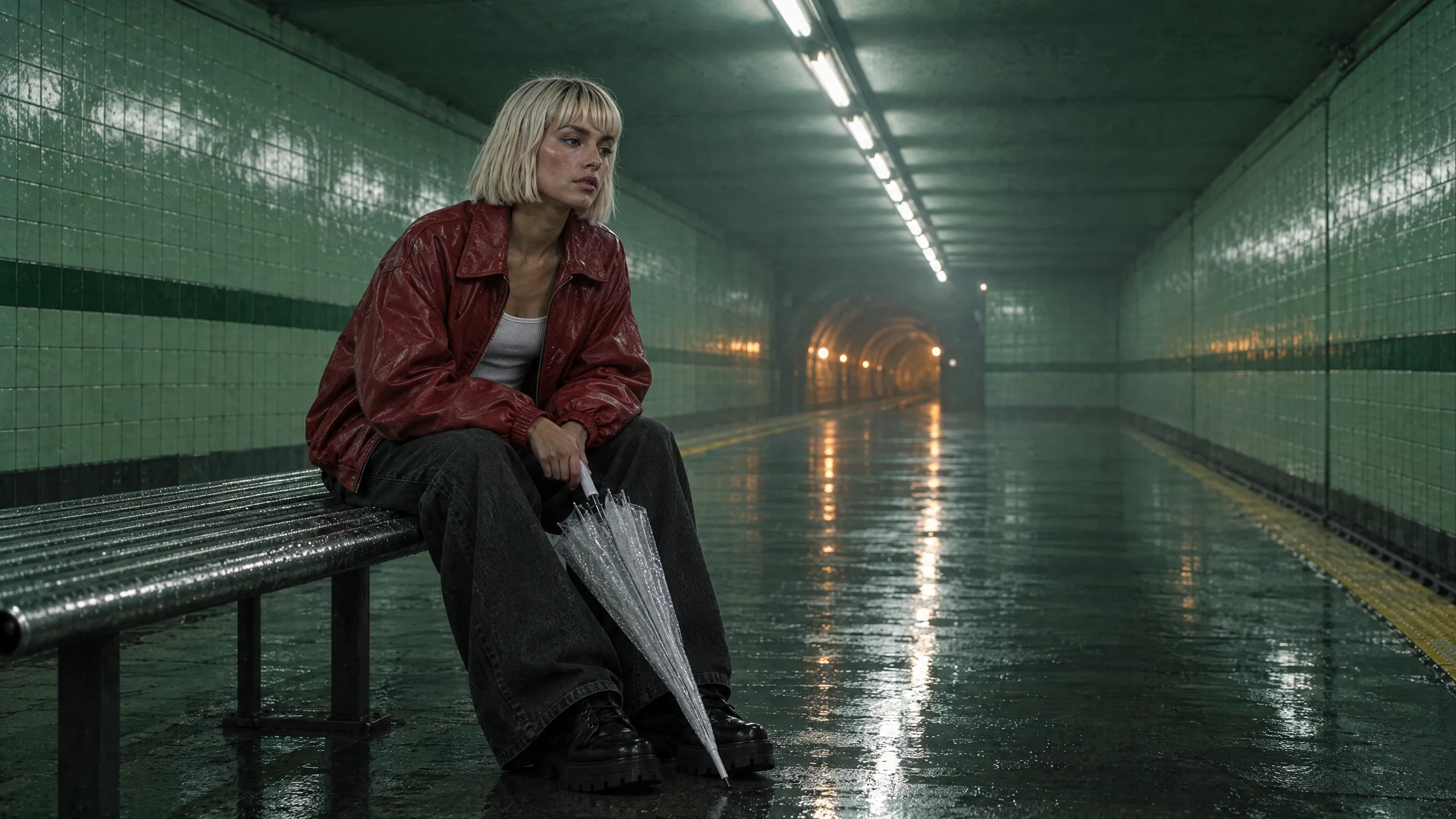
Abra Characters. Digite um nome e a frase única do personagem como descrição, abra Adicionar imagens de referência e envie uma foto ou use Gerar com um prompt de retrato e um modelo. Com o retrato selecionado como referência, pressione Criar personagem. Criamos o retrato de Vale no GPT Image 2.5 Flare e o salvamos como referência dela, e o de Ozzy da mesma forma.
Full-length portrait of a woman in her early twenties, platinum blonde sleek chin-length bob with a straight fringe, light olive skin, bold brows, wearing an oversized cherry-red leather bomber jacket open over a white ribbed tank, wide black jeans and chunky black platform lace-up boots, holding a folded transparent bubble umbrella, standing on an underground subway platform with pale green tiles and cold fluorescent tubes along the ceiling, wet floor reflections, thin haze. Photoreal, cinematic, editorial fashion photograph, no text, no logos.Abra Locations e faça o mesmo para o local: um nome, uma descrição, a frase única como descrição canônica e uma imagem estática da sua Biblioteca ou um envio. Nossa plataforma é uma imagem estática do Seedream 5.0 Pro. O objeto de cena também é uma imagem estática, criada no compositor de imagens e mantida na Biblioteca; ela entra em um plano detalhe como imagem de referência e em todos os outros prompts como uma frase.
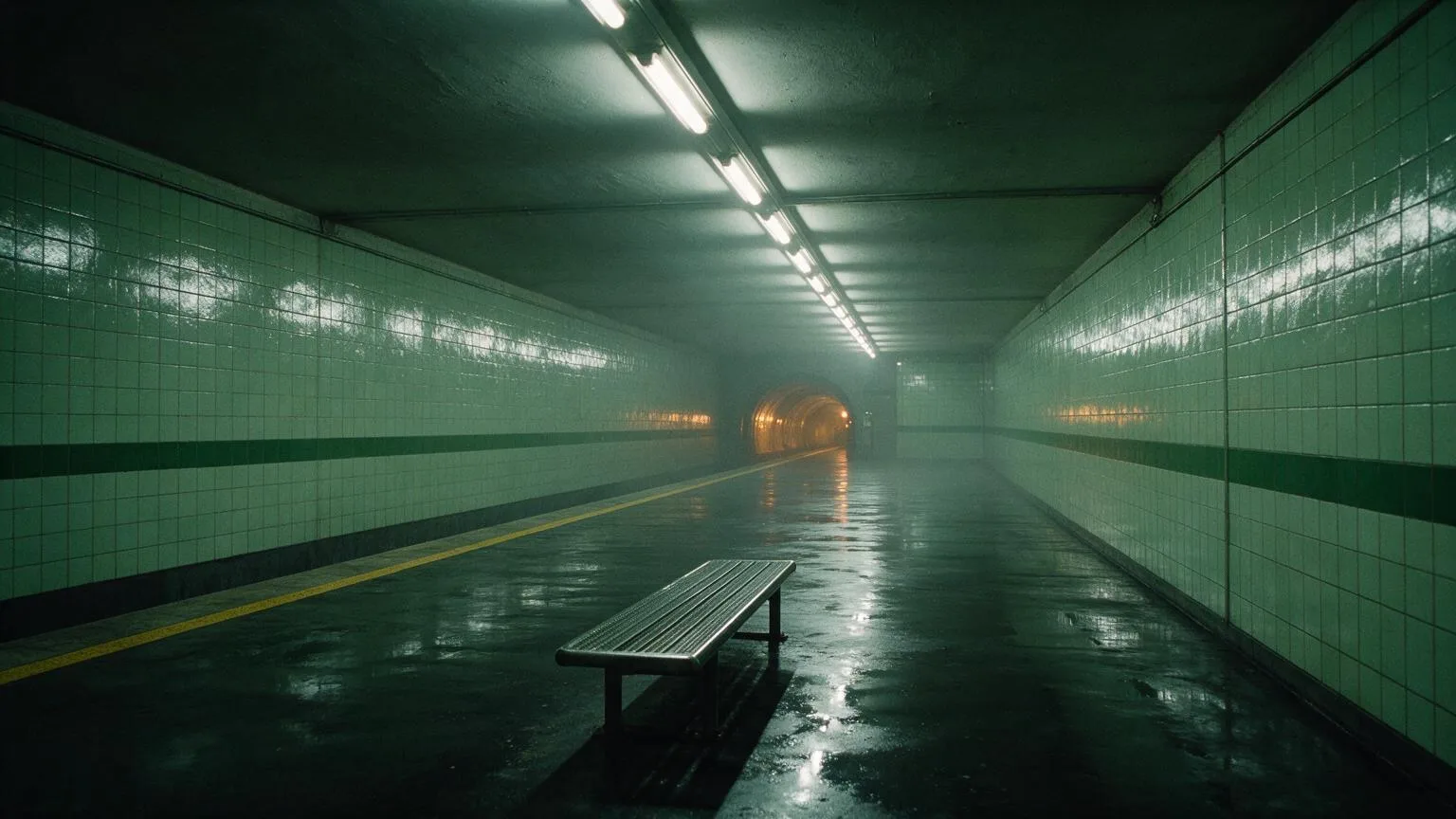
An empty underground subway platform at night: glossy pale green tiles with one dark green stripe at waist height, a long run of cold fluorescent tubes along the ceiling, wet floor with mirror reflections, thin haze, a yellow safety line along the platform edge, a single steel bench, the tunnel mouth glowing warm amber. No readable text or signs.Crie cada plano como um quadro primeiro
Abra o compositor de imagens. Escolha GPT Image 2.5 Flare, defina a proporção para 16:9, depois pressione Personagens e selecione Vale, e Locação e selecione a estação Halcyon Street. O compositor mostra um chip para cada um. Escreva o plano como um único momento, nomeie o personagem com um @ no prompt e pressione Gerar imagens. Cinco quadros, um por plano, custam menos do que uma tomada de vídeo e são onde o figurino, os adereços e o enquadramento são definidos.
@Vale mid-sprint along the empty platform toward the camera, her red leather bomber flying open over the white tank, the folded transparent umbrella in her left hand and a small brushed-chrome hard-shell case with a black rubber handle and two black latches in her right, black platform boots splashing the wet tiles. Wide low shot, the cold fluorescent tubes above her, thin haze, the tunnel glowing warm amber behind. Cinematic film still, anamorphic, fine grain, no text.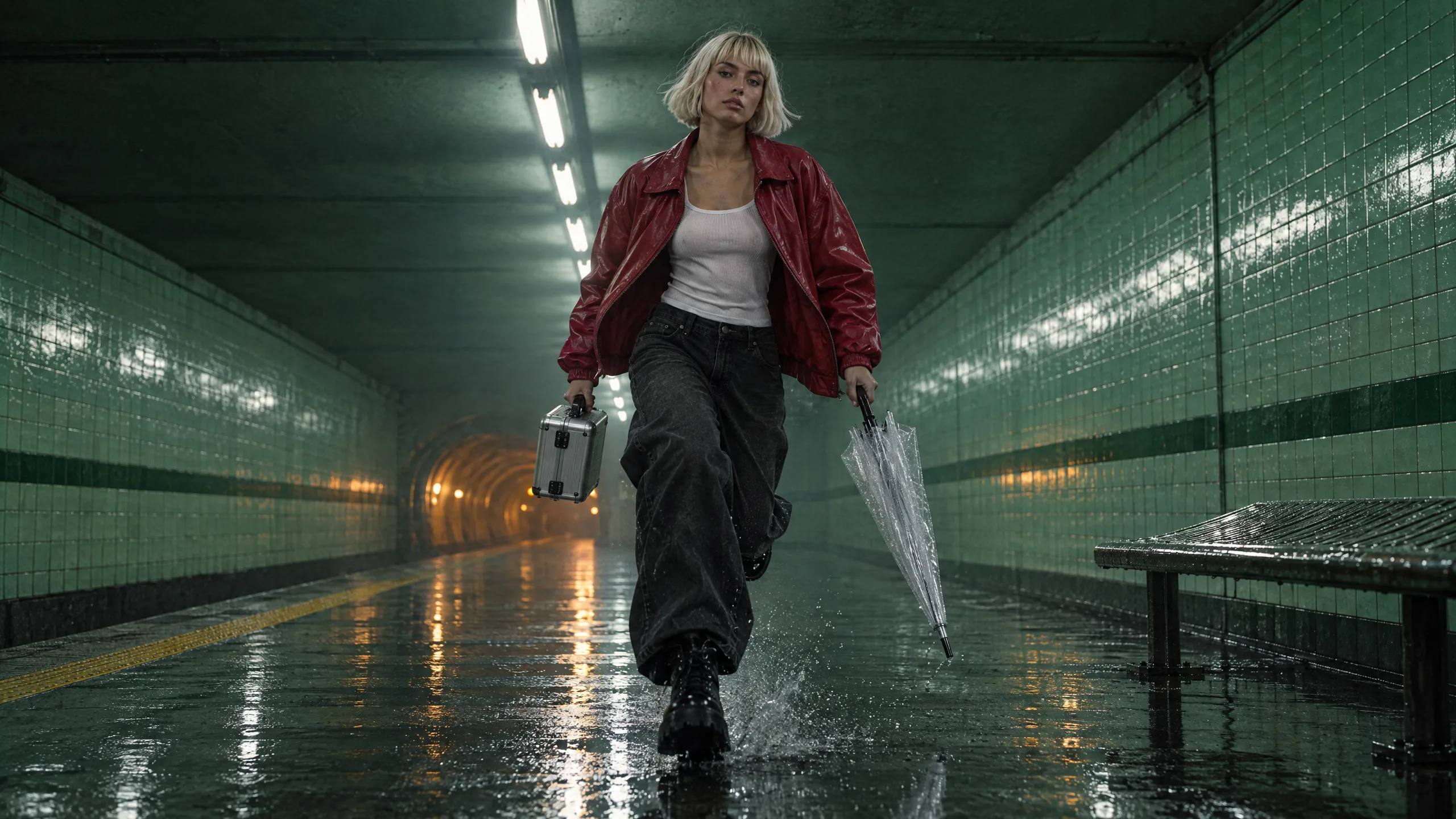
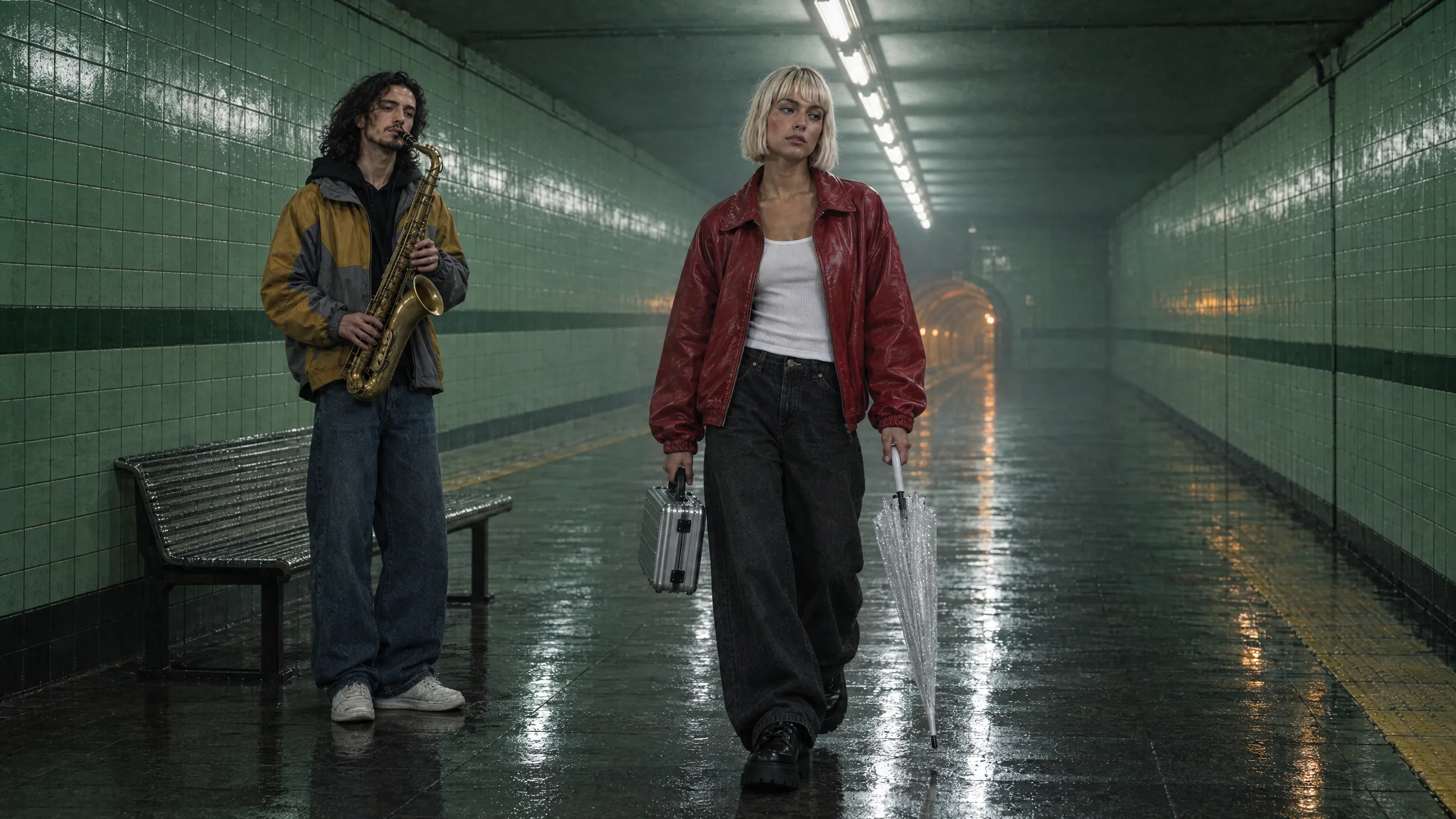
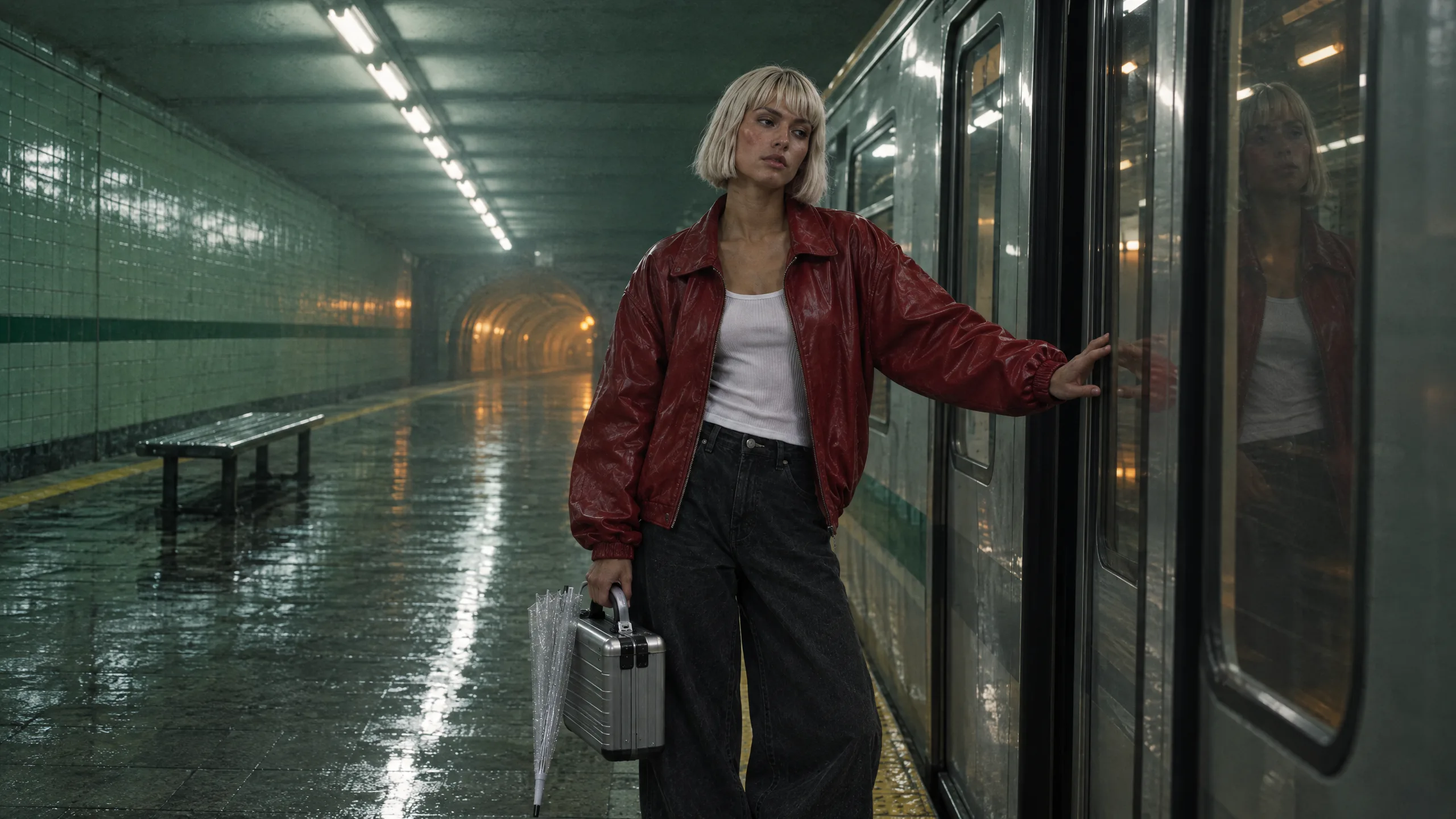
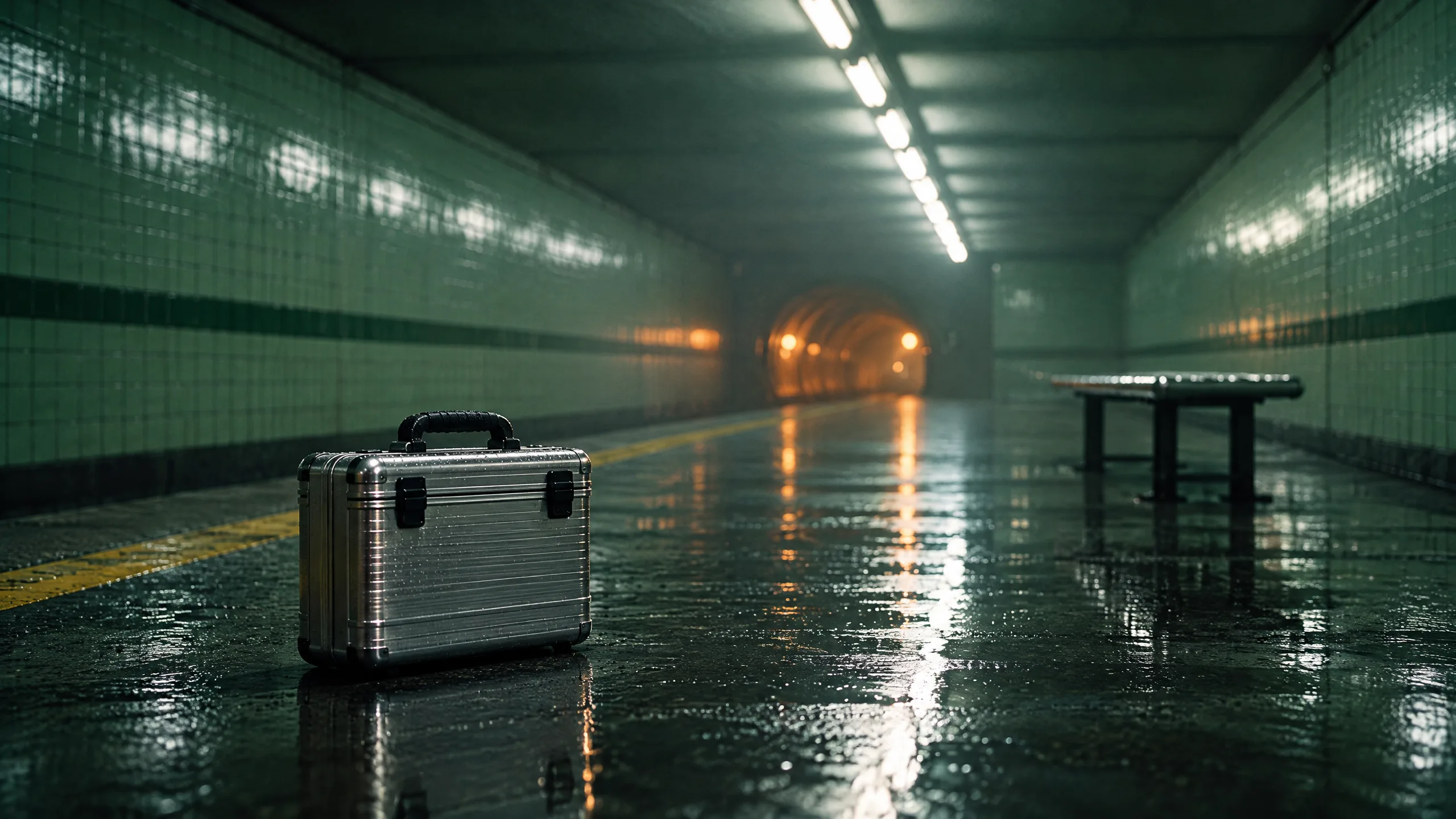
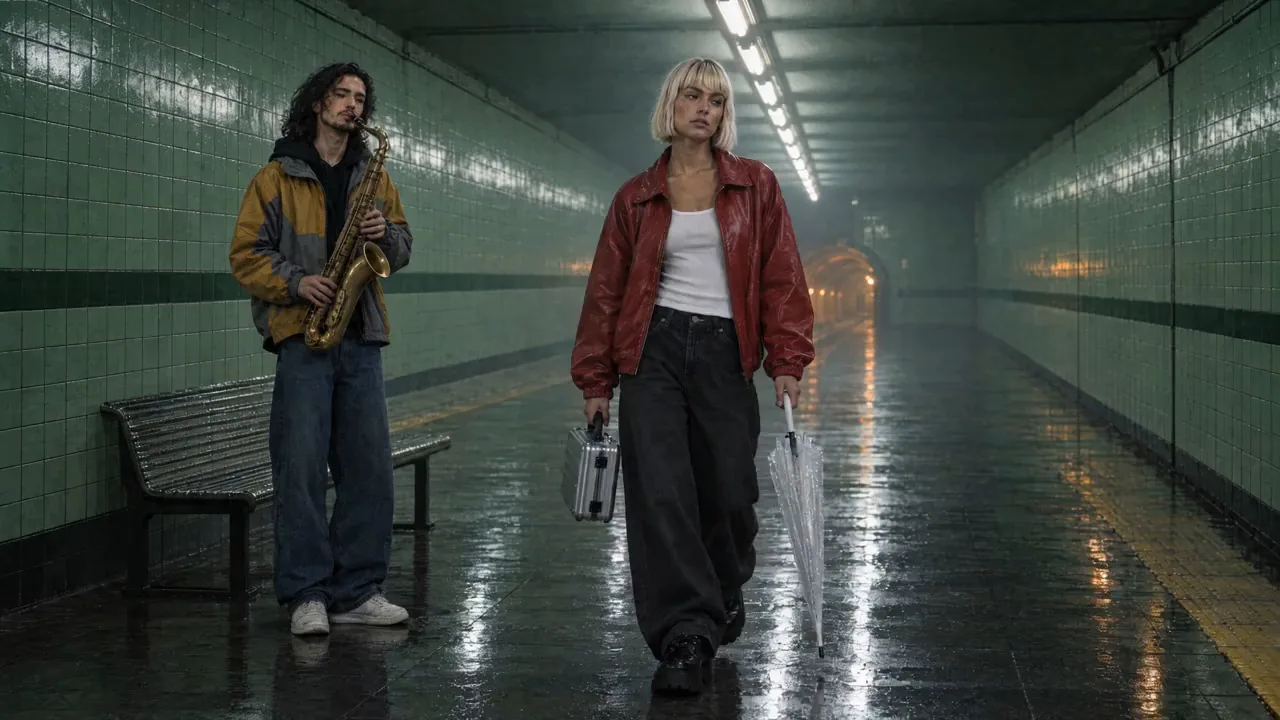
Dica:Defina quem vai para onde quando duas pessoas compartilham o quadro. O Quadro 2 diz quem passa por quem, onde Ozzy está e o que ela carrega. Nossa primeira versão omitiu a maleta da frase, então o quadro não tinha a maleta. Com dois personagens no elenco, o compositor os numera na ordem em que você os escolheu, e os @Vale e @Ozzy no prompt resolvem para essas referências.
Animar os quadros em planos
Abra o compositor de vídeo, escolha Animar uma imagem em Começar de, pressione Adicionar quadro inicial, depois Escolha um arquivo e selecione o quadro na sua Biblioteca. Ele se torna o primeiro quadro do clipe. Escreva a ação que acontece a partir desse quadro, pressione um chip de movimento de câmera, defina a duração e gere. Usamos o Kling v3 para a corrida, o plano com mais movimento, e o Seedance 2.5 em 720p para os outros quatro, de 4 a 6 segundos por plano, e cortamos um deles mais curto no Studio. Para uma corrida, um salto ou qualquer coisa com peso, anime o quadro no Kling v3 ou no Seedance 2.5.
She sprints straight toward the camera along the platform, the red leather bomber flying open, the chrome case in her right hand and the folded umbrella in her left, black platform boots splashing the wet tiles, hair bouncing with each stride, the cold fluorescent tubes and the warm amber tunnel glow behind her. Real sprint physics, cinematic, anamorphic, fine film grain.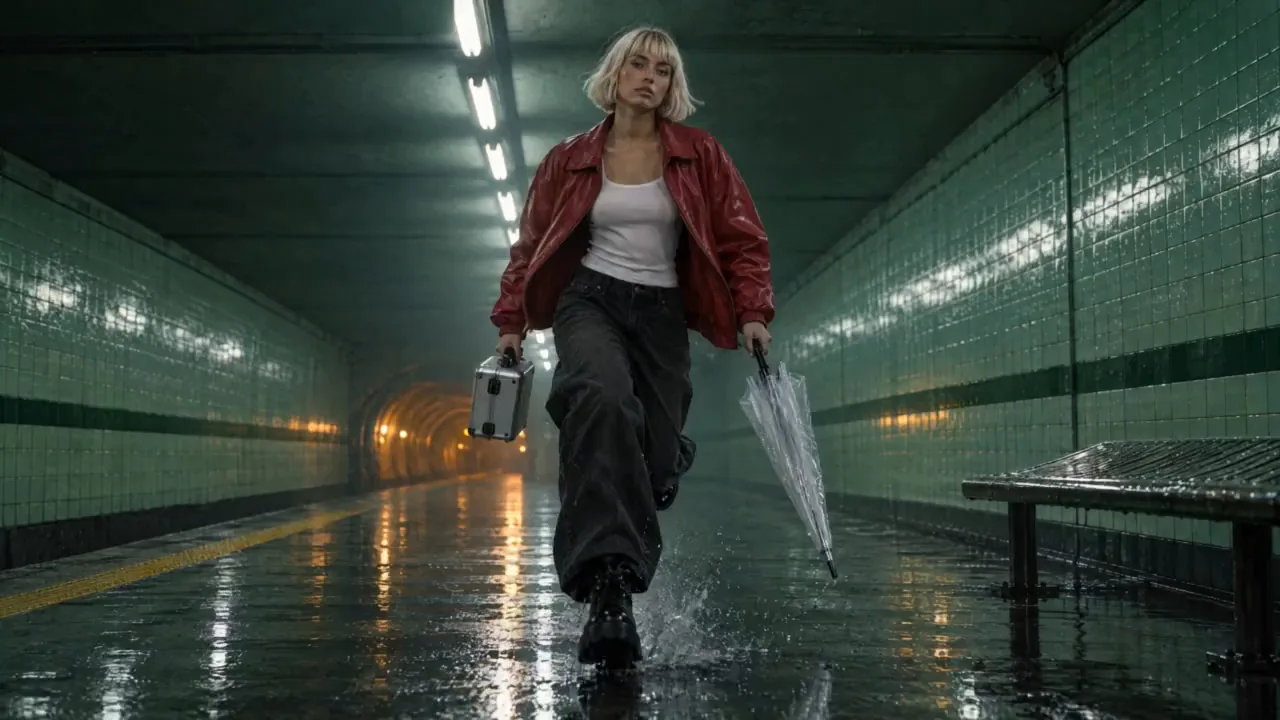
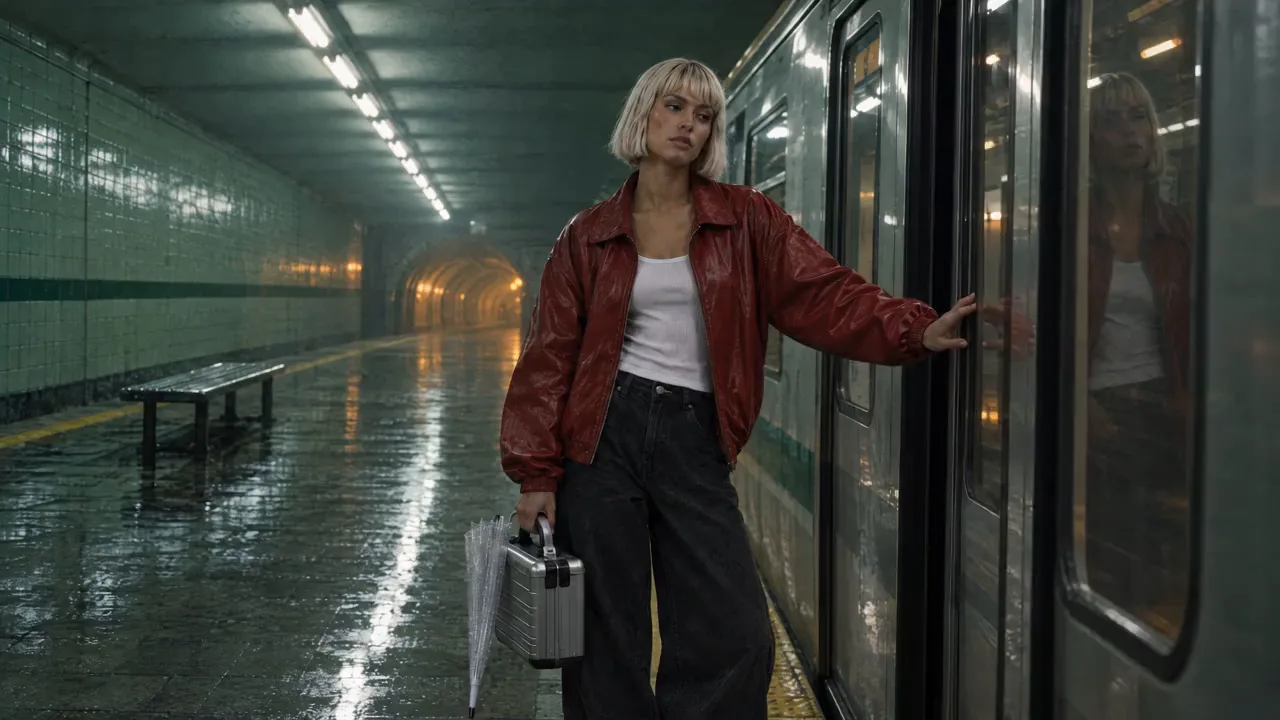
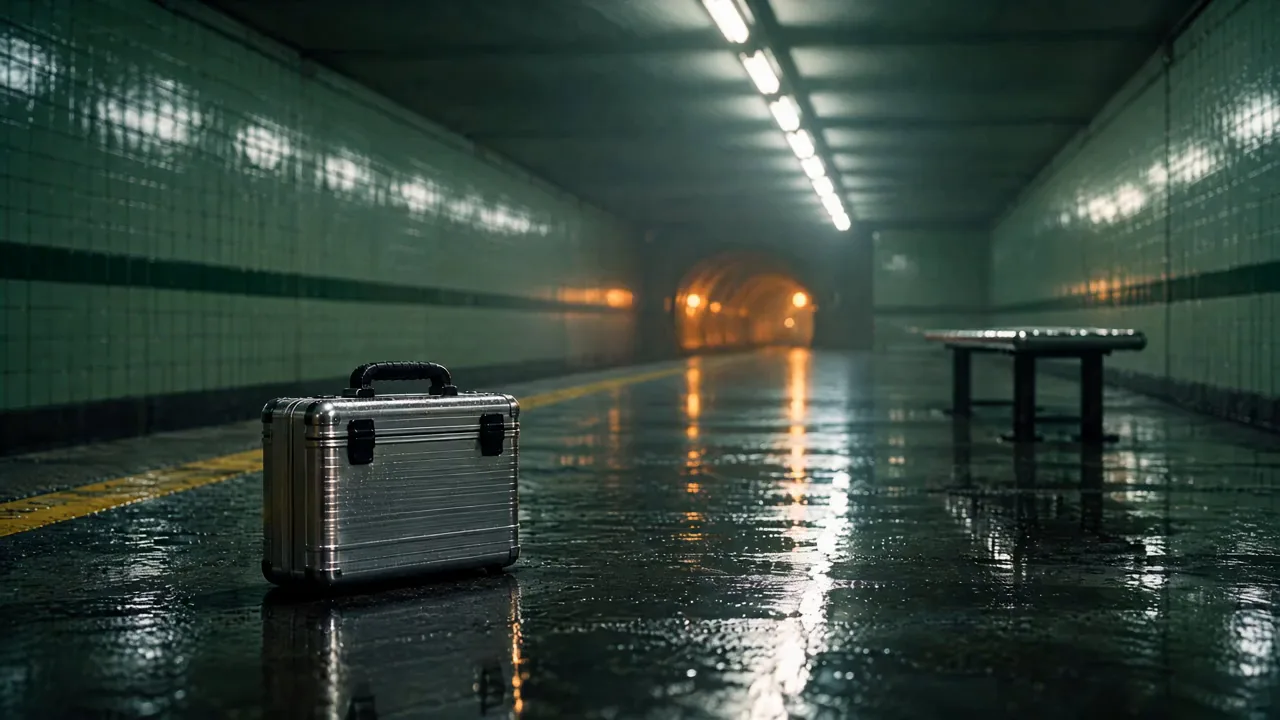
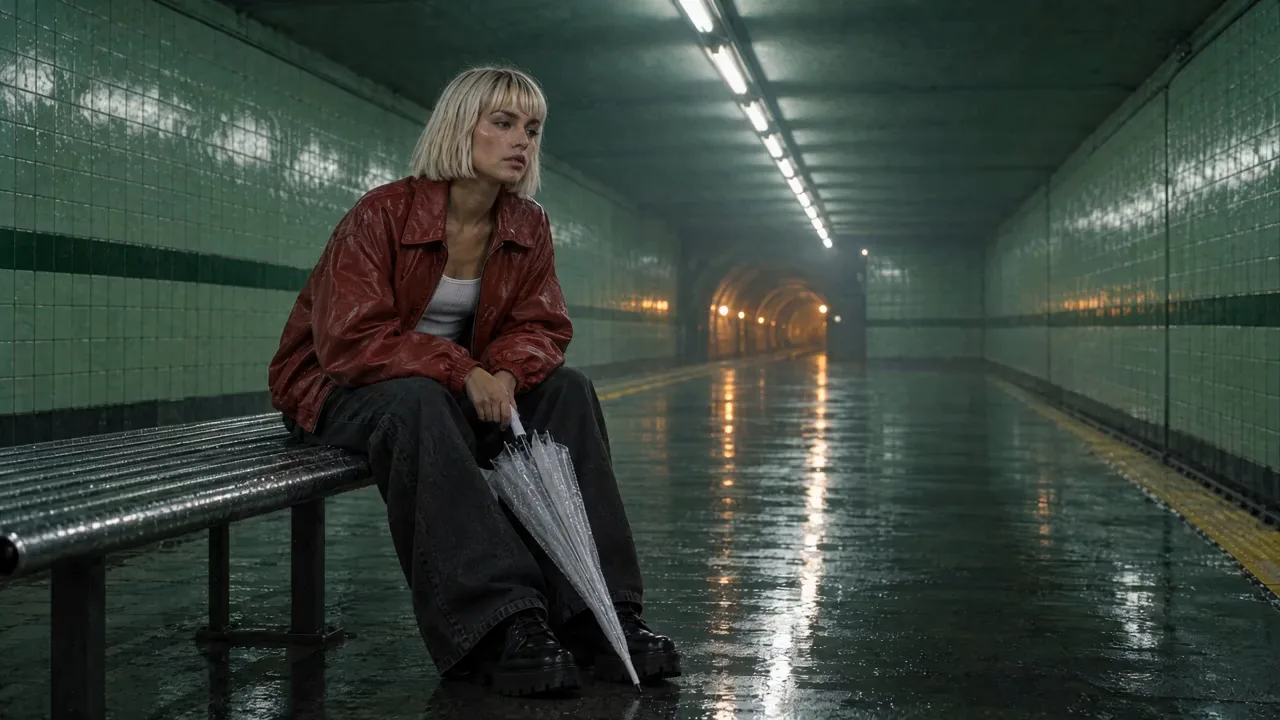
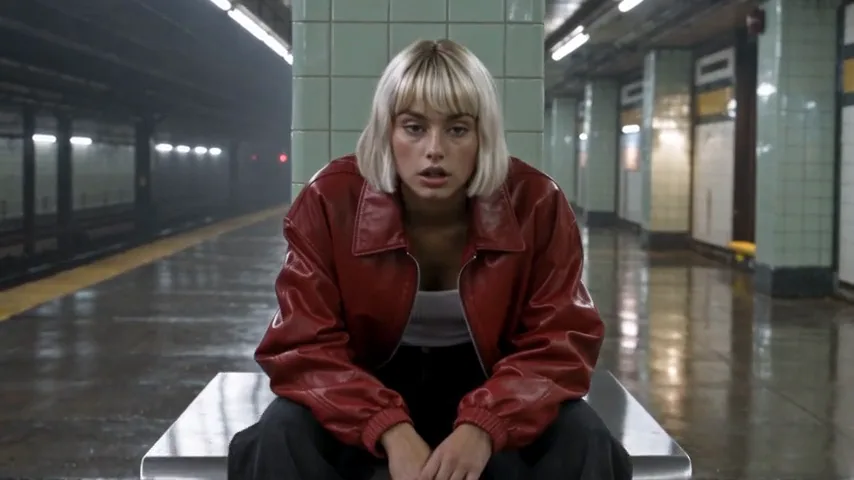
Atenção:Por que começar pelos quadros e não colocar o personagem direto no modelo de vídeo. Tentamos o caminho direto em três modelos. O Seedance 2.0 Fast recusou a referência de Vale antes de qualquer cobrança, dizendo que parecia uma foto de uma pessoa real. O Seedance 1.5 Pro também recusou: ele não consegue carregar uma referência de personagem. O Seedance 2.5 aceitou e criou um clipe 16:9, mas em uma plataforma própria, com pilares e sem a faixa verde ou o túnel âmbar, porque apenas o personagem segue por esse caminho. Um quadro 16:9 com o elenco e a locação anexados, animado, carrega ambos.
Trilha sonora e efeitos
O filme não tem diálogos, então o som é feito em duas passagens no compositor de áudio: uma trilha sonora do Lyria 3.5 e dois efeitos do ElevenLabs Sound Effects v2, as portas fechando e as botas correndo. Descreva a trilha sonora pelo andamento e pelo clima, e cada efeito como um único evento.
A tense, driving electronic cue at 118 bpm for a short film about missing the last train: pulsing arpeggiated synth, deep sub bass, a ticking hi-hat, a sudden drop to a single warm pad at the end, no vocals, cinematic underground nightSubway train doors closing: a two-tone chime, a pneumatic hiss, doors thud shut, then the train accelerates away through a tunnel with a rising electric whine and echo, station reverbCortar, graduar e exportar no Studio
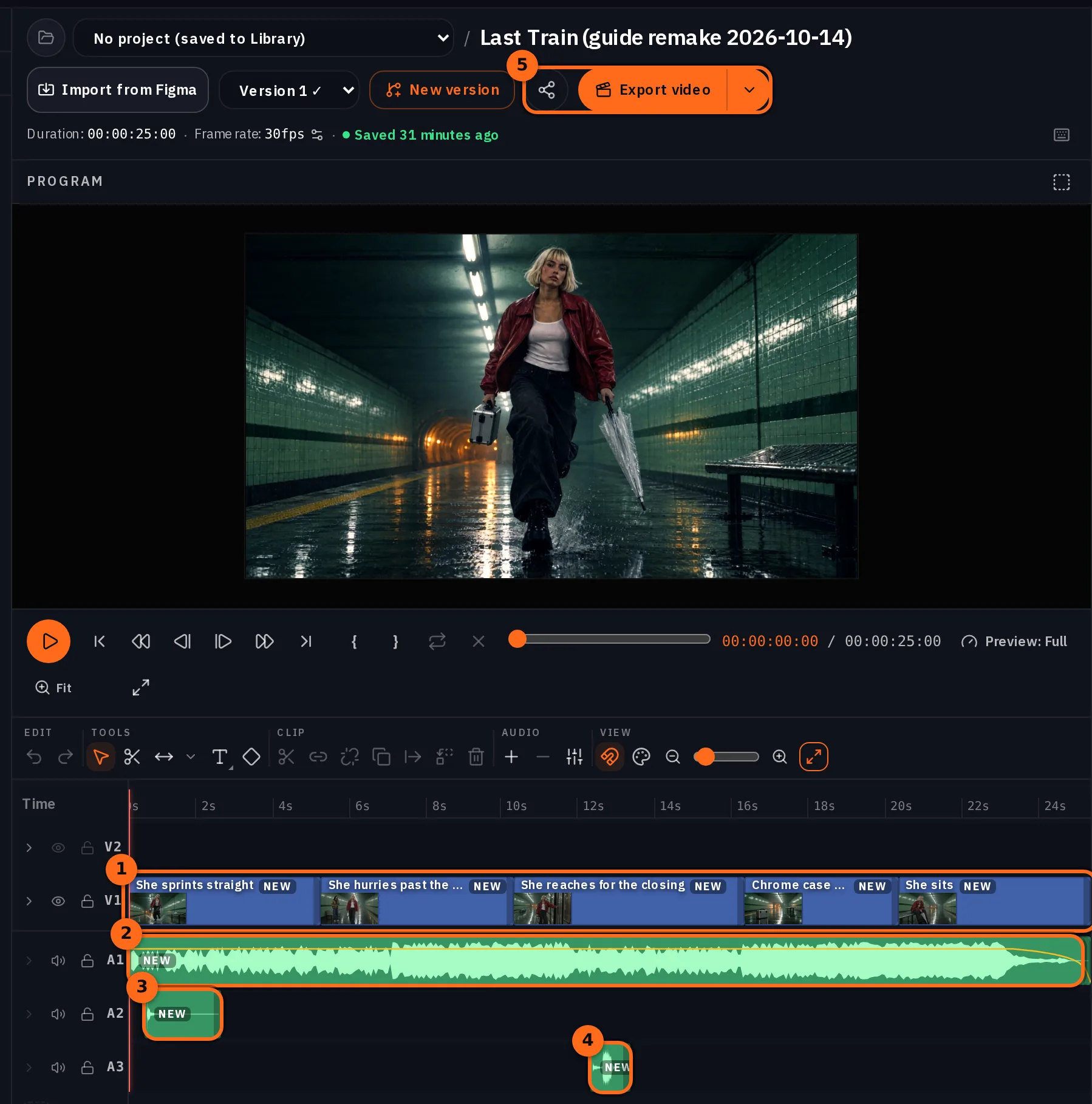
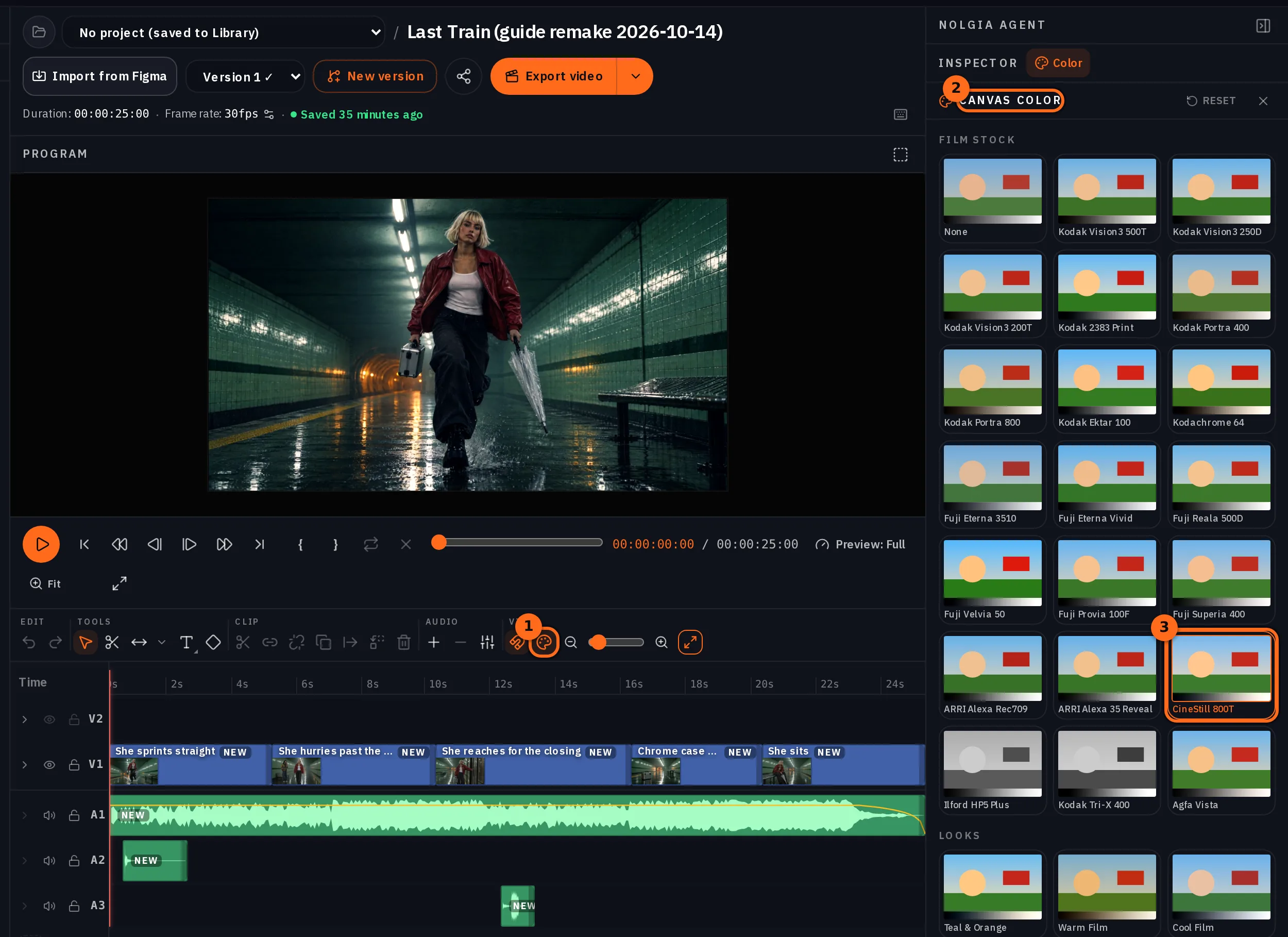
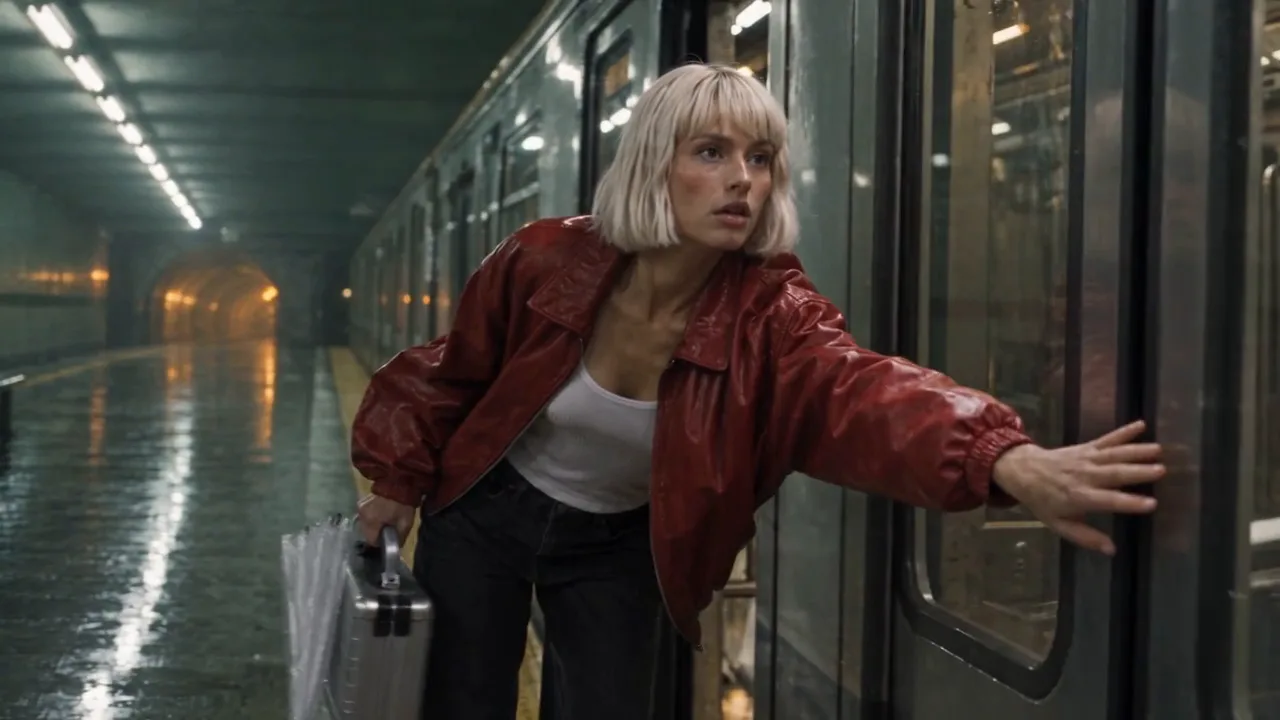
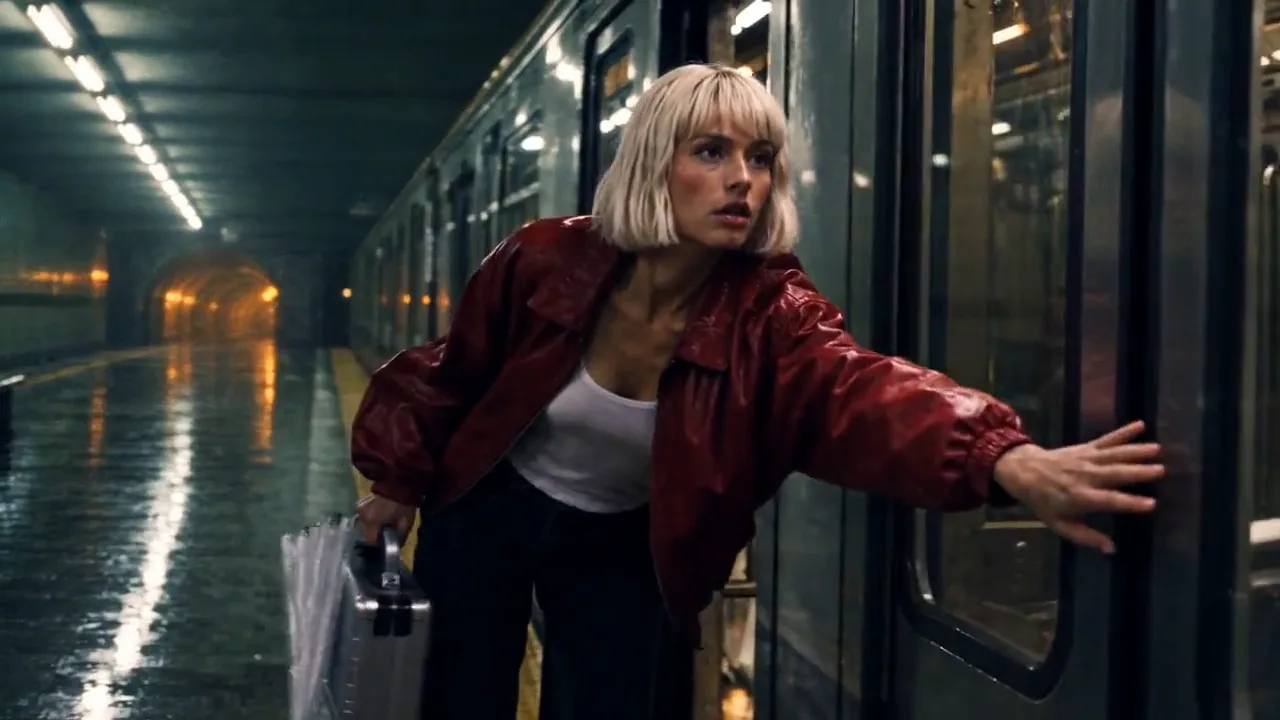
Abra a Linha do tempo, pressione Nova linha do tempo, dê um nome ao projeto e à linha do tempo, depois abra a Biblioteca na coluna de Mídia e adicione as cinco cenas em ordem com seus botões +: cada clique adiciona o clipe na posição do cursor de reprodução em uma nova faixa, e End move o cursor de reprodução para o final do que já está lá. Para a cena 2, arraste a Pré-visualização da Fonte para 5 segundos e pressione Marcar saída antes do +, para que apenas os primeiros 5 segundos sejam incluídos. Adicione a trilha sonora no início; ela tem 2 minutos de duração, então posicione o cursor de reprodução no final da imagem, pressione C sem nada selecionado para dividir, clique na parte final e pressione Excluir. Adicione os dois efeitos onde as botas pousam e onde as portas fecham. Depois, abra Cor na barra de ferramentas sem nada selecionado e escolha um tipo de filme para toda a linha do tempo; o nosso é CineStill 800T.
 AntesDepois
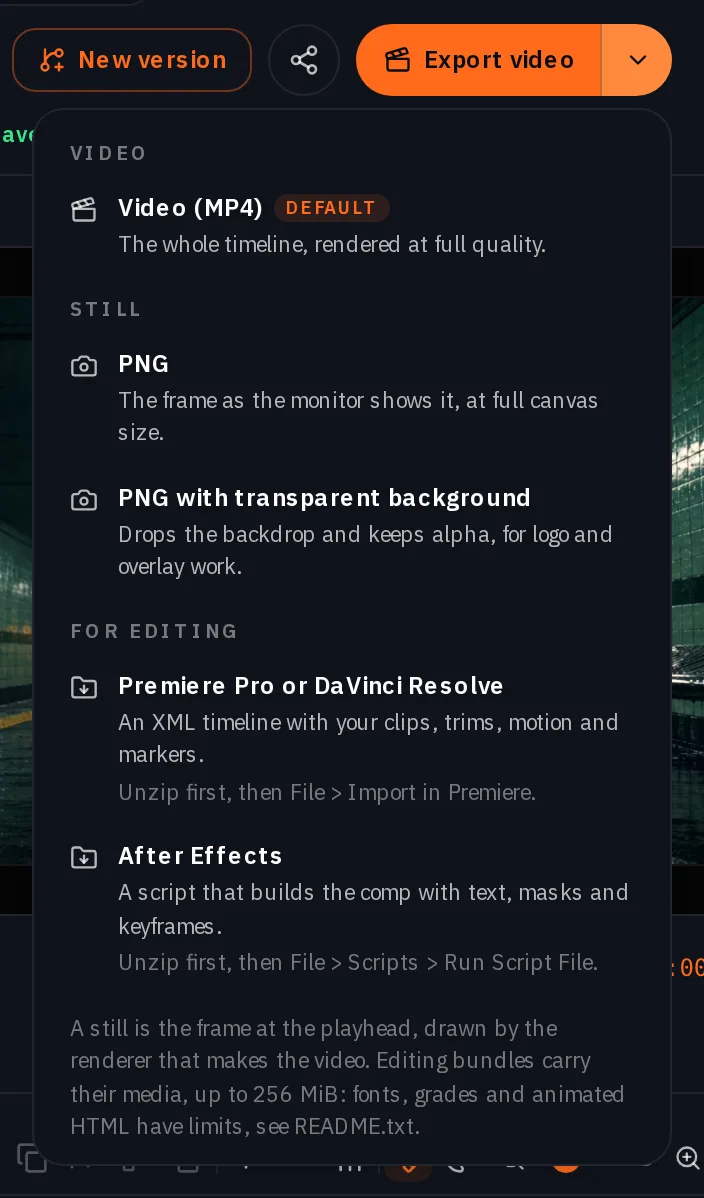
Exportar vídeo renderiza o MP4, e ele vai para sua Biblioteca sem custo. A seta ao lado abre o menu Exportar; Premiere Pro ou DaVinci Resolve baixa um ZIP: sequence.xml, uma pasta media com os clipes que a linha do tempo usa, a correção de cor como luts/canvas.cube, e um README.txt que lista o que não é transferido. Descompacte primeiro, depois use Arquivo > Importar no Premiere e selecione sequence.xml. O post sobre exportação cobre o resto do que é transferido.
Qual ferramenta para qual tarefa
| Etapa | Onde | Modelo que usamos |
|---|---|---|
| Elenco | Compositor de imagens, depois Personagens | GPT Image 2.5 Flare |
| Imagens estáticas de cenário e adereços | Compositor de imagens, depois Locações | Seedream 5.0 Pro |
| Quadros | Compositor de imagens com Elenco e Locação anexados | GPT Image 2.5 Flare |
| Planos | Compositor de vídeo, Animar uma imagem | Kling v3 para o sprint, Seedance 2.5 para o resto |
| Inserir com um objeto de cena | Compositor de imagens para um quadro do objeto de cena no set, depois Animar uma imagem | GPT Image 2.5 Flare, Seedance 2.5 |
| Trilha sonora e efeitos | Compositor de áudio | Lyria 3.5, ElevenLabs Sound Effects v2 |
| Cortar, colorizar, exportar | Studio | Sem modelo, sem cobrança |
Onde você ainda regenera
- Um modelo que recusa seu elenco. O Seedance 2.0 Fast recusou a referência de Vale. Troque de modelo em vez de reescrever; a recusa aponta para o verificador, não para o seu prompt.
- Um modelo que não consegue sustentar um personagem. O Seedance 1.5 Pro recusa uma referência de personagem antes de qualquer cobrança, e o Seedance 2.5 aceita uma, mas constrói seu próprio cenário ao redor dela. Passe por um quadro 16:9 com a locação anexada.
- Um chip de câmera que desvia. A Cena 1 estava travada (Locked off), e a câmera ainda recuou com ela nos primeiros segundos. Verifique o movimento em cada tomada.
- Um objeto de cena que você não pediu. O guarda-chuva no quadro 3 veio da descrição salva de Vale, não do prompt. Leia a descrição do personagem antes de escrever a cena, ou diga o que cada mão segura.
- Rostos. Roupas, cabelo e objetos de cena se mantêm nos cinco planos; se o rosto é de uma só pessoa, isso não é medido aqui.
Quanto custa
Os quadros são cobrados por imagem, os planos por modelo, duração e qualidade, a trilha sonora e cada efeito por execução. Studio, a edição e a exportação são gratuitos. Preços atuais para os modelos deste filme:
GPT Image 2.5 FlareEvery plan
Per image
Native 8 créditos · 2K 21 créditos · 4K 58 créditos
Seedream 5.0 ProEvery plan
Per image
1K 5 créditos · 2K 9 créditos
Kling v3Pro and up
Per 5s clip (audio on by default)
720p 35 créditos · 1080p 47 créditos · 4K 117 créditos
Seedance 2.5Pro and up
Per 5s clip
480p 26 créditos · 720p 56 créditos · 1080p 137 créditos
1080p renders at 16:9 and 9:16
Lyria 3.5Every plan
Per generation
Standard 5 créditos
ElevenLabs SFXEvery plan
Per generation
Standard 4 créditos
Lido ao vivo do catálogo quando esta página carrega. Todo preço aparece antes de você gerar. Ver todas as tarifas.
Checklist
- Personagem, locação e objeto de cena salvos antes do primeiro quadro; uma frase para cada, reutilizada literalmente.
- Um quadro 16:9 por plano com o elenco e a locação anexados; roupas e objetos de cena verificados em tamanho real.
- Cada quadro animado de 4 a 6 segundos com uma ação e um movimento de câmera.
- Trilha sonora por andamento e humor; efeitos com um evento cada.
- Cortado onde o modelo desvia; uma correção de cor na linha do tempo; exportado uma vez.
Experimente você mesmo
Salve seu próprio personagem e locação, depois use o prompt do frame 1 com o elenco e a locação anexados no GPT Image 2.5 Flare em 16:9, e o prompt da cena 1 no Kling v3 em Animate an image com o chip Locked off. Executamos a receita do frame 1 uma segunda vez: o resultado voltou na mesma plataforma, com a mesma jaqueta, cabelo bob, botas, guarda-chuva e maleta, a maleta na mão direita dela, como descrito, com uma passada diferente e o banco do outro lado dela. Espere que a pose e os detalhes variem; o personagem e o lugar são o que as referências mantêm. As imagens abaixo são nosso elenco, cenário e adereço; os frames e cenas estão acima.
Os ingredientes
- Vale, o retratoImagem WebP · 1536x2048 · 238 KBBaixar
- Ozzy, o retratoImagem WebP · 1536x2048 · 231 KBBaixar
- A imagem estática da estaçãoImagem WebP · 1536x864 · 114 KBBaixar
- A imagem estática da maleta cromadaImagem WebP · 1280x1280 · 56 KBBaixar
- Frame 1, a execuçãoImagem WebP · 2560x1440 · 353 KBBaixar
Perguntas e respostas
- Vale é a mesma pessoa em todas as cenas?
- A jaqueta, o cabelo, as botas, o guarda-chuva e a maleta se mantêm nas cinco cenas, e o guia de consistência mede isso. Se é a mesma pessoa de uma cena para outra, não medimos, então não afirmamos.
- Por que criar um frame antes de cada cena?
- Um quadro custa uma fração de uma tomada de vídeo e é onde o figurino, os adereços e o enquadramento são definidos. Isso também evita dois problemas: um modelo de vídeo recusando ou descartando a referência de um personagem, e um modelo que aceita a referência, mas constrói seu próprio cenário ao redor dela.
- Qual modelo de vídeo devo usar?
- Para a cena de corrida, use o Kling v3: ele mantém a corrida e os adereços nas mãos dela convincentes. O Seedance 2.0 Fast recusou a referência dela e o Seedance 1.5 Pro não consegue carregá-la, então as cenas mais calmas são geradas pelo Seedance 2.5 a partir de quadros. Para qualquer coisa com peso, use o Kling v3 ou o Seedance 2.5.
- Qual pode ser a duração do filme?
- Tão longo quanto sua lista de planos. Vinte e cinco segundos foram cinco planos de 4 a 6 segundos. Mantenha os planos curtos; os modelos tendem a desviar e repetir após cerca de 5 segundos.
- Os personagens podem falar?
- Este filme não tem diálogos. Para falas, grave-as no compositor de áudio e coloque-as sob a edição, ou use um modelo com fala nativa para um único plano.
- Posso finalizar no Premiere ou no Resolve?
- Sim. O menu Exportar do Studio baixa um ZIP com a sequência, a mídia e a correção de cor como LUT. Descompacte-o primeiro e depois importe a sequência.
Comece pelo elenco
Abrir PersonagensGuias relacionados
Cinema
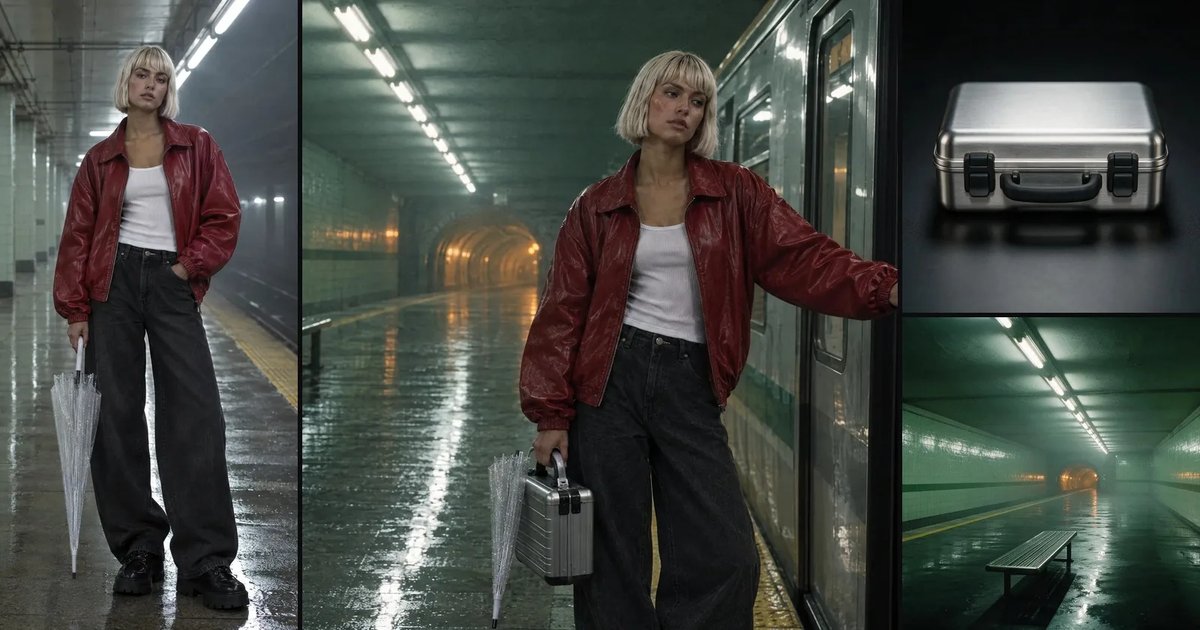
Mantenha personagens e locações consistentes entre as cenas
Um personagem salvo, uma locação salva e uma frase repetida por objeto: o que realmente se manteve em cinco cenas de um filme, medido objeto por objeto e por cor, e as duas lacunas que não se mantiveram.
· 11 min de leitura
Cinema
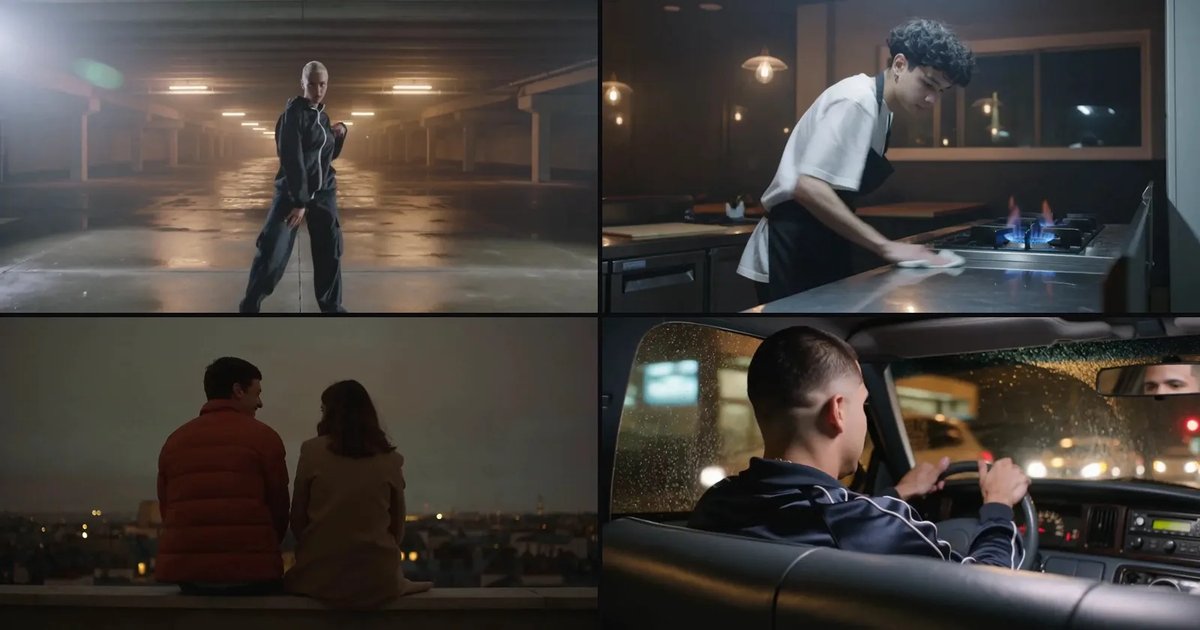
Crie um vídeo a partir de um roteiro, passo a passo
Divida um roteiro de 60 a 90 palavras em planos, gere cada um no compositor de vídeo com um movimento de câmera, grave a narração, edite no Studio e exporte. Cada etapa foi realizada de verdade.
· 13 min de leitura
Cinema
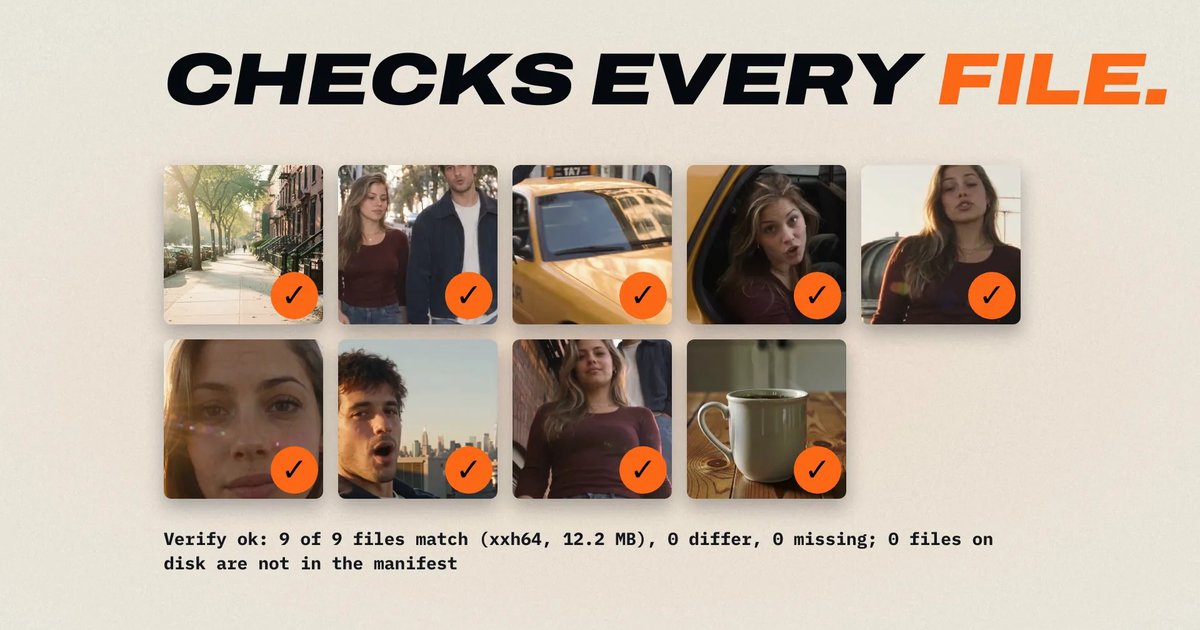
NOLGIA faz seu DIT: copie, verifique e nomeie seus cartões de câmera
Copie cartões de câmera para dois drives, verifique cada cópia contra o cartão original e obtenha manifests ASC MHL, um relatório DIT e arquivos nomeados. Grátis, no seu próprio computador.
· 8 min de leitura