

用 AI 製作短片:從劇本到最終剪輯的流程
短片的重點在於流程,而不是單一鏡頭。《Last Train》長二十五秒,有一位主角、一位街頭藝人、一個月台和一個鍍鉻手提箱。這裡是製作它的每個階段,包含實際的提示詞、每個階段使用的模型,以及流程中遇到阻礙的地方。
- 閱讀時間 13 分鐘
本文由英文自動翻譯。閱讀原文
《Last Train》是一部為本指南製作的 25 秒影片:Vale 趕搭末班車,卻沒趕上,然後笑了。片中所有內容皆為公司自有帳號的真實輸出成果,依照下列順序在即時作曲器中製作,且片中所有人物均為虛構。同一組鏡頭在一致性指南中逐項進行測量。
先說明兩個誠實的局限。已儲存的角色會將其服裝與文字描述帶入每個鏡頭;我們尚未測量角色在鏡頭之間是否為同一個人,本指南也不作此宣稱。此外,直接將角色附加到影片模型時,模型會拒絕該角色或遺失車站場景,因此這裡的每個鏡頭都從單張畫面開始。這兩點都會在步驟中說明。
常見錯誤
| 錯誤 | 失敗原因 | 修正 |
|---|---|---|
| 在演員陣容建立完成前就拍攝第一個片段 | 每個鏡頭都會自行創造不同的人物、外套與月台 | 先儲存角色、地點與道具靜態圖 |
| 直接將角色傳送到影片模型 | 有些模型拒絕將寫實人物作為參考,或無法承載該參考;那個接受她作為參考的模型,自行創造了一個平台 | 在圖片合成器中建立 16:9 畫面並附加演員陣容,然後讓該畫面產生動畫 |
| 用一個長鏡頭涵蓋整個節拍 | 動作漂移、道具變異、場景重複 | 每個鏡頭 4 到 6 秒,各含一個動作;在漂移處剪接 |
| 每次用不同方式描述道具 | 一個鍍鉻箱子變成公事包,然後變成袋子 | 為道具寫一句話,貼到每個提示詞中,並為插入鏡頭準備一張道具靜態圖 |
| 對每個片段進行調色 | 五個以五種方式調色的片段,看起來像五部不同的影片 | 在 Studio 中對時間軸進行一次調色 |
開始之前
- 一份包含具名節拍的劇本。五個節拍是二十五秒。
- 為每個角色、每個地點和每個道具各寫一句話,以服裝或美術部門會撰寫的方式書寫。這些句子會原封不動地貼到每個提示詞中。
- 一個 NOLGIA 帳號。角色、地點、合成器和 Studio 都包含在內。
- 對每個階段一次重做的耐心。我們需要一次,指南會指出在哪裡。
LAST TRAIN. Night. An underground platform, pale green tiles under cold fluorescent tubes. 1. Vale runs for the last train, a chrome case in one hand. 2. She passes Ozzy, the busker, who turns to watch. 3. The doors close in her face and the train pulls away. 4. The case, set down on the wet platform. 5. On the bench, out of breath, she laughs.儲存演員陣容、場景和道具
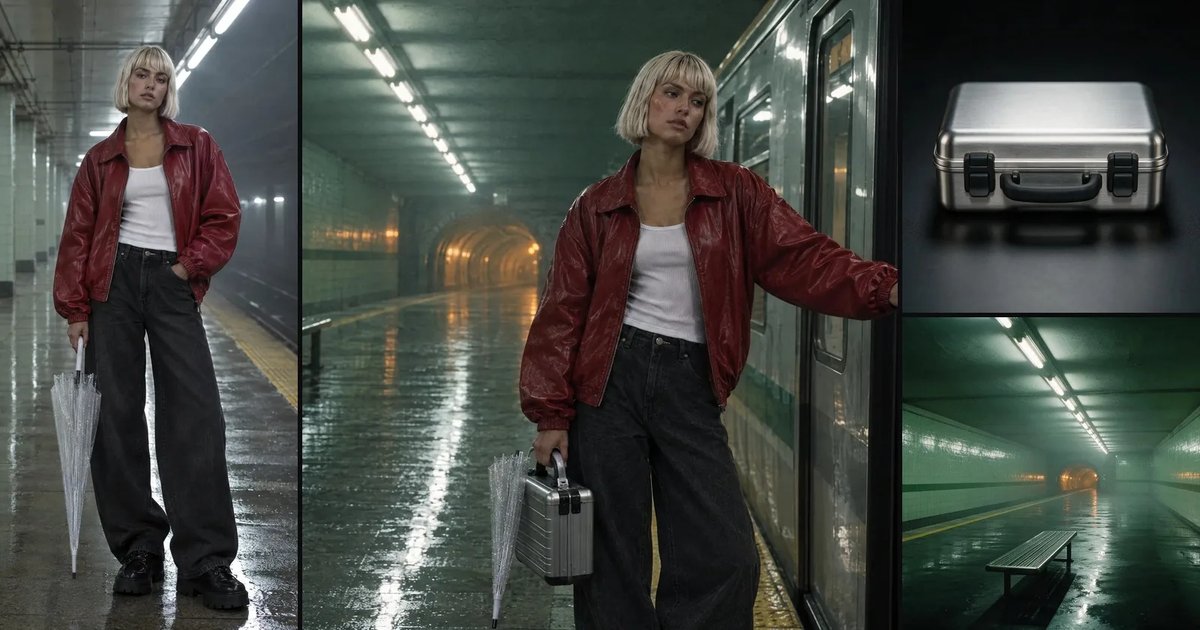
開啟演員陣容。輸入名稱,並將角色的一句話描述作為說明,開啟加入參考圖片,然後上傳照片,或使用生成並搭配人像提示詞與模型。選取人像作為參考後,按下建立角色。我們使用 GPT Image 2.5 Flare 製作了 Vale 的人像,並將其儲存為她的參考圖片,Ozzy 也是以同樣方式製作。
Full-length portrait of a woman in her early twenties, platinum blonde sleek chin-length bob with a straight fringe, light olive skin, bold brows, wearing an oversized cherry-red leather bomber jacket open over a white ribbed tank, wide black jeans and chunky black platform lace-up boots, holding a folded transparent bubble umbrella, standing on an underground subway platform with pale green tiles and cold fluorescent tubes along the ceiling, wet floor reflections, thin haze. Photoreal, cinematic, editorial fashion photograph, no text, no logos.開啟地點並對地點執行相同操作:名稱、說明、作為標準描述的一句話,以及來自你的媒體庫的靜態圖或上傳的檔案。我們的平台是 Seedream 5.0 Pro 靜態圖。道具也是靜態圖,在圖片合成器中製作並保存在媒體庫中;它作為參考圖片進入插入鏡頭,並作為一句話進入其他每個提示詞。
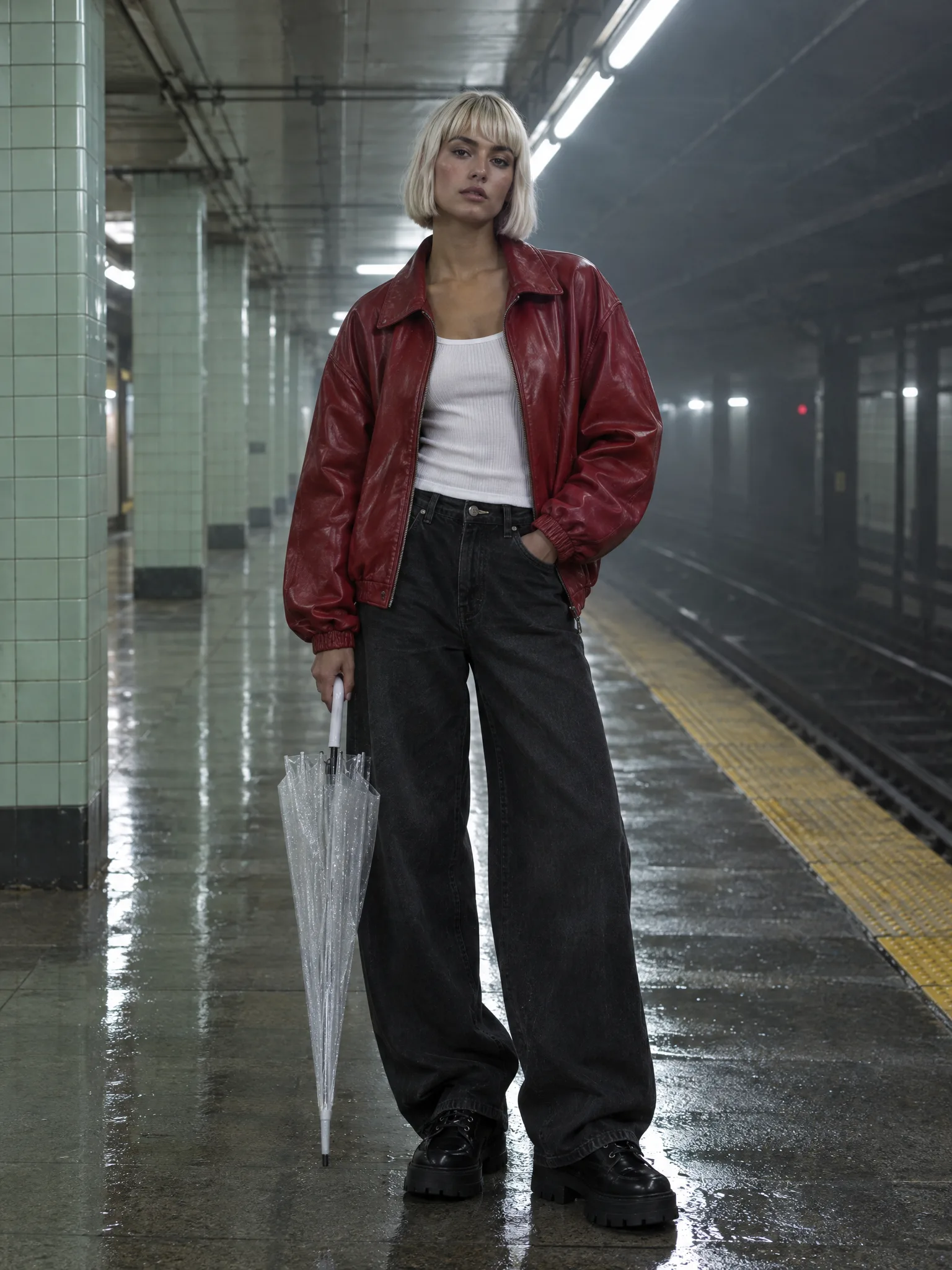
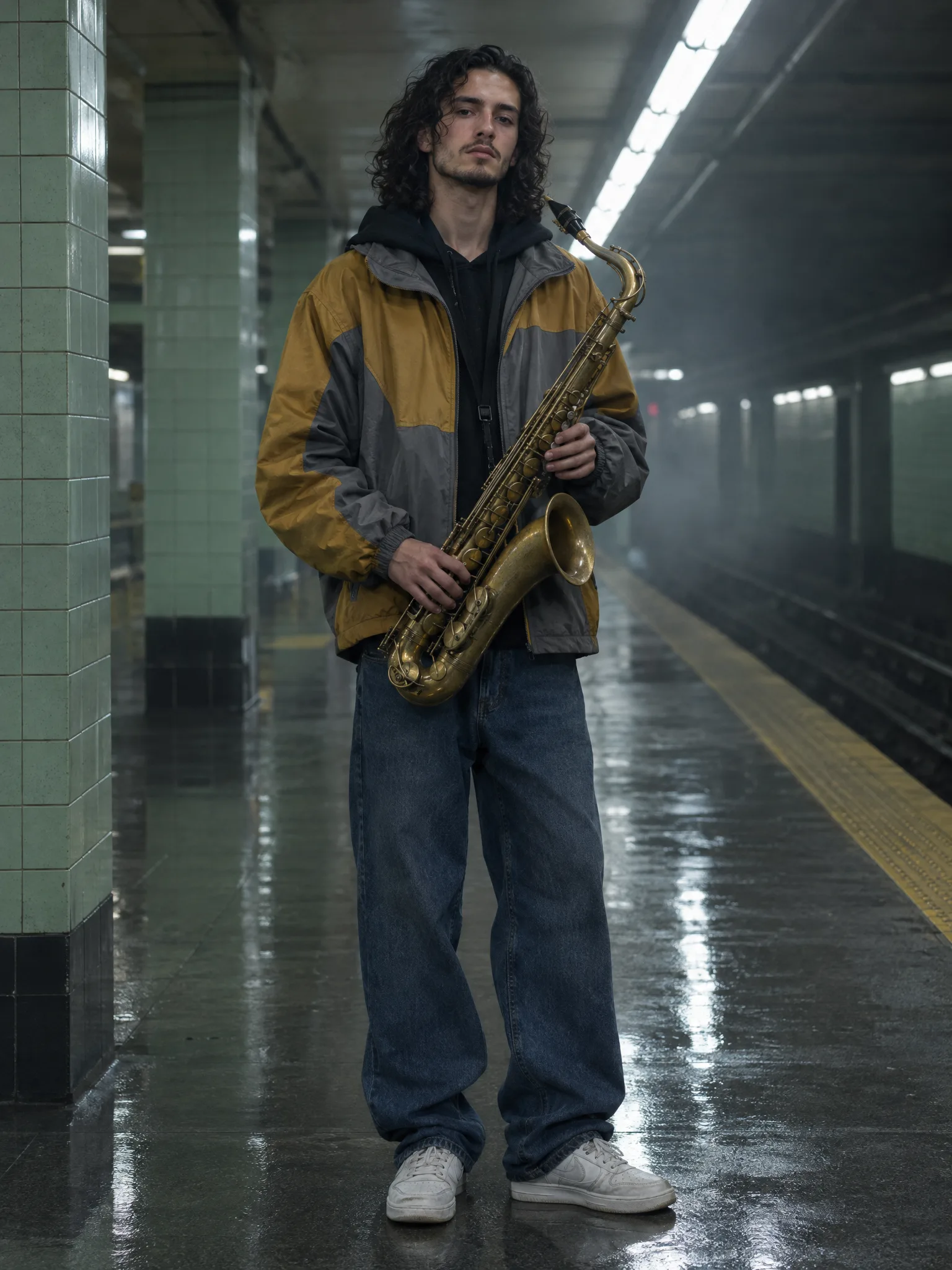
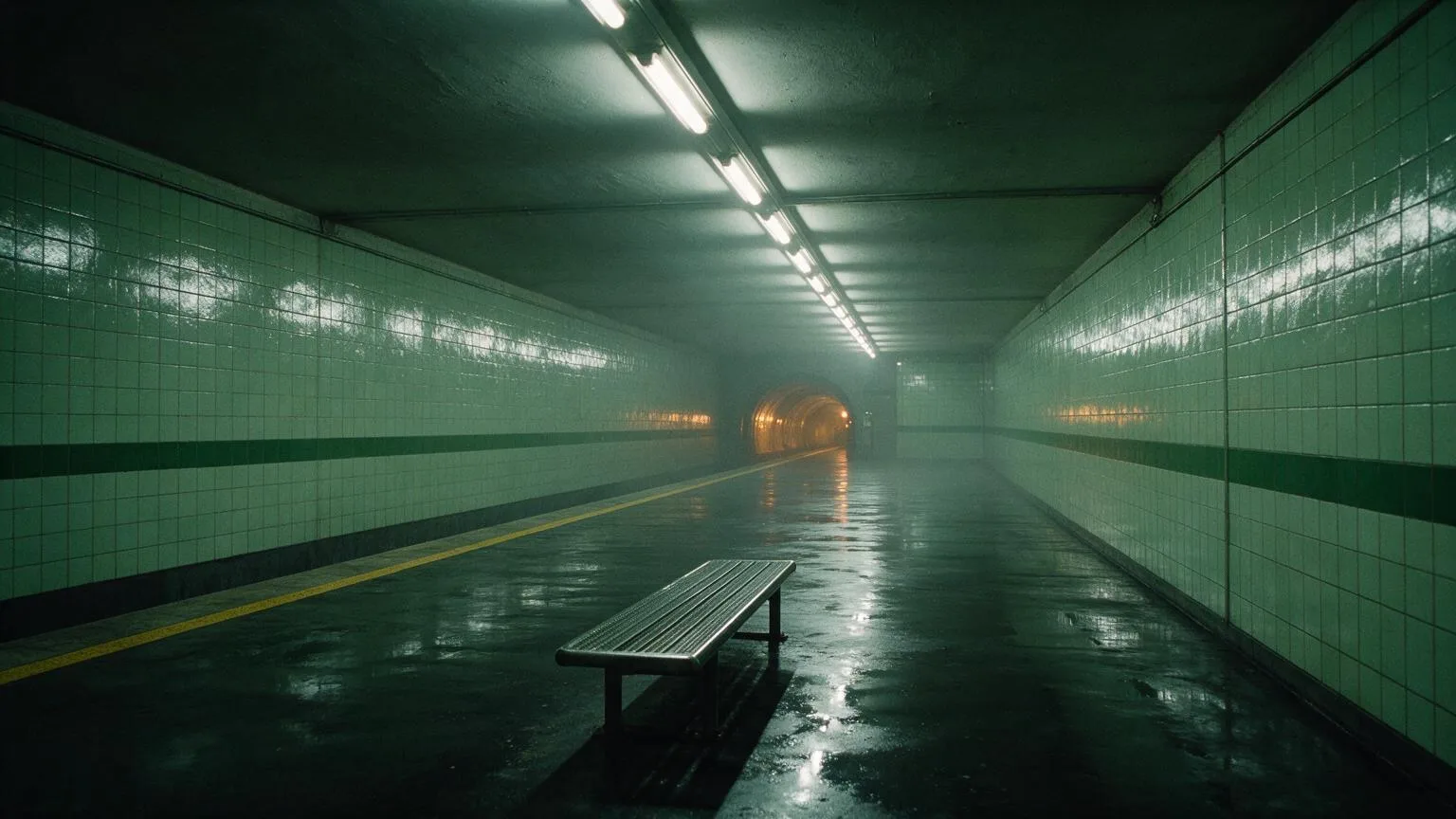
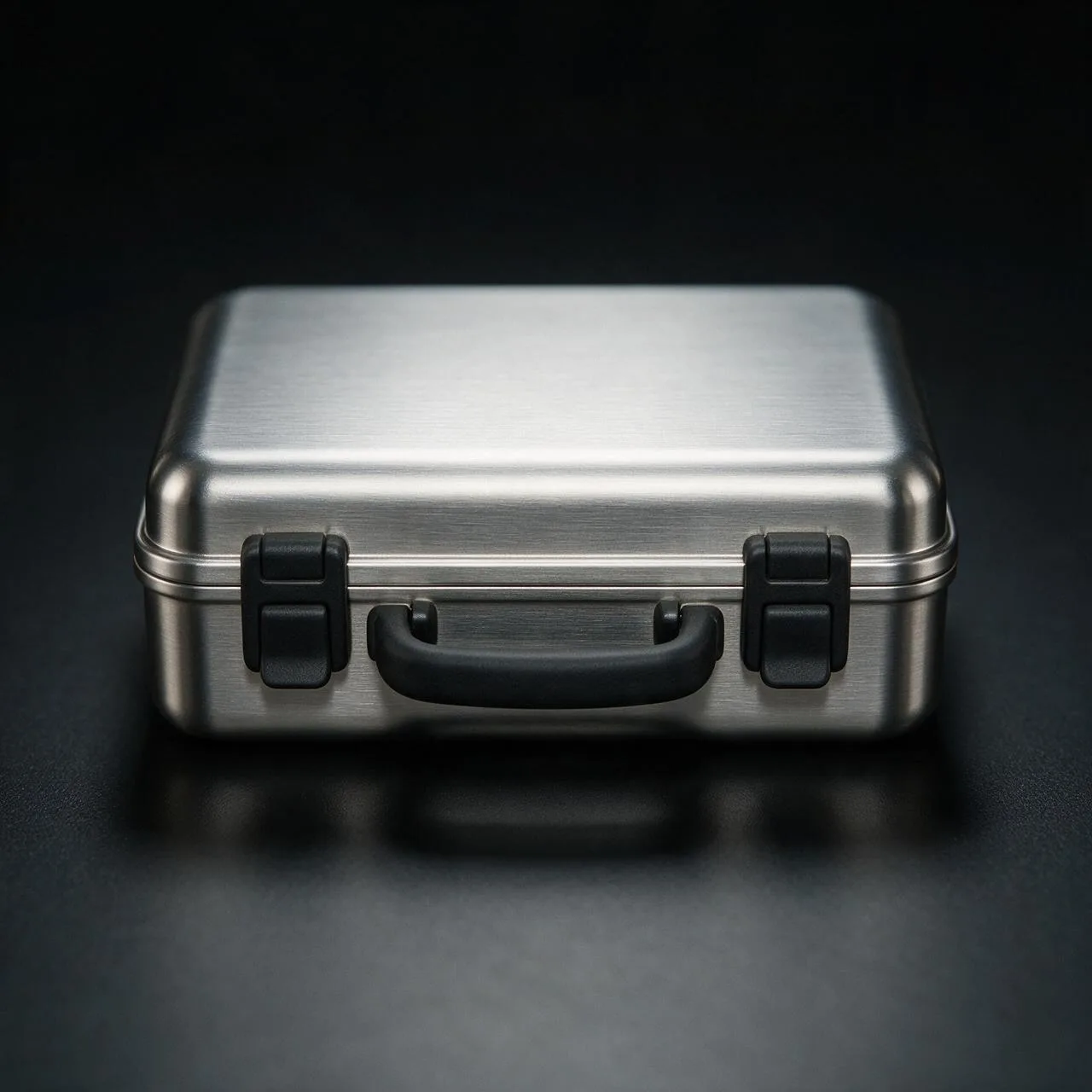
An empty underground subway platform at night: glossy pale green tiles with one dark green stripe at waist height, a long run of cold fluorescent tubes along the ceiling, wet floor with mirror reflections, thin haze, a yellow safety line along the platform edge, a single steel bench, the tunnel mouth glowing warm amber. No readable text or signs.先將每個鏡頭製作成單格畫面
開啟圖片合成器。選擇 GPT Image 2.5 Flare,將形狀設定為 16:9,然後按 角色 並選擇 Vale,再按 地點 並選擇 Halcyon Street 車站。合成器會顯示每個選項的標籤。在提示詞中將鏡頭描述為一個瞬間,使用 @ 符號標註角色名稱,然後按 生成圖片。五張單格畫面,每個鏡頭一張,總成本低於一次影片生成,並且是確定服裝、道具和構圖的地方。
@Vale mid-sprint along the empty platform toward the camera, her red leather bomber flying open over the white tank, the folded transparent umbrella in her left hand and a small brushed-chrome hard-shell case with a black rubber handle and two black latches in her right, black platform boots splashing the wet tiles. Wide low shot, the cold fluorescent tubes above her, thin haze, the tunnel glowing warm amber behind. Cinematic film still, anamorphic, fine grain, no text.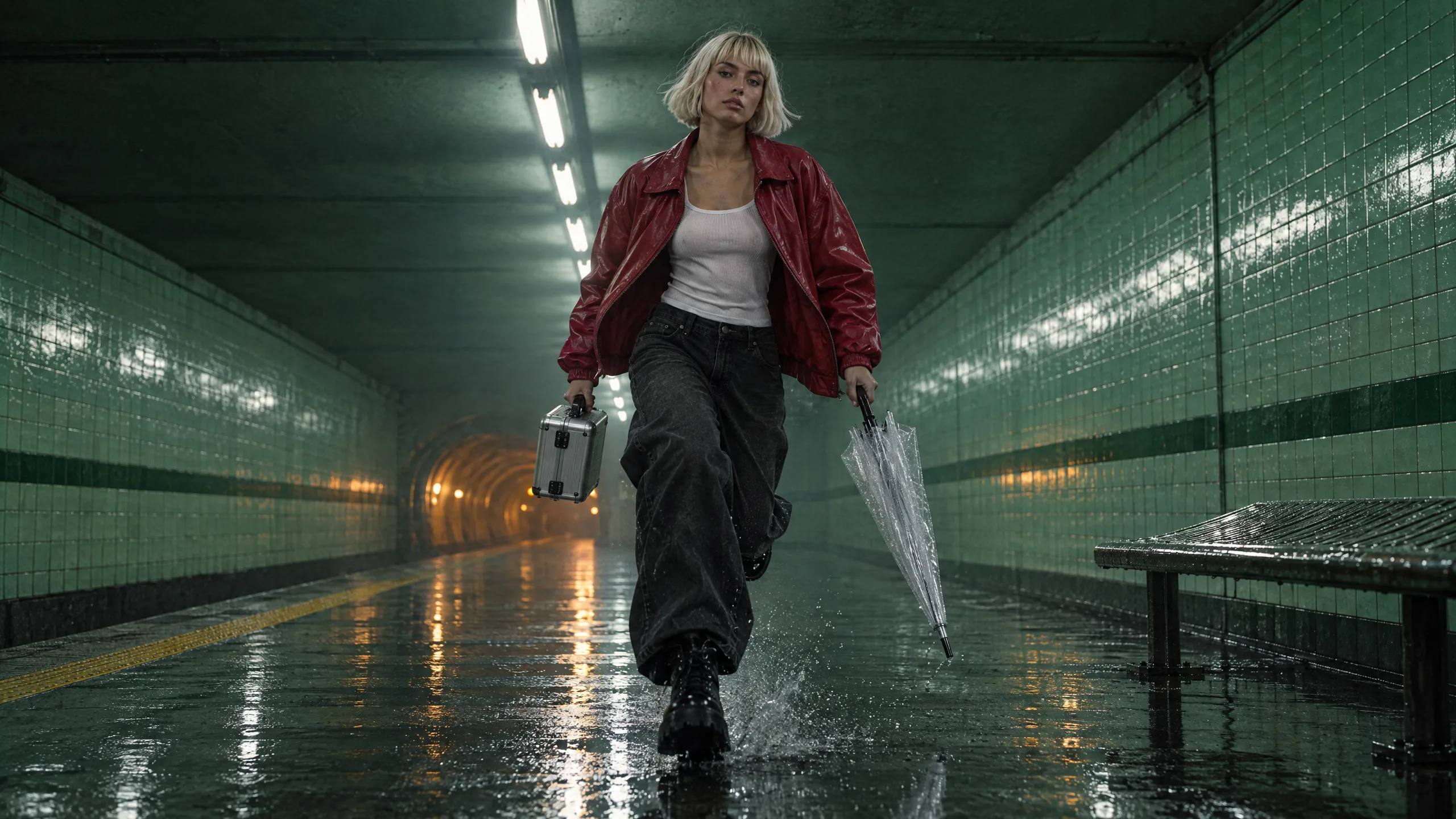
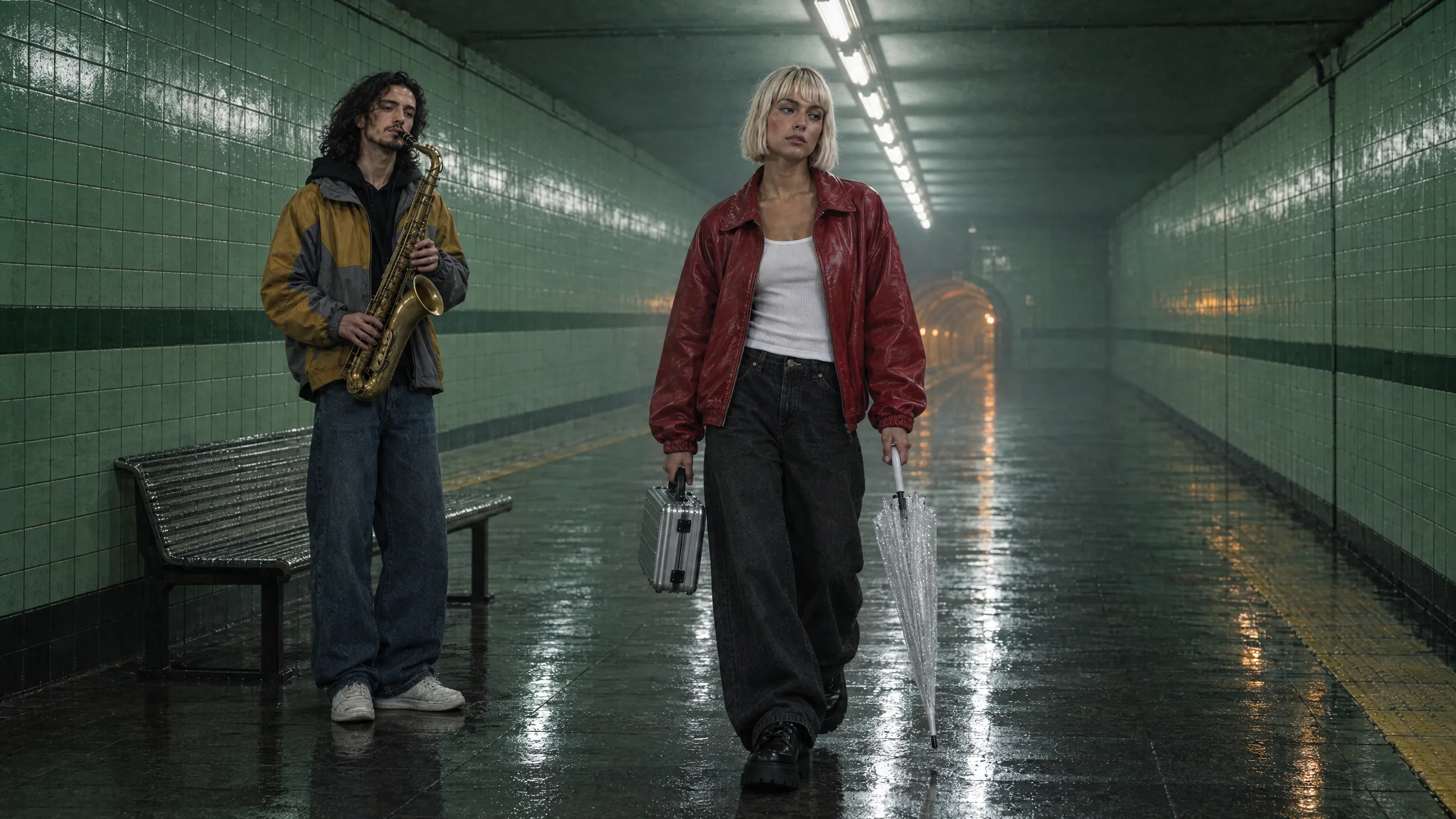
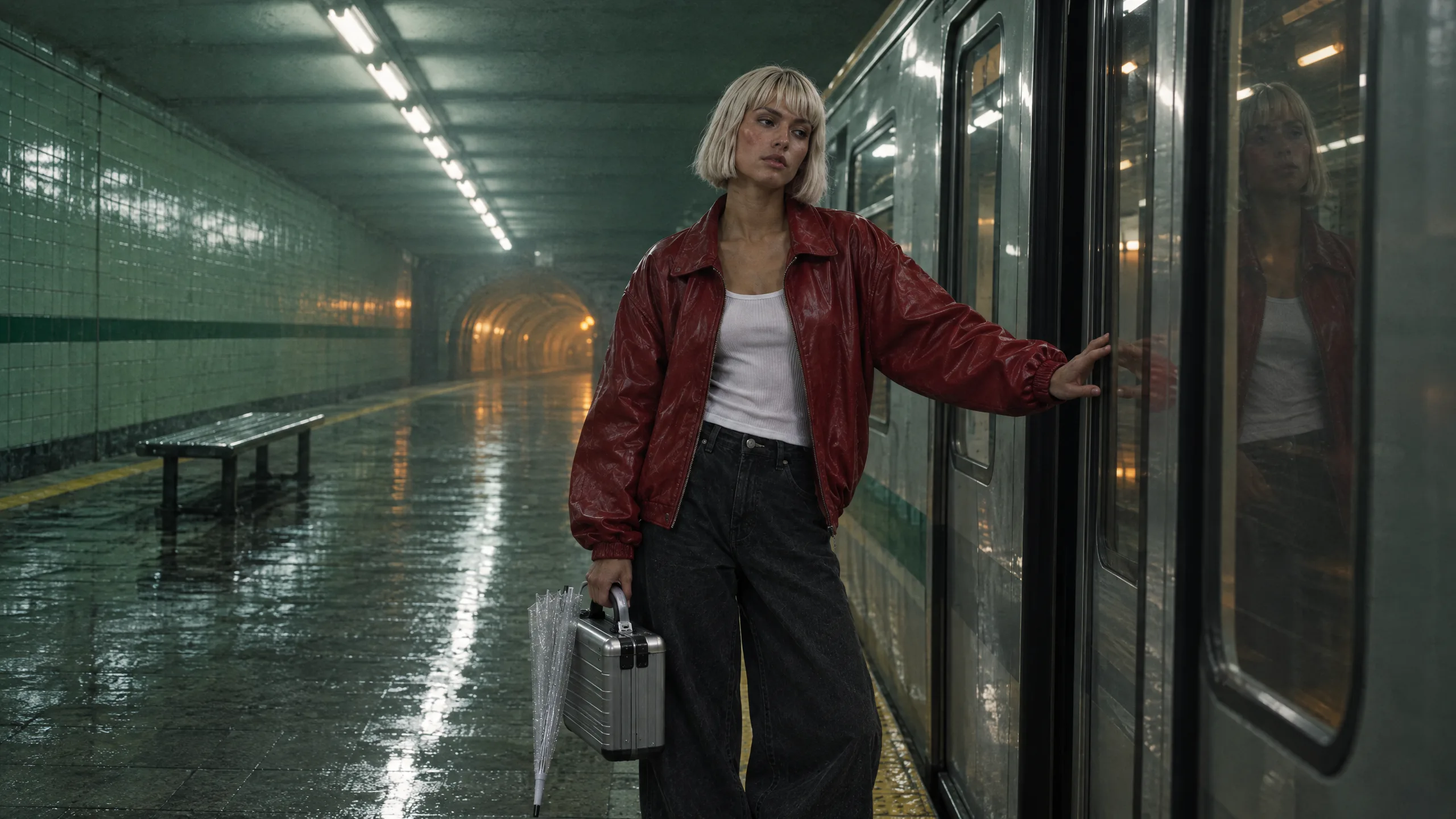
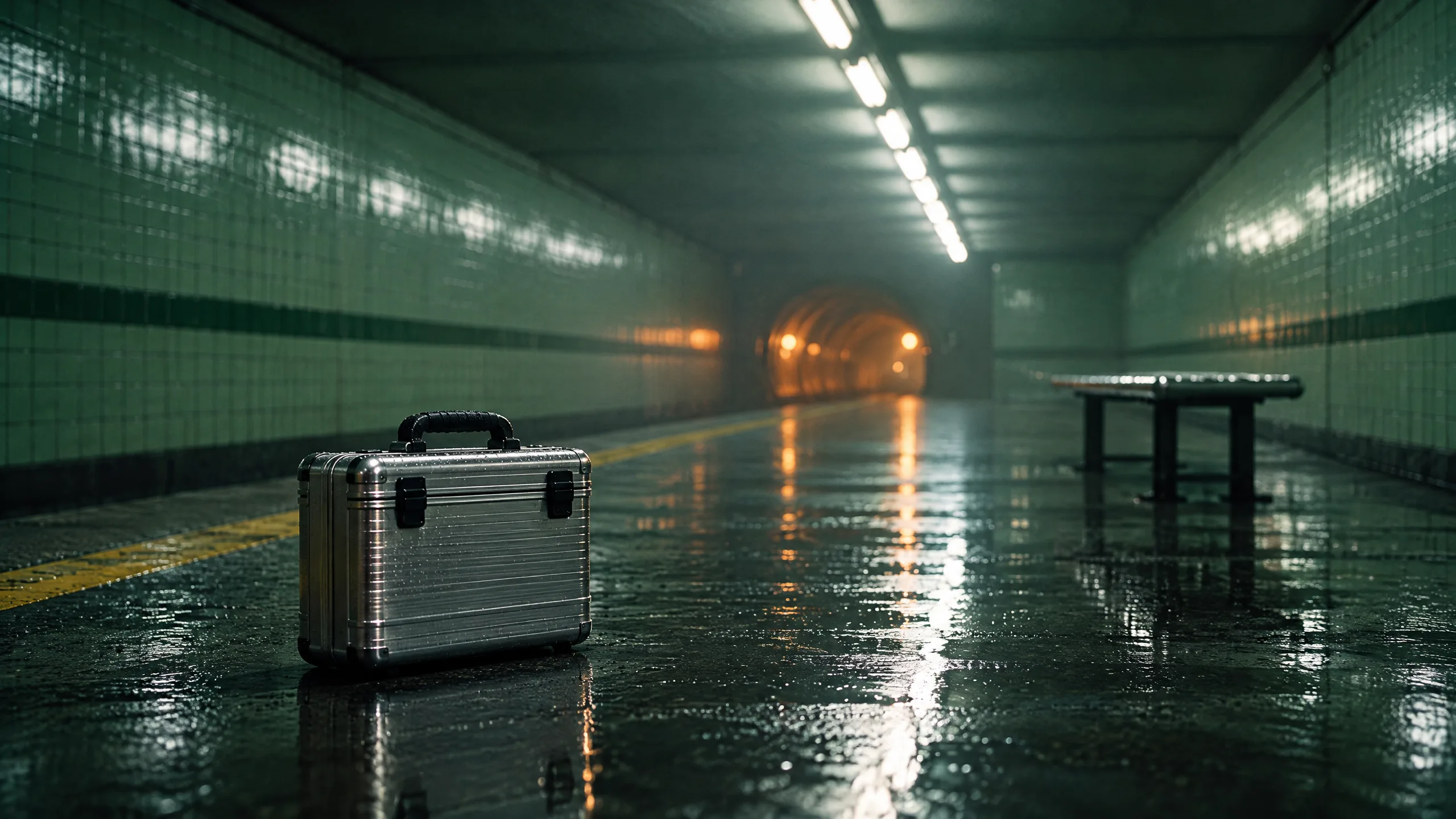
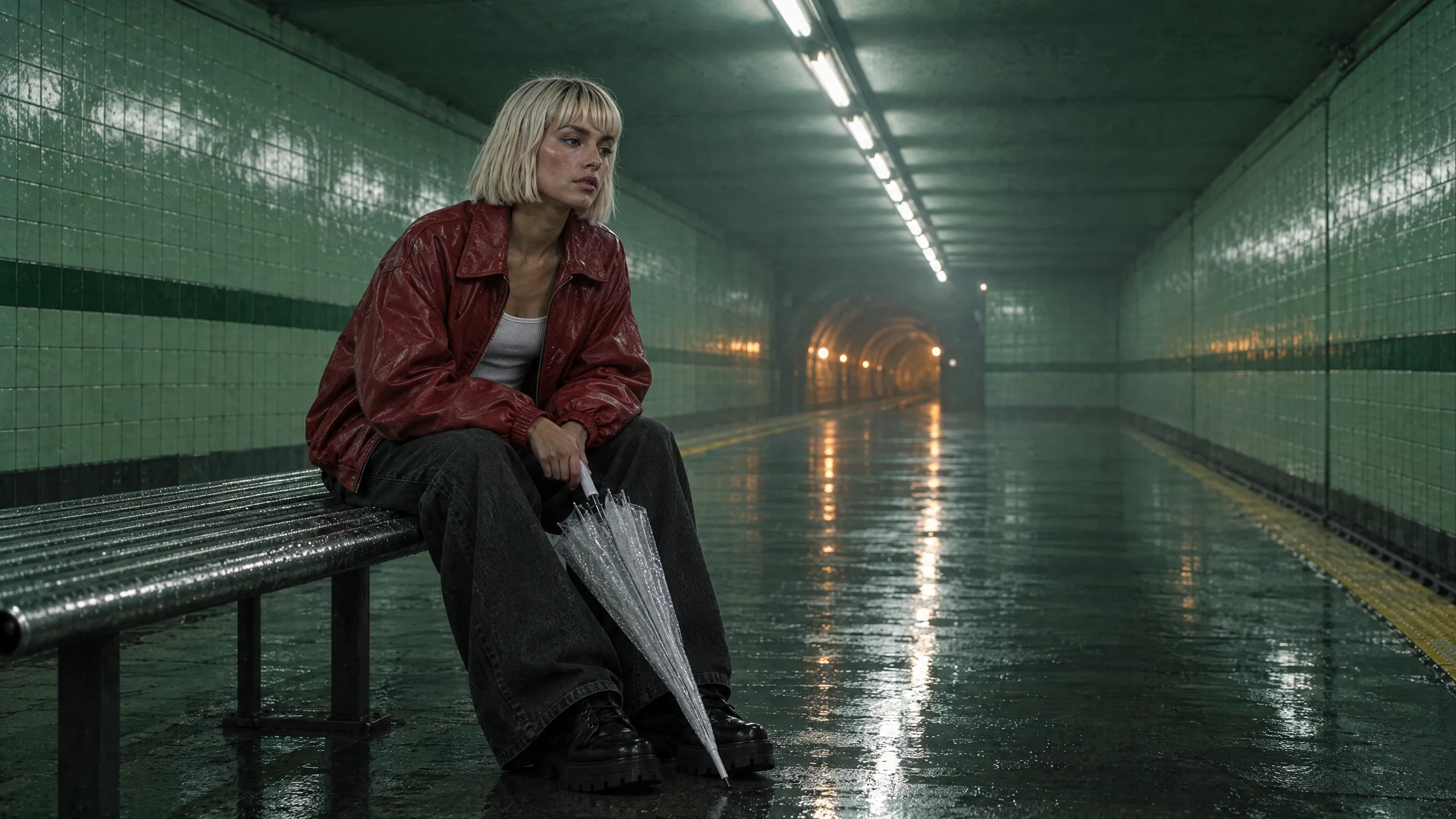
提示:當兩人同框時,指定誰在哪裡. 第 2 格說明誰經過誰、Ozzy 站在哪裡,以及她帶著什麼。我們的第一版漏掉了句子中的箱子,導致該格沒有箱子。當演員陣容中有兩個角色時,編排器會依你選擇的順序為他們編號,而提示詞中的 @Vale 和 @Ozzy 會解析為這些參考。
將影格動畫化為鏡頭
開啟影片編排器,在「從...開始」下選擇 把圖片做成動畫,按下 加入起始影格,然後 選擇素材 並從你的媒體庫中選擇該影格。它會成為片段的起始影格。寫下從該影格開始發生的動作,按下一個鏡頭移動選項,設定長度,然後生成。我們使用 Kling v3 製作衝刺鏡頭(動作最多的鏡頭),並使用 Seedance 2.5 以 720p 製作其他四個鏡頭,每個鏡頭 4 到 6 秒,並在 Studio 中將其中一個剪短。對於奔跑、跳躍或任何有重量的動作,請在 Kling v3 或 Seedance 2.5 上對影格進行動畫化。
She sprints straight toward the camera along the platform, the red leather bomber flying open, the chrome case in her right hand and the folded umbrella in her left, black platform boots splashing the wet tiles, hair bouncing with each stride, the cold fluorescent tubes and the warm amber tunnel glow behind her. Real sprint physics, cinematic, anamorphic, fine film grain.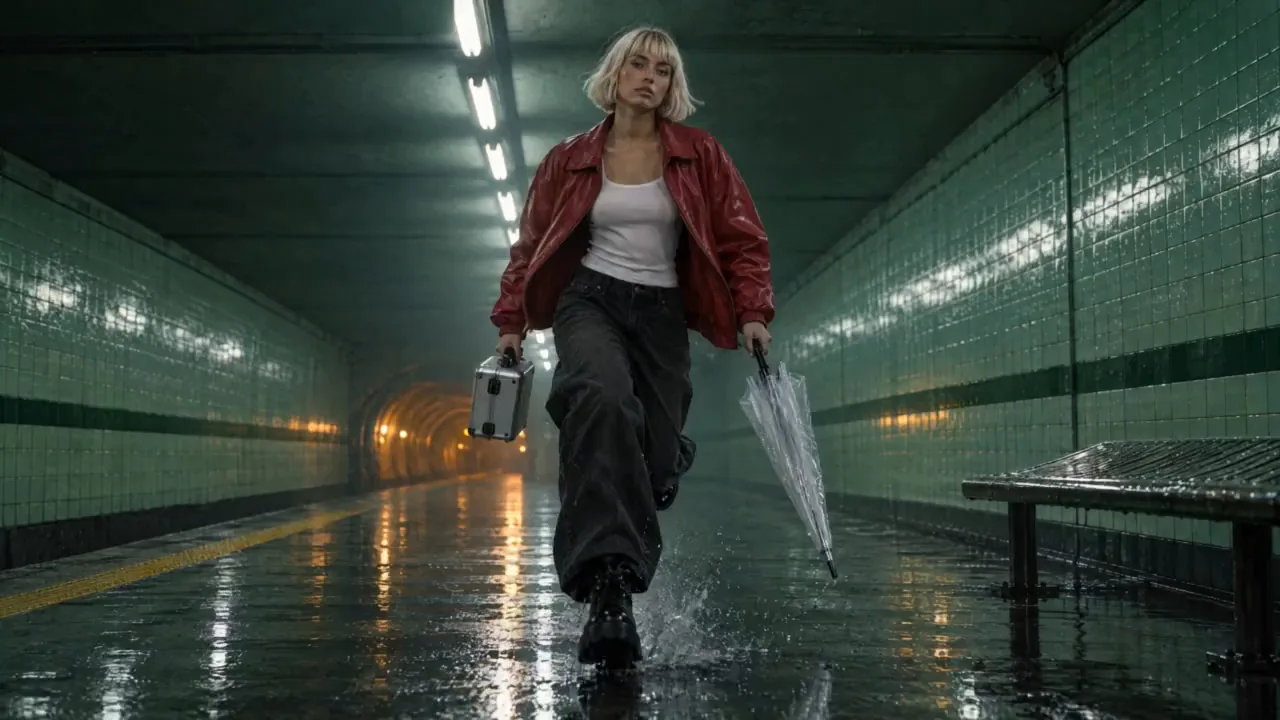
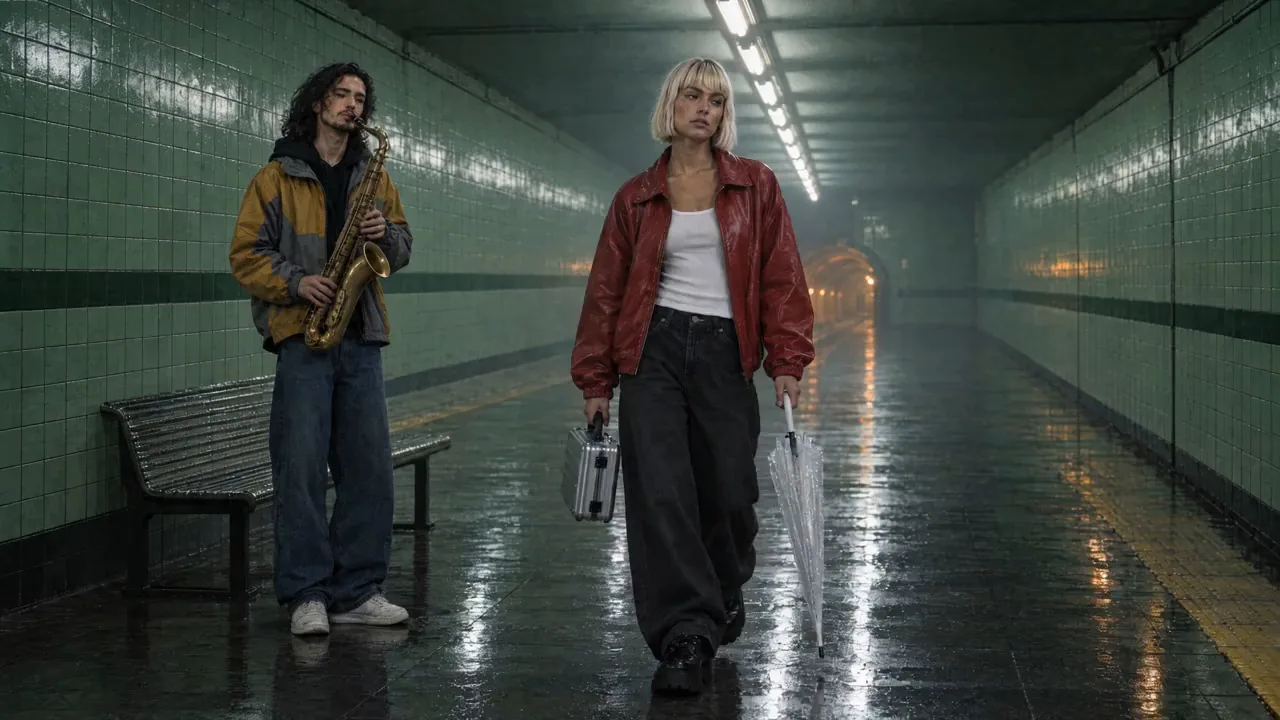
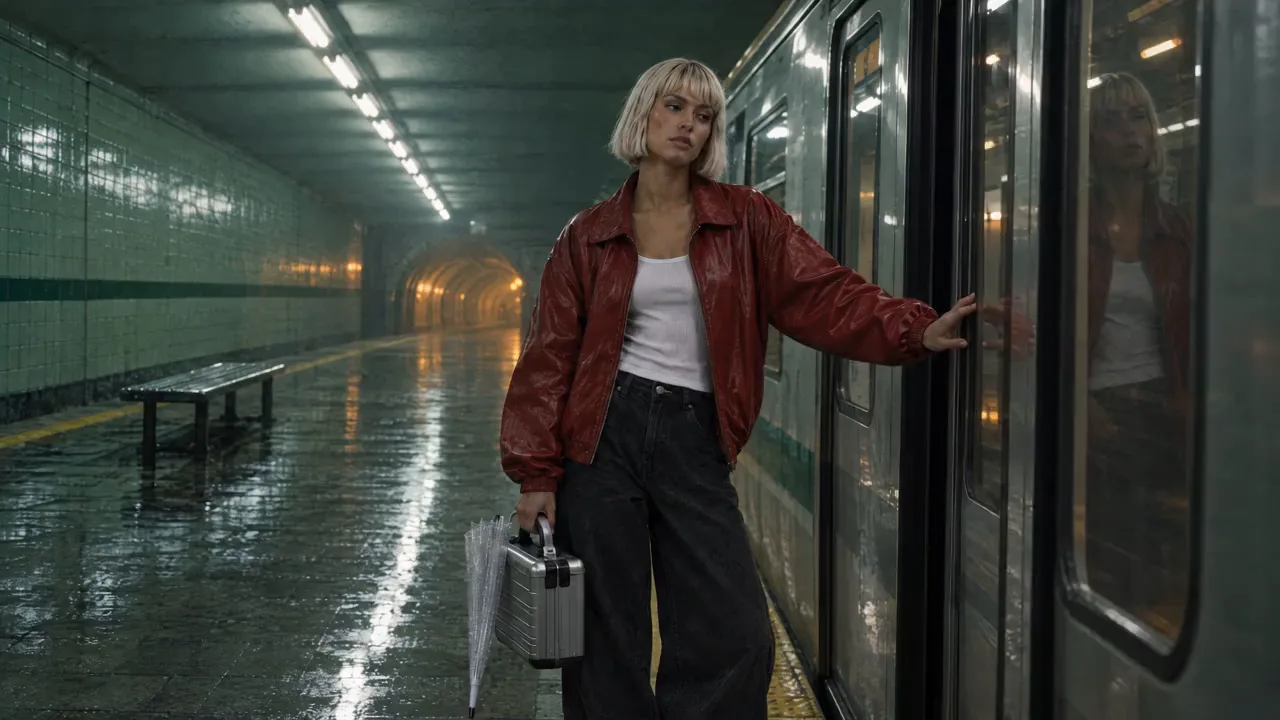
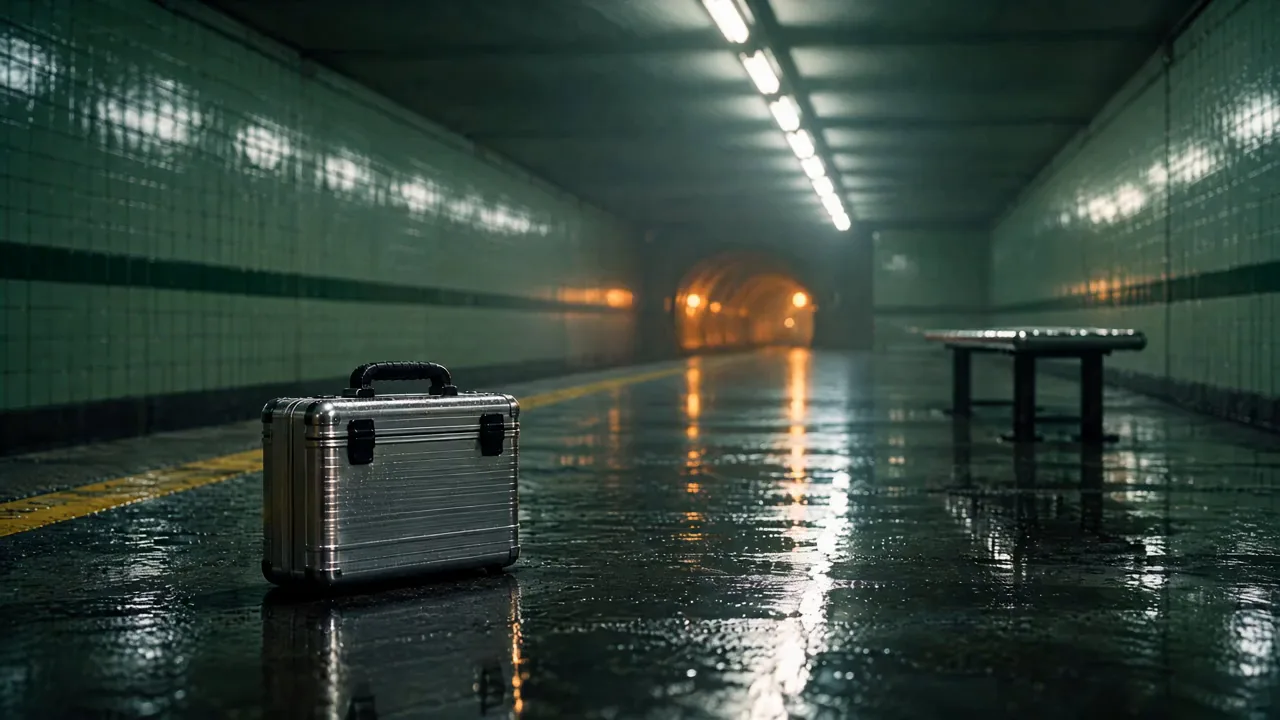
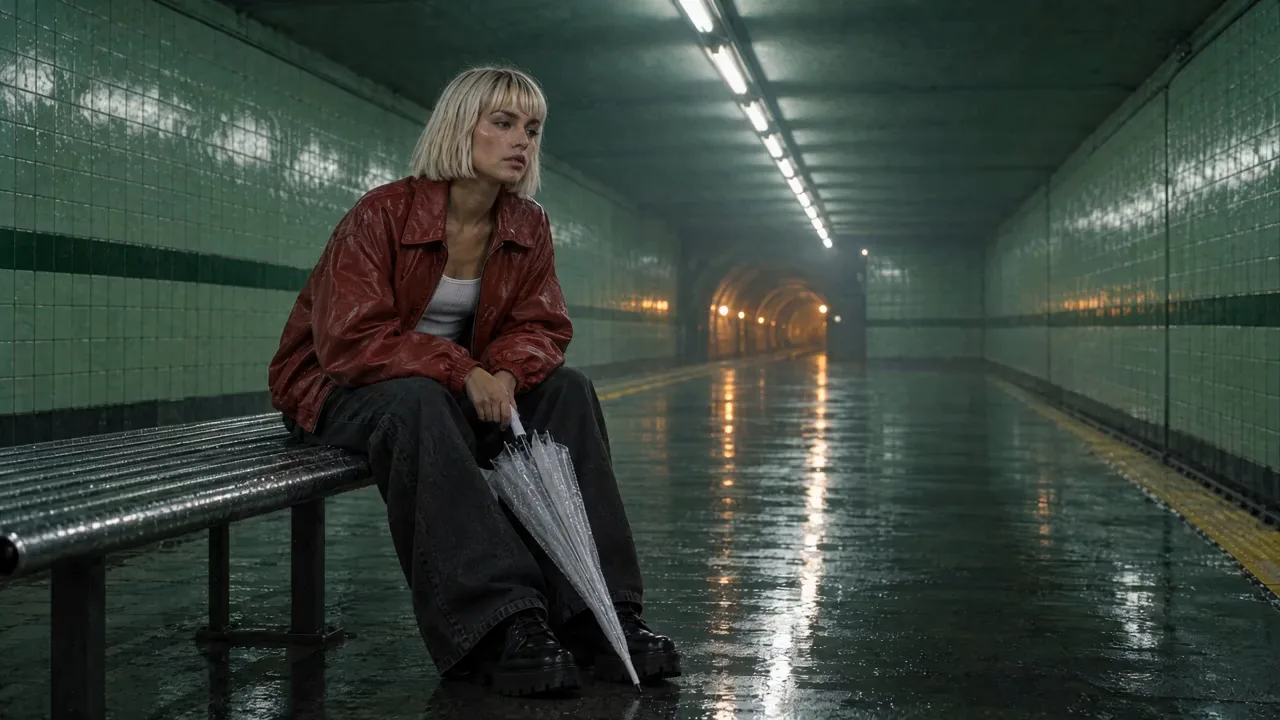
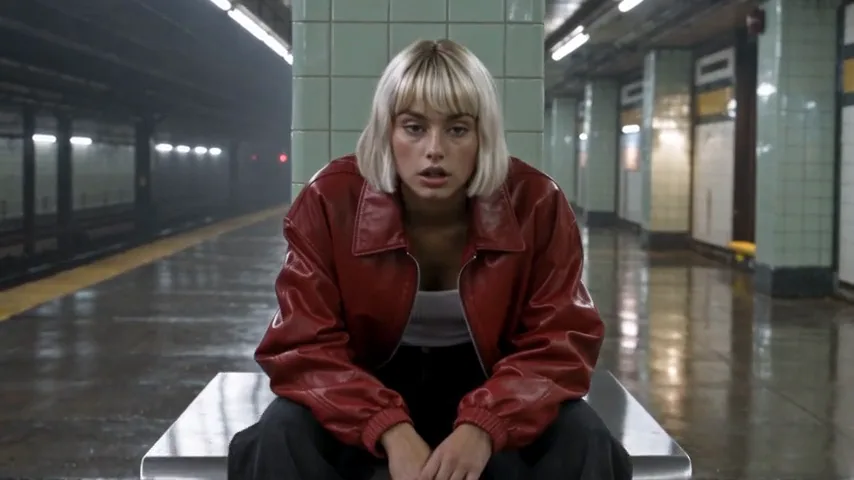
注意:為什麼先做幀,而不是直接把角色放入影片模型. 我們在三款模型上嘗試了直接路線。Seedance 2.0 Fast 在扣除點數前拒絕了 Vale 的參考圖,因為它看起來像真人的照片。Seedance 1.5 Pro 也拒絕了:它完全無法承載角色參考圖。Seedance 2.5 接受了並製作了一段 16:9 的片段,但在其自己的平台上,有柱子但沒有綠色條紋或琥珀色隧道,因為只有角色走這條路線。附加演員陣容和地點的 16:9 幀,經過動畫處理,兩者都能承載。
配樂與特效
影片沒有對白,因此聲音部分在音訊編曲器中分兩輪製作:一輪是來自 Lyria 3.5 的配樂,另一輪是來自 ElevenLabs Sound Effects v2 的兩個音效,分別是關門聲和跑步的靴子聲。請以節奏和情緒描述配樂,並將每個音效描述為單一事件。
A tense, driving electronic cue at 118 bpm for a short film about missing the last train: pulsing arpeggiated synth, deep sub bass, a ticking hi-hat, a sudden drop to a single warm pad at the end, no vocals, cinematic underground nightSubway train doors closing: a two-tone chime, a pneumatic hiss, doors thud shut, then the train accelerates away through a tunnel with a rising electric whine and echo, station reverb在 Studio 中剪輯、調色與匯出
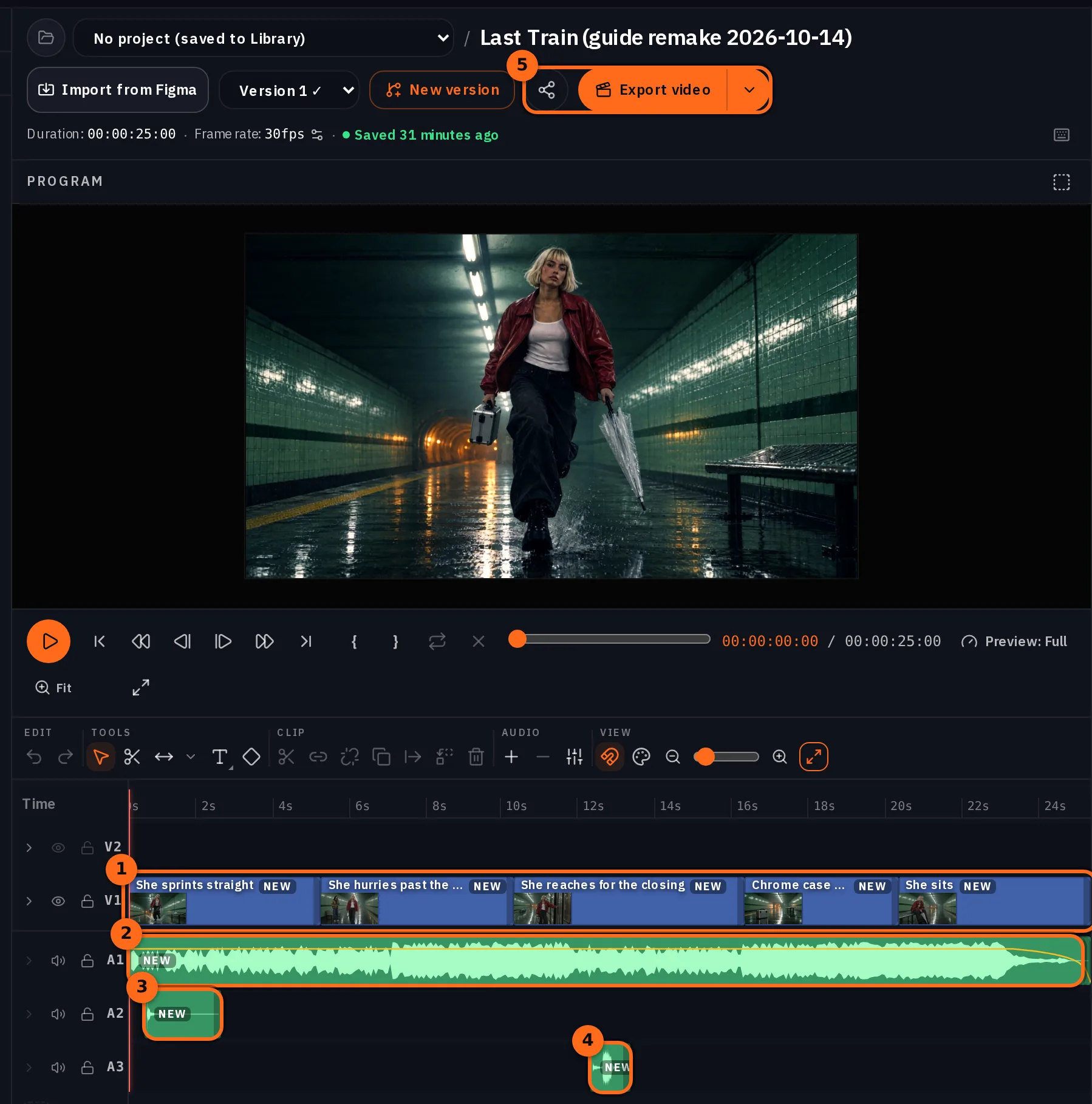
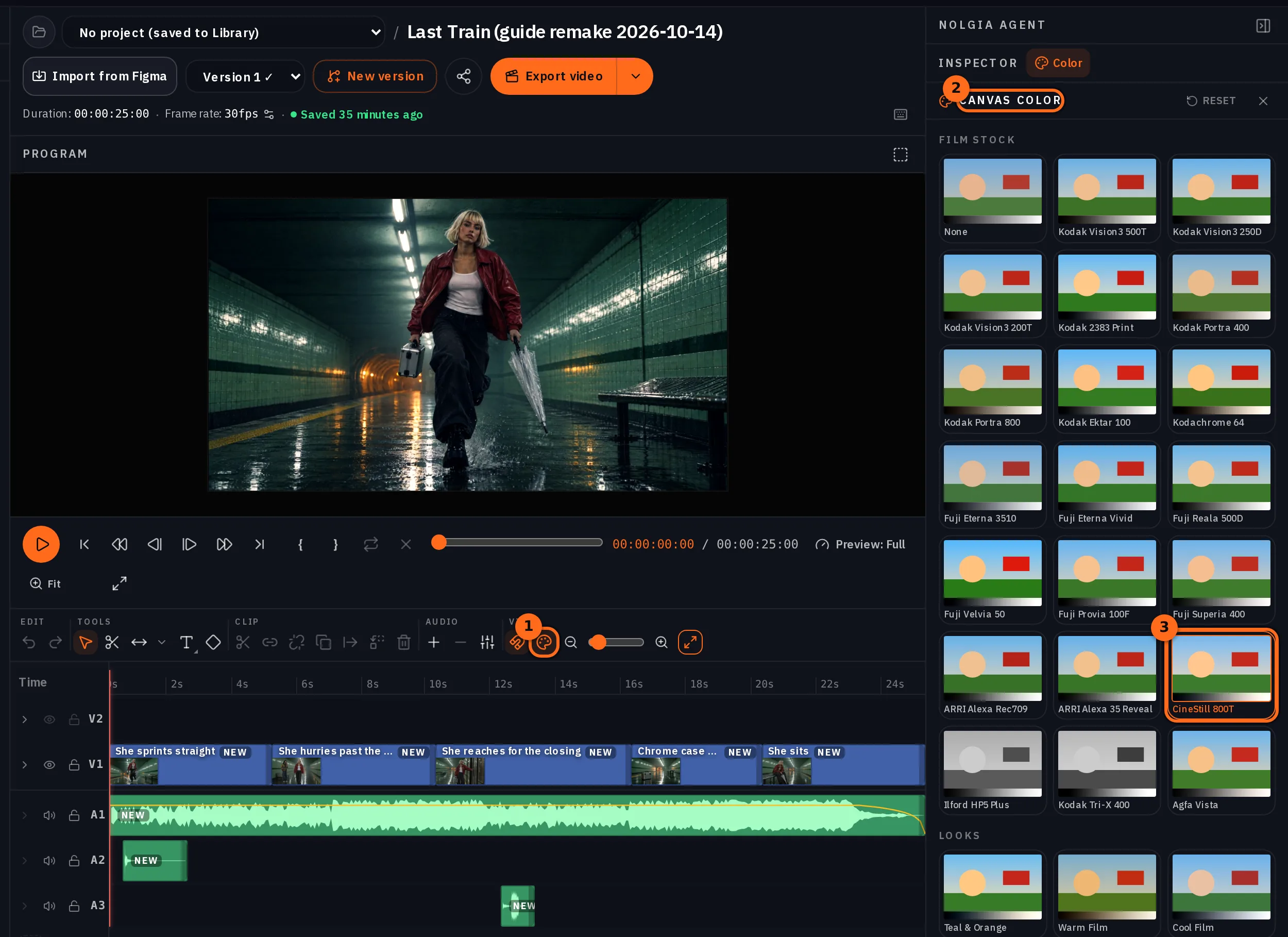
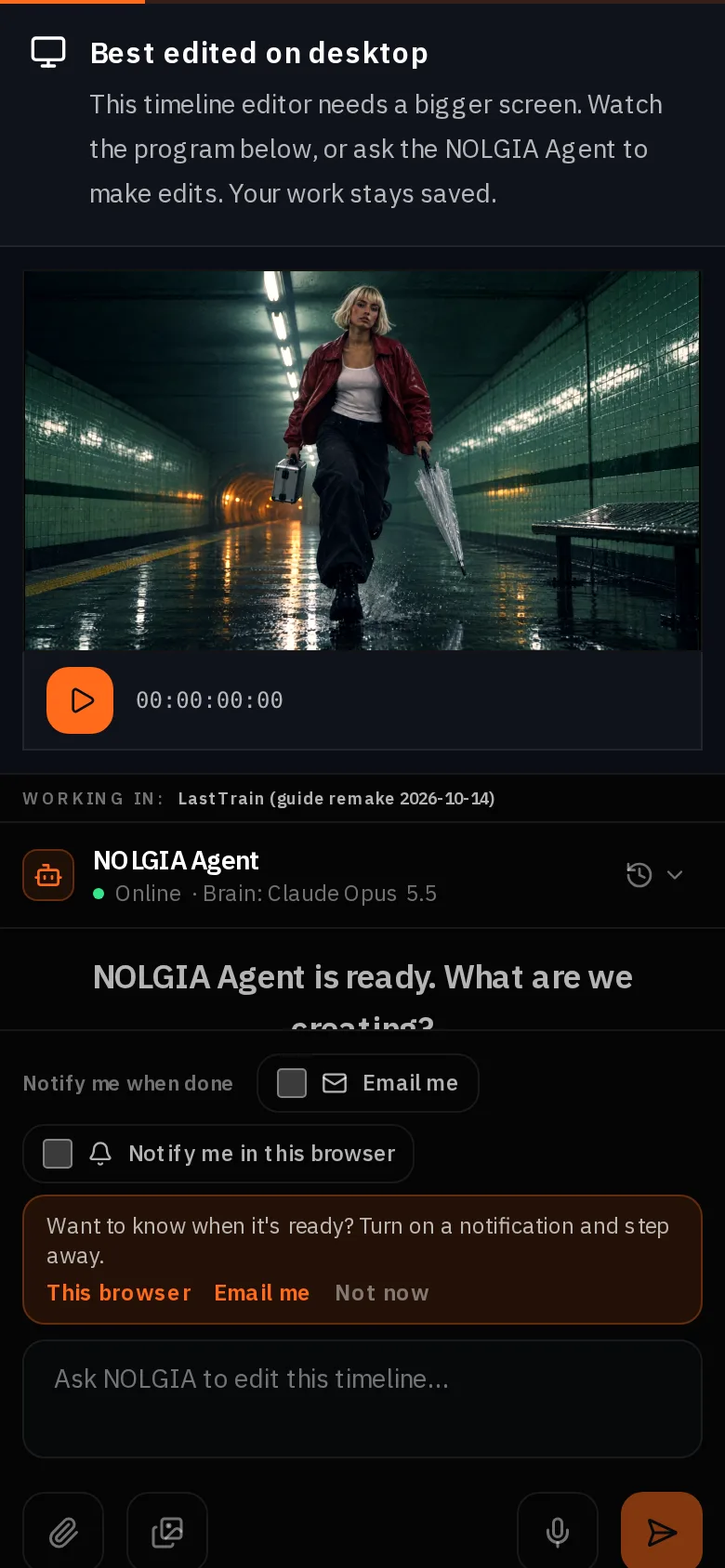
開啟時間軸,按下 新時間軸,為專案和時間軸命名,然後在媒體欄中開啟 媒體庫,並使用 + 按鈕依序新增五個鏡頭:每次按下都會在播放頭位置的新軌道上加入片段,而 End 會將播放頭移至現有內容的結尾。對於鏡頭 2,將來源預覽拖曳至 5 秒處,並在按下 + 之前先按 標記出點,這樣只會匯入前 5 秒。在開頭加入配樂;它的長度為 2 分鐘,因此將播放頭停在畫面結尾,在未選取任何內容的情況下按 C 進行分割,點擊尾部並按 刪除。在靴子落地和關門的地方加入兩個音效。接著在未選取任何內容的情況下,從工具列開啟 調色,並為整個時間軸選擇一種底片風格;我們使用的是 CineStill 800T。
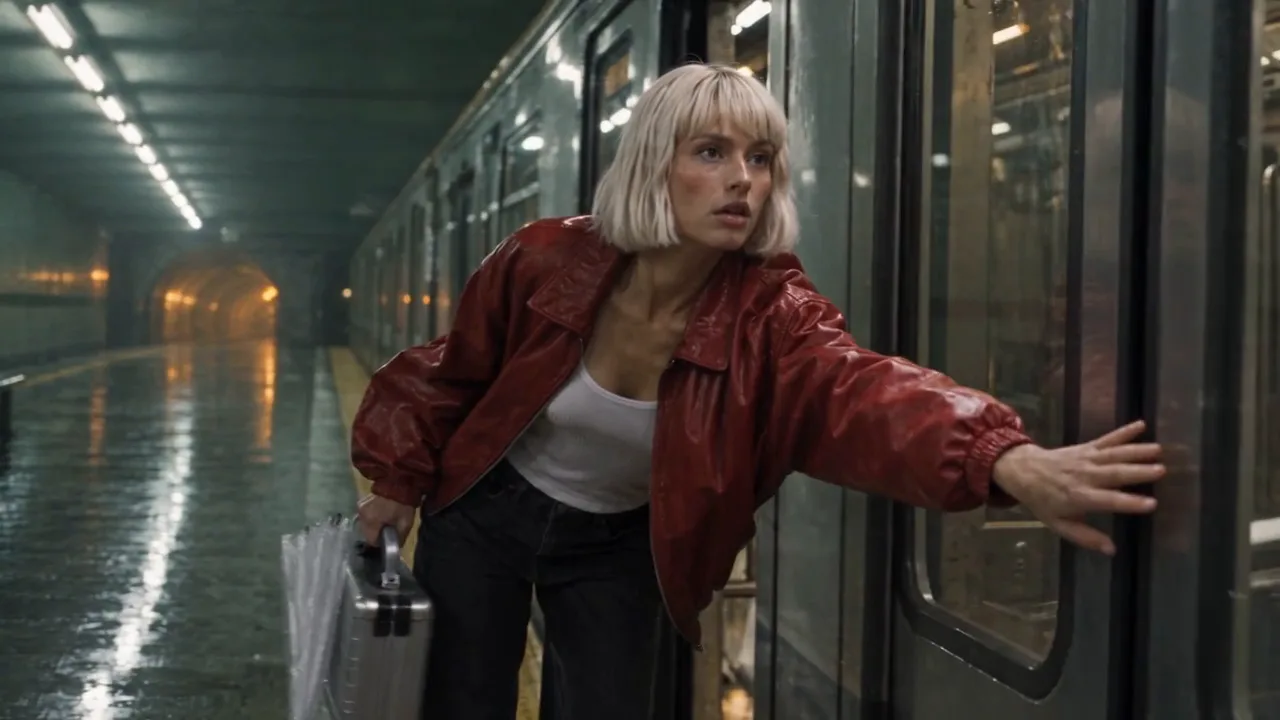
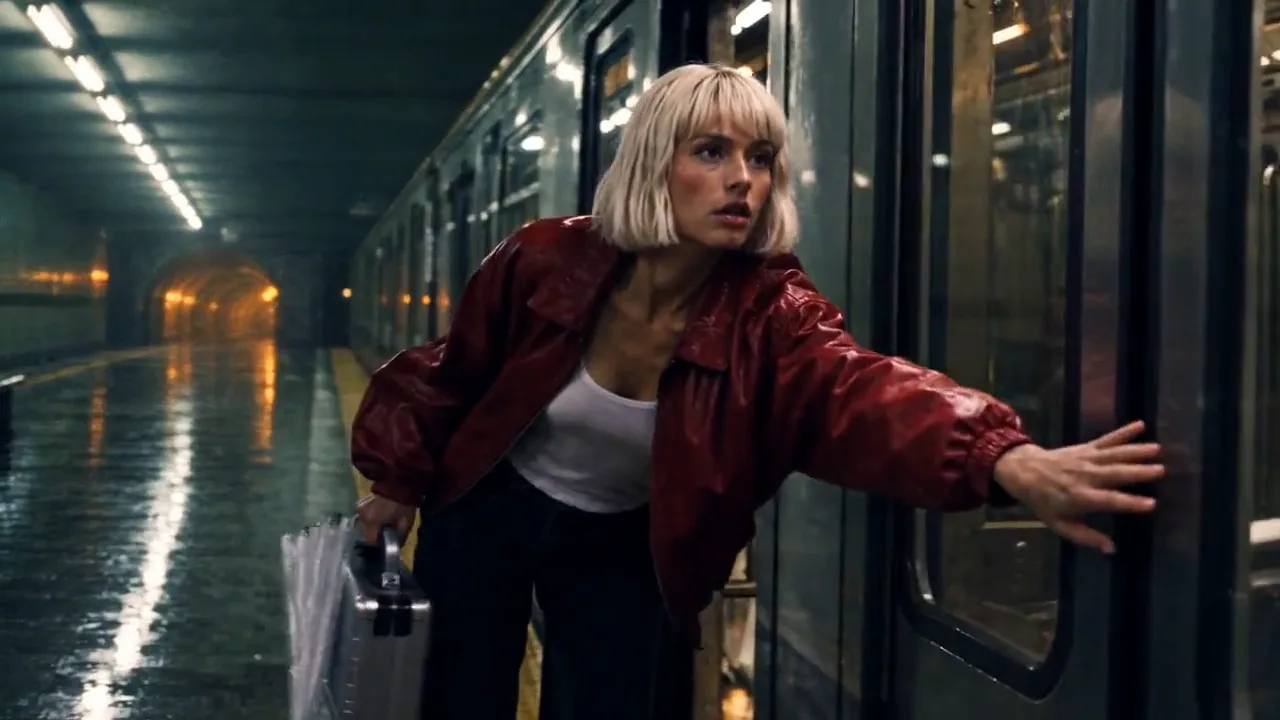 之前之後
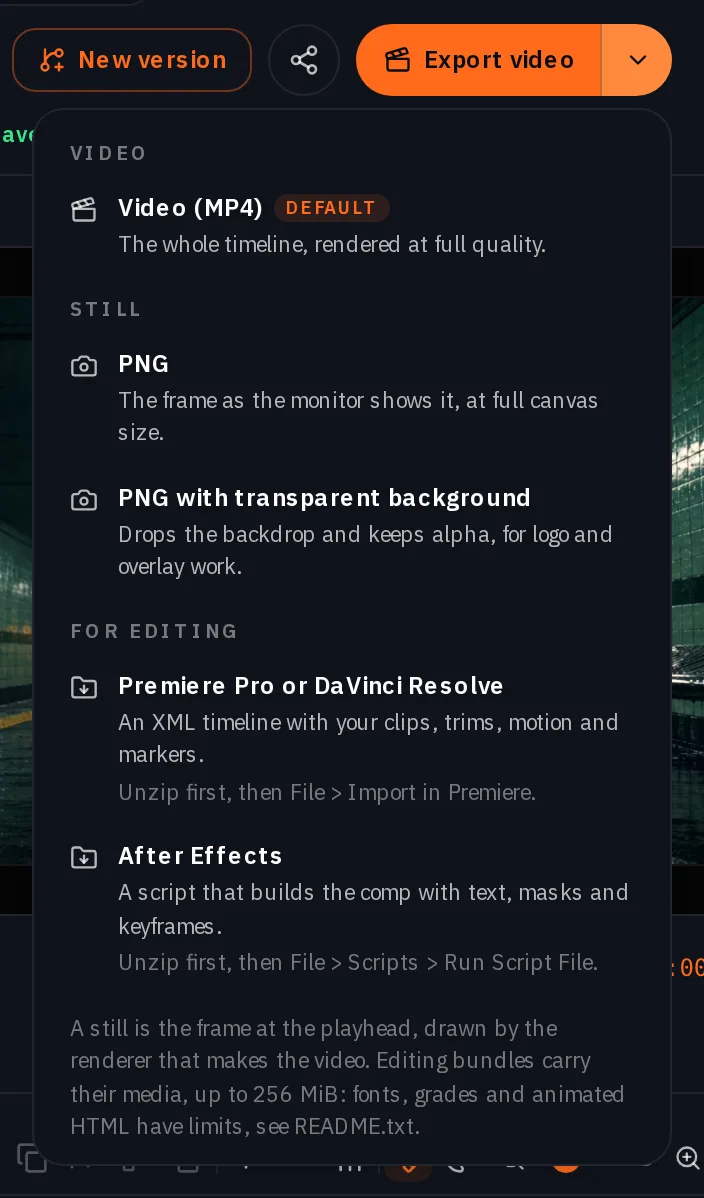
之前之後匯出影片會渲染 MP4 檔案,並免費存入你的媒體庫。旁邊的箭頭會開啟匯出選單;Premiere Pro 或 DaVinci Resolve 會下載一個 ZIP 檔案:sequence.xml,一個包含時間軸所用片段的 media 資料夾、以 luts/canvas.cube 格式呈現的調色,以及一份列出未轉移內容的 README.txt。請先解壓縮,然後在 Premiere 中選擇「檔案 > 匯入」並選取 sequence.xml。匯出後處理 涵蓋其餘可轉移的內容。
不同任務適用哪種工具
| 階段 | 位置 | 我們使用的模型 |
|---|---|---|
| 演員陣容 | Image composer,接著是 Characters | GPT Image 2.5 Flare |
| 場景與道具靜態圖 | Image composer,接著 Locations | Seedream 5.0 Pro |
| 單格畫面 | 附加了 Characters 和 Location 的 Image composer | GPT Image 2.5 Flare |
| 鏡頭 | Video composer,Animate an image | Kling v3 用於快速衝刺,Seedance 2.5 用於其餘部分 |
| 使用道具插入 | 使用 Image composer 生成場景中道具的畫面,然後使用 Animate an image | GPT Image 2.5 Flare, Seedance 2.5 |
| 配樂與特效 | Audio composer | Lyria 3.5, ElevenLabs Sound Effects v2 |
| 剪輯、調色、匯出 | Studio | 無模型,不收費 |
你仍需重新生成的地方
- 模型拒絕你的演員陣容。 Seedance 2.0 Fast 拒絕了 Vale 的參考圖。請切換模型而不是改寫提示詞;拒絕訊息指出的是檢查器,而不是你的提示詞。
- 模型無法承載角色。 Seedance 1.5 Pro 在產生任何費用前會拒絕角色參考圖,而 Seedance 2.5 接受參考圖但會圍繞她建立自己的場景。請透過附加地點的 16:9 畫面進行處理。
- 鏡頭晶片漂移。 鏡頭 1 設定為 Locked off,但鏡頭仍在前幾秒隨著她向後漂移。請在每次拍攝時檢查移動情況。
- 你沒要求的道具。 第 3 格畫面中的雨傘來自 Vale 的已儲存描述,而非提示詞。在撰寫鏡頭前,請先閱讀角色的描述,或說明每隻手拿著什麼。
- 臉孔。 服裝、髮型和道具在五個鏡頭中保持一致;這裡不衡量臉部是否為同一個人。
費用說明
畫面按圖片計價,鏡頭依模型、長度和品質計價,配樂和每個特效按每次執行計價。Studio、剪輯和匯出皆免費。本片所用模型的即時費率:
GPT Image 2.5 FlareEvery plan
Per image
Native 8 點 · 2K 21 點 · 4K 58 點
Seedream 5.0 ProEvery plan
Per image
1K 5 點 · 2K 9 點
Kling v3Pro and up
Per 5s clip (audio on by default)
720p 35 點 · 1080p 47 點 · 4K 117 點
Seedance 2.5Pro and up
Per 5s clip
480p 26 點 · 720p 56 點 · 1080p 137 點
1080p renders at 16:9 and 9:16
Lyria 3.5Every plan
Per generation
Standard 5 點
ElevenLabs SFXEvery plan
Per generation
Standard 4 點
頁面載入時從目錄即時讀取。 所有價格都會在生成前顯示。 查看所有費率.
檢查清單
- 在第一格畫面之前儲存角色、地點和道具;每個僅一句話,並逐字重複使用。
- 每個鏡頭製作一張 16:9 畫面,並附加演員陣容和地點;以全尺寸檢查服裝和道具。
- 將每格畫面動畫化為 4 到 6 秒,包含一個動作和一個鏡頭移動。
- 依節奏和氛圍製作配樂;每個特效僅處理一個事件。
- 在模型漂移處進行修剪;在時間軸上套用一次調色;僅匯出一次。
親自試試看
儲存你自己的角色與地點,然後在 GPT Image 2.5 Flare 上使用 16:9 比例,搭配附加的演員陣容與地點,執行第 1 格提示詞;接著在 Kling v3 上使用「Animate an image」功能與「Locked off」選項,執行第 1 鏡頭提示詞。我們第二次執行第 1 格的配方:結果在同一平台上產出,夾克、波波頭、靴子、雨傘與箱子都相同,箱子如提示詞所述拿在她的右手,但步伐不同,且長椅位於她的另一側。請預期姿勢與細節會有所變動;角色與場景才是參考圖所維持的關鍵。下方的靜態圖是我们的演員、場景與道具;上方的則是格與鏡頭。
所需素材
常見問題
- Vale 在每個鏡頭中都是同一個人嗎?
- 她的夾克、頭髮、靴子、雨傘與箱子在五個鏡頭中保持一致,一致性指南可衡量這一點。至於是否為同一個人從一個鏡頭到另一個鏡頭,我們尚未進行測量,因此不做此宣稱。
- 為什麼要在每個鏡頭前先製作一格?
- 單格畫面比影片鏡頭便宜得多,也是確定服裝、道具和構圖的關鍵步驟。這還能避免兩個問題:影片模型拒絕或遺漏角色參考圖,以及模型雖然接受參考圖,卻自行搭建場景。
- 我應該使用哪種影片模型?
- 對於奔跑鏡頭,使用 Kling v3:它能讓衝刺動作和她手中的道具看起來更真實。Seedance 2.0 Fast 拒絕了她的參考圖,而 Seedance 1.5 Pro 無法處理參考圖,因此較安靜的鏡頭是從單格畫面生成的 Seedance 2.5。對於任何有重量感的鏡頭,請使用 Kling v3 或 Seedance 2.5。
- 影片長度可以有多長?
- 取決於你的鏡頭清單。二十五秒由五個 4 到 6 秒的鏡頭組成。保持鏡頭簡短;模型在超過約 5 秒後會開始漂移和重複。
- 角色可以說話嗎?
- 這部影片沒有對白。若有台詞,請在音訊編曲器中錄製並鋪在剪輯下方,或對單一鏡頭使用具備原生語音功能的模型。
- 我可以在 Premiere 或 Resolve 中完成嗎?
- 可以。Studio 的「匯出」選單會下載一個 ZIP 檔案,包含序列、媒體和作為 LUT 的調色。請先解壓縮,然後匯入序列。
從演員陣容開始
開啟角色相關指南
影像製作
讓角色和地點在不同鏡頭間保持一致
儲存的角色、儲存的地點,以及每個道具重複使用的一句話:在一部影片的五個鏡頭中,實際保持不變的內容(依物件與顏色逐一測量),以及兩個未能保持一致的缺口。
· 閱讀時間 11 分鐘
影像製作
逐步從腳本製作影片
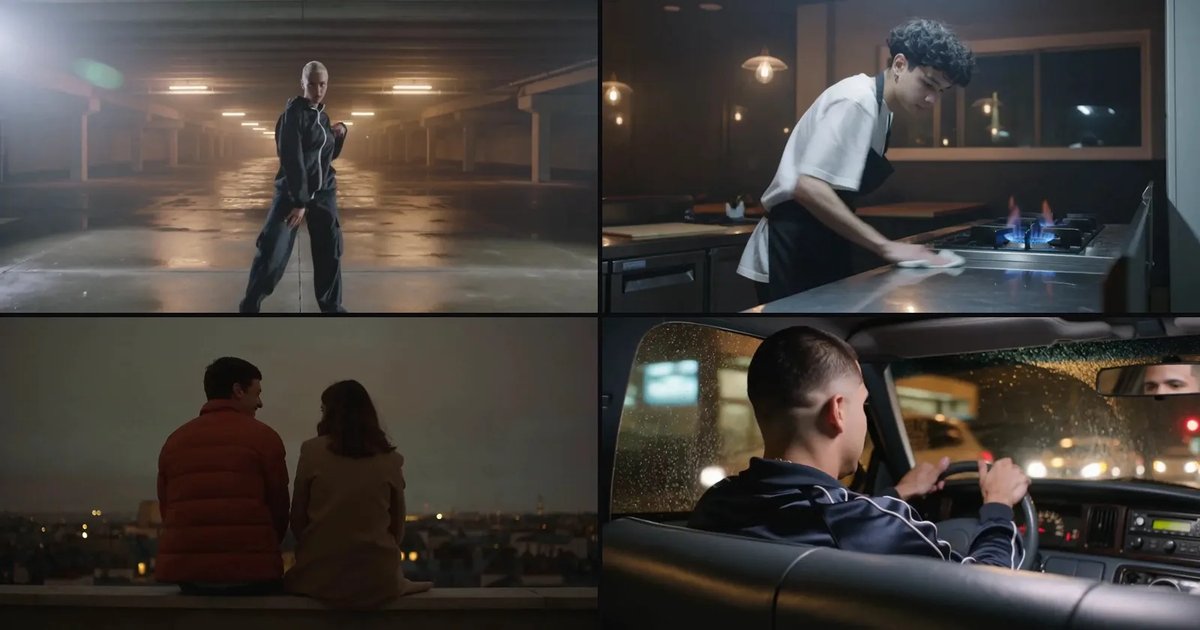
將 60 到 90 字的腳本拆分為鏡頭,在影片合成器中為每個鏡頭加入運鏡並生成,錄製旁白,在 Studio 中剪輯並匯出。每一步皆實際執行。
· 閱讀時間 13 分鐘
影像製作
NOLGIA 幫你做 DIT:複製、檢查並命名你的相機記憶卡
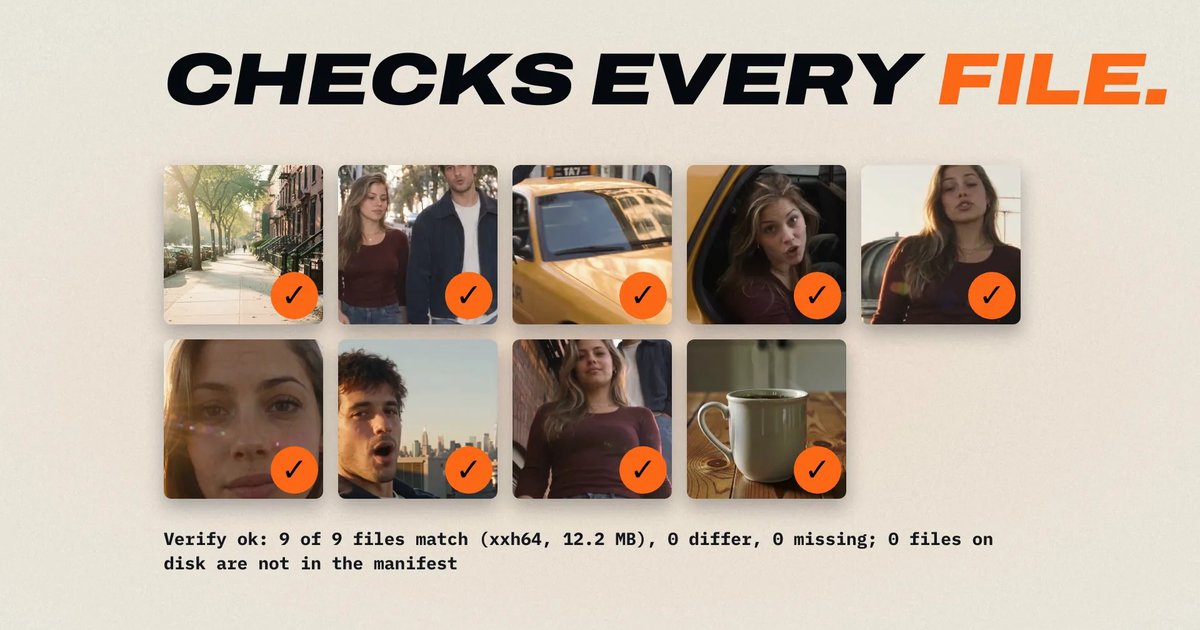
將相機記憶卡複製到兩個硬碟,逐一檢查每個副本是否與原卡一致,並取得 ASC MHL 清單、DIT 報告和命名後的檔案。免費,在你自己的電腦上執行。
· 閱讀時間 8 分鐘