

Seedance 2.5: So erstellst du Prompts, mit einer getesteten Mediathek
Schreibe einen Block, in dieser Reihenfolge: Look, Motiv, Ort, erster Frame, Aktion mit Zeitangaben, Kamera, Physik, Sound. Seedance 2.5 verarbeitet diesen Block eigenständig, auf einem Standbild oder auf einer ganzen Aufnahme, die du als @Video1 adressierst. Jeder Prompt unten wurde einmal auf NOLGIA ausgeführt und das Ergebnis wird angezeigt.
- 10 Min. Lesezeit
Automatisch aus dem Englischen übersetzt. Original lesen
Seedance 2.5 ist das Langform-Video-Modell auf NOLGIA: Clips von 4 bis 30 Sekunden, sechs Seitenverhältnisse, drei Qualitätsstufen, Sound in einem Durchgang und der breiteste Referenzsatz im Katalog. Eine Prompt-Struktur funktioniert für alles. Dieser Guide gibt dir diese Struktur und führt sie dann auf drei Arten für ein Motiv aus: nur aus Text, aus einem Standbild und aus einer fertigen Aufnahme.
Das Motiv ist eine Tänzerin in einer Tiefgarage, ein Musikvideo-Look unter grün-gelbem Natriumdampflicht. Die Prompts sind genau so abgedruckt, wie sie gesendet wurden, und nichts wurde neu generiert, um die Mediathek besser aussehen zu lassen.
Was Seedance 2.5 auf NOLGIA ist
| Schauplatz | Was du erhältst |
|---|---|
| Clip-Länge | 4 bis 30 Sekunden, jede ganze Zahl |
| Qualität | 480p, 720p, 1080p. Die 1080p-Stufe rendert nur 16:9 und 9:16 |
| Seitenverhältnisse | 16:9, 4:3, 1:1, 3:4, 9:16, 21:9 |
| Ton | Optional. Schalte ihn ein, und der Clip kommt mit Atmosphäre, Effekten und gesprochenen Zeilen zurück |
| Start- und Endbild | Beides. Ein Standbild wird zum ersten Bild, ein zweites Standbild zum letzten Bild |
| Referenzen | Bis zu 9 Bilder, bis zu 10 Videos (jedes mindestens 2 Sekunden, insgesamt 30 Sekunden und 50 MB), bis zu 10 Audiospuren |
| Referenzmodi | Referenz (der Take steuert das Rendering), Bearbeiten (eine Sache im Take ändern), Erweitern (den Take fortsetzen) |
Alles in diesem Leitfaden läuft im Video-Composer mit ausgewähltem Seedance 2.5. Text zu Video ist der Standard-Einstiegspunkt. Bild animieren fügt den Startframe hinzu. Das Anhängen eines Referenzvideos schaltet den Composer in den Referenzmodus und weist dich an, die Anhänge als @Video1 und @Image1 anzusprechen.
Was schiefgehen kann
| Fehler | Warum es nicht funktioniert | Korrigieren |
|---|---|---|
| Ein Absatz voller Adjektive | Cinematic, epic und beautiful sagen dem Modell nichts darüber, was passiert. | Verben mit Zeitangaben. [0-2s] er geht in eine Rutschpartie über. |
| Das Standbild erneut beschreiben | Bei Bild animieren ist das Standbild bereits vorhanden. Eine erneute Beschreibung lädt zum Neuladen ein. | Nur die Bewegung, die Kamera und der Ton. |
| Keine Tonzeile | Wenn Audio aktiviert ist, erfindet das Modell einen Soundtrack, oft Musik mit Gesang. | Eine Sound:-Zeile. Benenne, was zu hören ist und was nicht. |
| Zwei Personen, ein Gesicht | Multi-Charakter-Shots driften ab dem dritten Schnitt ab. | Ein Darsteller pro Prompt in diesem Leitfaden. Besetzung mehrerer Charaktere mit Referenzen und jeden Schnitt prüfen. |
| 1080p bei 1:1 | Die 1080p-Stufe rendert nur 16:9 und 9:16. | Wähle 720p für quadratisch oder ändere das Seitenverhältnis. |
| Ein 3-Sekunden-Clip | Der Bereich des Modells liegt bei 4 bis 30 Sekunden. | Fordere 4 Sekunden an und schneide in Studio. |
Bevor du beginnst
- Wähle das Seitenverhältnis, bevor du schreibst. 21:9 für einen Filmrahmen, 9:16 für ein Telefon, und die Struktur des Prompts ändert sich entsprechend.
- Halte den ersten Durchlauf auf 5 Sekunden. Der Preis steigt mit den Sekunden, und ein 5-Sekunden-Entwurf zeigt dir, ob der Prompt funktioniert.
- Halt dein Standbild oder deinen Take als Asset bereit: hochgeladen oder bereits in deiner Mediathek.
- Schalte Audio generieren ein, wenn die Zeile Sound: etwas bewirken soll.
- Seedance 2.5 ist ab Pro verfügbar; der Preis für deine genauen Einstellungen steht auf der Schaltfläche Generieren.
Die Prompt-Struktur
Ein zusammenhängender Block mit beschrifteten Teilen in dieser Reihenfolge. Wenn du einen Teil auslässt, schlägt die Ausgabe auf vorhersehbare Weise fehl: ohne erstes Bild öffnet sich der Clip mit einer leeren Establishing Shot, ohne Physik bewegt sich Satin wie Karton, ohne Sound-Zeile erhältst du ein Lied.
- LOOK. Genre, Film oder Digital, Körnung, Color Grading, Seitenverhältnis, was niemals erscheinen darf.
- SUBJECT. Eine Zeile pro Person: Statur, Haare, Kleidung. Bei einem Standbild oder einer Referenz nenne stattdessen die Verknüpfung: der Mann in @Image1.
- PLACE. Der Raum, seine Oberflächen und seine Lichtquellen, getrennt von den Personen.
- FIRST FRAME. Wo sich jeder befindet und in welche Richtung sie in dem Moment blicken, in dem der Clip beginnt.
- ACTION. Zeitgesteuerte Beats: [0-2s], [2-4s], [4-5s]. Schnitte als Hard cut, falls gewünscht.
- KAMERA. Höhe, Objektivgefühl, eine Bewegung. Sag keine Schnitte, wenn es ein Shot ist.
- PHYSIK. Wie sich Stoff, Haare, Wasser und Dunst verhalten.
- SOUND. Was zu hören ist, was nicht. Keine Vocals, keine Melodie, es sei denn, du willst sie.
Mediathek 1: Text zu Video, 21:9
Keine Anhänge. Seedance 2.5, 21:9, 720p, 5 Sekunden, Audio an. Die gesamte Szene entsteht aus den Worten, daher wird jeder Teil der Form ausgefüllt.
LOOK: music video, photoreal, anamorphic widescreen 21:9, fine 35mm film grain, deep crushed blacks, hard contrast, a green-yellow sodium-vapor night grade. SUBJECT: a young man with messy dark curls, a dancer, in a worn brown leather bomber jacket open over a black hoodie, very wide raw denim jeans, a silver chain and clean white trainers. PLACE: an empty underground car park, wet concrete floor, concrete pillars receding into darkness, lit only by a row of sodium-vapor lamps overhead that throw green-yellow pools of light, one flickering fluorescent tube on the far wall, thin haze. FIRST FRAME: he stands center frame in profile under one pool of light, weight on his back foot, head down, the haze drifting past him. ACTION: [0-2s] he snaps his head up to the lens and drops into a low slide to the left, [2-4s] a fast spin that flares the open bomber, [4-5s] he lands in a wide stance facing the lens and holds. CAMERA: low, at knee height, a slow push in through the haze, no cuts. PHYSICS: the leather creases and swings with every move, the hoodie strings fly on the spin, water on the floor splashes under the trainers, the haze rolls where he moves. SOUND: a dry kick drum and a deep sub pulse, trainers squeaking on wet concrete, the low hum of the lamps, no vocals, no melody. No on-screen text, no logos.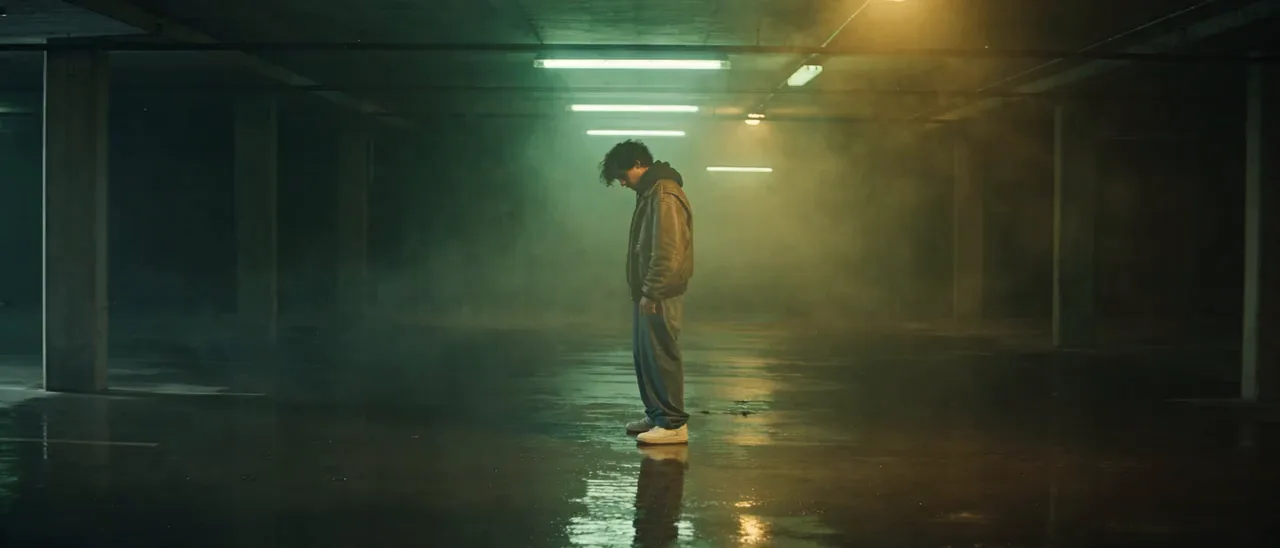
Mediathek 2: Ein Standbild als Startbild
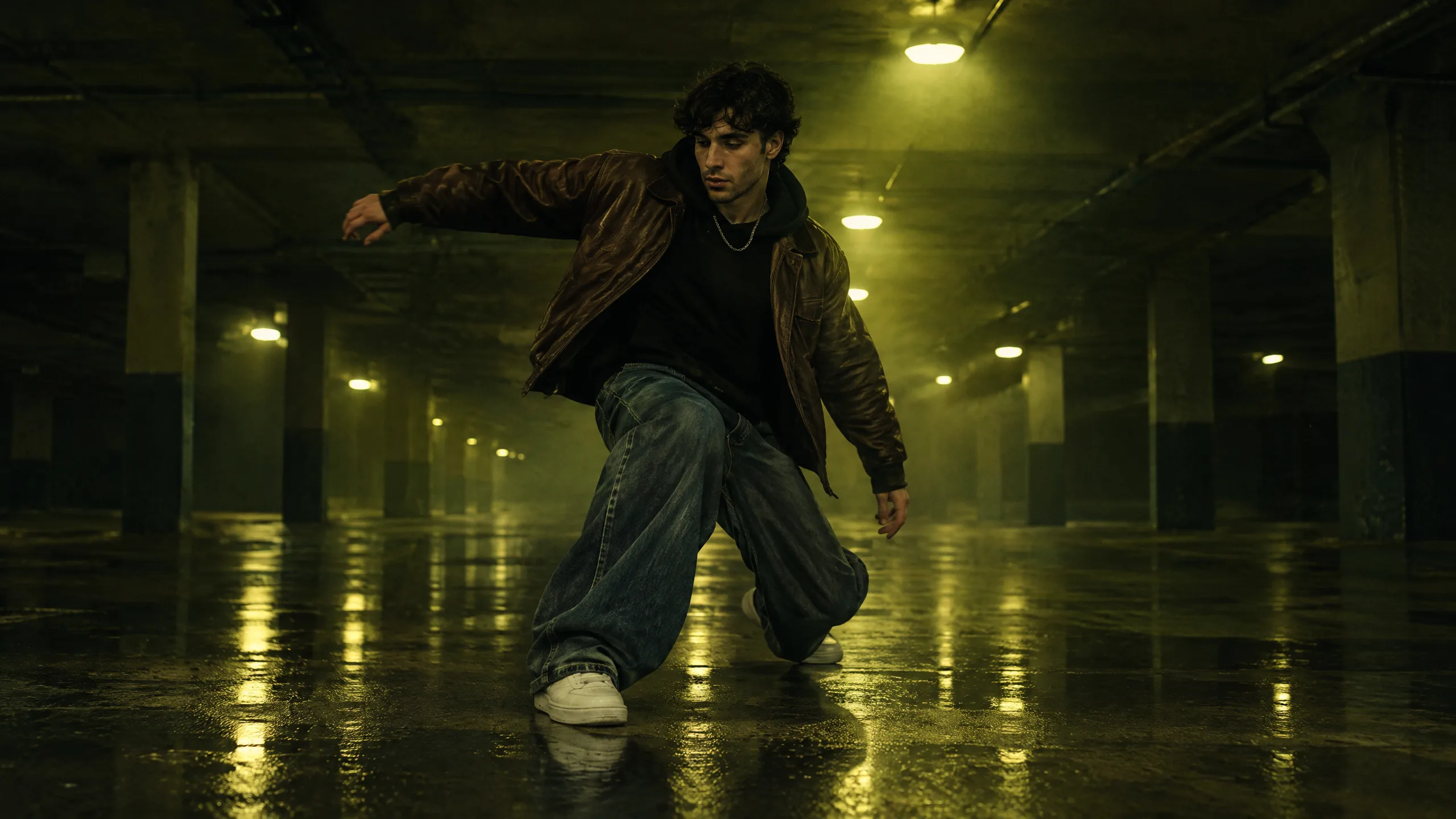
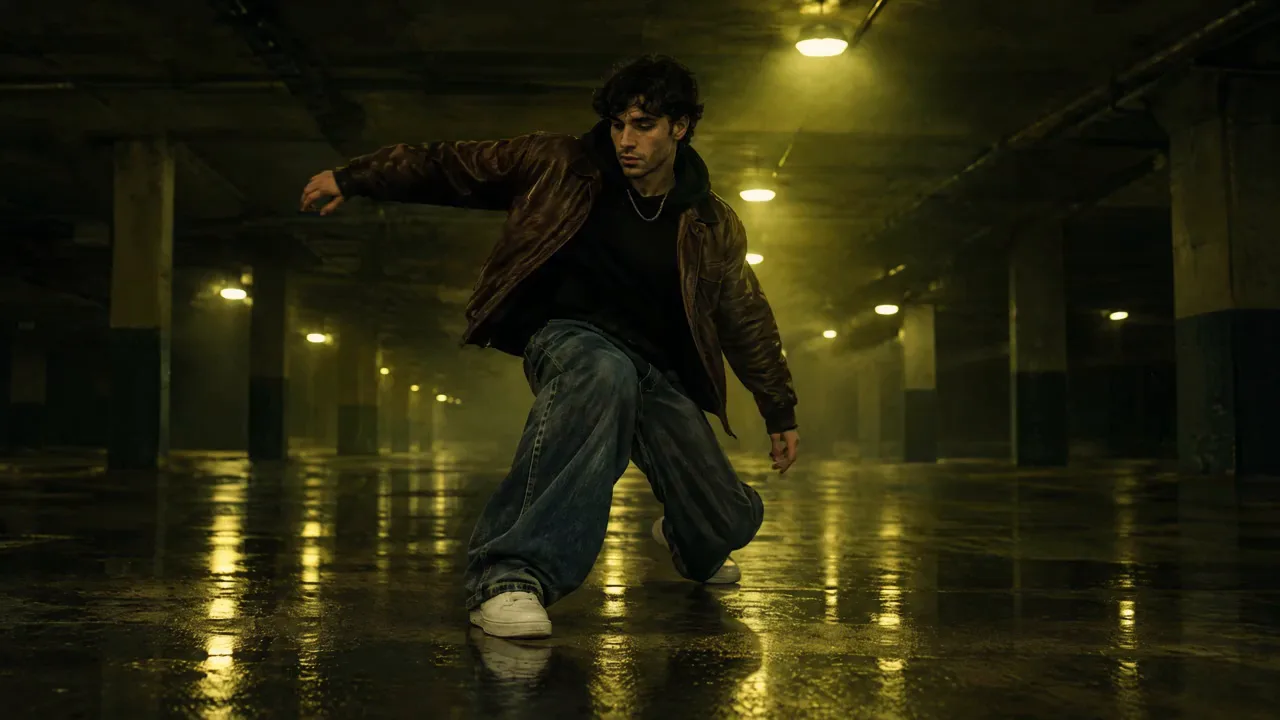
Wähle Ein Bild animieren, füge das Standbild hinzu und behalte Seedance 2.5 bei. Das Standbild ist Bild 1, daher sind die Teile LOOK, SUBJECT, PLACE und FIRST FRAME bereits durch das Bild beantwortet. Der Prompt reduziert sich auf ACTION, CAMERA, PHYSICS und SOUND.
ACTION: he explodes out of the pose. [0-2s] a sharp arm whip and a quarter turn toward the lens, [2-4s] a low slide that skims the wet floor, [4-5s] he lands square to camera and holds. CAMERA: low and locked off, no cuts, no new people. PHYSICS: the haze keeps drifting through the green-yellow sodium light, the floor mirrors the lamps, the open bomber flares on the turn. SOUND: trainers squeaking on wet concrete, one deep sub hit on the landing, no music, no vocals. No on-screen text, no logos.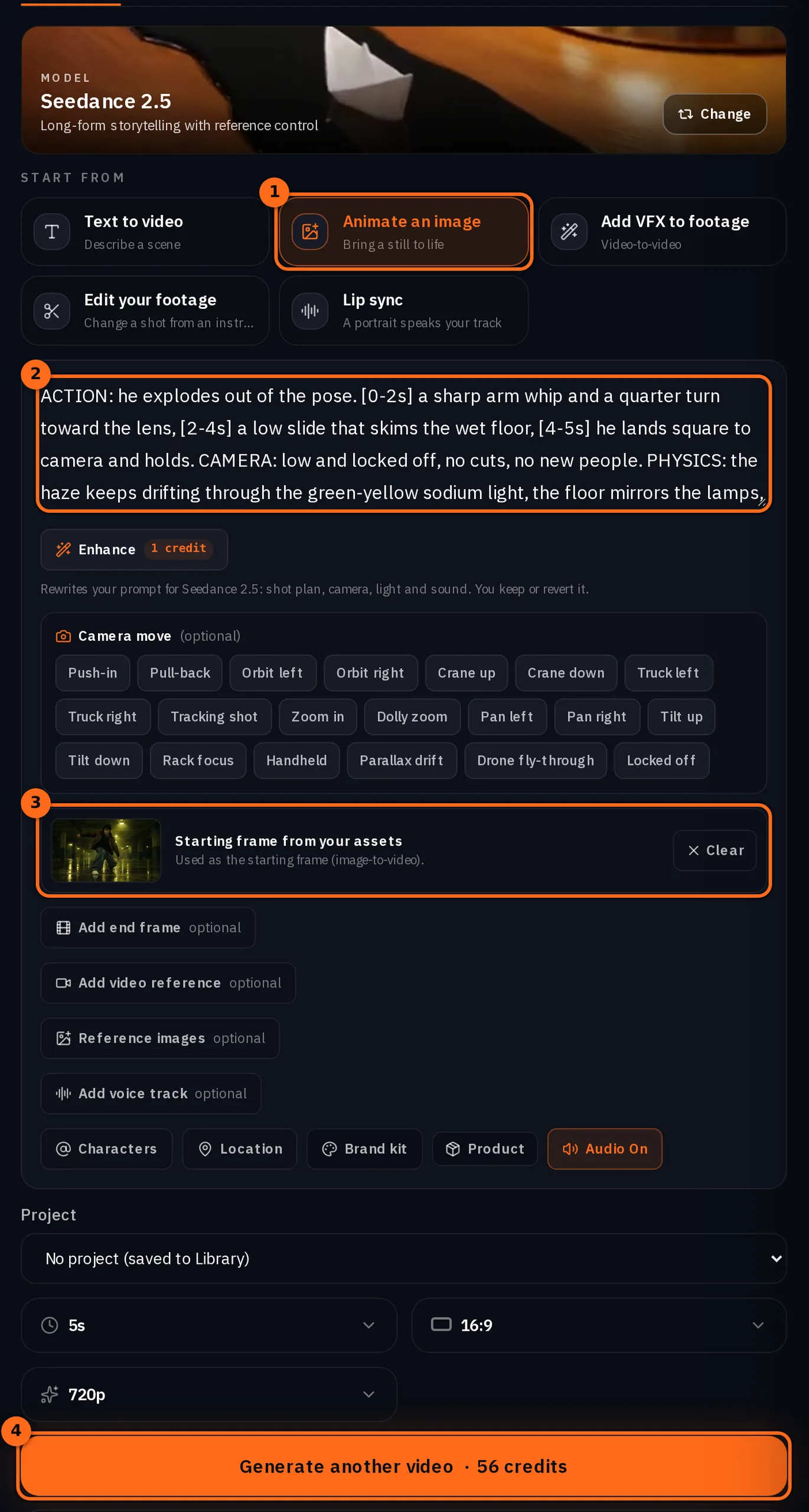
Selbst ausprobieren
- Der Startframe (WebP, 16:9)WebP-Bild · 2560x1440 · 193 KBHerunterladen
Mediathek 3: eine ganze Aufnahme als @Video1, mit ihrem Sound
Hänge einen fertigen Clip mit Videoreferenz hinzufügen an, und der Composer wechselt in den Referenzmodus: Die Aufnahme bestimmt die Bewegungen, das Timing und die Kamera, während deine Worte den Inhalt neu gestalten. Sprich die Aufnahme als @Video1 an. Referenzaudio funktioniert genauso, und der eigene Soundtrack der Aufnahme wird mit einbezogen, sodass das Rendering auf dieselben Beats schneiden kann.
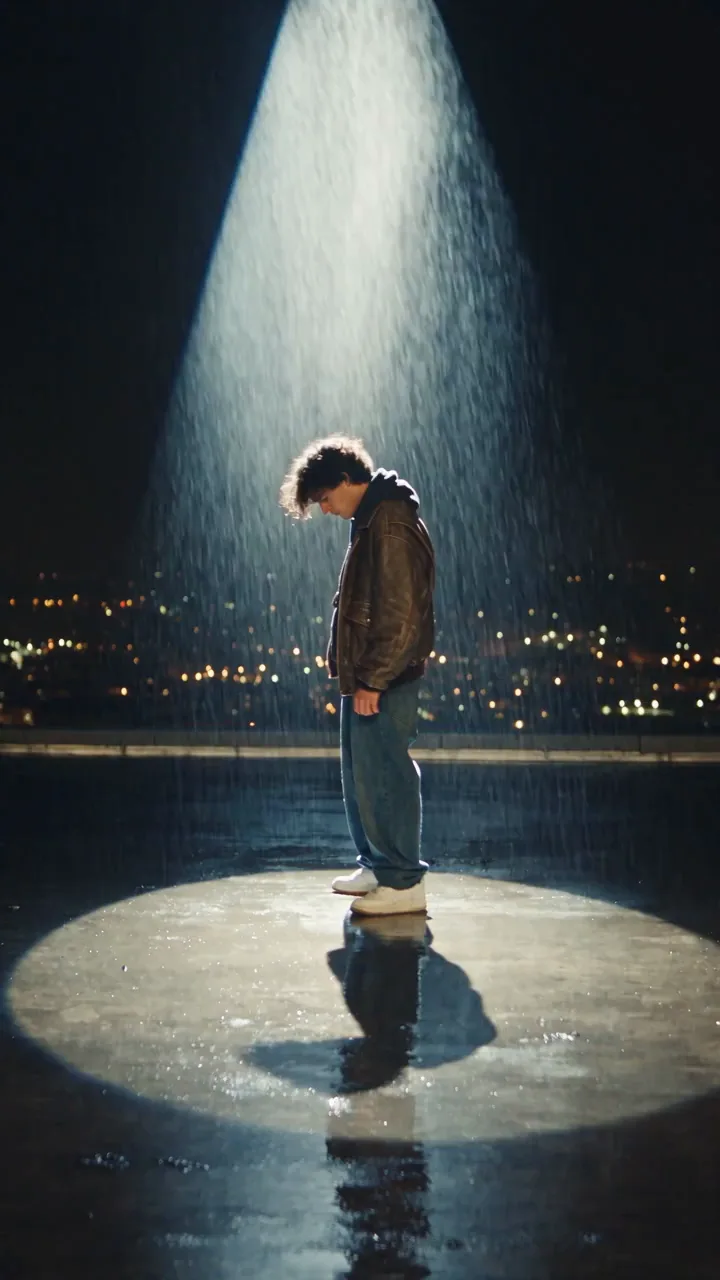
Wir haben den Text an den Videoclip aus Mediathek 1 als @Video1 angehängt und denselben Tanz an einem neuen Ort und in einem neuen Bildformat, 9:16, angefordert, wobei der Soundtrack der Aufnahme erhalten blieb. Eine Sache, die du wissen solltest, bevor du auf die Schaltfläche drückst: Ein Referenzlauf kostet mehr als derselbe Clip aus Text, weil die Sekunden des Referenzvideos zusätzlich zu den Sekunden berechnet werden, die du zurückerhältst. Die Schaltfläche Generieren zeigte den höheren Betrag an, bevor wir sie drückten.
@Video1 is the take. Keep the dancer, his moves, his timing and the camera exactly as they are in @Video1, and keep the soundtrack of @Video1. Recast the place: the same dance now happens on a rooftop helipad at night in light rain, one hard white spotlight from above, the city lights soft in the distance, the wet ground mirroring the light. Vertical 9:16 frame with the dancer centered and room above his head. No cuts, no new people, no on-screen text, no logos.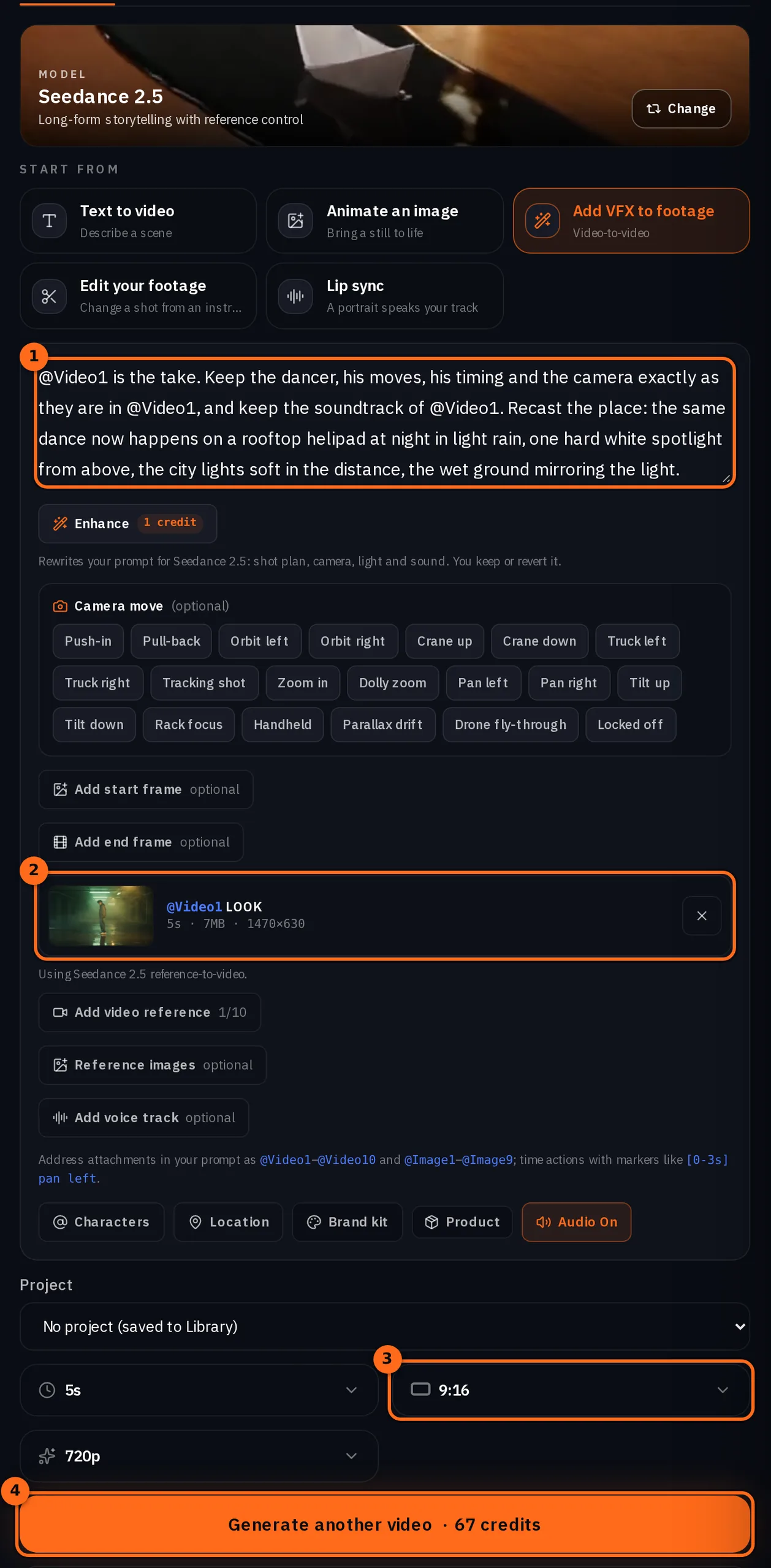
Achtung:Der Referenzmodus reduziert deine Frames. Ein Start- oder Endbild, das du vor dem Anhängen eines Videos hinzugefügt hast, wird mit einem Hinweis in die Referenzbilder (@Image1) verschoben. Im Referenzmodus werden keine Bilder fixiert; stattdessen dient der Take als Anker.
Seitenverhältnisse und Dauer
| Du möchtest | Einstellung | Hinweis |
|---|---|---|
| Ein Film-Bild | 21:9 | Nur 480p oder 720p |
| Ein Handy-Clip | 9:16 | Alle drei Stufen |
| Ein quadratisches Feed-Bild | 1:1 | Nur 480p oder 720p |
| Ein Landscape-Hero-Bild | 16:9 | Alle drei Stufen |
| Ein Entwurf | 5 Sekunden | Der Preis skaliert mit den Sekunden |
| Ein langer Take | bis zu 30 Sekunden | Schreibe den ACTION-Teil als zeitgesteuerte Beats über die gesamte Länge |
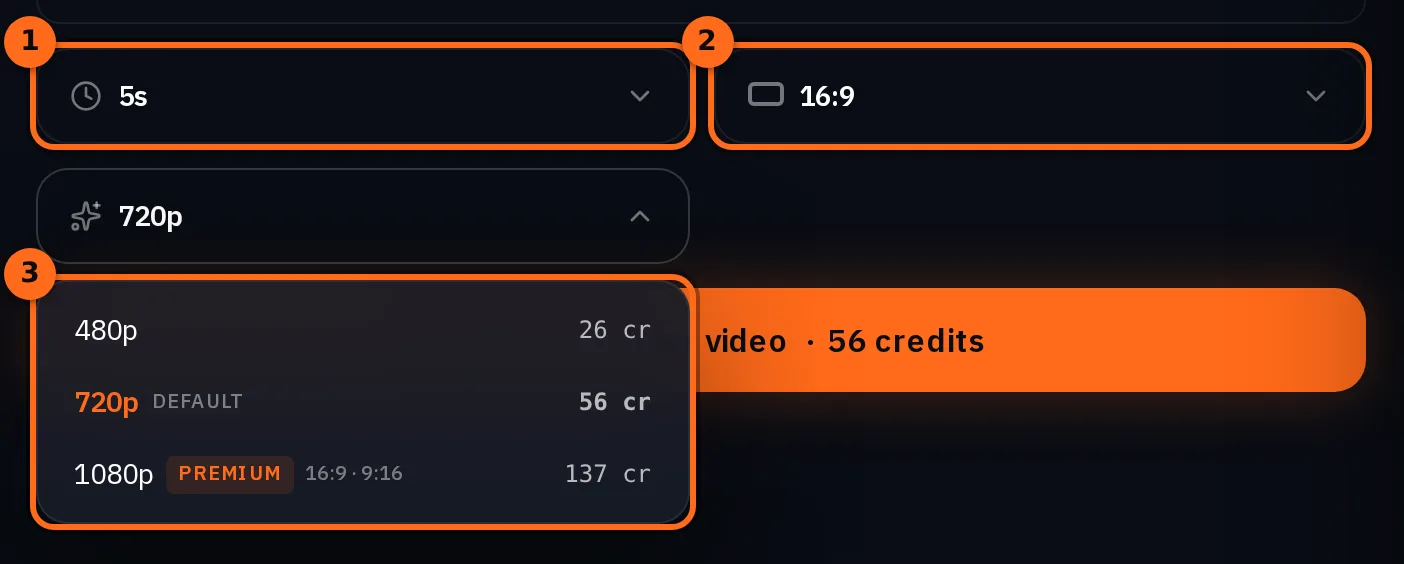
Die Dauersteuerung im Composer liest den Bereich des Modells live und lehnt einen Wert außerhalb dieses Bereichs ab, bevor du Generieren drückst.
Was es ablehnt
- 1080p außerhalb von 16:9 und 9:16. Wir haben 1080p bei 1:1 angefordert und die API hat abgelehnt, bevor das Modell lief, indem sie die beiden Seitenverhältnisse nannte und 720p bei 1:1 vorschlug. Es wurden keine Credits berechnet. Der Composer markiert die Stufe mit ihren Seitenverhältnissen in der Qualitätsauswahl.
- Ein Clip unter 4 oder über 30 Sekunden. Wir haben 3 angefragt und erfahren, dass das Minimum 4 ist. Es wurden keine Credits berechnet; die Daueranzeige im Composer bietet nur den gültigen Bereich an.
- Mehr als 10 Referenzvideos oder eines unter 2 Sekunden. Der Composer kürzt die Liste mit einem Hinweis.
- Bearbeitungsmodus bei einem Clip ohne bekannte Länge oder außerhalb von 4 bis 30 Sekunden. Die Bearbeitung benötigt ein echtes Asset mit Dauer-Metadaten.
- Inhalte, die der Anbieter blockiert. Eine Anfrage, die vor dem Modellstart abgelehnt wird, kostet nichts. Eine Renderung, die vom Sicherheitsystem des Anbieters nach dem Aufruf des Modells abgelehnt wird, wird berechnet und nicht erstattet; der Job zeigt an, was passiert ist.
Was es kostet
Pro Clip, nach Tarif und pro Sekunde, inklusive Audio. Die Schaltfläche Generieren zeigt die genaue Gebühr für die aktuellen Einstellungen an.
Seedance 2.5Pro and up
Per 5s clip
480p 26 Credits · 720p 56 Credits · 1080p 137 Credits
1080p renders at 16:9 and 9:16
Live aus dem Katalog gelesen, wenn diese Seite lädt. Jeder Preis wird angezeigt, bevor du generierst. Alle Tarife ansehen.
Checkliste
- Seitenverhältnis zuerst wählen und die 1080p-Regel beachten.
- Der Block in der richtigen Reihenfolge: LOOK, SUBJECT, PLACE, FIRST FRAME, ACTION, CAMERA, PHYSICS, SOUND.
- Zeitgesteuerte Beats im ACTION-Teil, eine Bewegung im CAMERA-Teil.
- Bei einem Standbild nur die letzten vier Teile.
- Bei einem Take @Video1 im Prompt nennen und die Frames freigeben.
- Audio aktivieren und eine Sound:-Zeile, die angibt, dass keine Vocals gewünscht sind, es sei denn, du willst sie.
- Zuerst fünf Sekunden, die volle Länge erst, wenn der Entwurf passt.
Fragen und Antworten
- Wie lang kann ein Seedance 2.5-Clip sein?
- Von 4 bis 30 Sekunden, jede ganze Zahl. Für eine 30-Sekunden-Aufnahme muss der ACTION-Teil als zeitgesteuerte Beats über die gesamte Länge geschrieben werden.
- Warum kann ich für einen quadratischen Clip nicht 1080p wählen?
- Die 1080p-Stufe rendert nur 16:9 und 9:16. Quadratisch, 4:3, 3:4 und 21:9 werden mit 480p oder 720p gerendert.
- Wie viele Referenzen kann ich anhängen?
- Bis zu 9 Bilder, bis zu 10 Videos mit jeweils mindestens 2 Sekunden (insgesamt 30 Sekunden und 50 MB) und bis zu 10 Audiospuren. Verwende so wenige wie nötig.
- Was bedeutet @Video1?
- Das erste Referenzvideo, das du angehängt hast. Der Composer nummeriert Videos ab @Video1 und Bilder ab @Image1 hoch. Du verwendest diese Namen im Prompt, um anzugeben, wofür sie gedacht sind.
- Erzeugt es Ton?
- Ja, wenn Generate audio aktiviert ist. Schreibe eine Sound:-Zeile, die benennt, was zu hören ist und was nicht, sonst erhältst du Musik, die du nicht angefordert hast.
- Was sind Edit und Extend?
- Referenzmodi für eine angehängte Aufnahme. Edit ändert eine Sache in der Aufnahme und behält deren Länge und Seitenverhältnis bei. Extend setzt die Aufnahme über den letzten Frame hinaus um die von dir angeforderten Sekunden fort.
Führe einen dieser Prompts mit deinem eigenen Motiv aus.
Seedance 2.5 öffnenÄhnliche Anleitungen
Video
Ein Foto in ein Video verwandeln, auf drei Arten
Animiere ein Standbild auf NOLGIA auf drei Arten: der Video-Composer für volle Kontrolle, der Agent für einen automatisierten Durchlauf, eine Vorlage für den schnellsten Clip. Welche Modelle ein Foto akzeptieren und was jede Methode kostet.
· 16 Min. Lesezeit
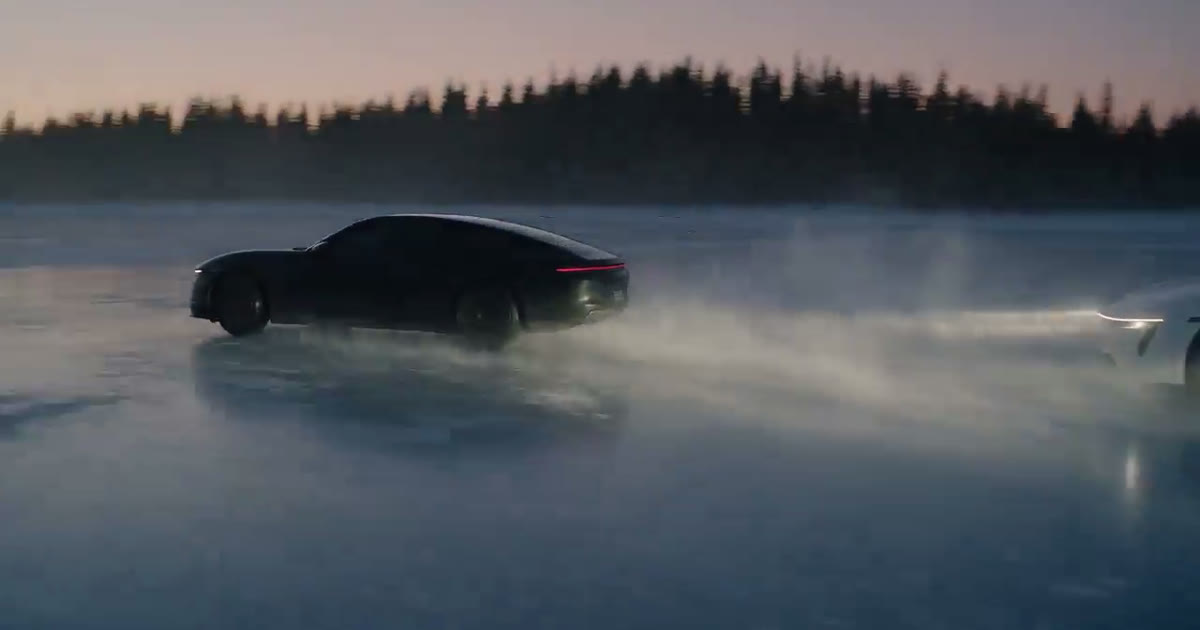
Prompts
Eine Prompt-Bibliothek: Die exakten Prompts hinter acht NOLGIA-Beispielen
Acht Prompts, kopiert aus echten NOLGIA-Renderings: eine Filmszene, ein Game-Trailer, ein Produktfilm, ein Logo-Sting und mehr, jeweils mit dem Ergebnis und einer Erklärung, warum es funktioniert.
· 8 Min. Lesezeit
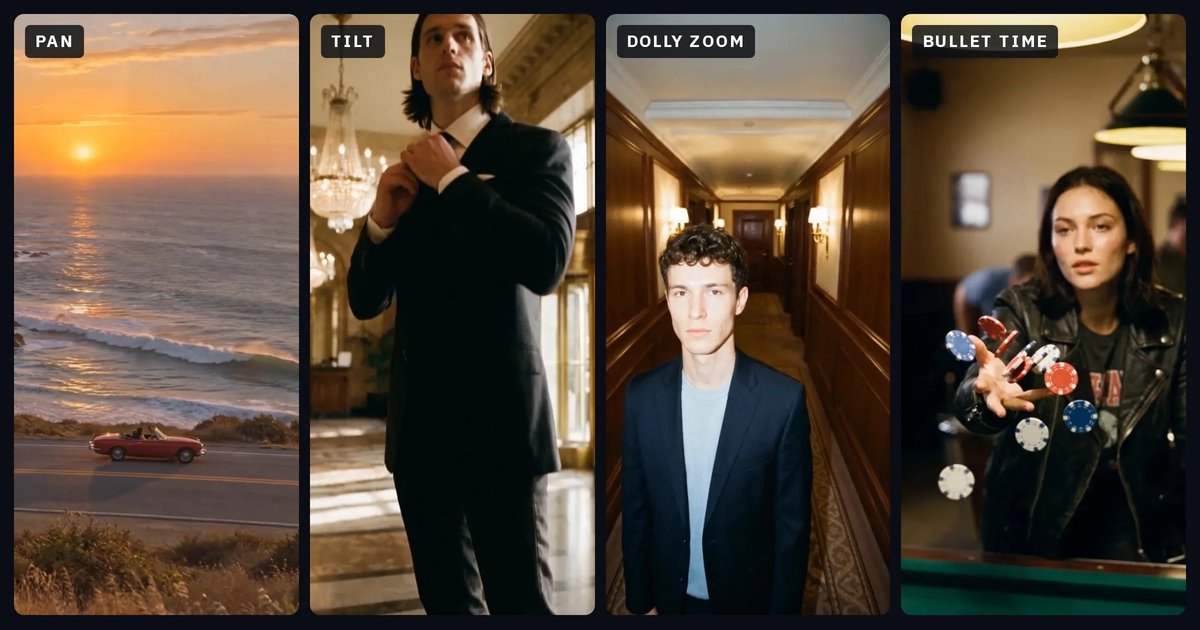
Prompts
Kamerabewegungen: Was jede bewirkt und die richtigen Begriffe dafür
Zwölf Kamerabewegungen einfach erklärt: Was die Kamera tut, welches Gefühl sie erzeugt, welche Begriffe du in deinen Prompt schreibst und mit welcher Bewegung sie oft verwechselt wird. Jede mit einem Clip, erstellt in NOLGIA.
· 26 Min. Lesezeit