

La stessa voce in ogni video
Un narratore che suona diverso in ogni episodio non è un narratore. Salva la voce su un personaggio e smetti di sceglierla a mano.
- 11 min di lettura
Tradotto automaticamente dall'inglese. Leggi l'originale
 Voce
Voce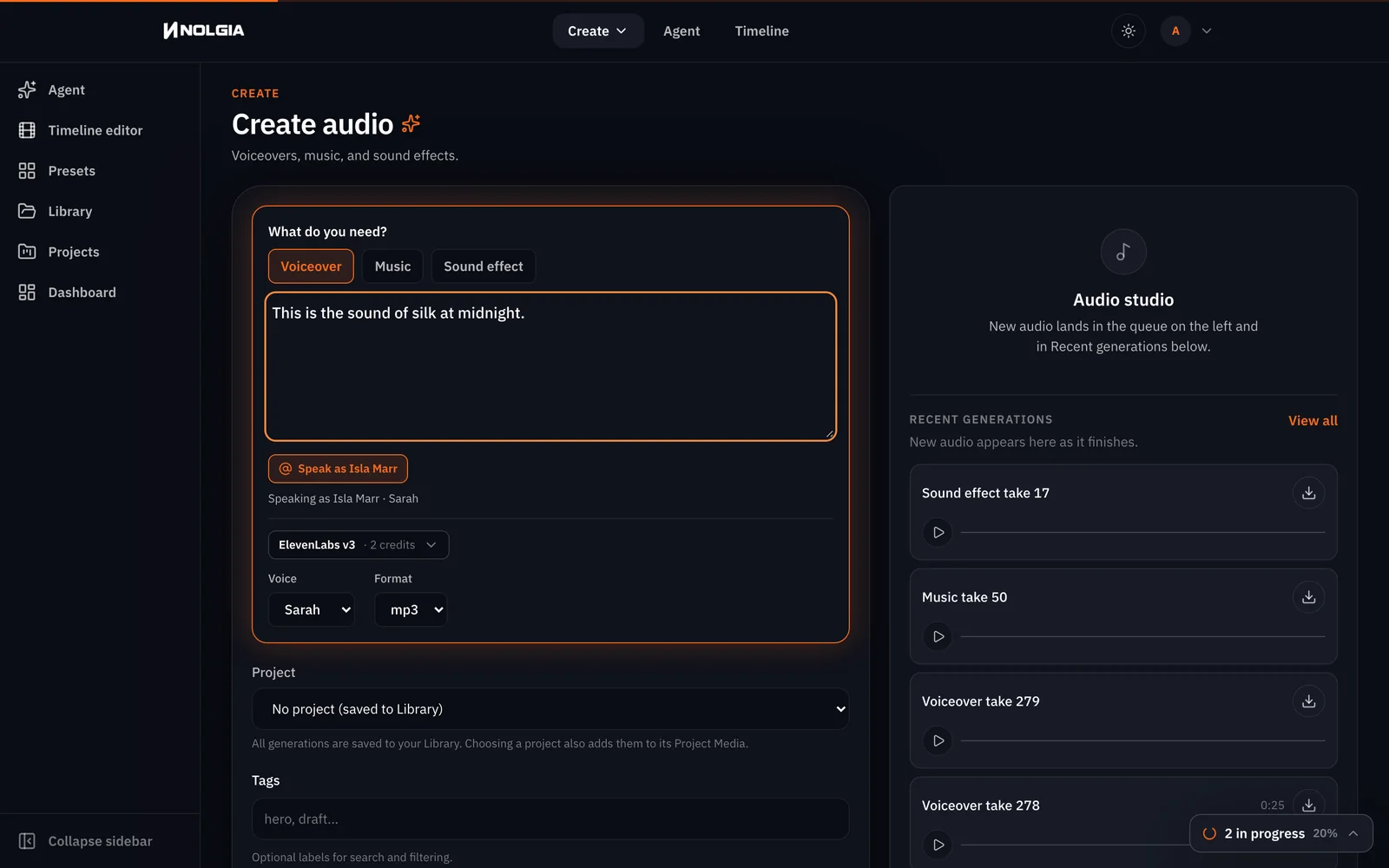 Parla come
 Sottofondo e segnale
Cosa crei, in ordine. Tocca un elemento per andare al suo passaggio.
Mantieni la stessa voce in tutti i video salvandola su un personaggio. Un personaggio su NOLGIA ha una voce: un modello di sintesi vocale e una delle voci nominate di quel modello. Quando crei la narrazione nel compositore audio, il pulsante Parla come seleziona il personaggio e imposta il modello e la voce sulla coppia salvata. Non dovrai più sceglierli manualmente, così una battuta registrata il mese prossimo verrà letta dalla stessa voce di una registrata oggi.
Questa guida crea un narratore, una voce fittizia per una campagna che abbiamo chiamato Isla Marr, e le fa leggere una battuta su tre clip non correlate: una passerella, una guida notturna e una festa in terrazza. Ogni clip riceve anche una base musicale e un effetto sonoro, posizionati sotto la voce in Studio. Ogni clip e ogni battuta sono output reali; il modello e la voce non sono mai cambiati tra loro.
Cosa può andare storto e come correggere
| Errore | Perché è un problema | Correzione |
|---|---|---|
| Scegliere la voce manualmente ogni volta | Una sessione su v3, la successiva su Turbo, e lo stesso nome suona diverso | Salva il modello e la voce su un personaggio e usa Parla come |
| Scegliere un modello senza elenco di voci | MiniMax Speech, Inworld, Dia e Orpheus non pubblicano voci nominate, quindi non c'è nulla da fissare | Usa ElevenLabs o Kokoro per un narratore ricorrente |
| Dare al personaggio una clip vocale aspettandosi la narrazione | La voce di una clip è per i modelli che accettano una traccia di riferimento; la sintesi vocale da testo richiede una voce del catalogo | Imposta una voce del catalogo per la narrazione, usa una clip solo quando un modello video lo richiede |
| Cambiare la velocità per ogni ripresa | Stessa voce, ritmo diverso, sembra di due persone diverse | Non toccare la velocità; adatta invece lo script alla clip |
| Riscrivere la battuta per farla suonare più simile alla voce | La voce è fissa; le parole sono la variabile | Scrivi per la voce che hai salvato e mantieni la lunghezza delle frasi costante |
Prima di iniziare
- Un personaggio nella pagina Personaggi. Per crearne uno servono un nome e almeno una foto: premi Aggiungi immagini di riferimento, carica la foto, dai un nome al personaggio e premi Crea il personaggio. Il nostro è un ritratto generato, quindi non è coinvolta alcuna persona reale.
- Un modello di sintesi vocale con voci nominate. La finestra di dialogo Voce elenca solo quelli: i modelli ElevenLabs e Kokoro.
- Le clip che vuoi narrare, nella tua Libreria. Le nostre sono tre clip da cinque secondi senza audio: la passerella e il tetto su Kling v3, la guida notturna su Seedance 2.5.
Salva la voce sul personaggio
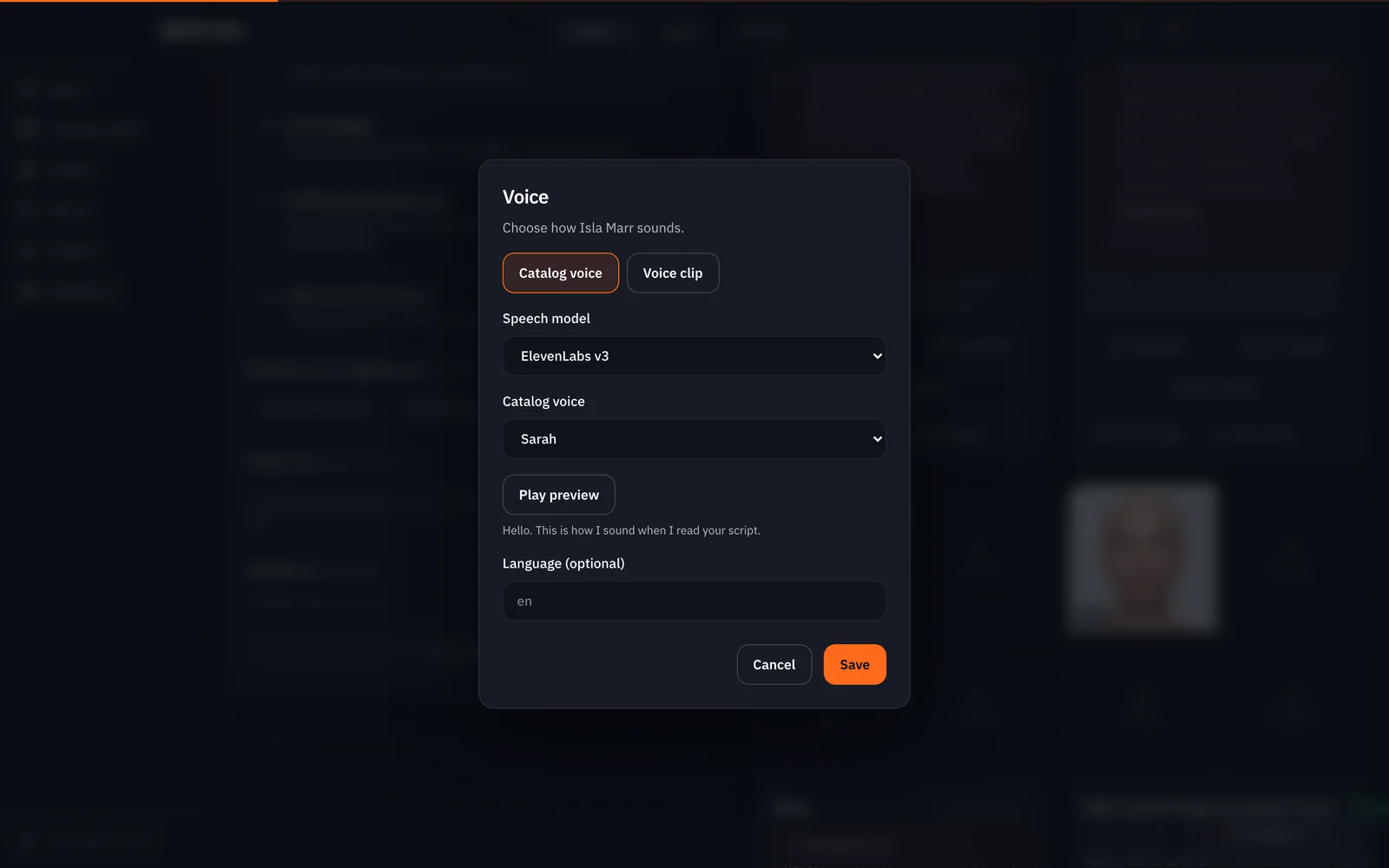
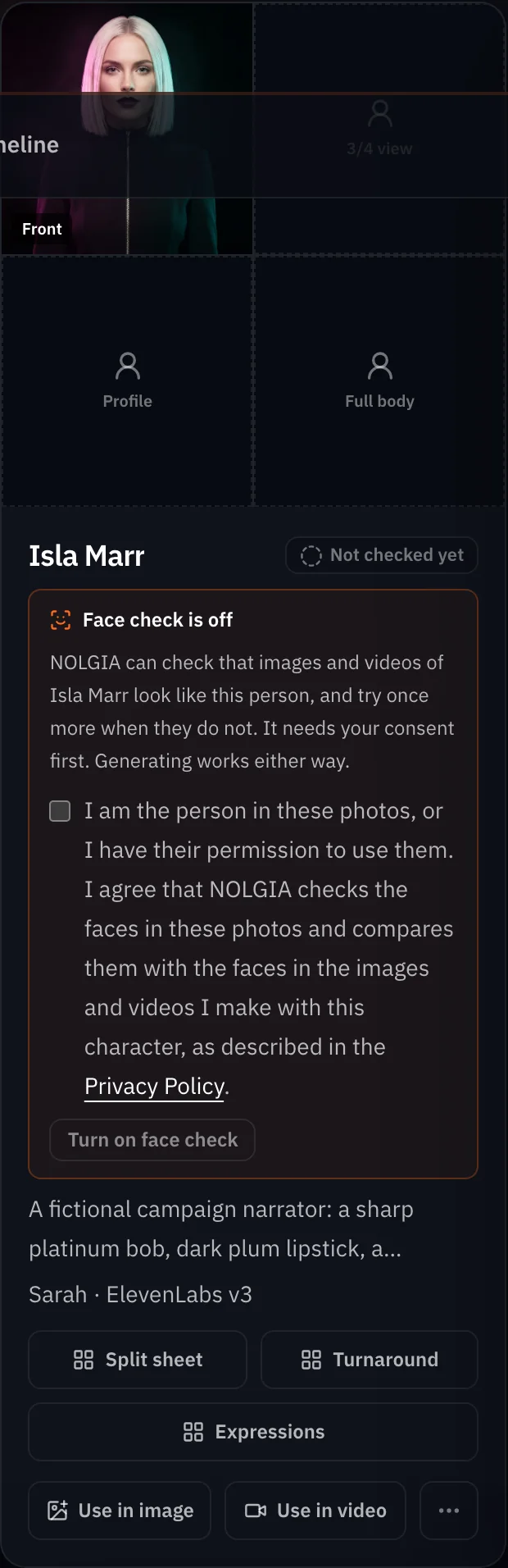
Nella pagina Characters, apri il menu ... sulla scheda del personaggio e scegli Voce. La finestra di dialogo offre due opzioni: Voce del catalogo e Clip vocale. Mantieni Voce del catalogo. Seleziona il Modello vocale, poi la Voce del catalogo; il pulsante Riproduci l'anteprima riproduce gratuitamente un campione registrato di quella voce. Aggiungi una lingua se lo desideri, quindi Salva. Ora la scheda mostra la voce sotto la descrizione.
Narrare con Parla come
Apri il compositore audio sul task Voiceover e premi Parla come. Scegli il personaggio. Il selettore del modello passa al modello salvato e l'elenco delle voci alla voce salvata, e una riga sotto il pulsante lo conferma: Parla come Isla Marr · Sarah. Digita la battuta e premi Genera audio. Abbiamo ripetuto questa operazione cinque volte di seguito per due guide, e la coppia non è mai cambiata.
This is the sound of silk at midnight.Nothing here was built to stand still.You already know the ending. Wear it anyway.Attenzione:Se la nota indica che la voce non è disponibile. Parla come verifica che il modello salvato pubblichi ancora la voce salvata. Se una voce esce dal catalogo, la nota ti chiede di sceglierne un'altra nella pagina Characters invece di leggere con una voce sostitutiva.
Aggiungi un sottofondo e un segnale sotto la voce
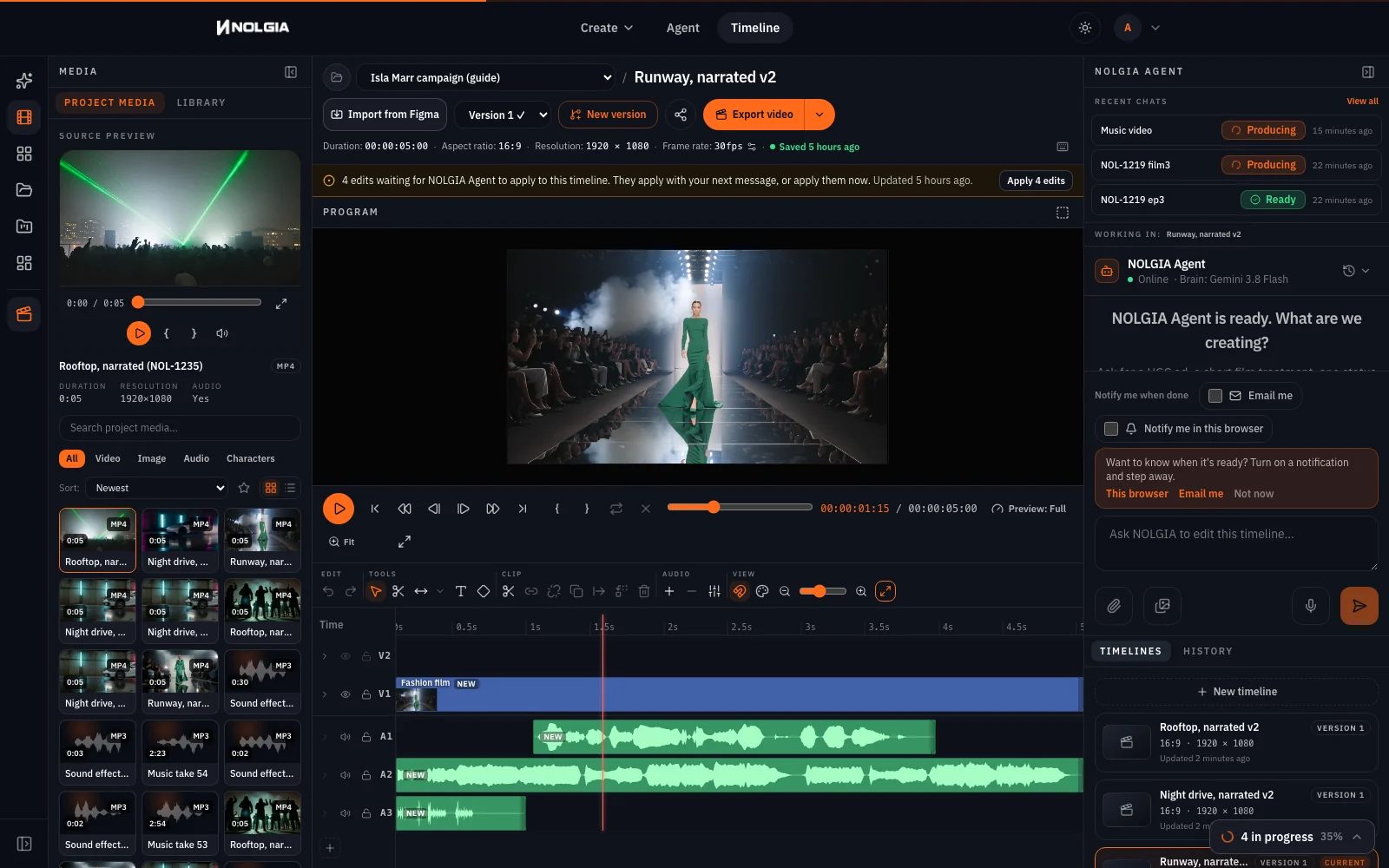
Una battuta da sola suona spoglia. Crea una base musicale nel task Music dell'audio composer e un effetto sonoro in Sound effect, poi costruisci la timeline di ogni clip in Studio: Timelines, New timeline, e nel pannello sinistro nella scheda Library la clip con il suo +, la take alla playhead dove inizia la battuta, la base e l'effetto.
Suggerimento:Studio abbassa la base sotto la voce. Una timeline creata oggi viene mixata all'esportazione: la musica si abbassa di circa 12 dB mentre qualcuno parla, la base sfuma in uscita alla fine e il volume viene uniformato. Per impostare un livello manualmente, seleziona un suono e apri l'ispettore Audio: Clip volume, Fade in e Fade out, Duck under voice, e il Track volume della traccia. Le nostre tre timeline sono state montate prima che Studio avesse queste funzioni, quindi abbiamo scelto un passaggio sussurrato di ogni base: chiedi al modello musicale dinamiche forti, riproduci la traccia nell'Anteprima sorgente, premi Segna attacco dove una battuta completa introduce un passaggio sussurrato, Segna stacco cinque secondi dopo, e premi + con la playhead a 0. Dà ancora spazio alla battuta senza un abbassamento udibile.
Sleek fashion-show runway track, 120 bpm, deep kick and a crisp clicking hi-hat, glossy synth stabs, instrumental, no vocals. Strong dynamics: two seconds of the full groove, then four seconds of a hushed, near-silent filtered pulse, then the full groove slams back in, and that shape repeats through the track.Dark synthwave night-drive track, 100 bpm, driving analog bass arpeggio, gated snare, cold pads, instrumental, no vocals. Strong dynamics: two seconds of the full drive, then four seconds of a sparse, hushed passage with only a low filtered bass, then the full drive returns, and that shape repeats through the track.Warehouse rave build for a rooftop party at night, 128 bpm, instrumental, no vocals: a soft muffled kick and a quiet rising filtered riser that builds for five seconds, then a huge drop with open hi-hats and a big supersaw lead, and that quiet build and big drop repeat through the track.Gli effetti sonori sono brevi righe su ElevenLabs Sound Effects v2, tagliati con Mark Out per non coprire la voce: scatti della fotocamera per il primo secondo della passerella, motore e spruzzi dopo la battuta della guida, e un boato della folla mentre cadono i coriandoli sulla terrazza. Premi play: la voce è la stessa in tutti e tre i casi perché il modello e la voce erano la stessa richiesta ogni volta, e si posiziona sopra la musica.
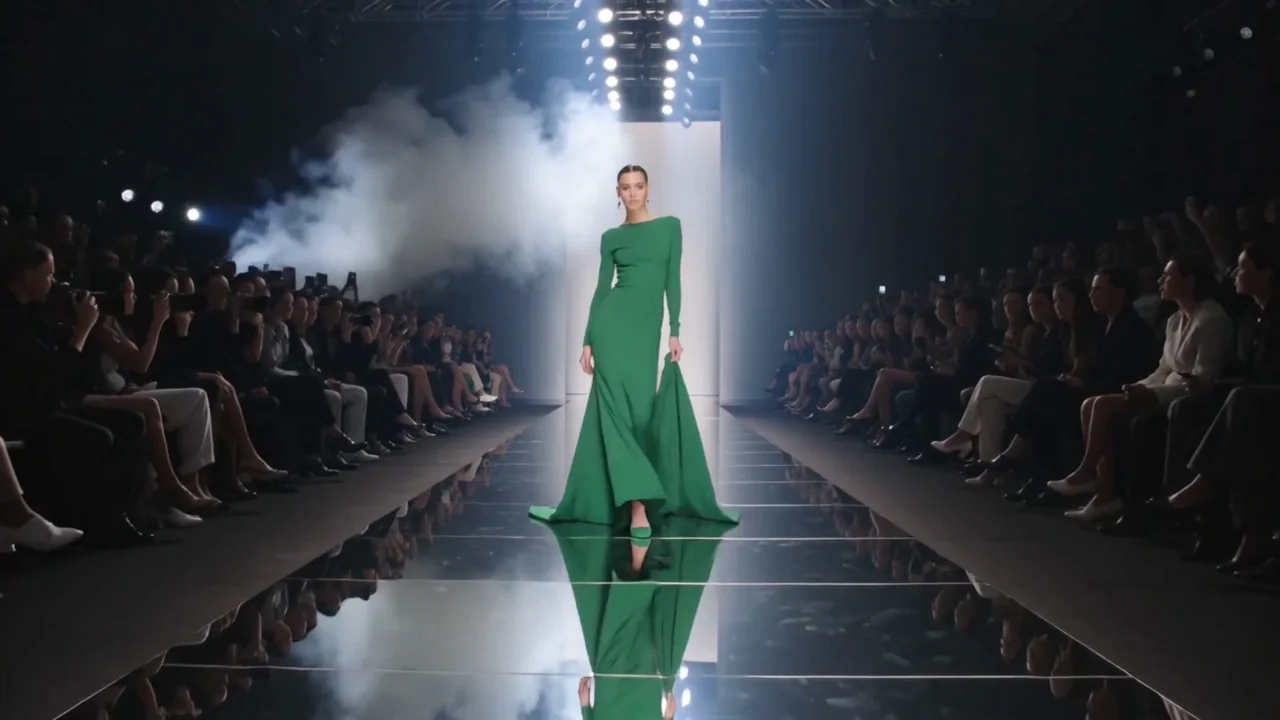
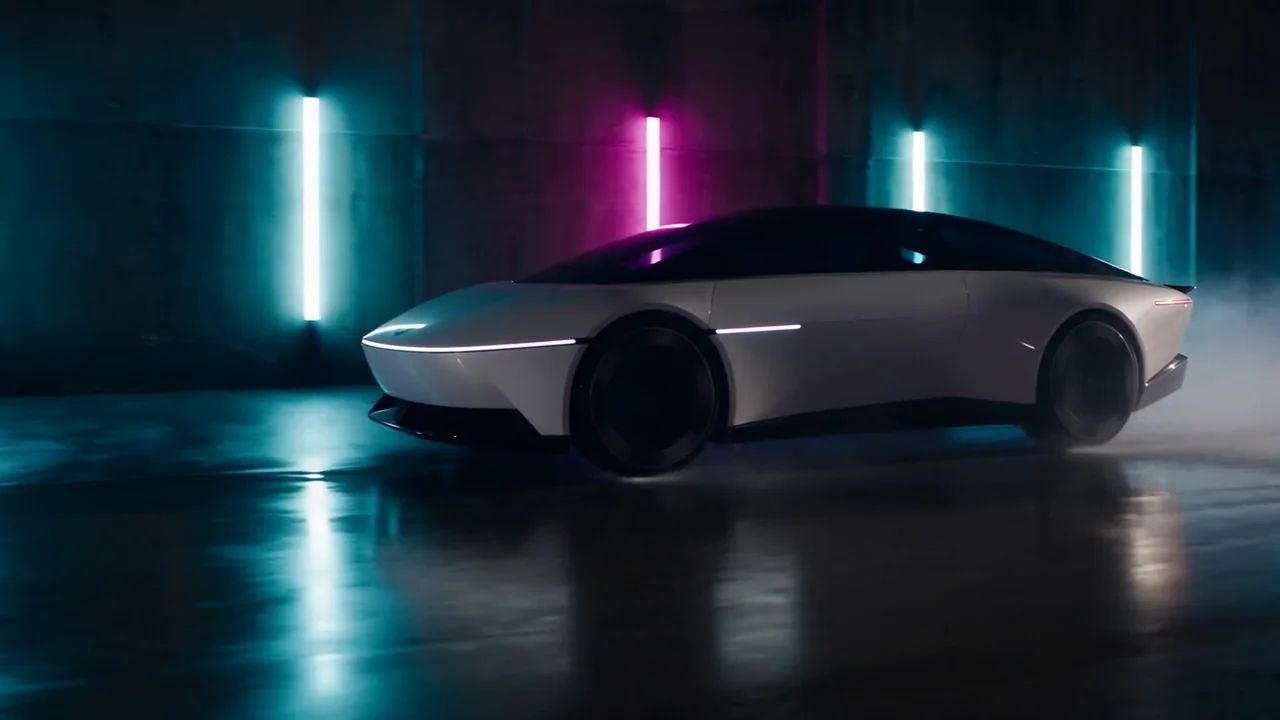
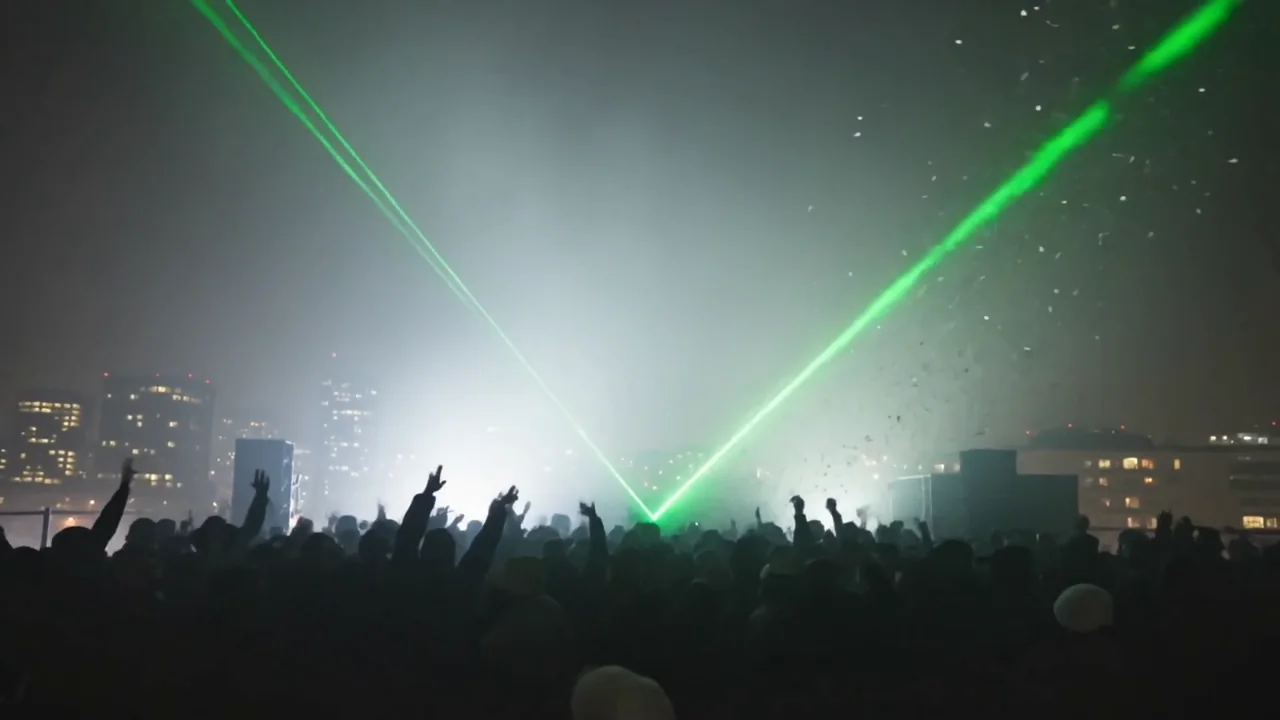
Abbiamo misurato ogni esportazione: nessun silenzio più lungo di mezzo secondo e la voce almeno 3 dB sopra tutto il resto mentre parla. Quelle timeline mixavano tutte le tracce allo stesso livello, quindi questi numeri derivano dai passaggi che abbiamo scelto, non da un'impostazione.
Tre modi per farlo
| Percorso | Come | Ideale quando |
|---|---|---|
| Più veloce | Compositore audio, Speak as, una battuta alla volta | Poche battute per un montaggio che stai facendo ora |
| Automatico | Affida al NOLGIA Agent il nome del personaggio; può elencare i tuoi personaggi e generare audio con la voce salvata | Una serie di episodi da uno script |
| Massimo controllo | L'API: POST /generate/audio con l'id del personaggio, o lo strumento MCP nolgia_text_to_audio dal tuo codice | Narrazione in batch da un documento o una pipeline |
Il percorso API è documentato in Personaggi e location: la voce di un personaggio viene utilizzata dalla generazione audio con l'id del personaggio e dalla generazione video quando richiedi la voce del personaggio. Per questa guida abbiamo eseguito il percorso del compositore, non gli altri due.
Dove devi ancora rigenerare
- La consegna varia ancora un po'. Stessa voce, stesso modello, ma ogni take è una nuova lettura. Se una battuta risulta piatta, eseguila di nuovo; la voce non cambierà.
- Un sottofondo che copre ancora una parola. L'esportazione abbassa la musica sotto la voce, ma un passaggio forte può ancora sovrastare una battuta. Abbassa il Volume della clip del sottofondo nell'ispettore Audio, o sposta Mark In su un passaggio più tranquillo.
- La tua voce viene selezionata manualmente. Su un piano a pagamento, Crea una voce personalizzata nell'elenco Voce del compositore audio clona la tua voce da registrazioni da 10 secondi a 5 minuti, sui modelli di sintesi vocale ElevenLabs. La finestra di dialogo della voce nella pagina Personaggi salva solo le voci del catalogo e i clip vocali, quindi Parla come non può ancora utilizzare una voce personalizzata: scegliela nell'elenco Voce ogni volta. Un clip vocale su un personaggio è un riferimento per i modelli che lo accettano, non una voce text-to-speech.
- La velocità è disponibile solo tramite API. Il compositore non ha attualmente un controllo della velocità.
Quanto costa
Salvare una voce non costa nulla; anche la sua anteprima è gratuita. Ogni riga viene fatturata al tasso per carattere del modello, con un minimo. Ogni base musicale e ogni cue sono un addebito forfettario. I clip erano prezzati in base alla durata, e le esportazioni da Studio non sono fatturate.
ElevenLabs v3Every plan
Per 1,000 characters
Standard 6 crediti
Lyria 3.5Every plan
Per generation
Standard 5 crediti
Stable Audio 3 MediumEvery plan
Per generation
Standard 3 crediti
ElevenLabs SFXEvery plan
Per generation
Standard 4 crediti
Kling v3Pro and up
Per 5s clip (audio on by default)
720p 35 crediti · 1080p 47 crediti · 4K 117 crediti
Seedance 2.5Pro and up
Per 5s clip
480p 26 crediti · 720p 56 crediti · 1080p 137 crediti
1080p renders at 16:9 and 9:16
Letto in tempo reale dal catalogo quando la pagina si carica. Ogni prezzo viene mostrato prima che tu generi. Vedi tutte le tariffe.
Provalo tu stesso
Il ritratto del narratore
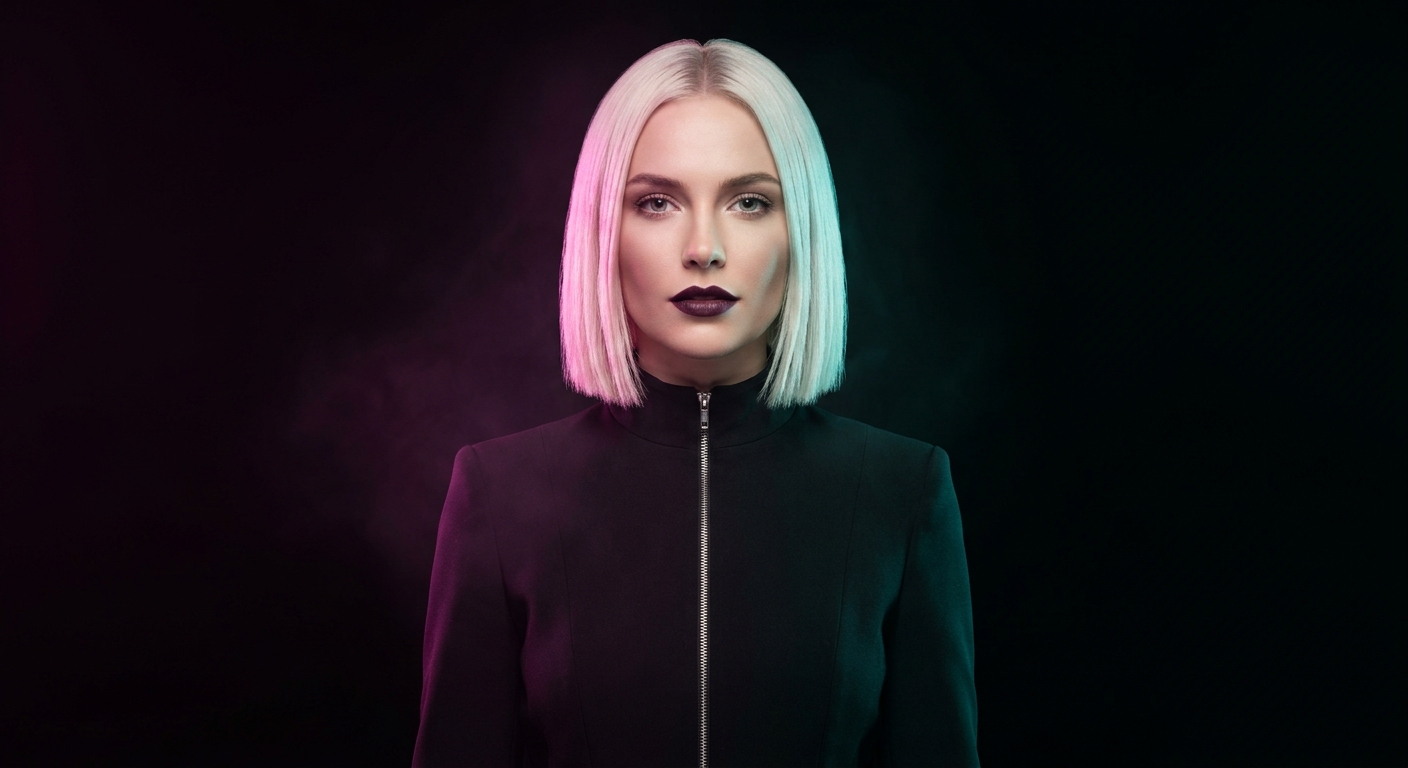
- Ritratto di Isla Marr, JPEG 1408x768Foto JPEG · 1408x768 · 483 KBScarica
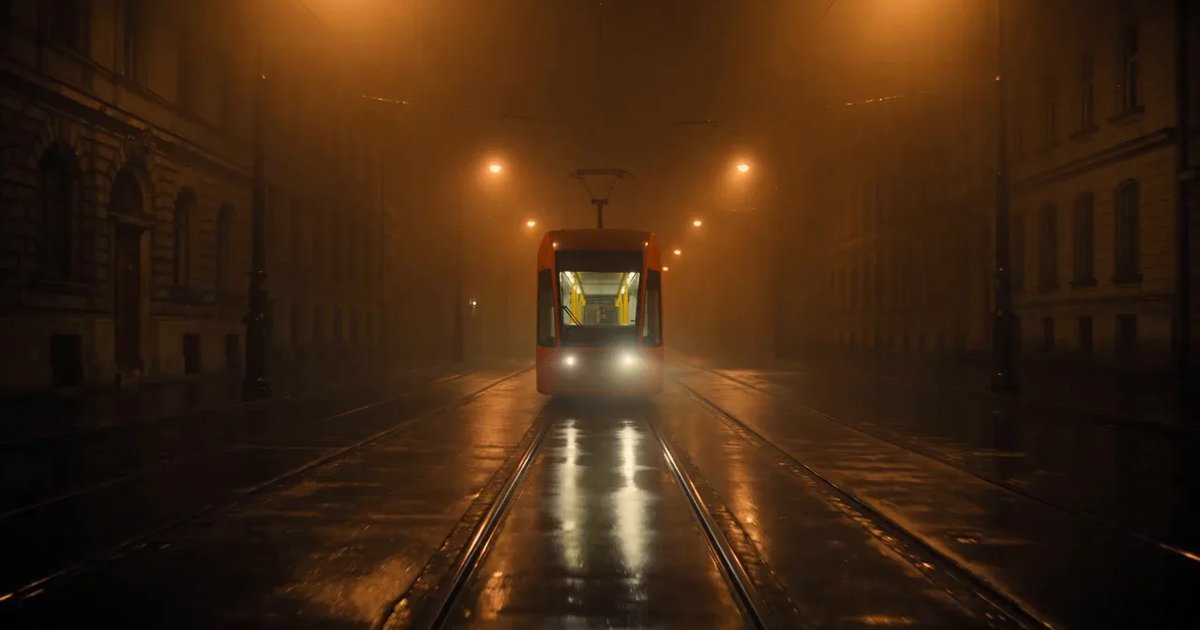
Fashion film, one continuous shot. A model in a sculpted emerald green floor-length gown with long sleeves walks down a mirrored runway toward the camera, camera strobes flashing from the crowd in silhouette on both sides, white haze, slow motion, low tracking shot moving backwards, anamorphic flares, deep blacks. No text, no logo.Premium car commercial, one continuous shot. An original concept coupe that resembles no production car: a low, wide, wedge-shaped matte white body with a single thin continuous light bar across the nose, no grille, no badges, a smooth flush glass canopy, enclosed rear wheel arches and a sharp ducktail rear. It slides sideways through a wet night street lined with bare concrete walls and plain vertical neon tubes in teal and magenta, no shop windows, no signs, no lettering anywhere. Rain streaks in the air, neon reflections stretched across the asphalt, low side tracking shot, spray from the tyres, motion blur on the passing lights, cinematic contrast.Music video, one continuous shot. A rooftop rave at night: a dense crowd in silhouette wearing long dark coats, hoodies and bucket hats, arms raised, under sharp green laser beams fanning through a thick haze layer, confetti bursting in slow motion, a city skyline of blurred lights behind them, low handheld camera looking up, backlit, high contrast. No text, no logo.I tuoi clip e sottofondi non corrisponderanno ai nostri; un prompt fornisce al modello la scena o l'atmosfera, non la ripresa, quindi trova il tuo passaggio tranquillo per il Segno In. La voce corrisponderà, perché il personaggio la porta con sé.
Checklist
- Il personaggio esiste con un nome e una foto.
- Finestra di dialogo Voce: Voce del catalogo, un modello con voci nominate, anteprima riprodotta, salvata.
- Compositore audio: Parla come mostra il personaggio e la nota indica la voce.
- Una generazione per riga; controlla ogni ripresa prima di tagliare.
- Un sottofondo musicale richiesto con dinamiche forti, e un cue per clip.
- Studio: clip, ripresa alla testina di riproduzione, una finestra di sottofondo di cinque secondi da un passaggio tranquillo, il cue lontano dalla voce, Esporta video.
Domande e risposte
- Quali modelli possono essere la voce di un personaggio?
- Quelli che pubblicano voci con nome: i modelli di sintesi vocale ElevenLabs con dieci voci e Kokoro con venti. MiniMax Speech, Inworld, Dia e Orpheus non hanno un elenco di voci, quindi la finestra di dialogo non li offre.
- Ogni take suonerà identico?
- La voce e il modello sono identici. La lettura viene generata di nuovo ogni volta, quindi il ritmo e l'enfasi possono variare leggermente tra un take e l'altro. Ripeti una riga che non ti piace; la voce rimane la stessa.
- Posso usare la mia voce?
- Sì, con un piano a pagamento. Nel compositore audio, su un modello di sintesi vocale ElevenLabs, apri l'elenco Voice e scegli Create custom voice: registra o carica da 10 secondi a 5 minuti di una persona che parla, conferma che è la tua voce o che hai il permesso del parlante, e da quel momento leggerà qualsiasi script. Un personaggio non può ancora avere una voce personalizzata, quindi selezionala nell'elenco Voice. Una clip vocale su un personaggio, da 3 a 30 secondi, è un riferimento per i modelli che accettano una traccia di riferimento.
- Un modello video può usare la voce del personaggio?
- L'API ha un'opzione per questo nella generazione video. Non l'abbiamo testata per questa guida, quindi non descriviamo come suona.
- A cosa serve il campo della lingua?
- Un tag facoltativo come en o en-US salvato con la voce, indica la lingua parlata dal personaggio. Lascialo vuoto se non sei sicuro.
- Studio può abbassare la musica sotto la voce per me?
- Sì. Su una timeline creata oggi, l'esportazione abbassa la musica di circa 12 dB mentre qualcuno parla, con Duck under voice attivo per impostazione predefinita per la musica. Puoi disattivarlo, oppure impostare Clip volume, Fade in, Fade out e Track volume manualmente nell'ispettore Audio.
Assegna una voce a un personaggio
Apri CharactersGuide correlate
Audio
Voce, musica ed effetti sonori per il tuo video
Crea una traccia di narrazione, un sottofondo musicale e un effetto sonoro nel compositore audio, poi posizionali sotto la tua clip in Studio. Quale modello fa quale lavoro e quanto costa ciascuno.
· 10 min di lettura
Canali
Un canale narrato senza volto: gli strumenti, il flusso di lavoro, il prossimo episodio
Script, una voce narrante salvata, b-roll con un look definito dal video composer, il montaggio in Studio e NOLGIA Agent per il prossimo episodio. Due brevi episodi realizzati davvero.
· 12 min di lettura
Agent
Il ricettario di NOLGIA Agent: cosa dire e cosa succede dopo
Dieci messaggi da inviare a NOLGIA Agent, cosa fa con ciascuno e il preset sottostante, dalle foto prodotto e un set per le inserzioni a un punteggio di hook e un montaggio valutato.
· 6 min di lettura