

Voix, musique et effets sonores pour votre vidéo
Un clip sans son est un demi-clip. Le compositeur audio crée les trois éléments nécessaires à une bande-son, un par un, et Studio les place sous l'image.
- 10 min de lecture
Traduit automatiquement de l'anglais. Lire l'original
Vous créez une voix, une nappe musicale et un effet sonore comme trois générations distinctes dans le compositeur audio, chacune sur le modèle conçu pour cela, et vous les placez sous votre clip dans Studio. La tâche Voiceover du compositeur transforme un script en parole, Music écrit une piste à partir d'une description, et Sound effect crée un son ponctuel ou une ambiance. Aucune de ces tâches n'a besoin de la vidéo ; ce sont des ressources audio dans votre Bibliothèque jusqu'à ce que vous les placiez sur une timeline.
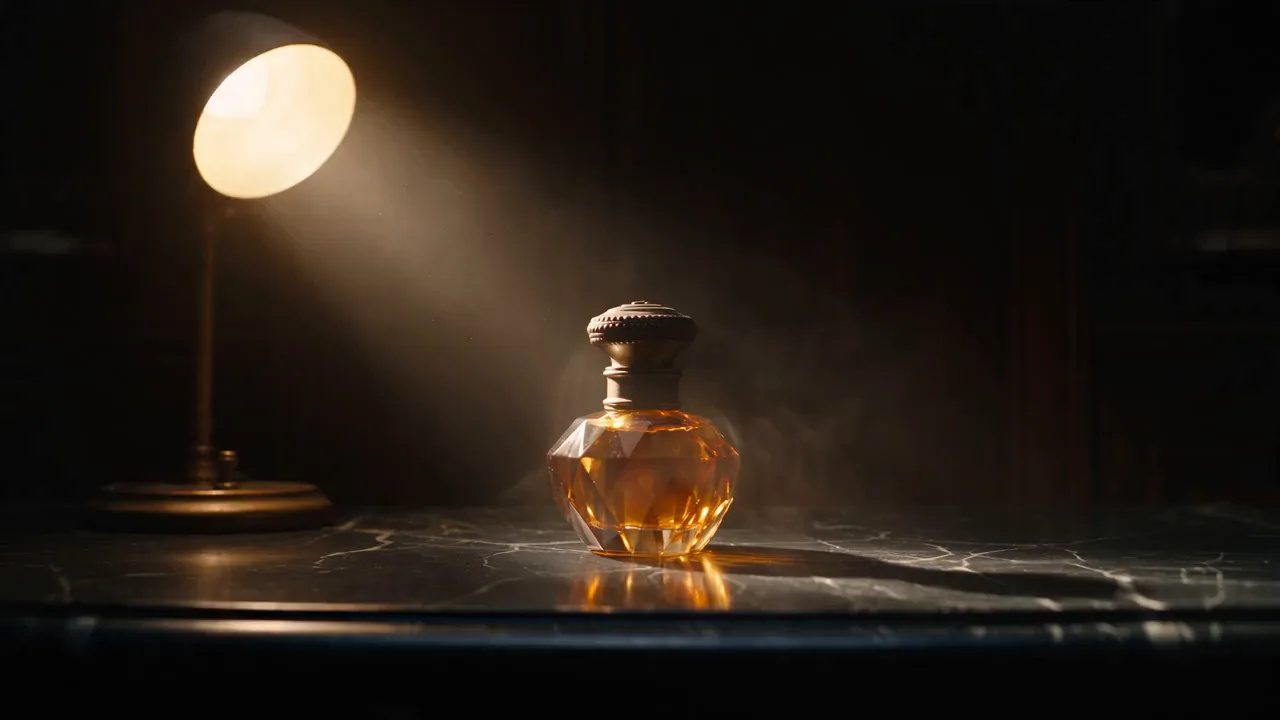
Ce guide suit un seul clip muet, une publicité pour un parfum réalisée avec Seedance 2.5 avec son audio désactivé, de rien à une bande-son mixée. Chaque clip que vous pouvez écouter ici est un résultat réel, et les prix proviennent du catalogue en direct au chargement de la page.
Ce qui ne va pas, et la correction
| Erreur | Pourquoi c'est problématique | Corriger |
|---|---|---|
| Demander à un modèle vidéo la bande-son complète | Un modèle avec son natif écrit sa propre musique et ses effets, et vous ne pouvez pas modifier l'un sans regénérer l'image | Rendez le clip muet, puis créez chaque son dans le compositeur audio et mixez dans Studio |
| Un long prompt musical incluant une voix | Les modèles musicaux chantent ce que vous décrivez ; une ligne de narration revient sous forme de paroles | Gardez le script dans Voiceover et l'ambiance dans Music |
| Une phrase complète pour un effet sonore | Le modèle d'effets analyse une scène et crée un voile de bruit | Décrivez le son unique, sa matière et son espace, en une ligne courte |
| Choisir la voix uniquement par son nom | Deux voix nommées sur le même modèle lisent la même ligne à des rythmes très différents | Écoutez la prévisualisation gratuite avant de dépenser, et utilisez le champ de vitesse sur l'API si la prise est trop longue |
| Réenregistrer la narration pour s'adapter au montage | Chaque nouvelle exécution coûte à nouveau des caractères | Rognez et déplacez la prise dans Studio ; le clip peut se maintenir ou s'étendre à la place |
Avant de commencer
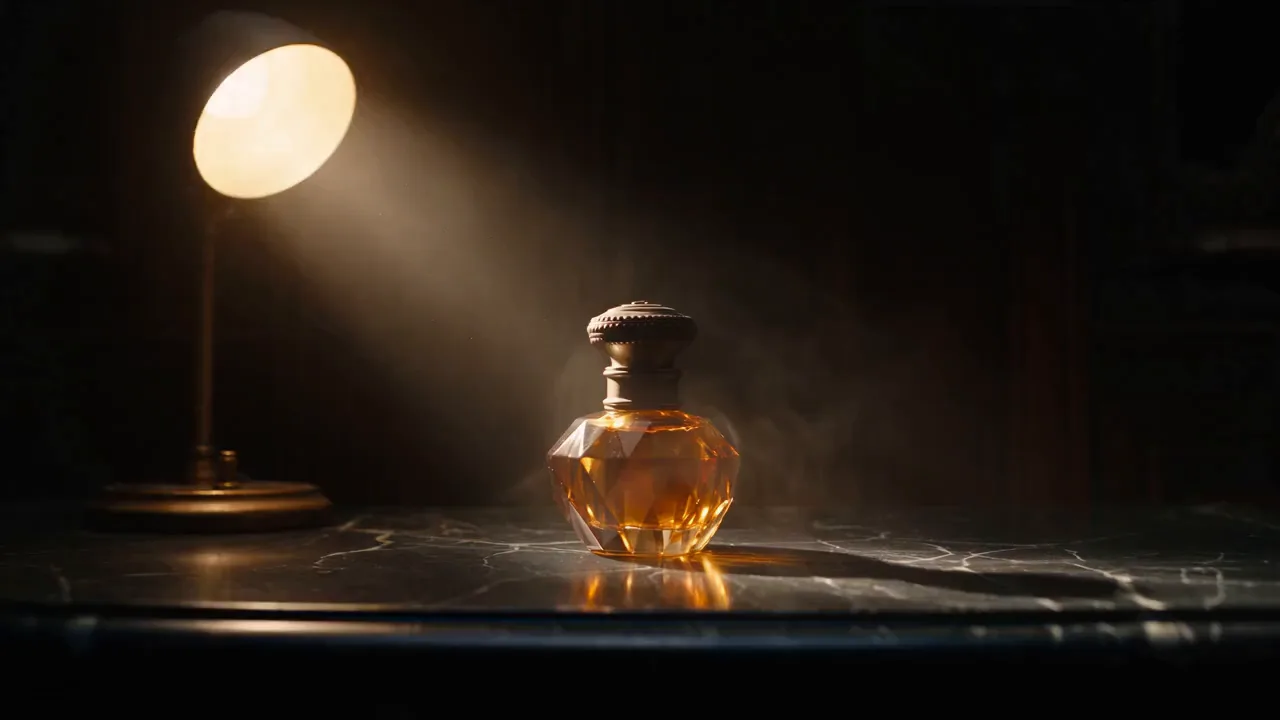
- Un clip dans votre Bibliothèque. Pour ce guide, il s'agit de cinq secondes d'un flacon de parfum sous la lumière d'une seule lampe, créé avec Seedance 2.5 avec l'audio désactivé, pour que rien ne concurrence la bande-son.
- Votre script, écrit. La parole est facturée par caractère, donc coupez-le avant de générer, pas après.
- Une ligne pour la musique et une pour l'effet. Les modèles prennent une description, pas un fichier.
- N'importe quel plan. Tous les modèles audio sont disponibles sur tous les plans, et la parole commence à un minimum de deux crédits sur le modèle recommandé.
Créer la narration
Ouvrez le compositeur audio. Sous De quoi avez-vous besoin ? la tâche Voix off est sélectionnée par défaut, avec ElevenLabs v3 comme modèle recommandé et une liste Voix de dix voix nommées. Tapez la phrase telle que vous souhaitez qu'elle soit lue et choisissez une voix ; nous avons utilisé Roger. Le bouton indique Générer de l’audio avec le prix en direct, et le prix suit votre script au fur et à mesure que vous tapez. Un clic suffit pour générer.
Some nights do not ask for permission.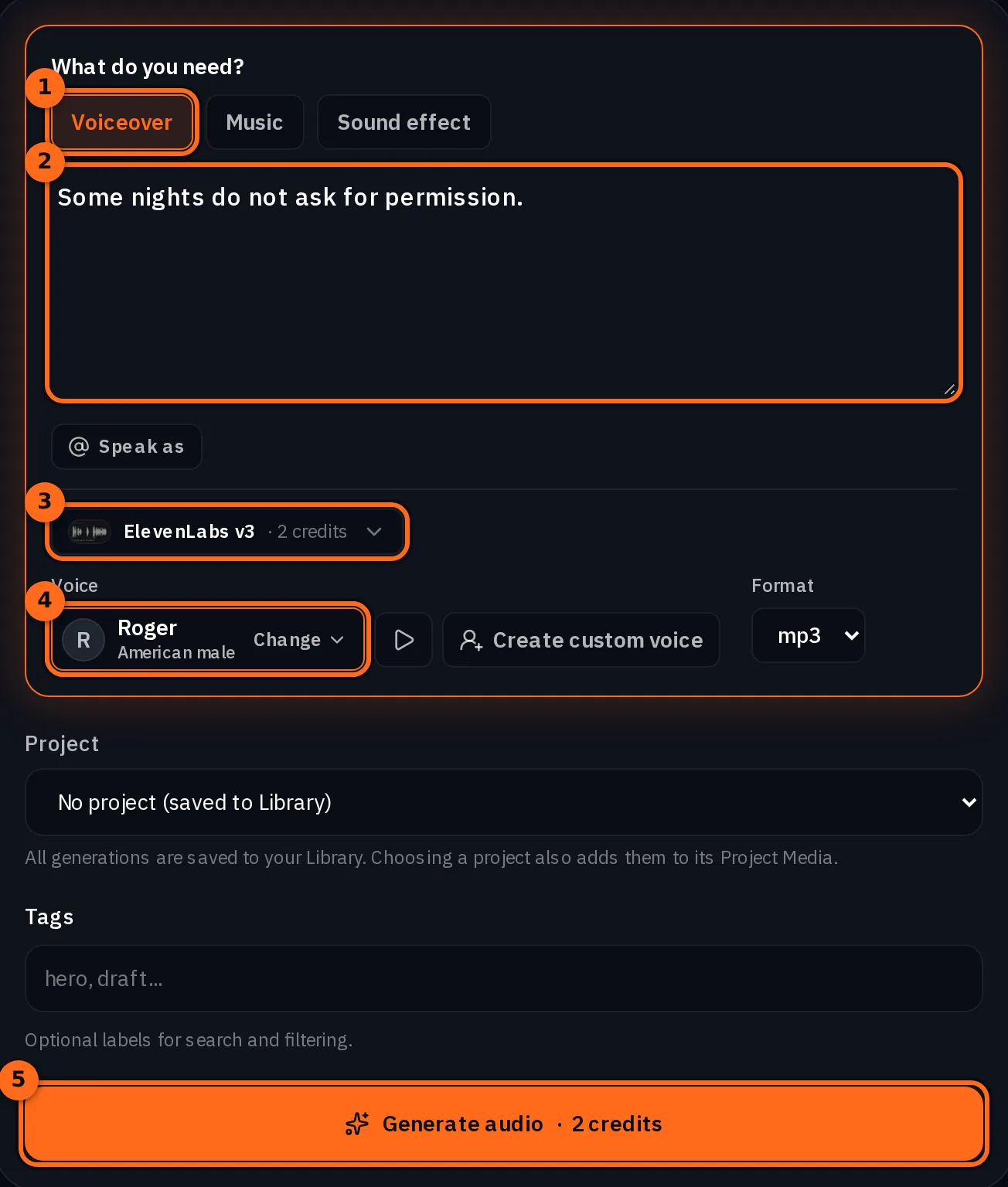
Astuce :Écoutez une voix gratuitement. Chaque voix nommée sur ElevenLabs et Kokoro dispose d'un court échantillon enregistré. Écoutez-le dans la boîte de dialogue des voix de la page Personnages avant de dépenser des crédits pour une prise.
Créer la nappe musicale
Passez la tâche sur Musique. Lyria 3.5 est le modèle recommandé, et le prix est un forfait unique par piste, quel que soit ce que vous tapez. Décrivez l'ambiance, les instruments, le tempo et la façon dont la piste doit évoluer ; indiquez no vocals si vous ne souhaitez pas de chant. Vous obtenez une piste plus longue que le clip, ce qui est normal : vous la raccourcissez dans Studio.
Dark minimal electronic pulse for a fragrance commercial: a deep sub bass heartbeat, sparse glassy synth stabs, a slow rising pad, 90 bpm, cinematic and expensive, no vocals, no drums until the last two seconds.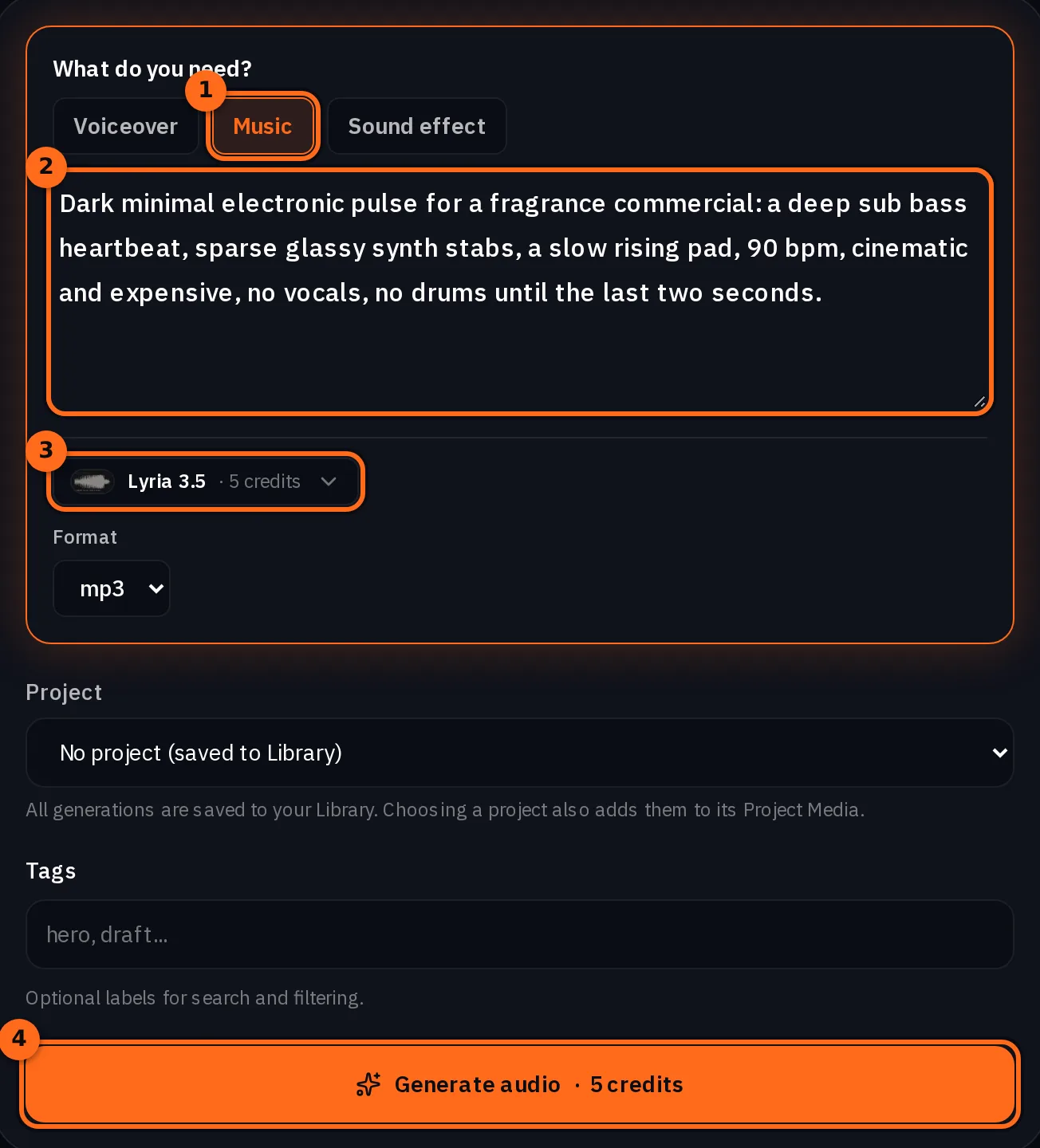
Créer l'effet sonore
Passez sur Effet sonore. ElevenLabs Sound Effects v2 est le modèle recommandé, un forfait unique par demande, et il accepte un prompt court de 450 caractères maximum. Nommez le son, le matériau et l'espace dans lequel il se produit. Un son par génération : un second effet nécessite une seconde exécution.
A single deep glass chime with a low reverberant thud underneath, decaying slowly in a large empty hall.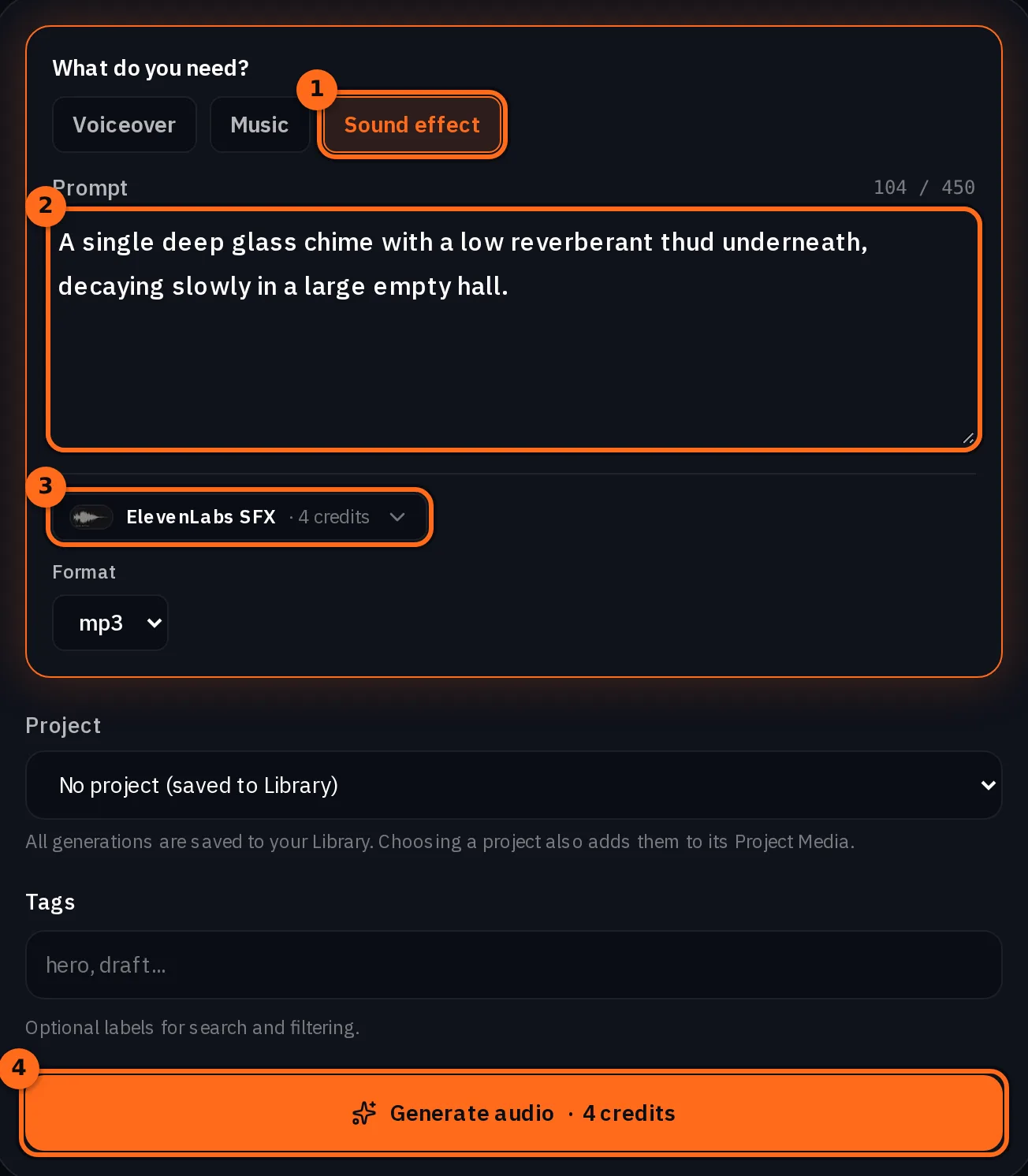
Attention :MMAudio v2 fonctionne à partir de l'image, pas seulement des mots. Le deuxième modèle de la liste Effet sonore, MMAudio v2, est un modèle vidéo vers audio : il observe un clip et écrit une piste correspondante. C'est le choix idéal lorsque vous souhaitez que l'espace et le mouvement soient habillés automatiquement, plutôt qu'un signal spécifique.
Placez-le sous le clip dans Studio
Ouvrez Timelines, appuyez sur Nouvelle timeline, choisissez un projet ou nommez-en un nouveau, nommez la timeline et appuyez sur Créer. Studio s'ouvre dessus. Dans le panneau de gauche, passez de Médias du projet à Bibliothèque : c'est toute votre bibliothèque, avec une zone de recherche et des filtres par type. Chaque carte a un + qui l'ajoute à la tête de lecture.
- Recherchez le clip et appuyez sur son +. Il se place sur la première piste vidéo à 0.
- Cliquez sur la carte musicale pour qu’elle se charge dans l’Aperçu source au-dessus de la liste. Faites glisser le curseur de prévisualisation à 0 et appuyez sur Point d’entrée, puis à 5 secondes et appuyez sur Point de sortie, puis appuyez sur +. Le fond sonore se place sur une piste audio découpée à la durée du clip ; le reste de la piste de deux minutes n’atteint jamais la timeline.
- Faites glisser le curseur de la timeline à 1,6 seconde et appuyez sur + sur la narration ; elle se place sur sa propre piste audio à la position de lecture.
- Faites glisser à 3,9 secondes et appuyez sur + sur le carillon.
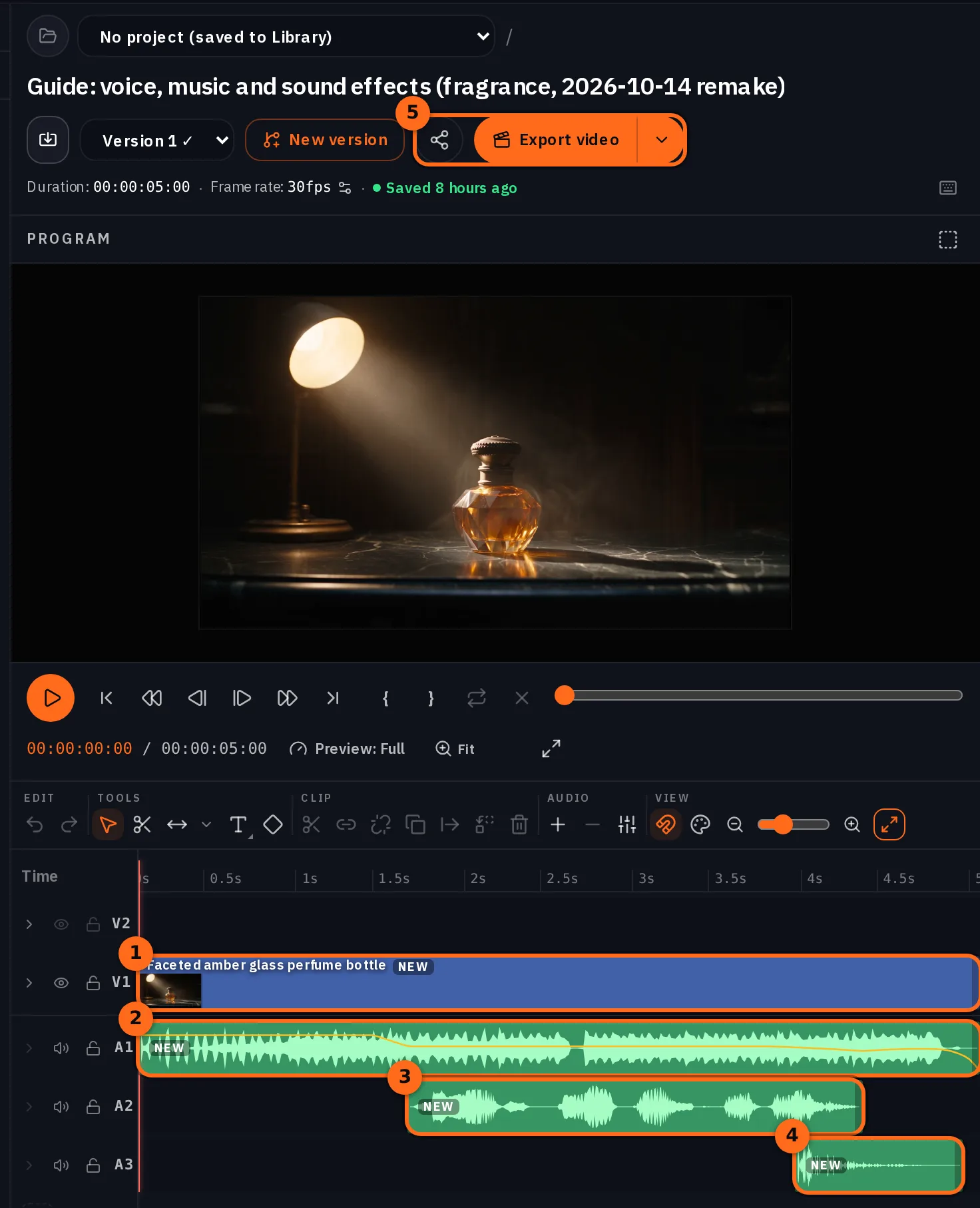
Appuyez sur Exporter la vidéo en haut. Le MP4 est rendu sur le serveur, arrive dans votre Bibliothèque marqué comme un rendu, et est listé sous les exports récents du projet. L'export n'est pas facturé.
Astuce :La ligne d'attentes d'éditions ne bloque pas l'export. Après avoir ajouté des éléments, Studio affiche une ligne indiquant que les éditions attendent que l'Agent NOLGIA les applique. Cela concerne leur écriture dans le document source de la timeline. L'export les inclut déjà : notre rendu a intégré les trois sons.
Clip silencieux
Avec la bande-son
Quel modèle pour quel travail
| Vous avez besoin de | Tâche | Commencez par | Aussi dans la liste |
|---|---|---|---|
| Un narrateur ou une ligne de dialogue | Voix off | ElevenLabs v3, dix voix nommées | v3 Conversational à la moitié du débit, Multilingual v2, Turbo v2.5, Kokoro avec vingt voix, MiniMax Speech, Inworld, Dia, Orpheus |
| Une nappe musicale sans paroles | Musique | Lyria 3.5 | MiniMax Music 2.6, ElevenLabs Music, Stable Audio 3 Medium et 2.5 |
| Un seul son : une percussion, un whoosh, une porte | Effet sonore | ElevenLabs Sound Effects v2 | MMAudio v2 lorsque la piste doit suivre un clip |
| Son synchronisé sur l'image | Effet sonore | MMAudio v2 | Ou un modèle vidéo avec audio natif, au prix d'un contrôle moindre |
Où vous régénérez encore
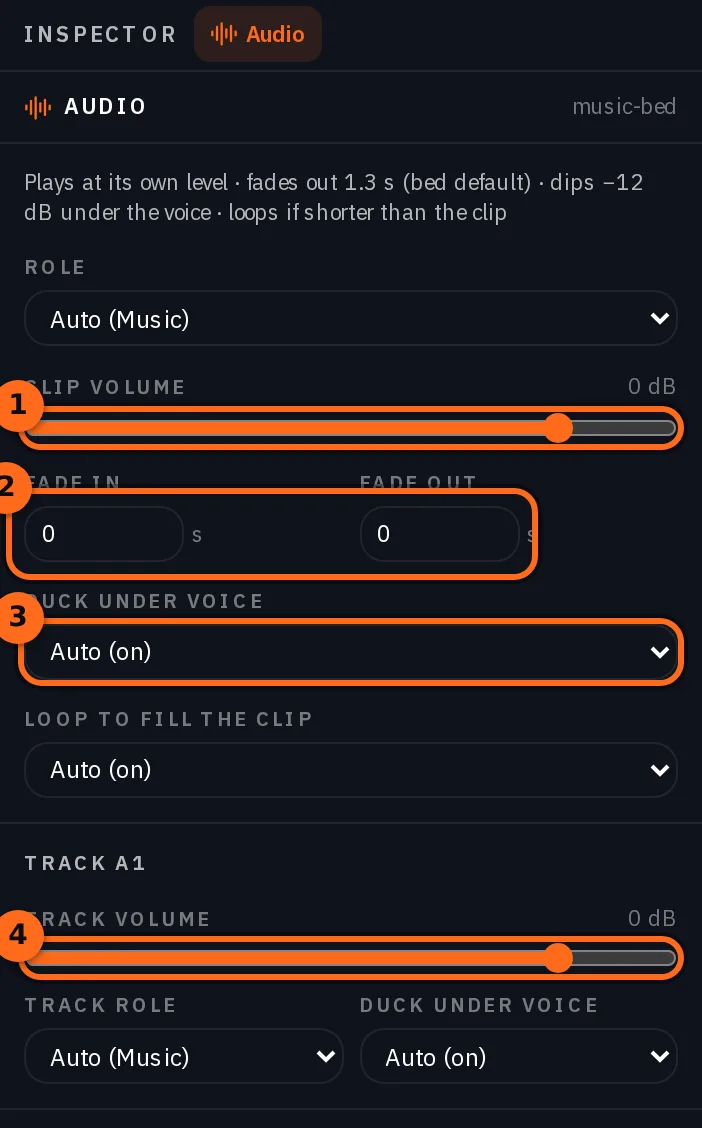
- Niveaux. L'exportation effectue le mixage de base pour vous : elle atténue la musique sous la voix, applique un fondu de sortie sur la nappe à la fin et égalise le volume ; notre résultat était de -14.2 LUFS. Pour le modifier, sélectionnez un son et ouvrez l'inspecteur Audio : Volume du clip, Fondu d’entrée et Fondu de sortie, Atténuer sous la voix, et le Volume de la piste de la piste.
- Une voix que vous souhaitez conserver. Les voix nommées existent uniquement sur ElevenLabs et Kokoro ; MiniMax Speech, Inworld, Dia et Orpheus ne publient aucune liste de voix ici, donc une nouvelle exécution avec ces modèles peut ne pas sonner de la même façon. La même voix dans chaque vidéo explique comment en épingler une.
- Vitesse. Le réglage de la vitesse (de 0,7 à 1,2 pour les voix ElevenLabs) est un champ de l'API ; le compositeur n'a pas encore de curseur, donc une prise trop longue est réécrite ou raccourcie.
- Calage exact. La musique revient plus longue que le clip, chez nous deux minutes pour cinq secondes d'image, et le rythme tombe là où le modèle le place. Vous marquez les points d'entrée et de sortie sur le clip, et non l'inverse.
- Un effet par exécution. Un prompt contenant trois sons renvoie un seul mélange.
Combien ça coûte
La parole est facturée par caractère avec un minimum pour une ligne courte ; la musique et les effets sont facturés une fois par demande. Le clip est tarifé selon sa durée. Tarifs en vigueur pour les modèles utilisés dans ce guide :
ElevenLabs v3Every plan
Per 1,000 characters
Standard 6 crédits
Lyria 3.5Every plan
Per generation
Standard 5 crédits
ElevenLabs SFXEvery plan
Per generation
Standard 4 crédits
Seedance 2.5Pro and up
Per 5s clip
480p 26 crédits · 720p 56 crédits · 1080p 137 crédits
1080p renders at 16:9 and 9:16
Lu en direct dans le catalogue au chargement de cette page. Chaque prix est affiché avant que vous ne génériez. Voir tous les tarifs.
L'exportation depuis Studio n'est pas facturée. Les nouveaux comptes démarrent avec 350 crédits gratuits.
Essayez par vous-même
Le clip source et les trois prompts
- Clip de parfum, muet, 5 s, 1280x720Vidéo MP4 · 1280x720 · 624 KBTélécharger
- Le script dans Voiceover sur ElevenLabs v3, avec n'importe quelle voix nommée ; chez nous, c'était Roger.
- Le prompt musical dans Music sur Lyria 3.5. Attendez-vous à une piste plus longue que le clip.
- Le prompt d'effet dans Sound effect sur ElevenLabs Sound Effects v2.
- Timelines, New timeline, puis dans Studio, basculez le panneau de gauche sur Bibliothèque : ajoutez le clip avec son +, puis la musique via Mark In et Mark Out dans la prévisualisation Source, ensuite la narration et le carillon au niveau de la tête de lecture. Exportez la vidéo.
Questions et réponses
- Puis-je créer la voix, la musique et l'effet en un seul endroit ?
- Oui. Le compositeur audio propose des tâches Voiceover, Music et Sound effect, chacune avec ses propres modèles, et chaque résultat est un asset audio dans votre Bibliothèque.
- Comment l'audio est-il facturé ?
- La parole est facturée selon le nombre de caractères de votre script, avec un minimum faible ; le bouton affiche le prix pendant que vous tapez. La musique et les effets sonores sont facturés à un tarif forfaitaire par demande, affiché sur le bouton avant la génération.
- La narration s'aligne-t-elle automatiquement sur l'image ?
- Non. C'est à vous de la placer. Dans Studio, chaque asset audio est un élément distinct sur une piste audio, vous pouvez donc glisser la prise sur l'image souhaitée et rogner la musique sur le clip.
- Dois-je laisser le modèle vidéo générer le son ?
- Certains modèles le peuvent, et c'est rapide. Vous perdez la possibilité de modifier un son sans régénérer l'image. Générez en silencieux si vous souhaitez contrôler le mixage.
- L'exportation depuis Studio coûte-t-elle des crédits ?
- Non. Le rendu MP4 n'est pas facturé ; seules les générations ayant créé le clip et les sons l'ont été.
- Un prompt peut-il créer deux effets sonores ?
- Il renvoie un seul mélange. Générez chaque indice séparément, puis placez-les individuellement.
Donnez une bande-son à votre clip
Ouvrir le compositeur audioGuides associés
Audio
La même voix dans chaque vidéo
Enregistrez une voix de catalogue sur un personnage, lisez chaque ligne avec Speak as, et ajoutez une nappe musicale et un effet sonore sous celle-ci dans Studio. Un narrateur, trois clips, prêts pour la production.
· 11 min de lecture
Canaux
Une chaîne narrée sans visage : les outils, le workflow, le prochain épisode
Script, une voix de narrateur enregistrée, des plans d'illustration dans un style verrouillé depuis le compositeur vidéo, le montage dans Studio, et l'Agent NOLGIA pour le prochain épisode. Deux courts épisodes réalisés pour de vrai.
· 12 min de lecture
Crédits
Comment fonctionnent les crédits et que se passe-t-il si un rendu échoue
Le prix est affiché sur le bouton Générer, la tâche le réserve pendant son exécution, et cette réservation devient un débit ou un remboursement. Voici quand les crédits sont restitués après un échec, un refus ou une annulation.
· 6 min de lecture