

동영상을 위한 음성, 음악 및 효과음
소리가 없는 클립은 반쪽짜리 클립입니다. 오디오 컴포저는 사운드트랙에 필요한 세 가지 요소를 하나씩 만들고, Studio에서 이를 영상 아래에 배치합니다.
- 10분 분량
영어에서 자동 번역되었습니다. 원문 보기
오디오 컴포저(audio composer)에서 음성, 배경 음악, 효과음을 각각 전용 모델로 세 번에 걸쳐 생성한 뒤, Studio에서 클립 아래에 배치합니다. 컴포저의 Voiceover 작업은 대본을 음성으로 변환하고, Music은 설명을 바탕으로 트랙을 작성하며, Sound effect은 짧은 큐 사운드나 앰비언스를 만듭니다. 이 모든 작업은 영상이 필요 없으며, 타임라인에 배치하기 전까지는 라이브러리의 오디오 자산으로 저장됩니다.
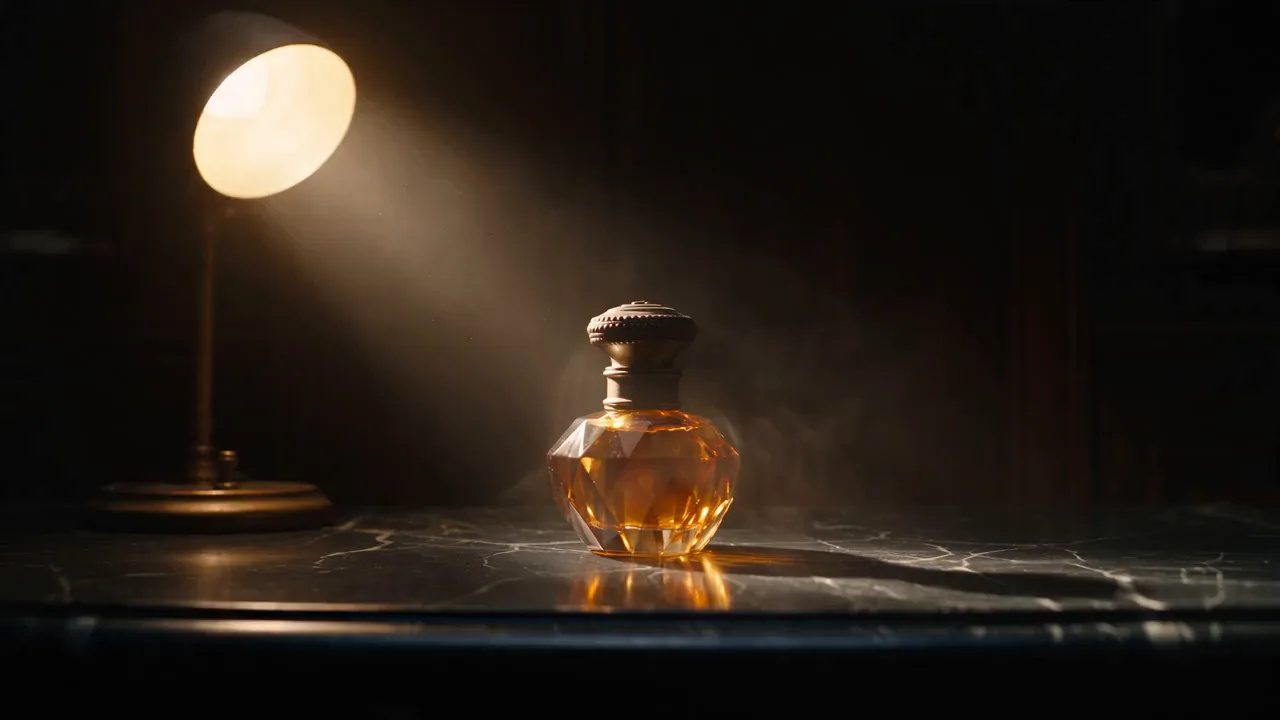
이 가이드에서는 Seedance 2.5로 제작한 향수 광고 영상(오디오가 꺼진 상태)을 사용하여, 아무것도 없는 상태에서 최종 믹싱된 사운드트랙을 만드는 과정을 보여줍니다. 여기서 재생할 수 있는 모든 클립은 실제 출력 결과물이며, 가격은 페이지 로드 시 라이브 카탈로그에서 가져옵니다.
자주 발생하는 실수와 해결 방법
| 실수 | 문제의 원인 | 수정 |
|---|---|---|
| 영상 모델에 전체 사운드트랙 생성을 요청함 | 네이티브 사운드를 지원하는 모델은 자체적으로 음악과 효과를 생성하므로, 한 요소만 변경하려면 영상을 다시 생성해야 합니다. | 클립을 무음으로 렌더링한 후, 오디오 컴포저에서 각 소리를 개별적으로 생성하고 Studio에서 믹싱하세요. |
| 음성이 포함된 긴 음악 프롬프트 사용 | 음악 모델은 설명한 내용을 노래로 생성하므로, 내레이션 대사는 가사로 처리됩니다. | 대본은 Voiceover 작업에서, 분위기 설명은 Music 작업에서 처리하세요. |
| 효과음 생성에 완전한 문장 사용 | 이펙트 모델은 장면을 읽고 소음의 흐름을 만듭니다 | 하나의 소리, 그 재질과 공간감을 짧은 한 줄로 묘사하세요 |
| 이름만으로 보이스를 선택하기 | 동일한 모델의 두 지정 보이스가 같은 문장을 매우 다른 속도로 읽습니다 | 비용을 지출하기 전에 무료 미리듣기를 재생하고, 녹음이 길어지면 API의 속도 필드를 사용하세요 |
| 편집에 맞춰 내레이션 다시 녹음하기 | 다시 실행할 때마다 문자 수만큼 비용이 다시 발생합니다 | Studio에서 클립을 자르고 이동하세요. 클립을 유지하거나 연장할 수도 있습니다 |
시작하기 전에
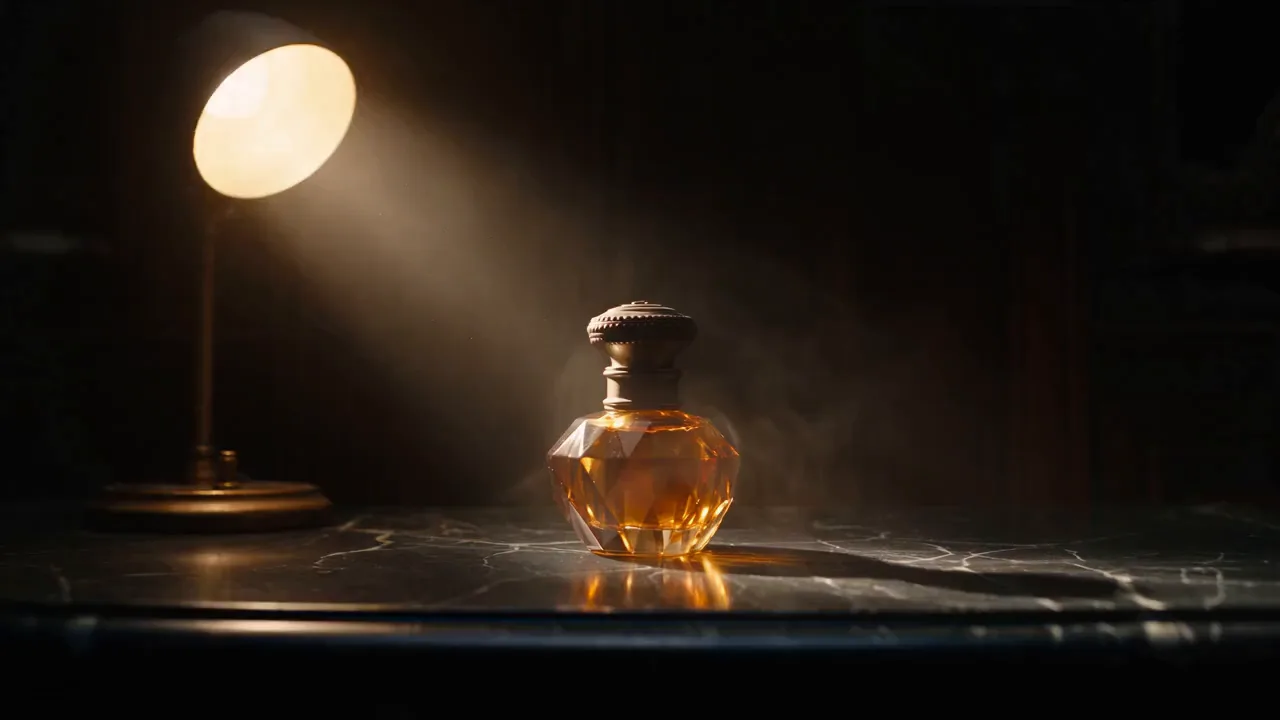
- 라이브러리의 클립. 이 가이드에서는 Seedance 2.5로 만든 5초 분량의 향수 병 장면(단일 조명 아래)을 사용하며, 사운드트랙과 충돌하지 않도록 오디오는 꺼져 있습니다.
- 작성된 스크립트. 음성 생성은 문자 수당 과금되므로 생성 후가 아니라 생성 전에 편집하세요.
- 음악과 이펙트용 한 줄씩의 설명. 모델은 파일이 아닌 설명을 입력받습니다.
- 모든 요금제. 모든 오디오 모델은 모든 요금제에서 사용 가능하며, 권장 모델의 음성 생성은 최소 2 크레딧부터 시작합니다.
내레이션 만들기
오디오 컴포저를 엽니다. 무엇이 필요하세요? 아래에서 보이스오버 작업이 기본적으로 선택되어 있으며, 권장 모델은 ElevenLabs v3이고 10개의 이름이 지정된 보이스가 있는 보이스 목록이 있습니다. 읽고 싶은 문장을 입력하고 보이스를 선택하세요. 여기서는 Roger를 사용했습니다. 버튼에는 실시간 가격이 표시된 오디오 생성이라고 적혀 있으며, 입력할 때마다 가격이 스크립트에 따라 변경됩니다. 한 번 클릭하면 생성됩니다.
Some nights do not ask for permission.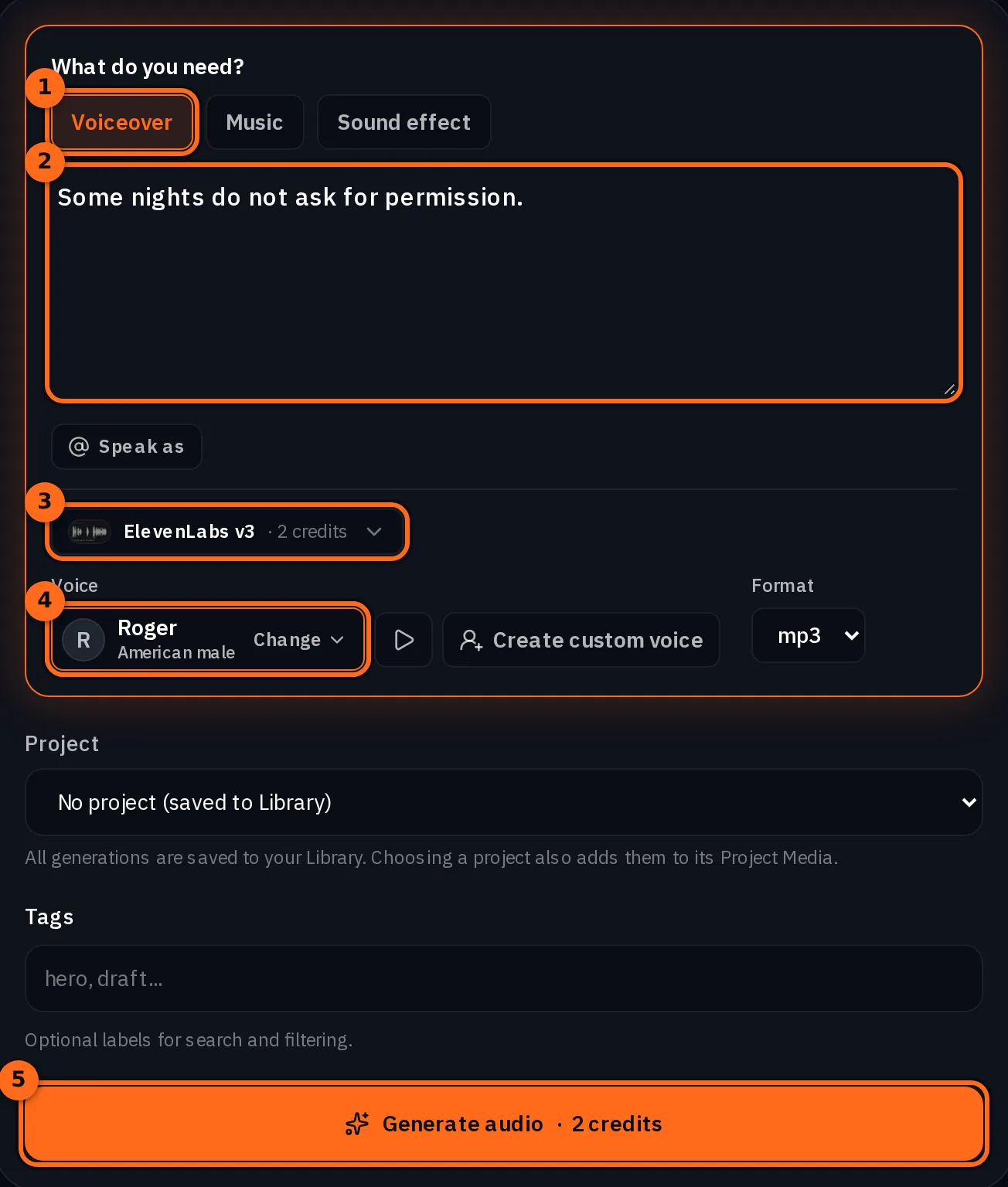
팁:보이스를 무료로 미리 들어보기. ElevenLabs와 Kokoro의 각 이름이 지정된 보이스에는 짧은 녹음 샘플이 있습니다. 촬영에 크레딧을 소모하기 전에 캐릭터 페이지의 보이스 대화상자에서 미리 들어보세요.
음악 베드 만들기
작업을 음악으로 전환하세요. Lyria 3.5가 권장 모델이며, 입력 내용과 관계없이 트랙당 정액 요금으로 청구됩니다. 분위기, 악기, 템포, 트랙의 흐름을 설명하세요. 노래가 필요하지 않다면 보컬 없음이라고 입력하세요. 클립보다 긴 트랙이 생성되지만 괜찮습니다. Studio에서 잘라내면 됩니다.
Dark minimal electronic pulse for a fragrance commercial: a deep sub bass heartbeat, sparse glassy synth stabs, a slow rising pad, 90 bpm, cinematic and expensive, no vocals, no drums until the last two seconds.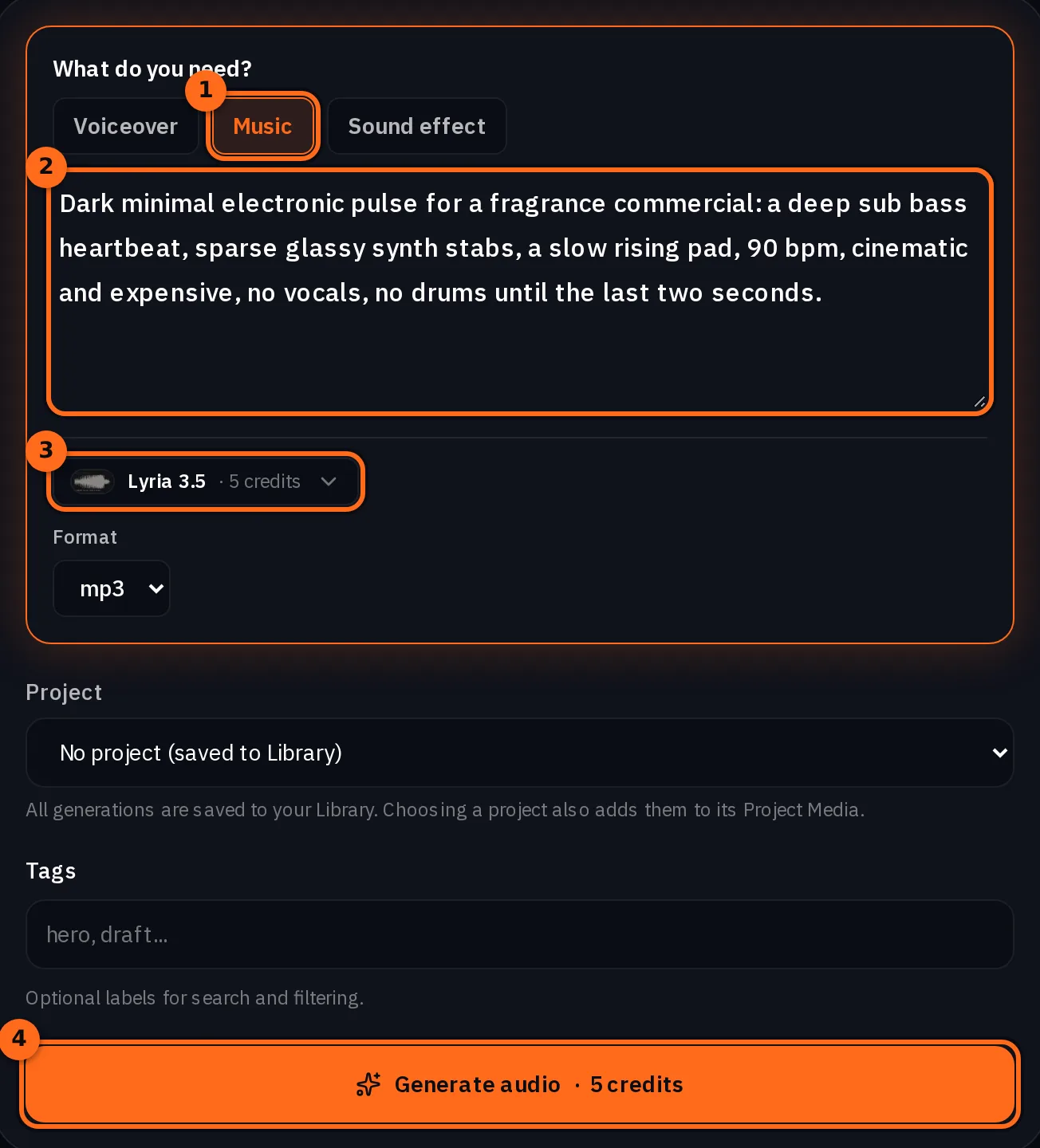
효과음 만들기
효과음으로 전환하세요. ElevenLabs Sound Effects v2가 권장 모델이며, 요청당 정액 요금으로 청구되고 최대 450자의 짧은 프롬프트를 입력합니다. 소리, 소재, 소리가 발생하는 공간을 설명하세요. 한 번 생성할 때 하나의 소리만 가능합니다. 두 번째 효과음은 두 번째 생성으로 처리됩니다.
A single deep glass chime with a low reverberant thud underneath, decaying slowly in a large empty hall.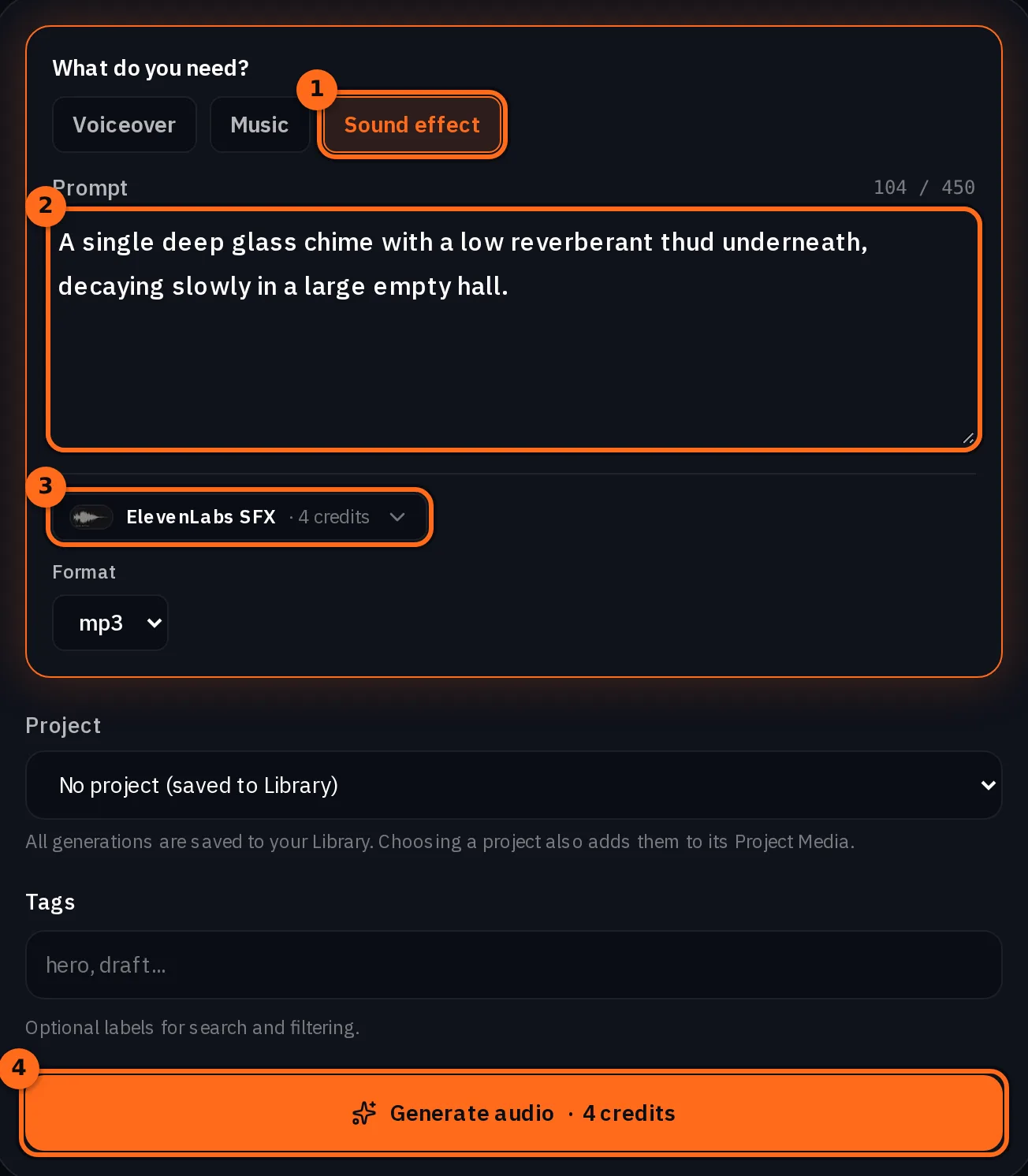
주의:MMAudio v2는 텍스트가 아닌 영상에서 작동합니다. 사운드 효과 목록의 두 번째 모델인 MMAudio v2는 영상에서 오디오를 생성하는 모델로, 클립을 분석하여 그에 맞는 트랙을 작성합니다. 특정 큐가 아니라 공간과 움직임을 자동으로 표현하고 싶을 때 선택하세요.
Studio에서 클립 아래에 배치하기
타임라인을 열고 새 타임라인을 누른 후, 프로젝트를 선택하거나 새 프로젝트를 만들고 타임라인 이름을 지정하여 만들기를 누릅니다. Studio가 해당 타임라인으로 열립니다. 왼쪽 패널에서 프로젝트 미디어를 라이브러리로 전환하세요. 여기에는 검색 상자와 유형 필터가 포함된 전체 라이브러리가 있습니다. 각 카드의 +를 누르면 재생 헤드 위치에 추가됩니다.
- 클립을 검색하고 +를 누르세요. 첫 번째 비디오 레인의 0초 위치에 배치됩니다.
- 음악 카드를 클릭하여 목록 위쪽의 원본 미리보기에 불러옵니다. 미리보기 스크러버를 0으로 드래그하고 시작 표시를 누른 뒤, 5초로 드래그하여 끝 표시를 누르고 +를 누릅니다. 배경 음악이 클립에 맞춰 잘려 오디오 레인에 배치되며, 2분 길이의 트랙 나머지 부분은 타임라인에 포함되지 않습니다.
- 타임라인 스크러버를 1.6초로 드래그하고 내레이션에 +를 누르면, 재생 헤드 위치에 내레이션이 별도의 오디오 레인에 배치됩니다.
- 3.9초로 드래그하여 차임에 +를 누릅니다.
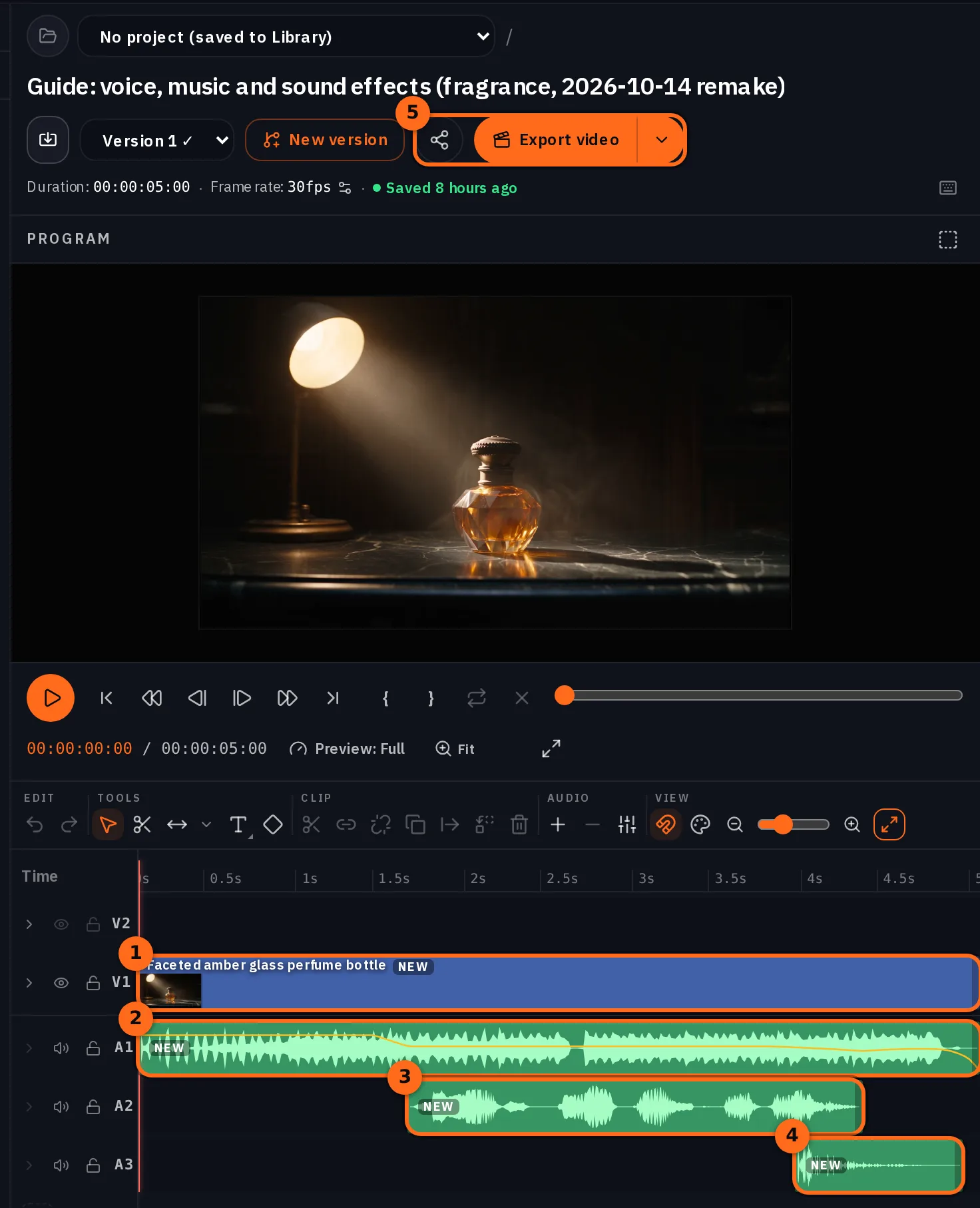
상단에서 동영상 내보내기를 누르세요. MP4가 서버에서 렌더링되어 라이브러리에 렌더링으로 태그가 지정되어 저장되며, 프로젝트의 최근 내보내기 목록에 표시됩니다. 내보내기에는 비용이 청구되지 않습니다.
팁:편집 대기열이 내보내기를 차단하지 않습니다. 항목을 추가한 후 Studio는 편집 내용을 NOLGIA Agent가 적용할 때까지 대기 중이라는 메시지를 표시합니다. 이는 타임라인의 작성된 문서에 편집 내용을 기록하는 것과 관련이 있습니다. 내보내기에는 이미 이러한 변경 사항이 포함되어 있습니다: 렌더링 결과에 세 가지 소리가 모두 포함되었습니다.
무음 클립
사운드트랙 포함
작업별 모델 선택
| 필요한 기능 | 작업 | 시작 모델 | 대안 모델 |
|---|---|---|---|
| 내레이터 또는 대사 한 줄 | 보이스오버 | ElevenLabs v3, 10가지 지정된 음성 | v3 Conversational(속도 절반), Multilingual v2, Turbo v2.5, Kokoro(20가지 음성), MiniMax Speech, Inworld, Dia, Orpheus |
| 가사가 없는 음악 베드 | 음악 | Lyria 3.5 | MiniMax Music 2.6, ElevenLabs Music, Stable Audio 3 Medium 및 2.5 |
| 단일 큐: 히트, 휘파람 소리, 문 소리 | 효과음 | ElevenLabs Sound Effects v2 | 클립에 맞춰 사운드가 따라가야 할 경우 MMAudio v2 |
| 화면에 따라가는 사운드 | 효과음 | MMAudio v2 | 또는 제어 기능이 제한되지만 네이티브 오디오를 지원하는 비디오 모델 |
다시 생성해야 하는 경우
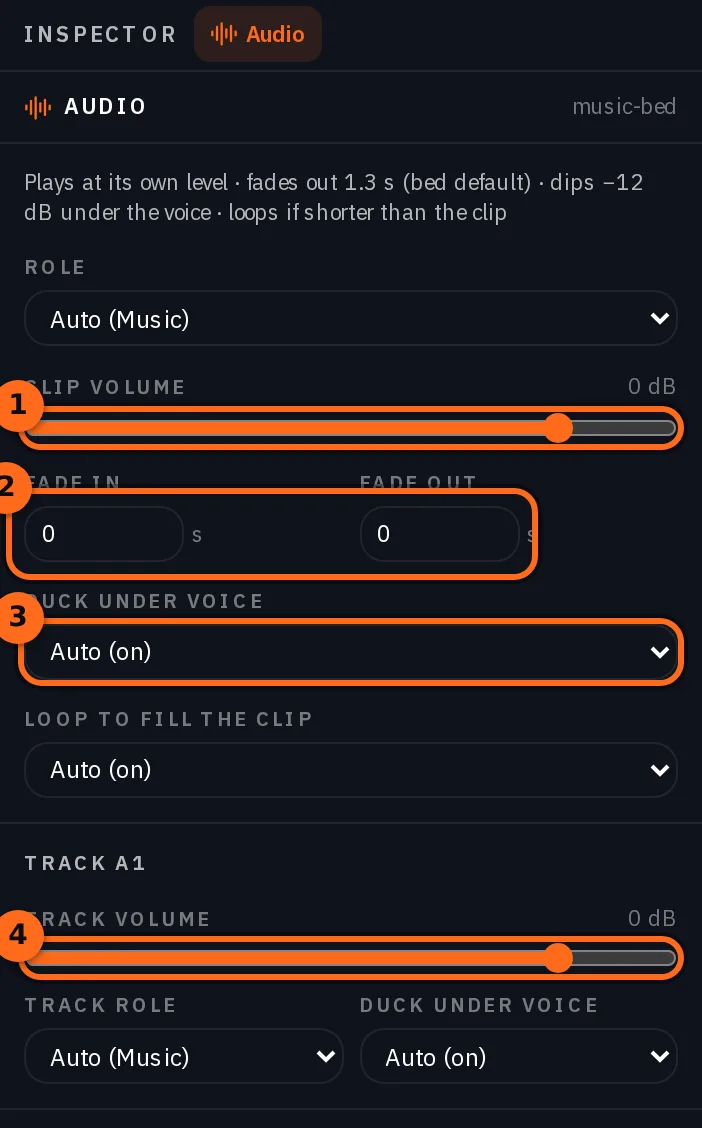
- 레벨. 내보내기 시 기본 믹싱이 자동으로 수행됩니다: 보이스 아래로 음악이 더킹되고, 끝부분에서 배경음이 페이드 아웃되며, 음량이 균일하게 조정됩니다. 저희 경우 -14.2 LUFS로 나왔습니다. 이를 변경하려면 소리를 선택하고 오디오 인스펙터를 여세요. 클립 볼륨, 페이드 인 및 페이드 아웃, 보이스 아래로 더킹, 그리고 트랙의 트랙 볼륨을 조정할 수 있습니다.
- 유지하고 싶은 보이스. 지정된 보이스는 ElevenLabs와 Kokoro에만 존재합니다. MiniMax Speech, Inworld, Dia 및 Orpheus는 여기에 보이스 목록을 제공하지 않으므로, 해당 모델로 다시 생성하면 동일한 소리가 나오지 않을 수 있습니다. 모든 영상에서 동일한 보이스 사용에서 보이스를 고정하는 방법을 확인하세요.
- 속도. 속도 설정(ElevenLabs 보이스의 경우 0.7~1.2)은 API 필드입니다. 컴포저에는 아직 슬라이더가 없으므로, 너무 긴 테이크는 다시 작성되거나 잘려나갑니다.
- 정확한 타이밍. 음악은 클립보다 길게 반환됩니다. 저희 경우 5초 분량의 영상에 2분짜리 음악이 나왔고, 비트는 모델이 배치하는 위치에 떨어집니다. 클립에 맞춰 인 지점과 아웃 지점을 표시해야 하며, 그 반대는 불가능합니다.
- 실행당 하나의 효과. 세 가지 소리가 포함된 프롬프트는 하나의 혼합된 결과만 반환합니다.
비용
음성은 문자 수에 따라 과금되며 짧은 문장에도 최소 요금이 적용됩니다. 음악과 효과음은 요청당 한 번 과금됩니다. 클립은 길이에 따라 가격이 결정됩니다. 이 가이드에서 사용된 모델의 실시간 요금은 다음과 같습니다:
ElevenLabs v3Every plan
Per 1,000 characters
Standard 6 크레딧
Lyria 3.5Every plan
Per generation
Standard 5 크레딧
ElevenLabs SFXEvery plan
Per generation
Standard 4 크레딧
Seedance 2.5Pro and up
Per 5s clip
480p 26 크레딧 · 720p 56 크레딧 · 1080p 137 크레딧
1080p renders at 16:9 and 9:16
이 페이지를 열 때 카탈로그에서 실시간으로 불러옵니다. 모든 가격은 생성하기 전에 표시됩니다. 모든 요금 보기.
Studio 내보내기는 과금되지 않습니다. 신규 계정은 350 무료 크레딧으로 시작합니다.
직접 해보세요
원본 클립과 세 가지 프롬프트
- 향수 클립, 무음, 5 s, 1280x720MP4 동영상 · 1280x720 · 624 KB다운로드
- 대본을 ElevenLabs v3의 Voiceover에 입력하고, 지정된 음성 중 하나를 선택하세요. 저희는 Roger를 사용했습니다.
- 음악 프롬프트를 Lyria 3.5의 Music에 입력하세요. 클립보다 긴 트랙이 생성될 수 있습니다.
- 효과음 프롬프트를 ElevenLabs Sound Effects v2의 Sound effect에 입력하세요.
- Timelines에서 New timeline을 선택한 후, Studio에서 왼쪽 패널을 라이브러리로 전환하세요. 먼저 클립을 + 버튼으로 추가하고, Source 미리보기에서 Mark In과 Mark Out을 사용해 음악을 추가한 후, 재생 헤드에 내레이션과 차임 소리를 추가하세요. 마지막으로 비디오를 내보내세요.
자주 묻는 질문
- 음성, 음악, 효과음을 한 곳에서 만들 수 있나요?
- 네. 오디오 컴포저에는 Voiceover, Music, Sound effect 작업이 각각 있으며, 각 작업마다 전용 모델을 사용합니다. 모든 결과는 라이브러리의 오디오 자산으로 저장됩니다.
- 오디오는 어떻게 과금되나요?
- 대사는 스크립트의 글자 수에 따라 소액의 최소 요금과 함께 과금되며, 입력하는 동안 버튼에 가격이 표시됩니다. 음악과 효과음은 요청당 정액으로 부과되며, 생성하기 전에 버튼에 가격이 표시됩니다.
- 내레이션이 영상과 자동으로 동기화되나요?
- 아니요. 직접 배치해야 합니다. Studio에서는 각 오디오 자산이 오디오 레인에서 개별 항목으로 표시되므로, 원하는 프레임으로 테이크를 슬라이드하고 클립에 맞게 음악을 트리밍할 수 있습니다.
- 비디오 모델이 소리를 생성하도록 그냥 두면 되나요?
- 일부 모델은 그렇게 할 수 있으며 빠릅니다. 하지만 영상을 다시 생성하지 않고 특정 소리만 변경할 수 있는 기능은 잃게 됩니다. 믹스를 제어하려면 무음으로 렌더링하세요.
- Studio에서 내보내기할 때 크레딧이 드나요?
- 아니요. MP4 렌더링은 과금되지 않으며, 클립과 소리를 생성할 때만 크레딧이 차감됩니다.
- 프롬프트 하나로 두 가지 효과음을 만들 수 있나요?
- 하나의 혼합된 결과만 반환됩니다. 각 큐를 별도로 생성한 다음 개별적으로 배치하세요.
클립에 사운드트랙을 추가하세요
오디오 컴포저 열기관련 가이드
오디오
모든 영상에 동일한 목소리
Studio에서 캐릭터에 카탈로그 음성을 저장하고, Speak as로 모든 대사를 읽으며, 음악 베드와 사운드 큐를 깔아보세요. 한 명의 내레이터로 세 개의 클립을 자연스럽게 완성합니다.
· 11분 분량
채널
얼굴 없는 내레이션 채널: 도구, 워크플로우, 다음 에피소드
대본, 저장된 한 명의 내레이터 목소리, 비디오 컴포저에서 고정된 룩으로 만든 B롤, Studio에서의 편집, 그리고 다음 에피소드를 위한 NOLGIA Agent. 실제 제작된 두 개의 짧은 에피소드입니다.
· 12분 분량
크레딧
크레딧 사용 방식과 렌더링 실패 시 처리 방법
가격은 생성 버튼에 표시되며, 작업 중에는 해당 금액이 보류됩니다. 보류된 금액은 청구되거나 환불됩니다. 실패, 거부 또는 취소 시 크레딧이 반환되는 시점을 안내합니다.
· 6분 분량