

Studio
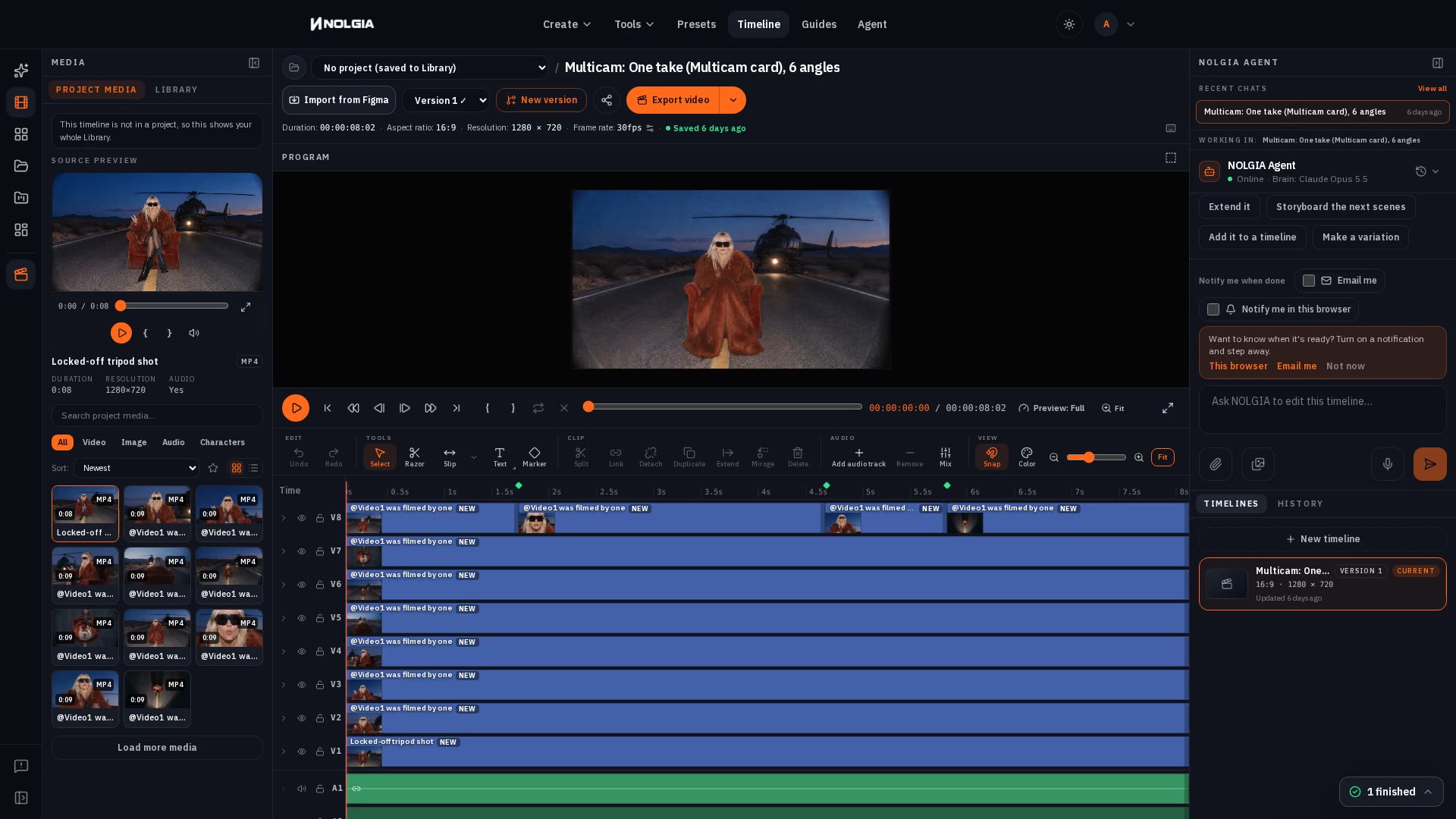
Editor de vídeo con IA con línea de tiempo multipista
Tu montaje. Menos trabajo tedioso.
Editor de vídeo con IA para todo el trabajo: genera, revisa, monta, colorea y entrega en un solo lugar, para que tu tiempo se dedique al montaje, no a mover archivos.
Lo que ya está disponible
Del primer fotograma al montaje final.
Montaje multipista
Pistas de vídeo, audio y títulos en una sola línea de tiempo. Herramientas de selección, cuchilla y deslizamiento, dividir, vincular y desvincular, marcadores en la regla, ajuste magnético y desplazamiento con J K L, con mapas de atajos de NOLGIA, Premiere Pro y CapCut. Fotogramas clave de posición, escala, rotación y opacidad.
Extender clip
Continúa un clip después de su último fotograma o crea una entrada antes del primero, desde la Biblioteca o la barra de herramientas del clip. Si empiezas desde la línea de tiempo, el clip nuevo queda junto a su original en la misma pista.
Mejorar prompt
Con un clic, reescribe tu prompt de vídeo para el modelo que has elegido: planificación de planos, cámara, luz y sonido. Te quedas con la nueva versión o la descartas.
Looks de color
Etalona cualquier clip con 20 emulsiones de cine emuladas o 14 looks estilizados, y luego ajusta con precisión exposición, contraste, saturación, temperatura, matiz, iluminaciones y sombras. Las exportaciones usan el mismo etalonaje.
Títulos
Añade títulos con 34 fuentes de los estilos sans serif, serif, display, caligráficas y monoespaciadas, servidas desde el propio NOLGIA. Añade barras, píldoras y círculos, o un cuadro de fondo detrás de cualquier título.
Reencuadre
Convierte una imagen fija a 9:16, 1:1 o 4:5 sin volver a generarla: el contenido nuevo se pinta en los márgenes añadidos.
Modelos de vídeo
Elige el modelo para cada plano.
Los modelos de vídeo insignia, cada uno con la resolución más alta que genera. Genera en el compositor o dale las indicaciones al NOLGIA Agent, y luego monta aquí los resultados.
- Wan 3.0 · hasta 1080p
- Hailuo 3 · hasta 2K
- Seedance 2.5 · hasta 1080p
- H3 Max · hasta 768p
- Gemini Omni 1.1 Flash
- Seedance 2.0 Pro · hasta 4K
- FLUX 3 Video · hasta 1080p
- Kling v3 Pro · hasta 4K
- Veo 3.1 · hasta 1080p
Cada modelo publica su tarifa en créditos en la página de precios.
Precios
El editor viene incluido con tu cuenta.
El editor de línea de tiempo de Studio, la Biblioteca y los proyectos vienen con todos los planes, incluido el Free. Cada cuenta nueva empieza con 350 créditos gratis; las generaciones gastan créditos a la tarifa publicada de cada modelo, y los modelos de vídeo empiezan en Pro. Planes desde 15 US$ al mes.
Comparar planesFAQ
Preguntas sobre Studio.
- ¿Qué es Studio?
- El editor de línea de tiempo dentro de NOLGIA. Genera, revisa, monta, etalona y publica en un solo espacio de trabajo, junto a tu Biblioteca y tus proyectos.
- ¿Qué planes lo incluyen?
- Todos los planes, incluido el Free. El editor, la Biblioteca y los proyectos vienen con todas las cuentas; las generaciones gastan créditos a la tarifa publicada de cada modelo, y los modelos de vídeo empiezan en Pro.
- ¿Puedo usar mi propio metraje?
- Sí. Sube vídeo, imágenes y audio a un proyecto, o impórtalos desde Google Drive en los planes Studio, y móntalos junto con lo que generas.
- ¿Cómo extiendo un clip?
- Selecciona un clip de vídeo y elige Extender. NOLGIA lo continúa después de su último fotograma o crea una entrada antes del primero, y el clip nuevo queda junto al original en la misma pista. La extensión se cobra como cualquier otra generación de vídeo.
- ¿El etalonaje y el movimiento se mantienen en la exportación?
- Sí. El exportador lee los mismos presets de color y los mismos fotogramas clave de movimiento que el editor.
- ¿El NOLGIA Agent puede editar mi línea de tiempo?
- En los planes Studio, sí. El agente está junto a la línea de tiempo, enfocado en el montaje que tienes abierto; pídele que cambie un plano o ajuste una sección y sus cambios llegan como propuestas que aplicas o descartas.
- ¿Puedo conservar mis atajos de edición?
- Sí. Elige el mapa de atajos de NOLGIA, Premiere Pro o CapCut, o cambia cualquier tecla en Configuración.
Haz tu próximo montaje en Studio.
Abre una línea de tiempo, trae tu metraje y hazlo tuyo.