

Studio
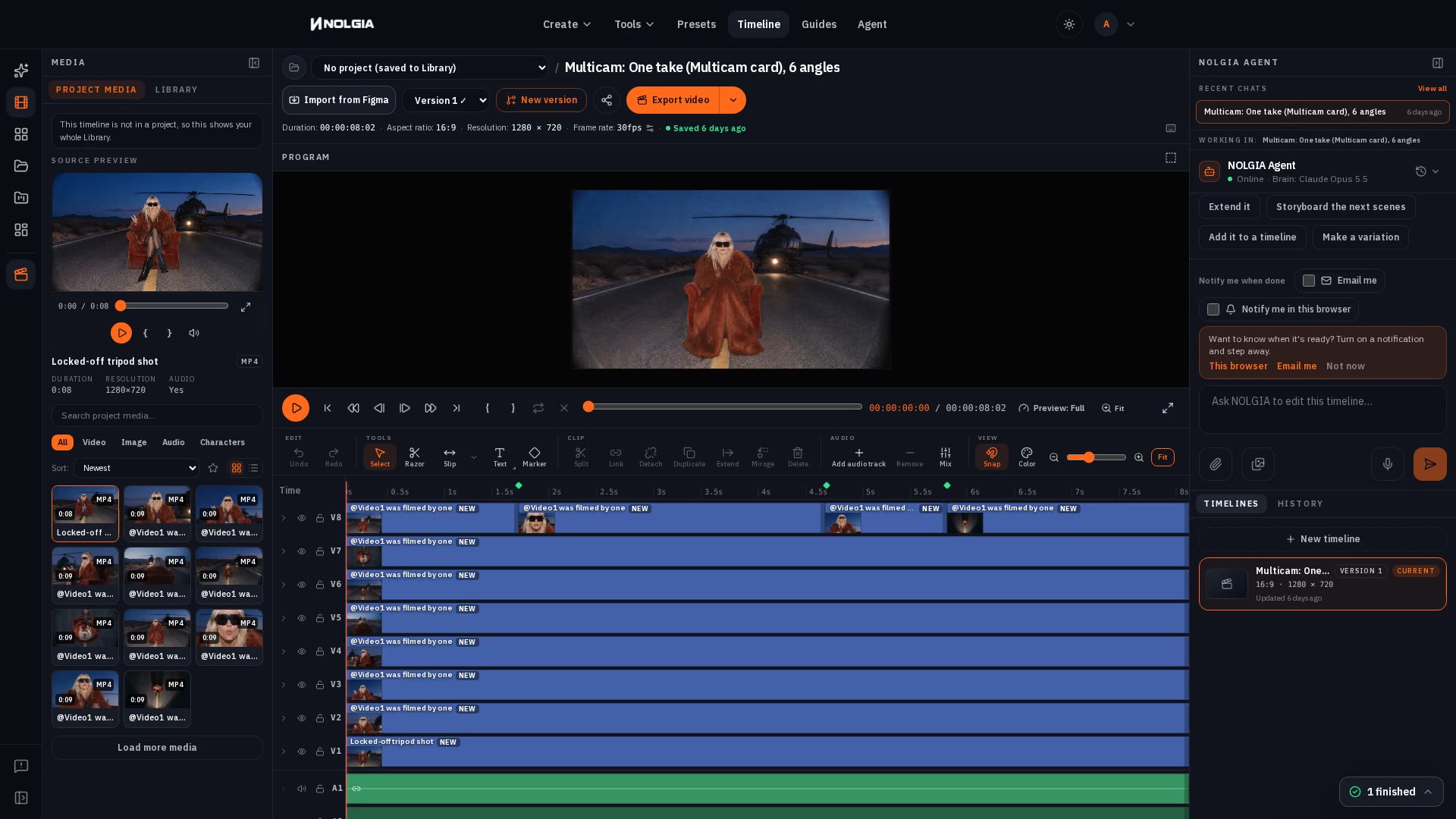
Éditeur vidéo IA avec une timeline multi-pistes
Votre montage. Moins de corvées.
Éditeur vidéo IA pour l’ensemble du travail : générez, révisez, montez, étalonnez et livrez au même endroit, pour consacrer votre temps au montage plutôt qu’au transfert de fichiers.
Ce qui est disponible aujourd’hui
De la première image au montage final.
Montage multipiste
Pistes vidéo, audio et titres sur une seule timeline. Outils Sélection, Cutter et Glissement, scinder, lier et détacher, marqueurs de règle, magnétisme et shuttle J K L, avec NOLGIA, Premiere Pro et CapCut jeux de raccourcis. Images clés pour la position, l’échelle, la rotation et l’opacité.
Prolonger un clip
Prolongez un clip après sa dernière image ou amenez sa première image, depuis la Bibliothèque ou la barre d’outils du clip. Lancé depuis la timeline, le nouveau clip arrive à côté de sa source sur la même piste.
Améliorer le prompt
Un clic réécrit votre prompt vidéo pour le modèle choisi : découpage, caméra, lumière et son. Vous gardez la réécriture ou l’annulez.
Looks couleur
Étalonnez n’importe quel clip avec 20 émulations de pellicule ou 14 looks stylisés, puis ajustez exposition, contraste, saturation, température, teinte, hautes lumières et ombres. Les exports utilisent le même étalonnage.
Titres
Ajoutez des titres avec 34 polices dans sans, serif, affichage, script et mono familles, servies par NOLGIA lui-même. Ajoutez des barres, des pastilles et des cercles, ou un fond derrière n’importe quel titre.
Recadrage
Transformez une image fixe en 9:16, 1:1 ou 4:5 sans la régénérer : du nouveau contenu est peint dans les marges ajoutées.
Modèles vidéo
Choisissez le modèle du plan.
Les modèles vidéo phares, chacun avec la plus haute résolution qu’il rend. Générez dans le composeur ou briefez NOLGIA Agent, puis montez les résultats ici.
- Wan 3.0 · jusqu’en 1080p
- Hailuo 3 · jusqu’en 2K
- Seedance 2.5 · jusqu’en 1080p
- H3 Max · jusqu’en 768p
- Gemini Omni 1.1 Flash
- Seedance 2.0 Pro · jusqu’en 4K
- FLUX 3 Video · jusqu’en 1080p
- Kling v3 Pro · jusqu’en 4K
- Veo 3.1 · jusqu’en 1080p
Chaque modèle publie son tarif en crédits sur la page Tarifs.
Tarifs
L’éditeur est inclus avec votre compte.
L’éditeur de timeline Studio, la Bibliothèque et les projets sont inclus avec chaque offre, Gratuit compris. Chaque nouveau compte commence avec 350 crédits gratuits ; les générations consomment des crédits au tarif publié de chaque modèle, et les modèles vidéo commencent avec Pro. Offres dès 15 $US par mois.
Comparer les offresFAQ
Questions sur Studio.
- Qu’est-ce que Studio ?
- L’éditeur de timeline intégré à NOLGIA. Générez, vérifiez, montez, étalonnez et livrez dans un seul espace de travail, à côté de votre Bibliothèque et de vos projets.
- Quelles offres l’incluent ?
- Toutes les offres, Gratuit compris. L’éditeur, la Bibliothèque et les projets sont inclus avec chaque compte ; les générations consomment des crédits au tarif publié de chaque modèle, et les modèles vidéo commencent avec Pro.
- Puis-je utiliser mes propres images ?
- Oui. Importez de la vidéo, des images et de l’audio dans un projet, ou importez depuis Google Drive avec les offres Studio, et montez-les avec ce que vous générez.
- Comment prolonger un clip ?
- Sélectionnez un clip vidéo et choisissez Prolonger. NOLGIA le prolonge après sa dernière image ou amène sa première image, et le nouveau clip arrive à côté de la source sur la même piste. La prolongation est facturée comme n’importe quelle autre génération vidéo.
- Les étalonnages et animations sont-ils conservés à l’export ?
- Oui. L’export lit les mêmes presets couleur et les mêmes images clés d’animation que l’éditeur.
- NOLGIA Agent peut-il modifier ma timeline ?
- Avec les offres Studio, oui. L’agent se trouve à côté de la timeline, limité au montage que vous avez ouvert ; demandez-lui de remplacer un plan ou de resserrer une section, et ses modifications arrivent sous forme de propositions que vous appliquez ou ignorez.
- Puis-je garder mes raccourcis de montage ?
- Oui. Choisissez le jeu de raccourcis NOLGIA, Premiere Pro ou CapCut, ou changez n’importe quelle touche dans les Paramètres.
Apportez votre prochain montage dans Studio.
Ouvrez une timeline, importez vos images et appropriez-vous-les.