

Studio
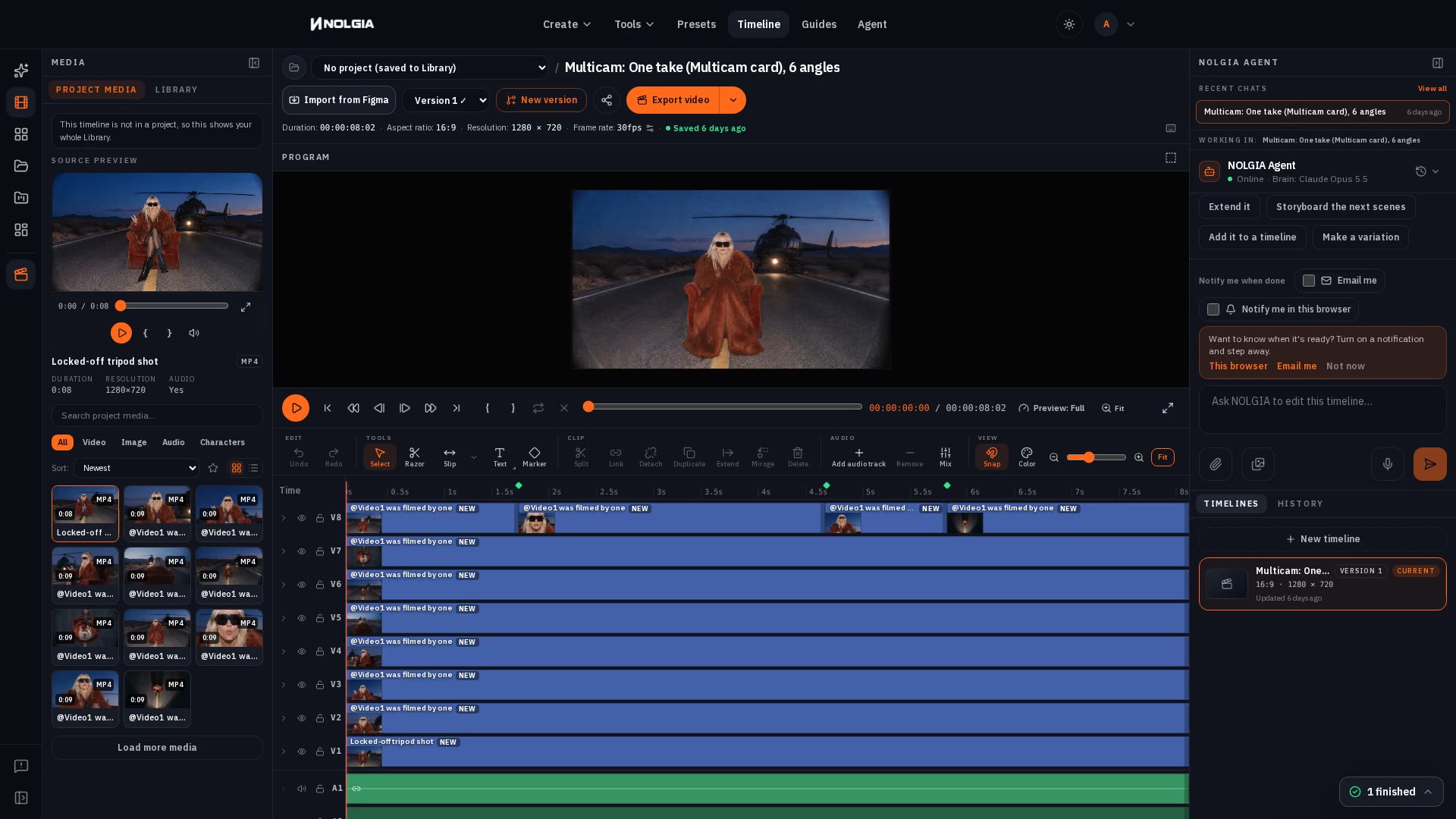
Editor de vídeo com IA com timeline multitrack
Seu corte. Menos trabalho repetitivo.
Editor de vídeo com IA para o trabalho completo: gere, revise, corte, faça color grading e exporte em um só lugar, para que seu tempo seja dedicado à edição, não à organização de arquivos.
O que já está disponível
Do primeiro quadro ao corte final.
Corte multipista
Faixas de vídeo, áudio e título numa só linha do tempo. Ferramentas de seleção, lâmina e slip, dividir, vincular e desvincular, marcadores na régua, encaixe e navegação J K L, com mapas de atalhos do NOLGIA, Premiere Pro e CapCut. Keyframes de posição, escala, rotação e opacidade.
Estender clipe
Continue um clipe depois do último quadro ou crie uma entrada antes do primeiro, pela Biblioteca ou pela barra de ferramentas do clipe. Quando iniciado pela linha do tempo, o novo clipe entra ao lado da origem, na mesma faixa.
Aprimorar prompt
Um clique reescreve seu prompt de vídeo para o modelo escolhido: plano, câmera, luz e som. Você mantém a reescrita ou volta atrás.
Visuais de cor
Corrija a cor de qualquer clipe com 20 emulações de filme ou 14 visuais estilizados e depois ajuste exposição, contraste, saturação, temperatura, matiz, realces e sombras. As exportações usam a mesma cor.
Títulos
Adicione títulos em 34 fontes de famílias sem serifa, serifadas, display, manuscritas e monoespaçadas, servidas pelo próprio NOLGIA. Adicione barras, pílulas e círculos, ou uma caixa de fundo atrás de qualquer título.
Reenquadrar
Transforme uma imagem em 9:16, 1:1 ou 4:5 sem gerá-la de novo: o novo conteúdo é pintado nas margens adicionadas.
Modelos de vídeo
Escolha o modelo para o plano.
Os principais modelos de vídeo, cada um com a maior resolução que renderiza. Gere no criador ou passe o briefing ao NOLGIA Agent e depois monte os resultados aqui.
- Wan 3.0 · até 1080p
- Hailuo 3 · até 2K
- Seedance 2.5 · até 1080p
- H3 Max · até 768p
- Gemini Omni 1.1 Flash
- Seedance 2.0 Pro · até 4K
- FLUX 3 Video · até 1080p
- Kling v3 Pro · até 4K
- Veo 3.1 · até 1080p
Cada modelo publica sua tarifa em créditos na página de preços.
Preços
O editor vem com a sua conta.
O editor de linha do tempo do Studio, a Biblioteca e os projetos vêm em todos os planos, inclusive o Grátis. Toda conta nova começa com 350 créditos grátis; as gerações gastam créditos na tarifa publicada de cada modelo, e os modelos de vídeo começam no Pro. Planos a partir de US$ 15 por mês.
Comparar planosFAQ
Perguntas sobre o Studio.
- O que é o Studio?
- O editor de linha do tempo dentro do NOLGIA. Gere, revise, corte, corrija a cor e entregue num só espaço de trabalho, ao lado da sua Biblioteca e dos seus projetos.
- Quais planos incluem o Studio?
- Todos os planos, inclusive o Grátis. O editor, a Biblioteca e os projetos vêm com todas as contas; as gerações gastam créditos na tarifa publicada de cada modelo, e os modelos de vídeo começam no Pro.
- Posso usar meus próprios vídeos?
- Sim. Envie vídeos, imagens e áudios para um projeto, ou importe do Google Drive nos planos Studio, e monte tudo junto com o que você gerar.
- Como estendo um clipe?
- Selecione um clipe de vídeo e escolha Estender. O NOLGIA continua o clipe depois do último quadro ou cria uma entrada antes do primeiro, e o novo clipe entra ao lado da origem, na mesma faixa. A extensão é cobrada como qualquer outra geração de vídeo.
- A cor e o movimento vão para a exportação?
- Sim. O exportador lê as mesmas predefinições de cor e os mesmos keyframes de movimento que o editor.
- O NOLGIA Agent pode editar minha linha do tempo?
- Nos planos Studio, sim. O agente fica ao lado da linha do tempo, focado no corte que você tem aberto; peça para trocar um plano ou enxugar um trecho, e as edições dele chegam como propostas que você aplica ou descarta.
- Posso manter meus atalhos de edição?
- Sim. Escolha o mapa de atalhos do NOLGIA, Premiere Pro ou CapCut ou mude qualquer tecla em Configurações.
Traga seu próximo corte para o Studio.
Abra uma linha do tempo, traga seus vídeos e deixe do seu jeito.