NOLGIA pour Blender
Laissez votre agent travailler dans Blender.
Le plugin NOLGIA gratuit pour Blender connecte la scène ouverte à NOLGIA, pour que votre agent IA puisse la lire, exécuter du Python, rendre des aperçus dans votre Bibliothèque et importer vos médias NOLGIA. Vos fichiers de projet restent sur votre ordinateur.
Version 0.1.1 · nolgia-blender-0.1.1.zip · Gratuit · Blender 4.2 ou plus récent
Ce dont vous avez besoin
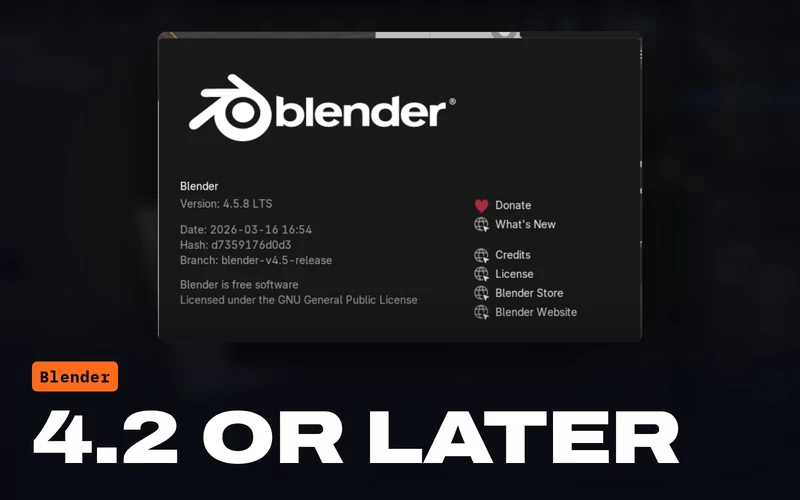 Blender 4.2 ou plus récentSous Windows, macOS ou Linux. Le plugin est une extension Blender, qui nécessite la 4.2 ou plus récente.
 Un compte NOLGIAGratuit à créer. Le plugin s’y connecte.
 Un agent connecté à NOLGIAClaude Code, Claude Desktop, Cursor ou un autre client MCP, ou NOLGIA Agent.
Ce que votre agent peut faire
De vraies mains dans votre scène.
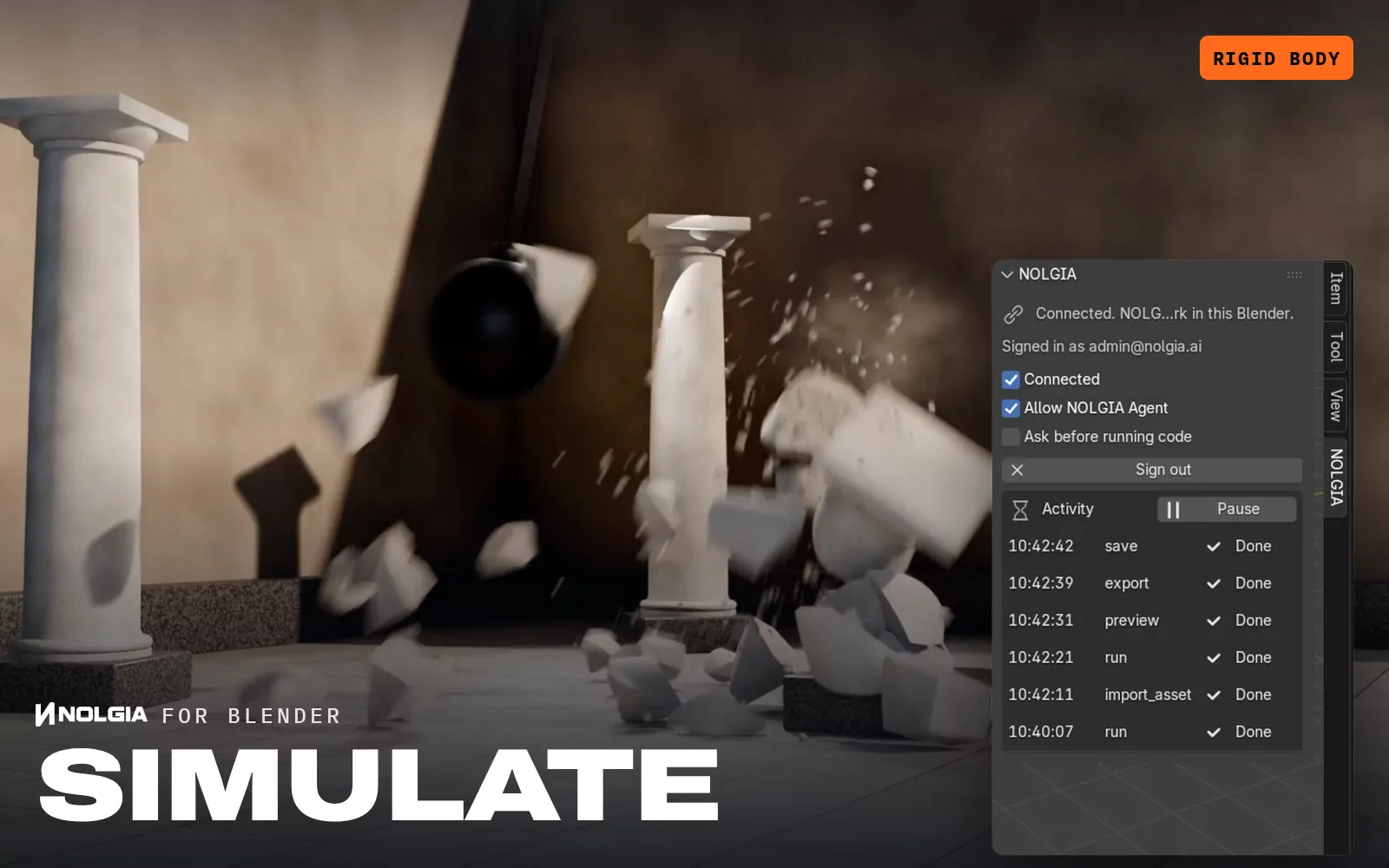
Votre agent passe par les outils d’app de NOLGIA, et chaque commande apparaît dans la liste Activity du plugin.
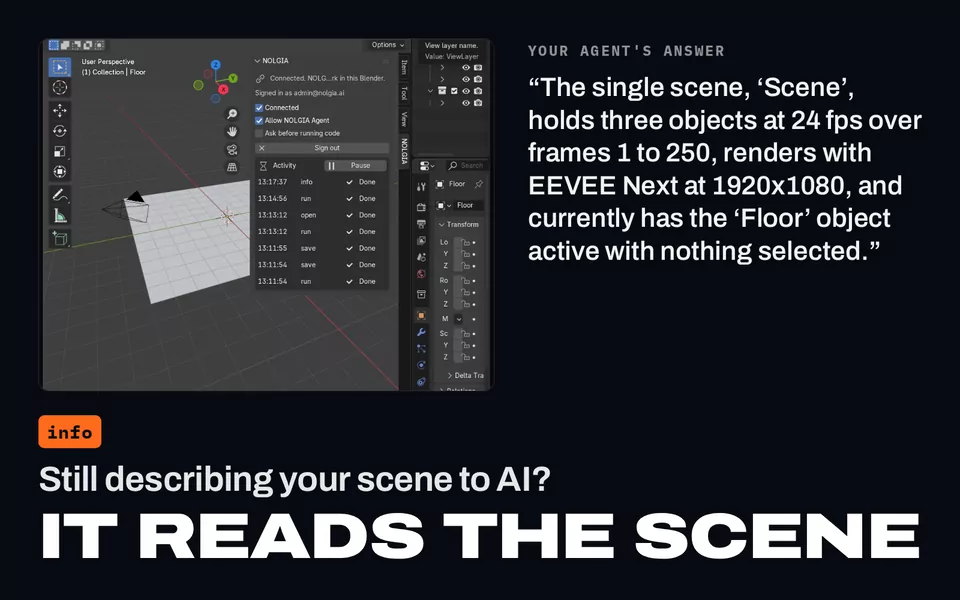
Lire la scène
Le fichier ouvert, la scène, la plage d’images, la fréquence d’images, le moteur et la taille de rendu, les collections, la sélection et les caméras.
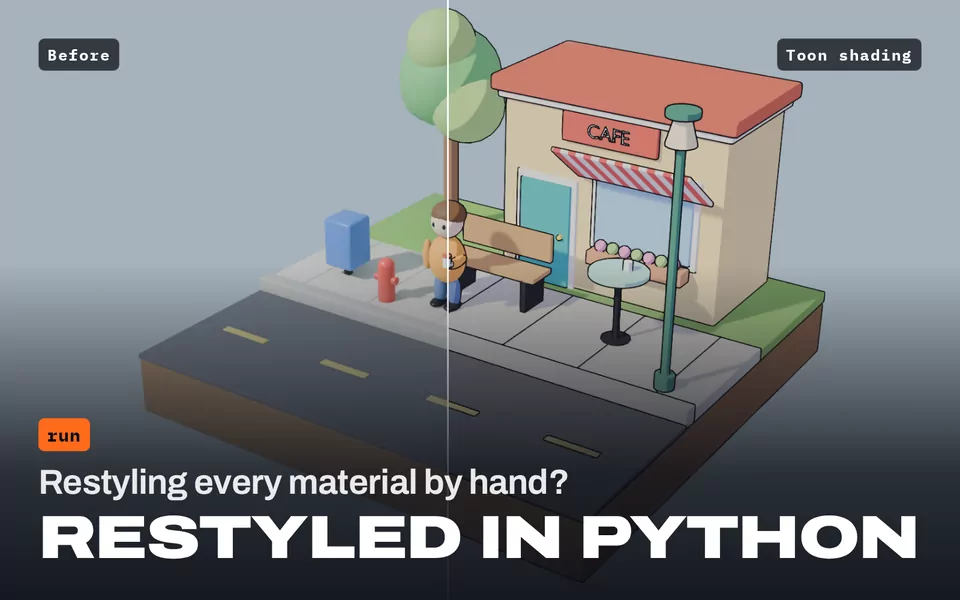
Run Python
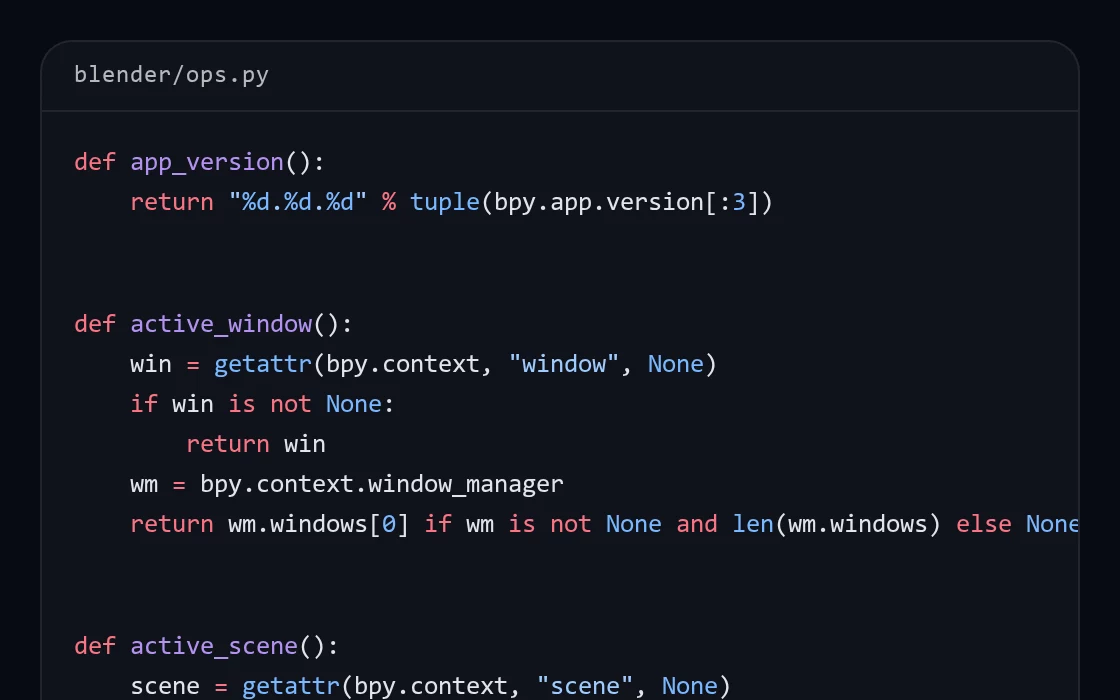
Modifiez la scène étape par étape avec le Python propre à Blender, et récupérez ce que chaque étape a fait. Ask before running code vous montre d’abord chaque morceau de code.
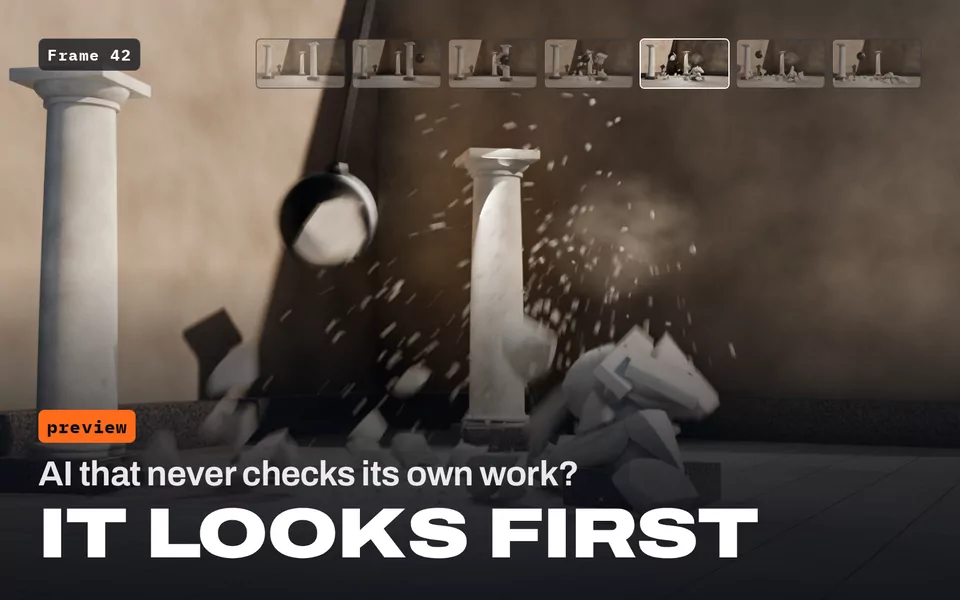
Rendre des aperçus dans votre Bibliothèque
Une image fixe depuis n’importe quelle caméra et image, en EEVEE, Workbench ou Cycles, pour que votre agent puisse regarder son propre travail.
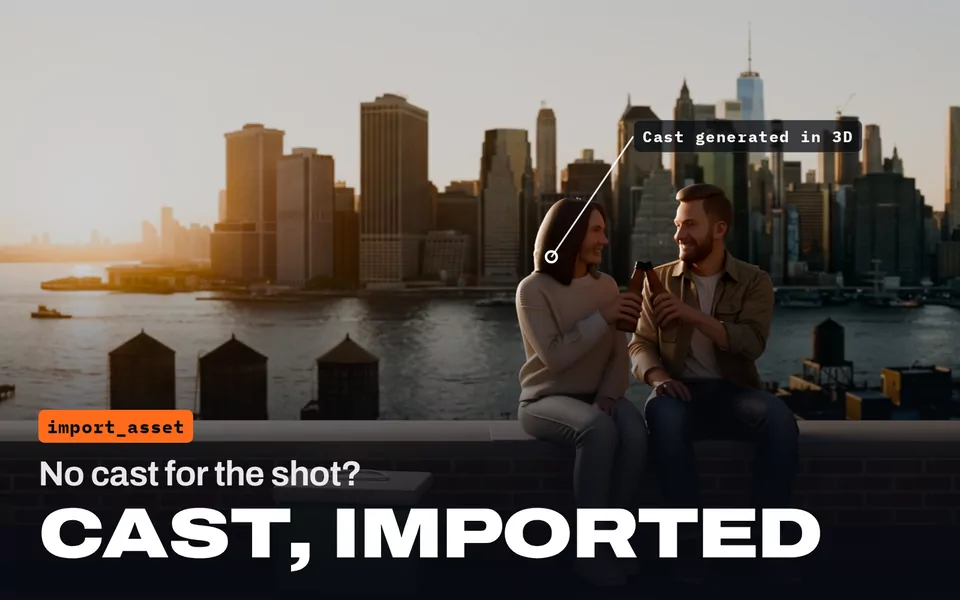
Importez vos médias NOLGIA
Les modèles 3D issus de la génération 3D comme objets, les images comme plans ou textures, les vidéos comme clips et l’audio comme son.
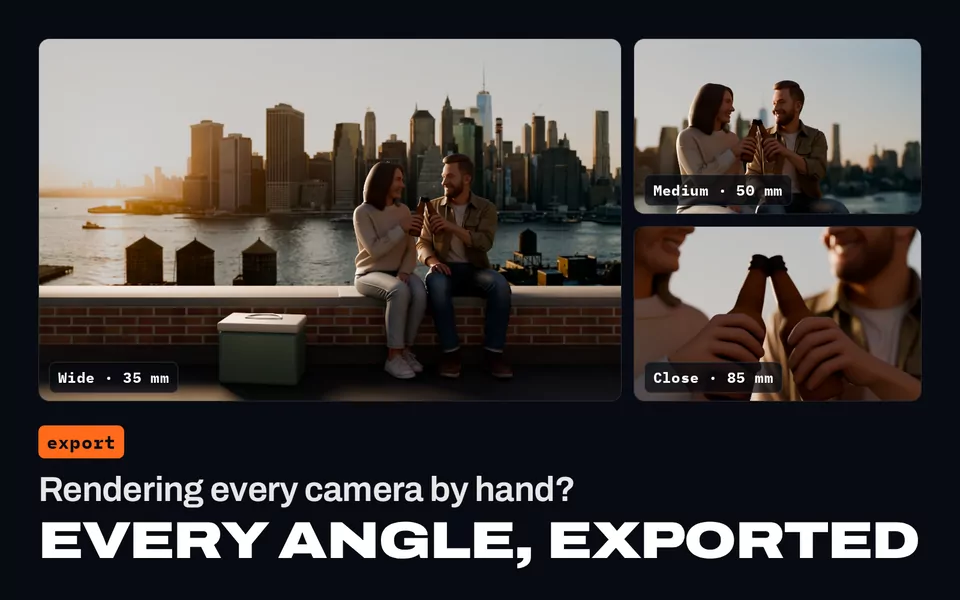
Exporter vers votre Bibliothèque
Images fixes PNG, vidéo MP4 et modèles GLB, rendus avec les réglages de votre scène et importés dans votre Bibliothèque NOLGIA.
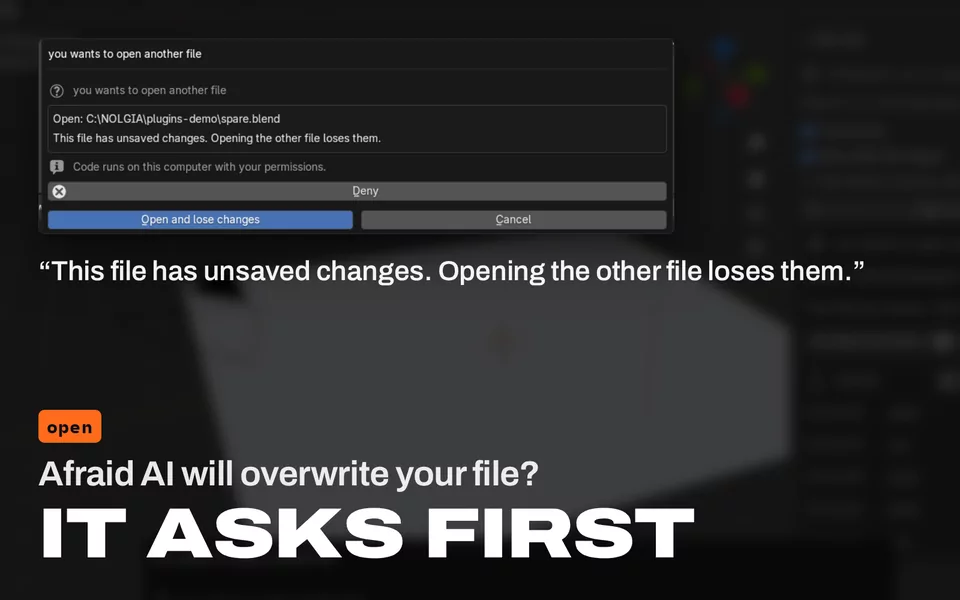
Enregistrer votre travail
Enregistrez le fichier ouvert, ou ouvrez-en un autre. Blender vous demande d’abord s’il y a des modifications non enregistrées.
Vos fichiers de projet restent sur votre ordinateur. Les fichiers Blender ne sont jamais importés dans NOLGIA ; seuls les aperçus et exports que vous demandez vont dans votre Bibliothèque.
Installation
Cinq étapes, quelques minutes.
Le plugin mémorise votre connexion et se reconnecte à l’ouverture de Blender si vous avez laissé Connected activé.
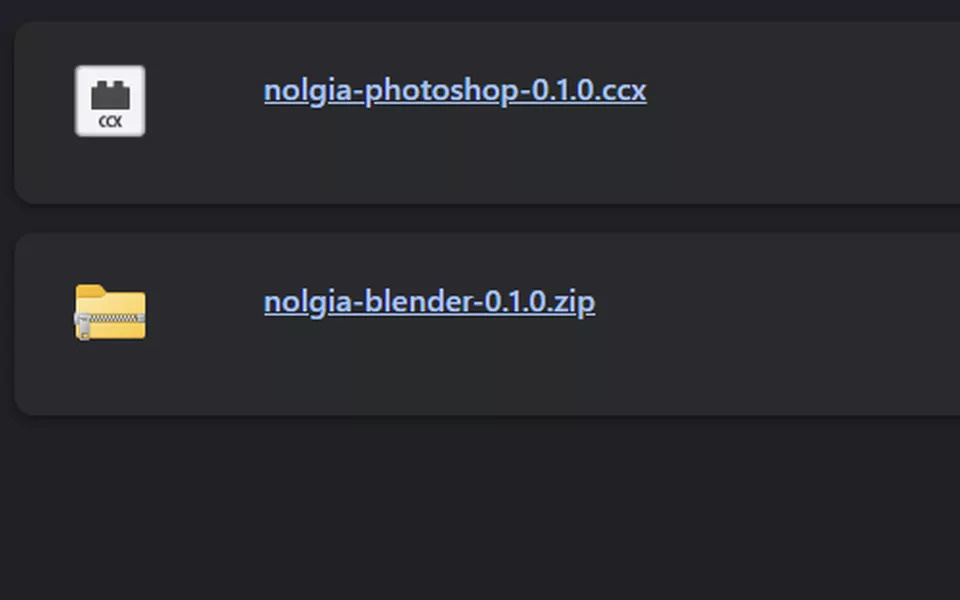
Télécharger le plugin
Téléchargez nolgia-blender-0.1.1.zip. Gardez-le en zip ; il n’y a rien à décompresser. Safari décompresse les zips tout seul : si votre dossier Téléchargements contient plutôt un dossier nolgia-blender-0, faites Ctrl-clic dessus, choisissez Compresser et installez le zip ainsi créé.
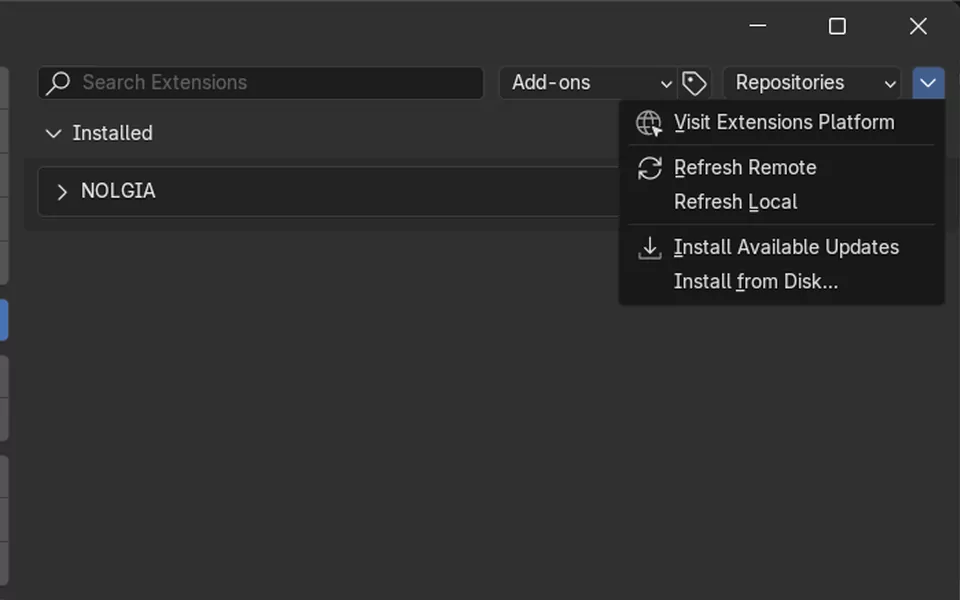
L’installer dans Blender
Ouvrez Edit > Preferences > Get Extensions, cliquez sur la petite flèche en haut à droite et choisissez Install from Disk, puis sélectionnez le zip. Glisser le zip dans Blender fonctionne aussi.
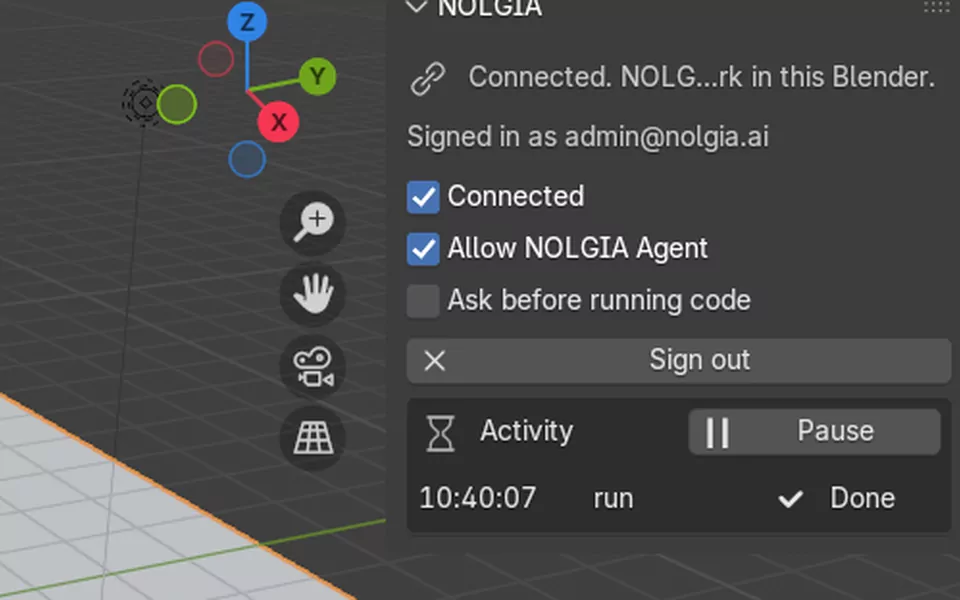
Ouvrez l’onglet NOLGIA
Dans la vue 3D, appuyez sur N et ouvrez l’onglet NOLGIA dans le panneau latéral.
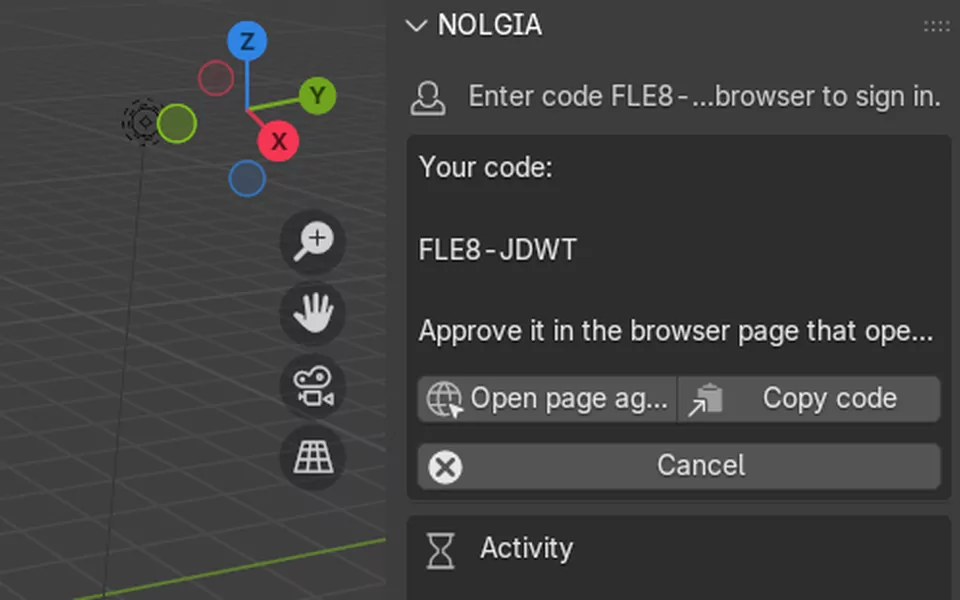
Se connecter avec le code
Cliquez sur Sign in. Votre navigateur ouvre une page NOLGIA : vérifiez que le code correspond à celui de Blender, puis approuvez-le.
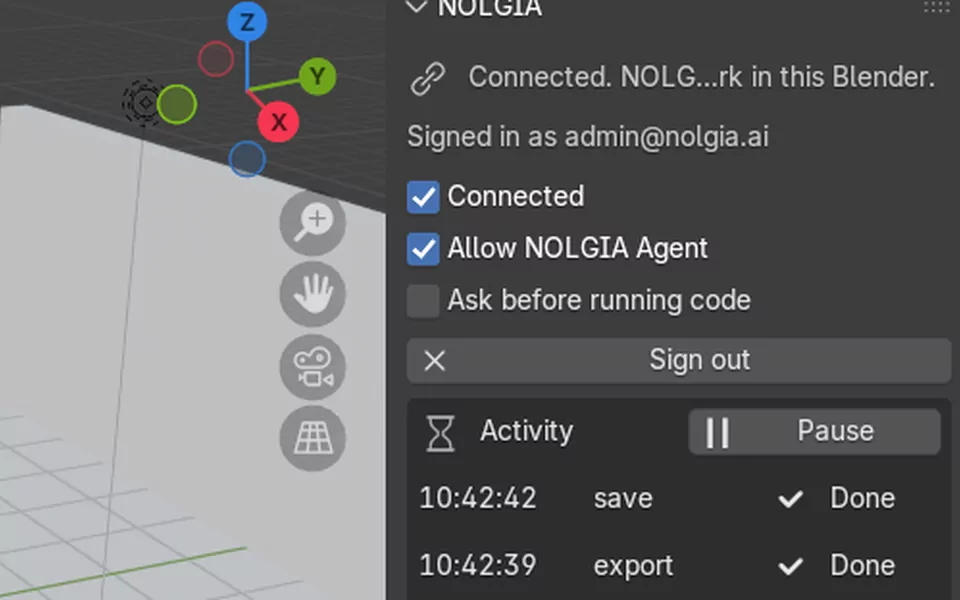
Laissez Connected activé
L’onglet indique « Connected. NOLGIA can work in this Blender. » Demandez maintenant à votre agent de travailler dans votre scène.
L’onglet NOLGIA
Vous décidez de ce qu’il peut faire.
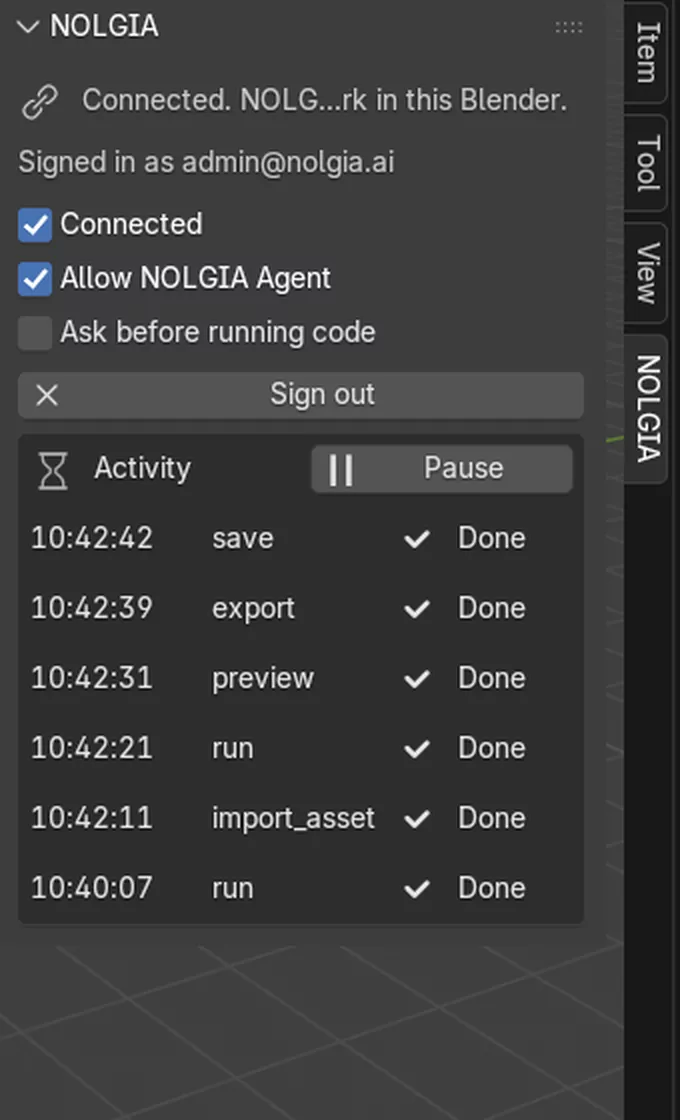
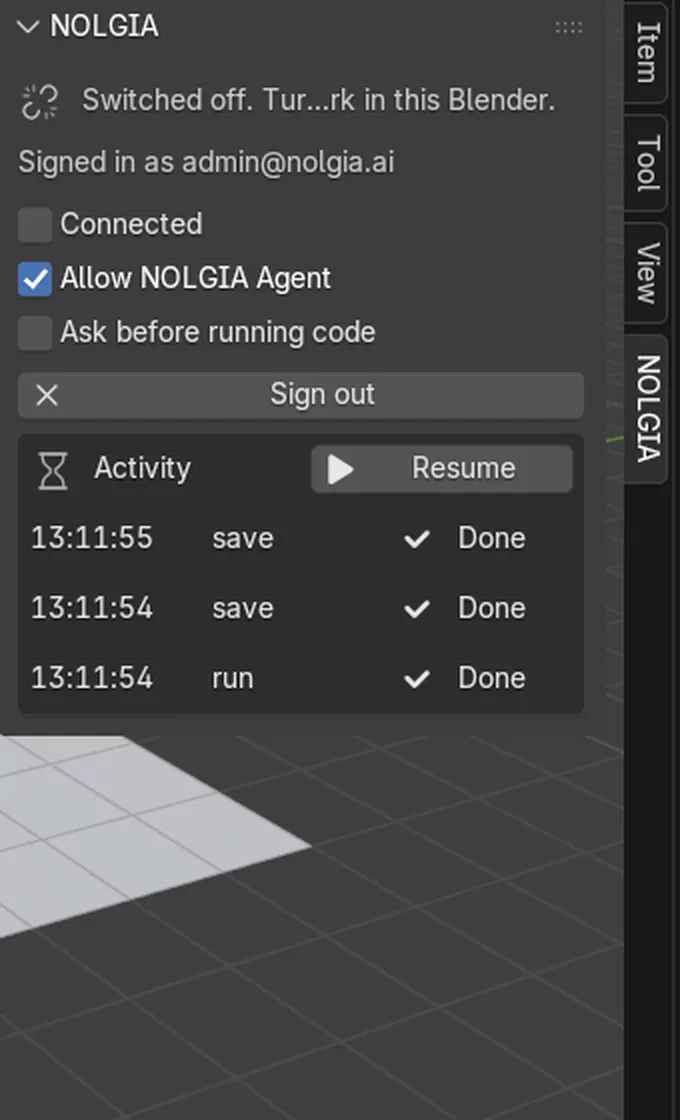
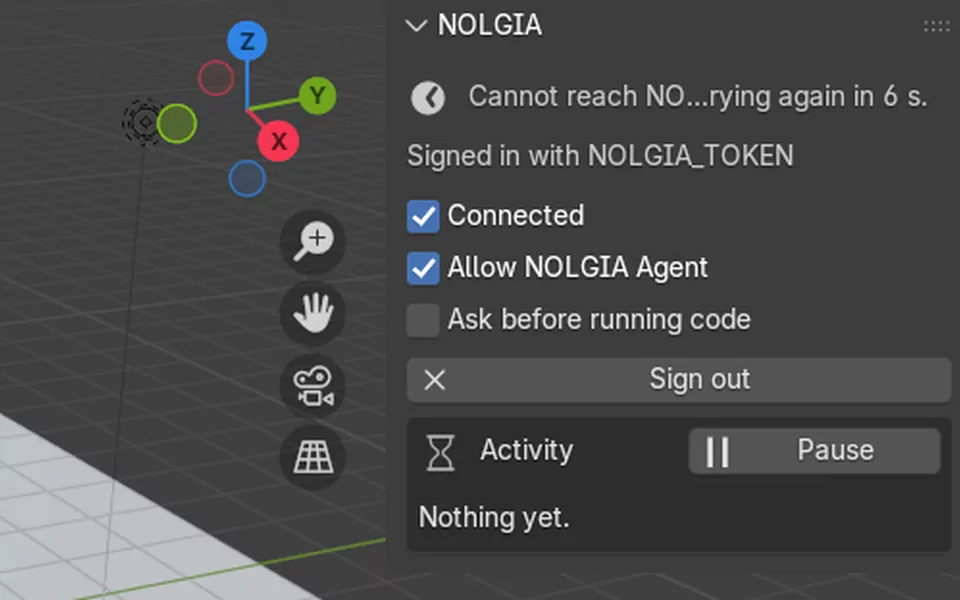
Tout se trouve dans l’onglet NOLGIA du panneau latéral de la vue 3D (touche N), et dans les préférences de l’extension.
- Connected
- NOLGIA ne peut envoyer de commandes à ce Blender que lorsque cette option est activée.
- Activity et Pause
- Chaque commande envoyée par votre agent, avec son statut. Pause l’arrête à tout moment ; Resume reprend.
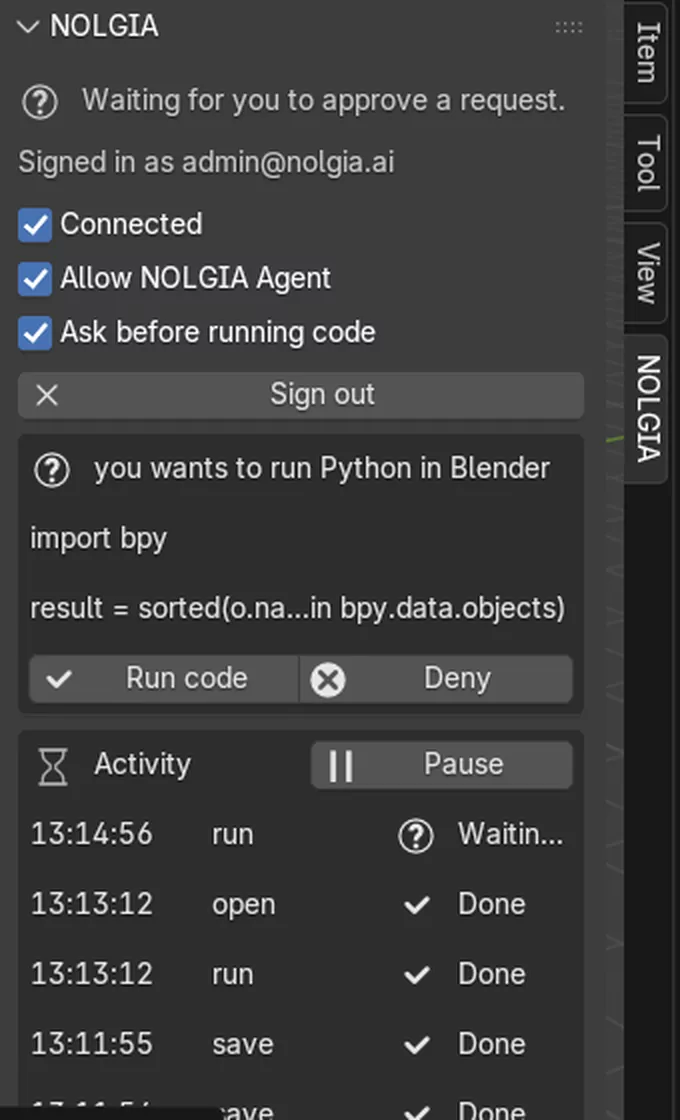
- Ask before running code
- Affiche d’abord chaque morceau de Python et attend Approve ou Deny.
- Allow NOLGIA Agent
- Permet aussi à votre NOLGIA Agent dans le cloud de travailler ici, pas seulement aux agents que vous faites tourner vous-même.
- Sign out
- Déconnecte et oublie la connexion sur cet ordinateur.
Le Python que votre agent exécute dans Blender s’exécute sur votre ordinateur avec vos autorisations, comme n’importe quel add-on ou script. Activez Ask before running code pour le voir d’abord, et ne connectez que des agents de confiance.
Workflows de plugins
Des workflows conçus pour Blender.
Chaque workflow est une suite d’étapes écrites que votre agent suit dans votre propre scène. Avec votre propre agent, comme Claude ou Cursor, le travail dans Blender est gratuit. Avec NOLGIA Agent, chaque tour coûte à partir de 10 crédits. Tout ce qu’il génère avec NOLGIA est facturé comme d’habitude.

Break an object in your Blender scene apart: fractured pieces, falling debris and dust, and a camera that catches the moment.
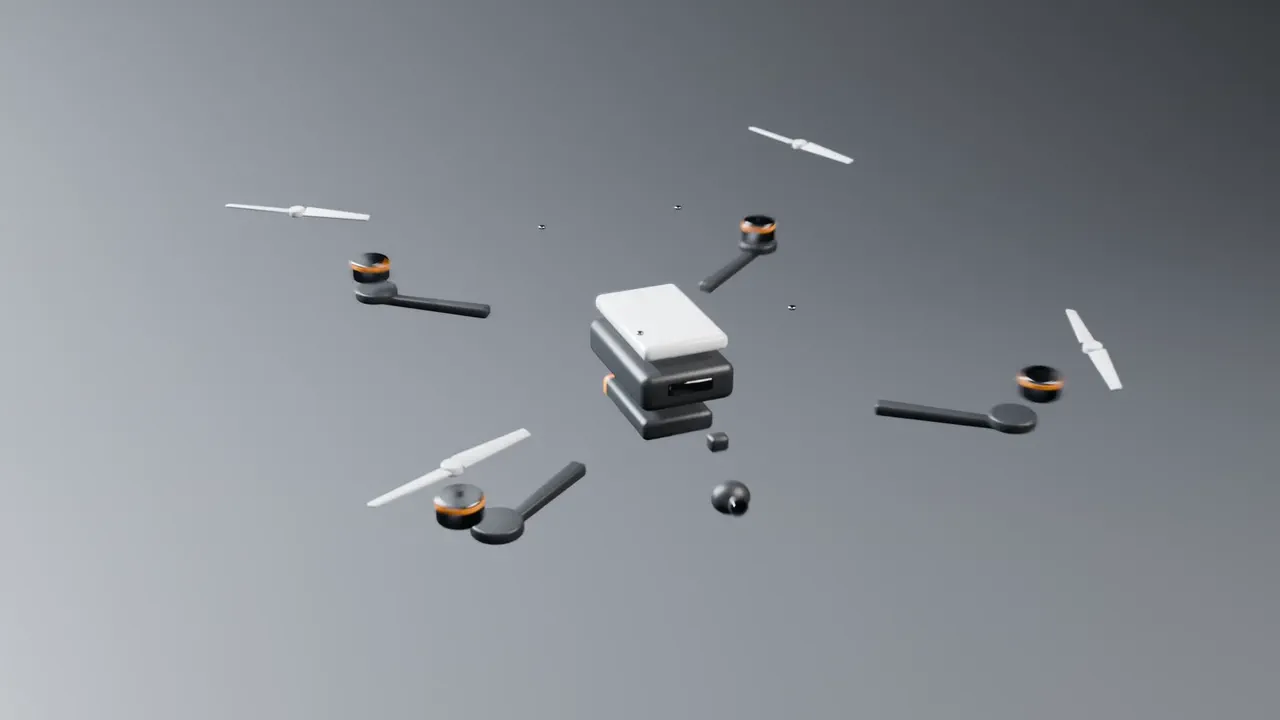
Pull a product in your Blender scene apart so every part shows, then animate it coming back together.
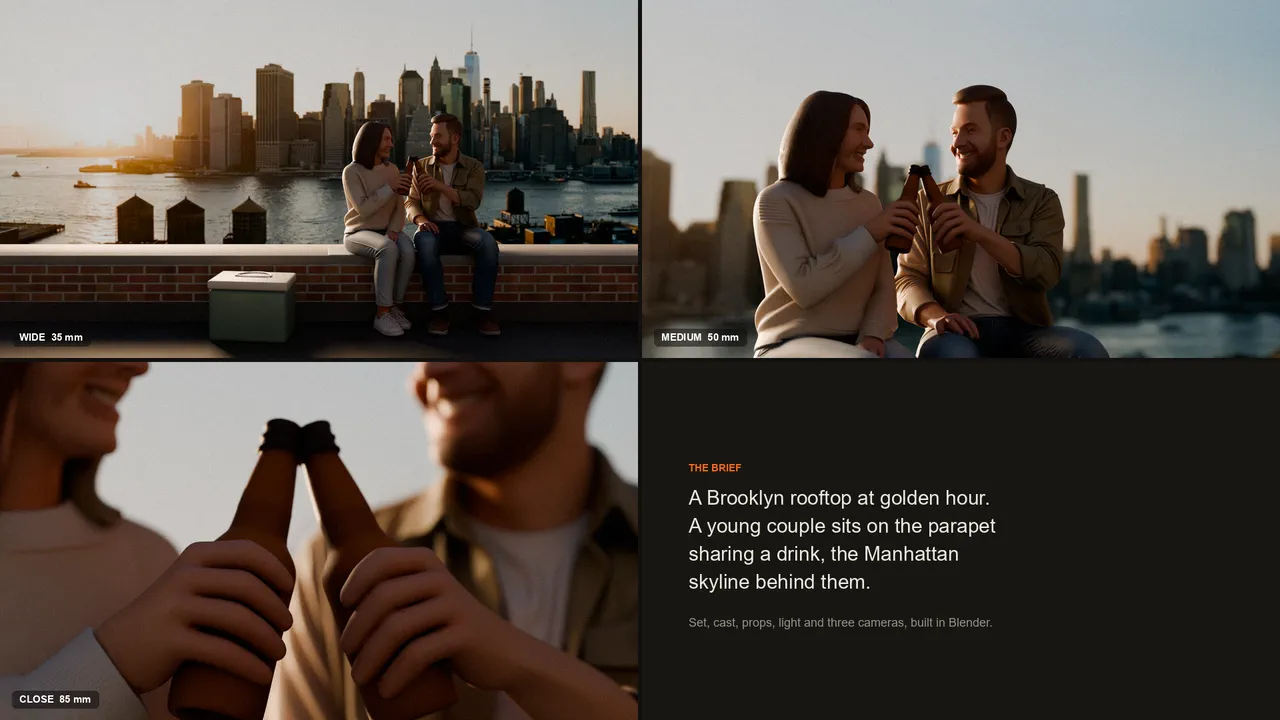
Describe a shot and get it laid out in Blender: the set, the people and props, their poses, the light, and three cameras to choose from.
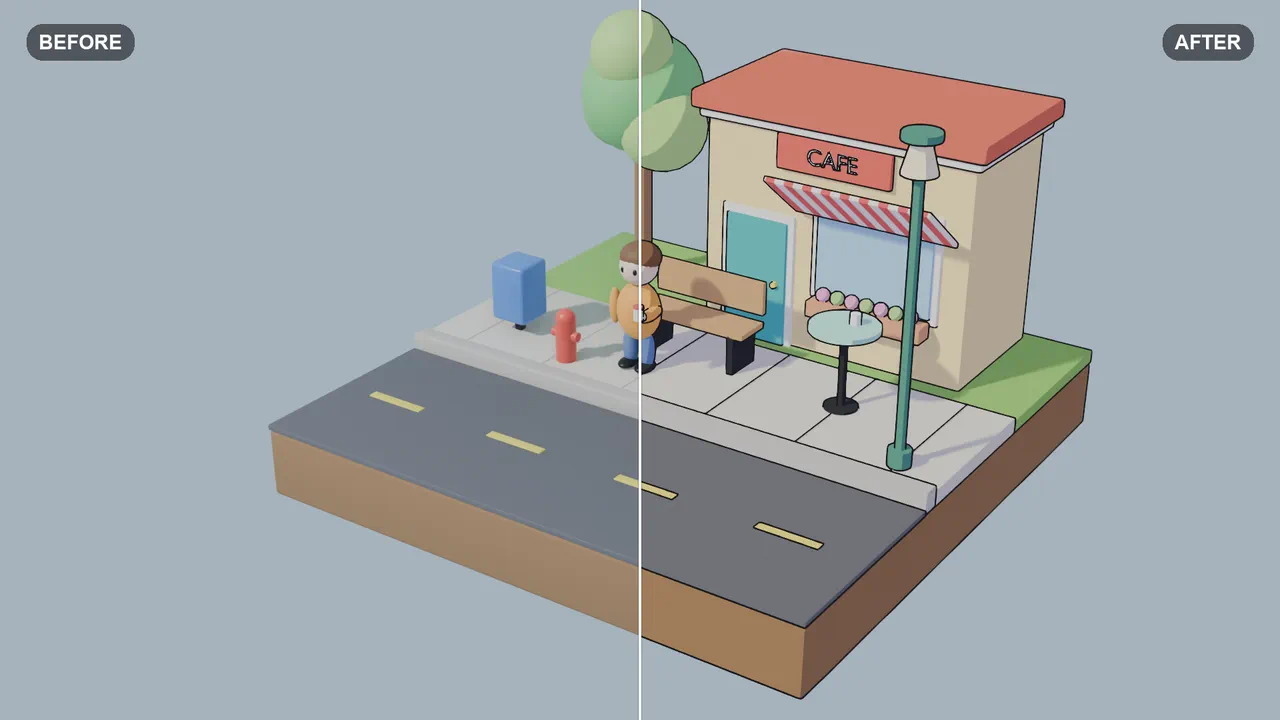
Give your Blender scene a cartoon look: flat color in two or three bands, clean outlines, and your original colors kept.
Dépannage
Si quelque chose ne fonctionne pas.
- Mon agent dit que Blender n’est pas connecté.
- Ouvrez l’onglet NOLGIA (touche N dans la vue 3D). Il devrait indiquer « Connected. NOLGIA can work in this Blender. » S’il indique Switched off, activez Connected. S’il vous demande de vous reconnecter, cliquez sur Sign in. Votre agent doit utiliser le même compte NOLGIA que le plugin, et NOLGIA Agent ne peut joindre Blender que lorsque Allow NOLGIA Agent est activé.
- Je ne trouve pas Install from Disk, ou le zip ne s’installe pas.
- Le plugin nécessite Blender 4.2 ou plus récent. Dans Blender, ouvrez Preferences depuis le menu Edit et allez dans Get Extensions : Install from Disk se trouve derrière la petite flèche en haut à droite. La fenêtre About Blender du menu Help indique votre version. Installez le zip tel qu’il a été téléchargé, sans le décompresser. Safari le décompresse tout seul dans un dossier nolgia-blender-0 : faites Ctrl-clic sur ce dossier, choisissez Compresser et installez le zip ainsi créé.
- L’onglet indique qu’il ne peut pas joindre NOLGIA.
- Le plugin se connecte vers api.nolgia.ai en HTTPS, comme votre navigateur, et réessaie tout seul. Rien ne se connecte à votre ordinateur depuis l’extérieur, aucun port n’a donc besoin d’être ouvert. Sur un réseau professionnel ou scolaire, un pare-feu ou un proxy peut le bloquer : demandez que api.nolgia.ai soit autorisé.
- Mon agent attend et rien ne se passe.
- Avec Ask before running code activé, le plugin vous attend : approuvez ou refusez la demande dans l’onglet NOLGIA. Un plugin en pause n’exécute rien tant que vous n’avez pas cliqué sur Resume.
Open source.
Le plugin NOLGIA pour Blender est un logiciel libre sous licence GPL-3.0-or-later. Lisez chaque ligne sur GitHub.