Blender के लिए NOLGIA
अपने एजेंट को Blender में काम करने दें।
Blender के लिए मुफ़्त NOLGIA प्लगइन आपके खुले सीन को NOLGIA से जोड़ता है, ताकि आपका AI एजेंट उसे पढ़ सके, Python चला सके, आपकी लाइब्रेरी में प्रीव्यू रेंडर कर सके और आपके NOLGIA एसेट ला सके। आपकी प्रोजेक्ट फ़ाइलें आपके कंप्यूटर पर रहती हैं।
वर्ज़न 0.1.1 · nolgia-blender-0.1.1.zip · मुफ़्त · Blender 4.2 या उससे नया
आपको क्या चाहिए
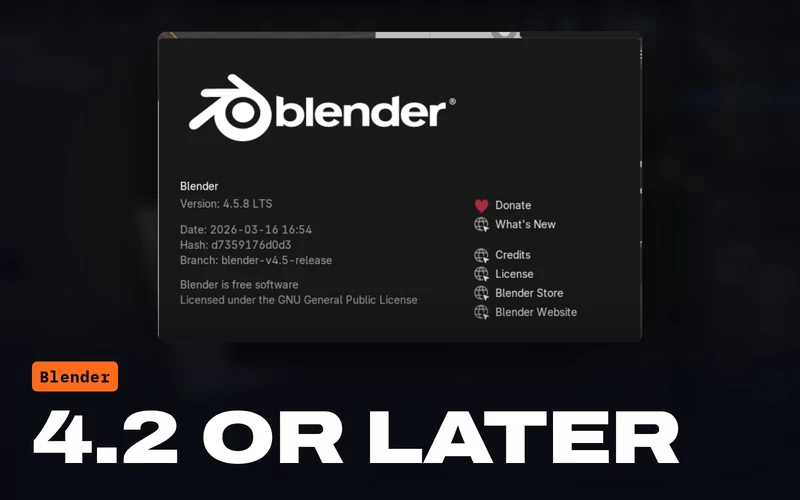 Blender 4.2 या उससे नयाWindows, macOS या Linux पर। प्लगइन एक Blender एक्सटेंशन है, जिसके लिए 4.2 या उससे नया चाहिए।
 एक NOLGIA अकाउंटबनाना मुफ़्त। प्लगइन इसी से साइन इन करता है।
 NOLGIA से कनेक्ट किया गया एक एजेंटClaude Code, Claude Desktop, Cursor या कोई दूसरा MCP क्लाइंट, या NOLGIA Agent।
आपका एजेंट क्या कर सकता है
आपके सीन में असली हाथ।
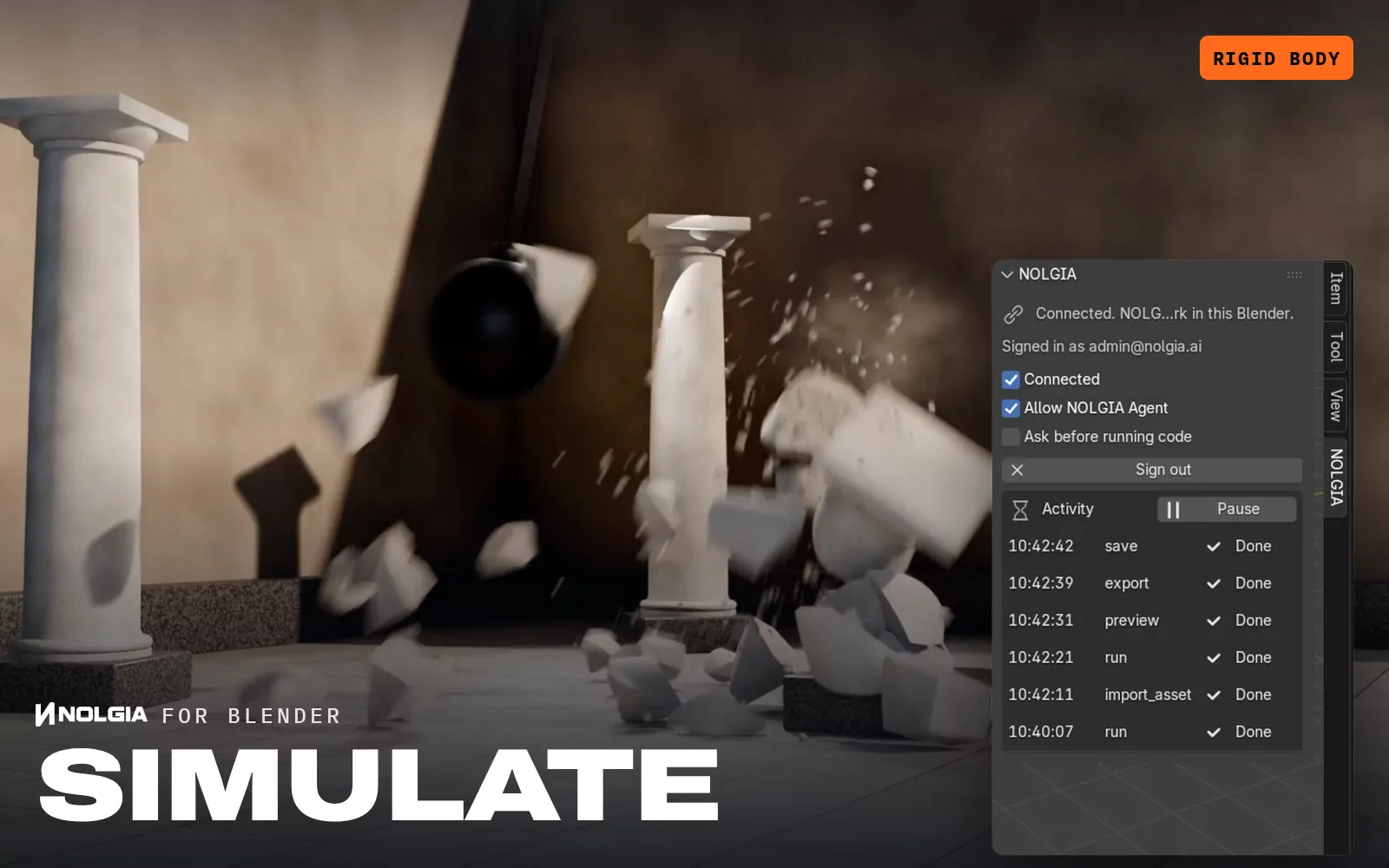
आपका एजेंट NOLGIA के ऐप टूल से काम करता है, और हर कमांड प्लगइन की Activity लिस्ट में दिखती है।
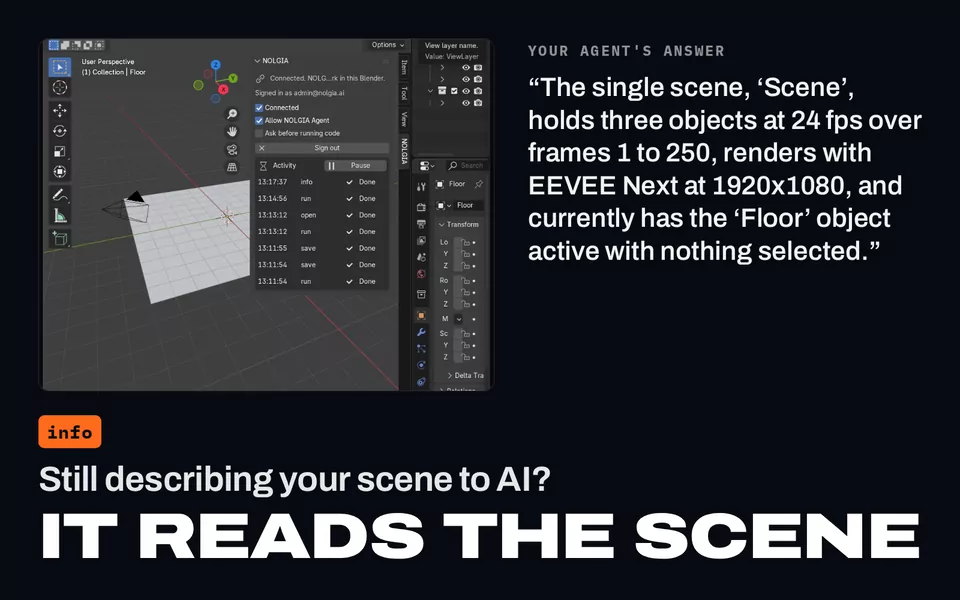
सीन पढ़ें
खुली फ़ाइल, सीन, फ़्रेम रेंज, फ़्रेम रेट, रेंडर इंजन और साइज़, कलेक्शन, चुनी हुई चीज़ें और कैमरे।
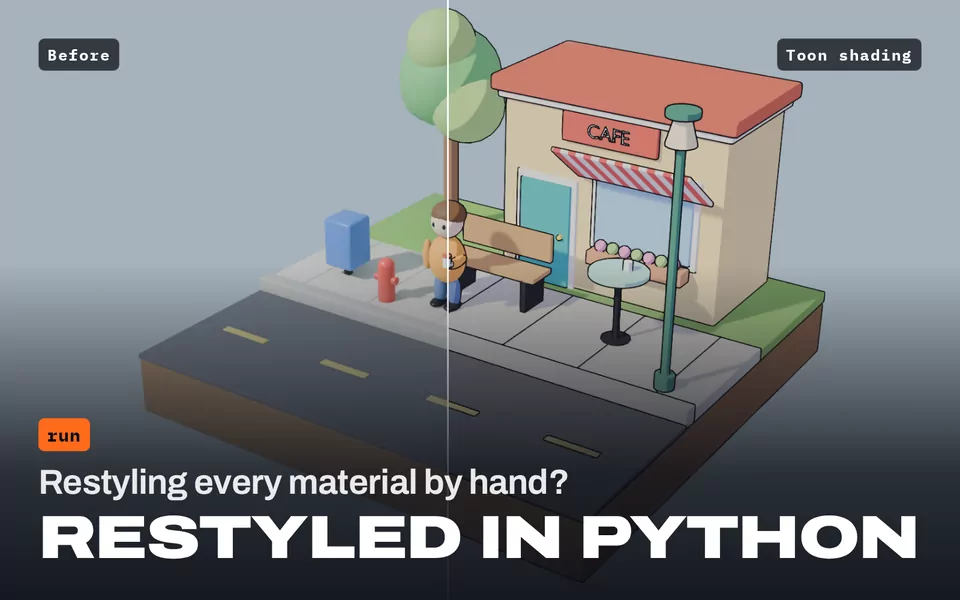
Python चलाएं
Blender के अपने Python से सीन को स्टेप दर स्टेप बदलें, और जानें कि हर स्टेप ने क्या किया। Ask before running code हर कोड आपको पहले दिखाता है।
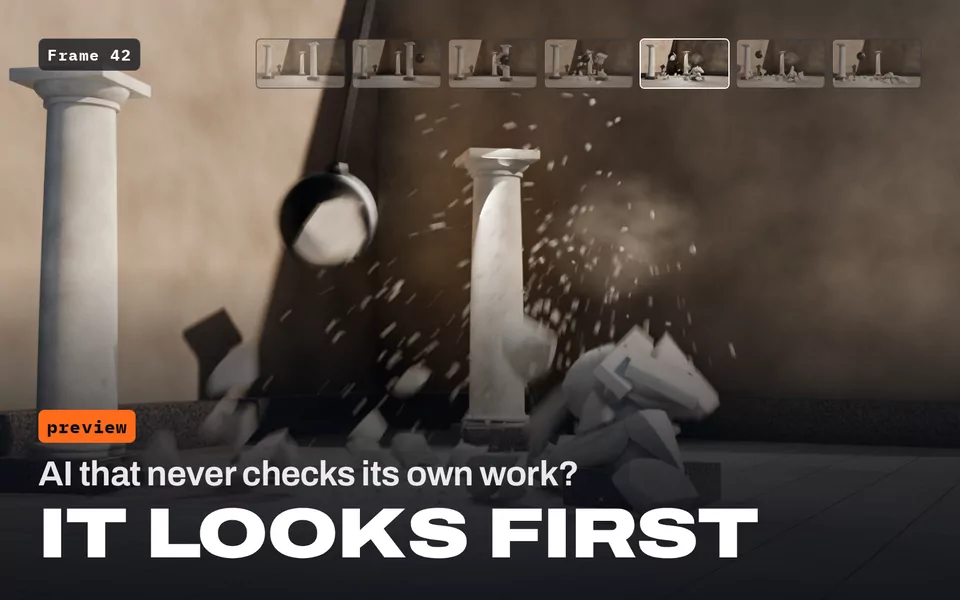
प्रीव्यू को अपनी लाइब्रेरी में रेंडर करें
किसी भी कैमरे और फ़्रेम से एक स्टिल, EEVEE, Workbench या Cycles में, ताकि आपका एजेंट अपना काम खुद देख सके।
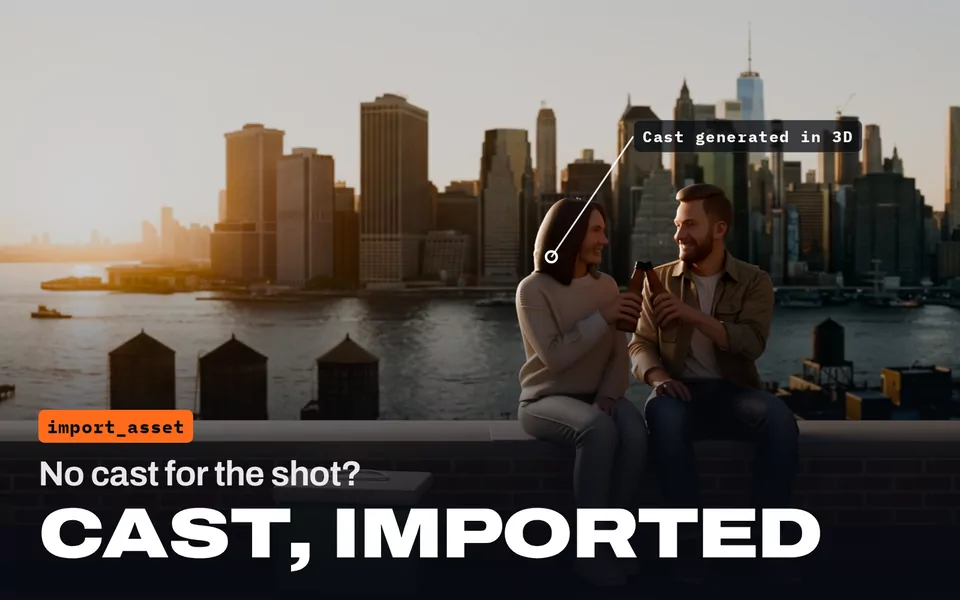
अपने NOLGIA एसेट इंपोर्ट करें
3D जनरेशन से बने 3D मॉडल ऑब्जेक्ट के रूप में, इमेज प्लेन या टेक्सचर के रूप में, वीडियो मूवी क्लिप के रूप में और ऑडियो साउंड के रूप में।
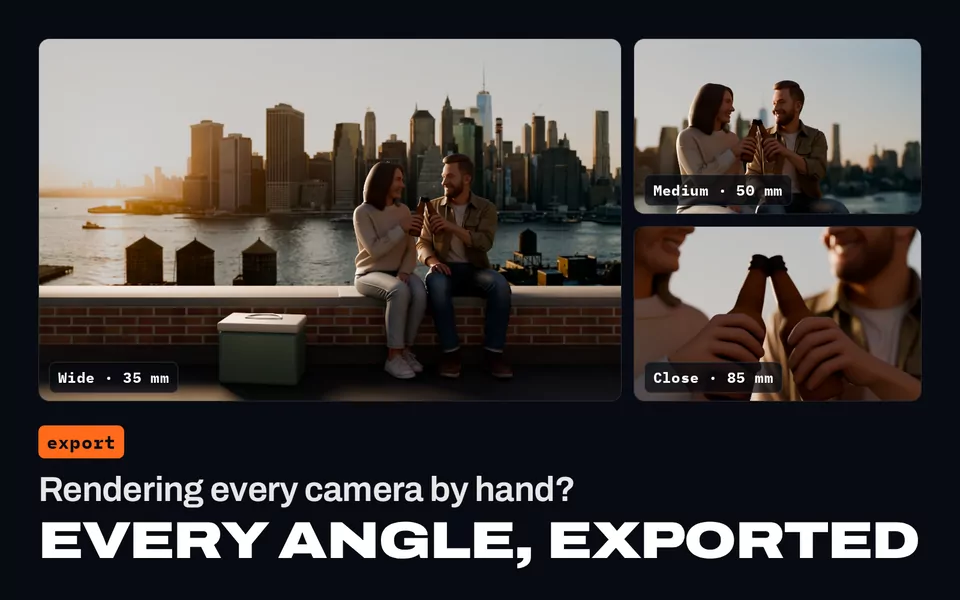
अपनी लाइब्रेरी में एक्सपोर्ट करें
PNG स्टिल्स, MP4 वीडियो और GLB मॉडल, आपके सीन की सेटिंग्स से रेंडर होकर आपकी NOLGIA लाइब्रेरी में अपलोड।
अपना काम सेव करें
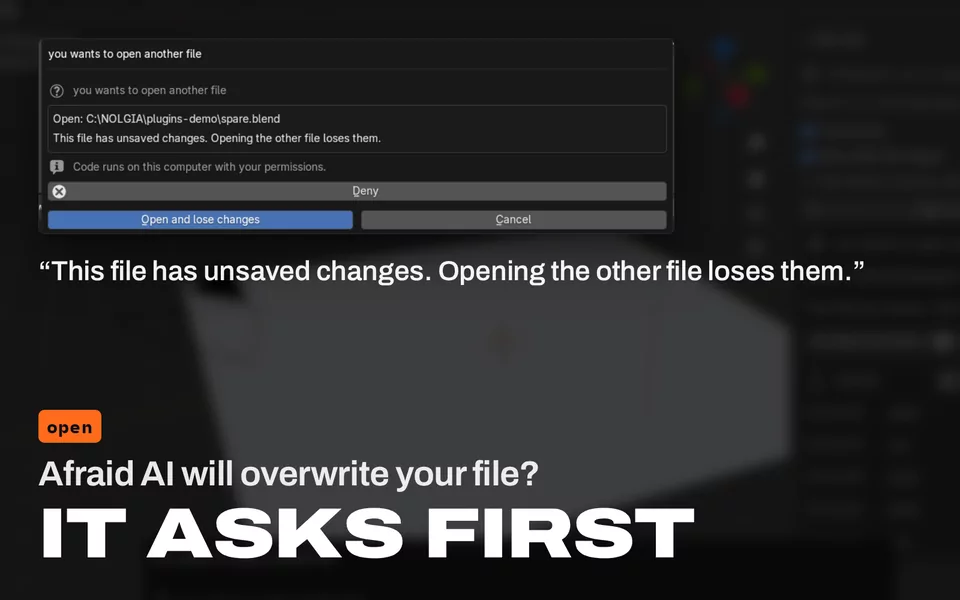
खुली फ़ाइल सेव करें, या कोई दूसरी खोलें। सेव न किए बदलाव होने पर Blender पहले आपसे पूछता है।
आपकी प्रोजेक्ट फ़ाइलें आपके कंप्यूटर पर रहती हैं। Blender फ़ाइलें कभी NOLGIA पर अपलोड नहीं होतीं; सिर्फ़ आपके मांगे प्रीव्यू और एक्सपोर्ट आपकी लाइब्रेरी में जाते हैं।
इंस्टॉल करें
पांच स्टेप, बस कुछ मिनट।
प्लगइन आपका साइन इन याद रखता है, और अगर आपने Connected चालू छोड़ा था तो Blender खोलने पर फिर से कनेक्ट हो जाता है।
प्लगइन डाउनलोड करें
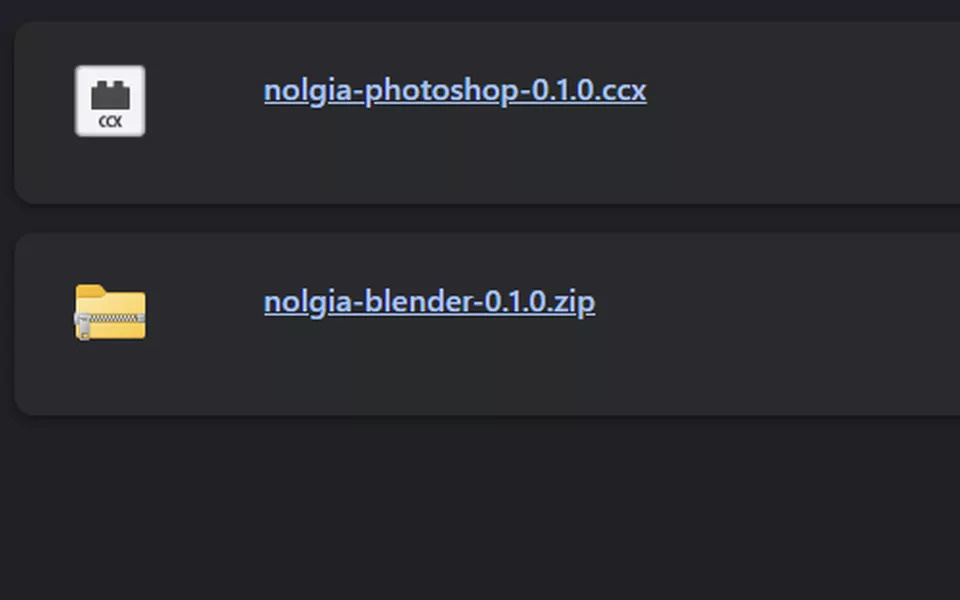
nolgia-blender-0.1.1.zip डाउनलोड करें। इसे zip ही रहने दें; अनपैक करने को कुछ नहीं है। Safari zip अपने आप अनपैक कर देता है: अगर आपके Downloads फ़ोल्डर में इसकी जगह nolgia-blender-0 फ़ोल्डर है, तो उस पर Control-click करें, Compress चुनें और उससे बनी zip इंस्टॉल करें।
इसे Blender में इंस्टॉल करें
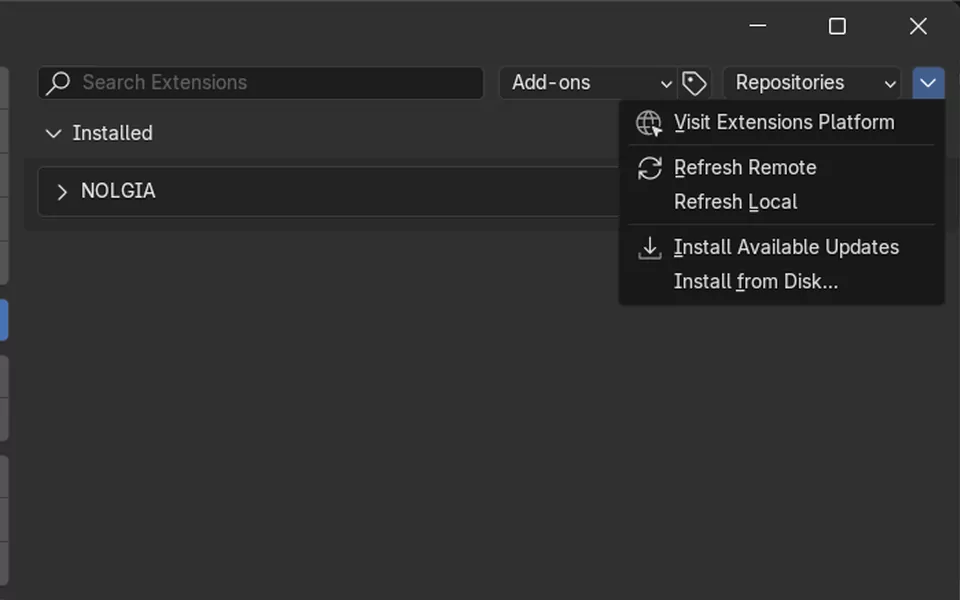
Edit > Preferences > Get Extensions खोलें, ऊपर दाईं ओर छोटे तीर पर क्लिक करें और Install from Disk चुनें, फिर zip चुनें। zip को Blender में ड्रैग करने से भी काम हो जाता है।
NOLGIA टैब खोलें
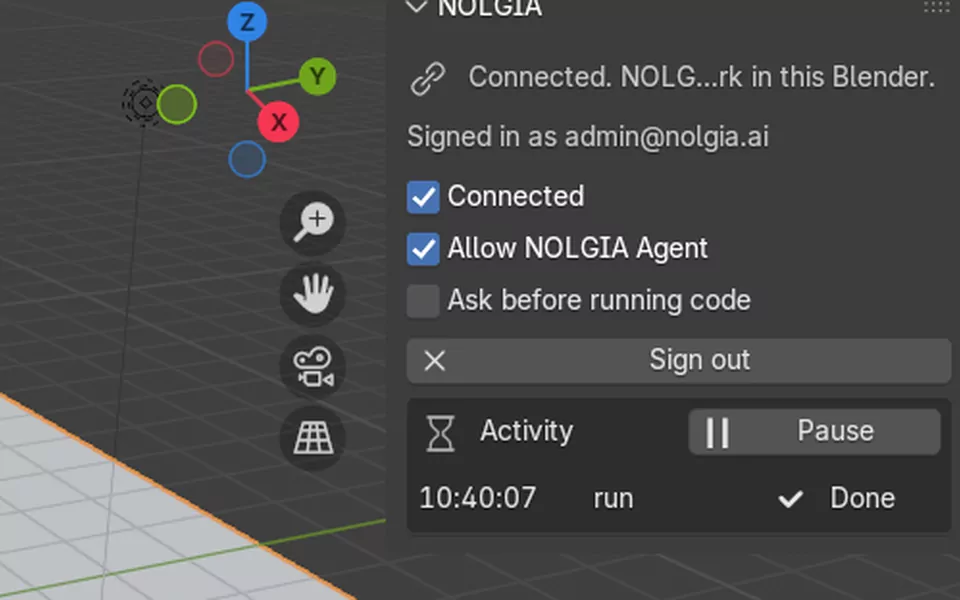
3D Viewport में N दबाएं और साइड पैनल में NOLGIA टैब खोलें।
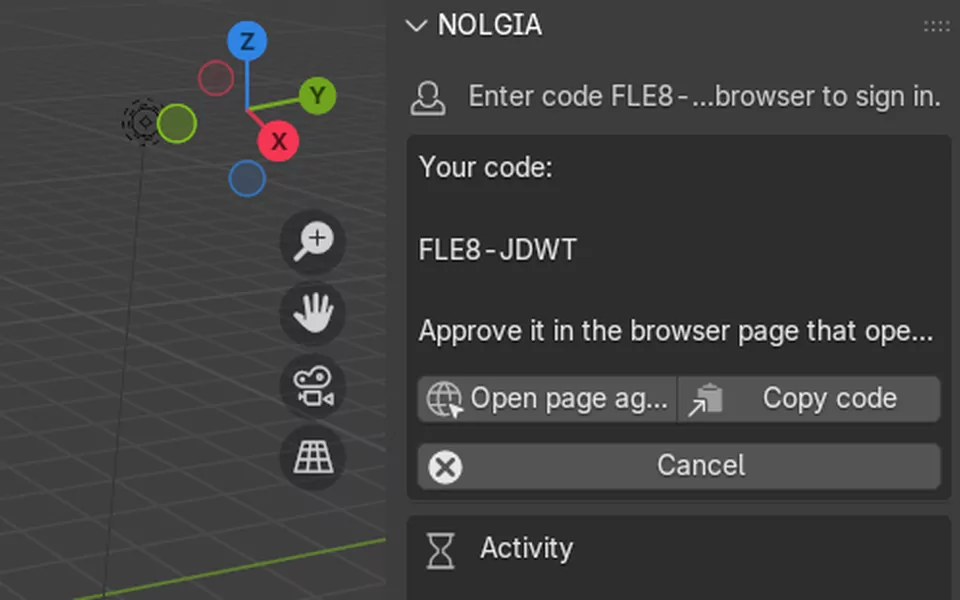
कोड से साइन इन करें
Sign in पर क्लिक करें। आपके ब्राउज़र में एक NOLGIA पेज खुलेगा: जांचें कि कोड Blender वाले कोड से मेल खाता है, फिर उसे मंज़ूरी दें।
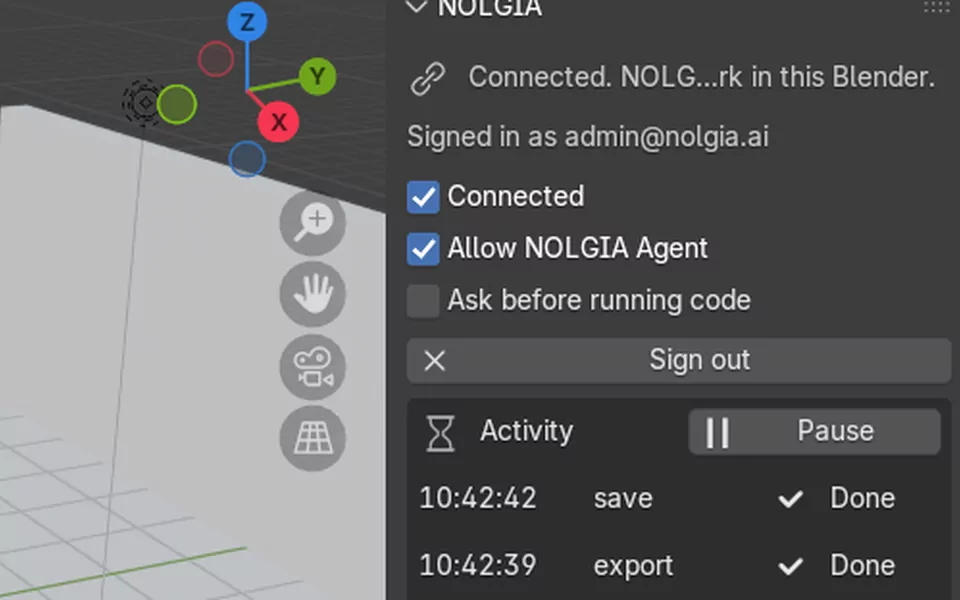
Connected चालू रखें
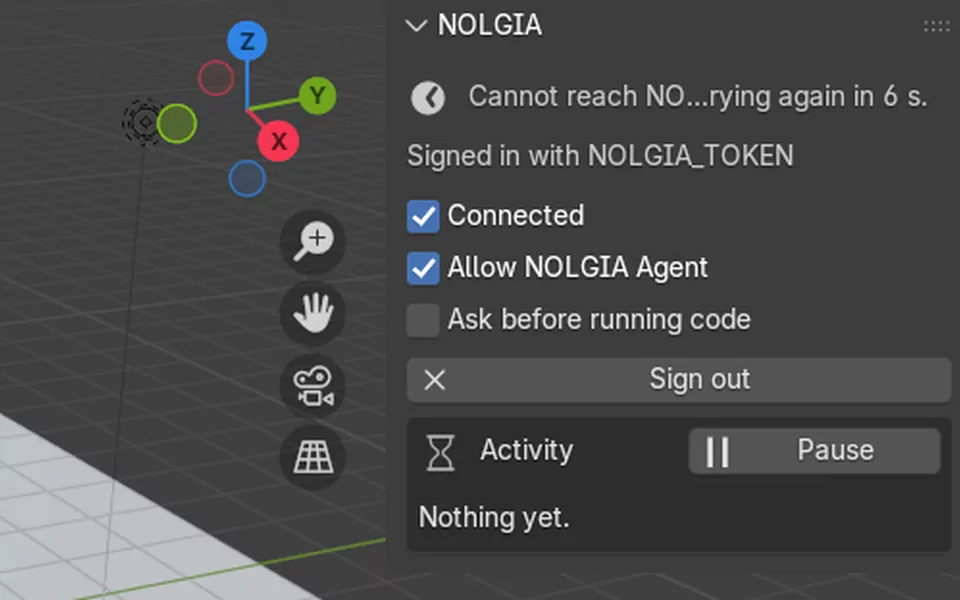
टैब में लिखा है “Connected. NOLGIA can work in this Blender.” अब अपने एजेंट से अपने सीन में काम करने को कहें।
NOLGIA टैब
यह क्या कर सकता है, यह आप तय करते हैं।
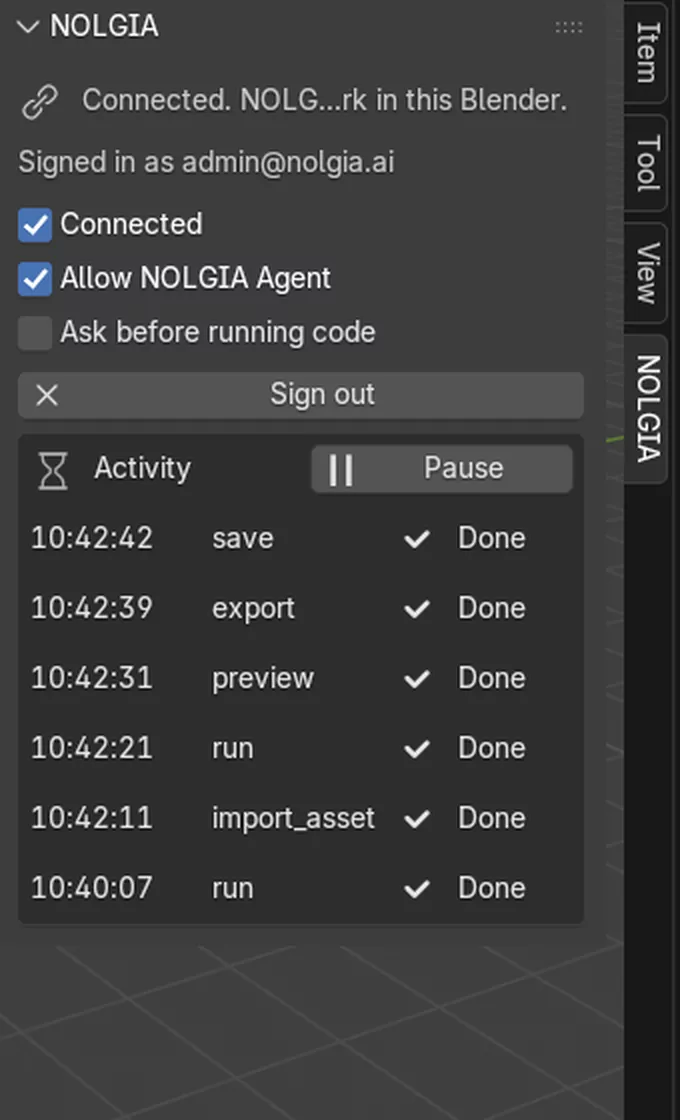
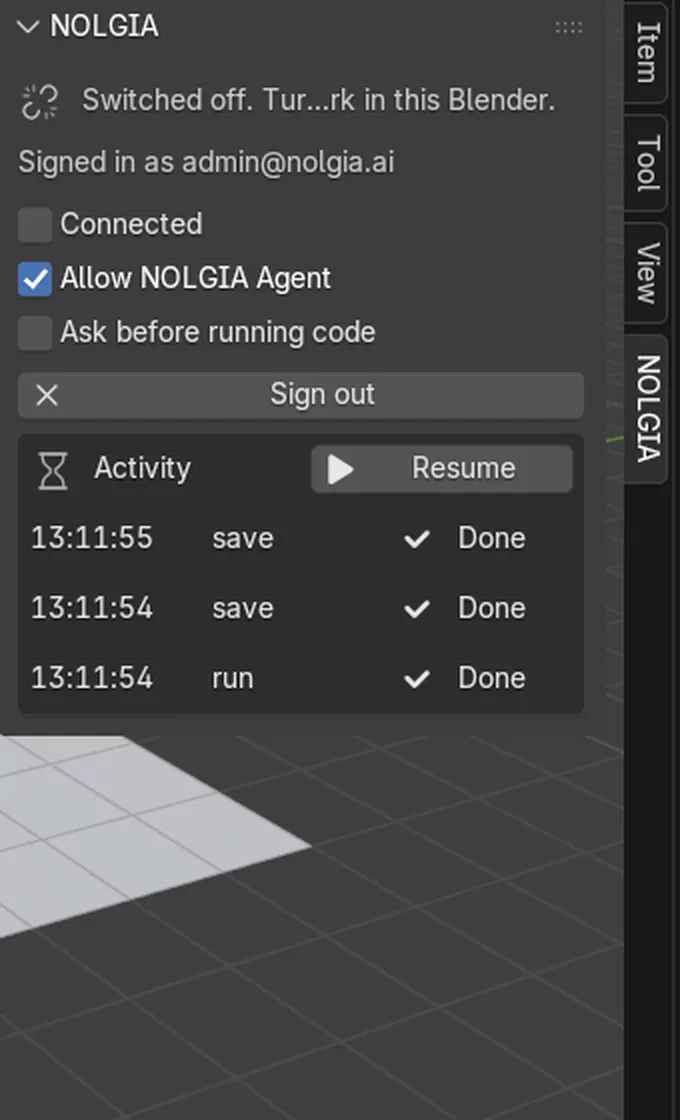
सब कुछ 3D Viewport के साइड पैनल के NOLGIA टैब (N दबाएं) में, और एक्सटेंशन की preferences में है।
- Connected
- NOLGIA इस Blender को सिर्फ़ तभी कमांड भेज सकता है जब यह चालू हो।
- Activity और Pause
- आपका एजेंट जो भी कमांड भेजता है, उसकी स्थिति के साथ। Pause उसे कभी भी रोक देता है; Resume फिर से शुरू करता है।
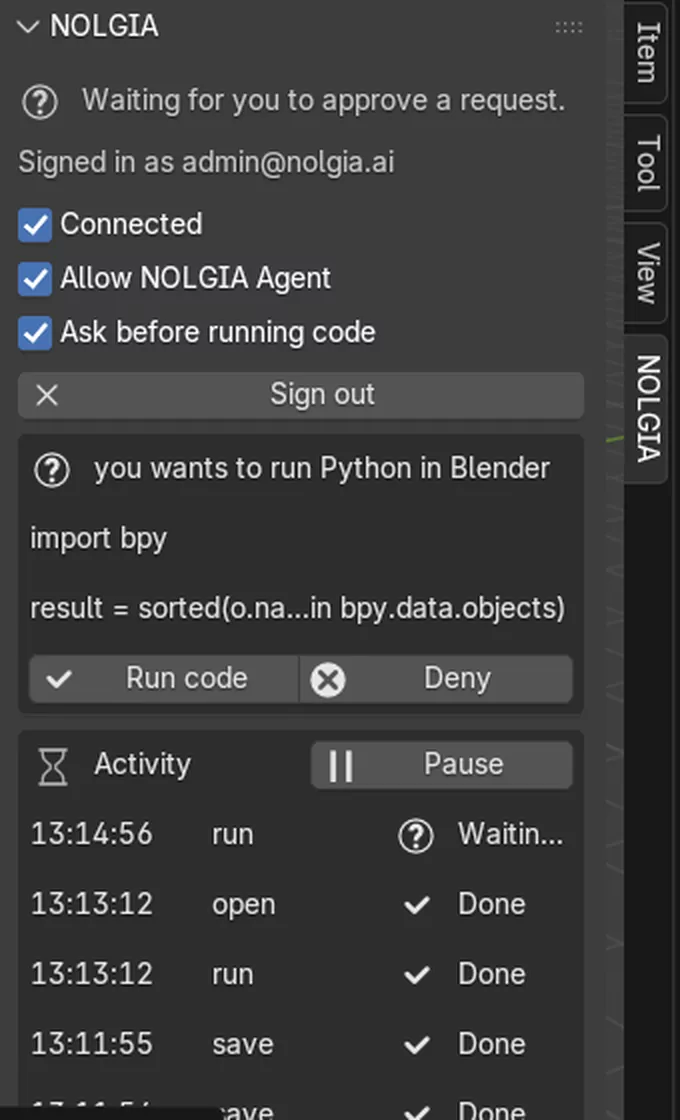
- Ask before running code
- हर Python कोड पहले दिखाता है और Approve या Deny का इंतज़ार करता है।
- Allow NOLGIA Agent
- सिर्फ़ आपके खुद चलाए एजेंट ही नहीं, क्लाउड में चलने वाले आपके NOLGIA Agent को भी यहां काम करने देता है।
- साइन आउट करें
- इस कंप्यूटर पर डिस्कनेक्ट करता है और साइन इन भूल जाता है।
आपका एजेंट Blender में जो Python चलाता है, वह किसी भी ऐड-ऑन या स्क्रिप्ट की तरह आपकी अनुमतियों के साथ आपके कंप्यूटर पर चलता है। उसे पहले देखने के लिए Ask before running code चालू करें, और सिर्फ़ उन्हीं एजेंट को कनेक्ट करें जिन पर आपको भरोसा है।
प्लगइन वर्कफ़्लो
Blender के लिए बने वर्कफ़्लो।
हर वर्कफ़्लो लिखे हुए स्टेप हैं, जिन्हें आपका एजेंट आपके अपने सीन में फ़ॉलो करता है। Claude या Cursor जैसे आपके अपने एजेंट के साथ Blender में काम मुफ़्त है। NOLGIA Agent के साथ हर टर्न 10 क्रेडिट से शुरू होता है। यह NOLGIA से जो भी जनरेट करता है, उसकी कीमत हमेशा की तरह लगती है।
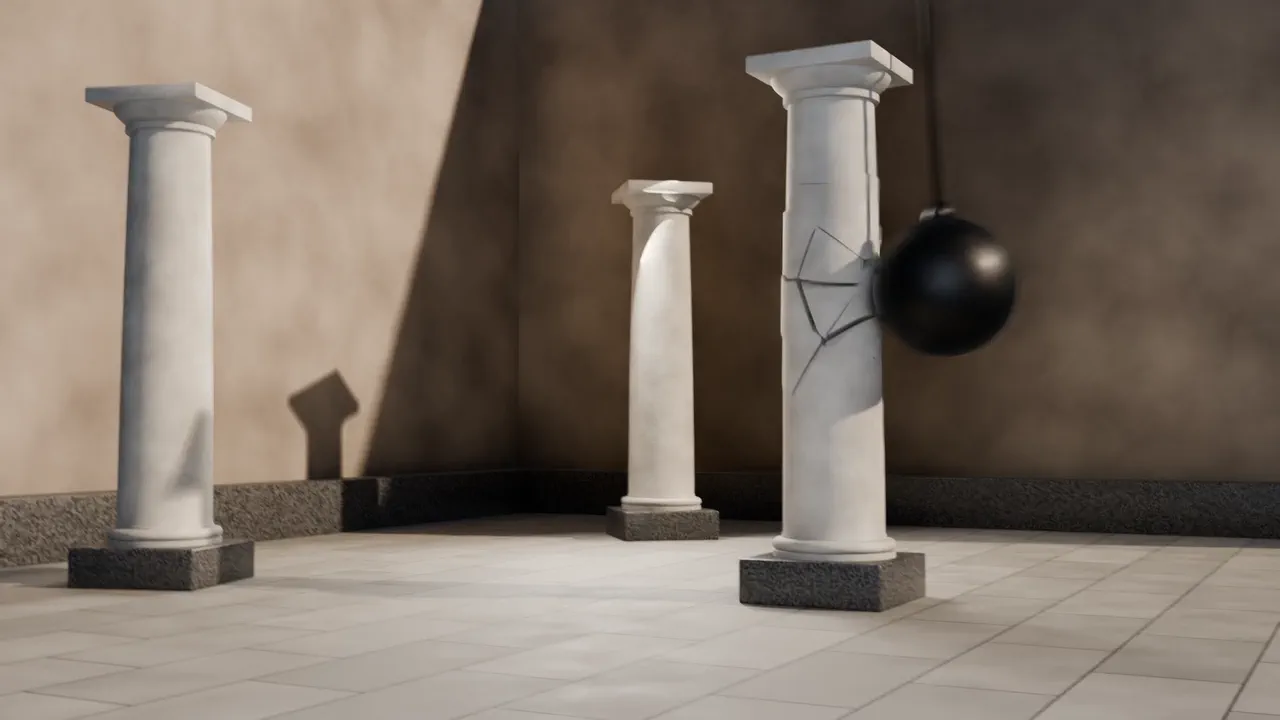
Break an object in your Blender scene apart: fractured pieces, falling debris and dust, and a camera that catches the moment.
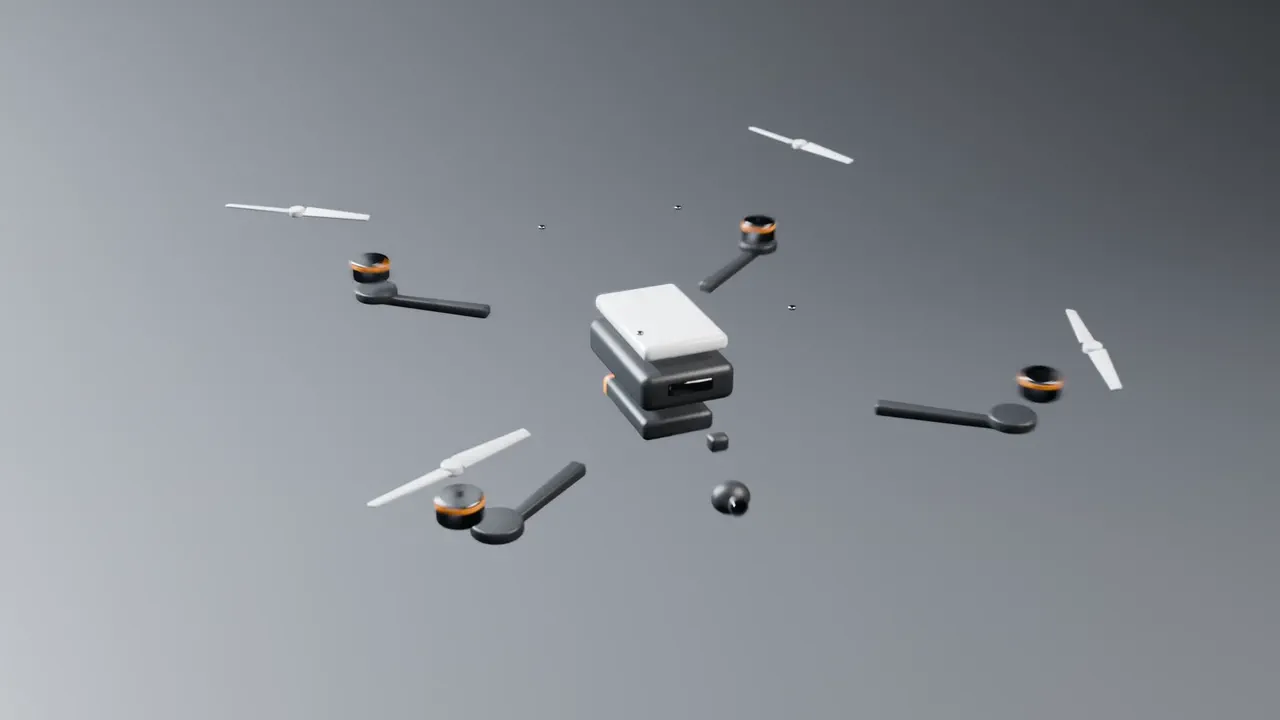
Pull a product in your Blender scene apart so every part shows, then animate it coming back together.
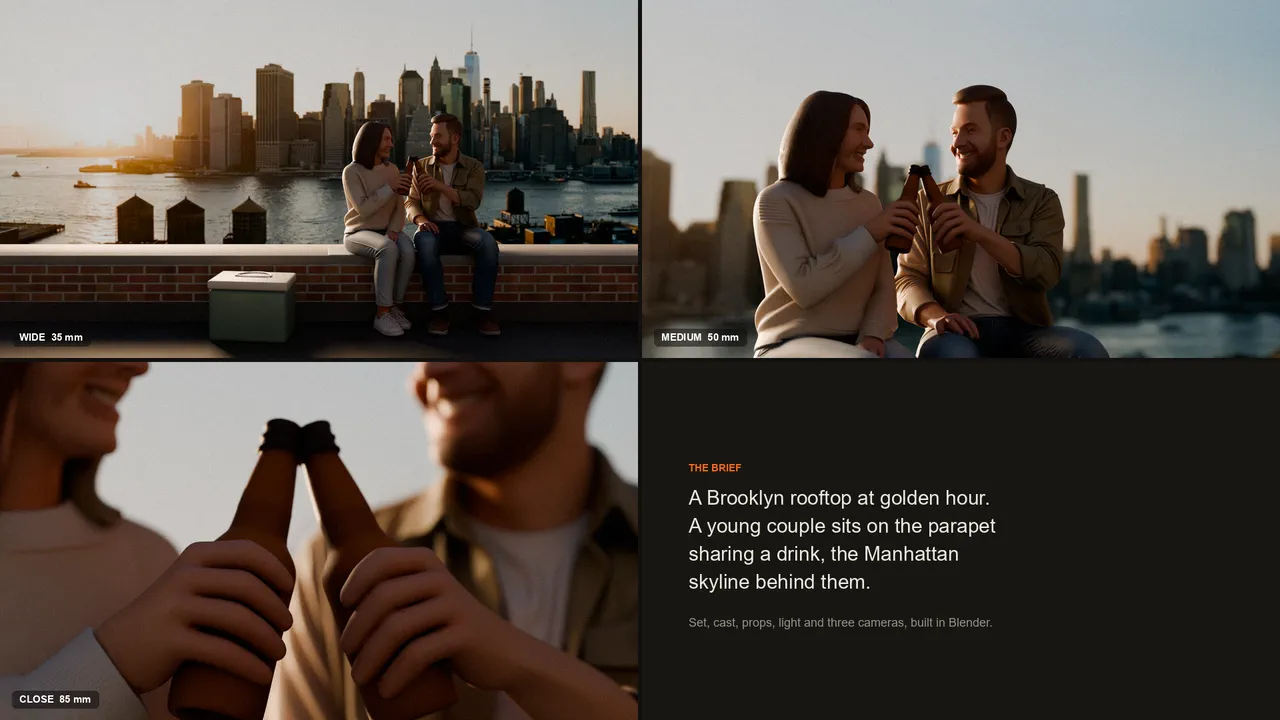
Describe a shot and get it laid out in Blender: the set, the people and props, their poses, the light, and three cameras to choose from.
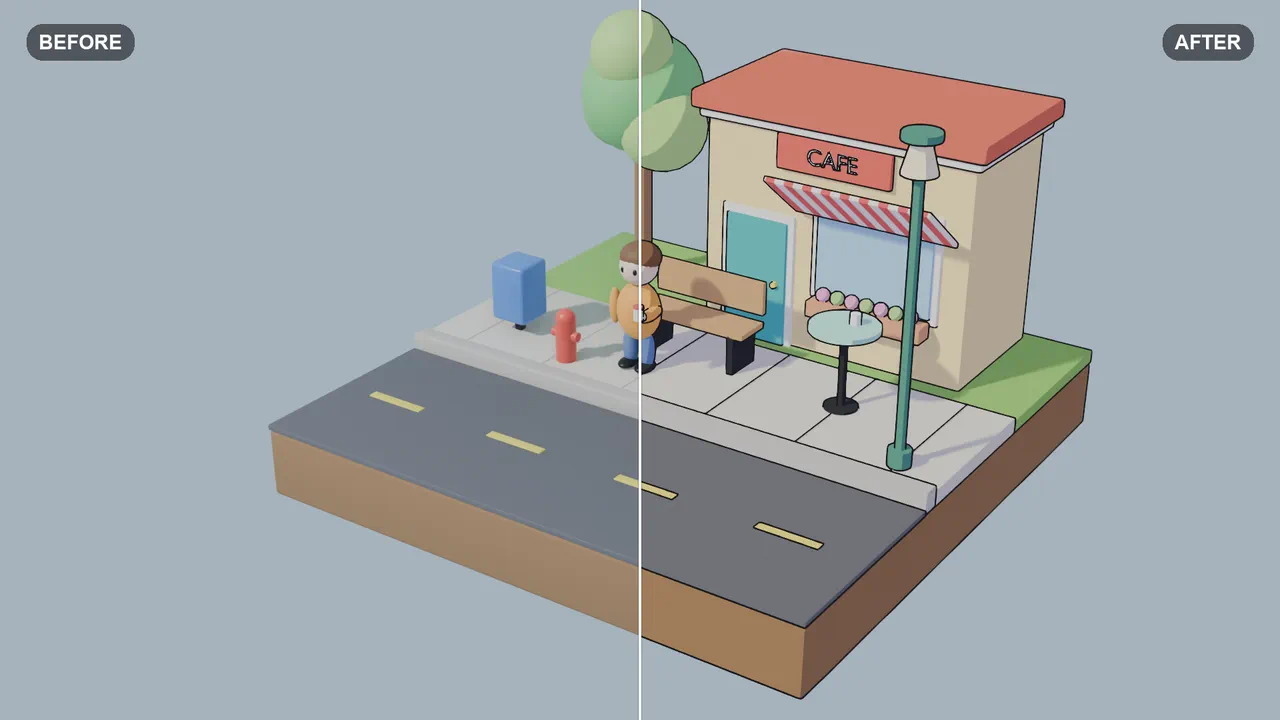
Give your Blender scene a cartoon look: flat color in two or three bands, clean outlines, and your original colors kept.
समस्या का हल
अगर कुछ काम नहीं कर रहा।
- मेरा एजेंट कहता है कि Blender कनेक्ट नहीं है।
- NOLGIA टैब खोलें (3D Viewport में N दबाएं)। उसमें लिखा होना चाहिए “Connected. NOLGIA can work in this Blender.” अगर Switched off लिखा है, तो Connected चालू करें। अगर यह फिर से साइन इन करने को कहे, तो Sign in पर क्लिक करें। आपके एजेंट को प्लगइन वाला ही NOLGIA अकाउंट इस्तेमाल करना होगा, और NOLGIA Agent तभी Blender तक पहुंच सकता है जब Allow NOLGIA Agent चालू हो।
- मुझे Install from Disk नहीं मिल रहा, या zip इंस्टॉल नहीं हो रही।
- प्लगइन के लिए Blender 4.2 या उससे नया चाहिए। वहां Edit मेन्यू से Preferences खोलें और Get Extensions पर जाएं: Install from Disk ऊपर दाईं ओर छोटे तीर के पीछे है। Help मेन्यू की About Blender विंडो में आपका वर्ज़न दिखता है। zip को उसी रूप में इंस्टॉल करें जैसे वह डाउनलोड हुई, बिना अनपैक किए। Safari इसे अपने आप nolgia-blender-0 फ़ोल्डर में अनपैक कर देता है: उस फ़ोल्डर पर Control-click करें, Compress चुनें और उससे बनी zip इंस्टॉल करें।
- टैब कहता है कि वह NOLGIA तक नहीं पहुंच पा रहा।
- प्लगइन आपके ब्राउज़र की तरह ही HTTPS पर बाहर api.nolgia.ai से कनेक्ट होता है, और अपने आप कोशिश करता रहता है। आपके कंप्यूटर में अंदर कुछ भी कनेक्ट नहीं होता, इसलिए कोई पोर्ट खोलने की ज़रूरत नहीं। ऑफ़िस या स्कूल के नेटवर्क पर फ़ायरवॉल या प्रॉक्सी इसे रोक सकता है: api.nolgia.ai को अनुमति देने के लिए कहें।
- मेरा एजेंट इंतज़ार कर रहा है और कुछ नहीं हो रहा।
- Ask before running code चालू होने पर प्लगइन आपका इंतज़ार करता है: NOLGIA टैब में अनुरोध को मंज़ूरी दें या मना करें। रोका गया प्लगइन तब तक कुछ नहीं चलाता जब तक आप Resume पर क्लिक न करें।
ओपन सोर्स।
Blender के लिए NOLGIA प्लगइन GPL-3.0-or-later लाइसेंस के तहत फ़्री सॉफ़्टवेयर है। इसकी हर लाइन GitHub पर पढ़ें।