NOLGIA for Blender
エージェントに Blender で作業させましょう。
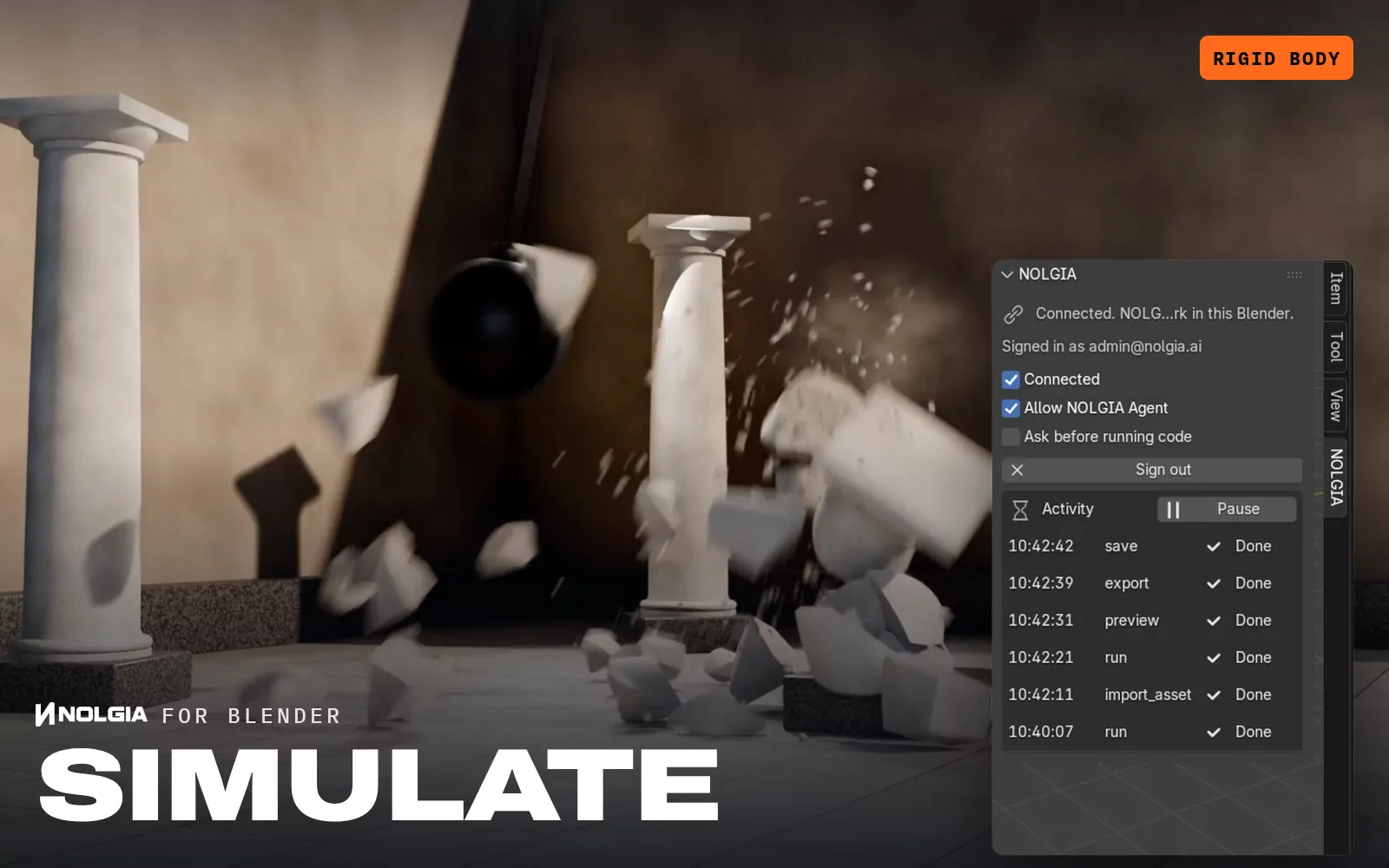
Blender 用の無料の NOLGIA プラグインは、開いているシーンを NOLGIA につなぎ、AI エージェントがシーンの読み取り、Python の実行、ライブラリへのプレビューのレンダリング、NOLGIA のアセットの取り込みを行えるようにします。プロジェクトファイルはお使いのコンピューターに残ります。
バージョン 0.1.1 · nolgia-blender-0.1.1.zip · 無料 · Blender 4.2 以降
必要なもの
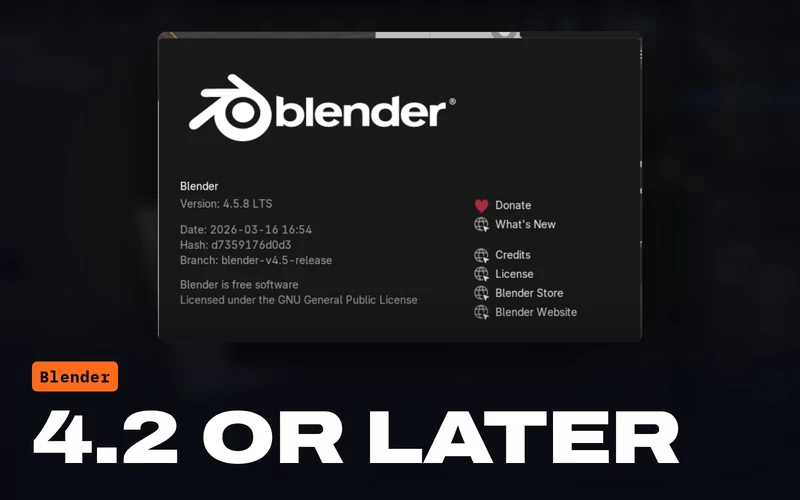 Blender 4.2 以降Windows、macOS、Linux に対応。プラグインは Blender の拡張機能で、4.2 以降が必要です。
 NOLGIA アカウント無料で作成できます。プラグインはこのアカウントでログインします。
 NOLGIA を接続したエージェントClaude Code、Claude Desktop、Cursor などの MCP クライアント、または NOLGIA Agent。
エージェントができること
あなたのシーンの中で動く、本物の手。
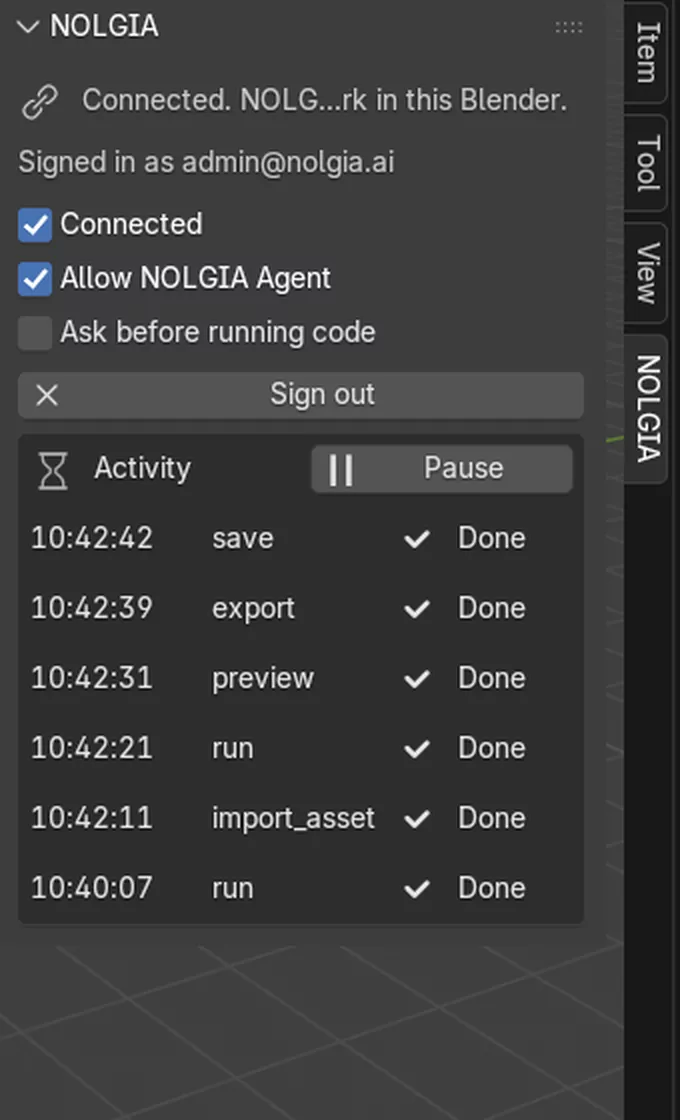
エージェントは NOLGIA のアプリツールを通じて作業し、すべてのコマンドはプラグインの Activity リストに表示されます。
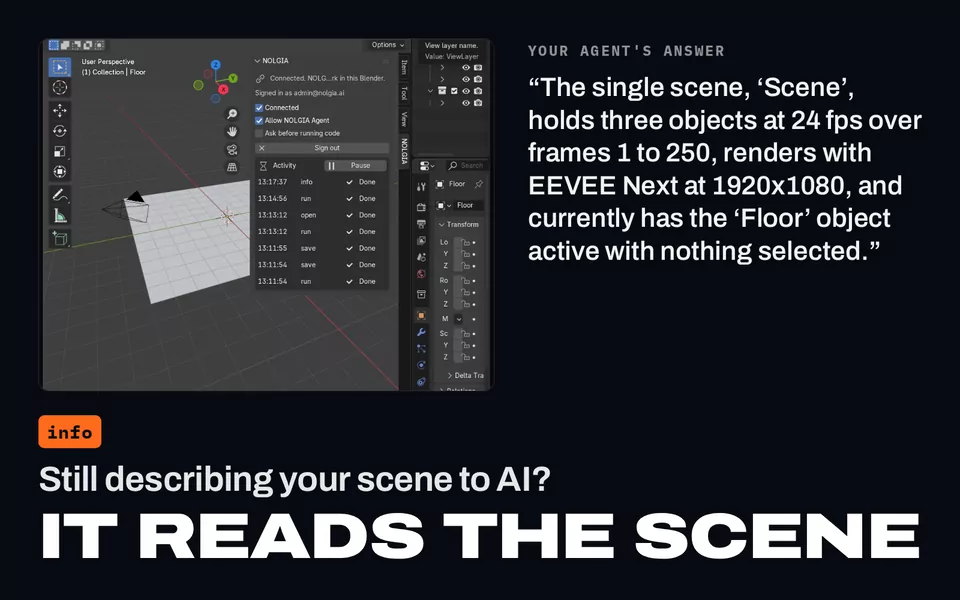
シーンを読み取る
開いているファイル、シーン、フレーム範囲、フレームレート、レンダーエンジンとサイズ、コレクション、選択範囲、カメラ。
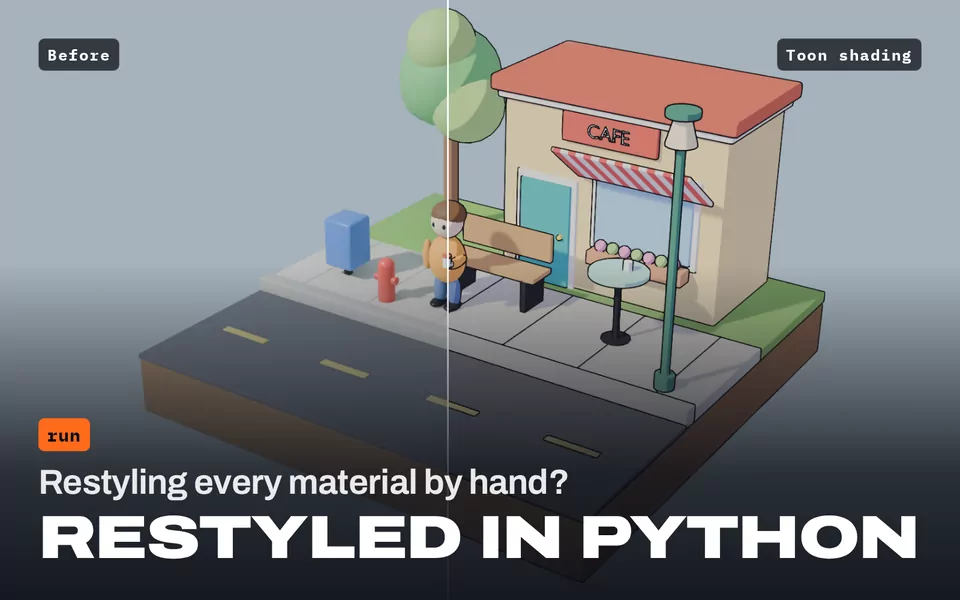
Python を実行
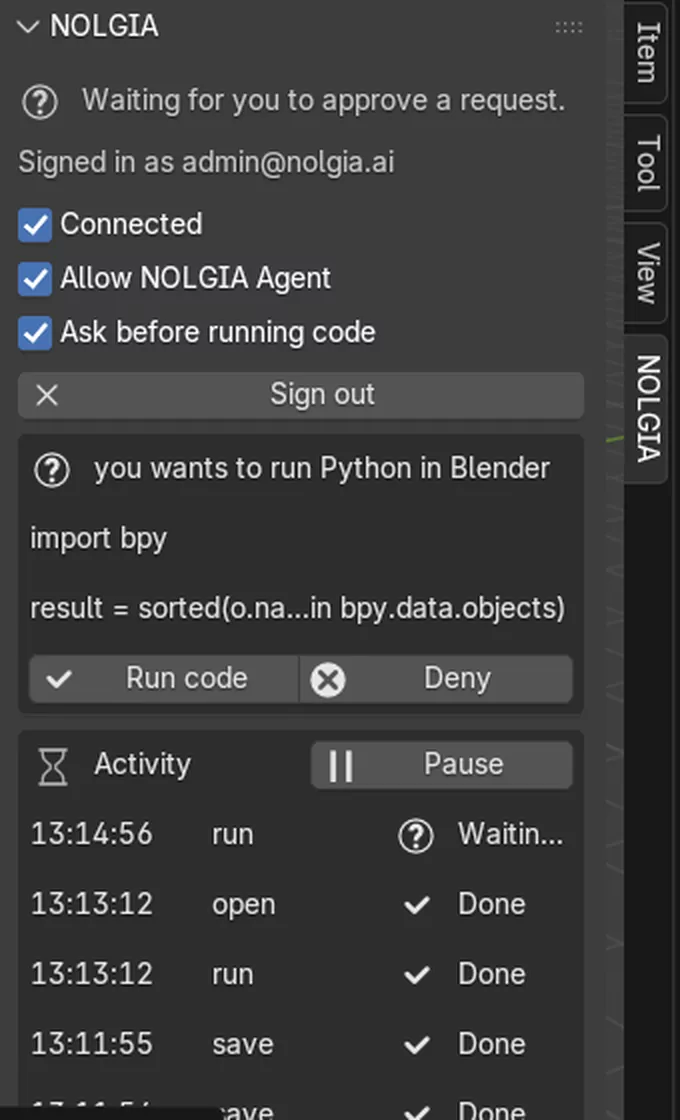
Blender 自身の Python でシーンを一歩ずつ変更し、各ステップの結果を受け取ります。Ask before running code をオンにすると、各コードを先に確認できます。
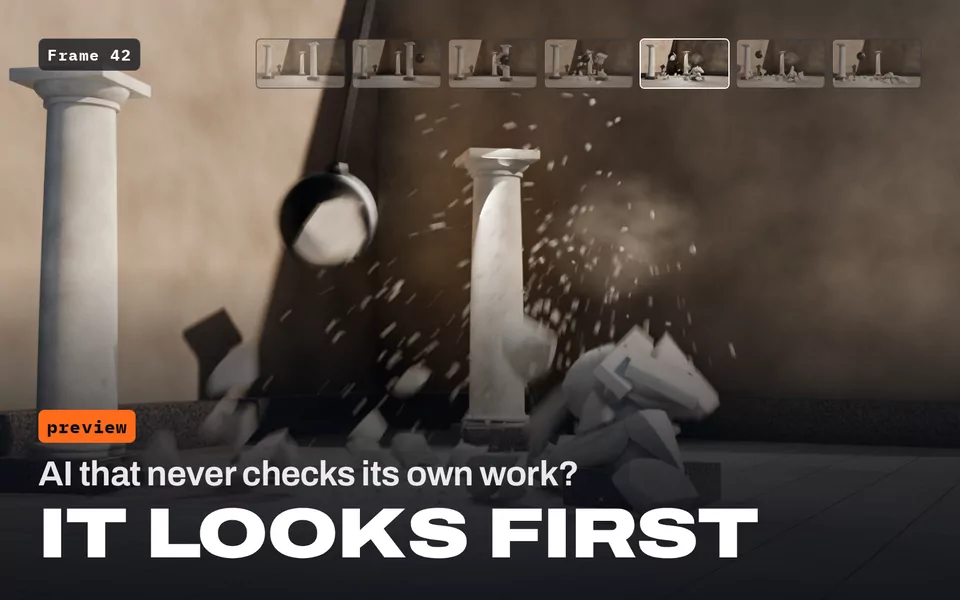
プレビューをライブラリにレンダリング
任意のカメラとフレームの静止画(EEVEE、Workbench、Cycles)。エージェントが自分の作業を確認できます。
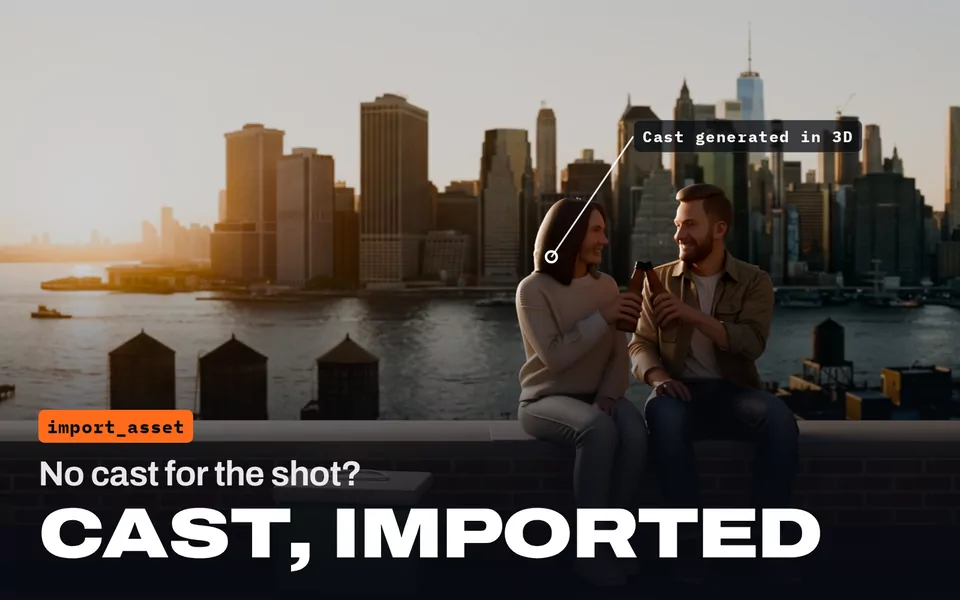
NOLGIA のアセットを取り込む
3D 生成の 3D モデルはオブジェクトとして、画像は平面やテクスチャとして、動画はムービークリップとして、オーディオはサウンドとして取り込みます。
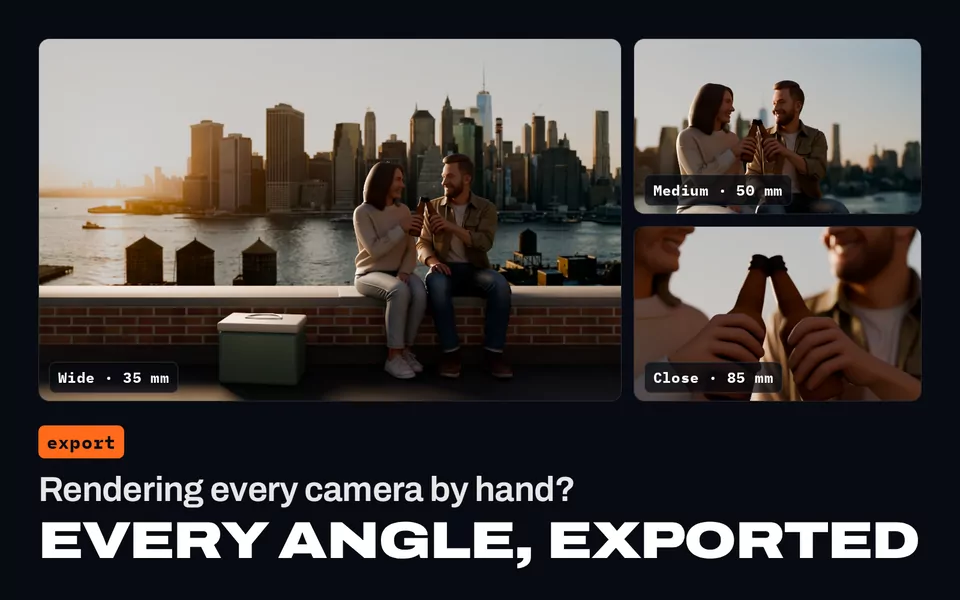
ライブラリに書き出し
PNG の静止画、MP4 動画、GLB モデルを、シーンの設定でレンダリングして NOLGIA ライブラリにアップロードします。
作業を保存
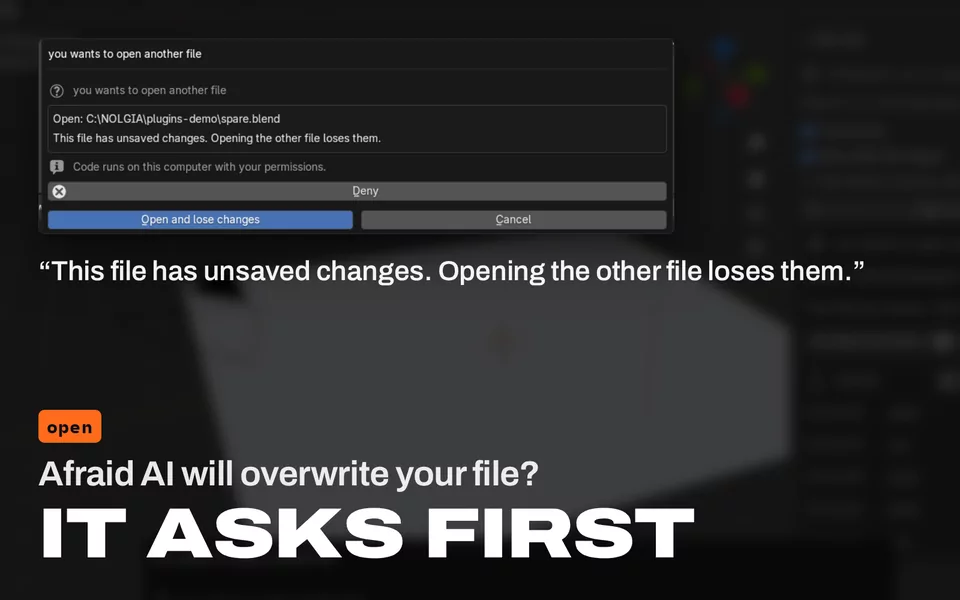
開いているファイルを保存するか、別のファイルを開きます。保存していない変更がある場合、Blender が先に確認します。
プロジェクトファイルはお使いのコンピューターに残ります。Blender のファイルが NOLGIA にアップロードされることはなく、ライブラリに送られるのは依頼したプレビューと書き出しだけです。
インストール
5 ステップ、数分で完了。
プラグインはログイン情報を記憶し、Connected をオンのままにしていれば、Blender を開いたときに再接続します。
プラグインをダウンロード
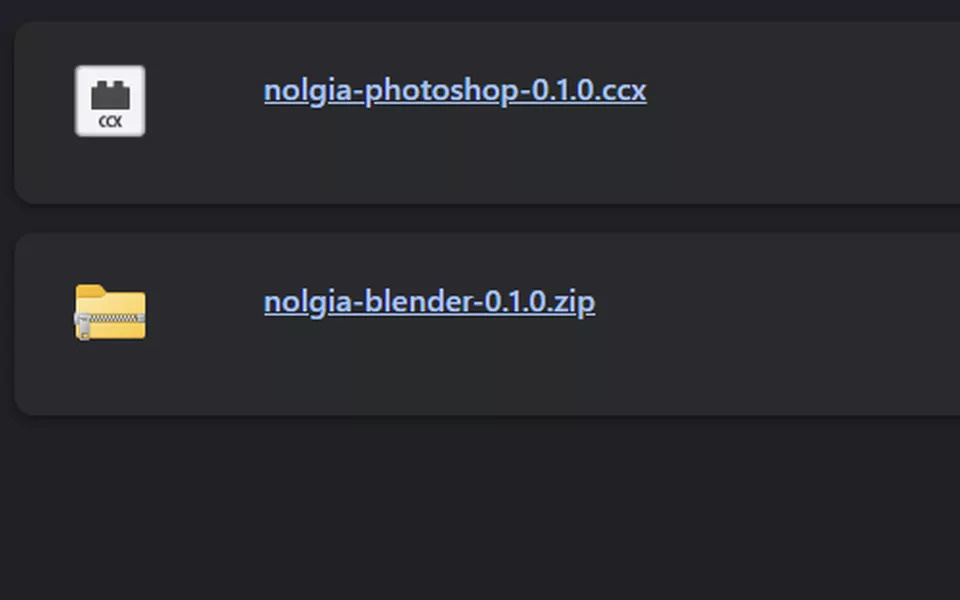
nolgia-blender-0.1.1.zip をダウンロードします。zip のままにしてください。解凍は不要です。Safari は zip を自動で解凍するので、ダウンロードフォルダーに nolgia-blender-0 フォルダーがある場合は、Control キーを押しながらクリックして「圧縮」を選び、作成された zip をインストールしてください。
Blender にインストール
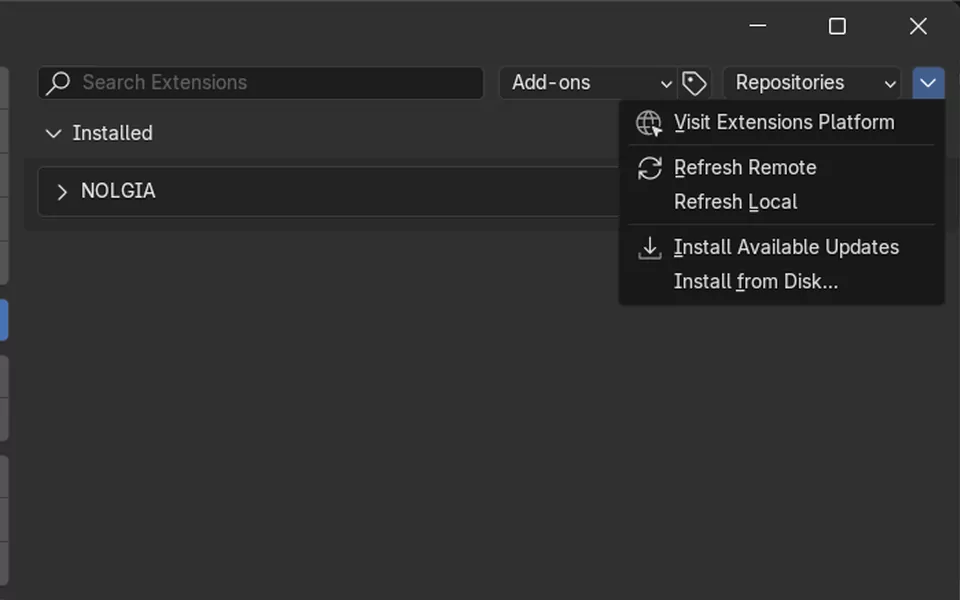
Edit > Preferences > Get Extensions を開き、右上の小さな矢印をクリックして Install from Disk を選び、zip を選択します。zip を Blender にドラッグしても構いません。
NOLGIA タブを開く
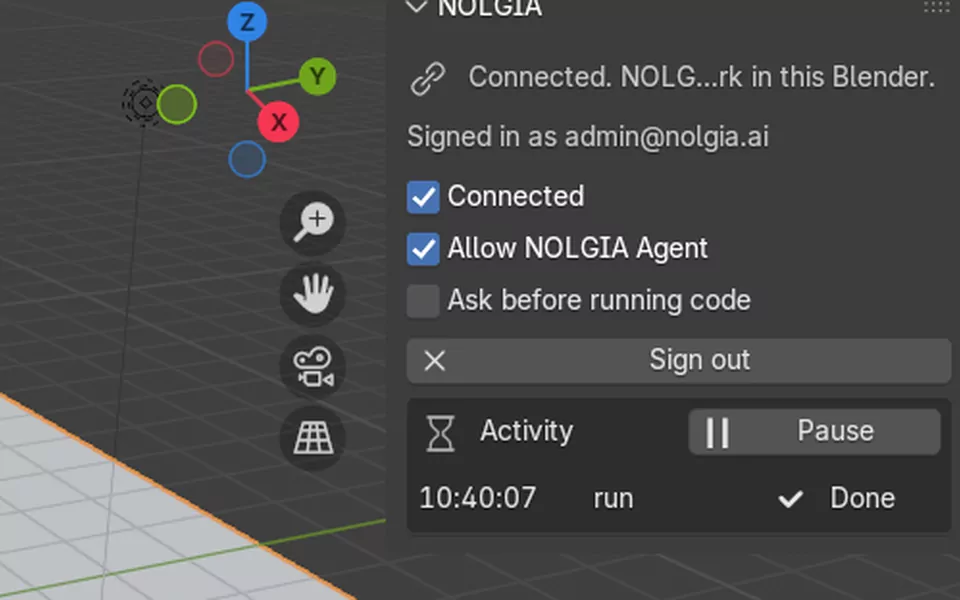
3D Viewport で N キーを押し、サイドパネルの NOLGIA タブを開きます。
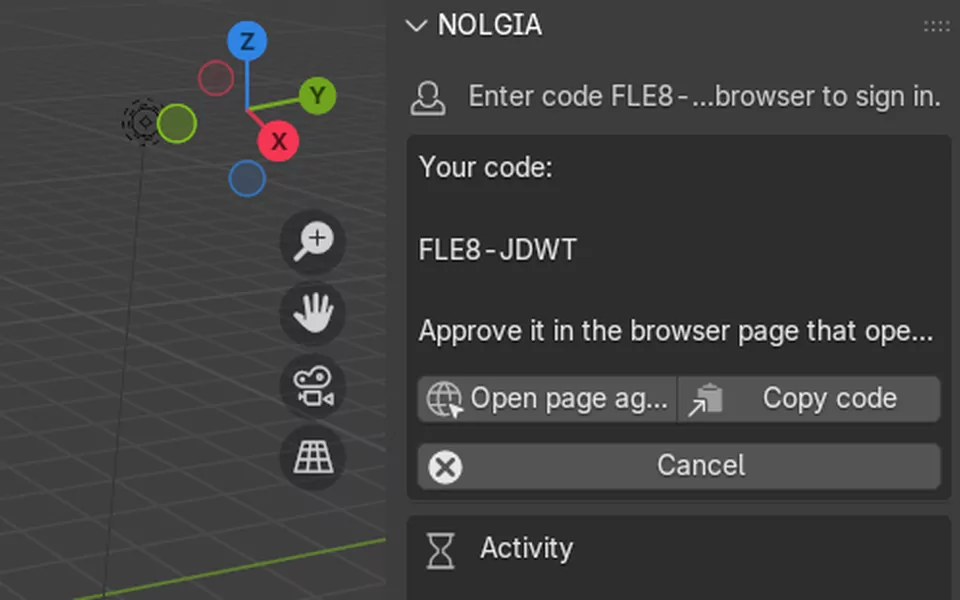
コードでログイン
Sign in をクリックします。ブラウザで NOLGIA のページが開くので、コードが Blender に表示されたものと一致することを確認して承認してください。
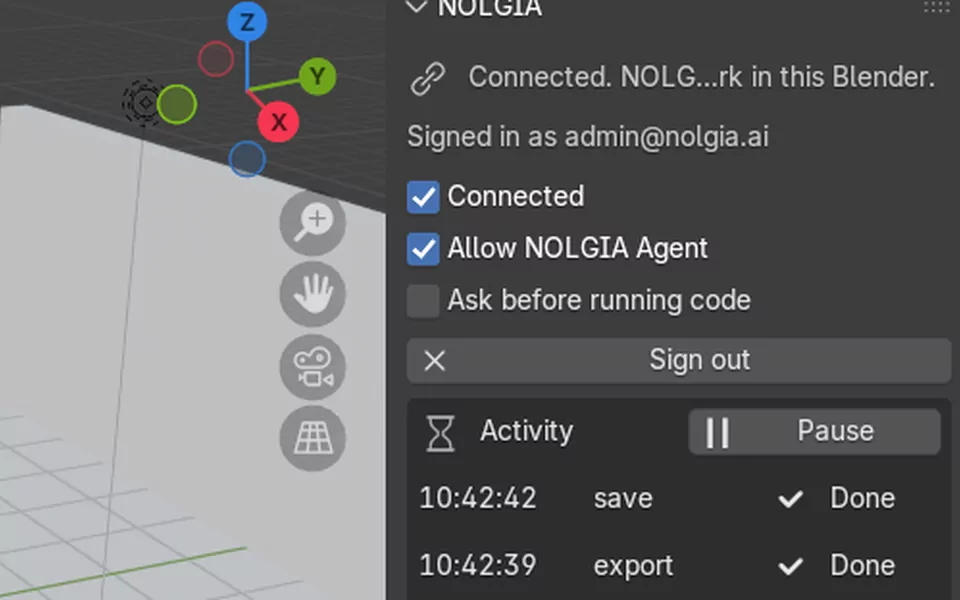
Connected をオンのままに
タブに「Connected. NOLGIA can work in this Blender.」と表示されます。あとはエージェントにシーンでの作業を頼むだけです。
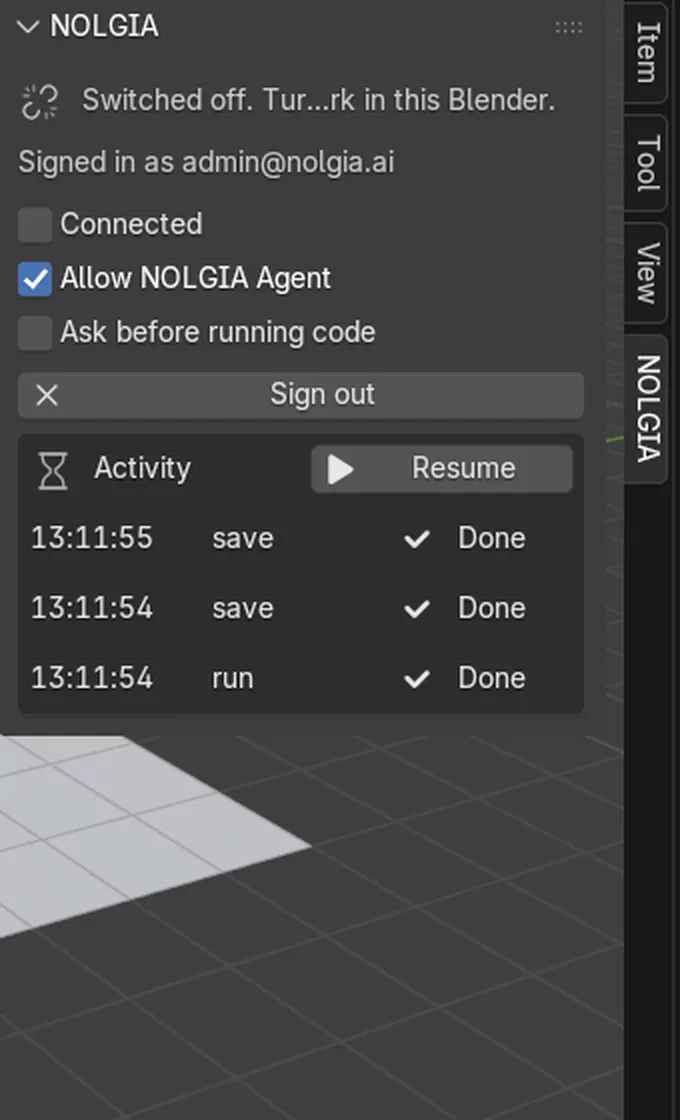
NOLGIA タブ
何をしてよいかは、あなたが決めます。
すべて 3D Viewport のサイドパネルの NOLGIA タブ(N キーで表示)と、拡張機能の設定にあります。
- Connected
- これがオンの間だけ、NOLGIA はこの Blender にコマンドを送れます。
- Activity と Pause
- エージェントが送るすべてのコマンドと、その状態。Pause でいつでも停止でき、Resume で再開します。
- Ask before running code
- すべての Python を先に表示し、Approve か Deny を待ちます。
- Allow NOLGIA Agent
- 自分で動かすエージェントだけでなく、クラウド上の NOLGIA Agent にもここでの作業を許可します。
- ログアウト
- このコンピューターから接続を解除し、ログイン情報を消去します。
エージェントが Blender で実行する Python は、他のアドオンやスクリプトと同じく、あなたの権限であなたのコンピューター上で動きます。先に確認するには Ask before running code をオンにし、信頼できるエージェントだけを接続してください。
プラグインワークフロー
Blender のために作られたワークフロー。
どのワークフローも、あなたのシーンの中でエージェントが従う手順書です。 Claude や Cursor などご自身のエージェントなら、Blender での作業は無料です。NOLGIA Agent では 1 ターンあたり 10 クレジットからです。NOLGIA で生成したものは通常どおりの料金です。
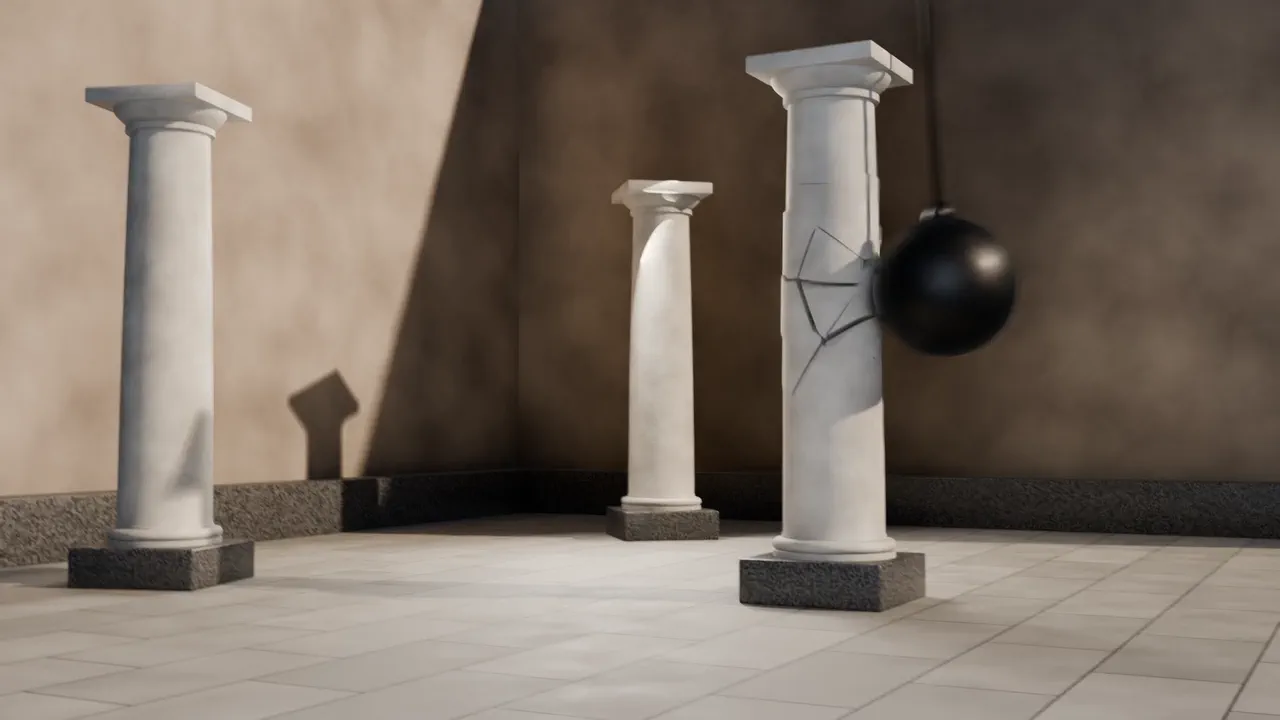
Break an object in your Blender scene apart: fractured pieces, falling debris and dust, and a camera that catches the moment.
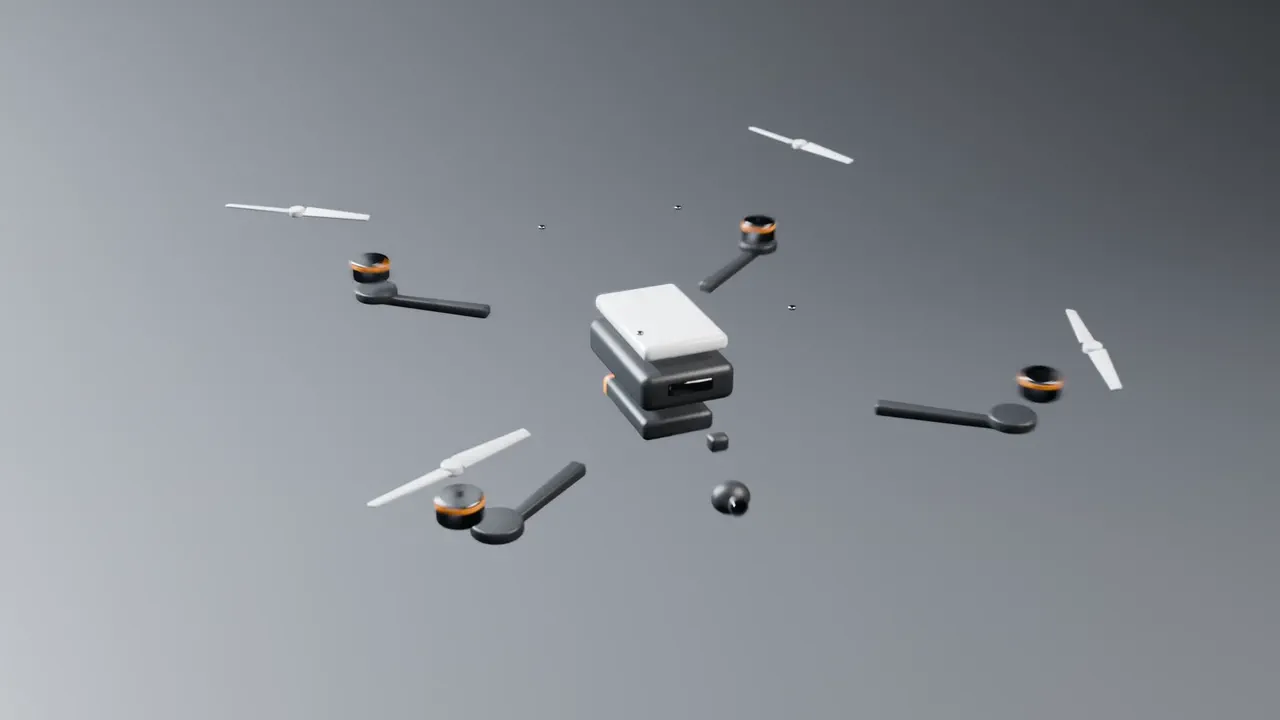
Pull a product in your Blender scene apart so every part shows, then animate it coming back together.
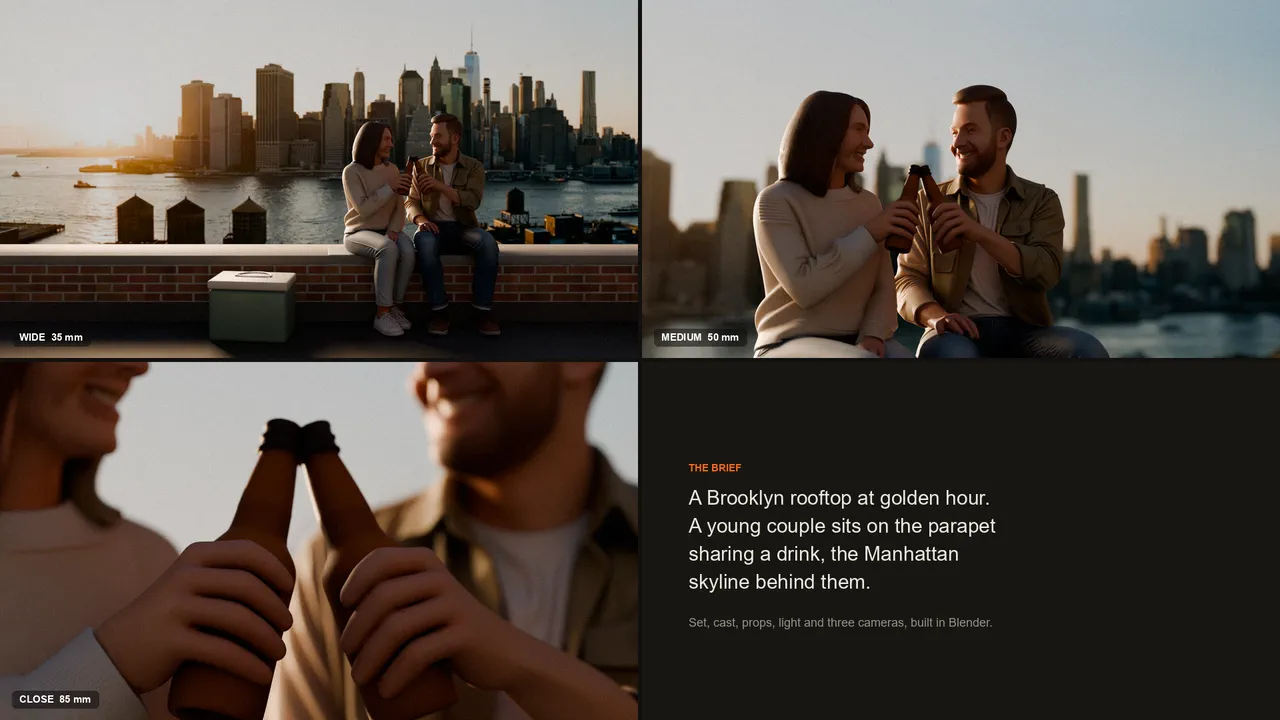
Describe a shot and get it laid out in Blender: the set, the people and props, their poses, the light, and three cameras to choose from.
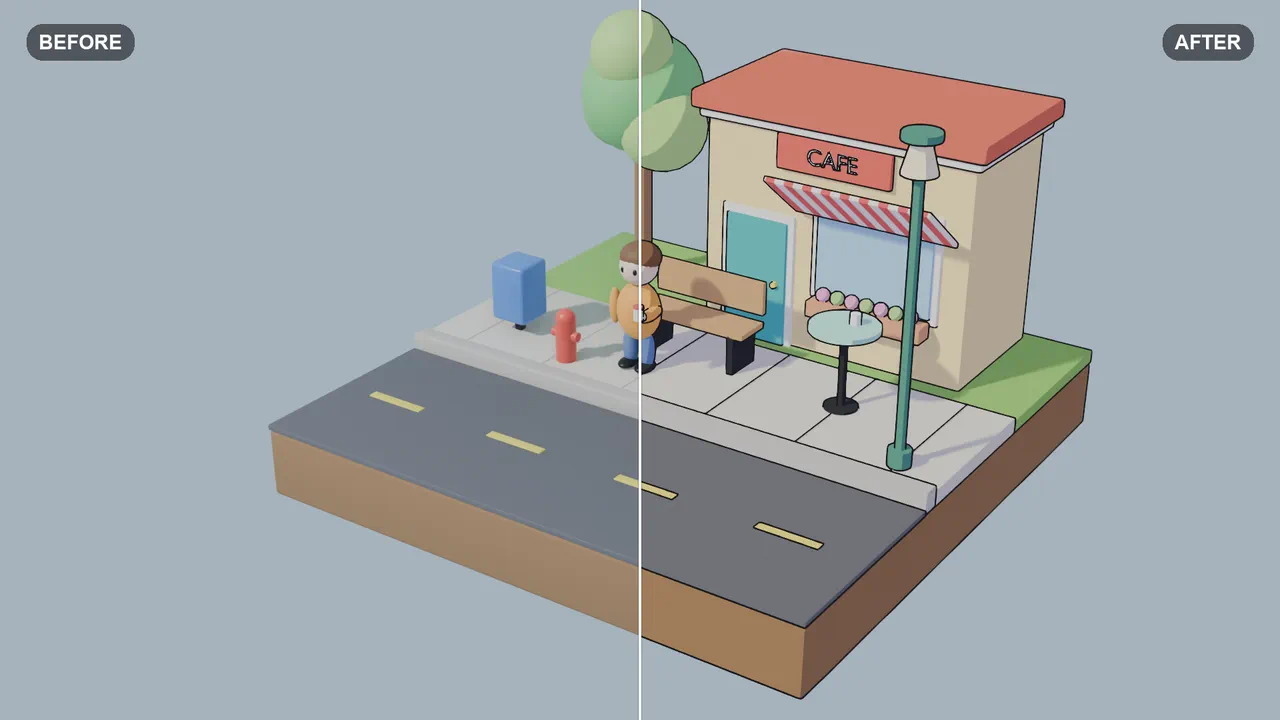
Give your Blender scene a cartoon look: flat color in two or three bands, clean outlines, and your original colors kept.
トラブルシューティング
うまく動かないときは。
- エージェントが Blender に接続されていないと言う。
- NOLGIA タブ(3D Viewport で N キー)を開いてください。「Connected. NOLGIA can work in this Blender.」と表示されるはずです。Switched off と表示されている場合は、Connected をオンにしてください。もう一度ログインを求められたら、Sign in をクリックします。エージェントはプラグインと同じ NOLGIA アカウントを使う必要があり、NOLGIA Agent が Blender にアクセスできるのは Allow NOLGIA Agent がオンの間だけです。
- Install from Disk が見つからない、または zip をインストールできない。
- プラグインには Blender 4.2 以降が必要です。Edit メニューから Preferences を開き、Get Extensions に進んでください。Install from Disk は右上の小さな矢印の中にあります。バージョンは Help メニューの「About Blender」ウィンドウで確認できます。zip はダウンロードしたまま、解凍せずにインストールしてください。Safari は自動で nolgia-blender-0 フォルダーに解凍するので、そのフォルダーを Control キーを押しながらクリックして「圧縮」を選び、作成された zip をインストールしてください。
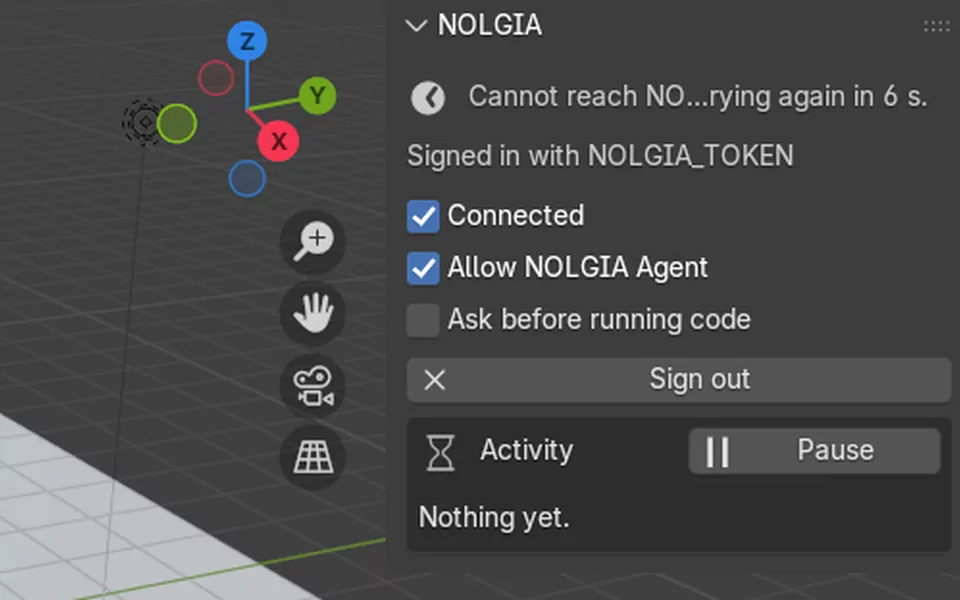
- タブに NOLGIA に接続できないと表示される。
- プラグインはブラウザと同じように HTTPS で api.nolgia.ai に接続し、自動で再試行し続けます。外部からあなたのコンピューターに接続することはないので、ポートを開ける必要はありません。職場や学校のネットワークでは、ファイアウォールやプロキシにブロックされることがあります。api.nolgia.ai の許可を依頼してください。
- エージェントが待機したまま何も起きない。
- Ask before running code がオンの場合、プラグインはあなたの操作を待ちます。NOLGIA タブでリクエストを承認または拒否してください。一時停止中のプラグインは、Resume をクリックするまで何も実行しません。
オープンソース。
Blender 用の NOLGIA プラグイン は GPL-3.0-or-later ライセンスのフリーソフトウェアです。GitHub ですべてのコードを読めます。