NOLGIA لبرنامج DaVinci Resolve
دع وكيلك يعمل في DaVinci Resolve.
تربط إضافة NOLGIA المجانية لـ DaVinci Resolve Studio المشروع المفتوح لديك بـ NOLGIA، ليتمكن وكيل الذكاء الاصطناعي من قراءته، وتشغيل Python، وإخراج الإطارات إلى مكتبتك، وإحضار وسائطك وملفات LUT ذات المظهر السينمائي من NOLGIA، وإخراج الملفات المصدّرة. وتبقى مشاريعك في مكتبة مشاريع Resolve على حاسوبك.
الإصدار 0.1.1 · nolgia-resolve-0.1.1.zip · مجاني · DaVinci Resolve Studio 21.1 أو أحدث · مُختبر على Windows وmacOS (Apple silicon)، بما في ذلك DIT
ما تحتاج إليه
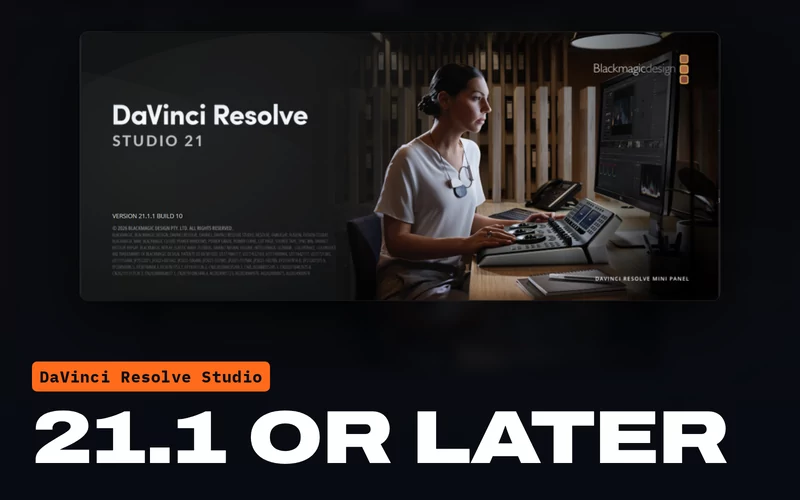 DaVinci Resolve Studio 21.1 أو أحدثإصدار Studio: منذ 21.1، يشغّل Resolve نصوص Python فقط في Studio، لذا لا يمكن للإصدار المجاني تشغيل الإضافة. تم اختبار الإصدار 0.1.1 على Windows وmacOS (Apple silicon)، بما في ذلك DIT. وهو مكتوب لـ Linux أيضًا، لكنه لم يُشغّل هناك بعد.
 حساب NOLGIAإنشاؤه مجاني. وتسجّل الإضافة الدخول به.
 وكيل تم ربطه مع NOLGIAClaude Code أو Claude Desktop أو Cursor أو أي عميل MCP آخر، أو NOLGIA Agent.
ما يستطيع وكيلك فعله
أيدٍ حقيقية في خطك الزمني.
يعمل وكيلك عبر أدوات التطبيقات في NOLGIA، ويظهر كل أمر في قائمة Activity في نافذة NOLGIA.
قراءة المشروع
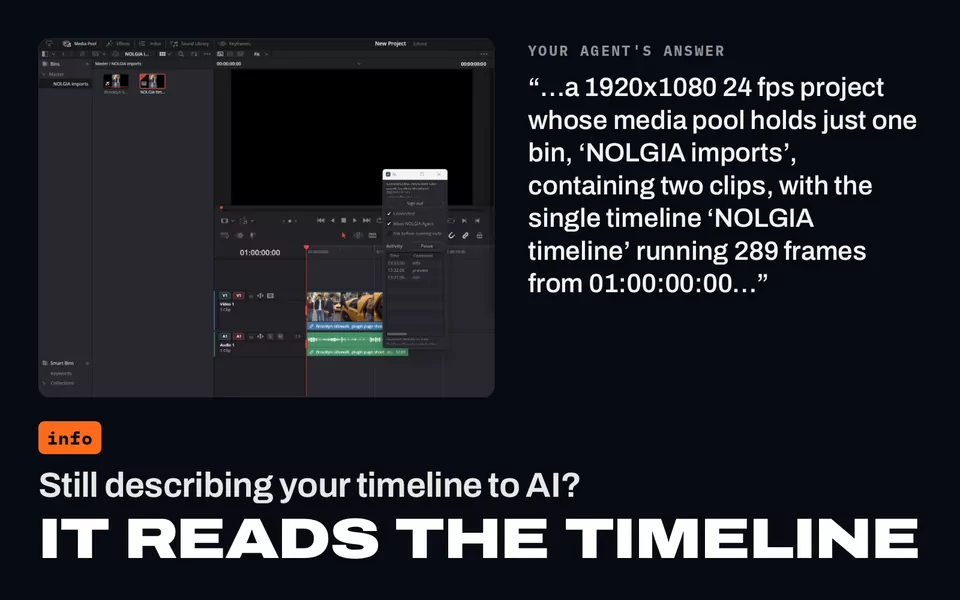
إصدار Resolve ونوعه، والصفحة التي أنت فيها، والمشروع المفتوح، والخط الزمني الحالي بمعدل إطاراته ومقاسه وكود البداية الزمني وطوله ومساراته والمقاطع المحددة والمقطع تحت مؤشر التشغيل، والخطوط الزمنية الأخرى، ومجلدات مجمع الوسائط، وإعدادات الإخراج المسبقة.
تشغيل Python
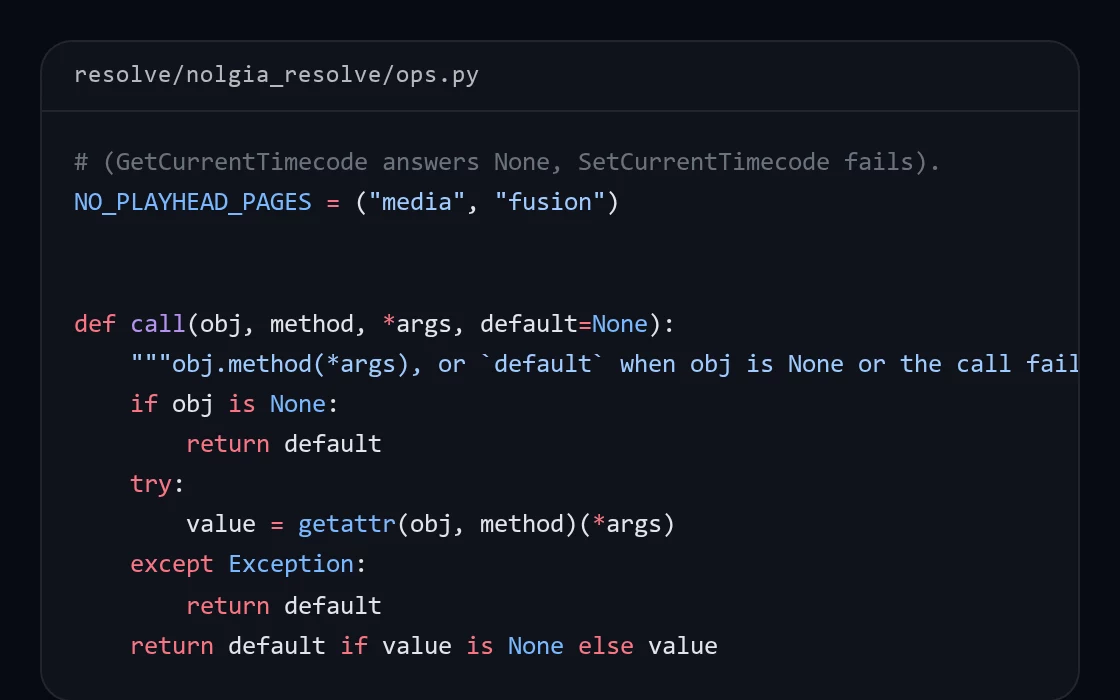
عدّل المشروع خطوة بخطوة عبر واجهة السكربتات في Resolve نفسها، واحصل على نتيجة كل خطوة. ترى الشيفرة المشروع ومجمع الوسائط والخط الزمني الحالي. ويعرض لك Ask before running code كل جزء أولًا.
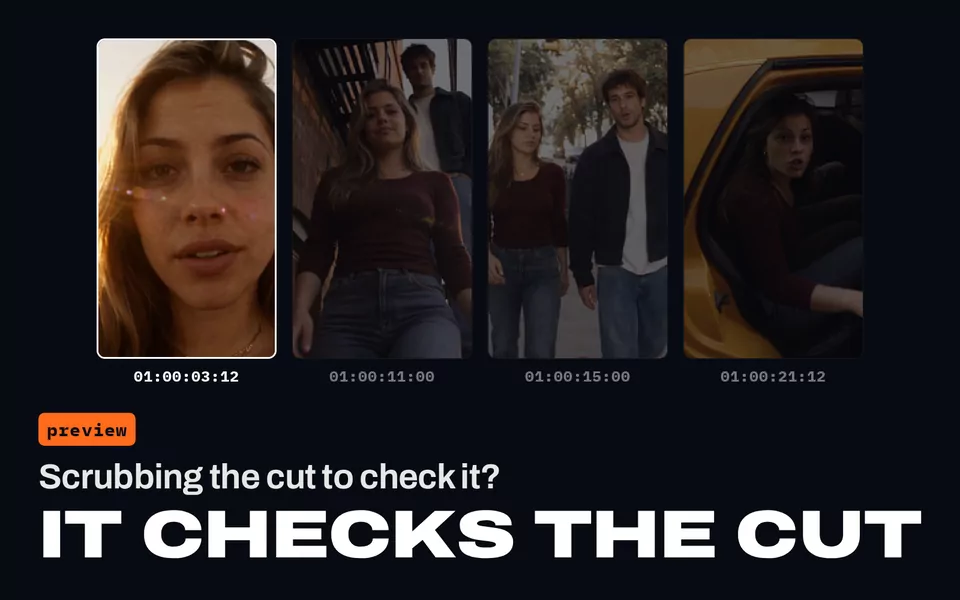
أخرج الإطارات إلى مكتبتك
أي إطار من خط زمني، بالإطار أو بالكود الزمني، ليتمكن وكيلك من رؤية مونتاجه.
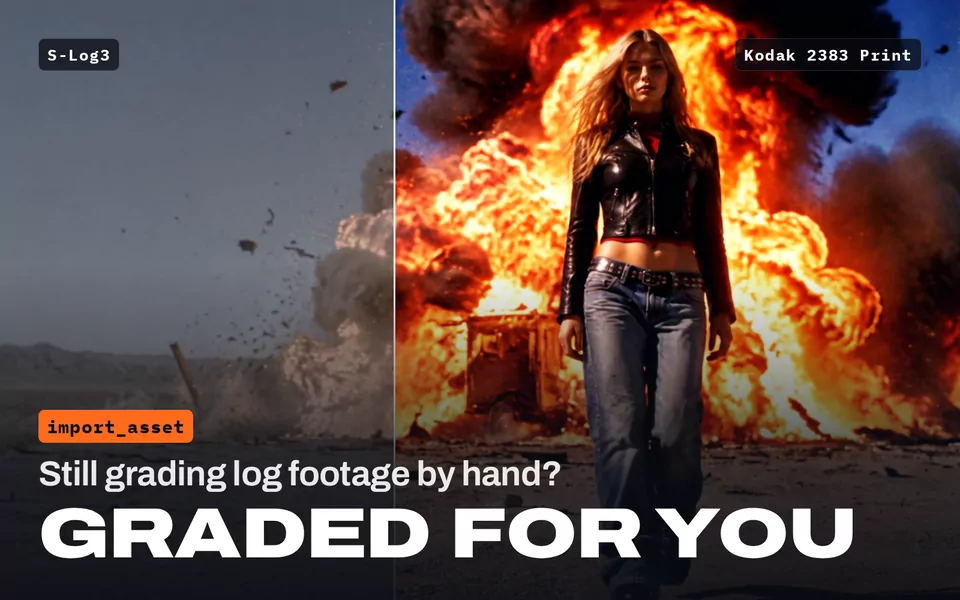
استورد وسائطك وملفات LUT من NOLGIA
الصور والفيديوهات والصوت من مكتبتك إلى مجلد NOLGIA imports أو مباشرة إلى نهاية الخط الزمني، ومشروع NOLGIA كامل دفعة واحدة، وإعدادات ألوان NOLGIA ذات المظهر السينمائي مثبّتة كملفات LUT ومطبّقة على المقاطع التي تختارها.
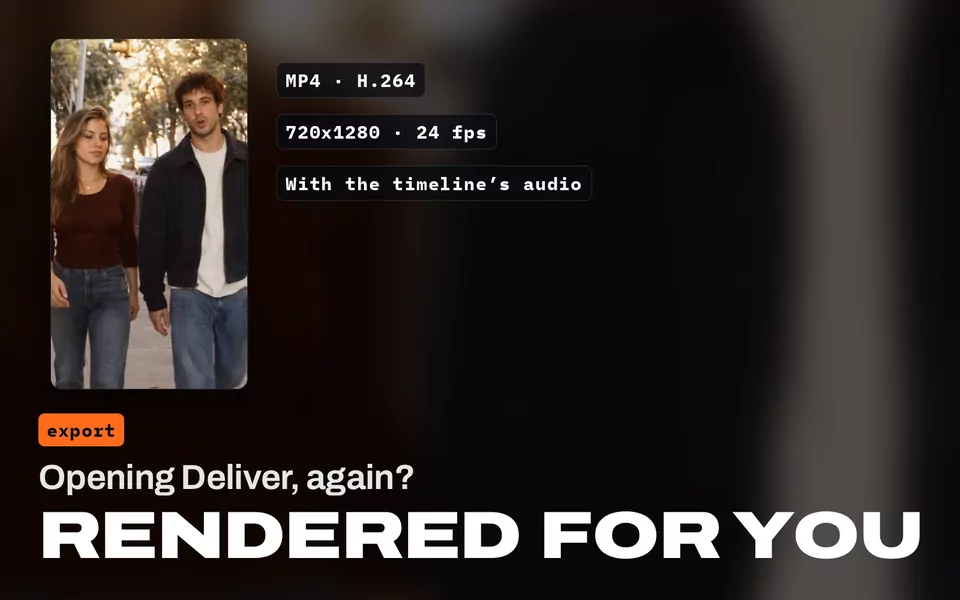
التصدير إلى مكتبتك
فيديو MP4 (H.264، مع صوت الخط الزمني) وإطارات PNG، بمقاس الخط الزمني، تُرفع إلى مكتبة NOLGIA. تذهب ملفات الإخراج إلى مجلد مؤقت، ولا تكتب فوق ملفاتك أبدًا، وتعود صفحة Deliver كما كانت.
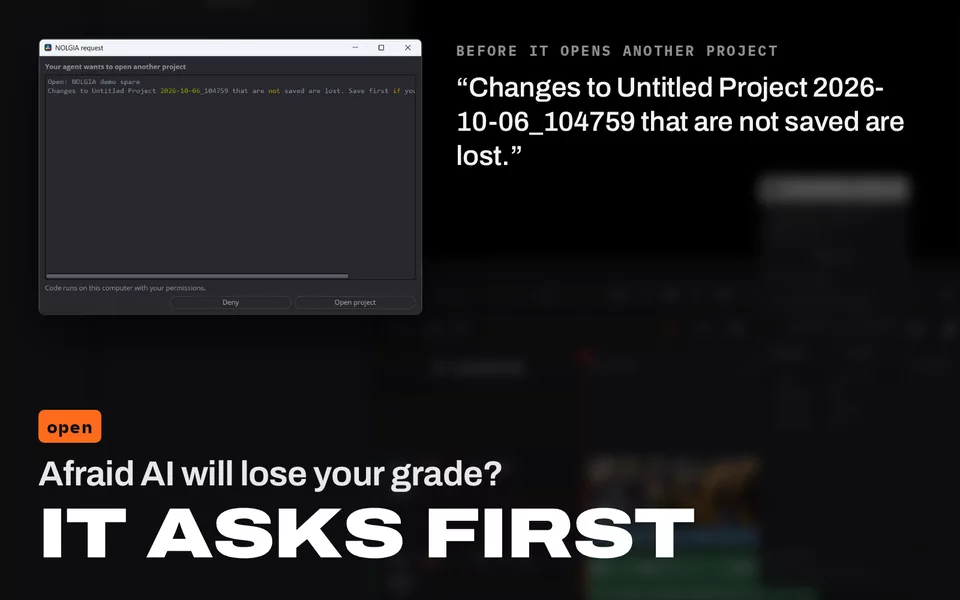
حفظ المشاريع وفتحها
احفظ المشروع المفتوح، أو افتح مشروعًا آخر من مكتبة مشاريع Resolve. تسألك NOLGIA أولًا قبل فتح مشروع آخر.
NOLGIA يقوم بمهام DIT الخاصة بك
ينسخ بطاقات الكاميرا إلى محرك أقراص واحد إلى ثلاثة، ويقرأ كل نسخة مرة أخرى لإثبات تطابقها مع البطاقة، ويكتب بيانات ASC MHL الوصفية وتقرير DIT. يسرد ما تم تصويره حسب الكاميرا ويمكنه تسمية الملفات حسب التصوير والتاريخ والوقت والكاميرا. يشغل أداة NOLGIA CLI المجانية على جهازك، وتُقرأ البطاقات فقط، وينتظر كل نسخ أو إعادة تسمية موافقتك (Approve) في نافذة NOLGIA.
تبقى مشاريعك في مكتبة مشاريع Resolve على حاسوبك ولا تُرفع إلى NOLGIA أبدًا؛ ولا يذهب إلى مكتبتك إلا ما تطلبه من إطارات وملفات مصدّرة. وتُحفظ الوسائط المستوردة في Documents، في مجلد NOLGIA imports، ليتمكن Resolve من العثور عليها.
التثبيت
5 خطوات، في بضع دقائق.
لا تستخدم الإضافة إلا المكتبة القياسية لـ Python، فلا شيء آخر يحتاج إلى تثبيت. وتتذكر تسجيل دخولك، وتعيد الاتصال عند فتح نافذة NOLGIA إذا تركت Connected مفعّلًا.
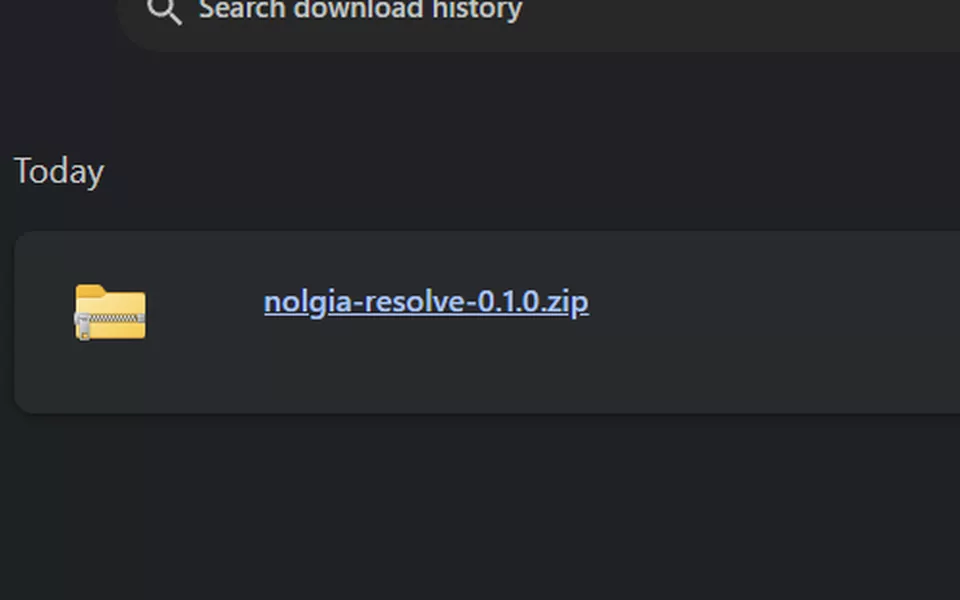
نزّل الإضافة وفك ضغطها
نزّل nolgia-resolve-0.1.1.zip وفك ضغطه في مجلد التنزيلات (يفك Safari ضغطه تلقائيًا، في nolgia-resolve-0). يحتوي المجلد على المثبّت لكل نظام والملفين اللذين ينسخهما.
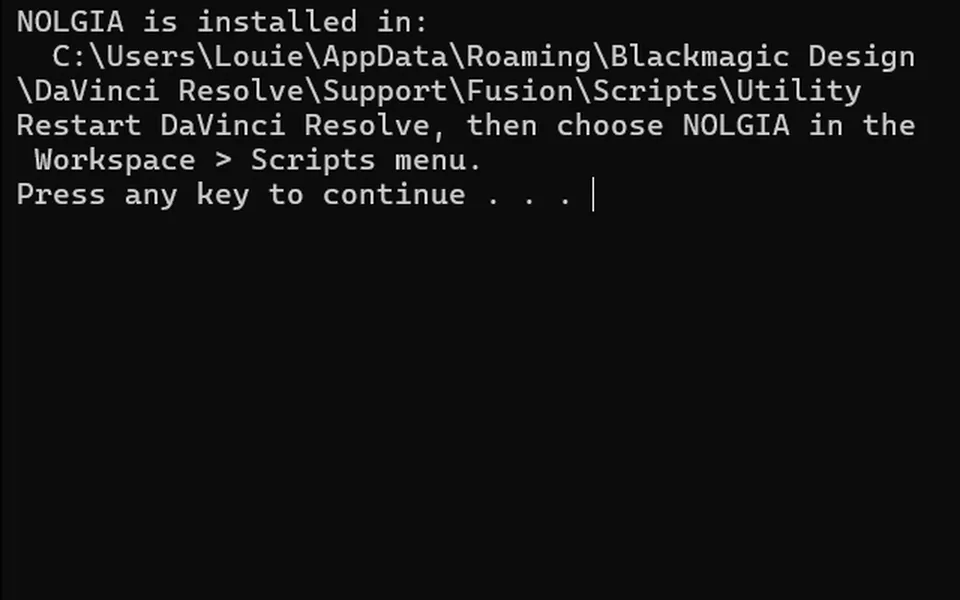
أغلق Resolve وشغّل المثبّت
أغلق DaVinci Resolve (فهو يعثر على السكربتات الجديدة عند تشغيله)، ثم شغّل المثبّت في المجلد الذي فككت ضغطه: انقر نقرًا مزدوجًا على install.cmd على Windows، أو شغّل sh install.sh في Terminal على macOS. ينسخ NOLGIA.py وnolgia_resolve.zip إلى مجلد Scripts الخاص بـ Resolve لمستخدمك، فلا يحتاج إلى صلاحيات المسؤول.
تفضّل الأوامر؟ افتح Command Prompt على Windows (اضغط مفتاح Windows، واكتب cmd، واضغط Enter) أو Terminal على macOS والصق الأمر الخاص بحاسوبك.
Command Prompt "%USERPROFILE%\Downloads\nolgia-resolve-0.1.1\install.cmd"Terminal sh ~/Downloads/nolgia-resolve-0*/install.shيطبع NOLGIA is installed in: والمجلد. هل فككت الضغط في مكان آخر؟ غيّر المسار. وللتثبيت يدويًا، انسخ NOLGIA.py وnolgia_resolve.zip من مجلد Utility إلى %APPDATA%\Blackmagic Design\DaVinci Resolve\Support\Fusion\Scripts\Utility على Windows أو ~/Library/Application Support/Blackmagic Design/DaVinci Resolve/Fusion/Scripts/Utility على macOS.
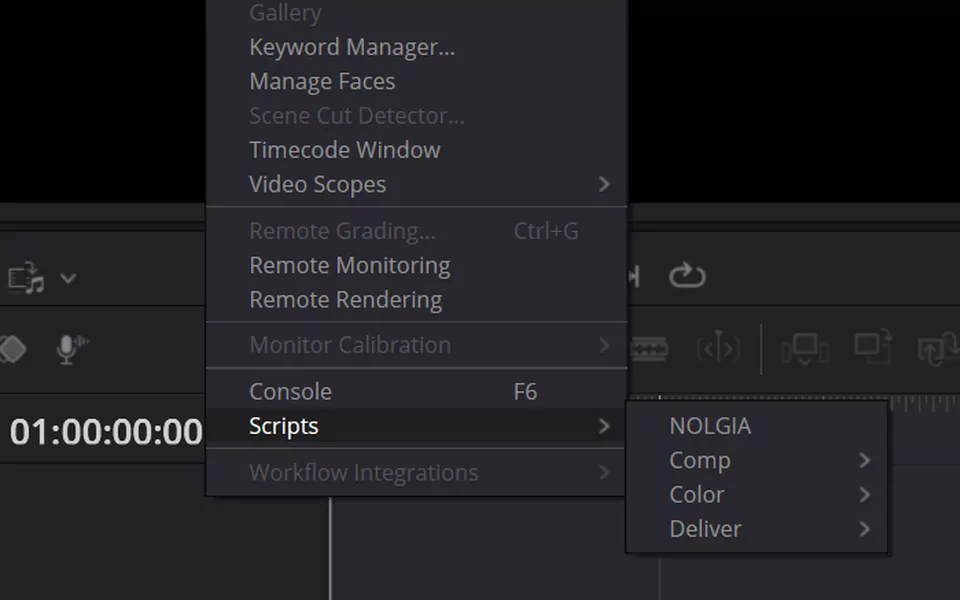
افتح نافذة NOLGIA
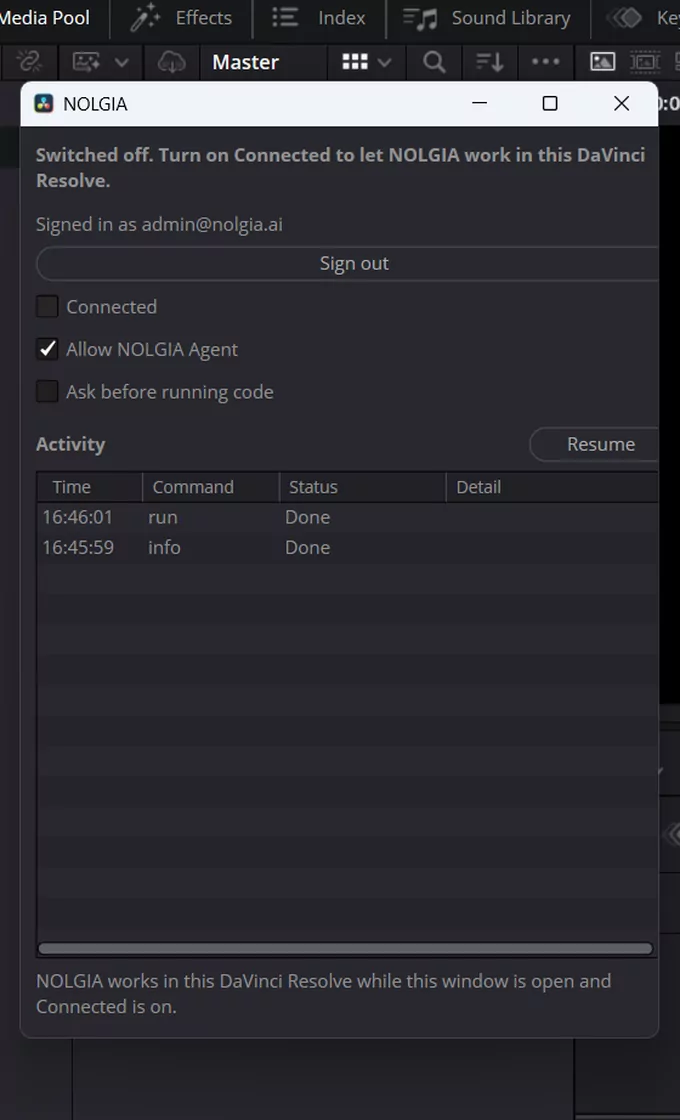
شغّل DaVinci Resolve واختر Workspace > Scripts > NOLGIA. ستُفتح نافذة NOLGIA.
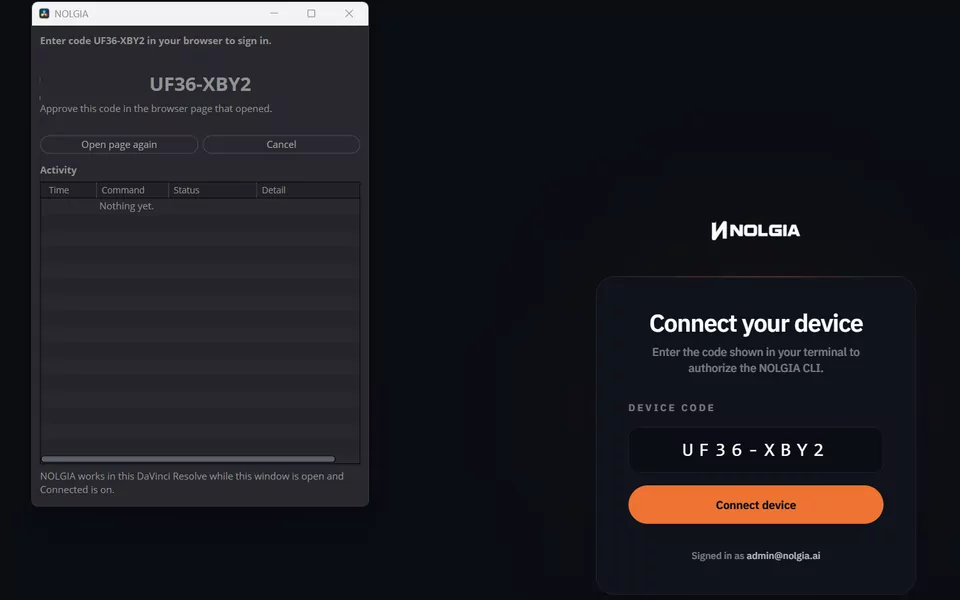
سجّل الدخول بالرمز
انقر Sign in. سيفتح متصفحك صفحة من NOLGIA: تحقق من تطابق الرمز مع الرمز الظاهر في نافذة NOLGIA، ثم وافق عليه.
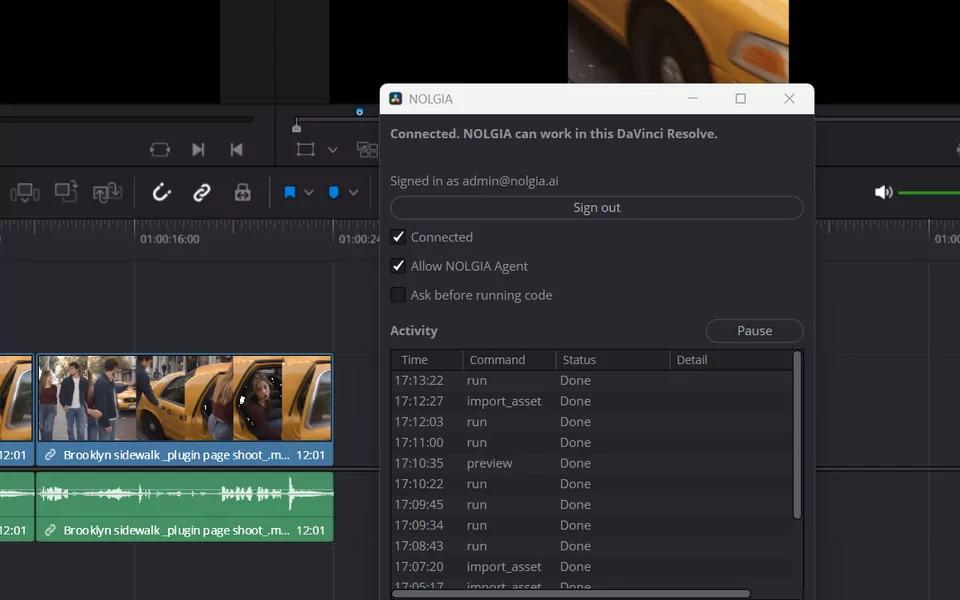
أبقِ النافذة مفتوحة وConnected مفعّلًا
تظهر في النافذة عبارة «Connected. NOLGIA can work in this DaVinci Resolve.» اطلب الآن من وكيلك العمل على مشروعك. إغلاق النافذة يوقف NOLGIA؛ افتحها مجددًا وستعيد الاتصال إذا تركت Connected مفعّلًا.
نافذة NOLGIA
أنت تقرر ما يُسمح له بفعله.
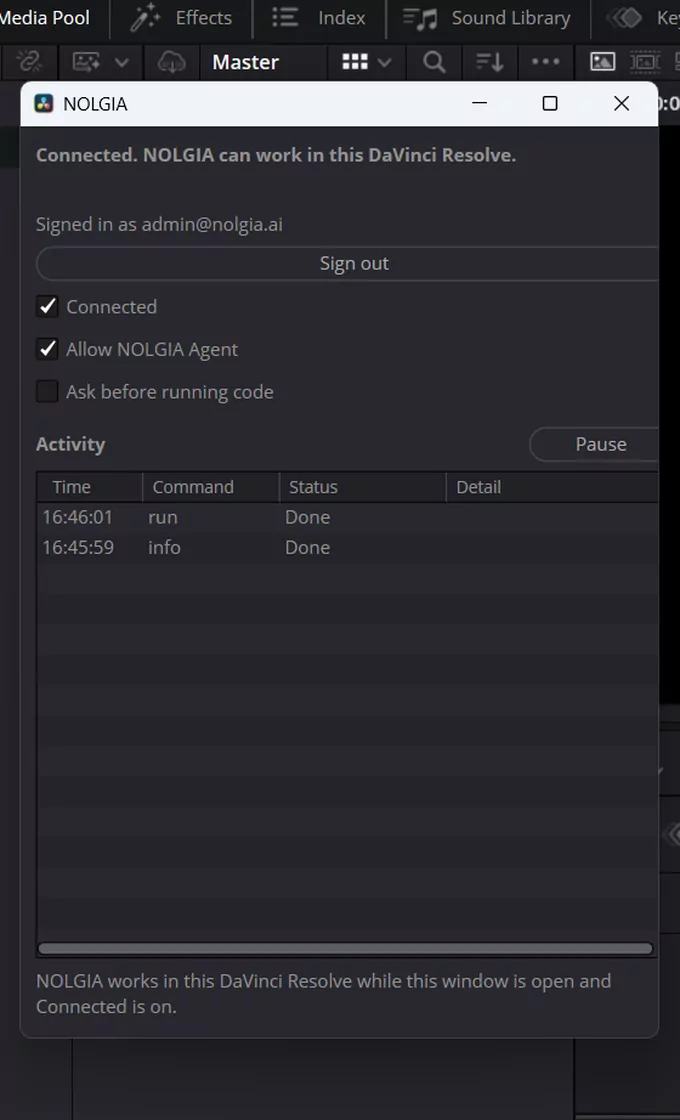
كل شيء موجود في نافذة NOLGIA (Workspace > Scripts > NOLGIA). لا تعمل NOLGIA في Resolve إلا والنافذة مفتوحة: إغلاقها يوقف NOLGIA، وفتحها مجددًا يعيد الاتصال إذا تركت Connected مفعّلًا.
- Connected
- لا تستطيع NOLGIA إرسال أوامر إلى DaVinci Resolve هذا إلا وهذا الخيار مفعّل.
- Activity وPause
- كل أمر يرسله وكيلك، مع حالته. يوقفه Pause في أي وقت؛ ويستأنفه Resume.
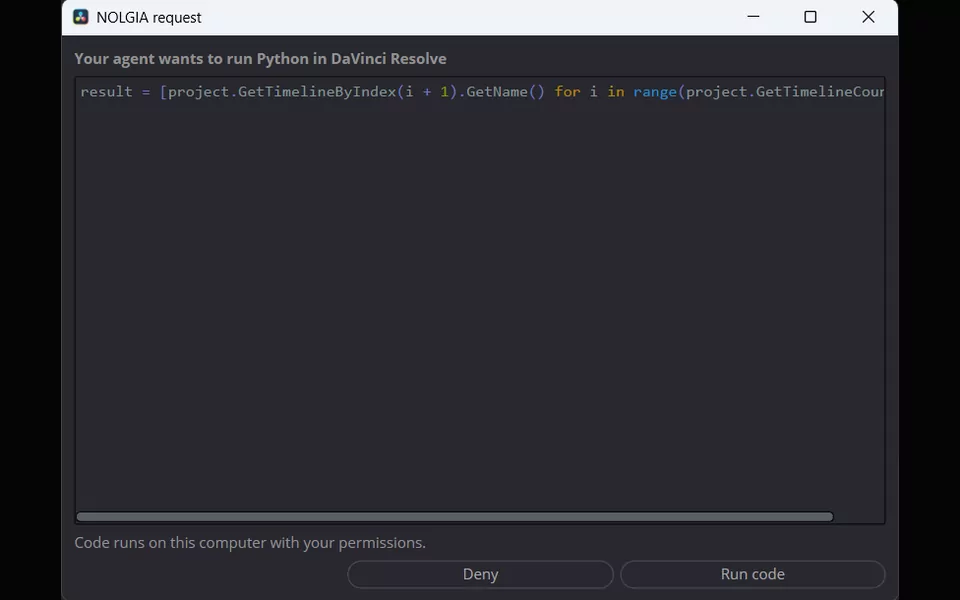
- Ask before running code
- يعرض كل جزء من Python أولًا، في نافذة طلب من NOLGIA، وينتظر Run code أو Deny. إغلاق تلك النافذة يُبقي الطلب منتظرًا؛ ويعيده Show request.
- Allow NOLGIA Agent
- يسمح أيضًا لـ NOLGIA Agent الخاص بك في السحابة بالعمل هنا، لا الوكلاء الذين تشغّلهم بنفسك فقط.
- تسجيل الخروج
- يقطع الاتصال وينسى تسجيل الدخول على هذا الحاسوب.
شيفرة Python التي يشغّلها وكيلك في DaVinci Resolve تعمل على حاسوبك بصلاحياتك، مثل أي سكربت. فعّل Ask before running code لتراها أولًا، ولا تربط إلا وكلاء تثق بهم.
يُحفظ تسجيل الدخول والمفاتيح في مجلد NOLGIA لمستخدمك، بجانب سجل لما فعلته الإضافة. ولا يحتوي السجل على الرمز أبدًا.
سير عمل الإضافات
سير عمل مصمم لـ DaVinci Resolve.
كل سير عمل خطوات مكتوبة يتبعها وكيلك في مشروعك أنت. مع وكيلك الخاص، مثل Claude أو Cursor، يكون العمل في DaVinci Resolve مجانيًا. ومع NOLGIA Agent، تبدأ تكلفة كل جولة من 10 رصيد. وكل ما يولّده باستخدام NOLGIA يُسعَّر كالمعتاد.
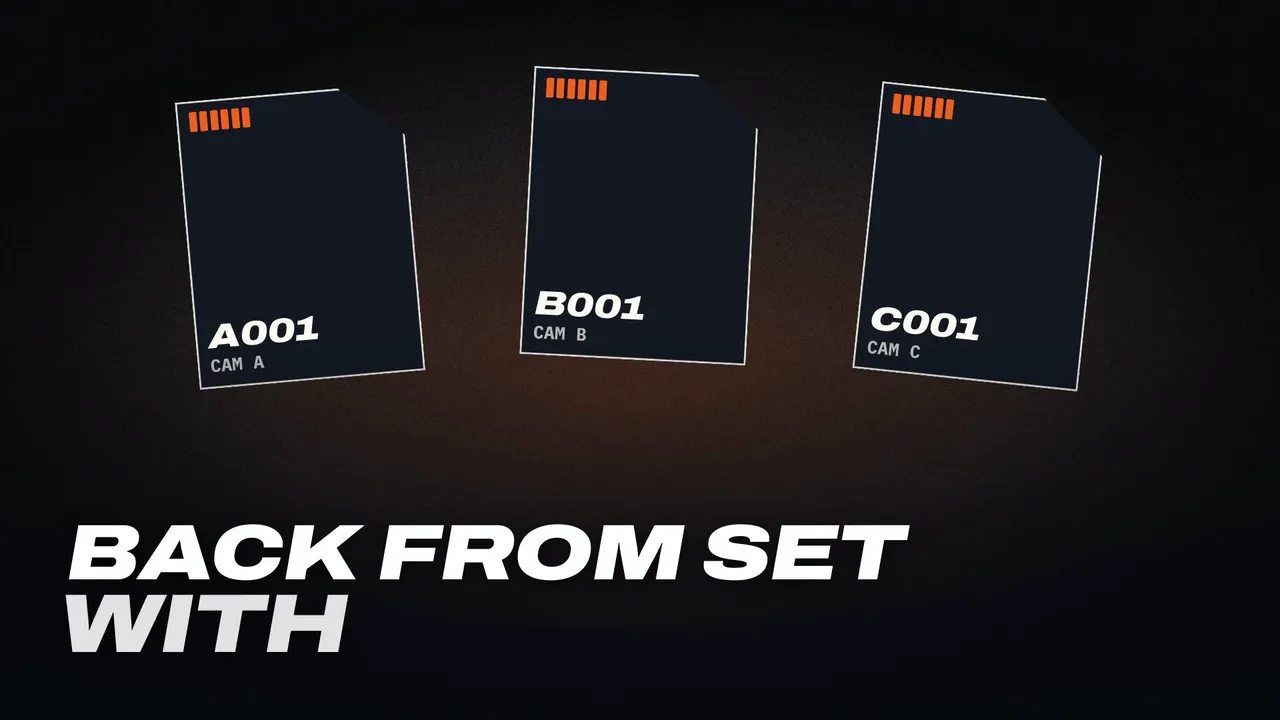
NOLGIA does your DIT: copies your camera cards to your drives, checks every copy against the card, names the files and writes the DIT report. Then the footage comes into DaVinci Resolve, in a bin per shooting day.
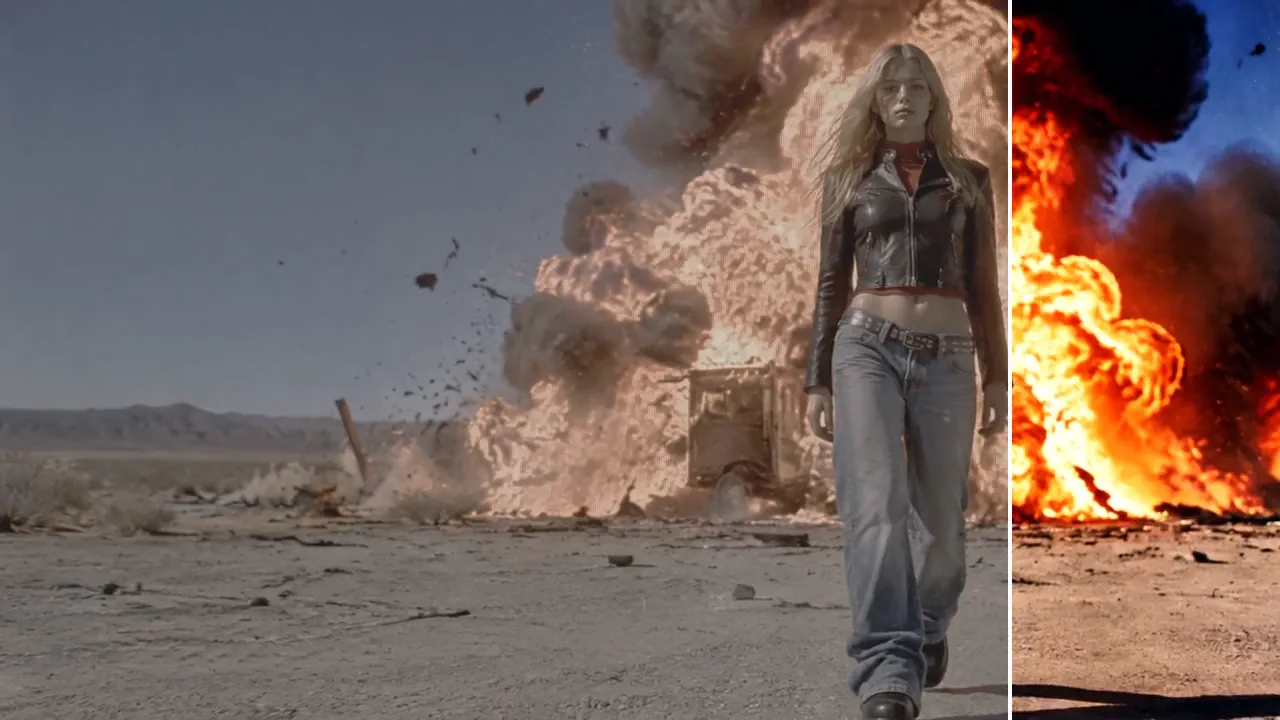
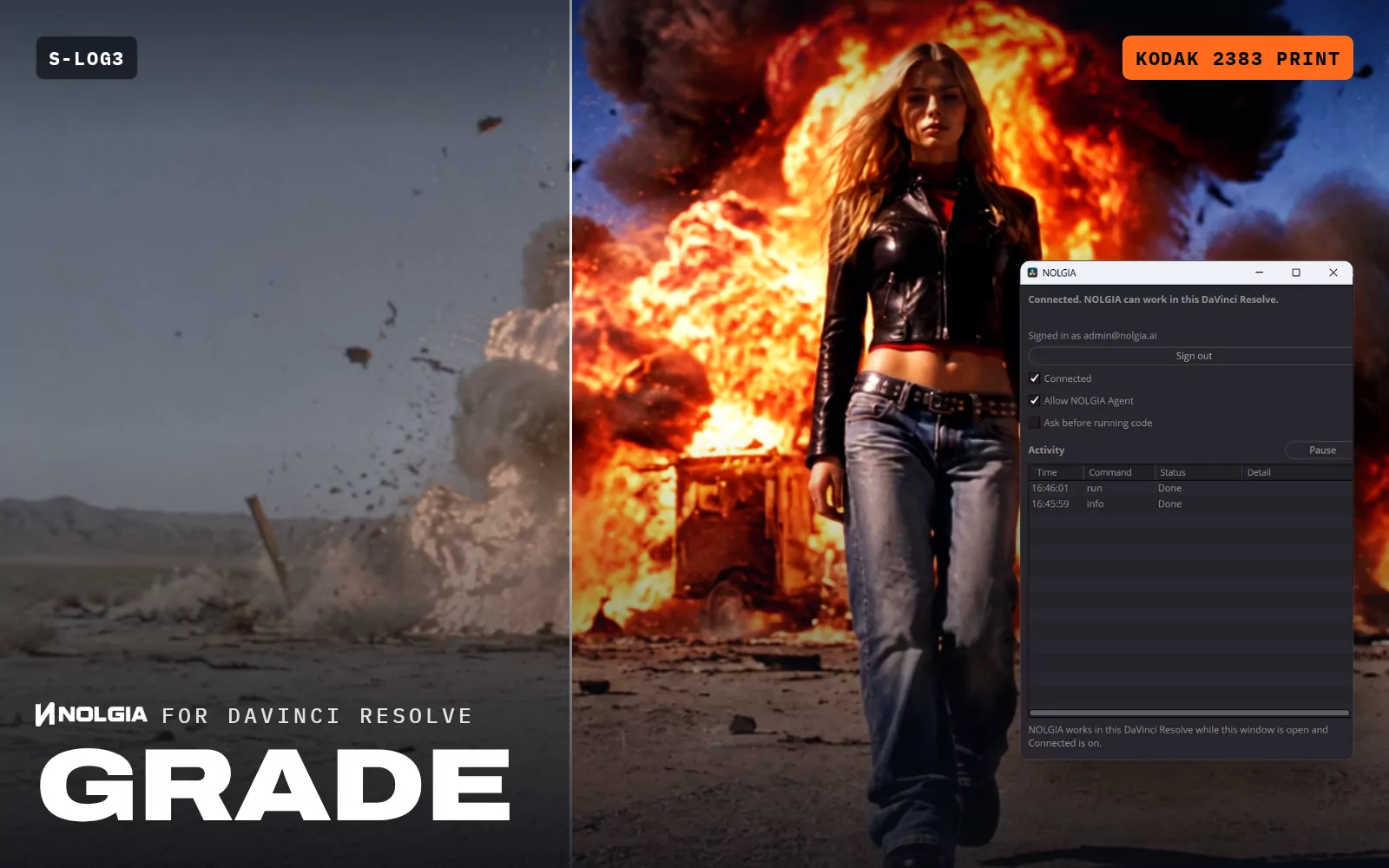
Grade the timeline open in DaVinci Resolve with a NOLGIA film stock: stocks suggested for your footage, applied on a node of their own, with before and after stills from the same frame.

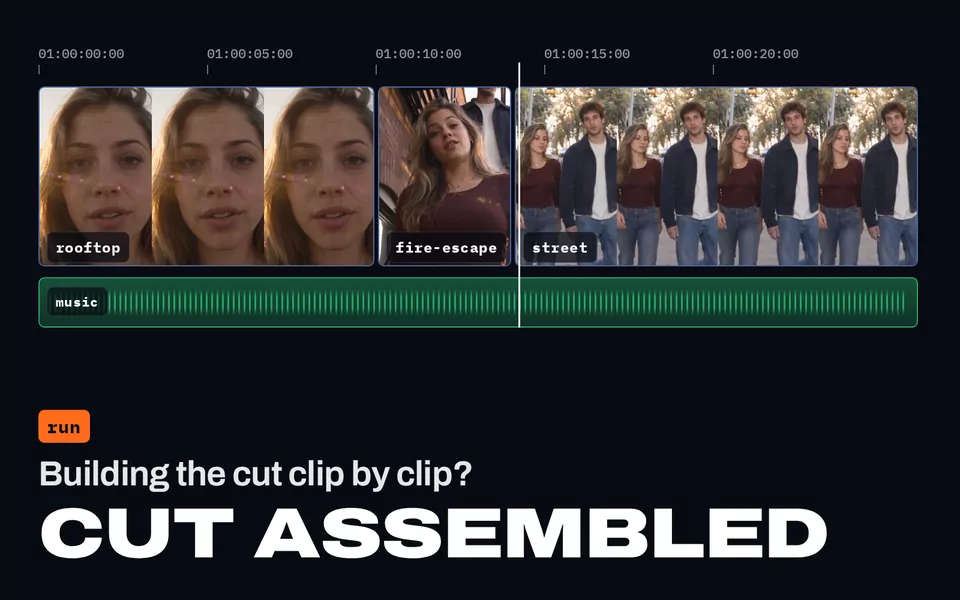
Turn a NOLGIA project into a first cut in DaVinci Resolve: its clips in a bin, in order, on a new timeline at their frame size and frame rate, with your music underneath.
استكشاف الأخطاء وإصلاحها
إذا كان هناك شيء لا يعمل.
- يقول وكيلي إن DaVinci Resolve غير متصل.
- افتح نافذة NOLGIA (Scripts في قائمة Workspace، ثم NOLGIA). يجب أن تظهر عبارة «Connected. NOLGIA can work in this DaVinci Resolve.» إذا ظهرت Switched off، ففعّل Connected. وإذا طُلب منك تسجيل الدخول مجددًا، فانقر Sign in. إغلاق النافذة يوقف NOLGIA، لذا أبقها مفتوحة أثناء عمل وكيلك. يجب أن يستخدم وكيلك حساب NOLGIA نفسه الذي تستخدمه الإضافة، ولا يستطيع NOLGIA Agent الوصول إلى Resolve إلا وAllow NOLGIA Agent مفعّل.
- NOLGIA غير موجودة في قائمة Scripts.
- يعثر Resolve على السكربتات الجديدة عند تشغيله، لذا أغلقه تمامًا ثم شغّله مجددًا. إذا ظلت NOLGIA غير موجودة، فتحقق من وجود NOLGIA.py وnolgia_resolve.zip في مجلد Scripts الخاص بـ Resolve لمستخدمك (%APPDATA%\Blackmagic Design\DaVinci Resolve\Support\Fusion\Scripts\Utility على Windows). وتظهر NOLGIA في المستوى الأعلى من قائمة Scripts.
- هل يعمل مع إصدار DaVinci Resolve لديّ؟
- يتطلب DaVinci Resolve Studio 21.1 أو أحدث. لا يمكن للإصدار المجاني تشغيله: منذ 21.1، يشغّل Resolve نصوص Python فقط في إصدار Studio. تعرض نافذة About DaVinci Resolve إصدارك ونسختك. تم اختبار الإصدار 0.1.1 من الإضافة على Windows وmacOS (Apple silicon)، بما في ذلك DIT. ولم يُجرَّب على Linux بعد.
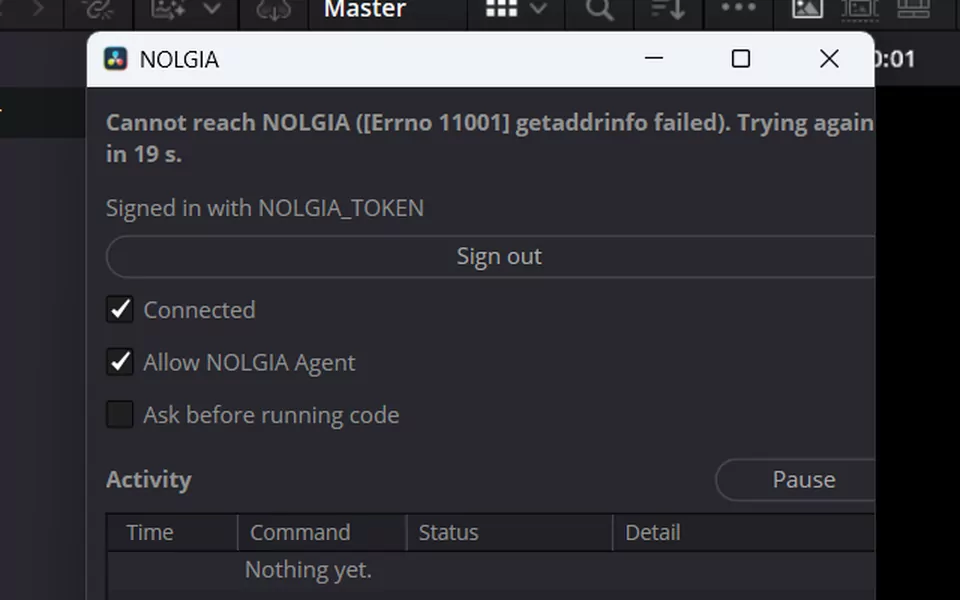
- تقول النافذة إنها لا تستطيع الوصول إلى NOLGIA.
- تتصل الإضافة من جهتك بـ api.nolgia.ai عبر HTTPS، بالطريقة نفسها التي يتصل بها متصفحك، وتواصل المحاولة من تلقاء نفسها. تُرفع الإطارات والملفات المصدّرة إلى تخزين ملفات NOLGIA على storage.googleapis.com. لا يتصل شيء بحاسوبك من الخارج، فلا حاجة إلى فتح أي منفذ. وعلى شبكة عمل أو مدرسة، قد يحجبها جدار حماية أو خادم وكيل: اطلب السماح بـ api.nolgia.ai وstorage.googleapis.com.
- وكيلي ينتظر ولا يحدث شيء.
- مع تفعيل Ask before running code، تنتظرك الإضافة: تعرض نافذة طلب NOLGIA الشيفرة، فانقر Run code أو Deny. وإذا أغلقت تلك النافذة، فانقر Show request في نافذة NOLGIA. والإضافة المتوقفة مؤقتًا لا تشغّل شيئًا حتى تنقر Resume. والتشغيل الطويل يشغل نافذة NOLGIA حتى ينتهي.
- لماذا تسأل NOLGIA قبل فتح مشروع آخر؟
- لا تستطيع سكربتات Resolve معرفة ما إذا كان في المشروع تغييرات غير محفوظة، لذا تسألك الإضافة دائمًا أولًا ونافذة NOLGIA مفتوحة. احفظ مشروعك إن أردت الاحتفاظ بتغييراتك، ثم انقر Open project.
- أين تُحفظ ملفات LUT؟
- في مجلد NOLGIA داخل مجلد LUT الذي يقرؤه Resolve، باسم الإعداد، مثل Kodak Portra 400.cube. على Windows هو %PROGRAMDATA%\Blackmagic Design\DaVinci Resolve\Support\LUT\NOLGIA، مجلد LUT في Resolve لكل مستخدمي الحاسوب، ولا يحتاج إلى صلاحيات المسؤول. يستبدل إعداد الألوان نسخته الأقدم؛ أما ملف LUT من مكتبتك فلا يستبدل أي ملف آخر أبدًا.
مفتوح المصدر.
إضافة NOLGIA لبرنامج DaVinci Resolve برنامج حر بموجب ترخيص GPL-3.0-or-later. اقرأ كل سطر فيه على GitHub.