NOLGIA para DaVinci Resolve
Deja que tu agente trabaje en DaVinci Resolve.
El plugin gratuito de NOLGIA para DaVinci Resolve Studio conecta el proyecto que tienes abierto con NOLGIA, para que tu agente de IA pueda leerlo, ejecutar Python, renderizar fotogramas en tu Biblioteca, importar tus archivos multimedia de NOLGIA y LUT con aspecto de película, y renderizar exportaciones. Tus proyectos se quedan en la biblioteca de proyectos de Resolve, en tu ordenador.
Versión 0.1.1 · nolgia-resolve-0.1.1.zip · Gratis · DaVinci Resolve Studio 21.1 o posterior · Probado en Windows y macOS (Apple silicon), incluye DIT
Lo que necesitas
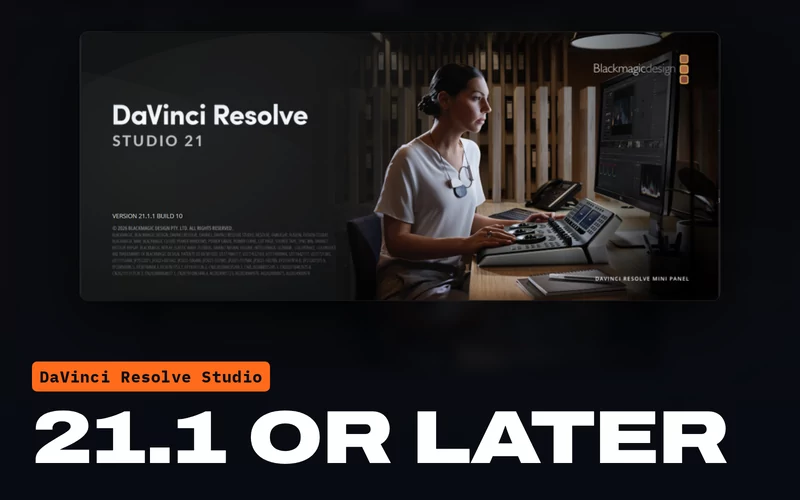 DaVinci Resolve Studio 21.1 o posteriorEdición Studio: desde la versión 21.1, Resolve solo ejecuta scripts de Python en Studio, por lo que la edición gratuita no puede ejecutar el plugin. La versión 0.1.1 se ha probado en Windows y macOS (Apple silicon), incluye DIT. También está escrita para Linux, pero aún no se ha ejecutado allí.
 Una cuenta de NOLGIASe crea gratis. El plugin inicia sesión con ella.
 Un agente con NOLGIA conectadoClaude Code, Claude Desktop, Cursor u otro cliente MCP, o NOLGIA Agent.
Lo que puede hacer tu agente
Manos reales en tu línea de tiempo.
Tu agente trabaja con las herramientas de apps de NOLGIA, y cada comando aparece en la lista Activity de la ventana NOLGIA.
Leer el proyecto
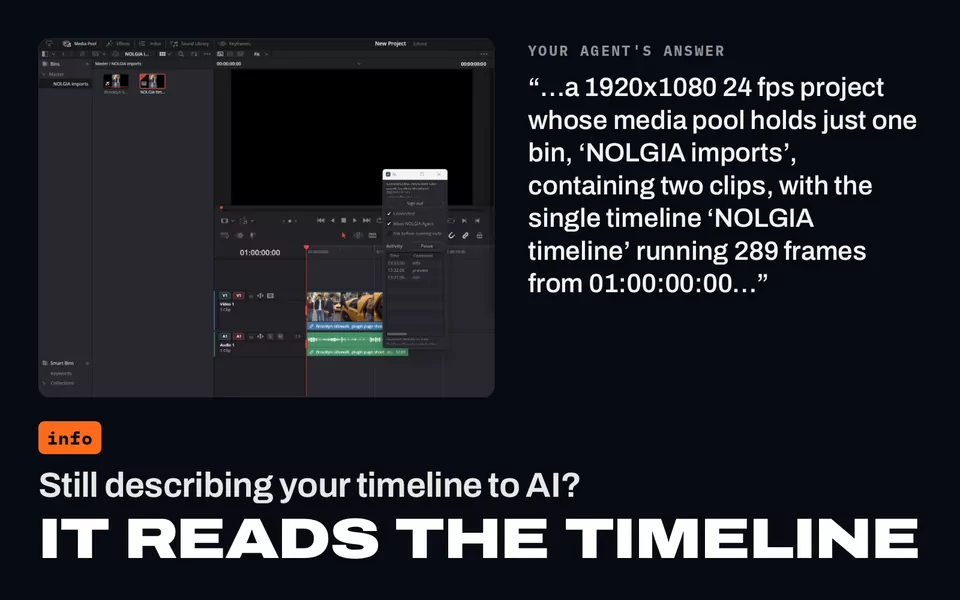
La versión y la edición de Resolve, la página en la que estás, el proyecto abierto, la línea de tiempo actual con su velocidad de fotogramas, tamaño, timecode de inicio, duración, pistas, clips seleccionados y el clip bajo el cabezal de reproducción, las demás líneas de tiempo, las bandejas del media pool y los presets de render.
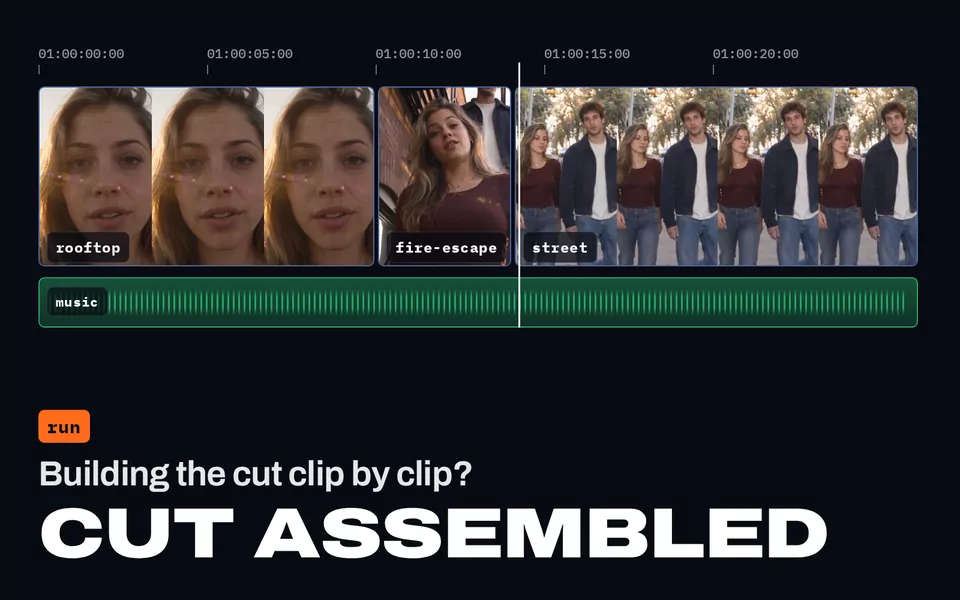
Ejecutar Python
Cambia el proyecto paso a paso con la propia API de scripts de Resolve y recibe lo que ha hecho cada paso. El código ve el proyecto, el media pool y la línea de tiempo actual. “Ask before running code” te muestra cada fragmento primero.
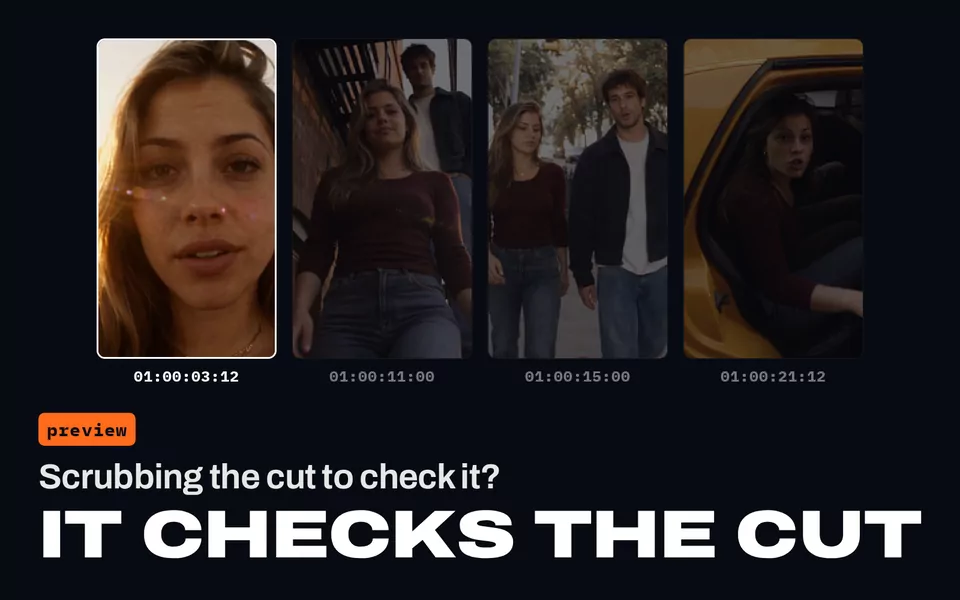
Renderizar fotogramas en tu Biblioteca
Cualquier fotograma de una línea de tiempo, por número de fotograma o por timecode, para que tu agente pueda ver su propio montaje.
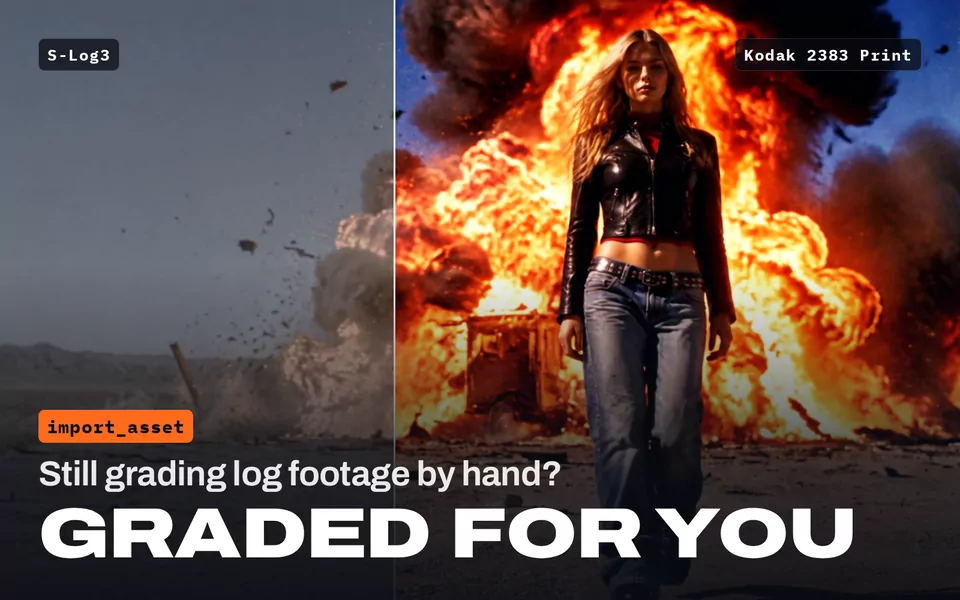
Importar tus archivos multimedia y LUT de NOLGIA
Imágenes, vídeos y audio de tu Biblioteca en una bandeja NOLGIA imports o directamente al final de la línea de tiempo, todo un proyecto de NOLGIA de una vez, y los presets de color con aspecto de película de NOLGIA instalados como LUT y aplicados a los clips que elijas.
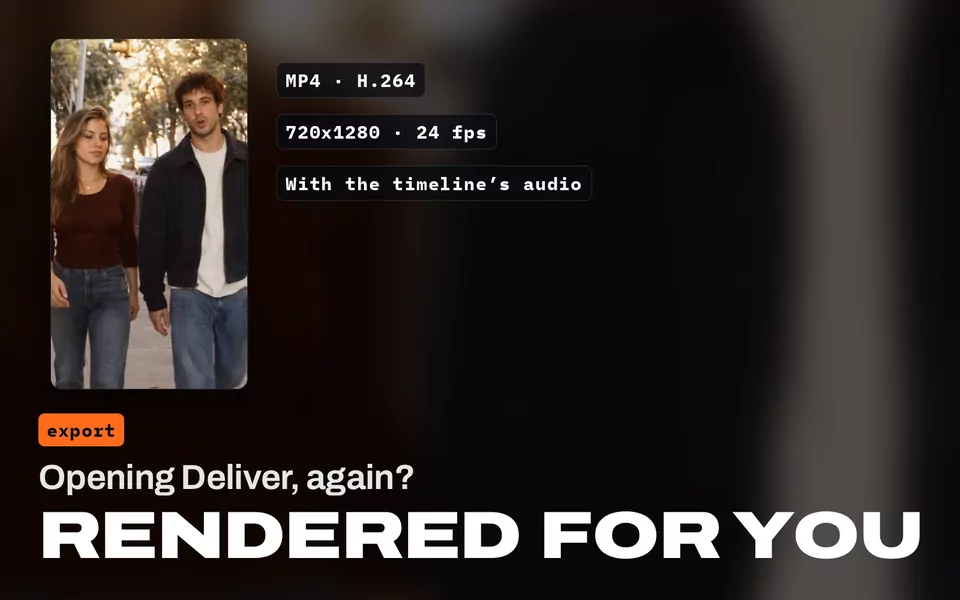
Exportar a tu Biblioteca
Vídeo MP4 (H.264, con el audio de la línea de tiempo) y fotogramas PNG, renderizados al tamaño de la línea de tiempo y subidos a tu Biblioteca de NOLGIA. Los renders van a una carpeta temporal, nunca sobre tus archivos, y la página Deliver vuelve a quedar como estaba.
Guardar y abrir proyectos
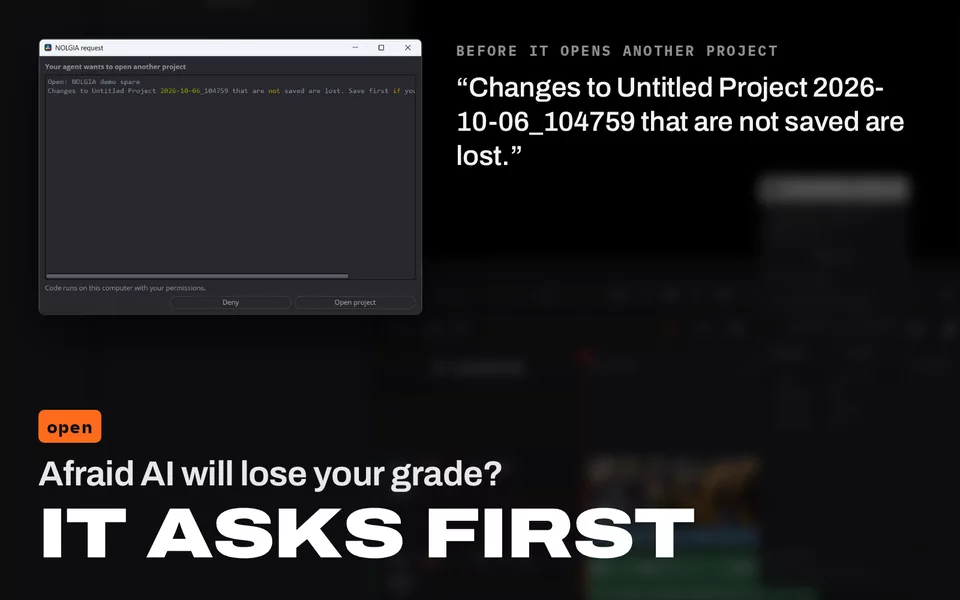
Guarda el proyecto abierto o abre otro desde la biblioteca de proyectos de Resolve. NOLGIA te pregunta antes de abrir otro proyecto.
NOLGIA hace tu DIT
Copia tus tarjetas de cámara a uno o tres discos, lee cada copia para verificar que coincide con la tarjeta y genera manifiestos ASC MHL y un informe DIT. Lista lo grabado por cámara y puede nombrar los archivos según rodaje, fecha, hora y cámara. Ejecuta la CLI gratuita de NOLGIA en tu ordenador, las tarjetas solo se leen y cada copia o renombrado espera tu aprobación en la ventana de NOLGIA.
Tus proyectos se quedan en la biblioteca de proyectos de Resolve, en tu ordenador, y nunca se suben a NOLGIA; solo los fotogramas y exportaciones que pidas van a tu Biblioteca. Los archivos multimedia importados se guardan en Documentos, en una carpeta NOLGIA imports, para que Resolve pueda encontrarlos.
Instalación
Cinco pasos, unos minutos.
El plugin solo usa la biblioteca estándar de Python, así que no hay nada más que instalar. Recuerda tu inicio de sesión y se vuelve a conectar cuando abres la ventana NOLGIA si has dejado “Connected” activado.
Descarga el plugin y descomprímelo
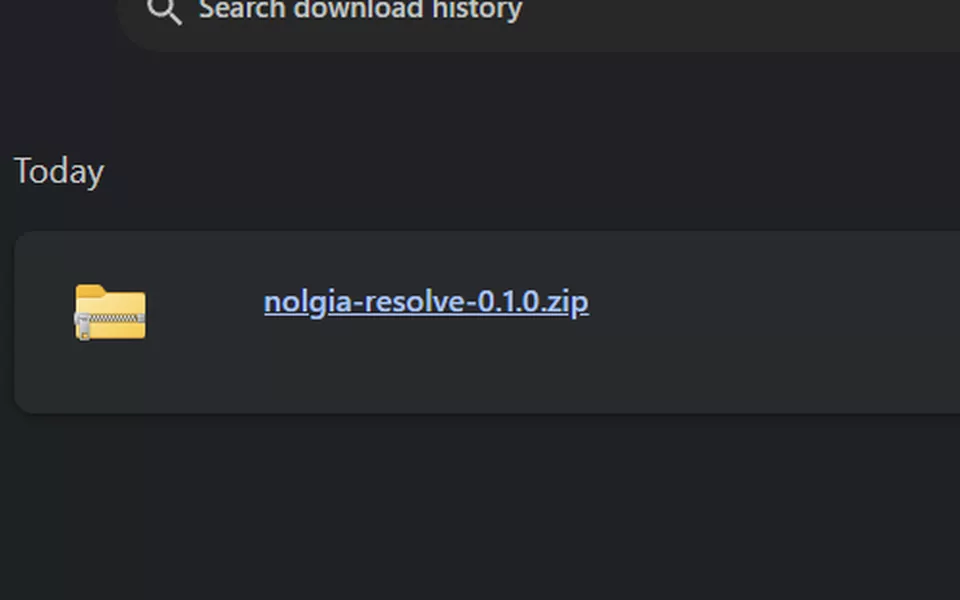
Descarga nolgia-resolve-0.1.1.zip y descomprímelo en tu carpeta Descargas (Safari lo descomprime por su cuenta, en nolgia-resolve-0). La carpeta contiene el instalador para cada sistema y los dos archivos que copia.
Cierra Resolve y ejecuta el instalador
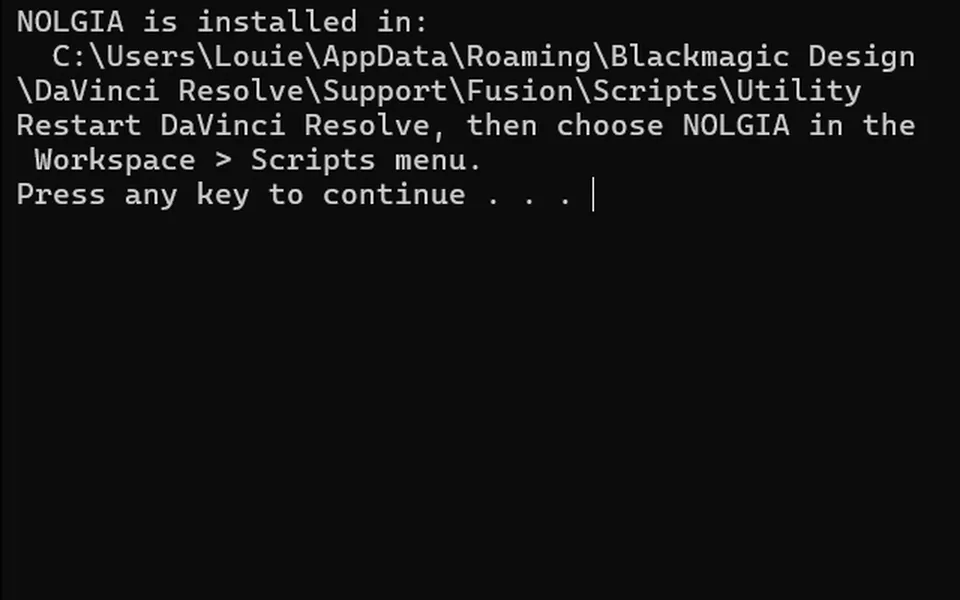
Cierra DaVinci Resolve (encuentra los scripts nuevos al abrirse) y luego ejecuta el instalador de la carpeta descomprimida: haz doble clic en install.cmd en Windows, o ejecuta sh install.sh en Terminal en macOS. Copia NOLGIA.py y nolgia_resolve.zip en la carpeta Scripts de Resolve para tu usuario, así que no necesita permisos de administrador.
¿Prefieres un comando? Abre el Símbolo del sistema en Windows (pulsa la tecla Windows, escribe cmd y pulsa Intro) o Terminal en macOS y pega el de tu ordenador.
Símbolo del sistema "%USERPROFILE%\Downloads\nolgia-resolve-0.1.1\install.cmd"Terminal sh ~/Downloads/nolgia-resolve-0*/install.shMuestra “NOLGIA is installed in:” y la carpeta. ¿Lo has descomprimido en otro sitio? Cambia la ruta. Para instalarlo a mano, copia NOLGIA.py y nolgia_resolve.zip de la carpeta Utility en %APPDATA%\Blackmagic Design\DaVinci Resolve\Support\Fusion\Scripts\Utility en Windows o en ~/Library/Application Support/Blackmagic Design/DaVinci Resolve/Fusion/Scripts/Utility en macOS.
Abre la ventana NOLGIA
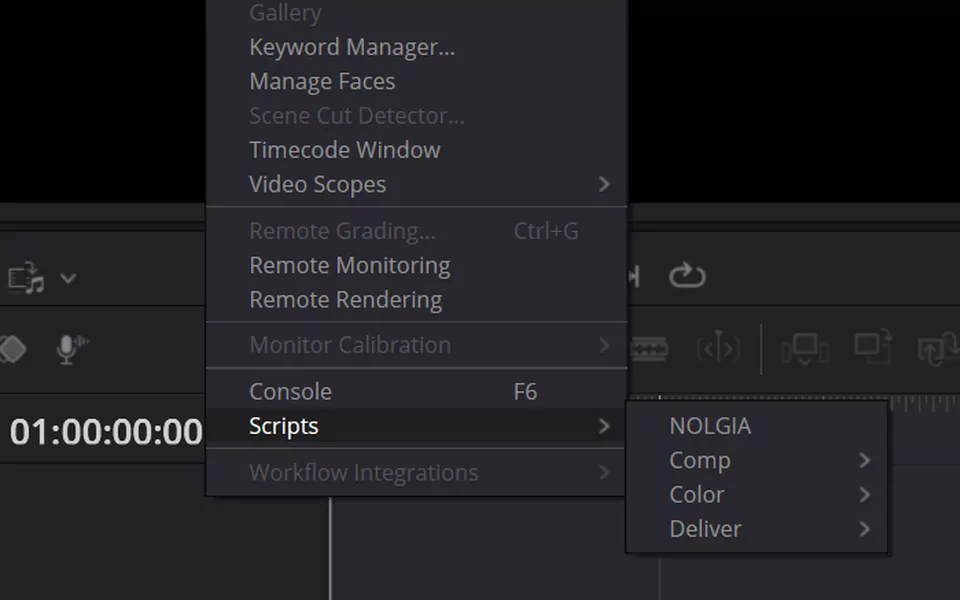
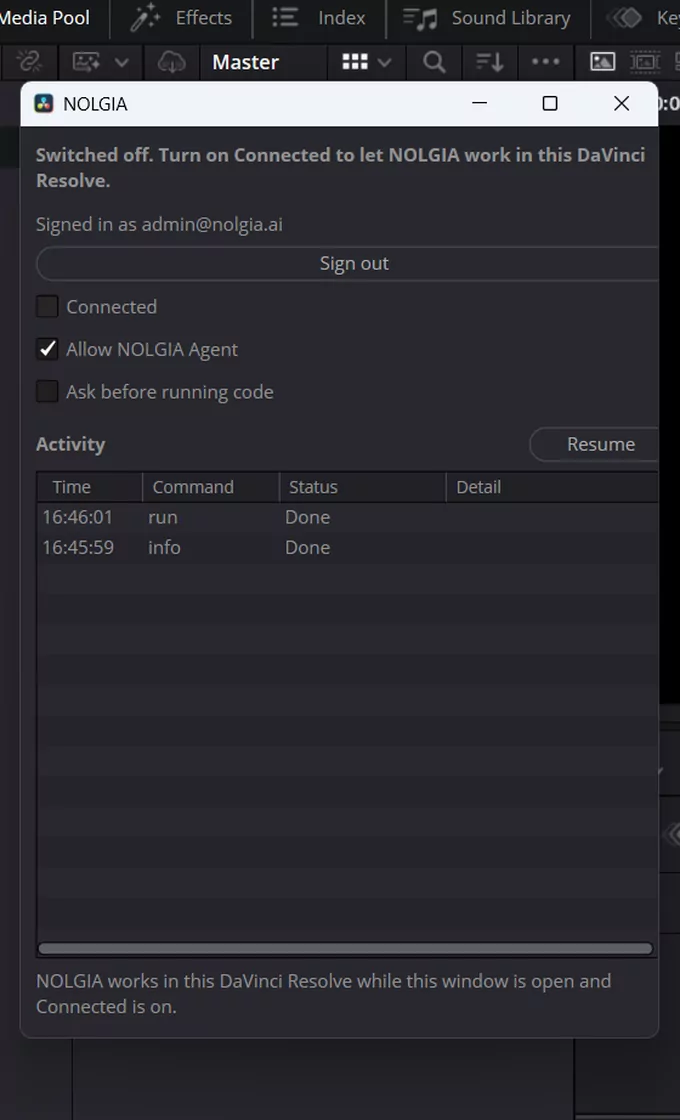
Abre DaVinci Resolve y elige Workspace > Scripts > NOLGIA. Se abre la ventana NOLGIA.
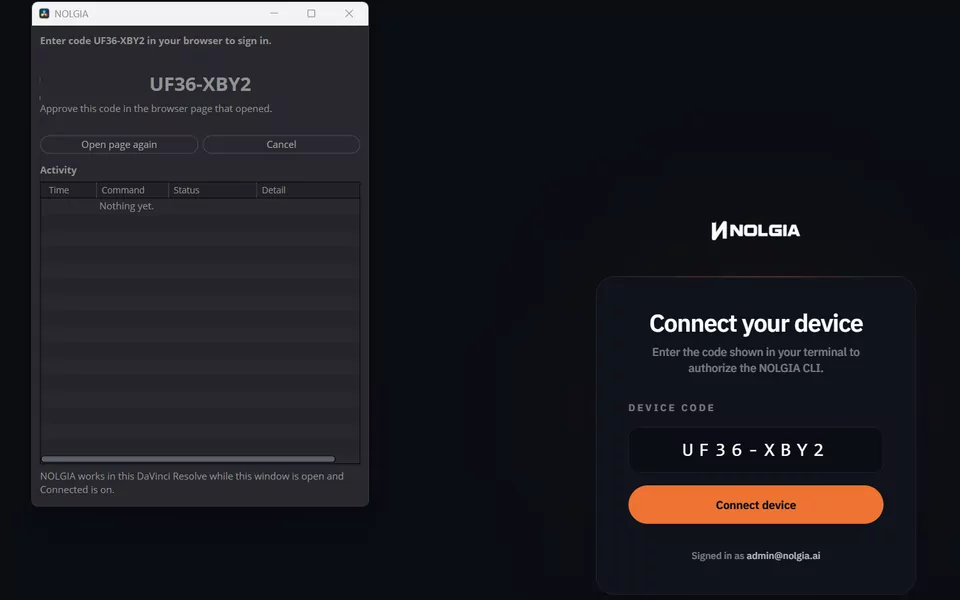
Inicia sesión con el código
Haz clic en “Sign in”. Tu navegador abre una página de NOLGIA: comprueba que el código coincide con el de la ventana NOLGIA y apruébalo.
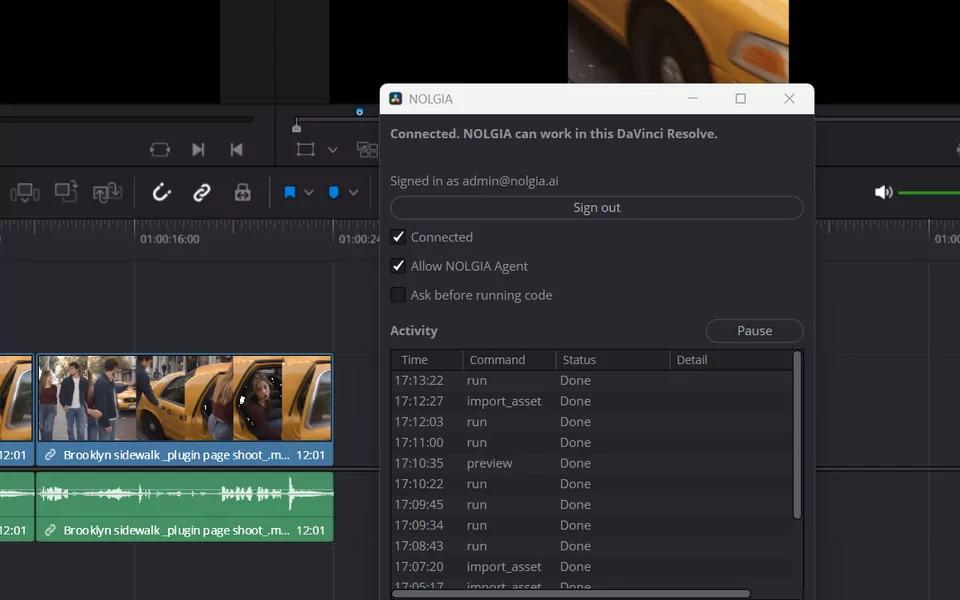
Deja la ventana abierta con “Connected” activado
La ventana muestra “Connected. NOLGIA can work in this DaVinci Resolve.” Ahora pídele a tu agente que trabaje en tu proyecto. Cerrar la ventana desactiva NOLGIA; vuelve a abrirla y se reconecta si has dejado “Connected” activado.
La ventana NOLGIA
Tú decides lo que puede hacer.
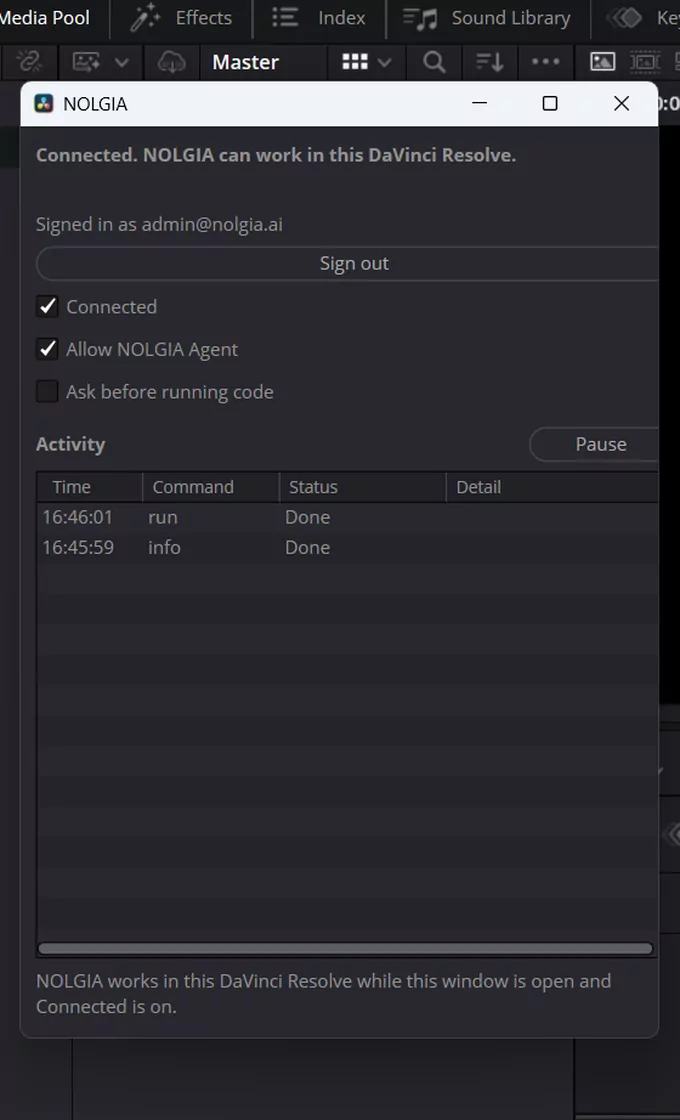
Todo está en la ventana NOLGIA (Workspace > Scripts > NOLGIA). NOLGIA solo funciona en Resolve mientras la ventana está abierta: cerrarla desactiva NOLGIA, y volver a abrirla lo reconecta si has dejado “Connected” activado.
- Connected
- NOLGIA solo puede enviar comandos a este DaVinci Resolve mientras esto está activado.
- Activity y Pause
- Cada comando que envía tu agente, con su estado. “Pause” lo detiene en cualquier momento; “Resume” lo reanuda.
- Ask before running code
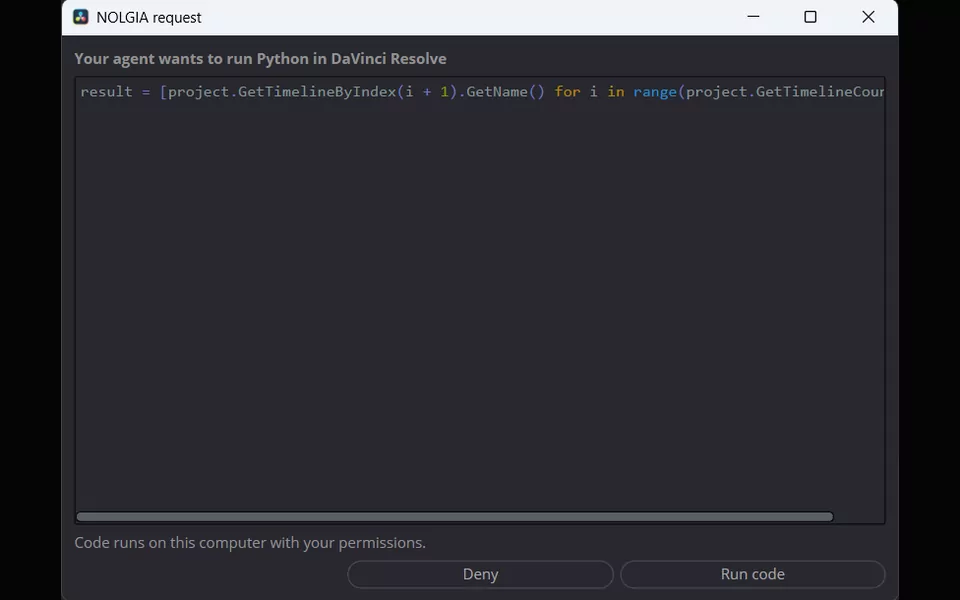
- Muestra primero cada fragmento de Python, en una ventana de solicitud de NOLGIA, y espera a que elijas “Run code” o “Deny”. Si cierras esa ventana, la solicitud sigue esperando; “Show request” la vuelve a mostrar.
- Allow NOLGIA Agent
- Permite que tu NOLGIA Agent en la nube también trabaje aquí, no solo los agentes que ejecutas tú.
- Sign out
- Desconecta y olvida el inicio de sesión en este ordenador.
El Python que tu agente ejecuta en DaVinci Resolve se ejecuta en tu ordenador con tus permisos, como cualquier script. Activa “Ask before running code” para verlo primero, y conecta solo agentes de confianza.
El inicio de sesión y los interruptores se guardan en una carpeta NOLGIA para tu usuario, junto a un registro de lo que hizo el plugin. El registro nunca guarda el token.
Flujos de trabajo de plugin
Flujos de trabajo hechos para DaVinci Resolve.
Cada flujo de trabajo son pasos escritos que tu agente sigue en tu propio proyecto. Con tu propio agente, como Claude o Cursor, el trabajo en DaVinci Resolve es gratis. Con NOLGIA Agent, cada turno cuesta desde 10 créditos. Todo lo que genere con NOLGIA tiene su precio habitual.
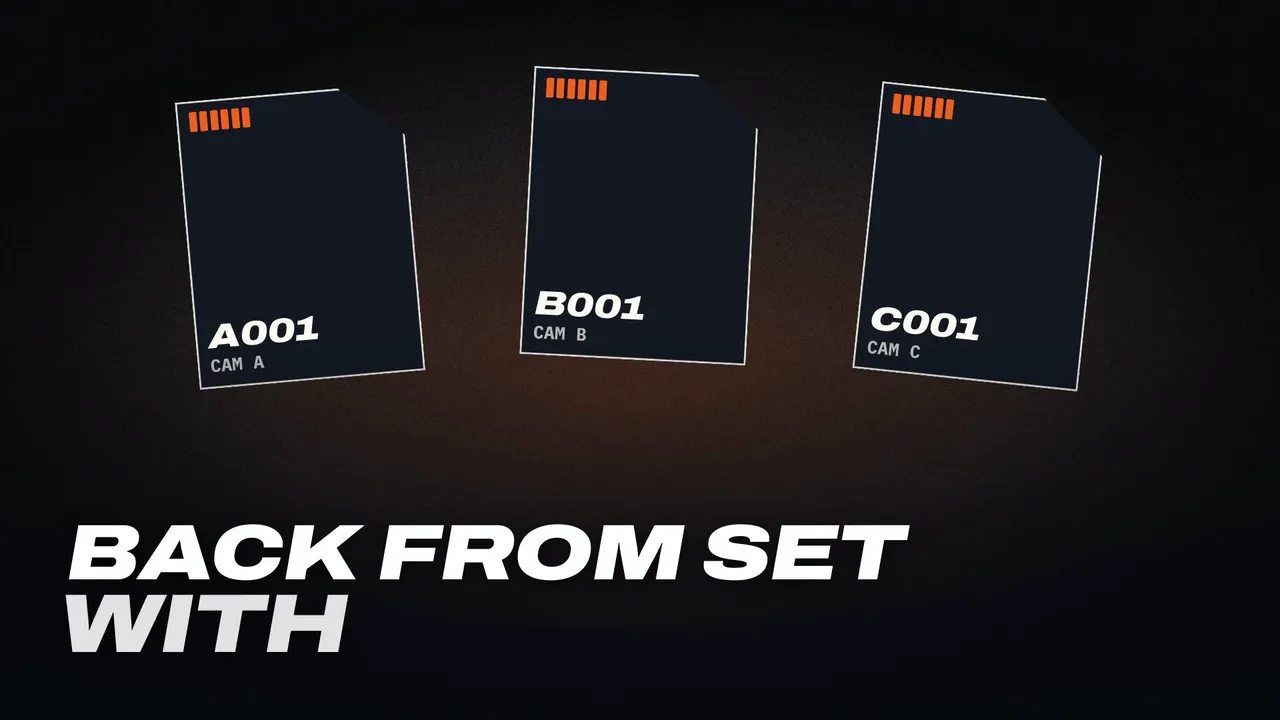
NOLGIA does your DIT: copies your camera cards to your drives, checks every copy against the card, names the files and writes the DIT report. Then the footage comes into DaVinci Resolve, in a bin per shooting day.
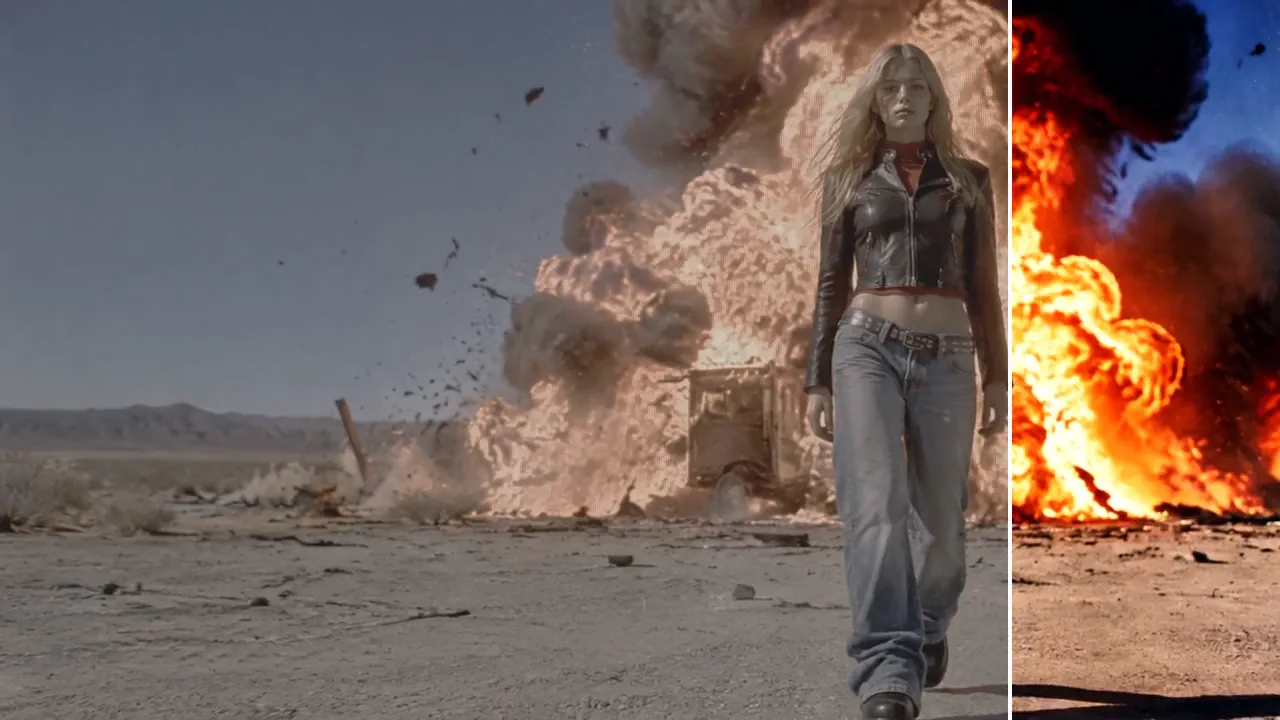
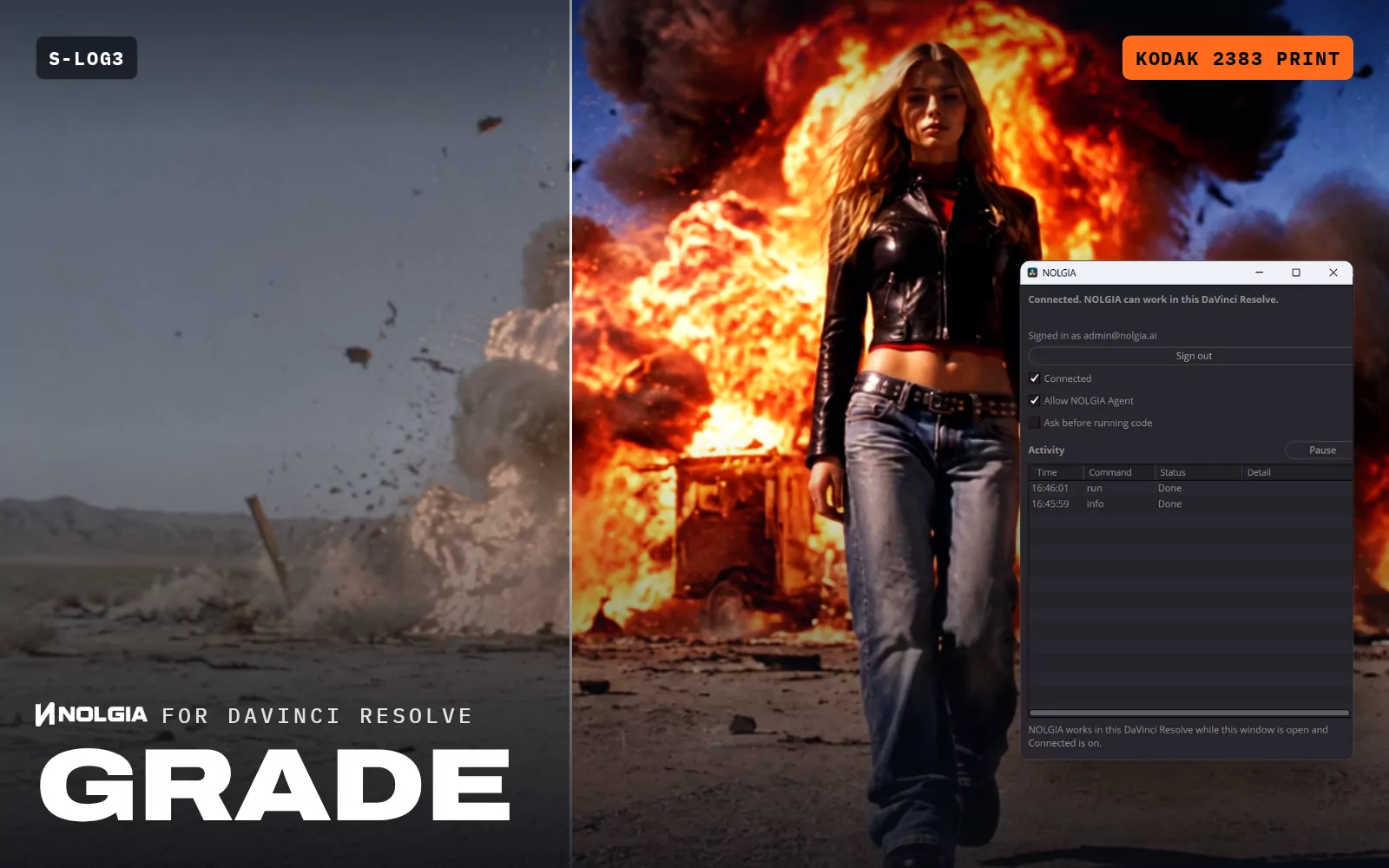
Grade the timeline open in DaVinci Resolve with a NOLGIA film stock: stocks suggested for your footage, applied on a node of their own, with before and after stills from the same frame.

Turn a NOLGIA project into a first cut in DaVinci Resolve: its clips in a bin, in order, on a new timeline at their frame size and frame rate, with your music underneath.
Solución de problemas
Si algo no funciona.
- Mi agente dice que DaVinci Resolve no está conectado.
- Abre la ventana NOLGIA (Scripts en el menú Workspace y luego NOLGIA). Debería mostrar “Connected. NOLGIA can work in this DaVinci Resolve.” Si dice “Switched off”, activa “Connected”. Si te pide que vuelvas a iniciar sesión, haz clic en “Sign in”. Cerrar la ventana desactiva NOLGIA, así que mantenla abierta mientras tu agente trabaja. Tu agente tiene que usar la misma cuenta de NOLGIA que el plugin, y NOLGIA Agent solo puede llegar a Resolve mientras “Allow NOLGIA Agent” está activado.
- NOLGIA no aparece en el menú Scripts.
- Resolve encuentra los scripts nuevos al abrirse, así que ciérralo por completo y vuelve a abrirlo. Si NOLGIA sigue sin aparecer, comprueba que NOLGIA.py y nolgia_resolve.zip están en la carpeta Scripts de Resolve para tu usuario (%APPDATA%\Blackmagic Design\DaVinci Resolve\Support\Fusion\Scripts\Utility en Windows). El menú Scripts muestra NOLGIA en su nivel superior.
- ¿Funciona con mi versión de DaVinci Resolve?
- Requiere DaVinci Resolve Studio 21.1 o posterior. La edición gratuita no puede ejecutarlo: desde la versión 21.1, Resolve solo ejecuta scripts de Python en la edición Studio. La ventana Acerca de DaVinci Resolve muestra tu versión y edición. La versión 0.1.1 del plugin se ha probado en Windows y macOS (Apple silicon), incluye DIT. Aún no se ha probado en Linux.
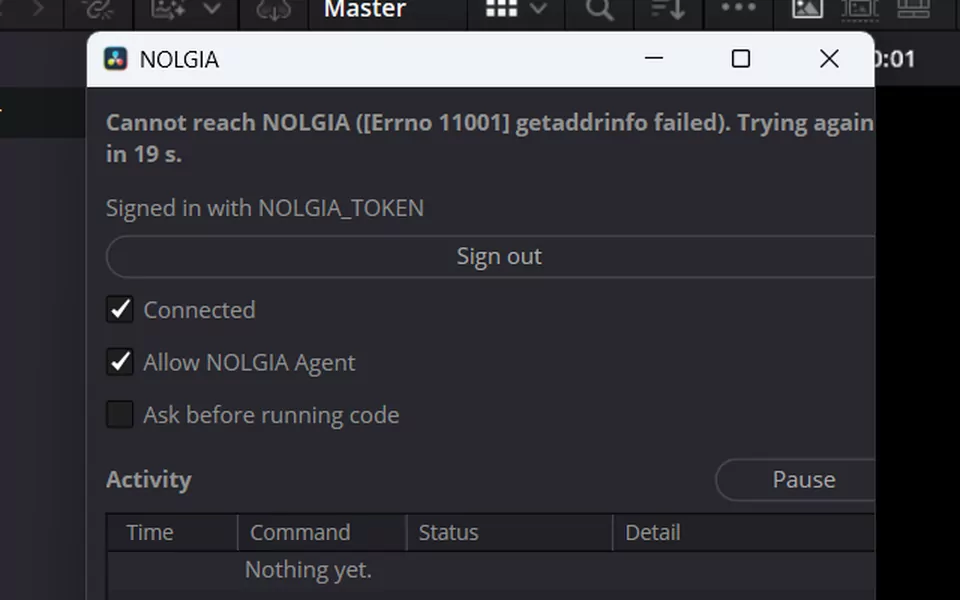
- La ventana dice que no puede conectar con NOLGIA.
- El plugin se conecta hacia api.nolgia.ai por HTTPS, igual que tu navegador, y lo sigue intentando por su cuenta. Los fotogramas y las exportaciones se suben al almacenamiento de archivos de NOLGIA en storage.googleapis.com. Nada se conecta hacia tu ordenador, así que no hace falta abrir ningún puerto. En una red de trabajo o de un centro educativo, un firewall o un proxy pueden bloquearlo: pide que permitan api.nolgia.ai y storage.googleapis.com.
- Mi agente está esperando y no pasa nada.
- Con “Ask before running code” activado, el plugin te espera: la ventana de solicitud de NOLGIA muestra el código, así que haz clic en “Run code” o “Deny”. Si has cerrado esa ventana, haz clic en “Show request” en la ventana NOLGIA. Un plugin en pausa no ejecuta nada hasta que haces clic en “Resume”. Una ejecución larga ocupa la ventana NOLGIA hasta que termina.
- ¿Por qué NOLGIA pregunta antes de abrir otro proyecto?
- Los scripts de Resolve no pueden saber si un proyecto tiene cambios sin guardar, así que, con la ventana NOLGIA abierta, el plugin siempre te pregunta primero. Guarda tu proyecto si quieres conservar tus cambios y luego haz clic en “Open project”.
- ¿Dónde van los LUT?
- En una carpeta NOLGIA dentro de la carpeta de LUT que lee Resolve, con el nombre del preset, como Kodak Portra 400.cube. En Windows es %PROGRAMDATA%\Blackmagic Design\DaVinci Resolve\Support\LUT\NOLGIA, la carpeta de LUT de Resolve para todos los usuarios del ordenador, que no necesita permisos de administrador. Un preset de color reemplaza su propia copia anterior; un LUT de tu Biblioteca nunca reemplaza otro archivo.
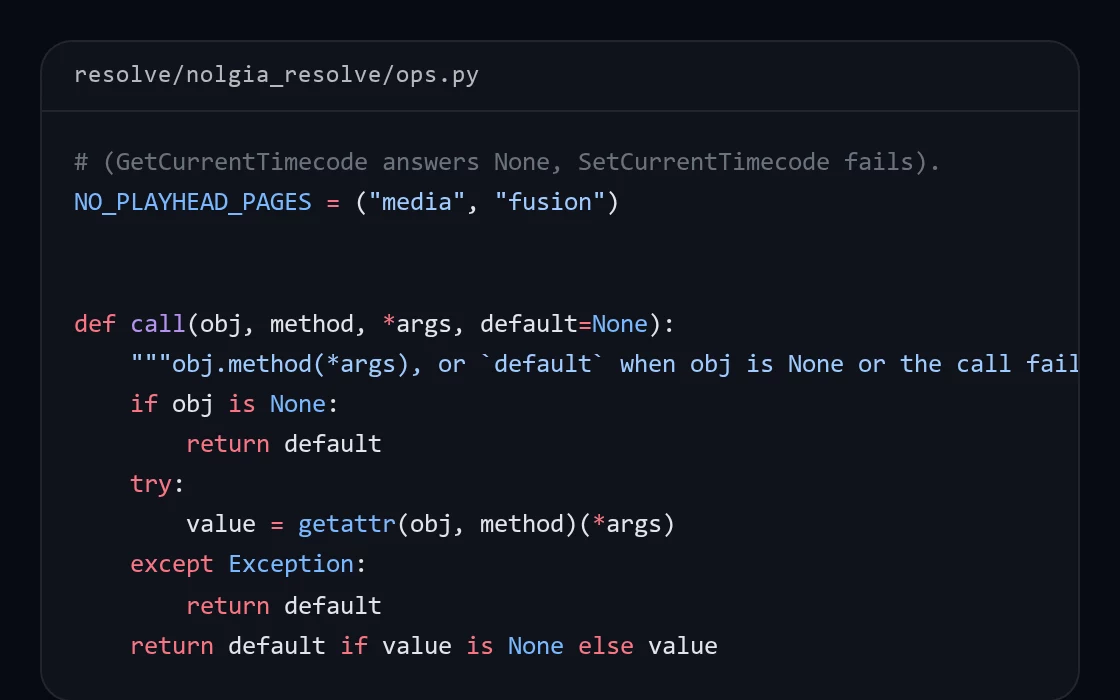
Código abierto.
El plugin de NOLGIA para DaVinci Resolve es software libre con licencia GPL-3.0-or-later. Lee cada línea en GitHub.