DaVinci Resolve के लिए NOLGIA
अपने एजेंट को DaVinci Resolve में काम करने दें।
DaVinci Resolve Studio के लिए मुफ़्त NOLGIA प्लगइन आपके खुले प्रोजेक्ट को NOLGIA से जोड़ता है, ताकि आपका AI एजेंट उसे पढ़ सके, Python चला सके, आपकी लाइब्रेरी में फ़्रेम रेंडर कर सके, आपका NOLGIA मीडिया और फ़िल्म-लुक LUT ला सके, और एक्सपोर्ट रेंडर कर सके। आपके प्रोजेक्ट आपके कंप्यूटर पर Resolve की प्रोजेक्ट लाइब्रेरी में रहते हैं।
Version 0.1.1 · nolgia-resolve-0.1.1.zip · Free · DaVinci Resolve Studio 21.1 या उससे नया · Windows और macOS (Apple silicon) पर टेस्टेड, DIT सहित
आपको क्या चाहिए
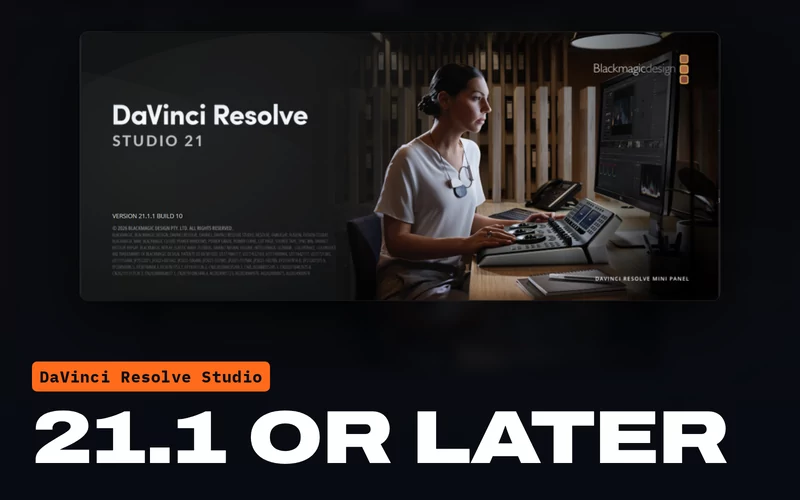 DaVinci Resolve Studio 21.1 या उससे नयाStudio एडिशन: 21.1 से, Resolve सिर्फ़ Studio में Python स्क्रिप्ट्स चलाता है, इसलिये फ़्री एडिशन प्लगइन नही चला सकत। Version 0.1.1 Windows और macOS (Apple silicon) पर टेस्टेड है, DIT सहित। यह Linux के लिये भी लिखा गया है, लेकन वहा अभी तक नही चलाया गया है।
 एक NOLGIA अकाउंटबनाना मुफ़्त। प्लगइन इसी से साइन इन करता है।
 NOLGIA से कनेक्ट किया गया एक एजेंटClaude Code, Claude Desktop, Cursor या कोई दूसरा MCP क्लाइंट, या NOLGIA Agent।
आपका एजेंट क्या कर सकता है
आपकी टाइमलाइन में असली हाथ।
आपका एजेंट NOLGIA के ऐप टूल से काम करता है, और हर कमांड NOLGIA विंडो की Activity लिस्ट में दिखती है।
प्रोजेक्ट पढ़ें
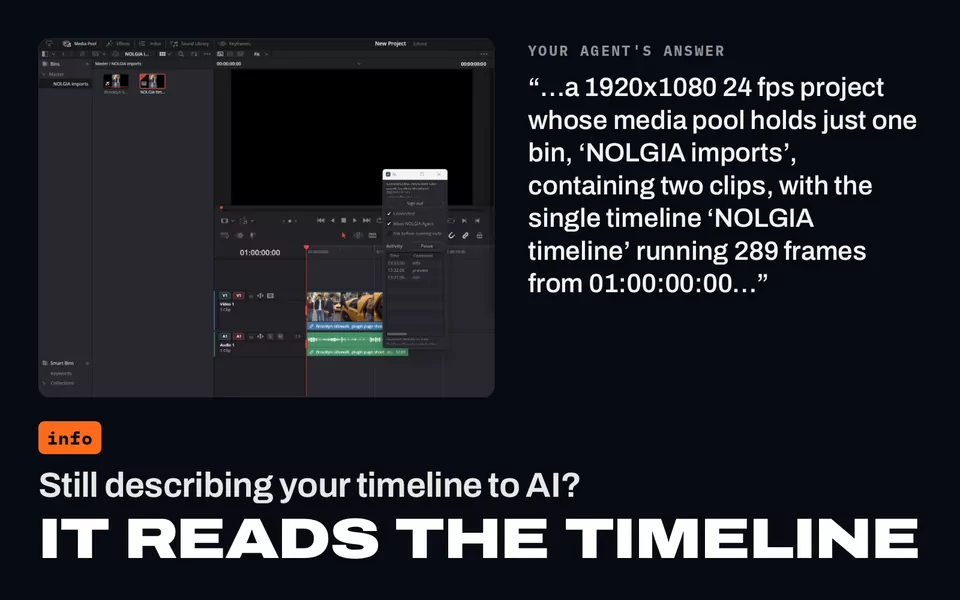
Resolve का वर्ज़न और एडिशन, आप जिस पेज पर हैं, खुला प्रोजेक्ट, मौजूदा टाइमलाइन उसके फ़्रेम रेट, साइज़, शुरुआती टाइमकोड, लंबाई, ट्रैक, चुनी हुई क्लिप और प्लेहेड के नीचे वाली क्लिप के साथ, बाकी टाइमलाइन, मीडिया पूल के बिन और रेंडर प्रीसेट।
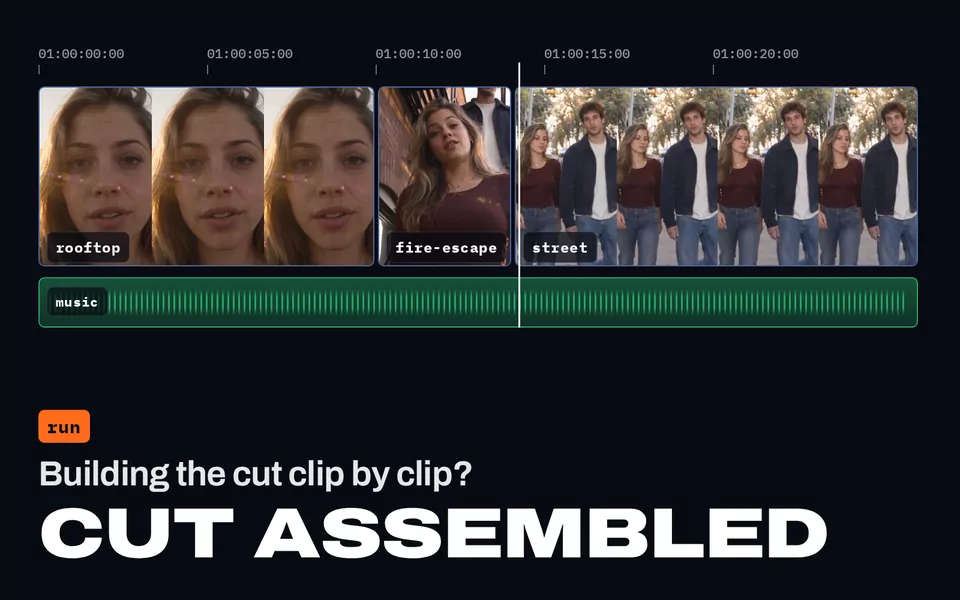
Python चलाएं
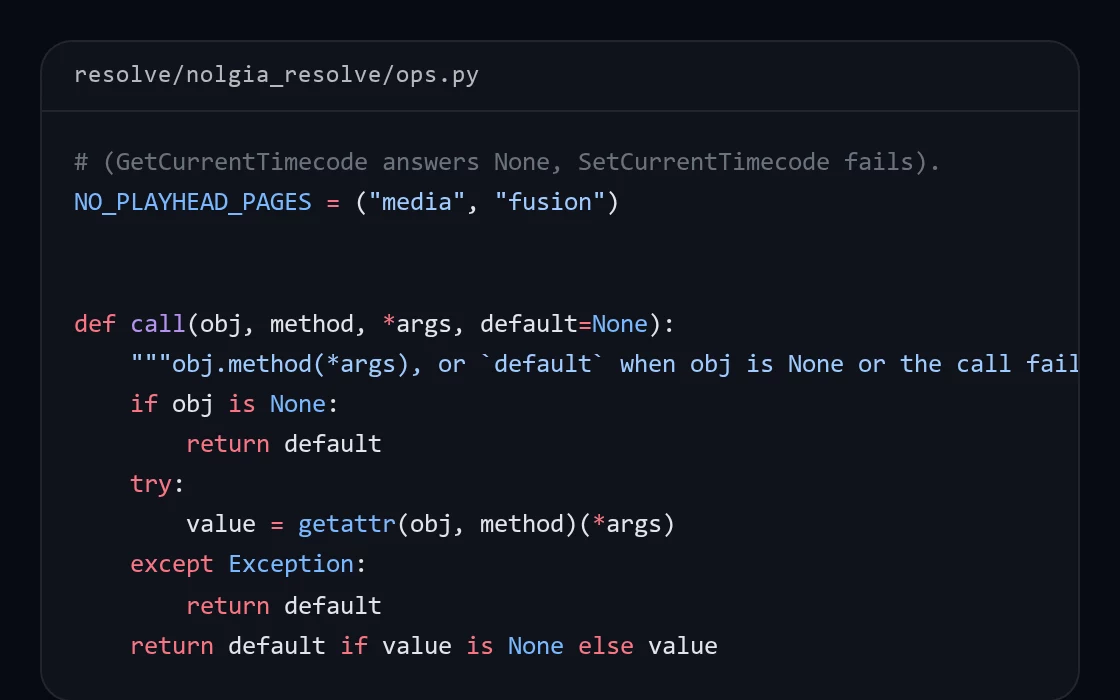
Resolve के अपने स्क्रिप्टिंग API से प्रोजेक्ट को स्टेप दर स्टेप बदलें, और जानें कि हर स्टेप ने क्या किया। कोड प्रोजेक्ट, मीडिया पूल और मौजूदा टाइमलाइन देख सकता है। Ask before running code हर कोड आपको पहले दिखाता है।
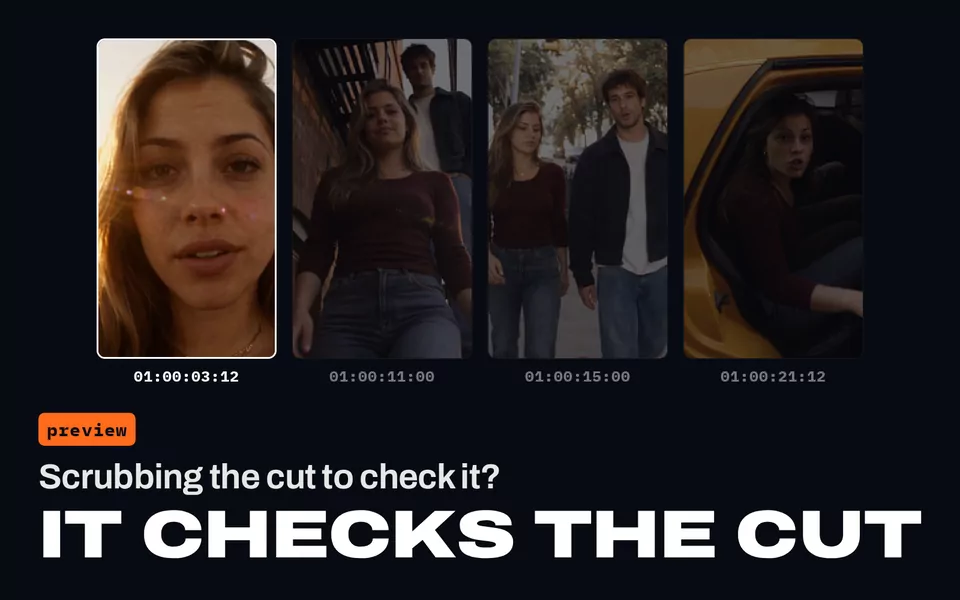
फ़्रेम को अपनी लाइब्रेरी में रेंडर करें
किसी टाइमलाइन का कोई भी फ़्रेम, फ़्रेम नंबर या टाइमकोड से, ताकि आपका एजेंट अपना कट खुद देख सके।
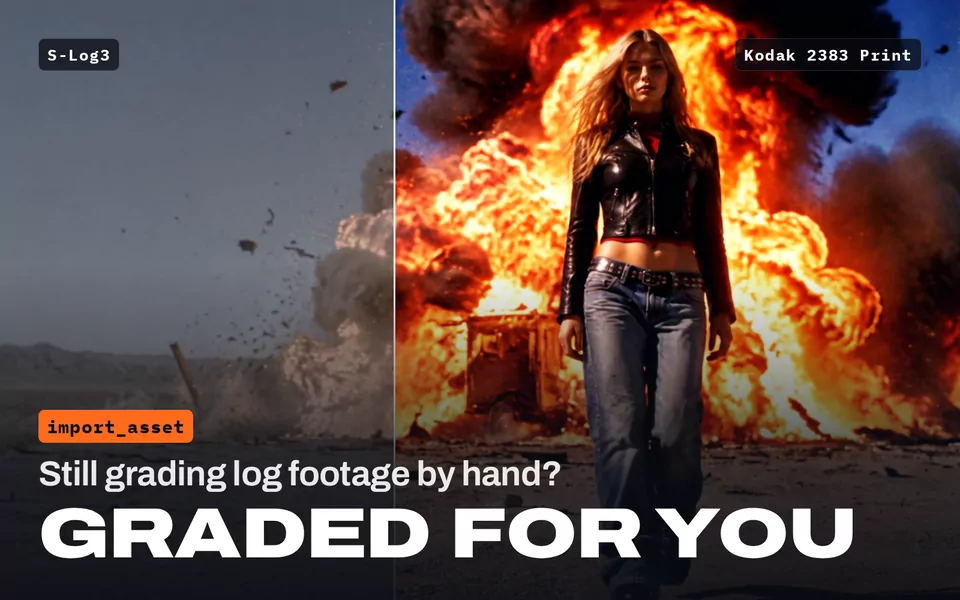
अपना NOLGIA मीडिया और LUT इंपोर्ट करें
आपकी लाइब्रेरी से इमेज, वीडियो और ऑडियो, NOLGIA imports बिन में या सीधे टाइमलाइन के आखिर में, पूरा NOLGIA प्रोजेक्ट एक साथ, और NOLGIA के फ़िल्म-लुक कलर प्रीसेट LUT के रूप में इंस्टॉल होकर आपकी चुनी क्लिप पर लागू।
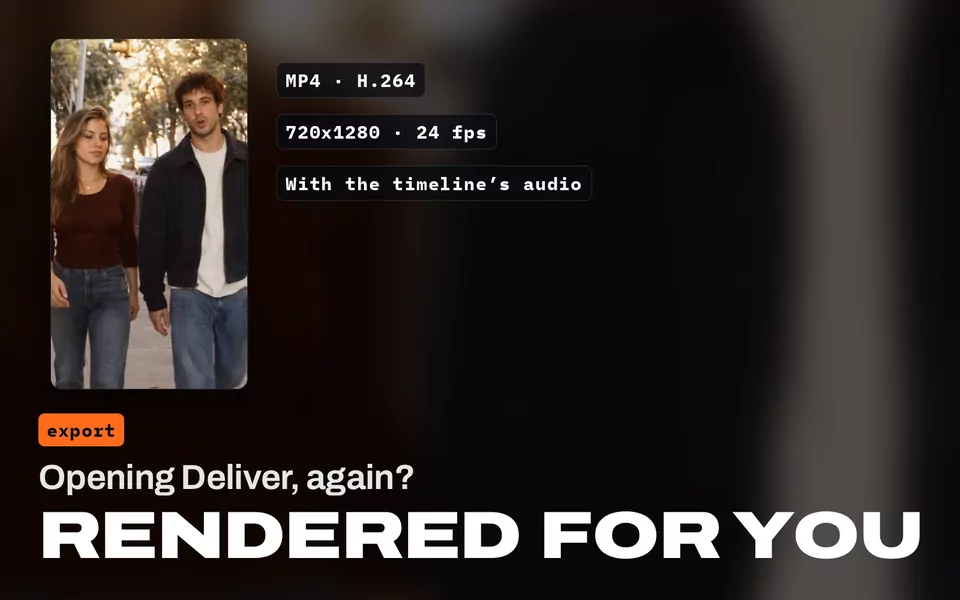
अपनी लाइब्रेरी में एक्सपोर्ट करें
MP4 वीडियो (H.264, टाइमलाइन के ऑडियो के साथ) और PNG फ़्रेम, टाइमलाइन के साइज़ में रेंडर होकर आपकी NOLGIA लाइब्रेरी में अपलोड। रेंडर एक अस्थायी फ़ोल्डर में जाते हैं, आपकी फ़ाइलों के ऊपर कभी नहीं, और Deliver पेज पहले जैसा कर दिया जाता है।
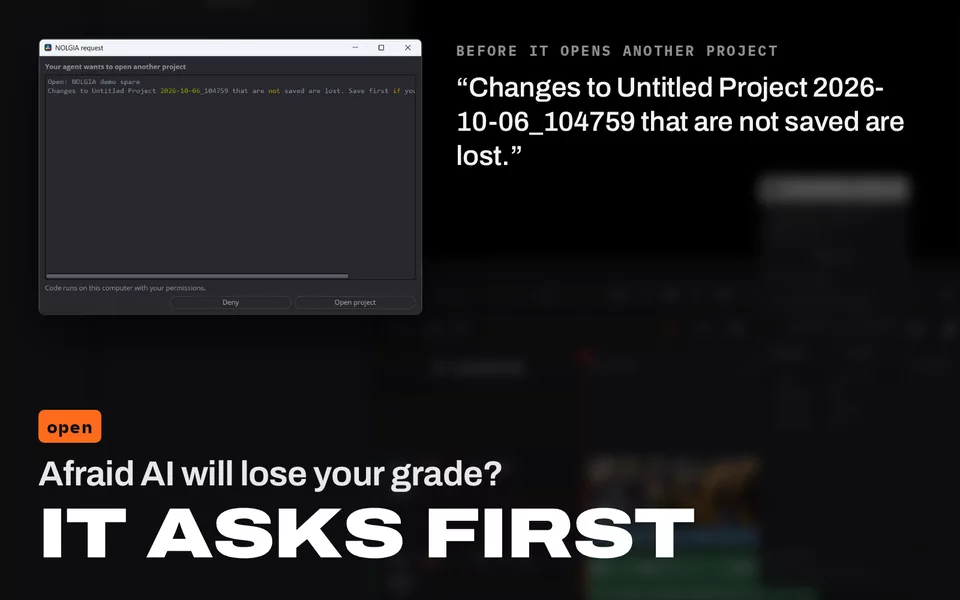
प्रोजेक्ट सेव करें और खोलें
खुला प्रोजेक्ट सेव करें, या Resolve की प्रोजेक्ट लाइब्रेरी से कोई दूसरा खोलें। दूसरा प्रोजेक्ट खोलने से पहले NOLGIA आपसे पूछता है।
NOLGIA आपका DIT काम करता है
यह आपके कैमरा कार्ड्स को एक से तीन ड्राइव्स पर कॉपी करता है, हर कॉपी को वापस पढ़कर यह साबित करता है कि वह कार्ड से मैच करती है, और ASC MHL manifests तथा एक DIT रिपोर्ट लिखता है। यह कैमरा के अनुसार शूट किए गए कंटेंट की लिस्ट बनाता है और फाइलों को shoot, date, time और camera के आधार पर नाम दे सकता है। यह आपके कंप्यूटर पर फ्री NOLGIA CLI चलाता है, कार्ड्स सिर्फ पढ़े जाते हैं, और हर कॉपी या रीनेम NOLGIA विंडो में आपके Approve का इंतजार करता है।
आपके प्रोजेक्ट आपके कंप्यूटर पर Resolve की प्रोजेक्ट लाइब्रेरी में रहते हैं और कभी NOLGIA पर अपलोड नहीं होते; सिर्फ़ आपके मांगे फ़्रेम और एक्सपोर्ट आपकी लाइब्रेरी में जाते हैं। इंपोर्ट किया मीडिया Documents में एक NOLGIA imports फ़ोल्डर में रखा जाता है, ताकि Resolve उसे ढूंढ सके।
इंस्टॉल करें
पांच स्टेप, बस कुछ मिनट।
प्लगइन सिर्फ़ Python की standard library इस्तेमाल करता है, इसलिए और कुछ इंस्टॉल नहीं करना। यह आपका साइन इन याद रखता है, और अगर आपने Connected चालू छोड़ा था तो NOLGIA विंडो खोलने पर फिर से कनेक्ट हो जाता है।
प्लगइन डाउनलोड करें और अनज़िप करें
nolgia-resolve-0.1.1.zip डाउनलोड करें और उसे अपने Downloads फ़ोल्डर में अनज़िप करें (Safari इसे अपने आप nolgia-resolve-0 में अनज़िप कर देता है)। फ़ोल्डर में हर सिस्टम के लिए इंस्टॉलर और वे दो फ़ाइलें हैं जिन्हें वह कॉपी करता है।
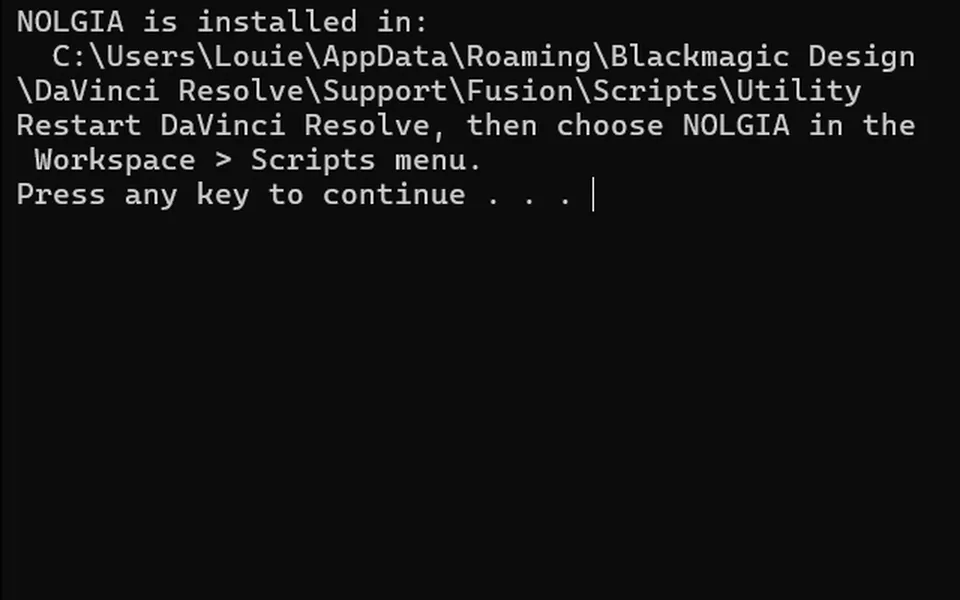
Resolve बंद करें और इंस्टॉलर चलाएं
DaVinci Resolve बंद करें (यह शुरू होते समय नई स्क्रिप्ट ढूंढता है), फिर अनज़िप किए फ़ोल्डर में इंस्टॉलर चलाएं: Windows पर install.cmd पर डबल-क्लिक करें, या macOS पर Terminal में sh install.sh चलाएं। यह NOLGIA.py और nolgia_resolve.zip को आपके यूज़र के लिए Resolve के Scripts फ़ोल्डर में कॉपी करता है, इसलिए एडमिनिस्ट्रेटर अधिकार ज़रूरी नहीं।
कमांड पसंद है? Windows पर Command Prompt (Windows की दबाएं, cmd टाइप करें, Enter दबाएं) या macOS पर Terminal खोलें और अपने कंप्यूटर वाली कमांड पेस्ट करें।
Command Prompt "%USERPROFILE%\Downloads\nolgia-resolve-0.1.1\install.cmd"Terminal sh ~/Downloads/nolgia-resolve-0*/install.shयह NOLGIA is installed in: और फ़ोल्डर लिखता है। कहीं और अनज़िप किया है? पाथ बदलें। हाथ से इंस्टॉल करने के लिए Utility फ़ोल्डर से NOLGIA.py और nolgia_resolve.zip को Windows पर %APPDATA%\Blackmagic Design\DaVinci Resolve\Support\Fusion\Scripts\Utility या macOS पर ~/Library/Application Support/Blackmagic Design/DaVinci Resolve/Fusion/Scripts/Utility में कॉपी करें।
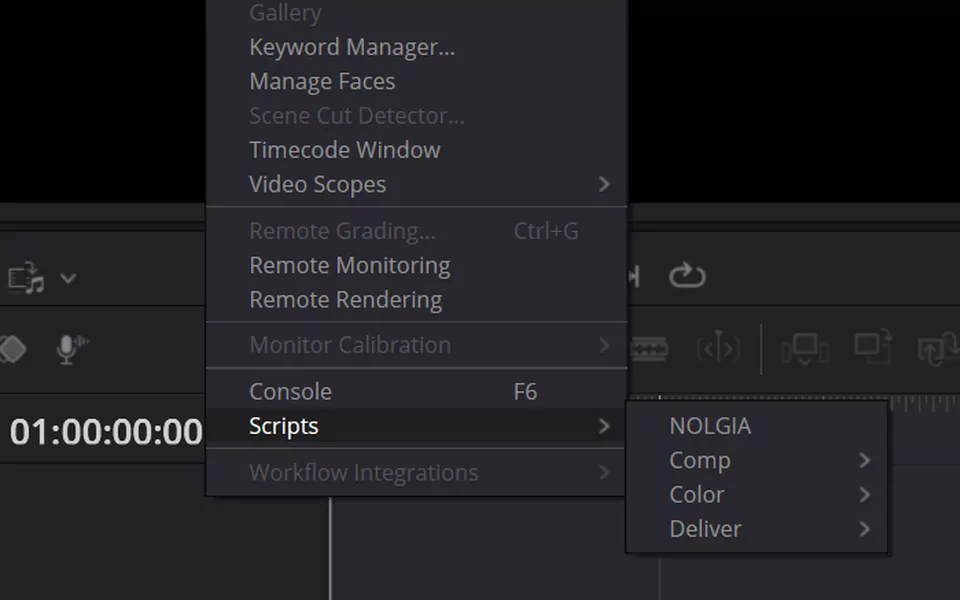
NOLGIA विंडो खोलें
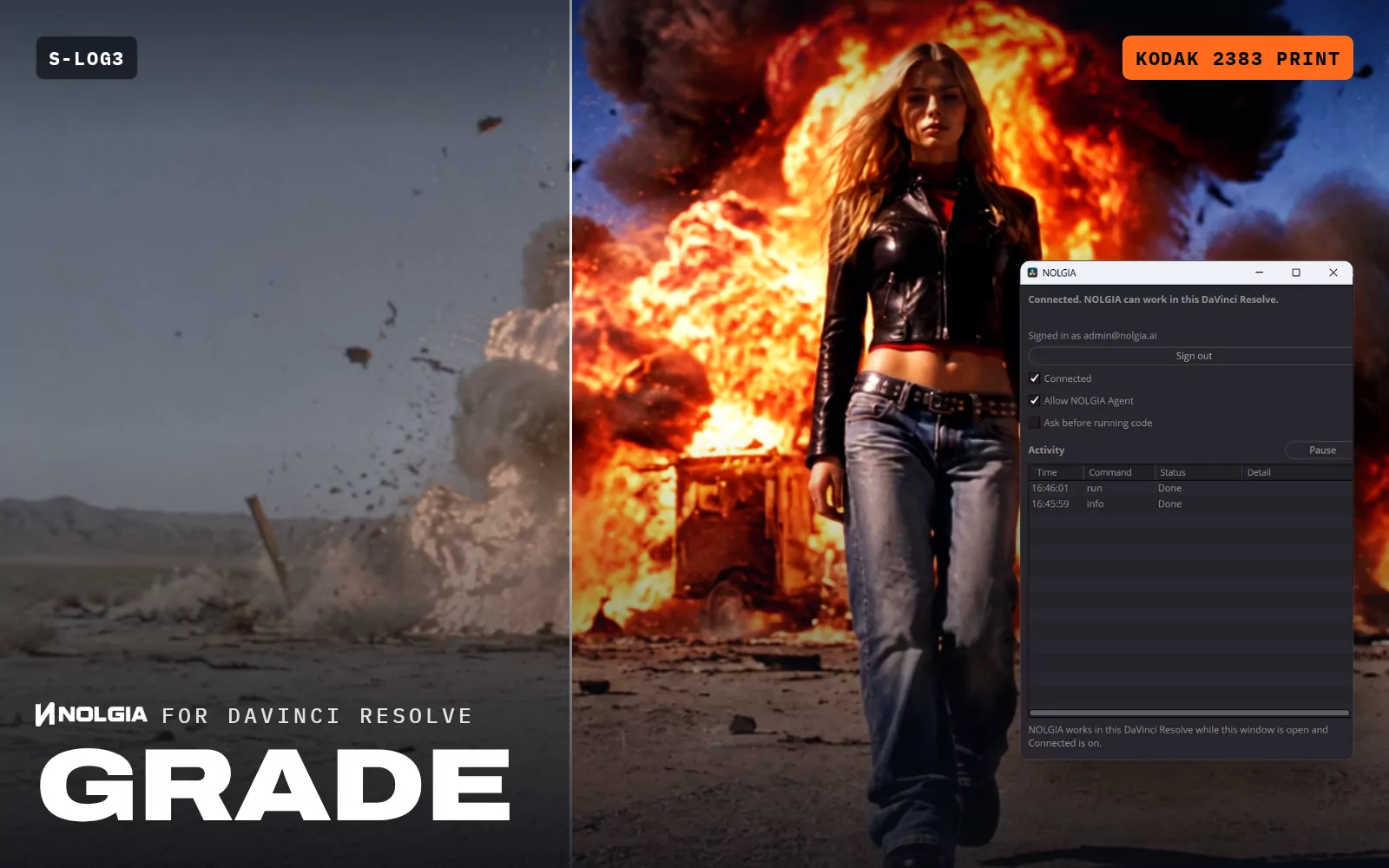
DaVinci Resolve शुरू करें और Workspace > Scripts > NOLGIA चुनें। NOLGIA विंडो खुल जाएगी।
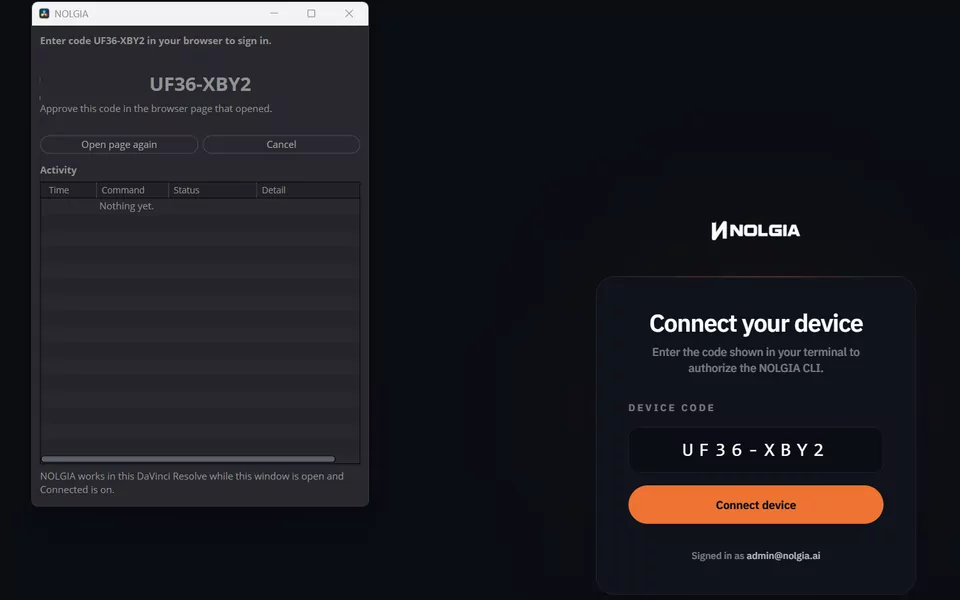
कोड से साइन इन करें
Sign in पर क्लिक करें। आपके ब्राउज़र में एक NOLGIA पेज खुलेगा: जांचें कि कोड NOLGIA विंडो वाले कोड से मेल खाता है, फिर उसे मंज़ूरी दें।
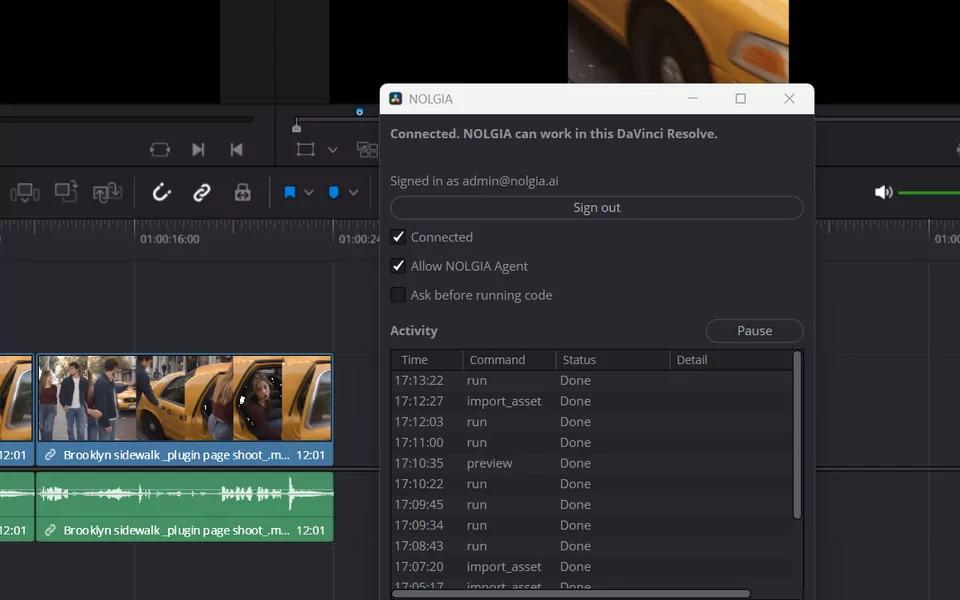
Connected चालू रखकर विंडो खुली रखें
विंडो में लिखा है “Connected. NOLGIA can work in this DaVinci Resolve.” अब अपने एजेंट से अपने प्रोजेक्ट में काम करने को कहें। विंडो बंद करने से NOLGIA बंद हो जाता है; अगर आपने Connected चालू छोड़ा था तो दोबारा खोलने पर यह फिर से कनेक्ट हो जाता है।
NOLGIA विंडो
यह क्या कर सकता है, यह आप तय करते हैं।
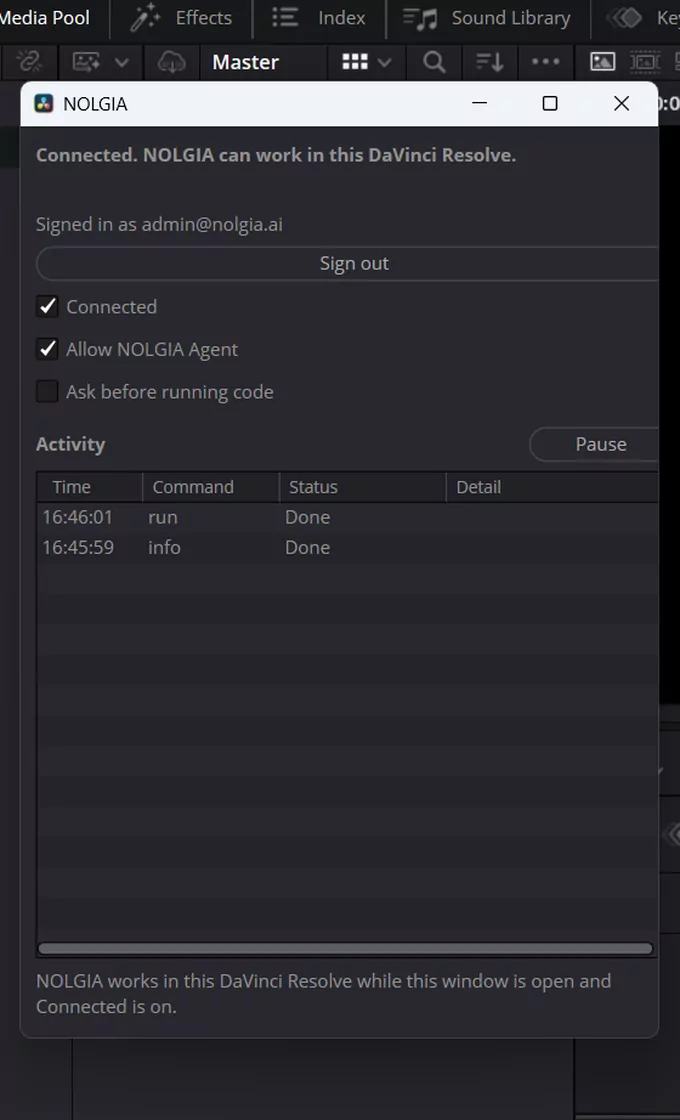
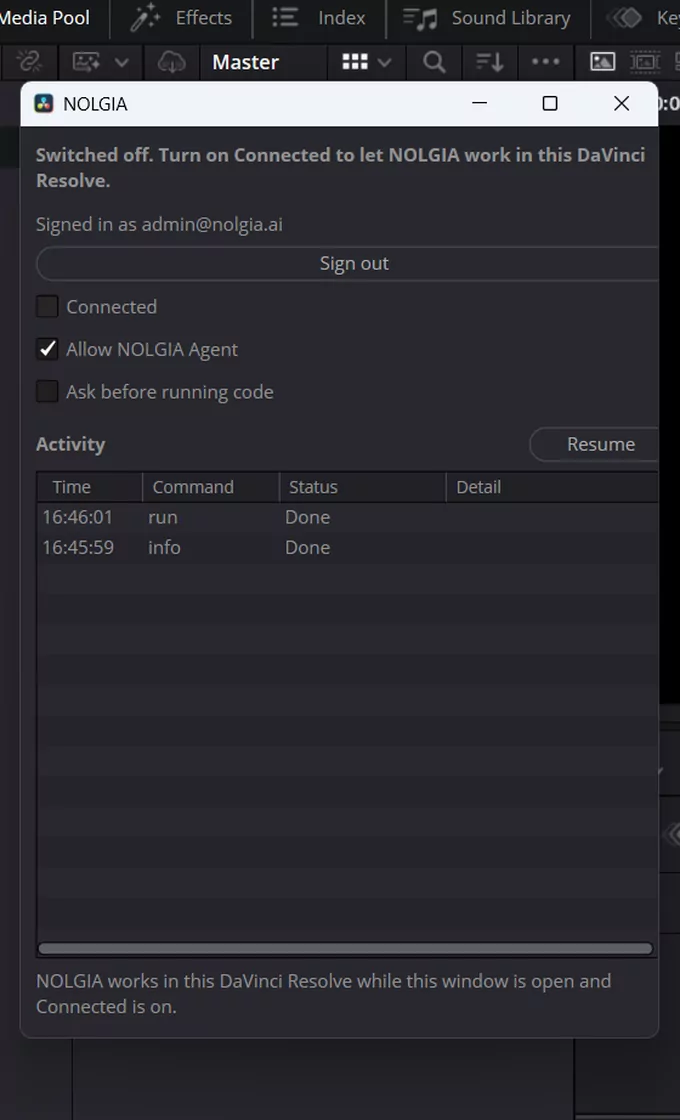
सब कुछ NOLGIA विंडो (Workspace > Scripts > NOLGIA) में है। NOLGIA, Resolve में सिर्फ़ तभी काम करता है जब विंडो खुली हो: उसे बंद करने से NOLGIA बंद हो जाता है, और अगर आपने Connected चालू छोड़ा था तो दोबारा खोलने पर फिर से कनेक्ट हो जाता है।
- Connected
- NOLGIA इस DaVinci Resolve को सिर्फ़ तभी कमांड भेज सकता है जब यह चालू हो।
- Activity और Pause
- आपका एजेंट जो भी कमांड भेजता है, उसकी स्थिति के साथ। Pause उसे कभी भी रोक देता है; Resume फिर से शुरू करता है।
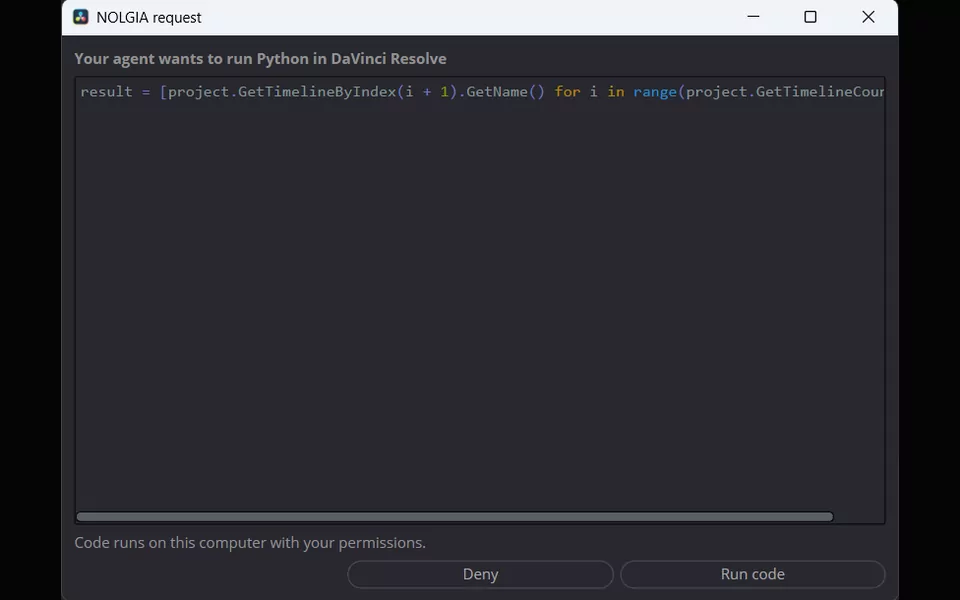
- Ask before running code
- हर Python कोड पहले एक NOLGIA request विंडो में दिखाता है, और Run code या Deny का इंतज़ार करता है। वह विंडो बंद करने पर अनुरोध इंतज़ार में रहता है; Show request उसे वापस लाता है।
- Allow NOLGIA Agent
- सिर्फ़ आपके खुद चलाए एजेंट ही नहीं, क्लाउड में चलने वाले आपके NOLGIA Agent को भी यहां काम करने देता है।
- साइन आउट करें
- इस कंप्यूटर पर डिस्कनेक्ट करता है और साइन इन भूल जाता है।
आपका एजेंट DaVinci Resolve में जो Python चलाता है, वह किसी भी स्क्रिप्ट की तरह आपकी अनुमतियों के साथ आपके कंप्यूटर पर चलता है। उसे पहले देखने के लिए Ask before running code चालू करें, और सिर्फ़ उन्हीं एजेंट को कनेक्ट करें जिन पर आपको भरोसा है।
साइन इन और स्विच आपके यूज़र के लिए एक NOLGIA फ़ोल्डर में रखे जाते हैं, प्लगइन ने जो किया उसके लॉग के बगल में। लॉग में टोकन कभी नहीं होता।
प्लगइन वर्कफ़्लो
DaVinci Resolve के लिए बने वर्कफ़्लो।
हर वर्कफ़्लो लिखे हुए स्टेप हैं, जिन्हें आपका एजेंट आपके अपने प्रोजेक्ट में फ़ॉलो करता है। Claude या Cursor जैसे आपके अपने एजेंट के साथ DaVinci Resolve में काम मुफ़्त है। NOLGIA Agent के साथ हर टर्न 10 क्रेडिट से शुरू होता है। यह NOLGIA से जो भी जनरेट करता है, उसकी कीमत हमेशा की तरह लगती है।
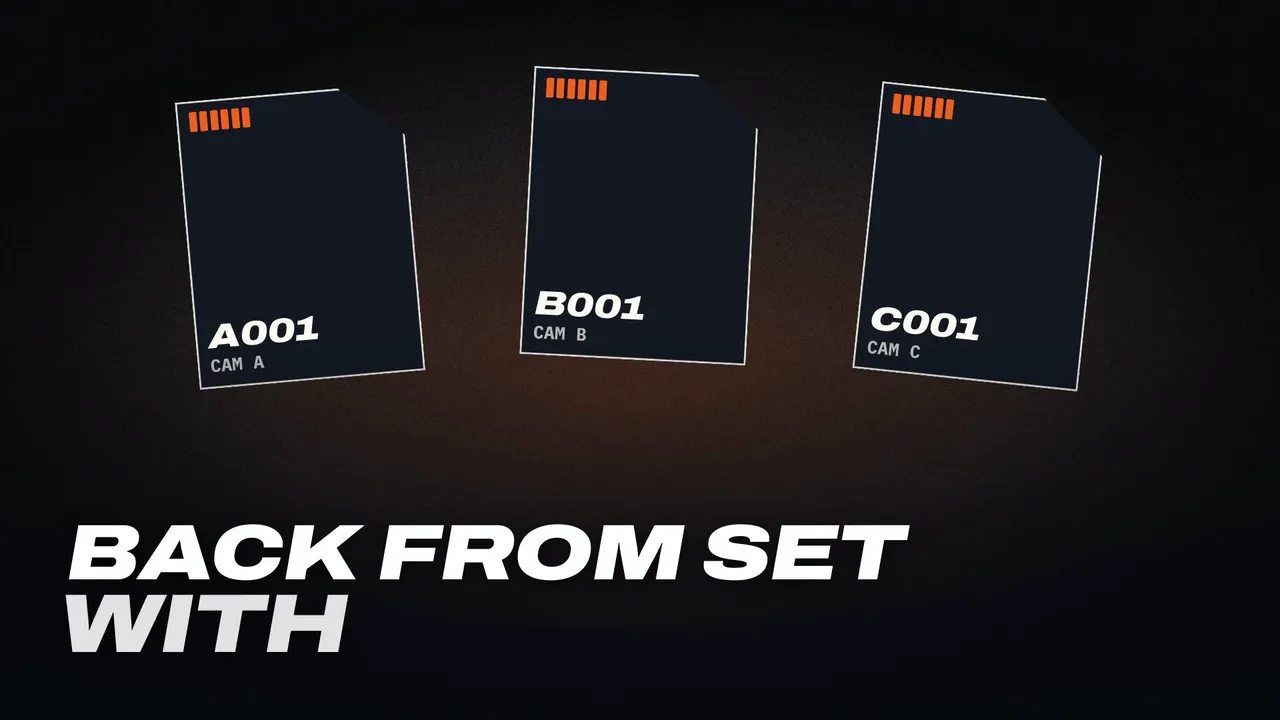
NOLGIA does your DIT: copies your camera cards to your drives, checks every copy against the card, names the files and writes the DIT report. Then the footage comes into DaVinci Resolve, in a bin per shooting day.
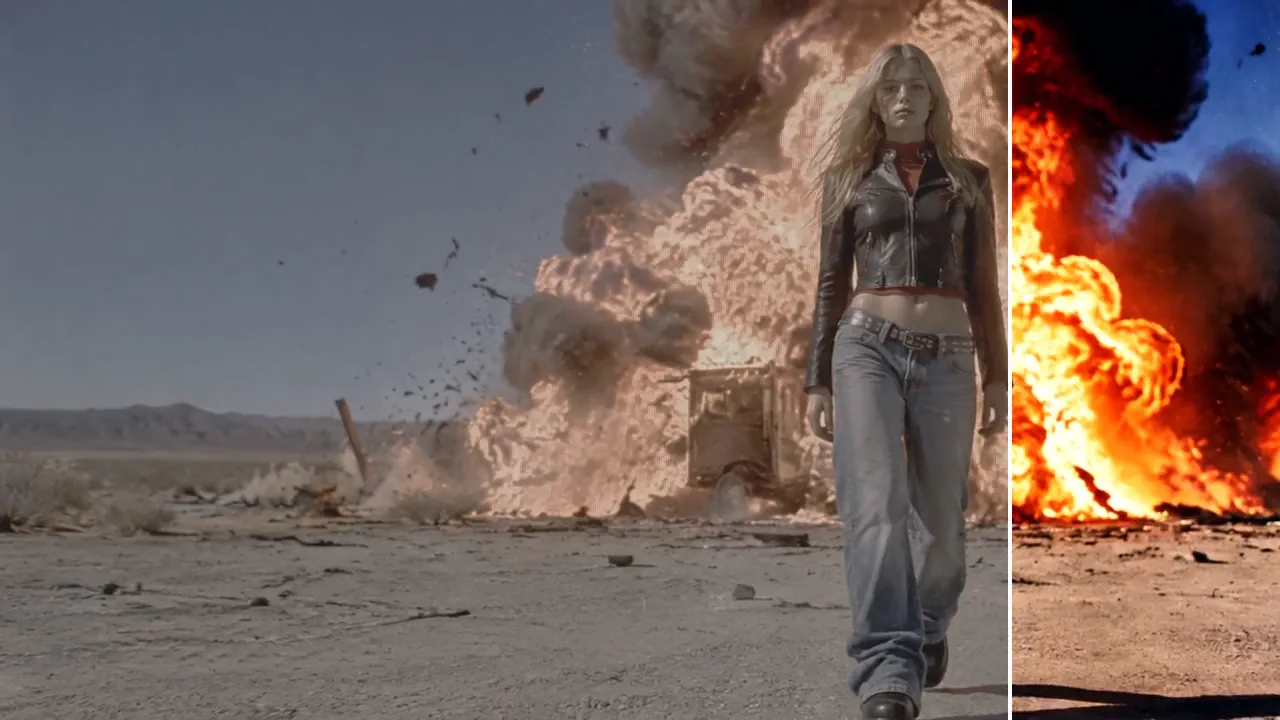
Grade the timeline open in DaVinci Resolve with a NOLGIA film stock: stocks suggested for your footage, applied on a node of their own, with before and after stills from the same frame.

Turn a NOLGIA project into a first cut in DaVinci Resolve: its clips in a bin, in order, on a new timeline at their frame size and frame rate, with your music underneath.
समस्या का हल
अगर कुछ काम नहीं कर रहा।
- मेरा एजेंट कहता है कि DaVinci Resolve कनेक्ट नहीं है।
- NOLGIA विंडो खोलें (Workspace मेन्यू में Scripts, फिर NOLGIA)। उसमें लिखा होना चाहिए “Connected. NOLGIA can work in this DaVinci Resolve.” अगर Switched off लिखा है, तो Connected चालू करें। अगर यह फिर से साइन इन करने को कहे, तो Sign in पर क्लिक करें। विंडो बंद करने से NOLGIA बंद हो जाता है, इसलिए एजेंट के काम करते समय उसे खुला रखें। आपके एजेंट को प्लगइन वाला ही NOLGIA अकाउंट इस्तेमाल करना होगा, और NOLGIA Agent तभी Resolve तक पहुंच सकता है जब Allow NOLGIA Agent चालू हो।
- Scripts मेन्यू में NOLGIA नहीं है।
- Resolve शुरू होते समय नई स्क्रिप्ट ढूंढता है, इसलिए उसे पूरी तरह बंद करके फिर से शुरू करें। अगर NOLGIA अब भी नहीं दिखता, तो जांचें कि NOLGIA.py और nolgia_resolve.zip आपके यूज़र के लिए Resolve के Scripts फ़ोल्डर में हैं (Windows पर %APPDATA%\Blackmagic Design\DaVinci Resolve\Support\Fusion\Scripts\Utility)। Scripts मेन्यू में NOLGIA सबसे ऊपरी स्तर पर दिखता है।
- क्या यह मेरे DaVinci Resolve वर्ज़न पर काम करता है?
- इसके लिये DaVinci Resolve Studio 21.1 या उससे नया जरुरी है। फ़्री एडिशन इसे नही चला सकत: 21.1 से, Resolve सिर्फ़ Studio एडिशन में Python स्क्रिप्ट्स चलाता है। About DaVinci Resolve विंडो में आपका version और edition दिखता है। प्लगइन का Version 0.1.1 Windows और macOS (Apple silicon) पर टेस्टेड है, DIT सहित। इसे Linux पर अभी तक नही आज़माया गया है।
- विंडो कहती है कि वह NOLGIA तक नहीं पहुंच पा रही।
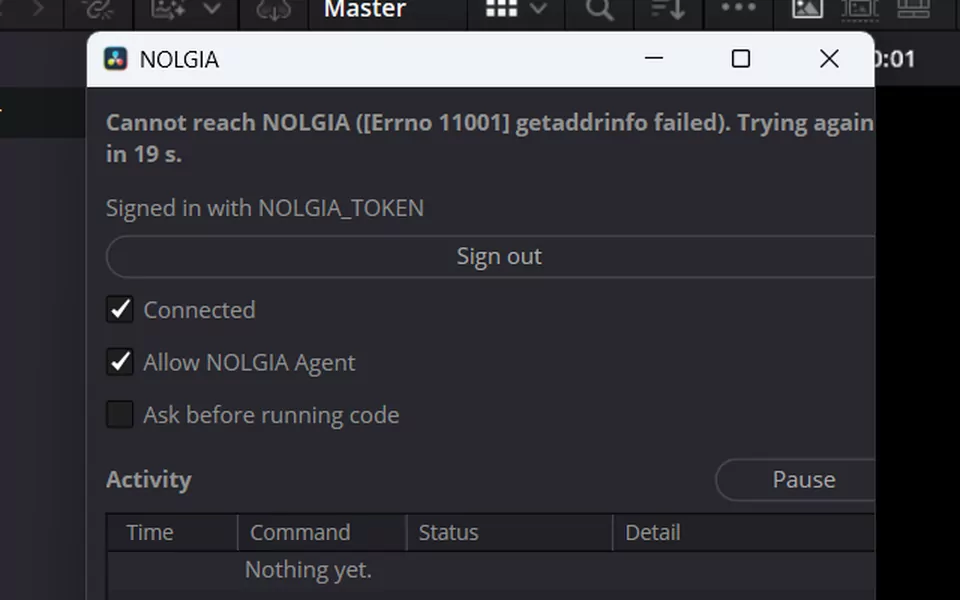
- प्लगइन आपके ब्राउज़र की तरह ही HTTPS पर बाहर api.nolgia.ai से कनेक्ट होता है, और अपने आप कोशिश करता रहता है। फ़्रेम और एक्सपोर्ट storage.googleapis.com पर NOLGIA के फ़ाइल स्टोरेज में अपलोड होते हैं। आपके कंप्यूटर में अंदर कुछ भी कनेक्ट नहीं होता, इसलिए कोई पोर्ट खोलने की ज़रूरत नहीं। ऑफ़िस या स्कूल के नेटवर्क पर फ़ायरवॉल या प्रॉक्सी इसे रोक सकता है: api.nolgia.ai और storage.googleapis.com को अनुमति देने के लिए कहें।
- मेरा एजेंट इंतज़ार कर रहा है और कुछ नहीं हो रहा।
- Ask before running code चालू होने पर प्लगइन आपका इंतज़ार करता है: NOLGIA request विंडो कोड दिखाती है, तो Run code या Deny पर क्लिक करें। अगर आपने वह विंडो बंद कर दी, तो NOLGIA विंडो में Show request पर क्लिक करें। रोका गया प्लगइन तब तक कुछ नहीं चलाता जब तक आप Resume पर क्लिक न करें। लंबा रन खत्म होने तक NOLGIA विंडो को रोके रखता है।
- दूसरा प्रोजेक्ट खोलने से पहले NOLGIA क्यों पूछता है?
- Resolve की स्क्रिप्टिंग यह नहीं बता सकती कि किसी प्रोजेक्ट में सेव न किए बदलाव हैं या नहीं, इसलिए NOLGIA विंडो खुली होने पर प्लगइन हमेशा पहले आपसे पूछता है। अपने बदलाव रखने हों तो प्रोजेक्ट सेव करें, फिर Open project पर क्लिक करें।
- LUT कहां जाते हैं?
- Resolve जिस LUT फ़ोल्डर को पढ़ता है, उसके अंदर एक NOLGIA फ़ोल्डर में, प्रीसेट के नाम से, जैसे Kodak Portra 400.cube। Windows पर यह %PROGRAMDATA%\Blackmagic Design\DaVinci Resolve\Support\LUT\NOLGIA है, कंप्यूटर के सभी यूज़र के लिए Resolve का LUT फ़ोल्डर, जिसके लिए एडमिनिस्ट्रेटर अधिकार ज़रूरी नहीं। कलर प्रीसेट अपनी ही पुरानी कॉपी की जगह लेता है; आपकी लाइब्रेरी का LUT कभी किसी दूसरी फ़ाइल की जगह नहीं लेता।
ओपन सोर्स।
DaVinci Resolve के लिए NOLGIA प्लगइन GPL-3.0-or-later लाइसेंस के तहत फ़्री सॉफ़्टवेयर है। इसकी हर लाइन GitHub पर पढ़ें।