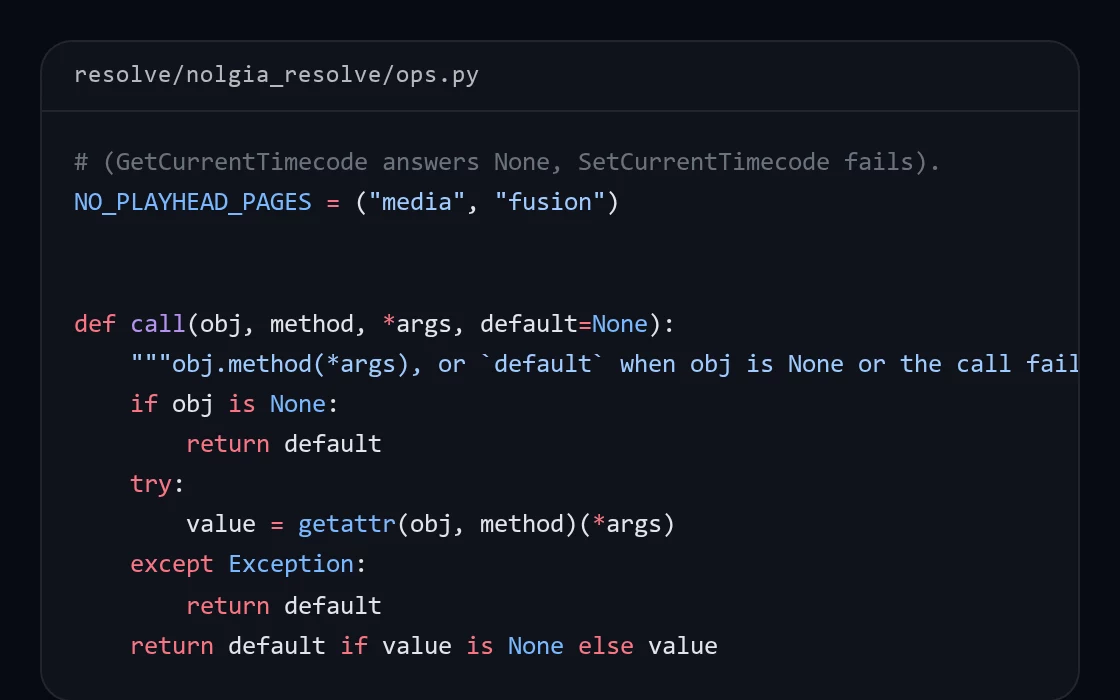
NOLGIA for DaVinci Resolve
エージェントに DaVinci Resolve で作業させましょう。
DaVinci Resolve Studio 用の無料の NOLGIA プラグインは、開いているプロジェクトを NOLGIA につなぎ、AI エージェントがプロジェクトの読み取り、Python の実行、ライブラリへのフレームのレンダリング、NOLGIA のメディアとフィルムルックの LUT の取り込み、書き出しのレンダリングを行えるようにします。プロジェクトはお使いのコンピューターの Resolve のプロジェクトライブラリに残ります。
バージョン 0.1.1 · nolgia-resolve-0.1.1.zip · 無料 · DaVinci Resolve Studio 21.1 以降 · Windows および macOS (Apple silicon)、DIT で動作確認済み
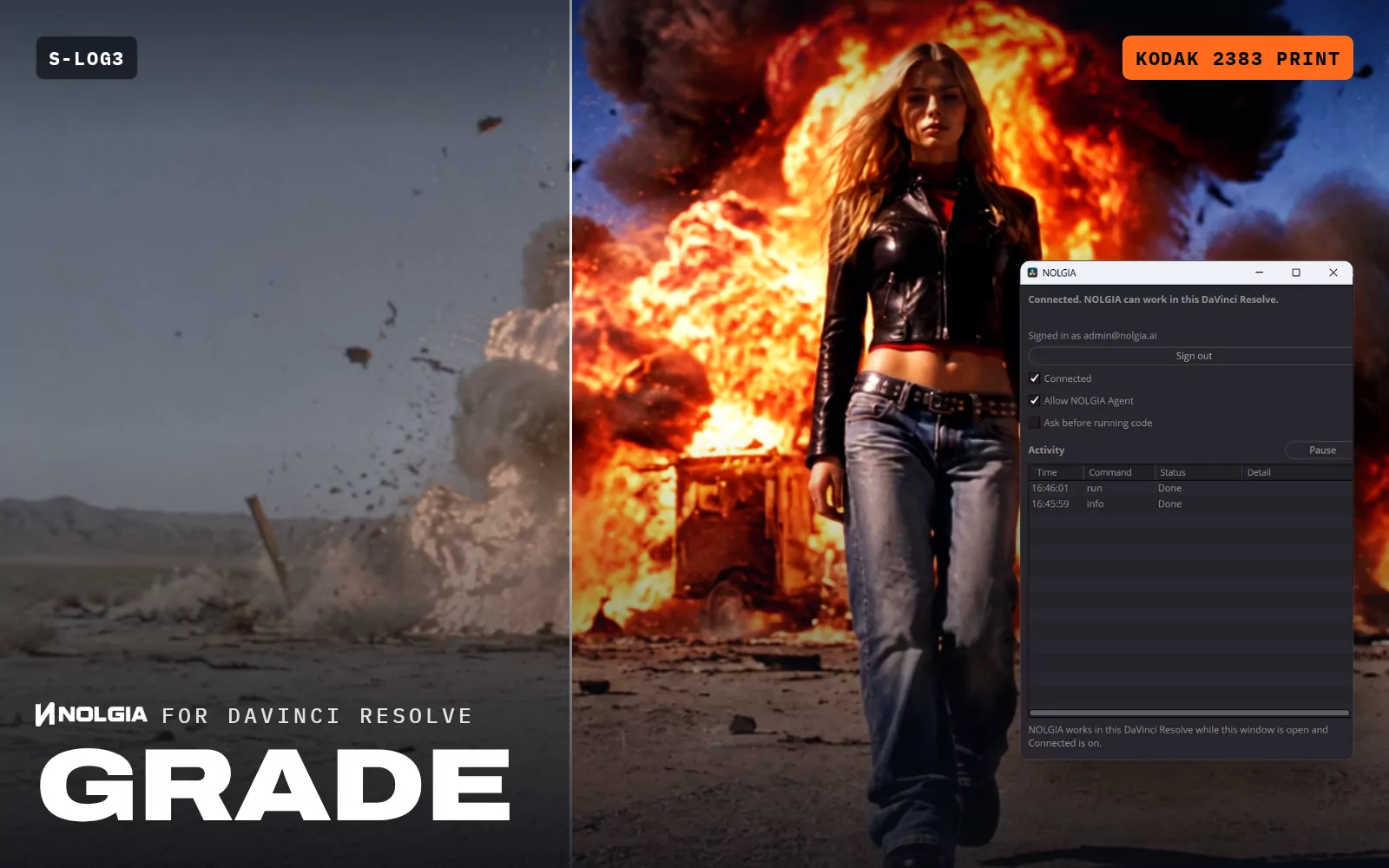
必要なもの
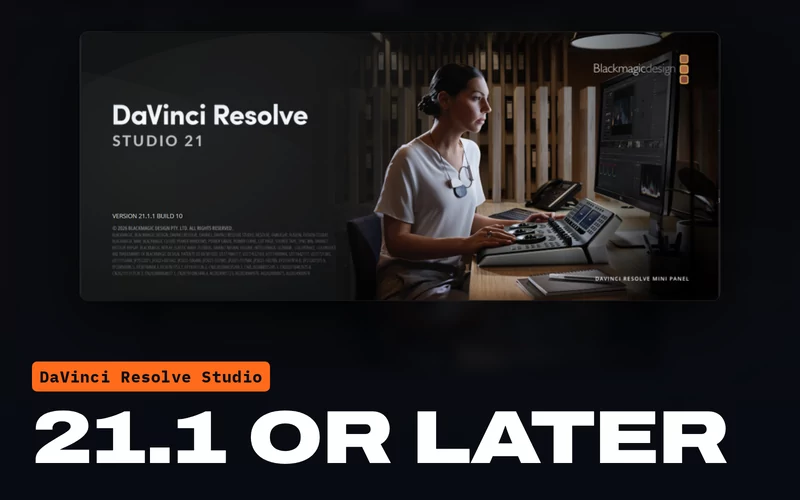 DaVinci Resolve Studio 21.1 以降Studio エディションについて:21.1 以降、Resolve は Studio エディションでのみ Python スクリプトを実行するため、無料エディションではプラグインを実行できません。バージョン 0.1.1 は Windows および macOS (Apple silicon)、DIT で動作確認済みです。Linux 向けにも作成されていますが、まだ動作確認は行っていません。
 NOLGIA アカウント無料で作成できます。プラグインはこのアカウントでログインします。
 NOLGIA を接続したエージェントClaude Code、Claude Desktop、Cursor などの MCP クライアント、または NOLGIA Agent。
エージェントができること
あなたのタイムラインの中で動く、本物の手。
エージェントは NOLGIA のアプリツールを通じて作業し、すべてのコマンドは NOLGIA ウィンドウの Activity リストに表示されます。
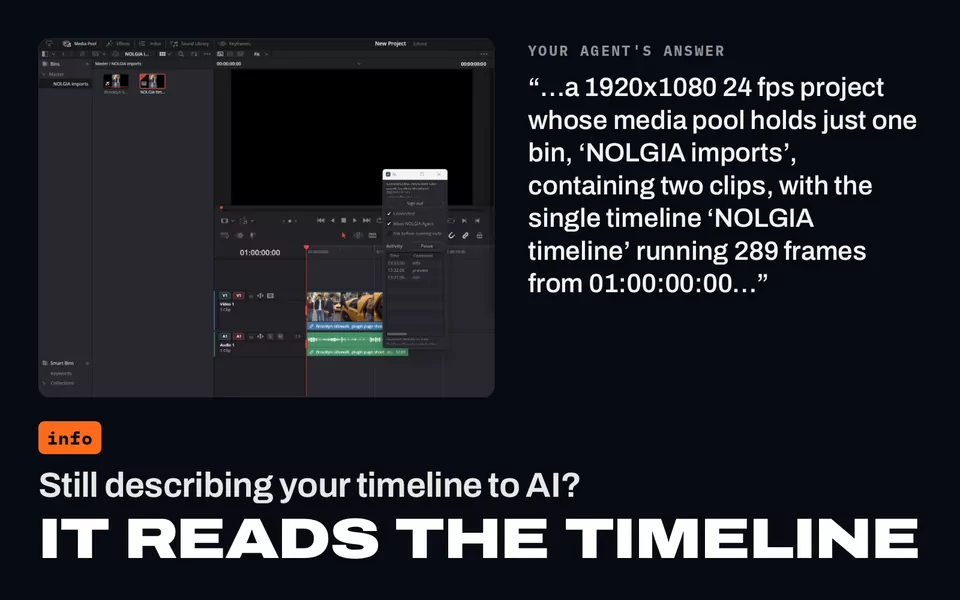
プロジェクトを読み取る
Resolve のバージョンとエディション、表示中のページ、開いているプロジェクト、現在のタイムライン(フレームレート、サイズ、開始タイムコード、長さ、トラック、選択中のクリップ、再生ヘッドの位置のクリップ)、その他のタイムライン、メディアプールのビン、レンダープリセット。
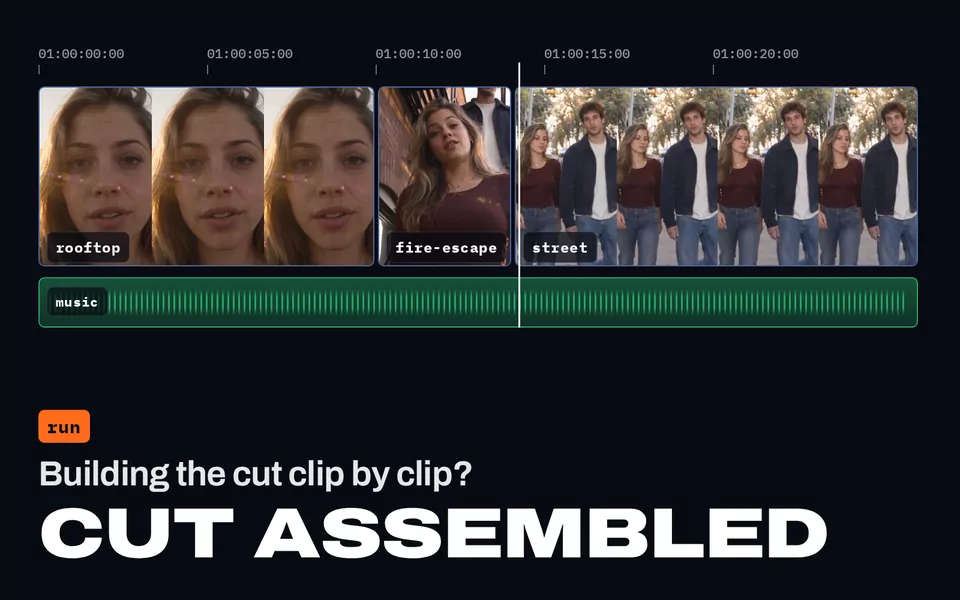
Python を実行
Resolve 自身のスクリプト API でプロジェクトを一歩ずつ変更し、各ステップの結果を受け取ります。コードはプロジェクト、メディアプール、現在のタイムラインを参照できます。Ask before running code をオンにすると、各コードを先に確認できます。
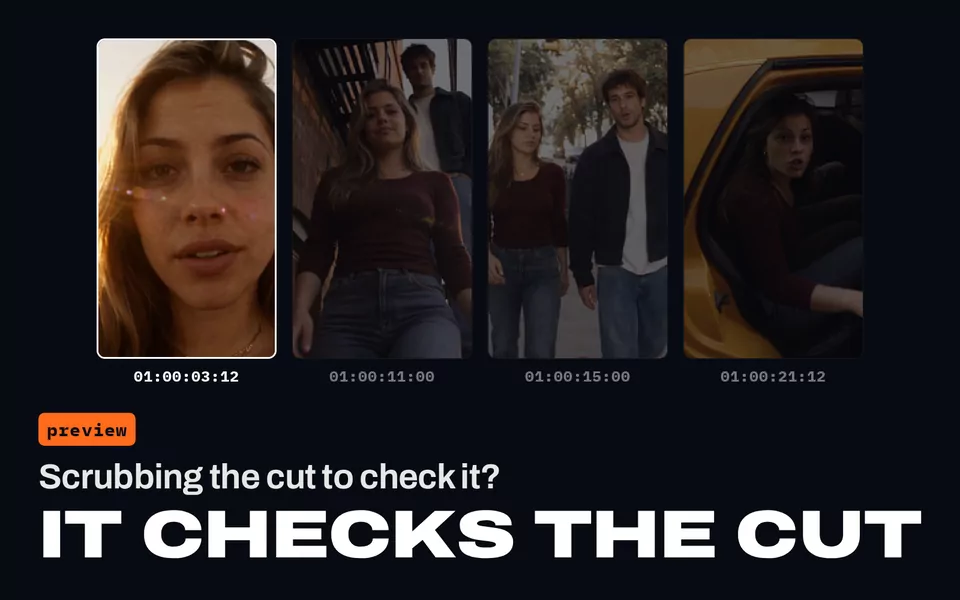
フレームをライブラリにレンダリング
タイムラインの任意のフレーム(フレーム番号またはタイムコードで指定)。エージェントが自分のカットを確認できます。
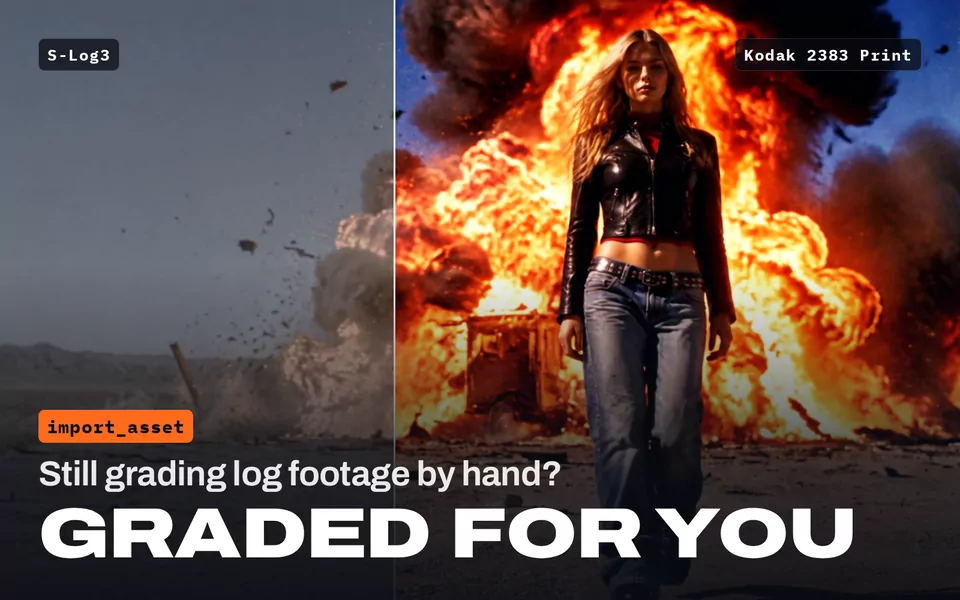
NOLGIA のメディアと LUT を取り込む
ライブラリの画像、動画、オーディオを NOLGIA imports ビンに、またはタイムラインの末尾に直接取り込み、NOLGIA のプロジェクト全体を一度に取り込みます。NOLGIA のフィルムルックのカラープリセットは LUT としてインストールし、選んだクリップに適用します。
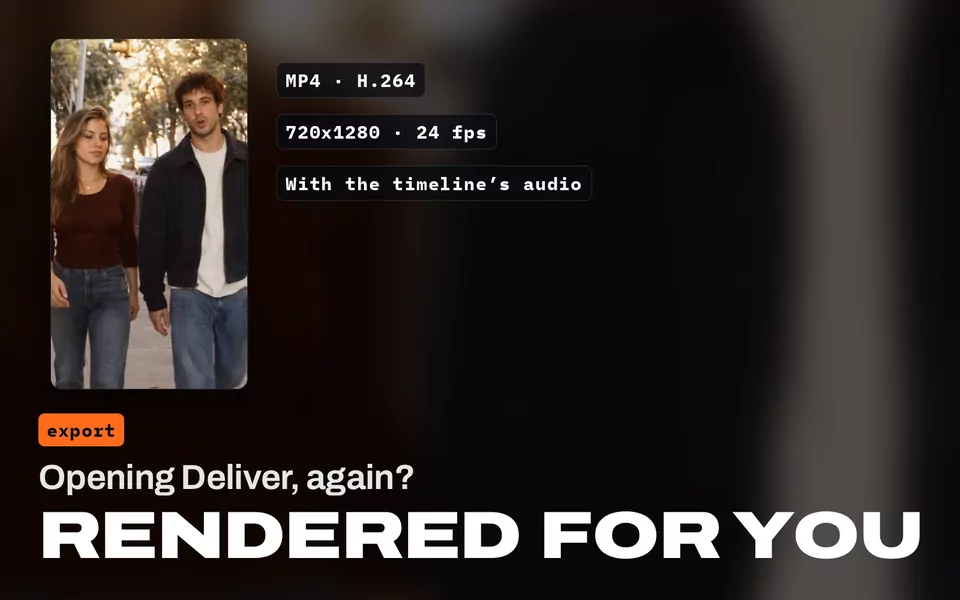
ライブラリに書き出し
MP4 動画(タイムラインのオーディオ付き H.264)と PNG フレームを、タイムラインのサイズでレンダリングして NOLGIA ライブラリにアップロードします。レンダリングは一時フォルダーに出力されるのでファイルを上書きせず、Deliver ページは元の状態に戻されます。
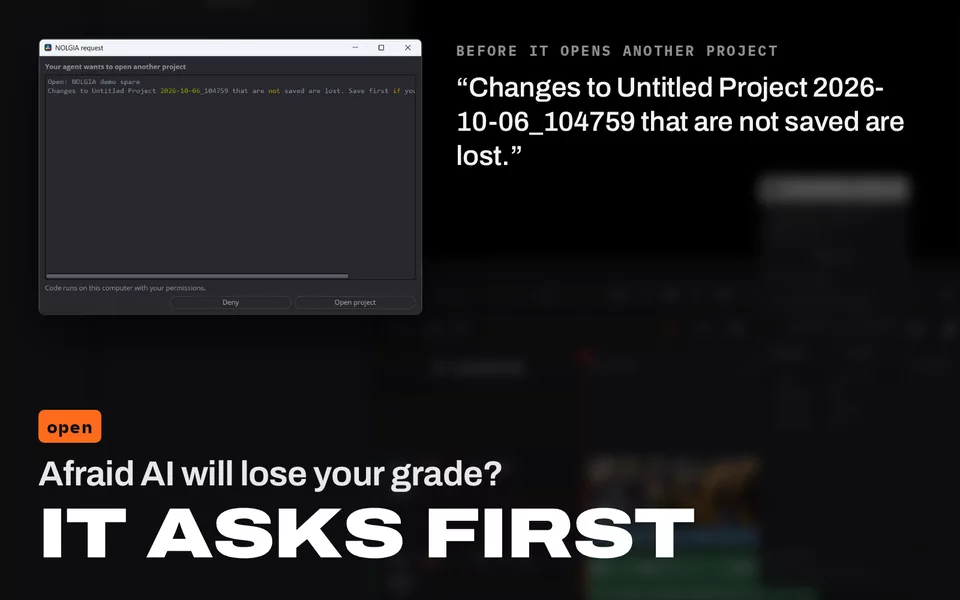
プロジェクトの保存と開く操作
開いているプロジェクトを保存するか、Resolve のプロジェクトライブラリから別のプロジェクトを開きます。別のプロジェクトを開く前に、NOLGIA が先に確認します。
NOLGIA が DIT 業務を代行
カメラカードを1〜3台のドライブにコピーし、すべてのコピーを読み戻してカードとの一致を検証し、ASC MHL マニフェストと DIT レポートを作成します。カメラ別の撮影内容をリスト化し、撮影、日付、時刻、カメラに基づいてファイル名を付けることができます。お使いのコンピュータで無料の NOLGIA CLI を実行し、カードは読み取り専用で、すべてのコピーまたはリネーム操作は NOLGIA ウィンドウでの「Approve」を待ちます。
プロジェクトはお使いのコンピューターの Resolve のプロジェクトライブラリに残り、NOLGIA にアップロードされることはありません。ライブラリに送られるのは依頼したフレームと書き出しだけです。取り込んだメディアは、Resolve が見つけられるよう、書類フォルダーの NOLGIA imports フォルダーに保存されます。
インストール
5 ステップ、数分で完了。
プラグインは Python の標準ライブラリだけを使うので、他に何もインストールする必要はありません。ログイン情報を記憶し、Connected をオンのままにしていれば、NOLGIA ウィンドウを開いたときに再接続します。
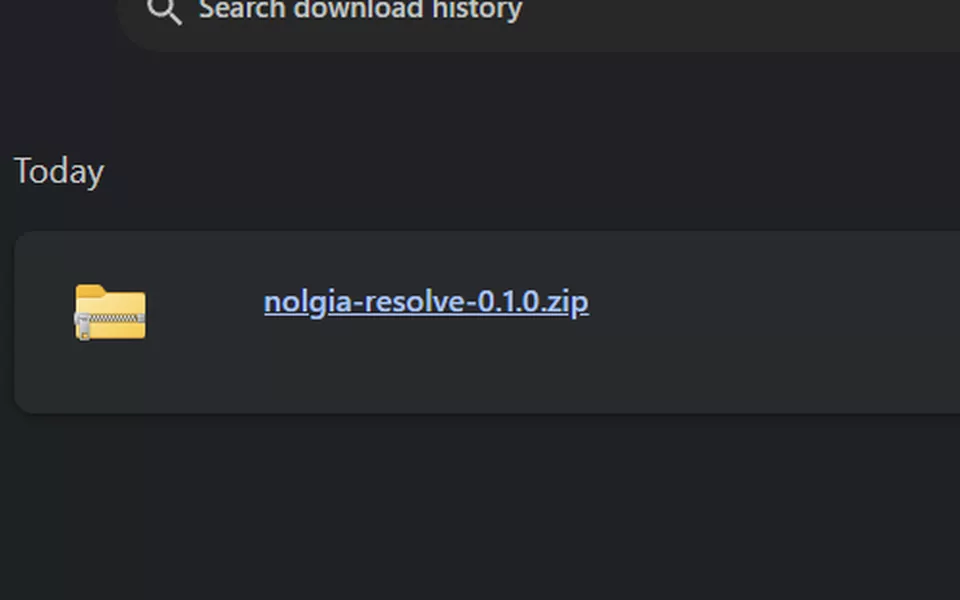
プラグインをダウンロードして解凍
nolgia-resolve-0.1.1.zip をダウンロードし、ダウンロードフォルダーで解凍してください(Safari は自動で nolgia-resolve-0 に解凍します)。フォルダーには各システム用のインストーラーと、それがコピーする 2 つのファイルが入っています。
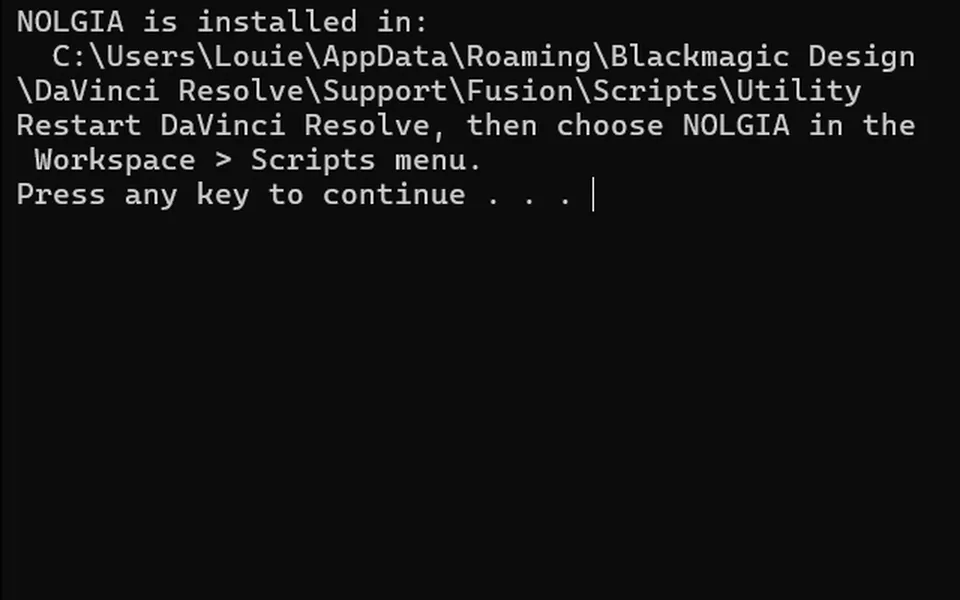
Resolve を終了してインストーラーを実行
DaVinci Resolve を終了してから(新しいスクリプトは起動時に読み込まれます)、解凍したフォルダーのインストーラーを実行してください:Windows では install.cmd をダブルクリック、macOS ではターミナルで sh install.sh を実行します。NOLGIA.py と nolgia_resolve.zip を、あなたのユーザー用の Resolve の Scripts フォルダーにコピーするので、管理者権限は不要です。
コマンドで行いたい場合は、Windows ではコマンドプロンプト(Windows キーを押して cmd と入力し、Enter キーを押す)、macOS ではターミナルを開き、お使いのコンピューター用のコマンドを貼り付けてください。
コマンドプロンプト "%USERPROFILE%\Downloads\nolgia-resolve-0.1.1\install.cmd"ターミナル sh ~/Downloads/nolgia-resolve-0*/install.shNOLGIA is installed in: とフォルダーが表示されます。別の場所に解凍した場合は、パスを変更してください。手動でインストールするには、Utility フォルダーの NOLGIA.py と nolgia_resolve.zip を、Windows では %APPDATA%\Blackmagic Design\DaVinci Resolve\Support\Fusion\Scripts\Utility、macOS では ~/Library/Application Support/Blackmagic Design/DaVinci Resolve/Fusion/Scripts/Utility にコピーします。
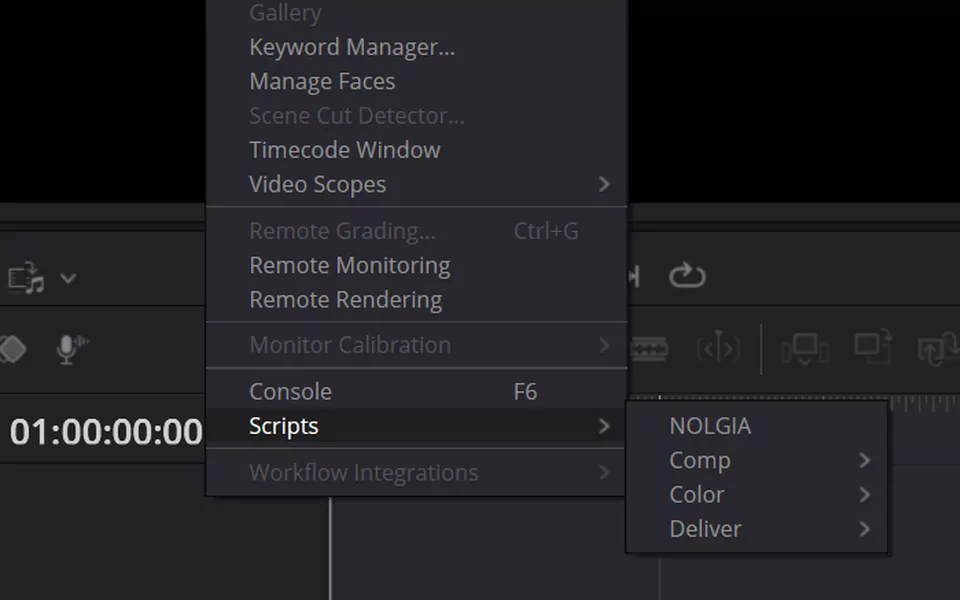
NOLGIA ウィンドウを開く
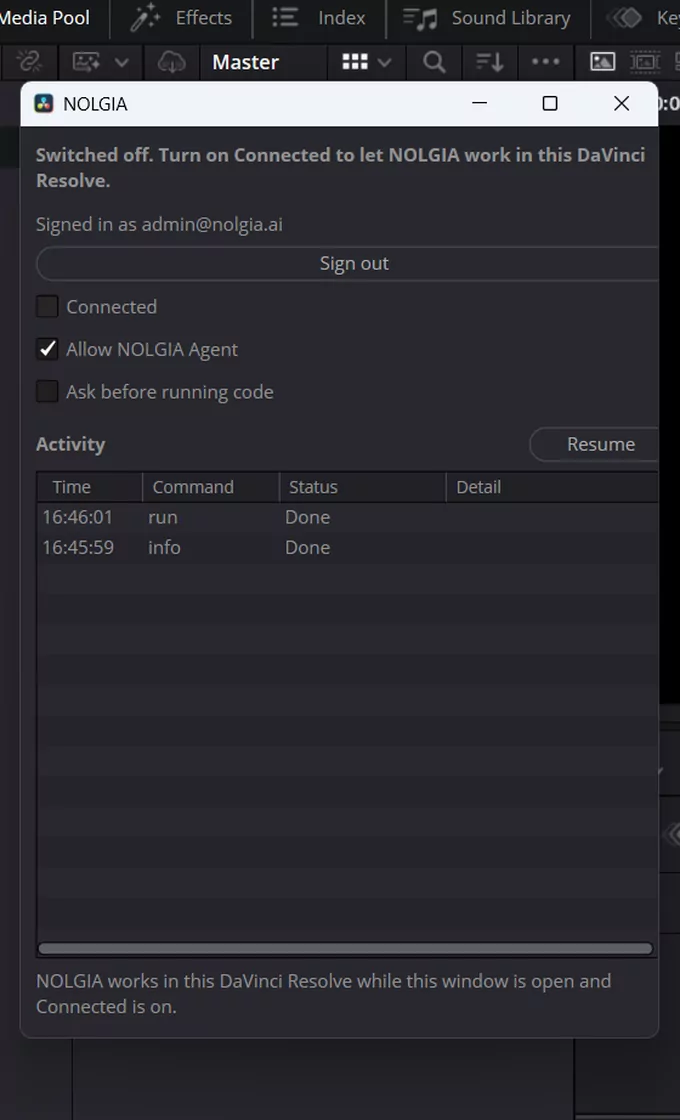
DaVinci Resolve を起動し、Workspace > Scripts > NOLGIA を選びます。NOLGIA ウィンドウが開きます。
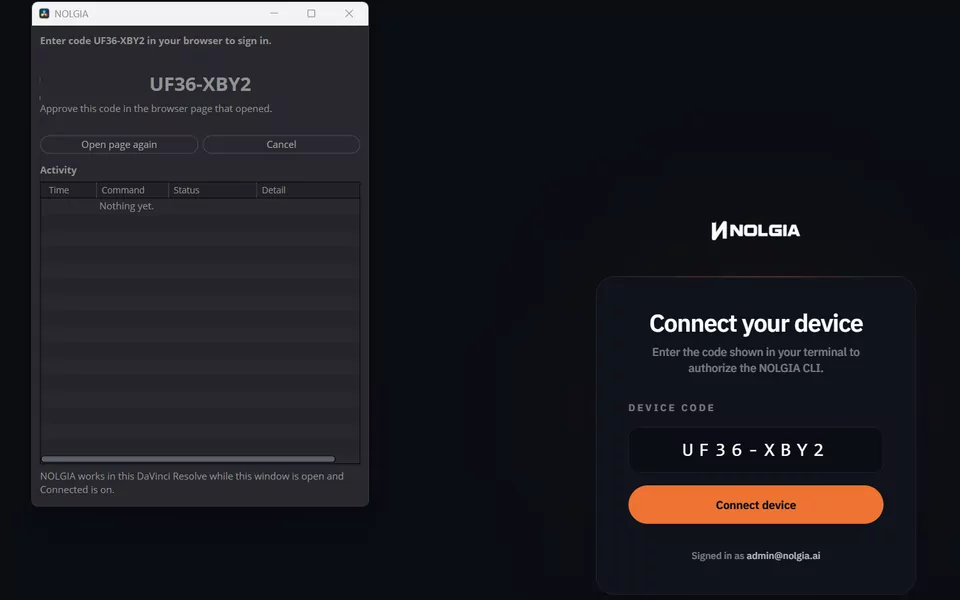
コードでログイン
Sign in をクリックします。ブラウザで NOLGIA のページが開くので、コードが NOLGIA ウィンドウに表示されたものと一致することを確認して承認してください。
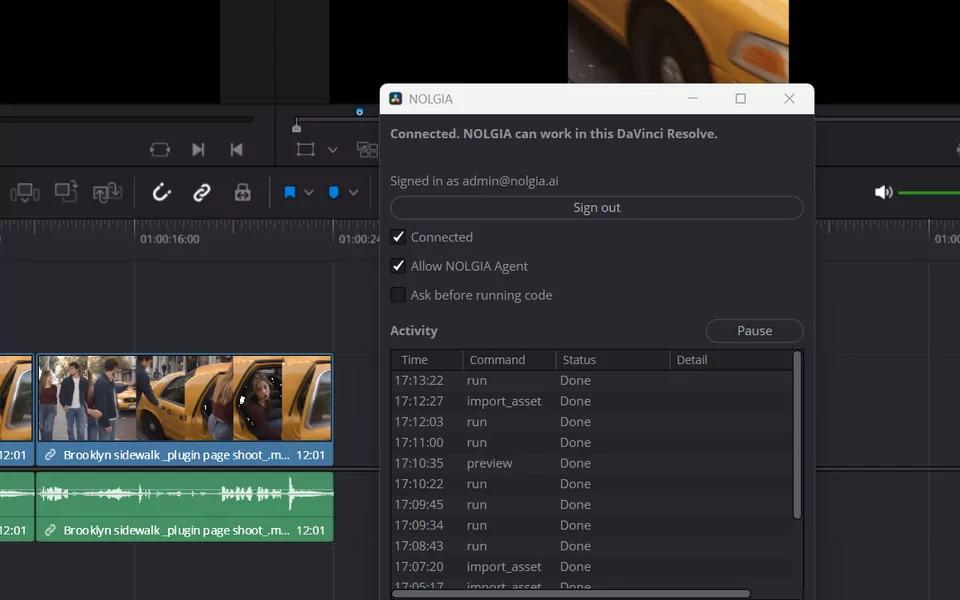
Connected をオンにしてウィンドウを開いたままに
ウィンドウに「Connected. NOLGIA can work in this DaVinci Resolve.」と表示されます。あとはエージェントにプロジェクトでの作業を頼むだけです。ウィンドウを閉じると NOLGIA はオフになりますが、Connected をオンのままにしていれば、もう一度開くと再接続します。
NOLGIA ウィンドウ
何をしてよいかは、あなたが決めます。
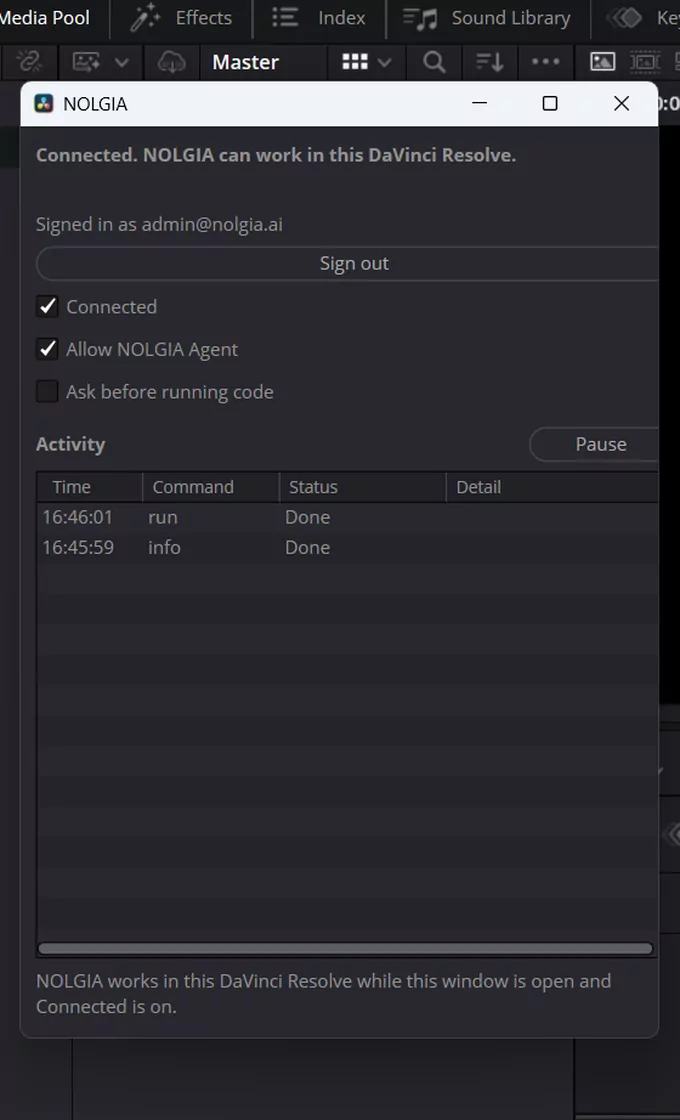
すべて NOLGIA ウィンドウ(Workspace > Scripts > NOLGIA)にあります。NOLGIA が Resolve で動くのはウィンドウを開いている間だけです。閉じると NOLGIA はオフになり、Connected をオンのままにしていれば、もう一度開くと再接続します。
- Connected
- これがオンの間だけ、NOLGIA はこの DaVinci Resolve にコマンドを送れます。
- Activity と Pause
- エージェントが送るすべてのコマンドと、その状態。Pause でいつでも停止でき、Resume で再開します。
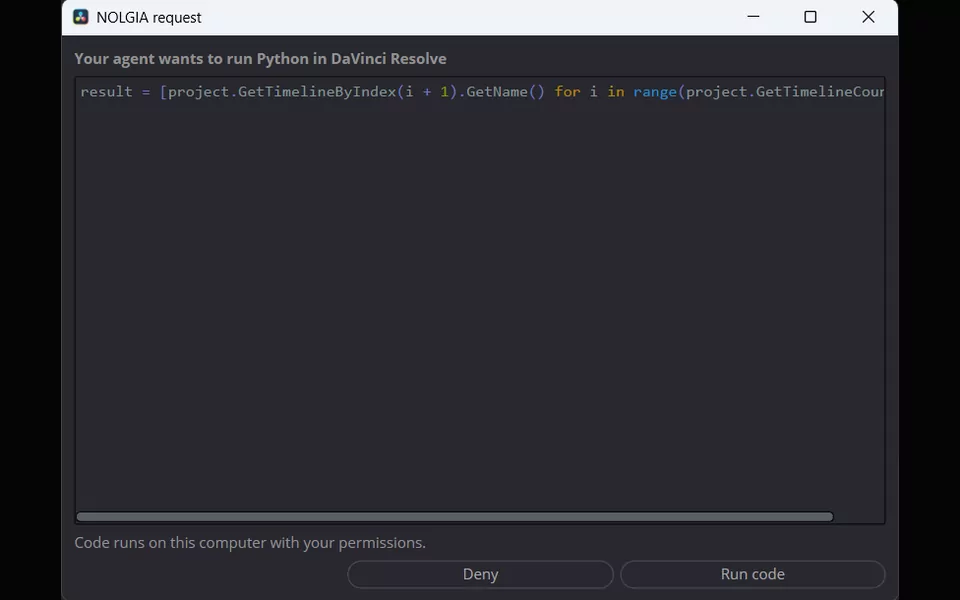
- Ask before running code
- すべての Python を、NOLGIA のリクエストウィンドウに先に表示し、Run code か Deny を待ちます。ウィンドウを閉じてもリクエストは待機したままで、Show request で再表示できます。
- Allow NOLGIA Agent
- 自分で動かすエージェントだけでなく、クラウド上の NOLGIA Agent にもここでの作業を許可します。
- ログアウト
- このコンピューターから接続を解除し、ログイン情報を消去します。
エージェントが DaVinci Resolve で実行する Python は、他のスクリプトと同じく、あなたの権限であなたのコンピューター上で動きます。先に確認するには Ask before running code をオンにし、信頼できるエージェントだけを接続してください。
ログイン情報とスイッチの設定は、あなたのユーザー用の NOLGIA フォルダーに、プラグインの動作ログと一緒に保存されます。ログにトークンが残ることはありません。
プラグインワークフロー
DaVinci Resolve のために作られたワークフロー。
どのワークフローも、あなたのプロジェクトの中でエージェントが従う手順書です。 Claude や Cursor などご自身のエージェントなら、DaVinci Resolve での作業は無料です。NOLGIA Agent では 1 ターンあたり 10 クレジットからです。NOLGIA で生成したものは通常どおりの料金です。
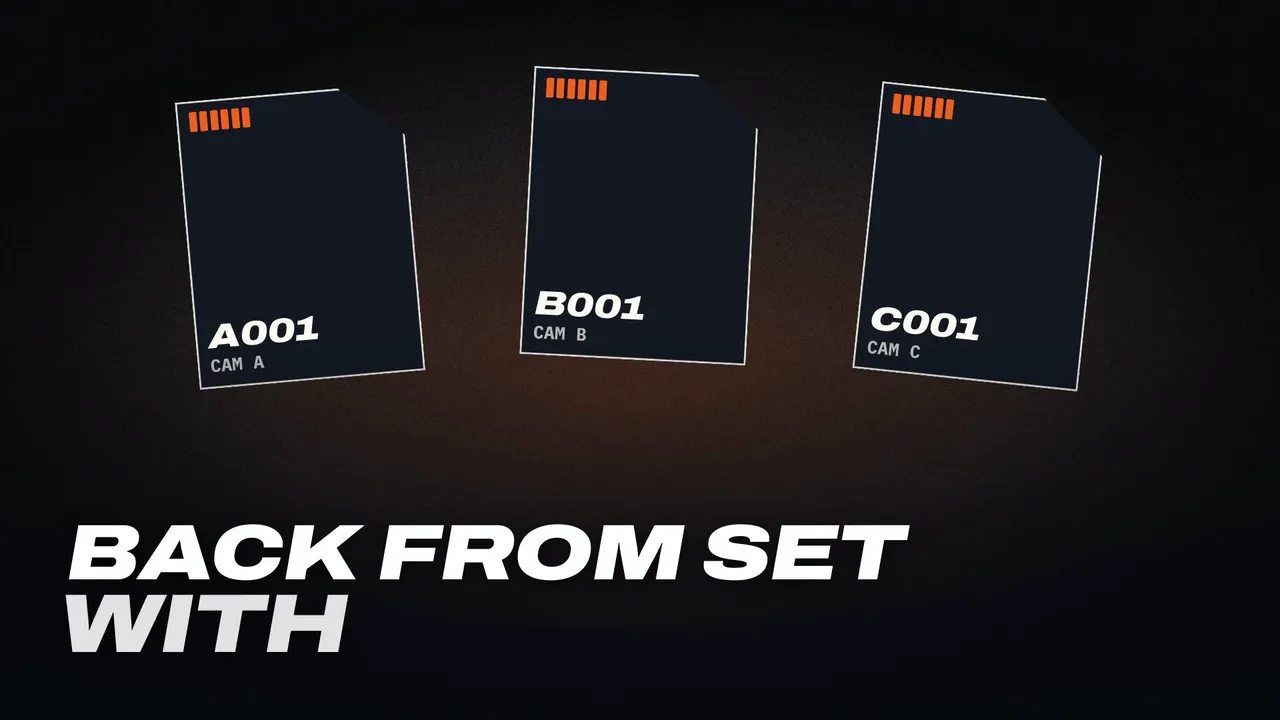
NOLGIA does your DIT: copies your camera cards to your drives, checks every copy against the card, names the files and writes the DIT report. Then the footage comes into DaVinci Resolve, in a bin per shooting day.
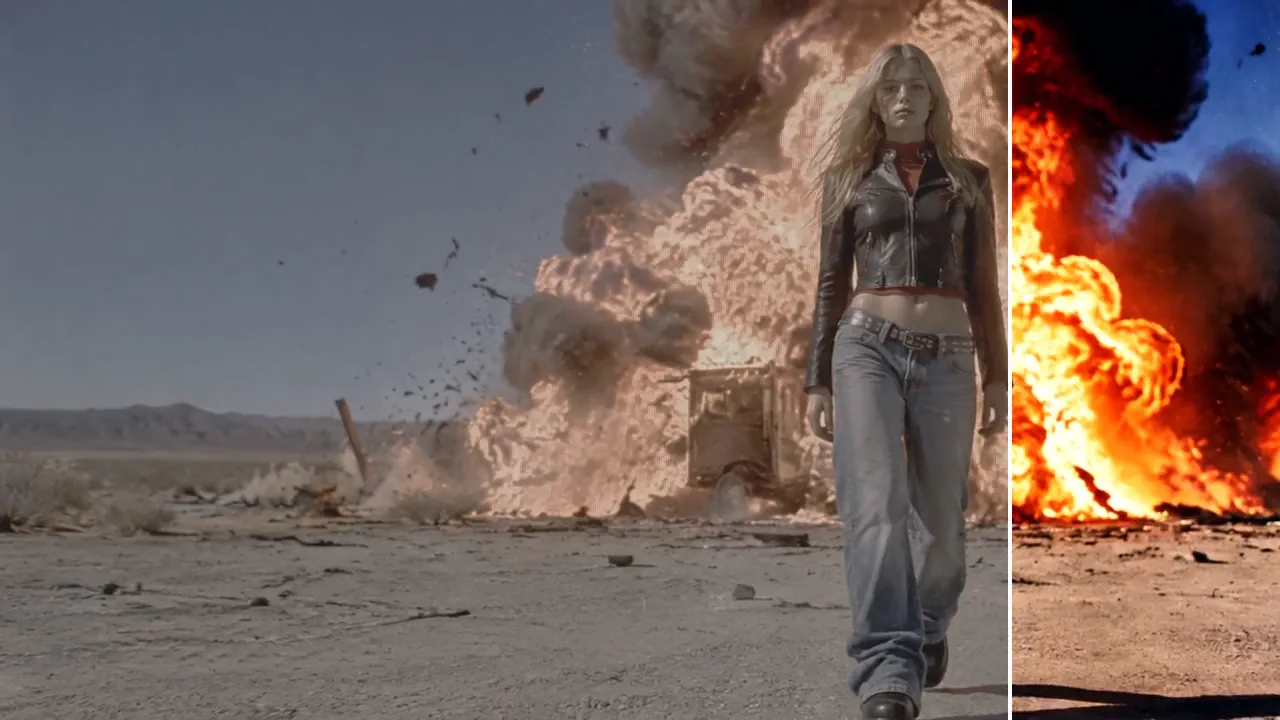
Grade the timeline open in DaVinci Resolve with a NOLGIA film stock: stocks suggested for your footage, applied on a node of their own, with before and after stills from the same frame.

Turn a NOLGIA project into a first cut in DaVinci Resolve: its clips in a bin, in order, on a new timeline at their frame size and frame rate, with your music underneath.
トラブルシューティング
うまく動かないときは。
- エージェントが DaVinci Resolve に接続されていないと言う。
- NOLGIA ウィンドウ(Workspace メニューの Scripts、NOLGIA)を開いてください。「Connected. NOLGIA can work in this DaVinci Resolve.」と表示されるはずです。Switched off と表示されている場合は、Connected をオンにしてください。もう一度ログインを求められたら、Sign in をクリックします。ウィンドウを閉じると NOLGIA はオフになるので、エージェントの作業中は開いたままにしてください。エージェントはプラグインと同じ NOLGIA アカウントを使う必要があり、NOLGIA Agent が Resolve にアクセスできるのは Allow NOLGIA Agent がオンの間だけです。
- Scripts メニューに NOLGIA がない。
- Resolve は起動時に新しいスクリプトを読み込むので、完全に終了してから起動し直してください。それでも NOLGIA がない場合は、NOLGIA.py と nolgia_resolve.zip があなたのユーザー用の Resolve の Scripts フォルダー(Windows では %APPDATA%\Blackmagic Design\DaVinci Resolve\Support\Fusion\Scripts\Utility)にあるか確認してください。Scripts メニューの最上位に NOLGIA が表示されます。
- お使いの DaVinci Resolve のバージョンで動きますか?
- DaVinci Resolve Studio 21.1 以降が必要です。無料エディションでは実行できません:21.1 以降、Resolve は Studio エディションでのみ Python スクリプトを実行します。「DaVinci Resolve について」ウィンドウでバージョンとエディションを確認できます。プラグインのバージョン 0.1.1 は Windows および macOS (Apple silicon)、DIT で動作確認済みです。Linux ではまだ試していません。
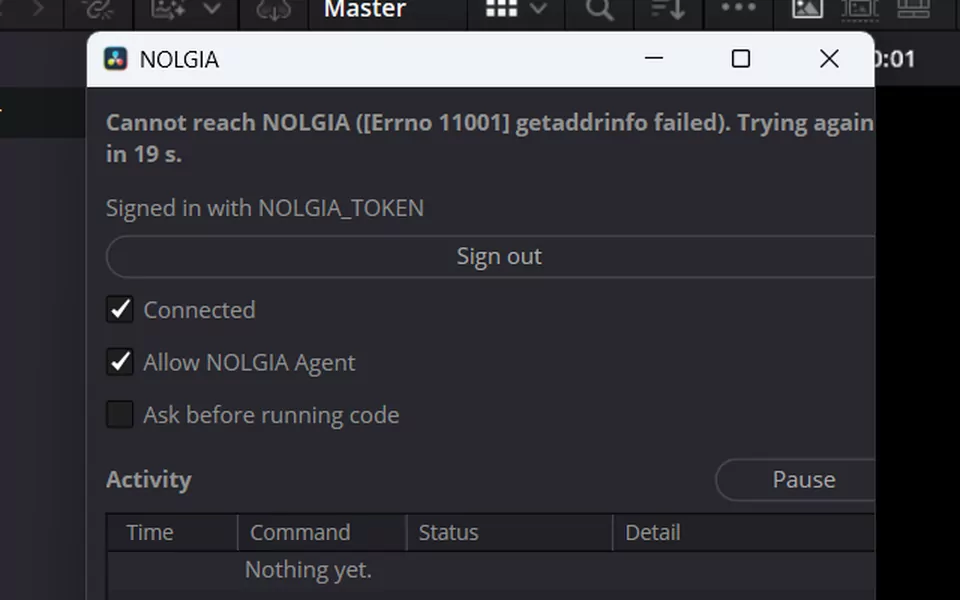
- ウィンドウに NOLGIA に接続できないと表示される。
- プラグインはブラウザと同じように HTTPS で api.nolgia.ai に接続し、自動で再試行し続けます。フレームと書き出しは storage.googleapis.com にある NOLGIA のファイルストレージにアップロードされます。外部からあなたのコンピューターに接続することはないので、ポートを開ける必要はありません。職場や学校のネットワークでは、ファイアウォールやプロキシにブロックされることがあります。api.nolgia.ai と storage.googleapis.com の許可を依頼してください。
- エージェントが待機したまま何も起きない。
- Ask before running code がオンの場合、プラグインはあなたの操作を待ちます。NOLGIA のリクエストウィンドウにコードが表示されるので、Run code か Deny をクリックしてください。そのウィンドウを閉じた場合は、NOLGIA ウィンドウで Show request をクリックします。一時停止中のプラグインは、Resume をクリックするまで何も実行しません。長い実行は、終わるまで NOLGIA ウィンドウを占有します。
- 別のプロジェクトを開く前に NOLGIA が確認するのはなぜですか?
- Resolve のスクリプトでは、プロジェクトに保存していない変更があるかどうかを判別できないため、NOLGIA ウィンドウを開いている間、プラグインは必ず先に確認します。変更を残したい場合はプロジェクトを保存してから、Open project をクリックしてください。
- LUT はどこに保存されますか?
- Resolve が読み込む LUT フォルダー内の NOLGIA フォルダーに、プリセット名(例:Kodak Portra 400.cube)で保存されます。Windows では %PROGRAMDATA%\Blackmagic Design\DaVinci Resolve\Support\LUT\NOLGIA で、コンピューターのすべてのユーザー向けの Resolve の LUT フォルダーなので、管理者権限は不要です。カラープリセットは自身の古いコピーを置き換えますが、ライブラリの LUT が他のファイルを置き換えることはありません。
オープンソース。
DaVinci Resolve 用の NOLGIA プラグイン は GPL-3.0-or-later ライセンスのフリーソフトウェアです。GitHub ですべてのコードを読めます。