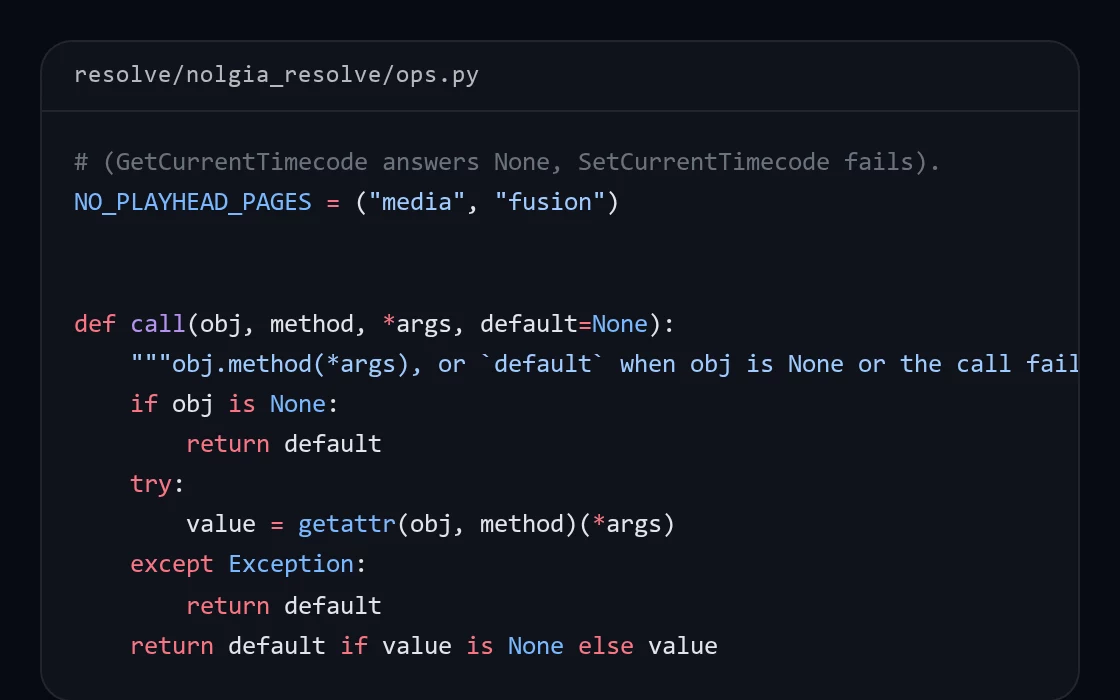
DaVinci Resolve용 NOLGIA
에이전트가 DaVinci Resolve에서 작업하게 하세요.
무료 DaVinci Resolve Studio용 NOLGIA 플러그인은 열려 있는 프로젝트를 NOLGIA에 연결해, AI 에이전트가 프로젝트를 읽고, Python을 실행하고, 프레임을 라이브러리로 렌더링하고, NOLGIA 미디어와 필름 룩 LUT를 가져오고, 내보내기를 렌더링할 수 있게 해요. 프로젝트는 내 컴퓨터의 Resolve 프로젝트 라이브러리에 그대로 있어요.
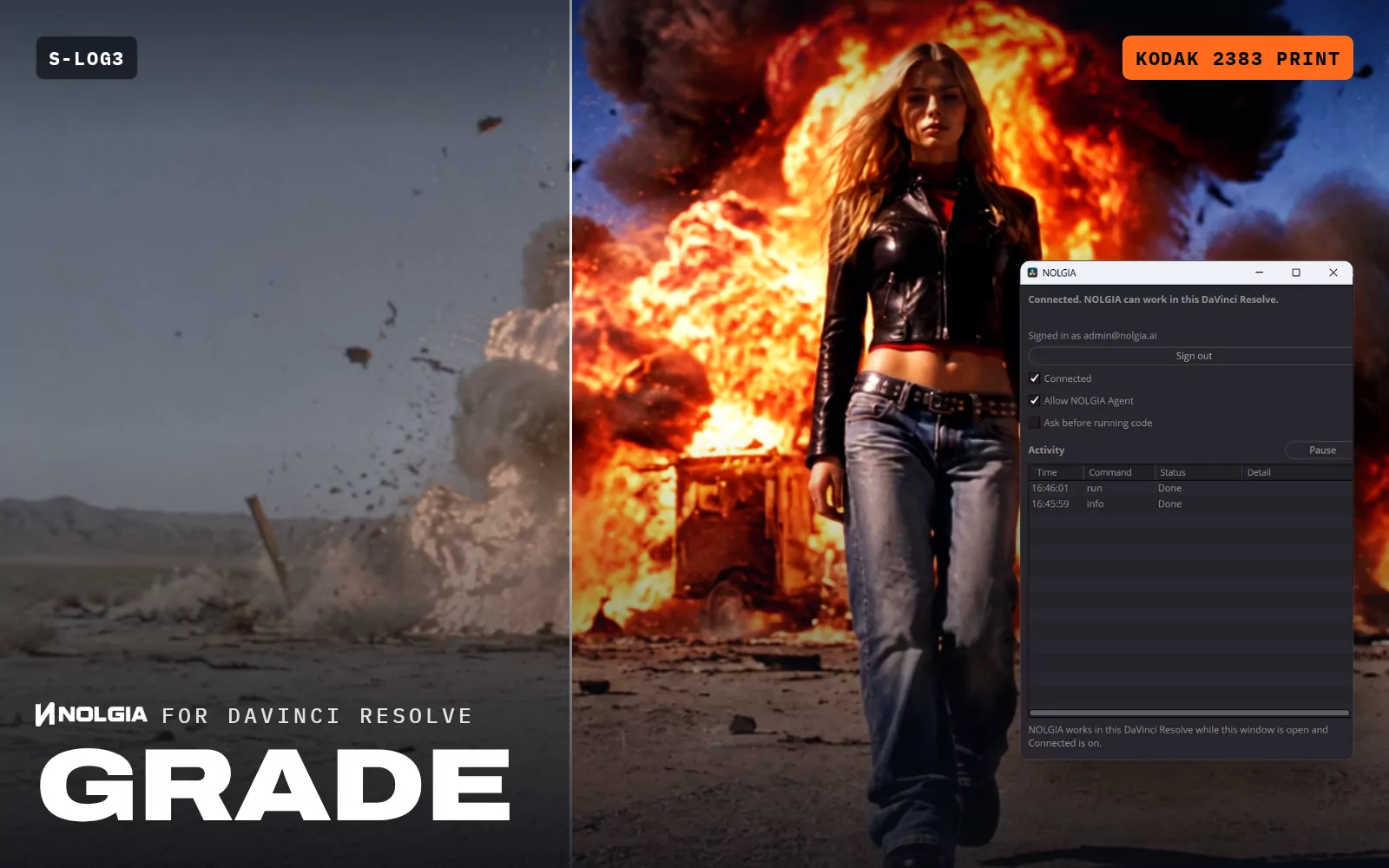
버전 0.1.1 · nolgia-resolve-0.1.1.zip · 무료 · DaVinci Resolve Studio 21.1 이상 · Windows 및 macOS(Apple silicon, DIT 포함)에서 테스트 완료
필요한 것
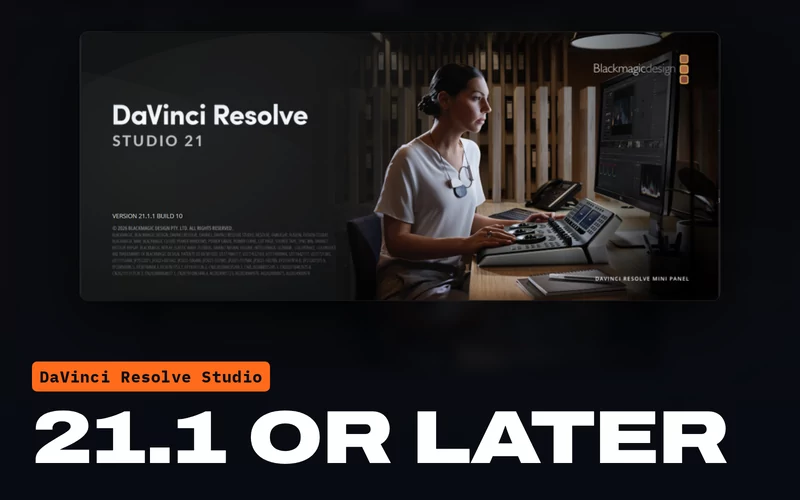 DaVinci Resolve Studio 21.1 이상Studio 에디션: 21.1부터 Resolve는 Studio에서만 Python 스크립트를 실행하므로 무료 에디션에서는 플러그인을 실행할 수 없어요. 버전 0.1.1은 Windows 및 macOS(Apple silicon, DIT 포함)에서 테스트를 완료했어요. Linux용으로도 작성되었지만 아직 해당 환경에서 실행해 보지는 않았어요.
 NOLGIA 계정무료로 만들 수 있어요. 플러그인은 이 계정으로 로그인해요.
 NOLGIA가 연결된 에이전트Claude Code, Claude Desktop, Cursor 같은 MCP 클라이언트, 또는 NOLGIA Agent.
에이전트가 할 수 있는 일
타임라인 안에서 움직이는 진짜 손.
에이전트는 NOLGIA 앱 도구로 작업하고, 모든 명령은 NOLGIA 창의 Activity 목록에 표시돼요.
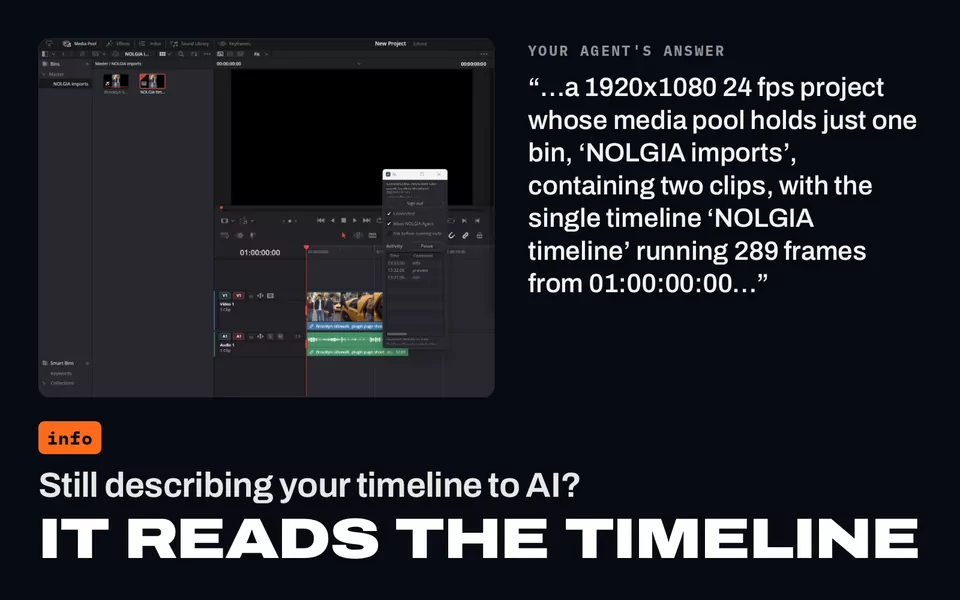
프로젝트 읽기
Resolve의 버전과 에디션, 현재 페이지, 열린 프로젝트, 현재 타임라인(프레임 레이트, 크기, 시작 타임코드, 길이, 트랙, 선택한 클립, 재생 헤드 아래 클립), 다른 타임라인, 미디어 풀의 빈, 렌더 프리셋.
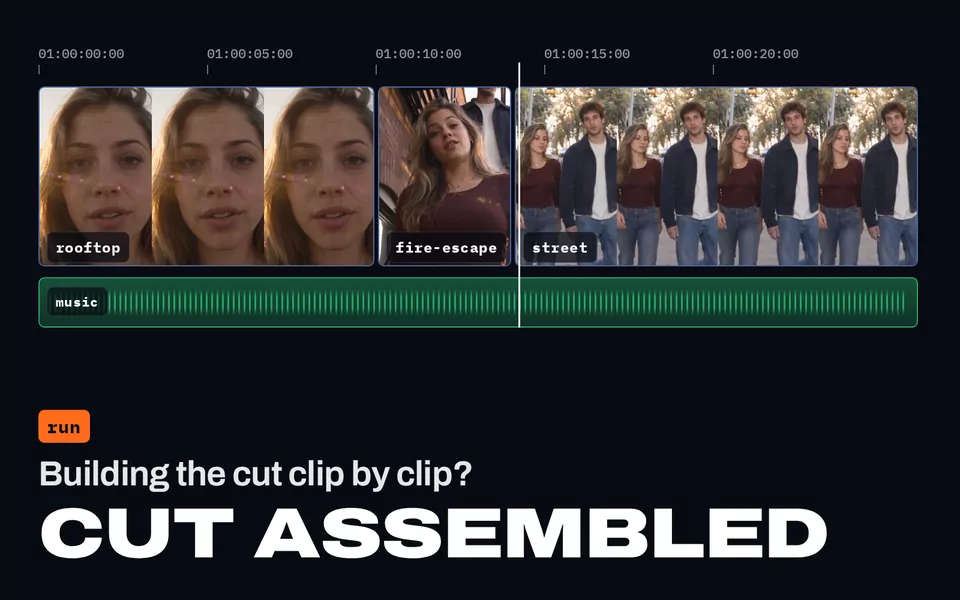
Python 실행
Resolve 자체 스크립팅 API로 프로젝트를 단계별로 바꾸고, 각 단계의 결과를 돌려받아요. 코드는 프로젝트, 미디어 풀, 현재 타임라인을 볼 수 있어요. Ask before running code를 켜면 코드마다 먼저 보여 줘요.
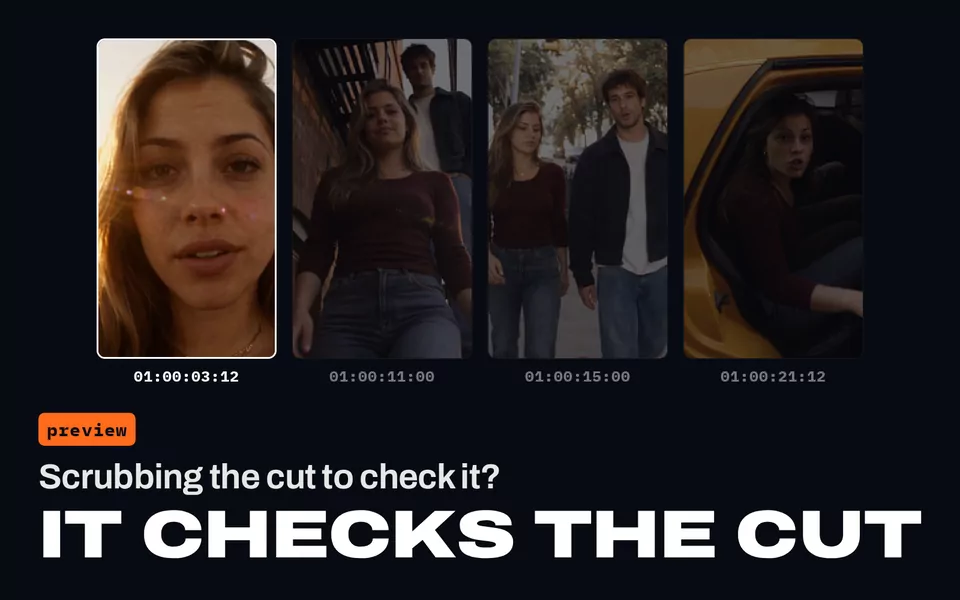
프레임을 라이브러리로 렌더링
타임라인의 원하는 프레임을 프레임 번호나 타임코드로 보여 줘서, 에이전트가 자기 컷을 직접 확인할 수 있어요.
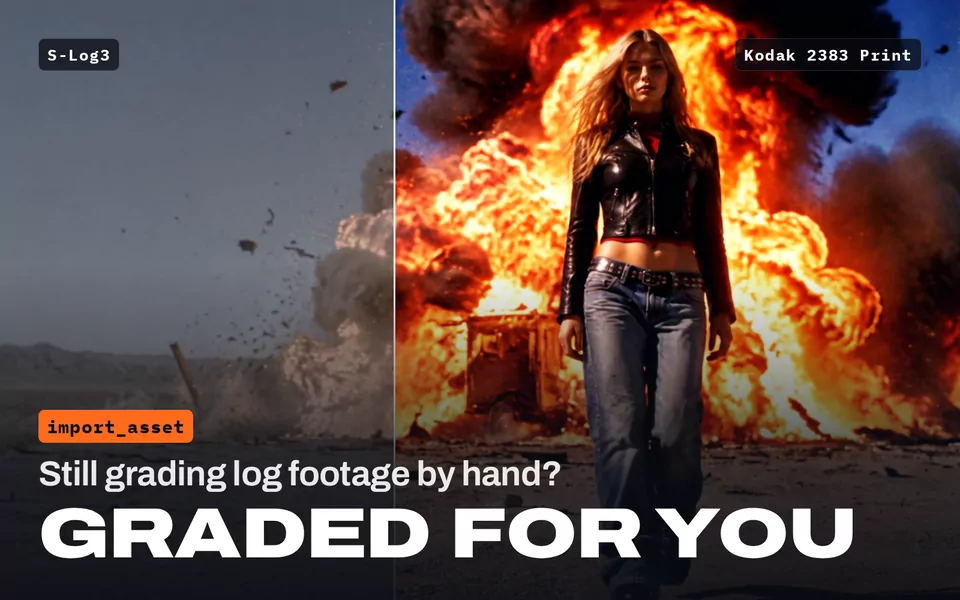
NOLGIA 미디어와 LUT 가져오기
라이브러리의 이미지, 동영상, 오디오를 NOLGIA imports 빈이나 타임라인 끝에 바로 가져오고, NOLGIA 프로젝트 전체를 한 번에 가져오며, NOLGIA 필름 룩 컬러 프리셋을 LUT로 설치해 고른 클립에 적용해요.
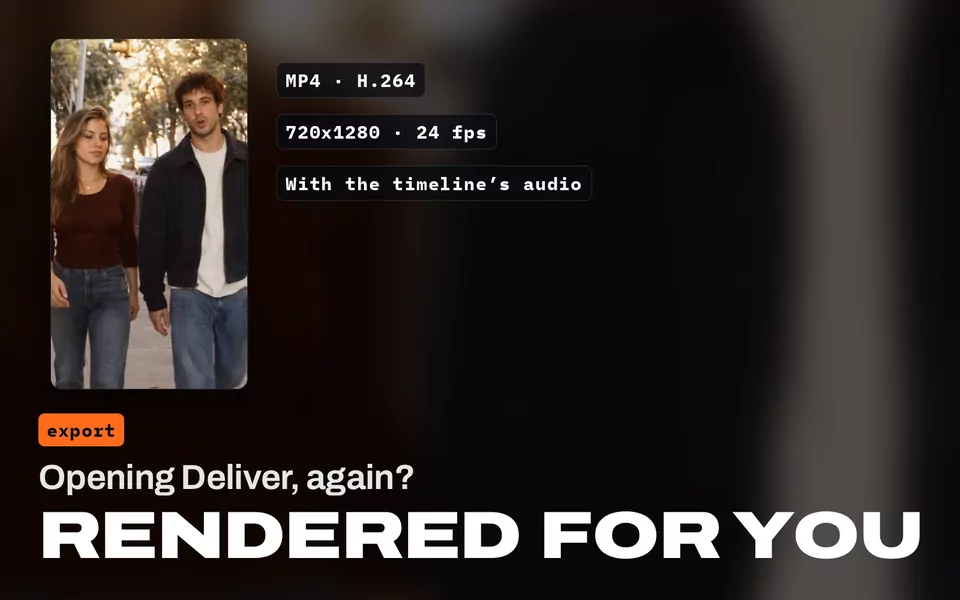
라이브러리로 내보내기
MP4 동영상(타임라인 오디오가 포함된 H.264)과 PNG 프레임을 타임라인 크기로 렌더링해 NOLGIA 라이브러리에 업로드해요. 렌더는 임시 폴더에 저장되어 기존 파일을 덮어쓰지 않고, Deliver 페이지도 원래대로 돌려놔요.
프로젝트 저장 및 열기
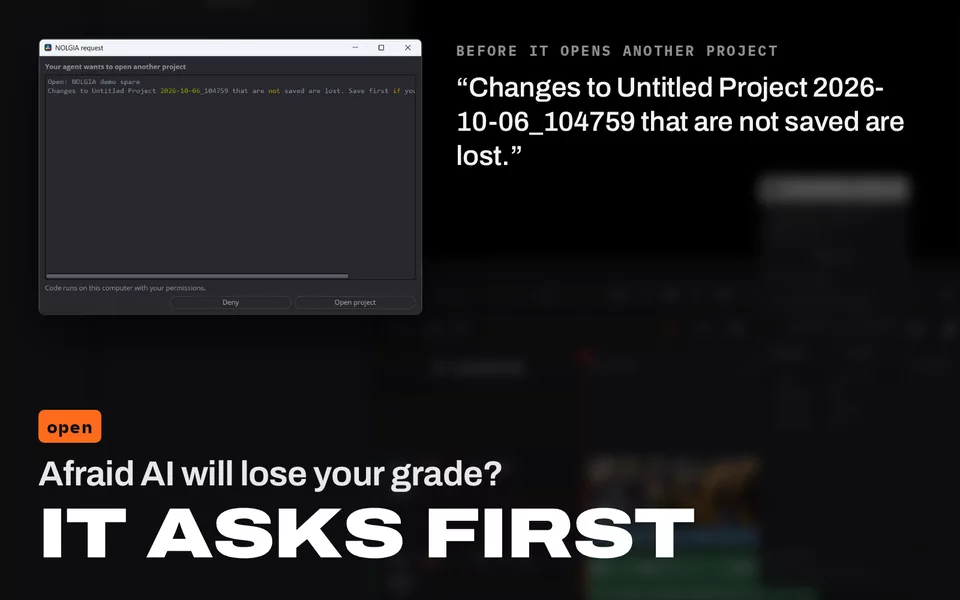
열린 프로젝트를 저장하거나 Resolve 프로젝트 라이브러리에서 다른 프로젝트를 열어요. 다른 프로젝트를 열기 전에 NOLGIA가 먼저 물어봐요.
NOLGIA가 DIT 역할을 해드립니다
카메라 카드를 1~3개의 드라이브에 복사하고, 모든 복사본을 다시 읽어 카드와 일치함을 검증하며, ASC MHL 매니페스트와 DIT 보고서를 작성합니다. 카메라별 촬영 내용을 나열하고, 촬영, 날짜, 시간, 카메라 이름으로 파일을 명명할 수 있습니다. 컴퓨터에서 무료 NOLGIA CLI를 실행하며, 카드는 읽기 전용으로 처리되고, 모든 복사 또는 이름 변경은 NOLGIA 창에서 사용자의 승인을 기다립니다.
프로젝트는 내 컴퓨터의 Resolve 프로젝트 라이브러리에 남고 NOLGIA에 절대 업로드되지 않아요. 요청한 프레임과 내보내기만 라이브러리로 가요. 가져온 미디어는 Resolve가 찾을 수 있도록 문서 폴더의 NOLGIA imports 폴더에 보관돼요.
설치
5단계, 몇 분이면 돼요.
플러그인은 Python 표준 라이브러리만 쓰므로 따로 설치할 것이 없어요. 로그인을 기억하고, Connected를 켜 두었다면 NOLGIA 창을 열 때 다시 연결해요.
플러그인을 다운로드해 압축 풀기
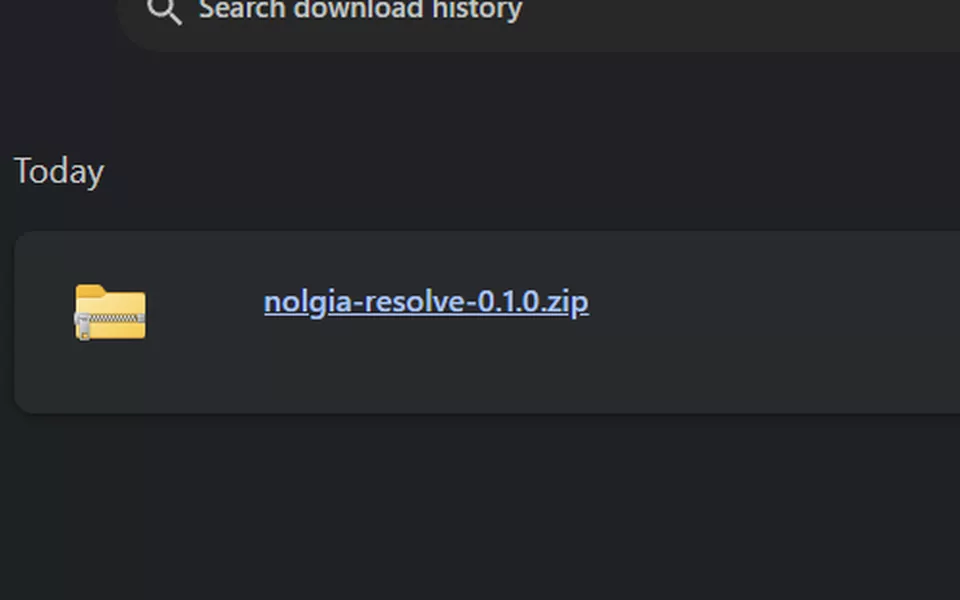
nolgia-resolve-0.1.1.zip 파일을 다운로드해 다운로드 폴더에서 압축을 푸세요(Safari는 nolgia-resolve-0 폴더에 자동으로 풀어요). 폴더에는 시스템별 설치 프로그램과 설치 프로그램이 복사하는 파일 두 개가 들어 있어요.
Resolve를 종료하고 설치 프로그램 실행
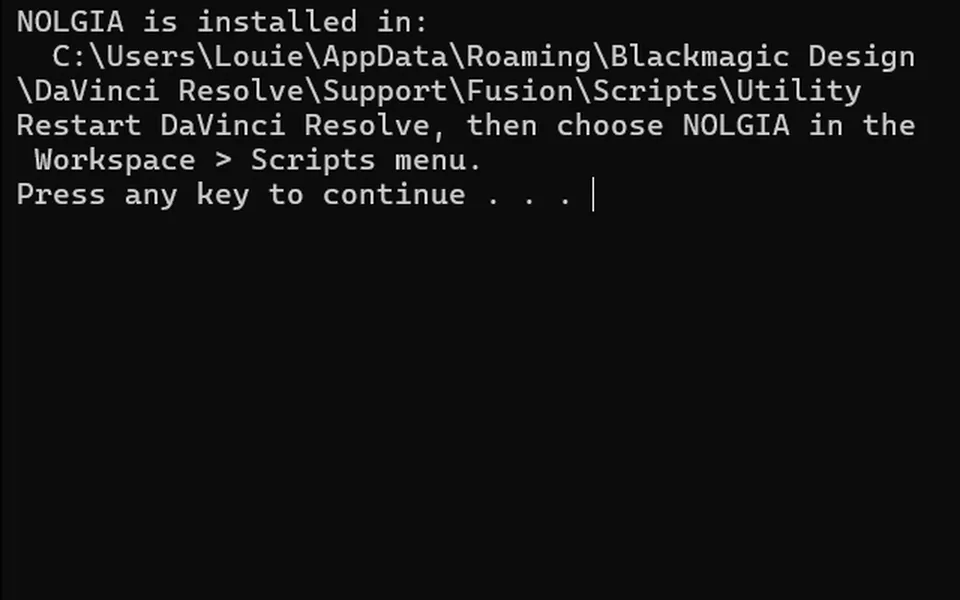
DaVinci Resolve를 종료한 다음(새 스크립트는 시작할 때 찾아요), 압축을 푼 폴더의 설치 프로그램을 실행하세요. Windows에서는 install.cmd를 더블클릭하고, macOS에서는 터미널에서 sh install.sh를 실행하세요. NOLGIA.py와 nolgia_resolve.zip을 현재 사용자의 Resolve Scripts 폴더에 복사하므로 관리자 권한이 필요 없어요.
명령어가 편한가요? Windows에서는 명령 프롬프트(Windows 키를 누르고 cmd를 입력한 뒤 Enter), macOS에서는 터미널을 열고 내 컴퓨터용 명령을 붙여 넣으세요.
명령 프롬프트 "%USERPROFILE%\Downloads\nolgia-resolve-0.1.1\install.cmd"터미널 sh ~/Downloads/nolgia-resolve-0*/install.shNOLGIA is installed in:과 폴더가 출력돼요. 다른 곳에 압축을 풀었나요? 경로를 바꾸세요. 직접 설치하려면 Utility 폴더의 NOLGIA.py와 nolgia_resolve.zip을 Windows에서는 %APPDATA%\Blackmagic Design\DaVinci Resolve\Support\Fusion\Scripts\Utility, macOS에서는 ~/Library/Application Support/Blackmagic Design/DaVinci Resolve/Fusion/Scripts/Utility에 복사하세요.
NOLGIA 창 열기
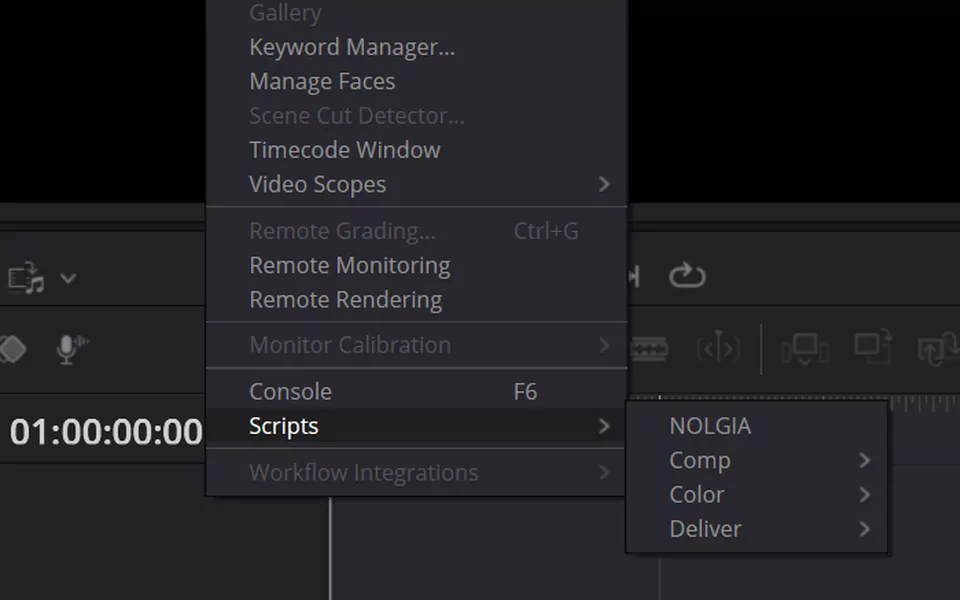
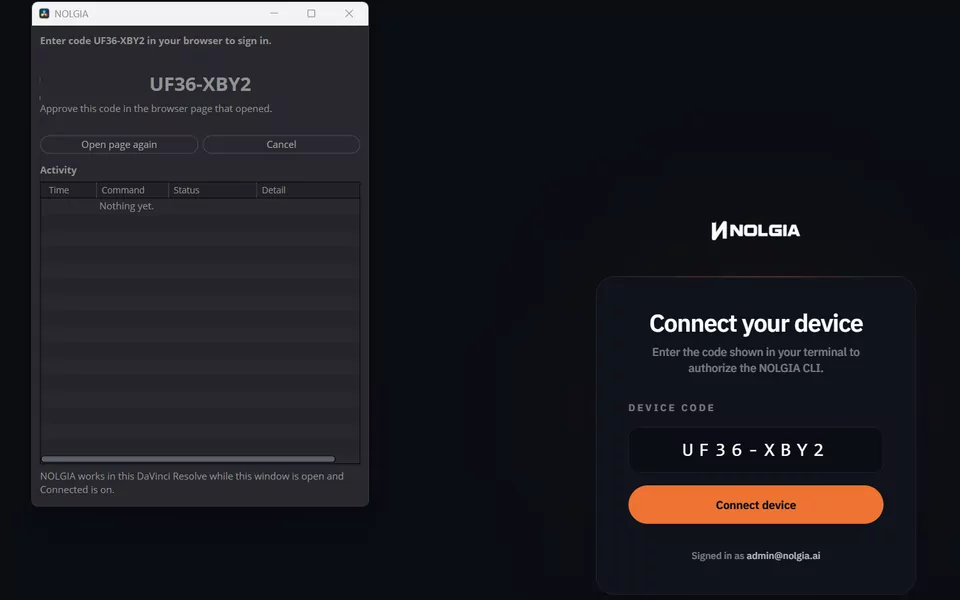
DaVinci Resolve를 실행하고 Workspace > Scripts > NOLGIA를 선택하세요. NOLGIA 창이 열려요.
코드로 로그인
Sign in을 클릭하세요. 브라우저에 NOLGIA 페이지가 열리면 코드가 NOLGIA 창에 표시된 코드와 같은지 확인한 뒤 승인하세요.
Connected를 켠 채 창 열어 두기
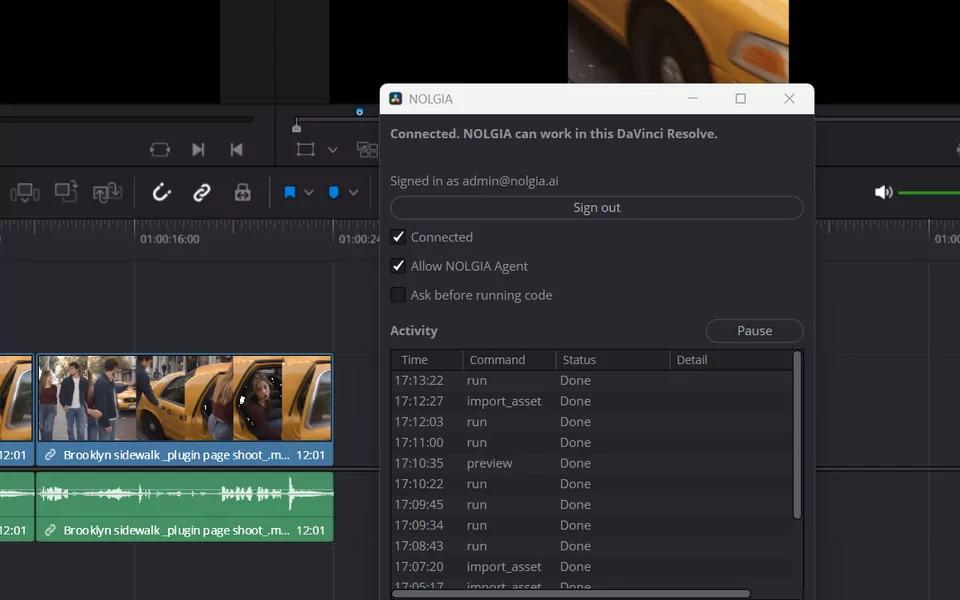
창에 “Connected. NOLGIA can work in this DaVinci Resolve.”라고 표시돼요. 이제 에이전트에게 프로젝트에서 작업해 달라고 요청하세요. 창을 닫으면 NOLGIA가 꺼지고, Connected를 켜 둔 채 다시 열면 다시 연결돼요.
NOLGIA 창
무엇을 할지는 여러분이 정해요.
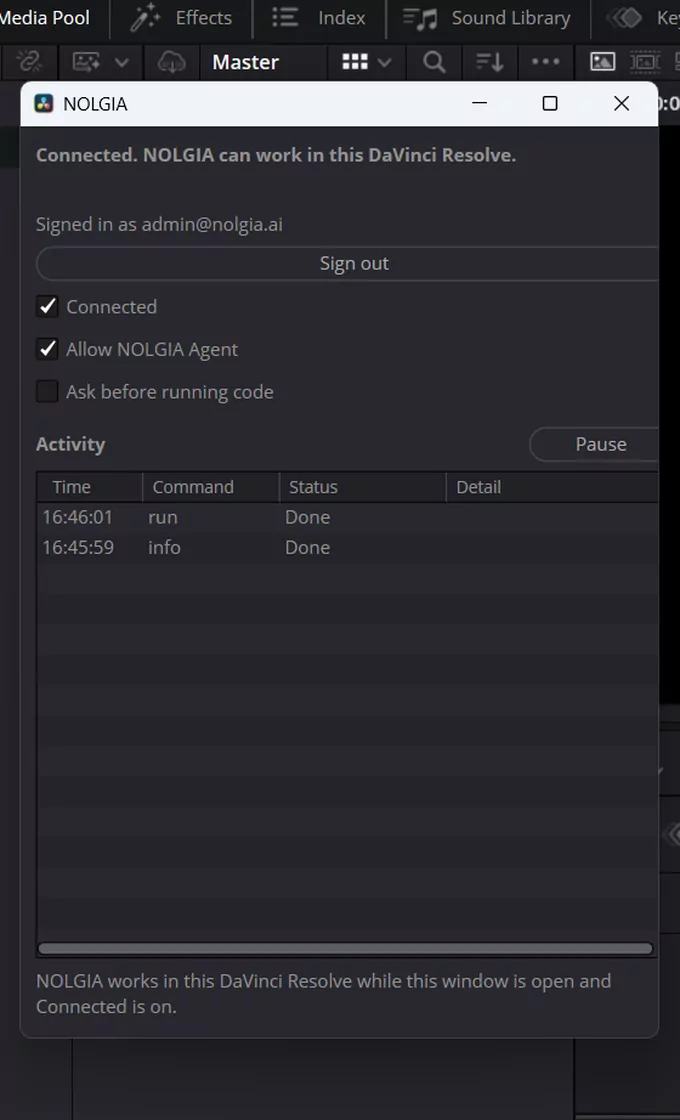
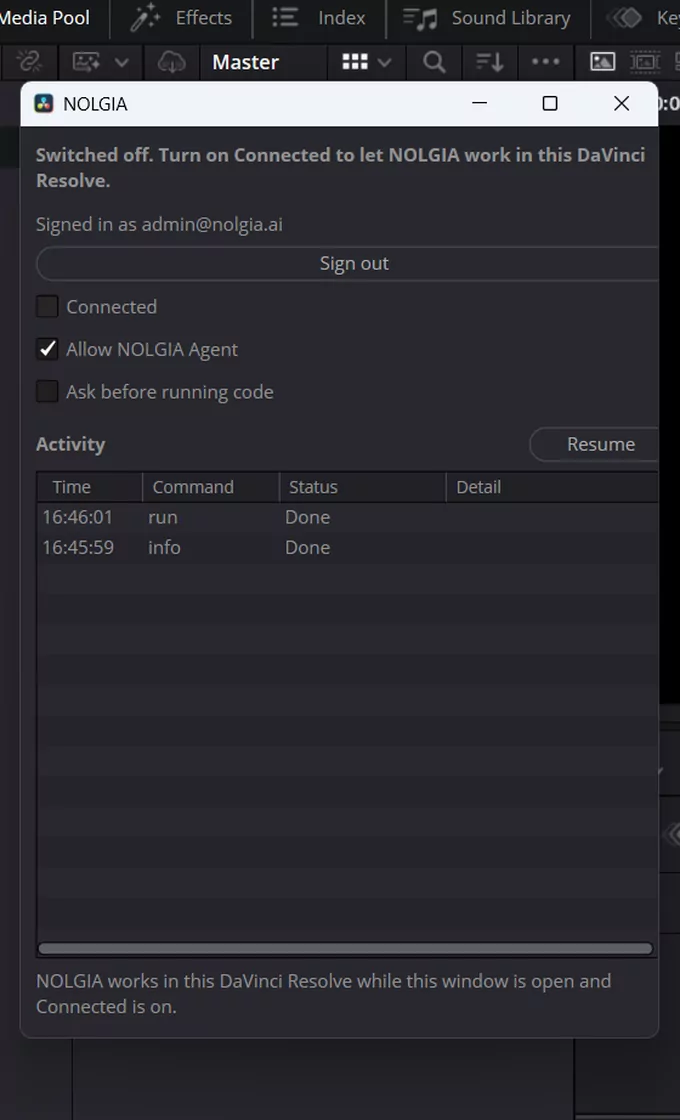
모든 기능은 NOLGIA 창(Workspace > Scripts > NOLGIA)에 있어요. NOLGIA는 창이 열려 있는 동안에만 Resolve에서 작동해요. 창을 닫으면 NOLGIA가 꺼지고, Connected를 켜 둔 채 다시 열면 다시 연결돼요.
- Connected
- 이 설정이 켜져 있을 때만 NOLGIA가 이 DaVinci Resolve에 명령을 보낼 수 있어요.
- Activity와 Pause
- 에이전트가 보내는 모든 명령과 상태. Pause로 언제든 멈추고, Resume으로 다시 이어 가요.
- Ask before running code
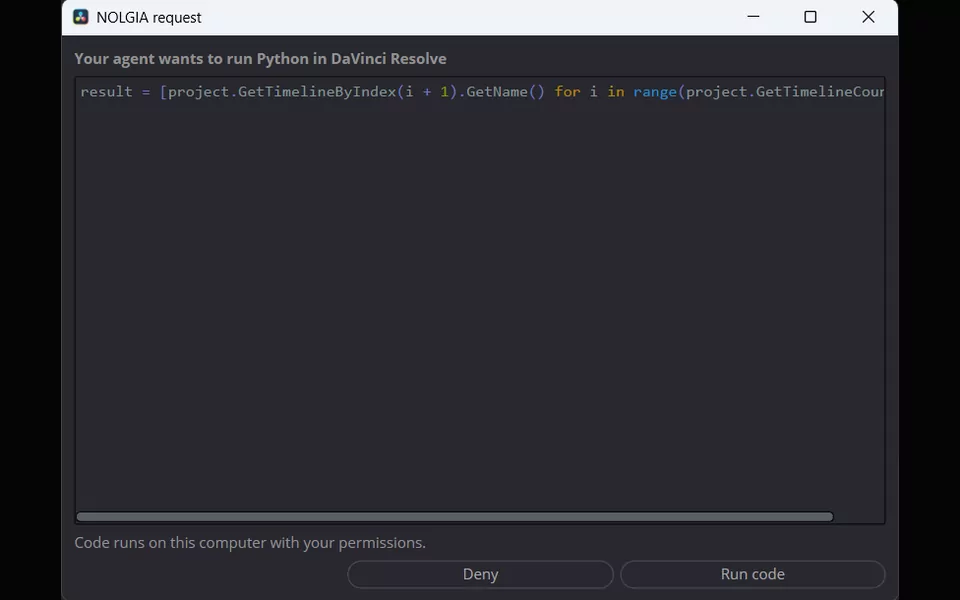
- 모든 Python 코드를 NOLGIA 요청 창에 먼저 보여 주고 Run code나 Deny를 기다려요. 창을 닫아도 요청은 대기 상태로 남고, Show request를 누르면 다시 열려요.
- Allow NOLGIA Agent
- 직접 실행하는 에이전트뿐 아니라 클라우드의 NOLGIA Agent도 여기서 작업할 수 있게 해요.
- 로그아웃
- 이 컴퓨터에서 연결을 끊고 로그인 정보를 지워요.
에이전트가 DaVinci Resolve에서 실행하는 Python은 다른 스크립트처럼 내 권한으로 내 컴퓨터에서 실행돼요. 먼저 확인하려면 Ask before running code를 켜고, 신뢰하는 에이전트만 연결하세요.
로그인 정보와 스위치 설정은 현재 사용자의 NOLGIA 폴더에, 플러그인 작업 로그 옆에 저장돼요. 로그에는 토큰이 절대 남지 않아요.
플러그인 워크플로
DaVinci Resolve용으로 만든 워크플로.
각 워크플로는 에이전트가 내 프로젝트에서 따르는 단계별 지침이에요. Claude나 Cursor 같은 내 에이전트를 쓰면 DaVinci Resolve에서의 작업은 무료예요. NOLGIA Agent를 쓰면 턴당 10 크레딧부터예요. NOLGIA로 생성하는 것은 평소처럼 요금이 매겨져요.
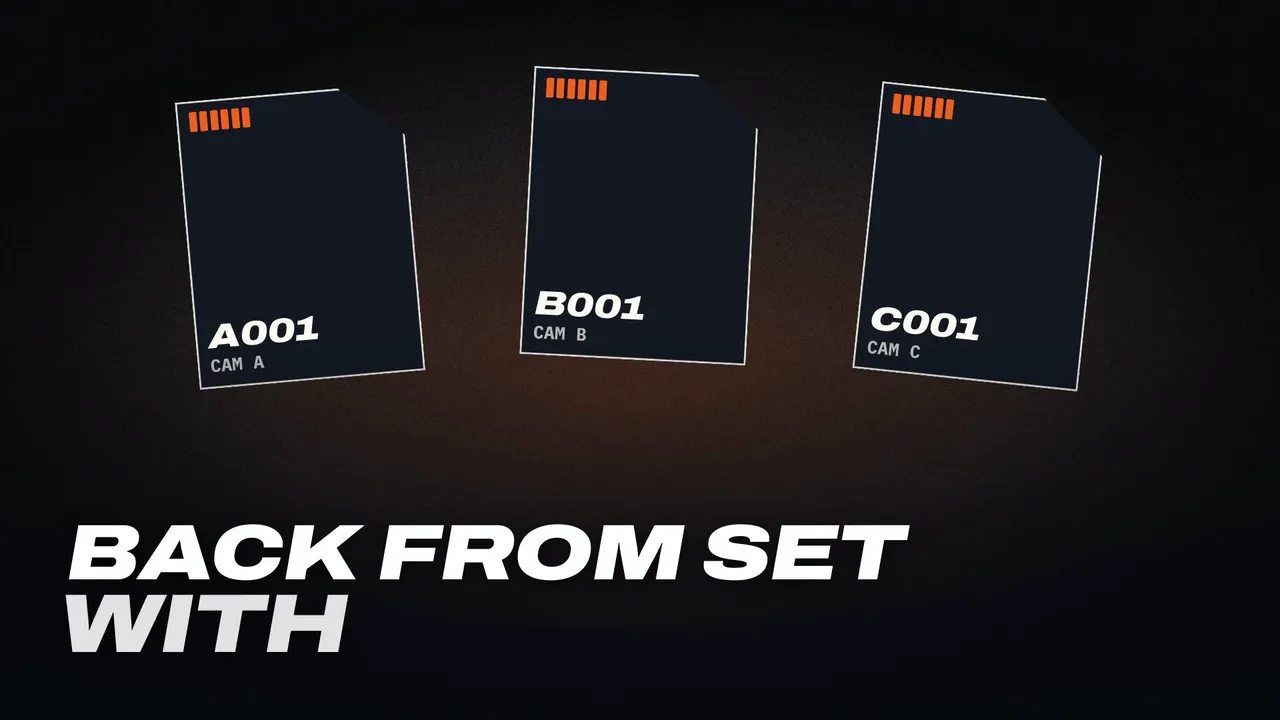
NOLGIA does your DIT: copies your camera cards to your drives, checks every copy against the card, names the files and writes the DIT report. Then the footage comes into DaVinci Resolve, in a bin per shooting day.
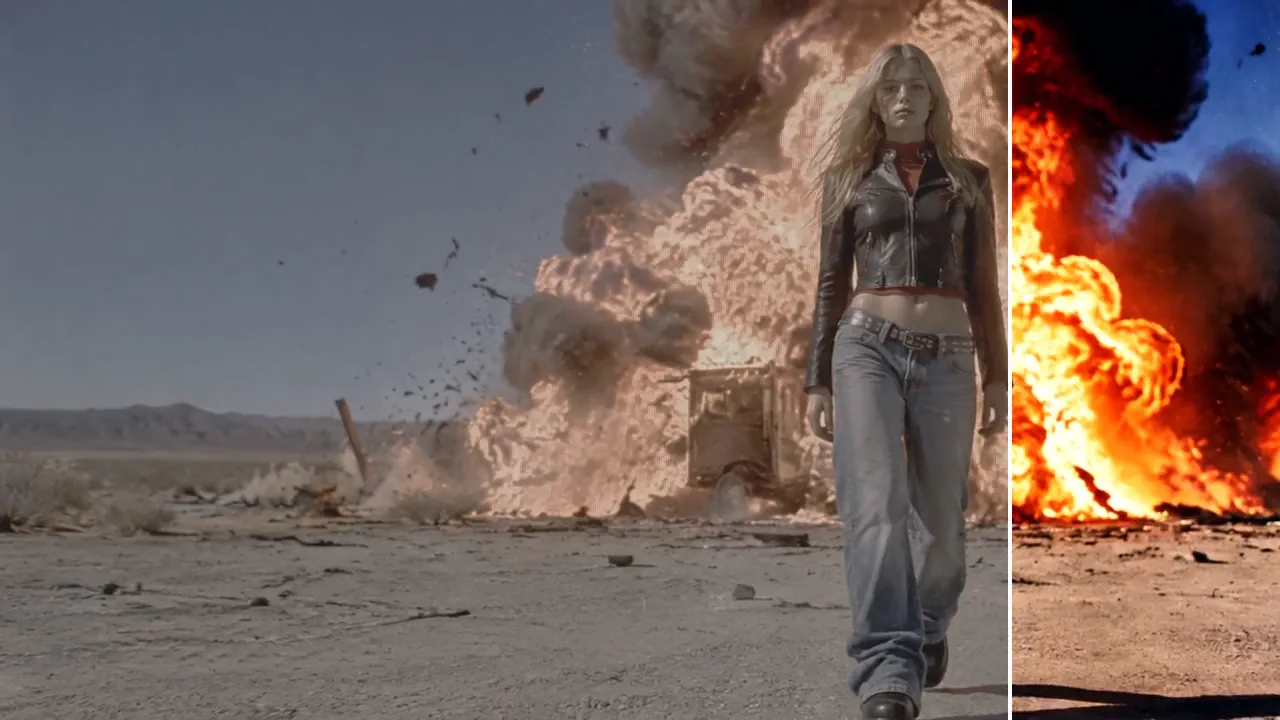
Grade the timeline open in DaVinci Resolve with a NOLGIA film stock: stocks suggested for your footage, applied on a node of their own, with before and after stills from the same frame.

Turn a NOLGIA project into a first cut in DaVinci Resolve: its clips in a bin, in order, on a new timeline at their frame size and frame rate, with your music underneath.
문제 해결
잘 작동하지 않을 때.
- 에이전트가 DaVinci Resolve 연결이 안 됐다고 해요.
- NOLGIA 창을 여세요(Workspace 메뉴의 Scripts, 그다음 NOLGIA). “Connected. NOLGIA can work in this DaVinci Resolve.”라고 표시돼야 해요. Switched off라고 나오면 Connected를 켜세요. 다시 로그인하라고 하면 Sign in을 클릭하세요. 창을 닫으면 NOLGIA가 꺼지니 에이전트가 작업하는 동안 열어 두세요. 에이전트는 플러그인과 같은 NOLGIA 계정을 써야 하고, NOLGIA Agent는 Allow NOLGIA Agent가 켜져 있을 때만 Resolve에 접근할 수 있어요.
- Scripts 메뉴에 NOLGIA가 없어요.
- Resolve는 시작할 때 새 스크립트를 찾으니 완전히 종료했다가 다시 시작하세요. 그래도 NOLGIA가 없으면 NOLGIA.py와 nolgia_resolve.zip이 현재 사용자의 Resolve Scripts 폴더(Windows에서는 %APPDATA%\Blackmagic Design\DaVinci Resolve\Support\Fusion\Scripts\Utility)에 있는지 확인하세요. Scripts 메뉴의 최상위에 NOLGIA가 표시돼요.
- 내 DaVinci Resolve 버전에서도 작동하나요?
- DaVinci Resolve Studio 21.1 이상이 필요해요. 무료 에디션에서는 실행할 수 없어요: 21.1부터 Resolve는 Studio 에디션에서만 Python 스크립트를 실행하거든요. About DaVinci Resolve 창에서 버전과 에디션을 확인할 수 있어요. 플러그인 버전 0.1.1은 Windows 및 macOS(Apple silicon, DIT 포함)에서 테스트를 완료했어요. Linux에서는 아직 시도해 보지 않았어요.
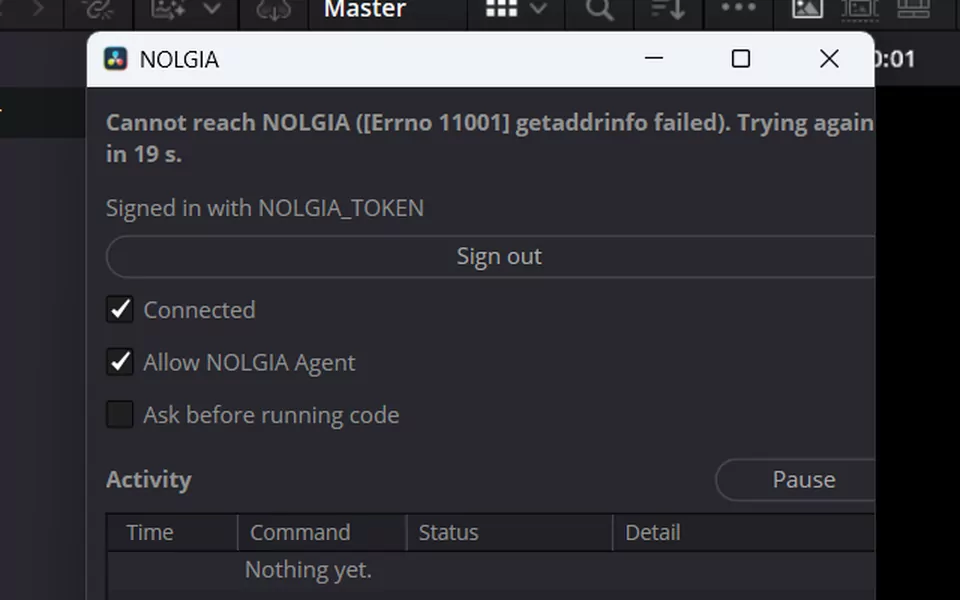
- 창에 NOLGIA에 연결할 수 없다고 표시돼요.
- 플러그인은 브라우저와 같은 방식으로 HTTPS를 통해 api.nolgia.ai에 연결하고, 스스로 계속 재시도해요. 프레임과 내보내기는 storage.googleapis.com의 NOLGIA 파일 스토리지에 업로드돼요. 외부에서 내 컴퓨터로 들어오는 연결은 없으니 포트를 열 필요가 없어요. 회사나 학교 네트워크에서는 방화벽이나 프록시가 막을 수 있으니 api.nolgia.ai와 storage.googleapis.com을 허용해 달라고 요청하세요.
- 에이전트가 기다리기만 하고 아무 일도 일어나지 않아요.
- Ask before running code가 켜져 있으면 플러그인이 기다려요. NOLGIA 요청 창에 코드가 표시되니 Run code나 Deny를 클릭하세요. 그 창을 닫았다면 NOLGIA 창에서 Show request를 클릭하세요. 일시정지된 플러그인은 Resume을 클릭할 때까지 아무것도 실행하지 않아요. 오래 걸리는 실행은 끝날 때까지 NOLGIA 창을 붙잡아요.
- NOLGIA는 왜 다른 프로젝트를 열기 전에 물어보나요?
- Resolve 스크립팅으로는 프로젝트에 저장하지 않은 변경 사항이 있는지 알 수 없어서, NOLGIA 창이 열려 있으면 플러그인이 항상 먼저 물어봐요. 변경 사항을 유지하려면 프로젝트를 저장한 다음 Open project를 클릭하세요.
- LUT는 어디에 저장되나요?
- Resolve가 읽는 LUT 폴더 안의 NOLGIA 폴더에 Kodak Portra 400.cube처럼 프리셋 이름으로 저장해요. Windows에서는 컴퓨터의 모든 사용자가 쓰는 Resolve LUT 폴더인 %PROGRAMDATA%\Blackmagic Design\DaVinci Resolve\Support\LUT\NOLGIA이며, 관리자 권한이 필요 없어요. 컬러 프리셋은 자신의 이전 사본만 대체하고, 라이브러리의 LUT는 다른 파일을 절대 대체하지 않아요.
오픈 소스.
DaVinci Resolve용 NOLGIA 플러그인은(는) GPL-3.0-or-later 라이선스의 자유 소프트웨어예요. GitHub에서 코드 한 줄 한 줄을 모두 볼 수 있어요.