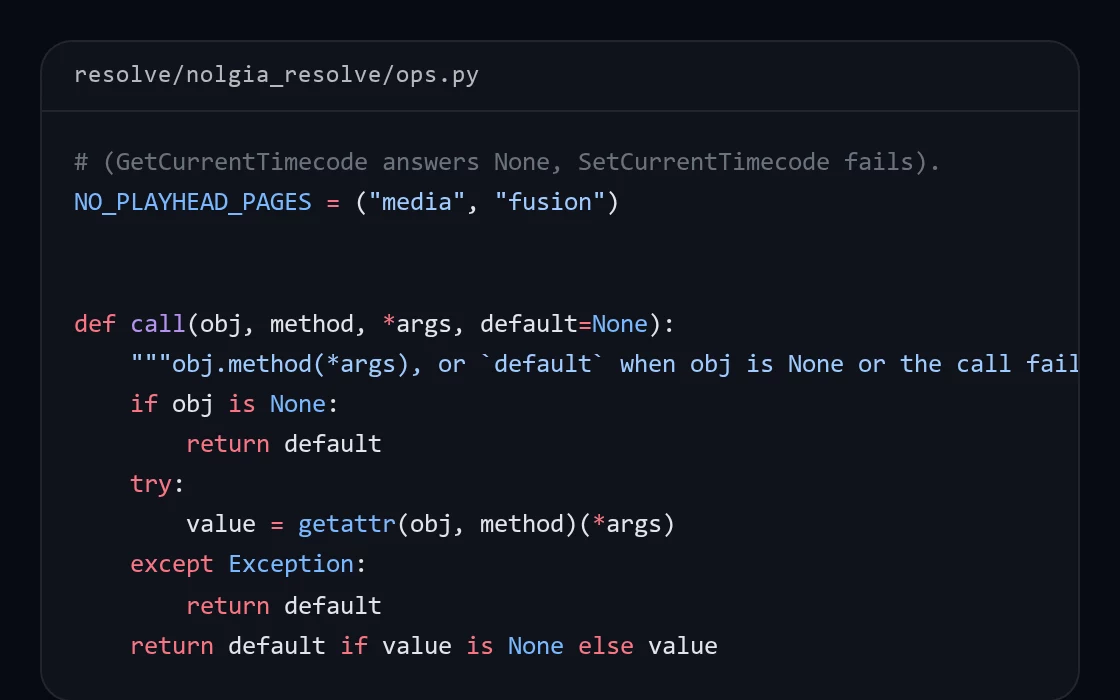
NOLGIA para DaVinci Resolve
Deixe seu agente trabalhar no DaVinci Resolve.
O plugin gratuito do NOLGIA para DaVinci Resolve Studio conecta o projeto aberto ao NOLGIA, para que seu agente de IA possa lê-lo, executar Python, renderizar quadros na sua Biblioteca, trazer sua mídia do NOLGIA e LUTs com visual de filme e renderizar exportações. Seus projetos ficam na biblioteca de projetos do Resolve, no seu computador.
Versão 0.1.1 · nolgia-resolve-0.1.1.zip · Grátis · DaVinci Resolve Studio 21.1 ou mais recente · Testado no Windows e macOS (Apple silicon), DIT incluído
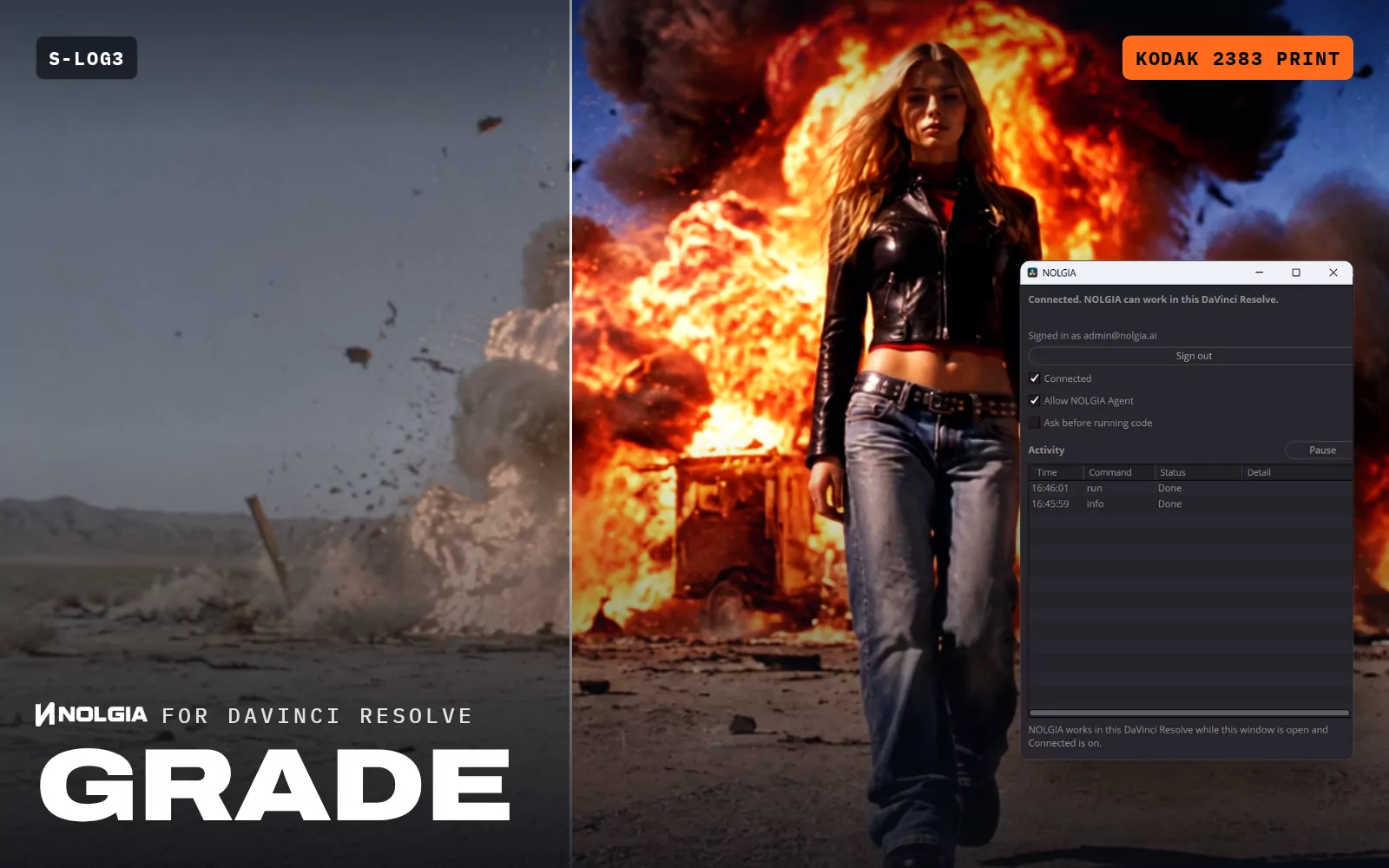
O que você precisa
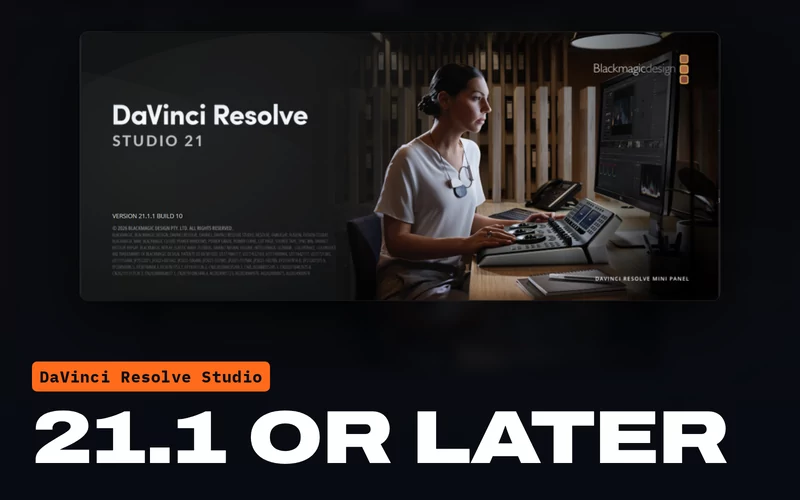 DaVinci Resolve Studio 21.1 ou mais recenteEdição Studio: desde a 21.1, o Resolve executa scripts Python apenas na Studio, então a edição gratuita não pode executar o plugin. A versão 0.1.1 foi testada no Windows e macOS (Apple silicon), DIT incluído. Também foi escrita para Linux, mas ainda não foi executada lá.
 Uma conta NOLGIAGrátis para criar. O plugin faz login com ela.
 Um agente com o NOLGIA conectadoClaude Code, Claude Desktop, Cursor ou outro cliente MCP, ou o NOLGIA Agent.
O que seu agente pode fazer
Mãos de verdade na sua linha do tempo.
Seu agente trabalha pelas ferramentas de app do NOLGIA, e cada comando aparece na lista Activity da janela do NOLGIA.
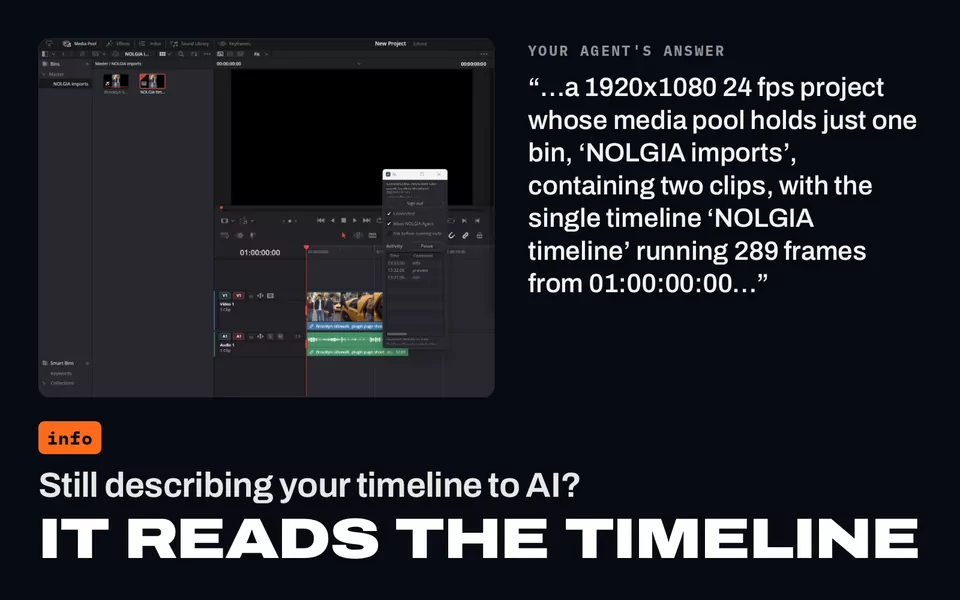
Ler o projeto
A versão e a edição do Resolve, a página em que você está, o projeto aberto, a linha do tempo atual com taxa de quadros, tamanho, timecode inicial, duração, faixas, clipes selecionados e o clipe sob a agulha, as outras linhas do tempo, as pastas do media pool e as predefinições de renderização.
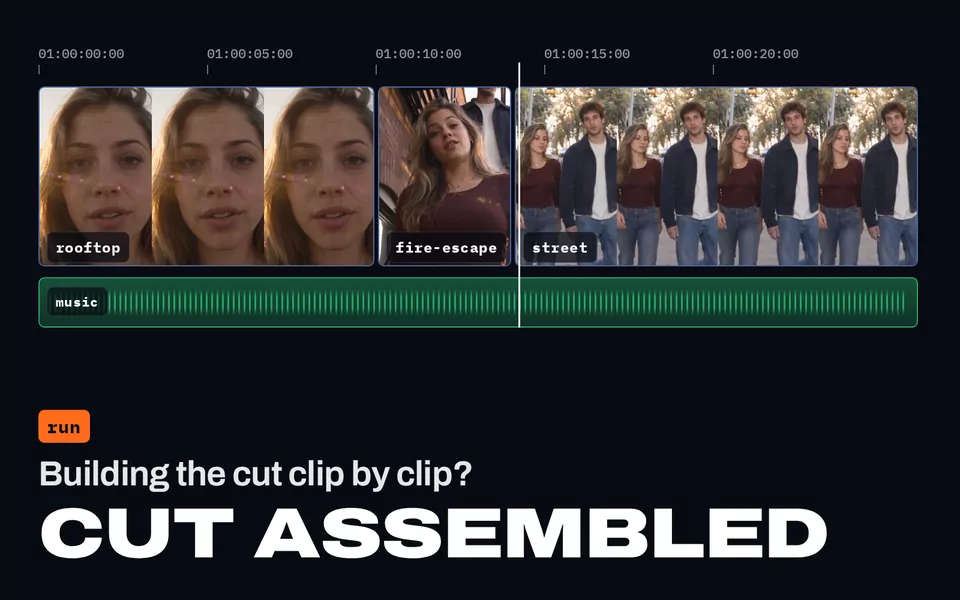
Executar Python
Altere o projeto passo a passo com a própria API de scripts do Resolve e veja o que cada passo fez. O código enxerga o projeto, o media pool e a linha do tempo atual. Ask before running code mostra cada trecho antes.
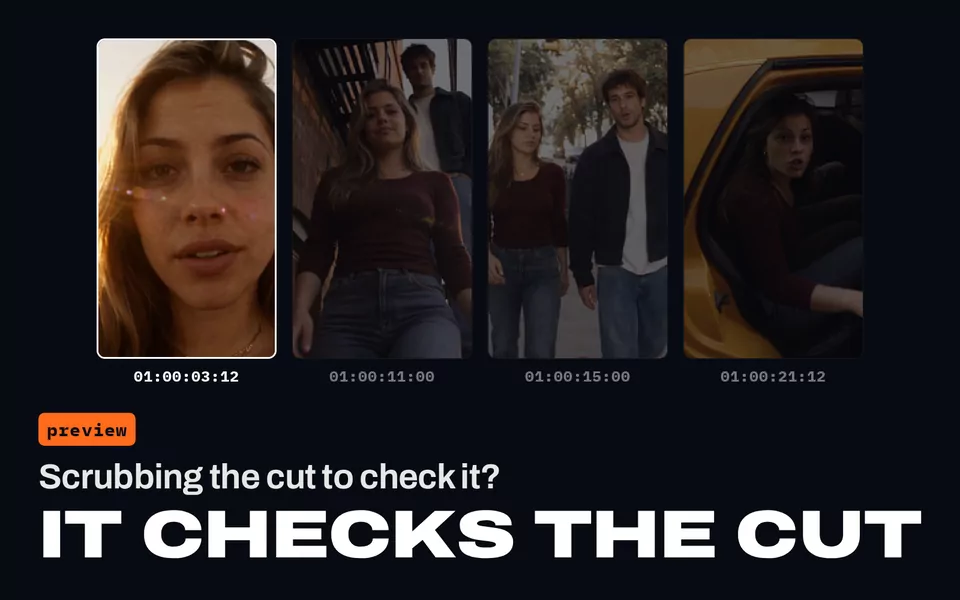
Renderizar quadros na sua Biblioteca
Qualquer quadro de uma linha do tempo, por número de quadro ou por timecode, para que seu agente possa ver o próprio corte.
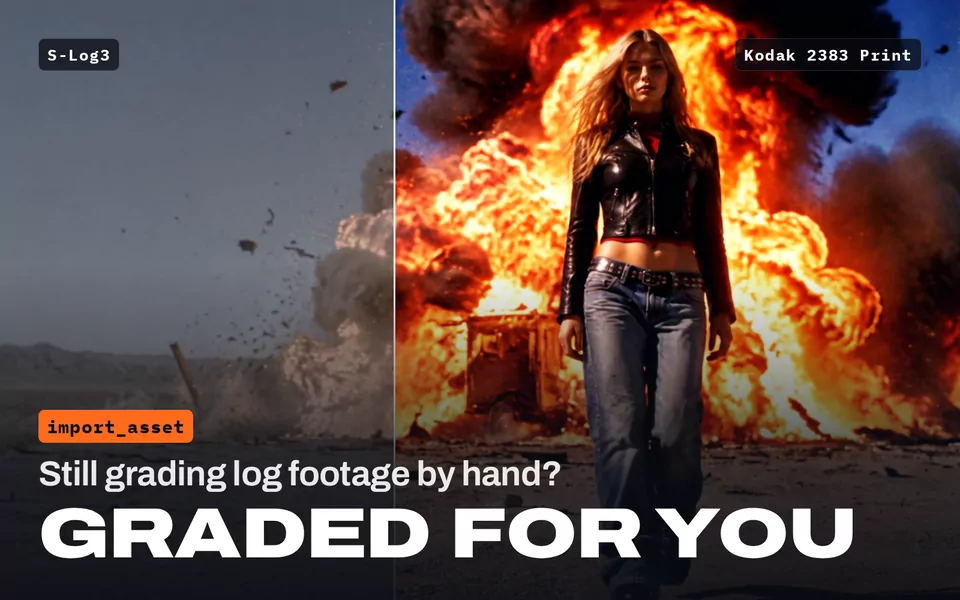
Importar sua mídia e seus LUTs do NOLGIA
Imagens, vídeos e áudios da sua Biblioteca numa pasta NOLGIA imports ou direto no fim da linha do tempo, um projeto inteiro do NOLGIA de uma vez, e as predefinições de cor com visual de filme do NOLGIA instaladas como LUTs e aplicadas aos clipes que você escolher.
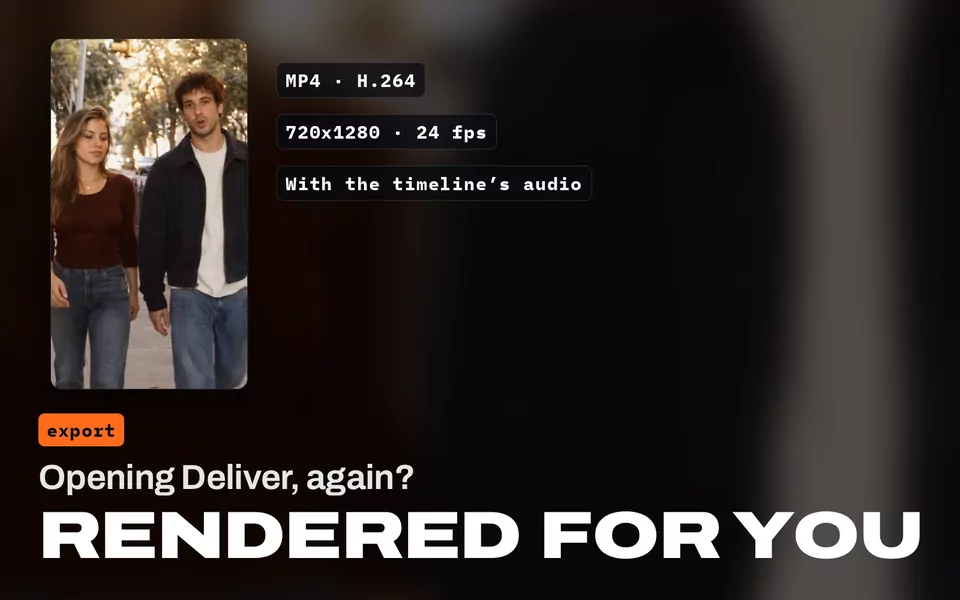
Exportar para a sua Biblioteca
Vídeo MP4 (H.264, com o áudio da linha do tempo) e quadros PNG, renderizados no tamanho da linha do tempo e enviados para a sua Biblioteca do NOLGIA. As renderizações vão para uma pasta temporária, nunca por cima dos seus arquivos, e a página Deliver volta a ficar como estava.
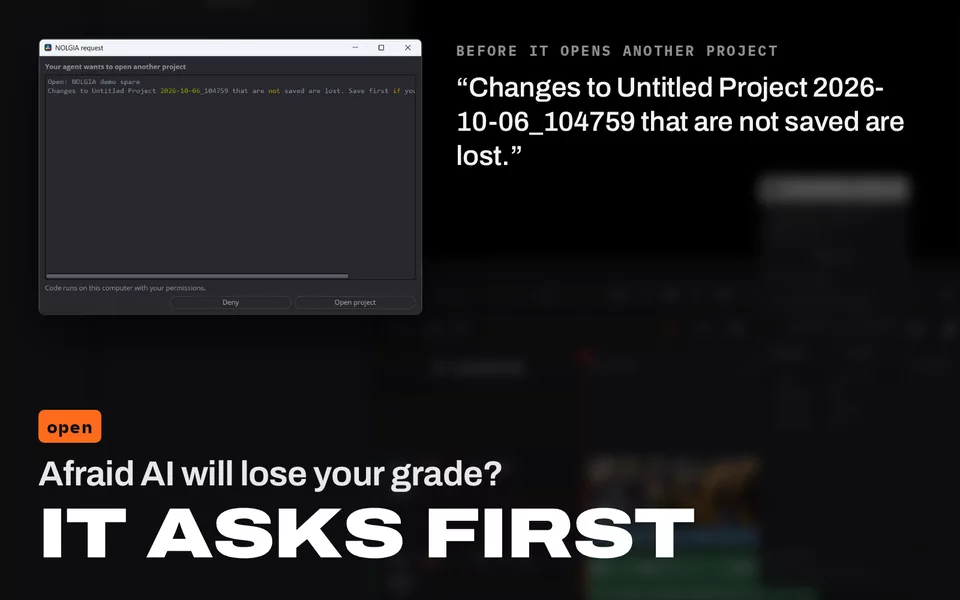
Salvar e abrir projetos
Salve o projeto aberto ou abra outro da biblioteca de projetos do Resolve. O NOLGIA pergunta antes de abrir outro projeto.
O NOLGIA faz seu DIT
Copia seus cartões de câmera para um a três discos, lê cada cópia de volta para provar que corresponde ao cartão e escreve manifestos ASC MHL e um relatório DIT. Lista o que foi filmado por câmera e pode nomear os arquivos por filmagem, data, hora e câmera. Executa o NOLGIA CLI gratuito no seu computador, os cartões são apenas lidos, e cada cópia ou renomeação aguarda seu Approve na janela do NOLGIA.
Seus projetos ficam na biblioteca de projetos do Resolve, no seu computador, e nunca são enviados ao NOLGIA; só os quadros e as exportações que você pedir vão para a sua Biblioteca. A mídia importada fica em Documentos, numa pasta NOLGIA imports, para que o Resolve a encontre.
Instalar
Cinco passos, poucos minutos.
O plugin usa só a biblioteca padrão do Python, então não há mais nada para instalar. Ele lembra seu login e reconecta quando você abre a janela do NOLGIA, se você deixou Connected ligado.
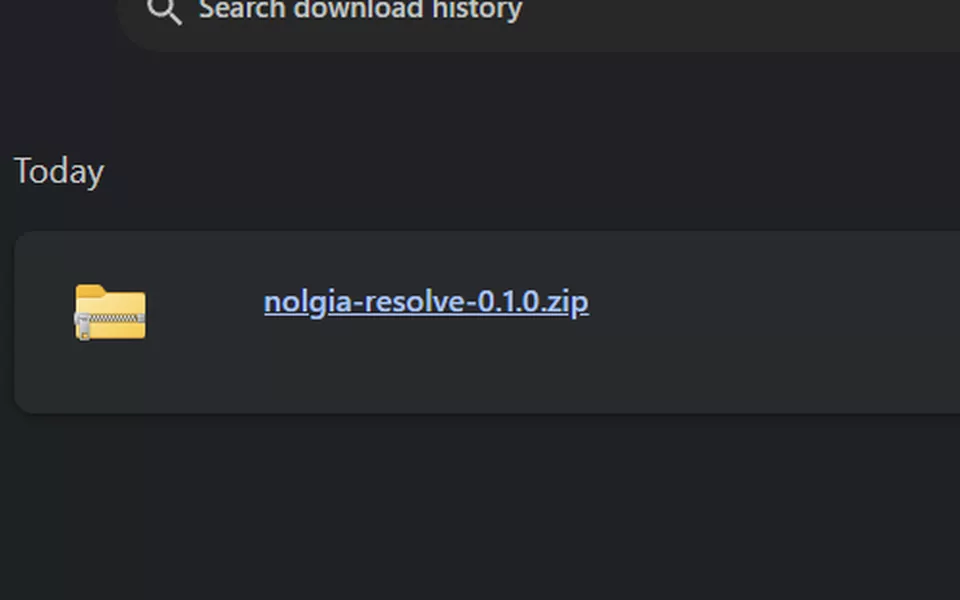
Baixe o plugin e descompacte
Baixe nolgia-resolve-0.1.1.zip e descompacte na sua pasta Downloads (o Safari descompacta sozinho, em nolgia-resolve-0). A pasta tem o instalador de cada sistema e os dois arquivos que ele copia.
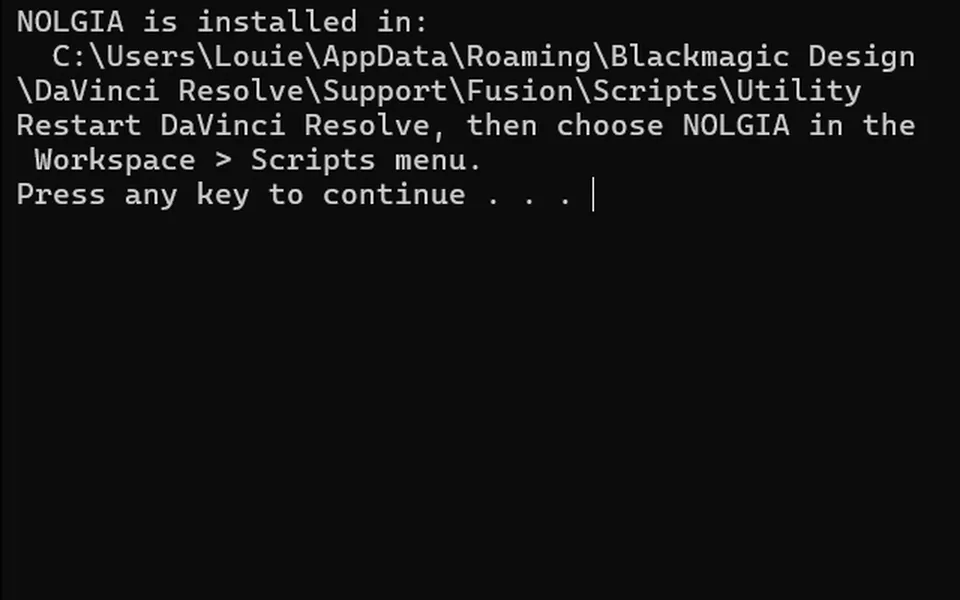
Feche o Resolve e execute o instalador
Feche o DaVinci Resolve (ele encontra novos scripts ao abrir) e execute o instalador na pasta descompactada: clique duas vezes em install.cmd no Windows ou execute sh install.sh no Terminal do macOS. Ele copia NOLGIA.py e nolgia_resolve.zip para a pasta Scripts do Resolve do seu usuário, então não precisa de permissão de administrador.
Prefere um comando? Abra o Prompt de Comando no Windows (pressione a tecla Windows, digite cmd e pressione Enter) ou o Terminal no macOS e cole o comando do seu computador.
Prompt de Comando "%USERPROFILE%\Downloads\nolgia-resolve-0.1.1\install.cmd"Terminal sh ~/Downloads/nolgia-resolve-0*/install.shEle mostra NOLGIA is installed in: e a pasta. Descompactou em outro lugar? Mude o caminho. Para instalar à mão, copie NOLGIA.py e nolgia_resolve.zip da pasta Utility para %APPDATA%\Blackmagic Design\DaVinci Resolve\Support\Fusion\Scripts\Utility no Windows ou ~/Library/Application Support/Blackmagic Design/DaVinci Resolve/Fusion/Scripts/Utility no macOS.
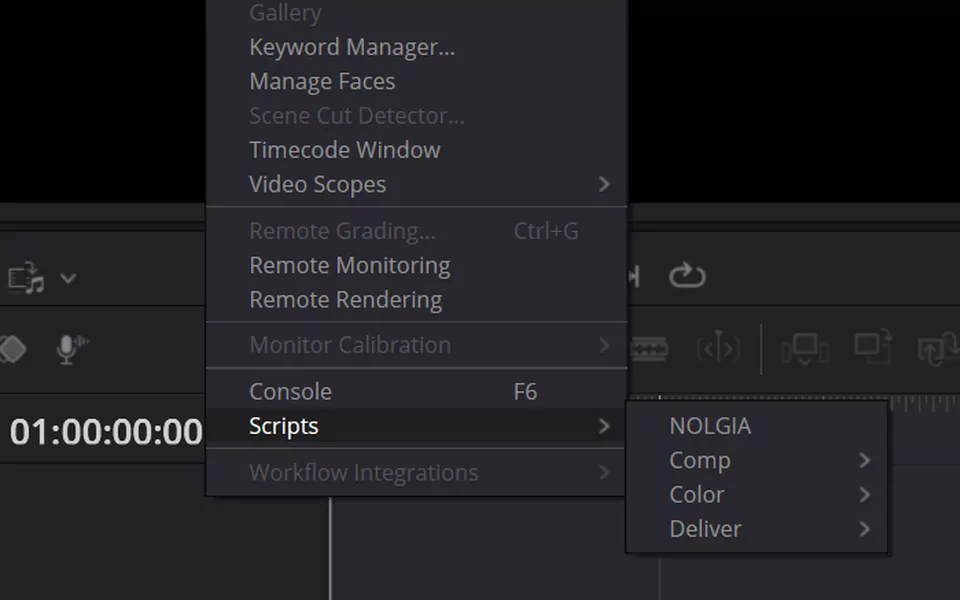
Abra a janela do NOLGIA
Abra o DaVinci Resolve e escolha Workspace > Scripts > NOLGIA. A janela do NOLGIA abre.
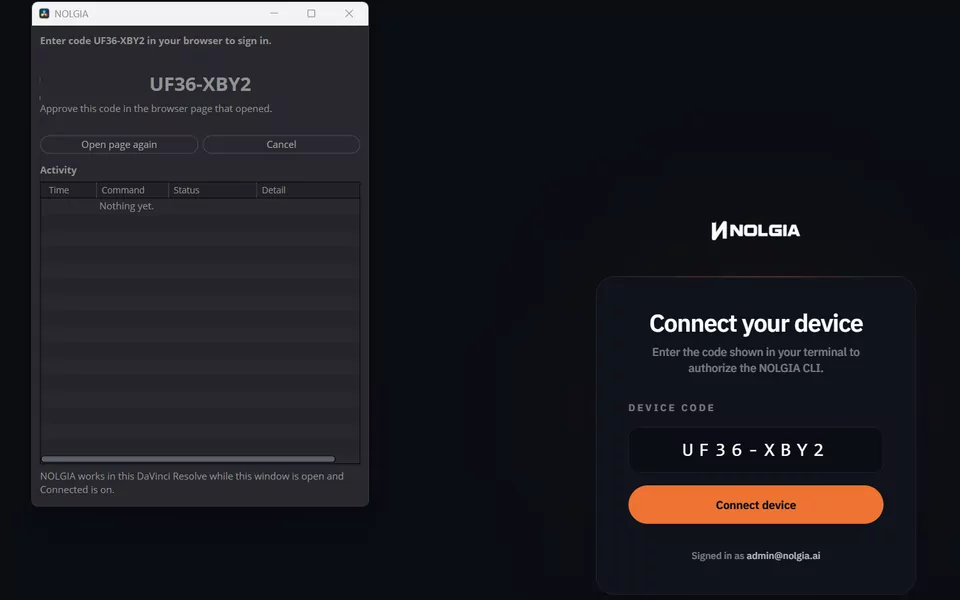
Entre com o código
Clique em Sign in. Seu navegador abre uma página do NOLGIA: confira se o código é o mesmo da janela do NOLGIA e aprove.
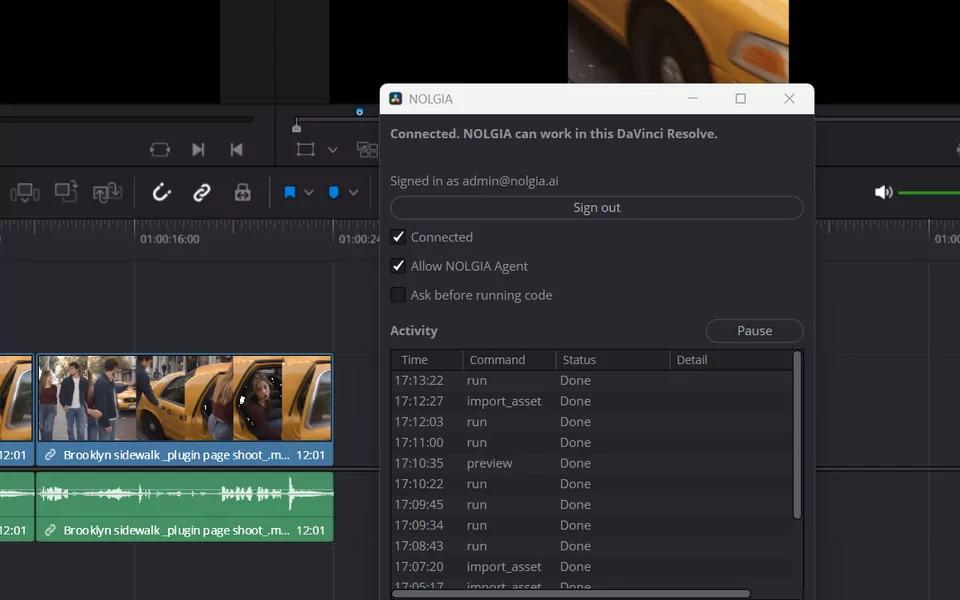
Mantenha a janela aberta com Connected ligado
A janela mostra “Connected. NOLGIA can work in this DaVinci Resolve.” Agora peça ao seu agente para trabalhar no seu projeto. Fechar a janela desliga o NOLGIA; abra de novo, e ele reconecta se você deixou Connected ligado.
A janela do NOLGIA
Você decide o que ele pode fazer.
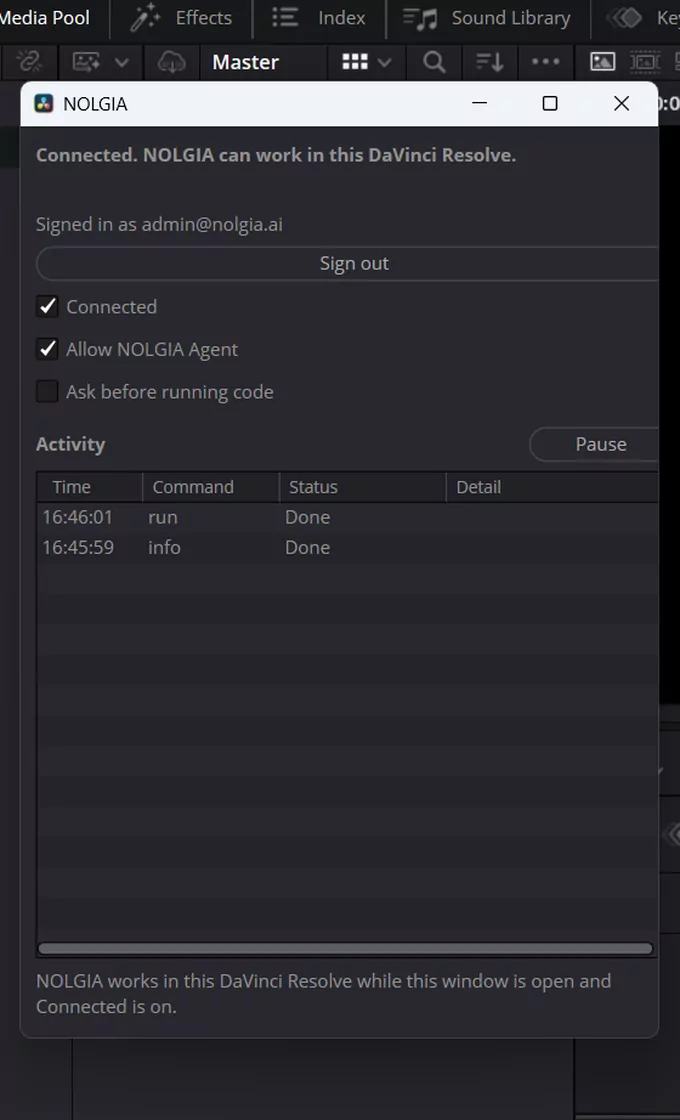
Tudo fica na janela do NOLGIA (Workspace > Scripts > NOLGIA). O NOLGIA só trabalha no Resolve enquanto a janela está aberta: fechá-la desliga o NOLGIA, e abri-la de novo reconecta, se você deixou Connected ligado.
- Connected
- O NOLGIA só pode enviar comandos para este DaVinci Resolve enquanto isto estiver ligado.
- Activity e Pause
- Cada comando que seu agente envia, com o status. Pause interrompe a qualquer momento; Resume retoma.
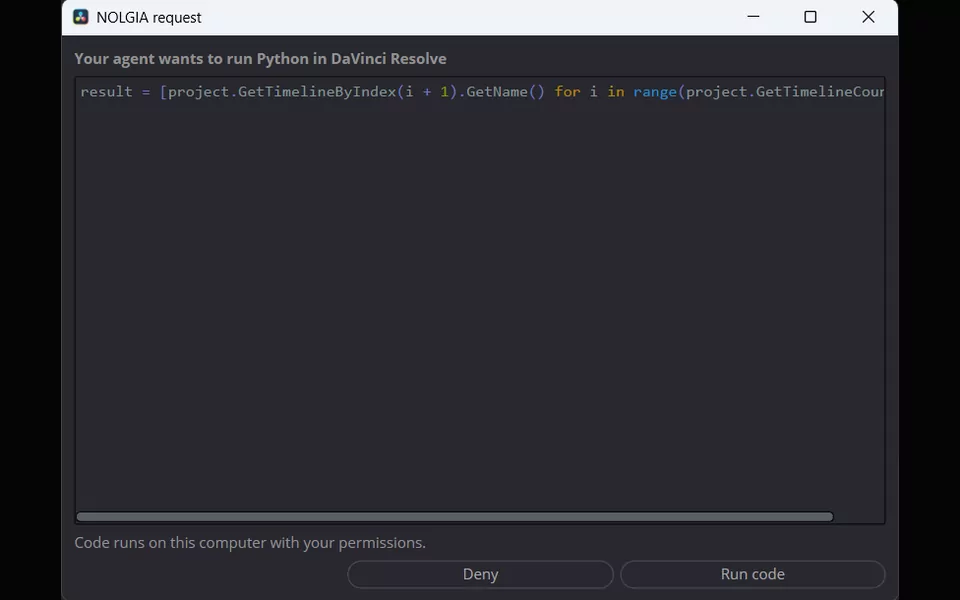
- Perguntar antes de executar código
- Mostra cada trecho de Python antes, numa janela de pedido do NOLGIA, e espera Run code ou Deny. Fechar essa janela deixa o pedido esperando; Show request traz a janela de volta.
- Allow NOLGIA Agent
- Também permite que seu NOLGIA Agent na nuvem trabalhe aqui, e não só os agentes que você mesmo roda.
- Sign out
- Desconecta e esquece o login neste computador.
O Python que seu agente executa no DaVinci Resolve roda no seu computador com as suas permissões, como qualquer script. Ative Ask before running code para ver antes e conecte só agentes em que você confia.
O login e as chaves ficam guardados numa pasta NOLGIA do seu usuário, ao lado de um log do que o plugin fez. O log nunca guarda o token.
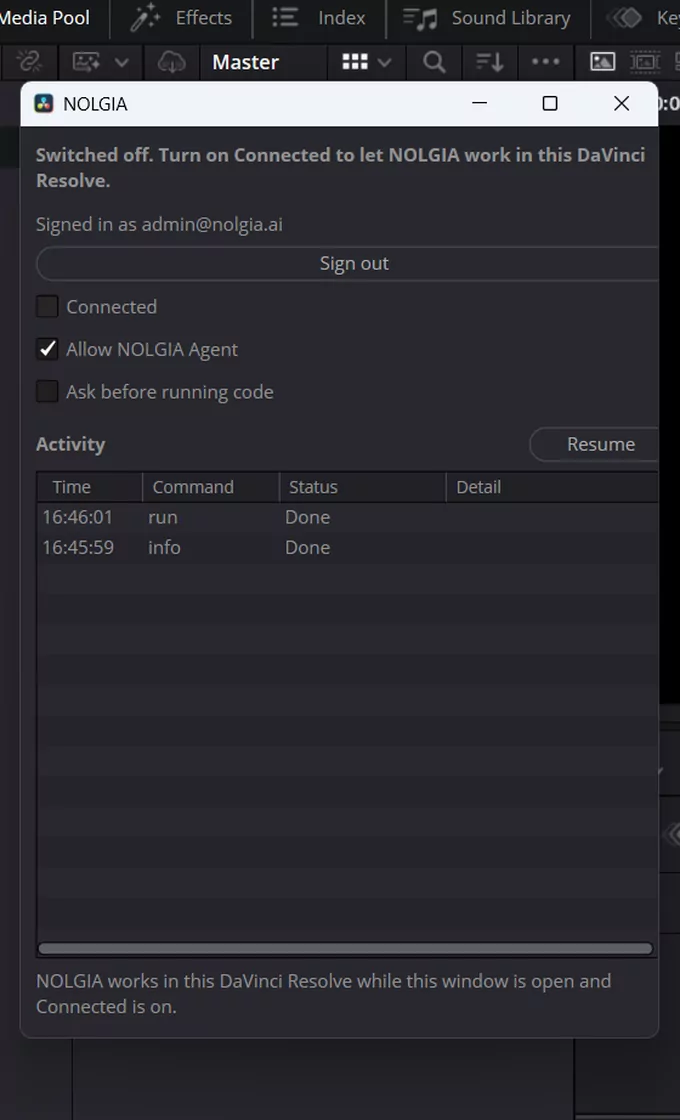
Fluxos de trabalho de plugin
Fluxos de trabalho feitos para o DaVinci Resolve.
Cada fluxo de trabalho é uma sequência de passos escritos que seu agente segue no seu próprio projeto. Com seu próprio agente, como o Claude ou o Cursor, o trabalho no DaVinci Resolve é gratuito. Com o NOLGIA Agent, cada turno custa a partir de 10 créditos. Tudo o que ele gerar com o NOLGIA é cobrado normalmente.
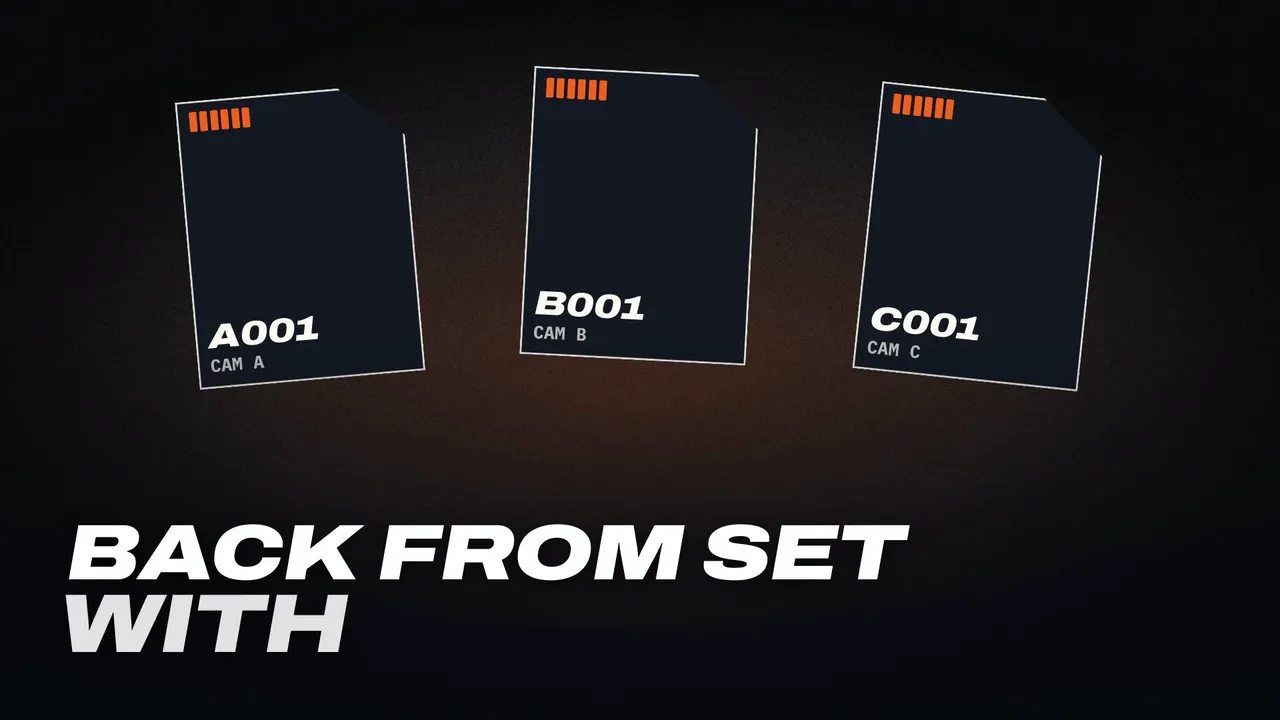
NOLGIA does your DIT: copies your camera cards to your drives, checks every copy against the card, names the files and writes the DIT report. Then the footage comes into DaVinci Resolve, in a bin per shooting day.
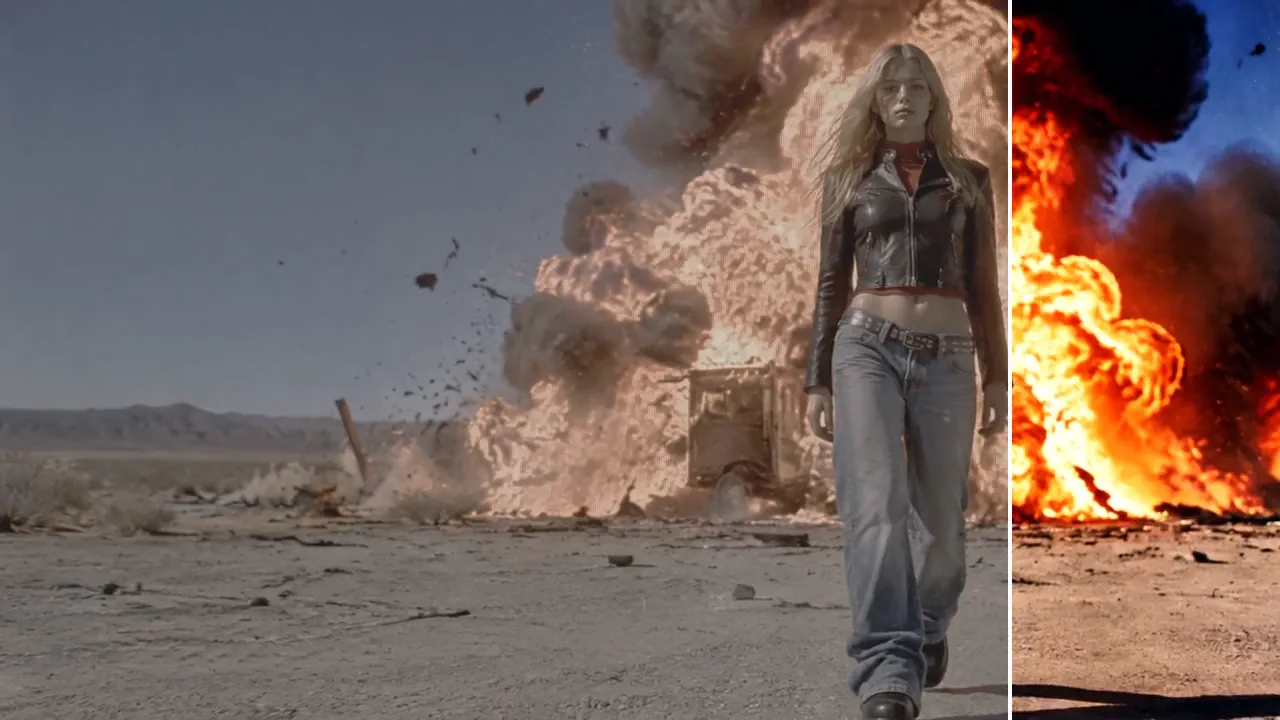
Grade the timeline open in DaVinci Resolve with a NOLGIA film stock: stocks suggested for your footage, applied on a node of their own, with before and after stills from the same frame.

Turn a NOLGIA project into a first cut in DaVinci Resolve: its clips in a bin, in order, on a new timeline at their frame size and frame rate, with your music underneath.
Solução de problemas
Se algo não estiver funcionando.
- Meu agente diz que o DaVinci Resolve não está conectado.
- Abra a janela do NOLGIA (Scripts no menu Workspace, depois NOLGIA). Ela deve mostrar “Connected. NOLGIA can work in this DaVinci Resolve.” Se mostrar Switched off, ligue Connected. Se pedir para entrar de novo, clique em Sign in. Fechar a janela desliga o NOLGIA, então mantenha-a aberta enquanto seu agente trabalha. Seu agente precisa usar a mesma conta NOLGIA do plugin, e o NOLGIA Agent só alcança o Resolve enquanto Allow NOLGIA Agent estiver ligado.
- O NOLGIA não aparece no menu Scripts.
- O Resolve encontra novos scripts ao abrir, então feche-o por completo e abra de novo. Se o NOLGIA continuar sem aparecer, confira se NOLGIA.py e nolgia_resolve.zip estão na pasta Scripts do Resolve do seu usuário (%APPDATA%\Blackmagic Design\DaVinci Resolve\Support\Fusion\Scripts\Utility no Windows). O menu Scripts lista o NOLGIA no primeiro nível.
- Funciona com a minha versão do DaVinci Resolve?
- Requer DaVinci Resolve Studio 21.1 ou mais recente. A edição gratuita não pode executá-lo: desde a 21.1, o Resolve executa scripts Python apenas na edição Studio. A janela Sobre o DaVinci Resolve mostra sua versão e edição. A versão 0.1.1 do plugin foi testada no Windows e macOS (Apple silicon), DIT incluído. Ainda não foi testada no Linux.
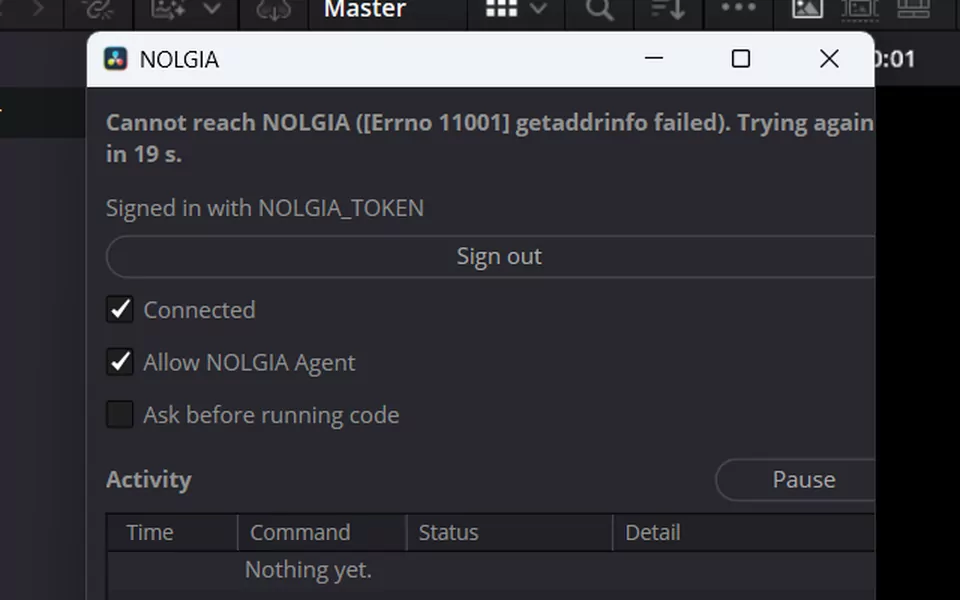
- A janela diz que não consegue acessar o NOLGIA.
- O plugin se conecta a api.nolgia.ai por HTTPS, do mesmo jeito que o seu navegador, e continua tentando sozinho. Quadros e exportações são enviados ao armazenamento de arquivos do NOLGIA em storage.googleapis.com. Nada se conecta ao seu computador vindo de fora, então não é preciso abrir nenhuma porta. Numa rede de trabalho ou de escola, um firewall ou proxy pode bloquear: peça para liberarem api.nolgia.ai e storage.googleapis.com.
- Meu agente está esperando e nada acontece.
- Com Ask before running code ligado, o plugin espera por você: a janela de pedido do NOLGIA mostra o código, então clique em Run code ou Deny. Se você fechou essa janela, clique em Show request na janela do NOLGIA. Um plugin pausado não executa nada até você clicar em Resume. Uma execução longa ocupa a janela do NOLGIA até terminar.
- Por que o NOLGIA pergunta antes de abrir outro projeto?
- Os scripts do Resolve não conseguem saber se um projeto tem alterações não salvas, então, com a janela do NOLGIA aberta, o plugin sempre pergunta antes. Salve seu projeto se quiser manter as alterações e depois clique em Open project.
- Para onde vão os LUTs?
- Para uma pasta NOLGIA dentro da pasta de LUTs que o Resolve lê, com o nome da predefinição, como Kodak Portra 400.cube. No Windows, é %PROGRAMDATA%\Blackmagic Design\DaVinci Resolve\Support\LUT\NOLGIA, a pasta de LUTs do Resolve para todos os usuários do computador, que não exige permissão de administrador. Uma predefinição de cor substitui a própria cópia mais antiga; um LUT da sua Biblioteca nunca substitui outro arquivo.
Código aberto.
O plugin do NOLGIA para DaVinci Resolve é software livre sob a licença GPL-3.0-or-later. Leia cada linha no GitHub.