NOLGIA DaVinci Resolve 插件
让你的智能体在 DaVinci Resolve 中工作。
免费的 NOLGIA DaVinci Resolve Studio 插件会把你打开的项目连接到 NOLGIA,让你的 AI 智能体能读取项目、运行 Python、把帧渲染到你的素材库、导入你的 NOLGIA 媒体和胶片风格 LUT,并渲染导出。你的项目留在你电脑上的 Resolve 项目库中。
版本 0.1.1 · nolgia-resolve-0.1.1.zip · 免费 · DaVinci Resolve Studio 21.1 或更高版本 · 已在 Windows 和 macOS (Apple silicon) 上测试,包含 DIT
你需要准备
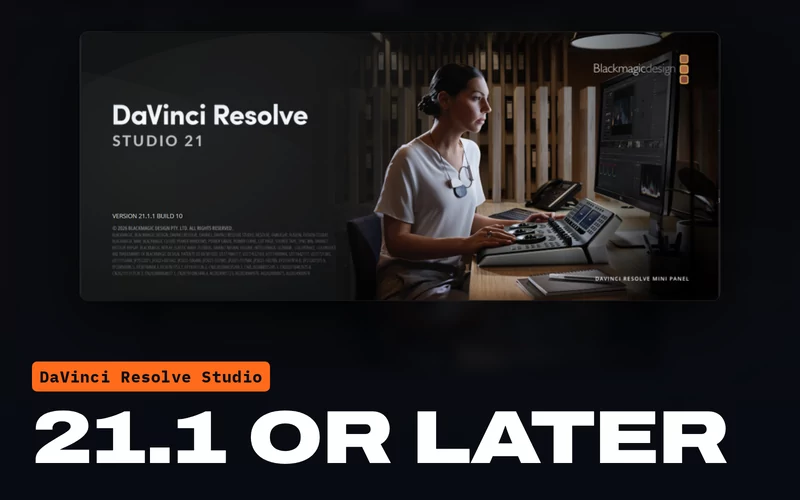 DaVinci Resolve Studio 21.1 或更高版本Studio 版本:自 21.1 起,Resolve 仅在 Studio 版本中运行 Python 脚本,因此免费版无法运行该插件。版本 0.1.1 已在 Windows 和 macOS (Apple silicon) 上测试,包含 DIT。它也支持 Linux,但尚未在该系统上运行过。
 一个 NOLGIA 账户免费注册。插件用它登录。
 已连接 NOLGIA 的智能体Claude Code、Claude Desktop、Cursor 或其他 MCP 客户端,或者 NOLGIA Agent。
你的智能体能做什么
真正动手处理你的时间线。
你的智能体通过 NOLGIA 的软件工具工作,每条命令都会显示在 NOLGIA 窗口的 Activity 列表中。
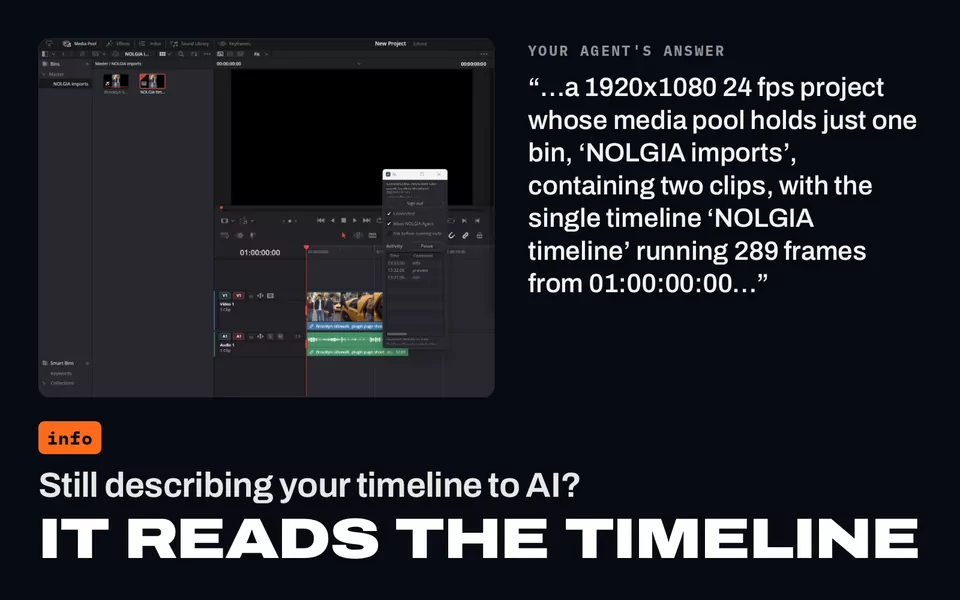
读取项目
Resolve 的版本和版别、你所在的页面、打开的项目、当前时间线及其帧率、尺寸、起始时间码、时长、轨道、选中的片段和播放头下的片段,其他时间线、媒体池中的素材箱以及渲染预设。
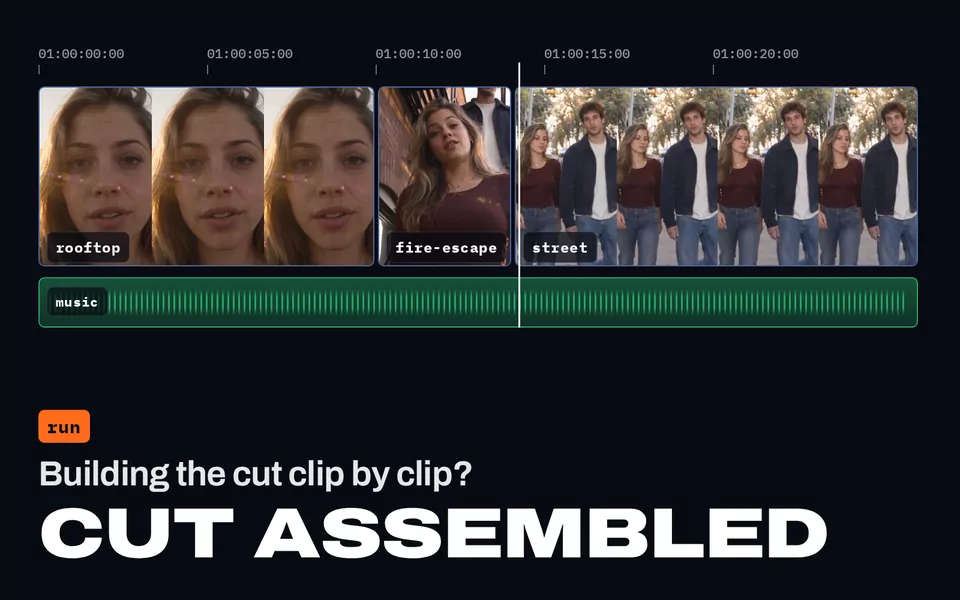
运行 Python
用 Resolve 自带的脚本 API 逐步修改项目,并获得每一步的结果。代码可以访问项目、媒体池和当前时间线。Ask before running code 会先向你展示每段代码。
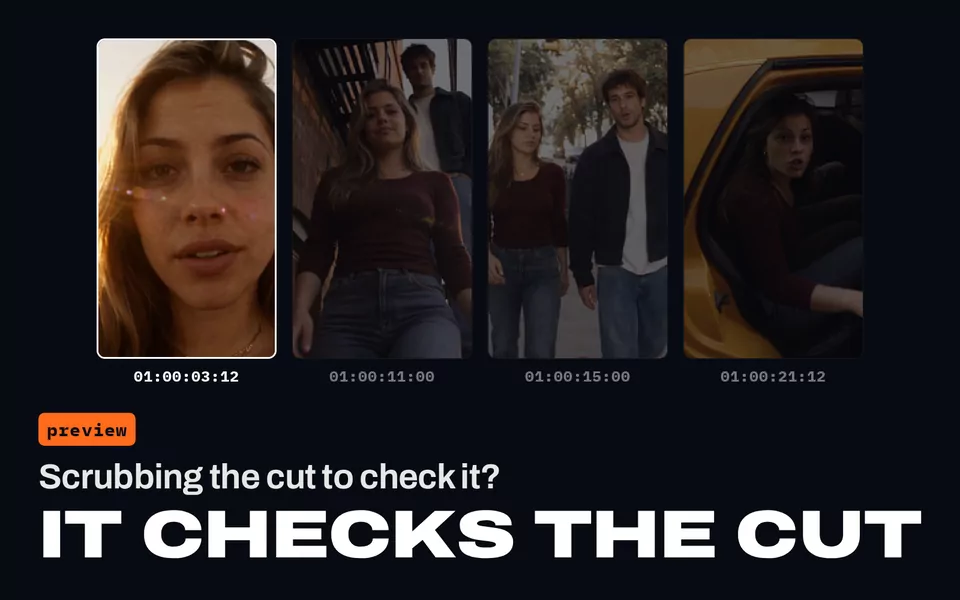
把帧渲染到你的素材库
时间线上的任意一帧,可按帧号或时间码指定,让你的智能体能看到自己的剪辑。
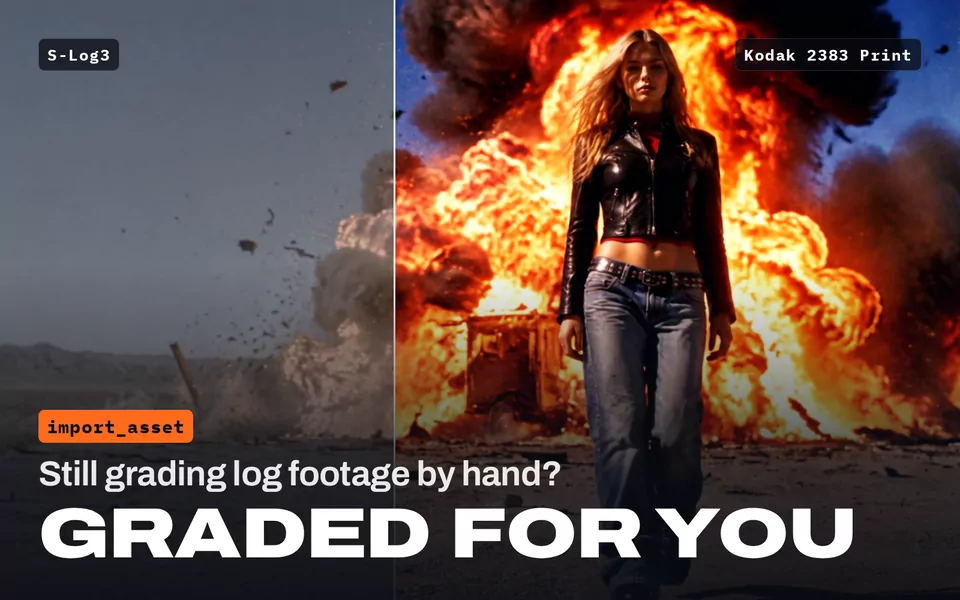
导入你的 NOLGIA 媒体和 LUT
把素材库中的图片、视频和音频导入 NOLGIA imports 素材箱或直接放到时间线末尾,可一次导入整个 NOLGIA 项目,还能把 NOLGIA 的胶片风格调色预设安装为 LUT 并应用到你选择的片段上。
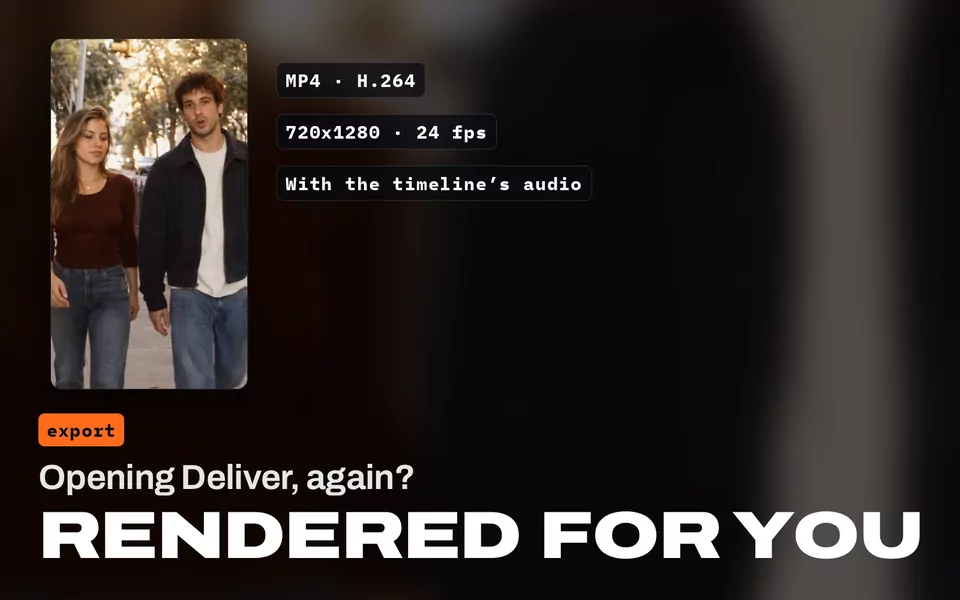
导出到你的素材库
MP4 视频(H.264,含时间线音频)和 PNG 帧,按时间线尺寸渲染并上传到你的 NOLGIA 素材库。渲染输出到临时文件夹,绝不覆盖你的文件,Deliver 页面也会恢复原样。
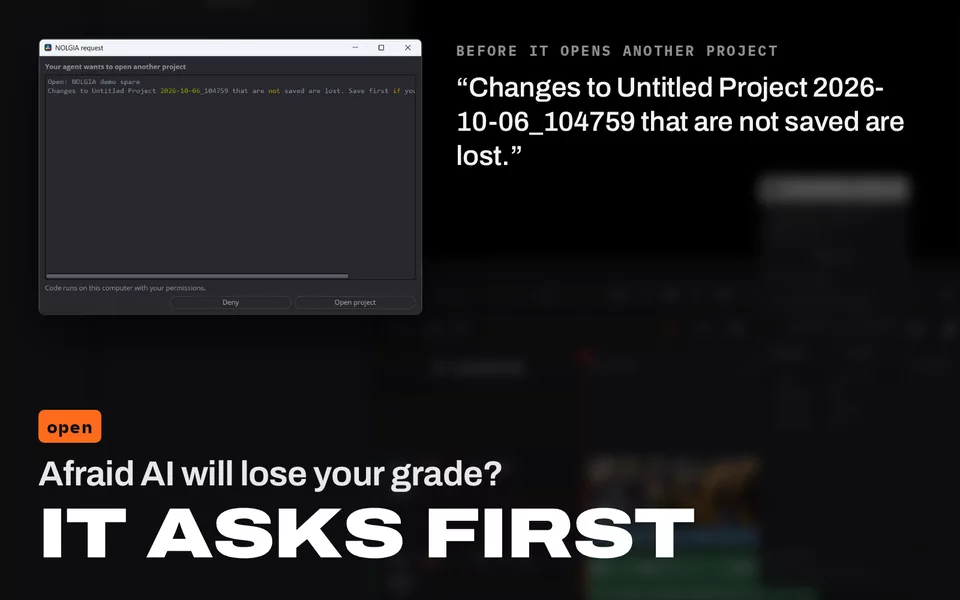
保存和打开项目
保存打开的项目,或从 Resolve 的项目库中打开另一个。打开另一个项目之前,NOLGIA 会先询问你。
NOLGIA 为您执行 DIT 工作
将您的相机卡复制到一到三个驱动器,读回每个副本以验证其与原始卡片一致,并生成 ASC MHL 清单和 DIT 报告。它按相机列出拍摄内容,并可根据拍摄场次、日期、时间和相机命名文件。它在您的计算机上运行免费的 NOLGIA CLI,仅读取卡片,且每次复制或重命名操作都需在 NOLGIA 窗口中等待您的批准。
你的项目留在你电脑上的 Resolve 项目库中,绝不会上传到 NOLGIA;只有你要求的帧和导出文件才会进入你的素材库。导入的媒体保存在“文稿”中的 NOLGIA imports 文件夹里,以便 Resolve 找到它们。
安装
五个步骤,几分钟就好。
插件只使用 Python 标准库,因此无需安装其他任何东西。它会记住你的登录信息,如果你保持 Connected 开启,打开 NOLGIA 窗口时会自动重新连接。
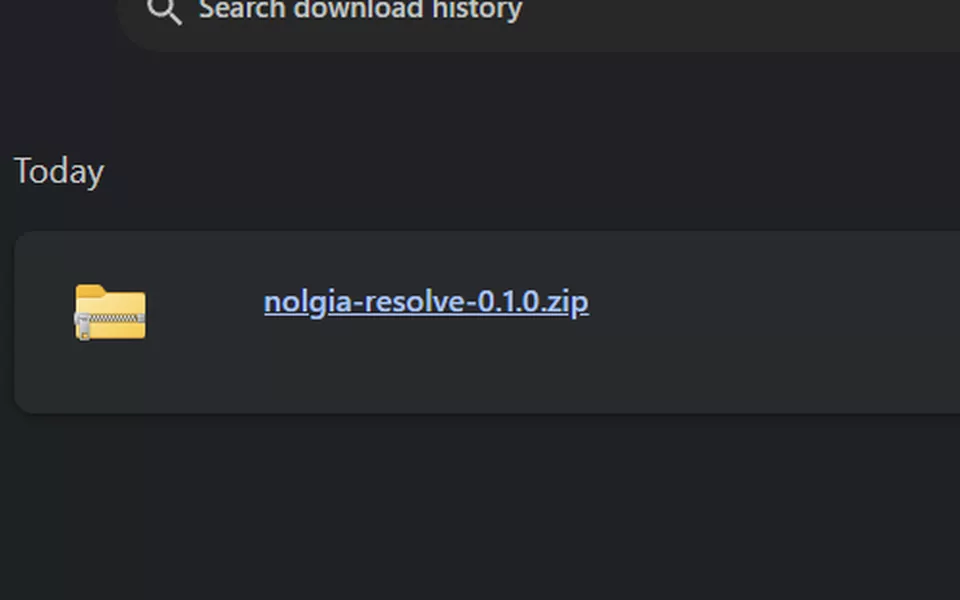
下载插件并解压
下载 nolgia-resolve-0.1.1.zip 并在“下载”文件夹中解压(Safari 会自动解压到 nolgia-resolve-0)。该文件夹包含适用于各系统的安装程序,以及它要复制的两个文件。
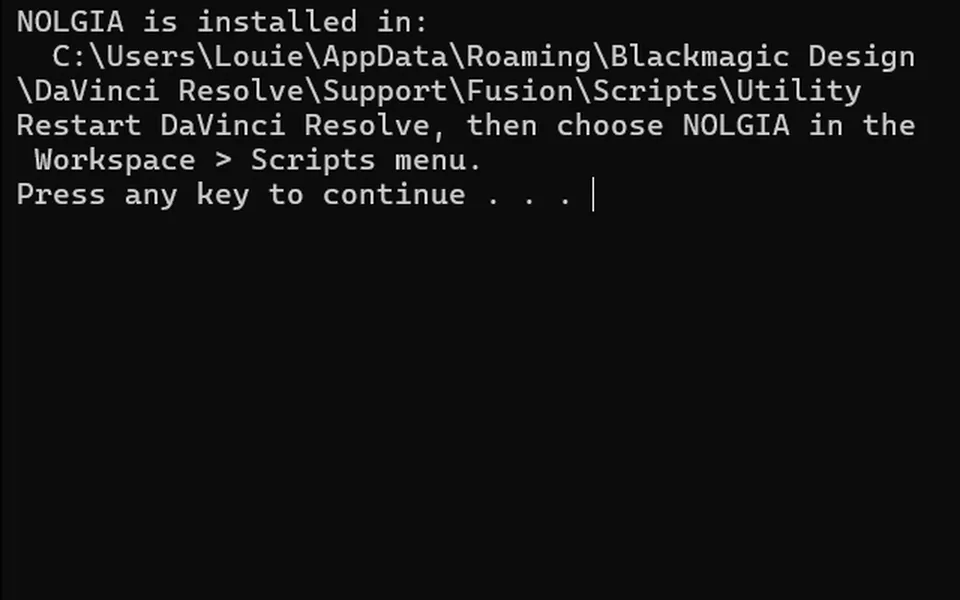
退出 Resolve 并运行安装程序
退出 DaVinci Resolve(它在启动时查找新脚本),然后运行解压文件夹中的安装程序:在 Windows 上双击 install.cmd,在 macOS 上于终端运行 sh install.sh。它会把 NOLGIA.py 和 nolgia_resolve.zip 复制到当前用户的 Resolve Scripts 文件夹,因此无需管理员权限。
更喜欢用命令?在 Windows 上打开命令提示符(按 Windows 键,输入 cmd,按回车),或在 macOS 上打开终端,粘贴适用于你电脑的命令。
命令提示符 "%USERPROFILE%\Downloads\nolgia-resolve-0.1.1\install.cmd"终端 sh ~/Downloads/nolgia-resolve-0*/install.sh它会输出 NOLGIA is installed in: 和文件夹路径。解压到别处了?请修改路径。如需手动安装,请把 Utility 文件夹中的 NOLGIA.py 和 nolgia_resolve.zip 复制到 %APPDATA%\Blackmagic Design\DaVinci Resolve\Support\Fusion\Scripts\Utility(Windows)或 ~/Library/Application Support/Blackmagic Design/DaVinci Resolve/Fusion/Scripts/Utility(macOS)。
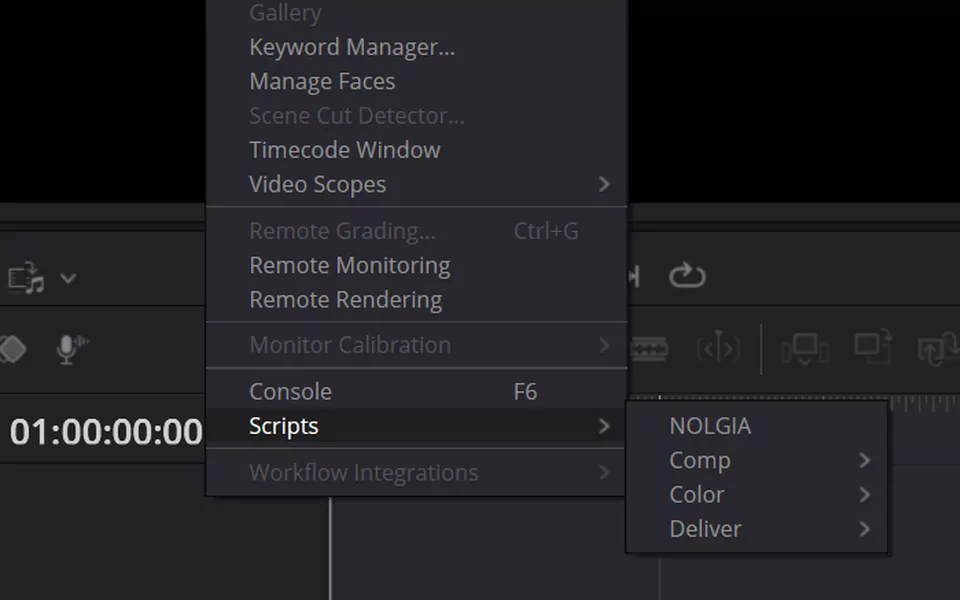
打开 NOLGIA 窗口
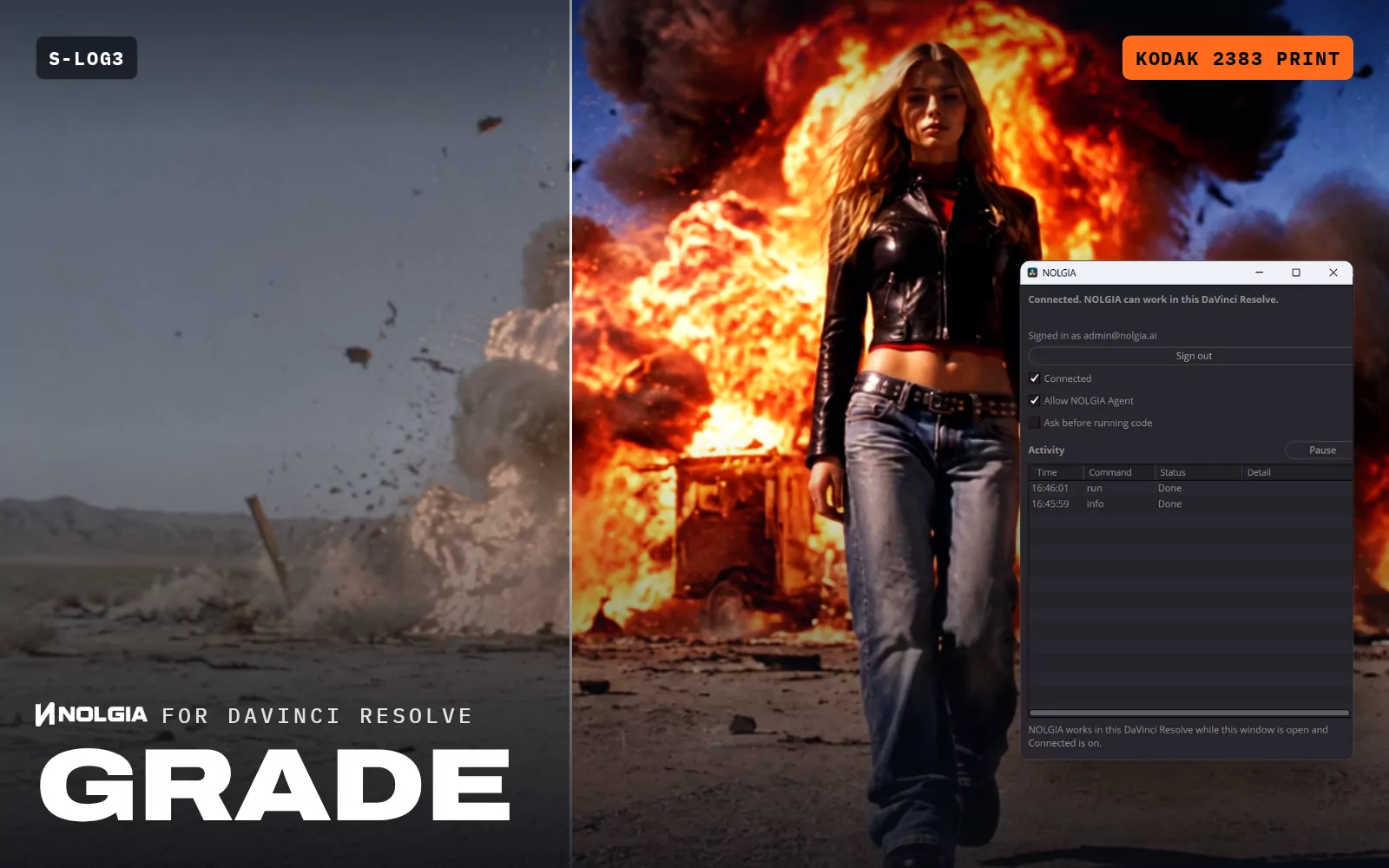
启动 DaVinci Resolve,选择 Workspace > Scripts > NOLGIA,NOLGIA 窗口随即打开。
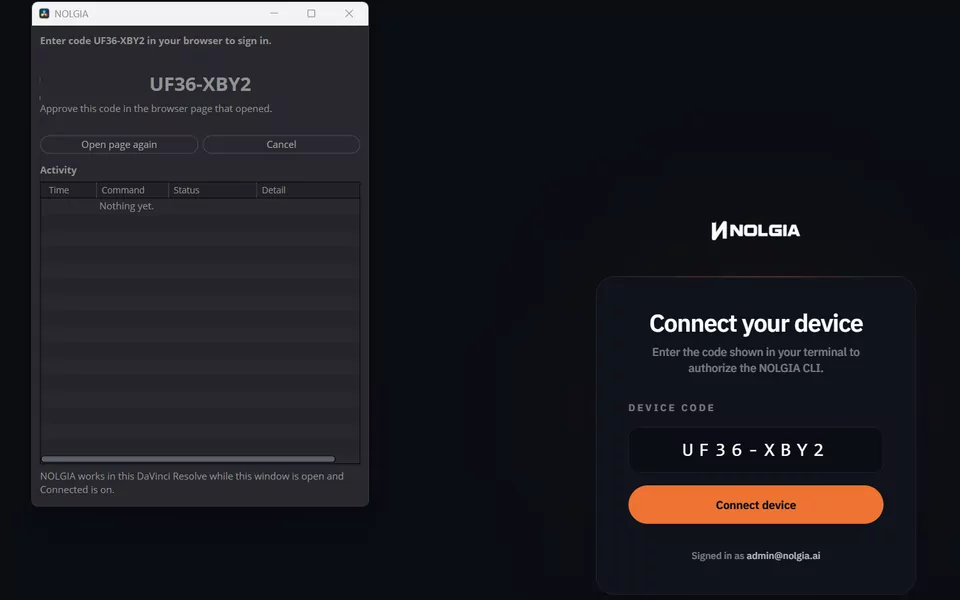
用代码登录
点击 Sign in。浏览器会打开一个 NOLGIA 页面:核对代码与 NOLGIA 窗口中显示的一致,然后批准。
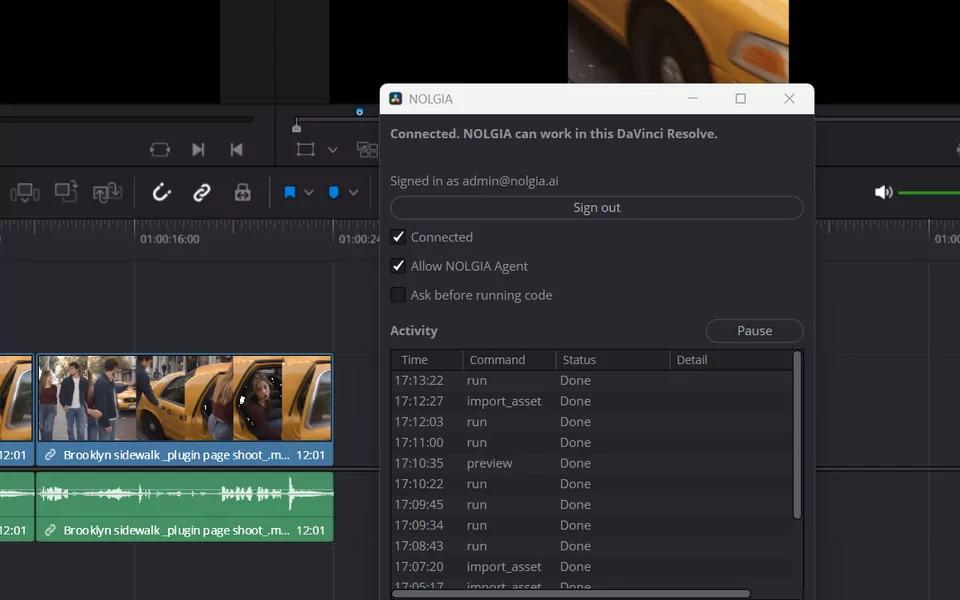
保持窗口打开并开启 Connected
窗口显示“Connected. NOLGIA can work in this DaVinci Resolve.”。现在就可以让你的智能体在你的项目中工作了。关闭窗口会关闭 NOLGIA;如果你保持 Connected 开启,重新打开窗口就会重新连接。
NOLGIA 窗口
它能做什么,由你决定。
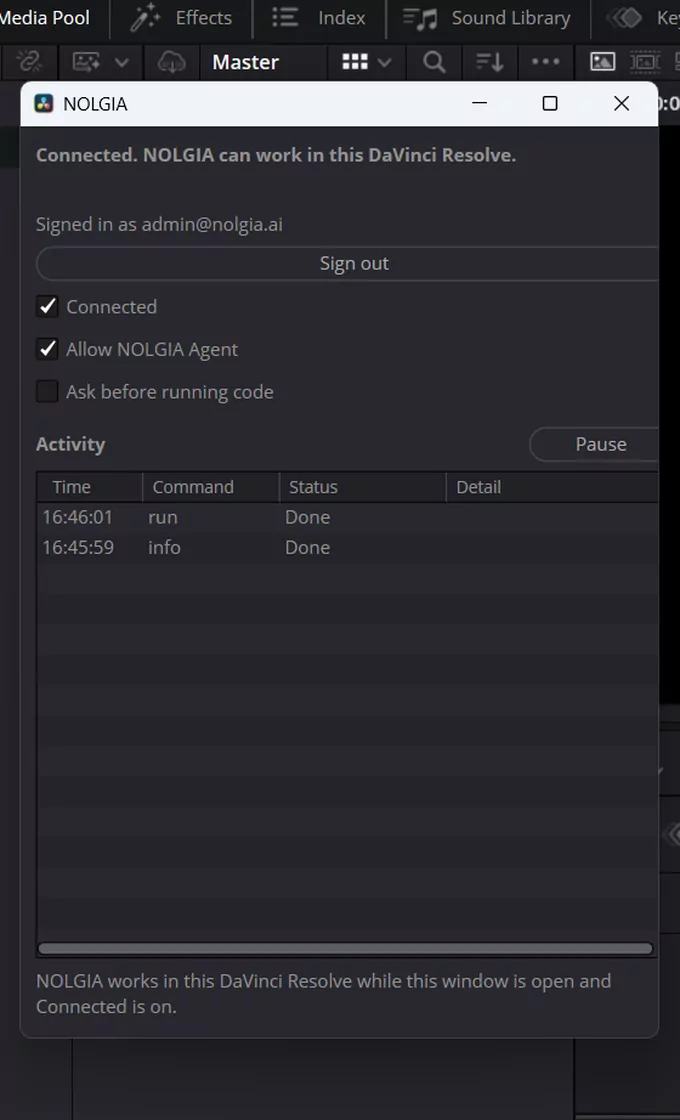
所有功能都在 NOLGIA 窗口中(Workspace > Scripts > NOLGIA)。只有窗口打开时 NOLGIA 才能在 Resolve 中工作:关闭窗口会关闭 NOLGIA,如果你保持 Connected 开启,重新打开窗口就会重新连接。
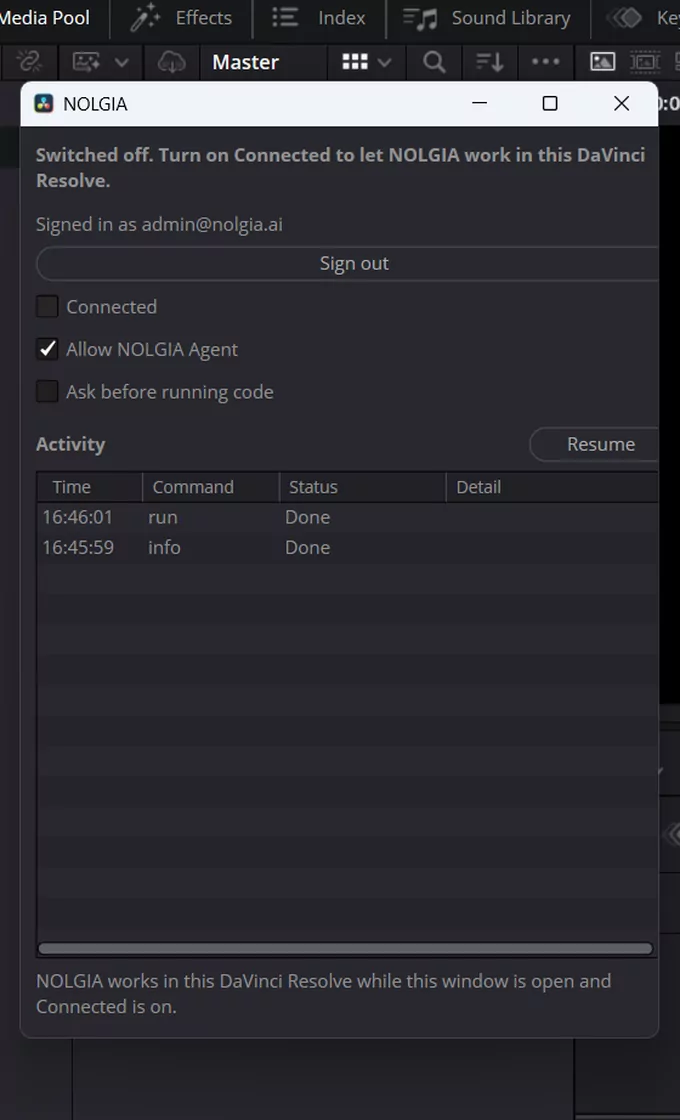
- 已连接
- 只有开启此项时,NOLGIA 才能向这个 DaVinci Resolve 发送命令。
- Activity 与 Pause
- 你的智能体发送的每条命令及其状态。随时可以按 Pause 停止;按 Resume 继续。
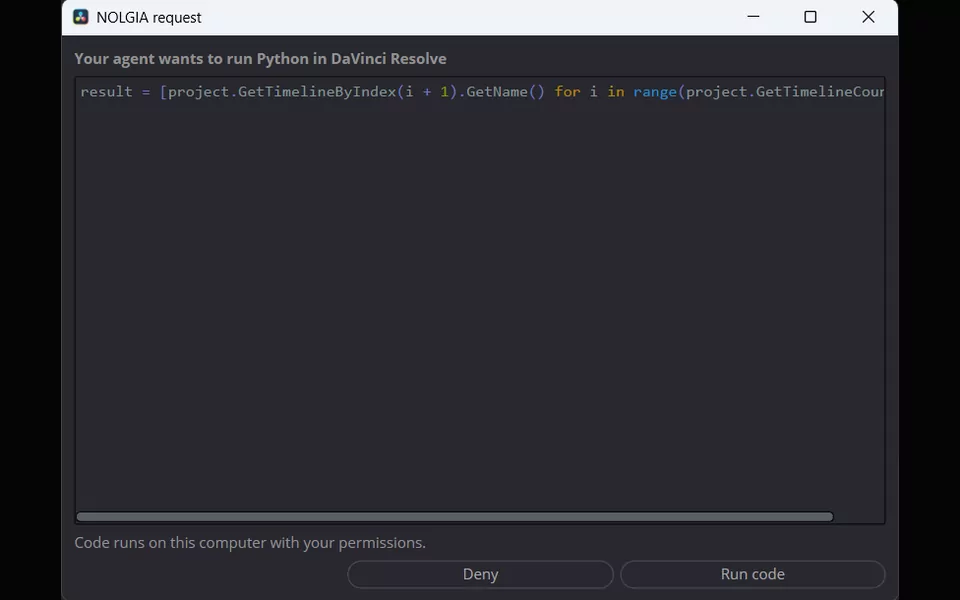
- Ask before running code
- 先在 NOLGIA 请求窗口中展示每段 Python 代码,等待你点击 Run code 或 Deny。关闭该窗口后请求仍在等待;点击 Show request 可重新打开。
- Allow NOLGIA Agent
- 也允许你在云端的 NOLGIA Agent 在这里工作,而不仅限于你自己运行的智能体。
- 退出登录
- 断开连接,并清除此电脑上的登录信息。
你的智能体在 DaVinci Resolve 中运行的 Python,会像任何脚本一样,以你的权限在你的电脑上运行。打开 Ask before running code 可以先查看代码,并且只连接你信任的智能体。
登录信息和开关状态保存在当前用户的 NOLGIA 文件夹中,旁边是插件操作日志。日志中绝不会保存令牌。
插件工作流
专为 DaVinci Resolve 打造的工作流。
每个工作流都是你的智能体在你自己的项目中执行的书面步骤。 用你自己的智能体(如 Claude 或 Cursor)在 DaVinci Resolve 中工作是免费的。使用 NOLGIA Agent 时,每轮对话 10 积分起。它用 NOLGIA 生成的任何内容照常计价。
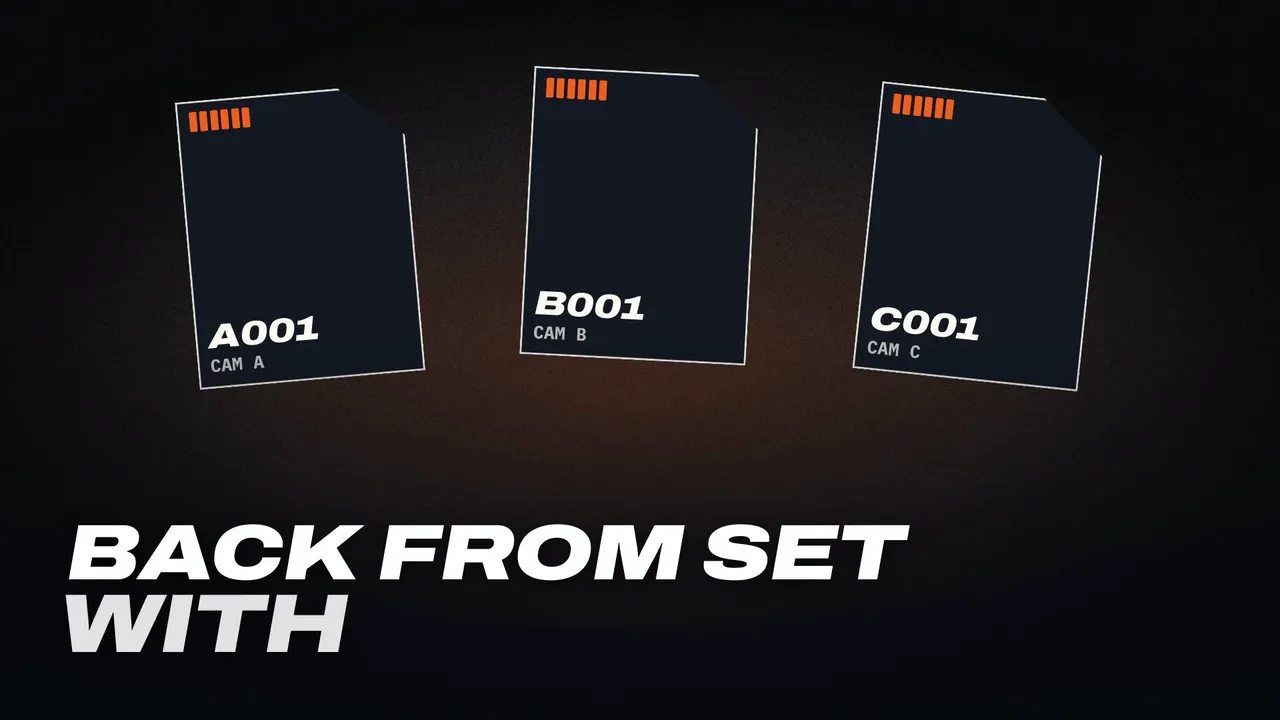
NOLGIA does your DIT: copies your camera cards to your drives, checks every copy against the card, names the files and writes the DIT report. Then the footage comes into DaVinci Resolve, in a bin per shooting day.
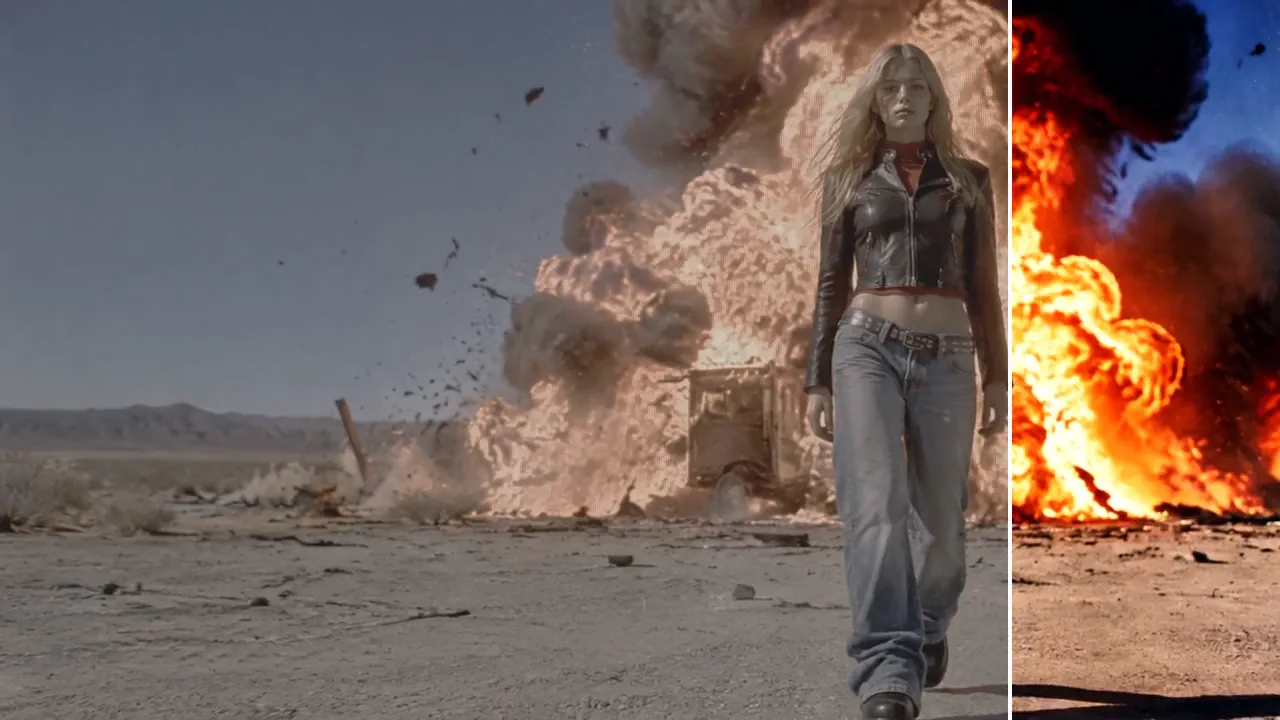
Grade the timeline open in DaVinci Resolve with a NOLGIA film stock: stocks suggested for your footage, applied on a node of their own, with before and after stills from the same frame.

Turn a NOLGIA project into a first cut in DaVinci Resolve: its clips in a bin, in order, on a new timeline at their frame size and frame rate, with your music underneath.
故障排除
如果遇到问题。
- 我的智能体说 DaVinci Resolve 未连接。
- 打开 NOLGIA 窗口(Workspace 菜单中的 Scripts,然后选择 NOLGIA)。它应显示“Connected. NOLGIA can work in this DaVinci Resolve.”。如果显示 Switched off,请打开 Connected。如果要求你重新登录,请点击 Sign in。关闭窗口会关闭 NOLGIA,所以在你的智能体工作期间请保持窗口打开。你的智能体必须使用与插件相同的 NOLGIA 账户,并且只有在 Allow NOLGIA Agent 开启时,NOLGIA Agent 才能访问 Resolve。
- Scripts 菜单中没有 NOLGIA。
- Resolve 在启动时查找新脚本,所以请完全退出后再启动。如果仍然没有 NOLGIA,请检查 NOLGIA.py 和 nolgia_resolve.zip 是否在当前用户的 Resolve Scripts 文件夹中(Windows 上为 %APPDATA%\Blackmagic Design\DaVinci Resolve\Support\Fusion\Scripts\Utility)。Scripts 菜单会在顶层列出 NOLGIA。
- 它支持我的 DaVinci Resolve 版本吗?
- 它需要 DaVinci Resolve Studio 21.1 或更高版本。免费版无法运行它:自 21.1 起,Resolve 仅在 Studio 版本中运行 Python 脚本。DaVinci Resolve 的“关于”窗口会显示你的版本和版本类型。插件版本 0.1.1 已在 Windows 和 macOS (Apple silicon) 上测试,包含 DIT。尚未在 Linux 上尝试过。
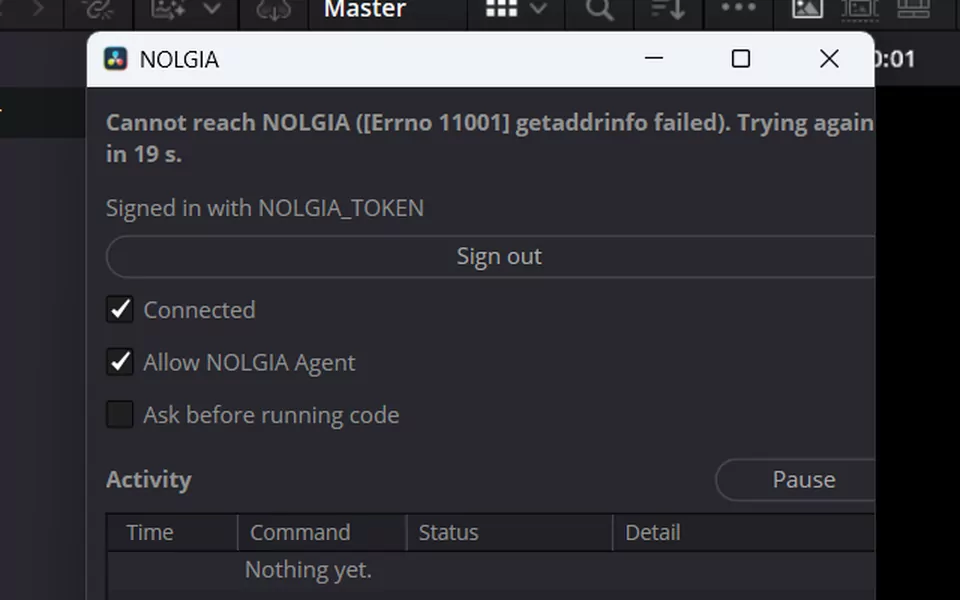
- 窗口提示无法连接 NOLGIA。
- 插件像你的浏览器一样,通过 HTTPS 向外连接 api.nolgia.ai,并会自动不断重试。帧和导出文件会上传到 NOLGIA 位于 storage.googleapis.com 的文件存储。没有任何东西会连入你的电脑,因此无需开放端口。在公司或学校网络中,防火墙或代理可能会拦截它:请申请放行 api.nolgia.ai 和 storage.googleapis.com。
- 我的智能体一直在等待,什么也没发生。
- 开启 Ask before running code 后,插件会等待你:NOLGIA 请求窗口会显示代码,请点击 Run code 或 Deny。如果你关闭了该窗口,请在 NOLGIA 窗口中点击 Show request。插件暂停时,在你点击 Resume 之前不会运行任何内容。较长的运行会一直占用 NOLGIA 窗口直到结束。
- 为什么 NOLGIA 在打开另一个项目前要先询问?
- Resolve 的脚本无法判断项目是否有未保存的更改,所以在 NOLGIA 窗口打开时,插件总会先询问你。如果想保留更改,请先保存项目,然后点击 Open project。
- LUT 会放在哪里?
- 放进 Resolve 读取的 LUT 文件夹中的 NOLGIA 文件夹,按预设命名,例如 Kodak Portra 400.cube。在 Windows 上是 %PROGRAMDATA%\Blackmagic Design\DaVinci Resolve\Support\LUT\NOLGIA,即 Resolve 供这台电脑所有用户使用的 LUT 文件夹,无需管理员权限。调色预设会替换它自己的旧版本;来自素材库的 LUT 永远不会替换其他文件。
开源。
NOLGIA DaVinci Resolve 插件 是采用 GPL-3.0-or-later 许可证的自由软件。可以在 GitHub 上逐行阅读源码。