DaVinci Resolve 版 NOLGIA
讓你的 AI 代理在 DaVinci Resolve 中工作。
免費的 DaVinci Resolve Studio 版 NOLGIA 外掛程式會把你開啟的專案連接到 NOLGIA,讓你的 AI 代理能讀取專案、執行 Python、把影格輸出到媒體庫、匯入你的 NOLGIA 媒體與電影風格 LUT,並輸出匯出檔。你的專案會留在你電腦上的 Resolve 專案庫中。
版本 0.1.1 · nolgia-resolve-0.1.1.zip · 免費 · DaVinci Resolve Studio 21.1 以上版本 · 已於 Windows 和 macOS (Apple silicon) 測試,包含 DIT
你需要準備什麼
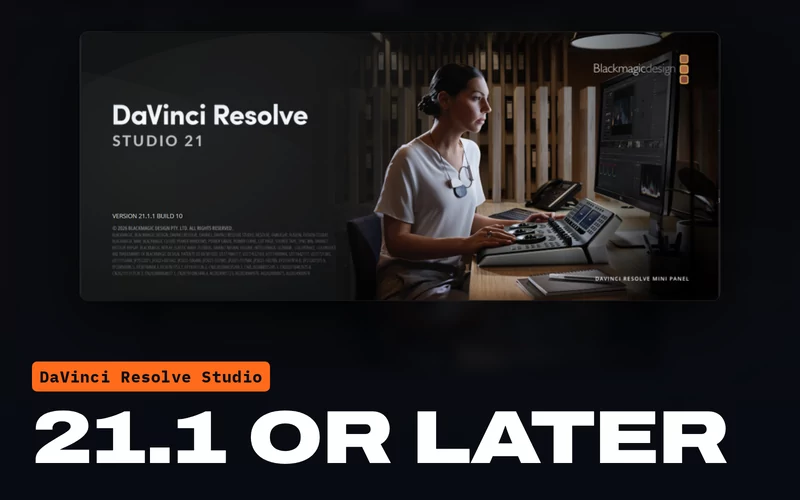 DaVinci Resolve Studio 21.1 以上版本Studio 版本:自 21.1 起,Resolve 僅在 Studio 版本中執行 Python 腳本,因此免費版本無法執行外掛程式。版本 0.1.1 已於 Windows 和 macOS (Apple silicon) 測試,包含 DIT。它也支援 Linux,但尚未在該系統上實際運行。
 NOLGIA 帳號免費建立,外掛程式用它登入。
 已連接 NOLGIA 的 AI 代理Claude Code、Claude Desktop、Cursor 或其他 MCP 用戶端,或 NOLGIA Agent。
你的 AI 代理能做什麼
在你的時間軸上實際動手。
你的 AI 代理透過 NOLGIA 的應用程式工具工作,每道指令都會顯示在 NOLGIA 視窗的 Activity 清單中。
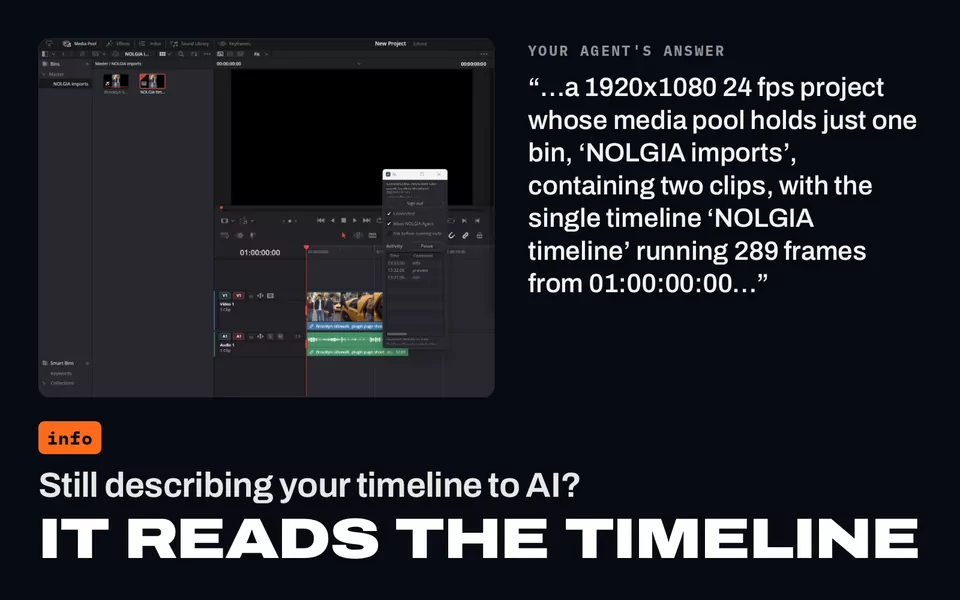
讀取專案
Resolve 的版本與版別、你目前所在的頁面、開啟中的專案、目前的時間軸及其影格速率、尺寸、起始時間碼、長度、軌道、選取的片段與播放頭下的片段、其他時間軸、媒體池的素材箱,以及算圖預設。
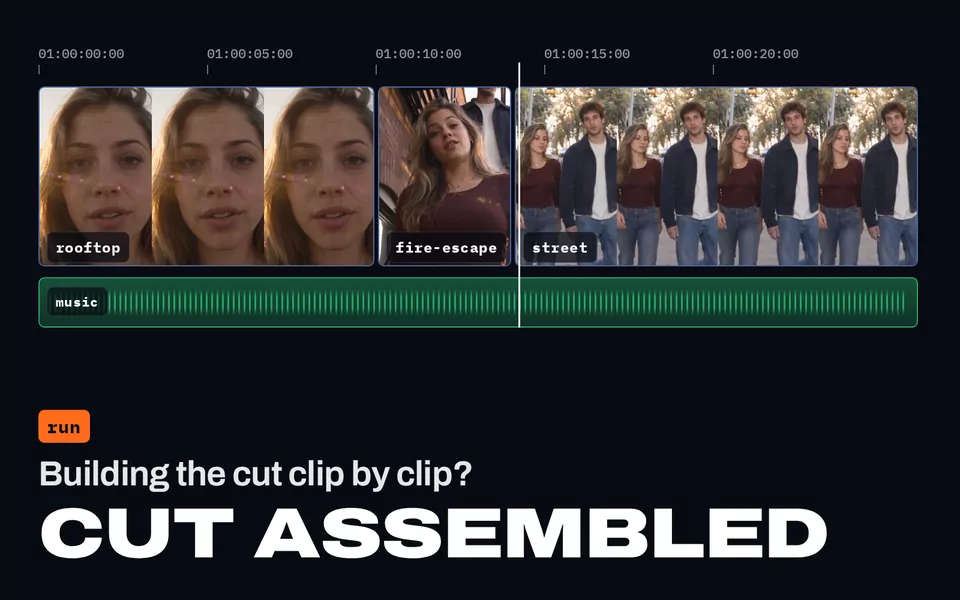
執行 Python
用 Resolve 本身的腳本 API 逐步修改專案,並取得每一步的執行結果。程式碼能存取專案、媒體池與目前的時間軸。Ask before running code 會先讓你看過每一段程式碼。
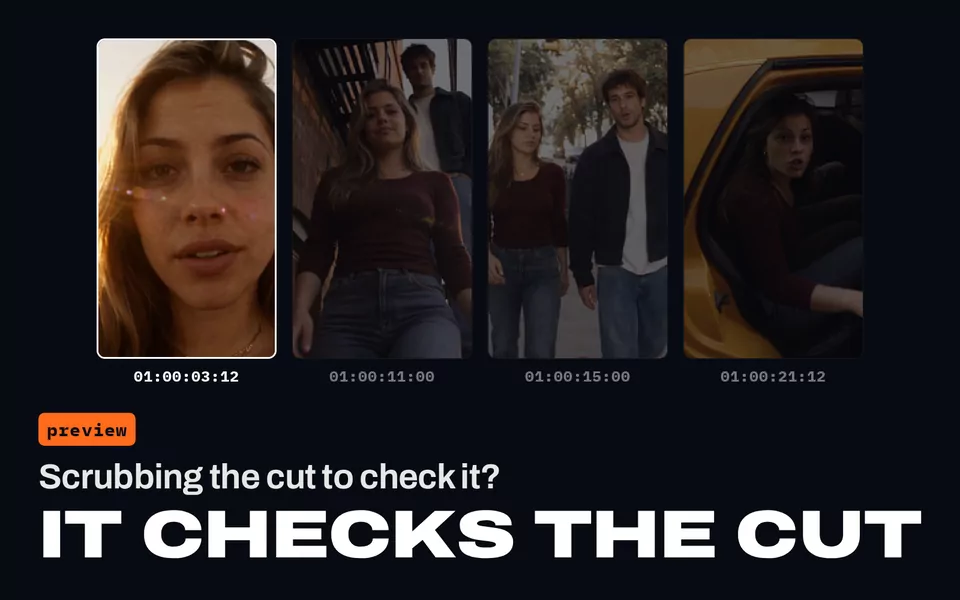
把影格輸出到媒體庫
時間軸上的任一影格,可依影格或時間碼指定,讓你的 AI 代理能檢視自己的剪輯。
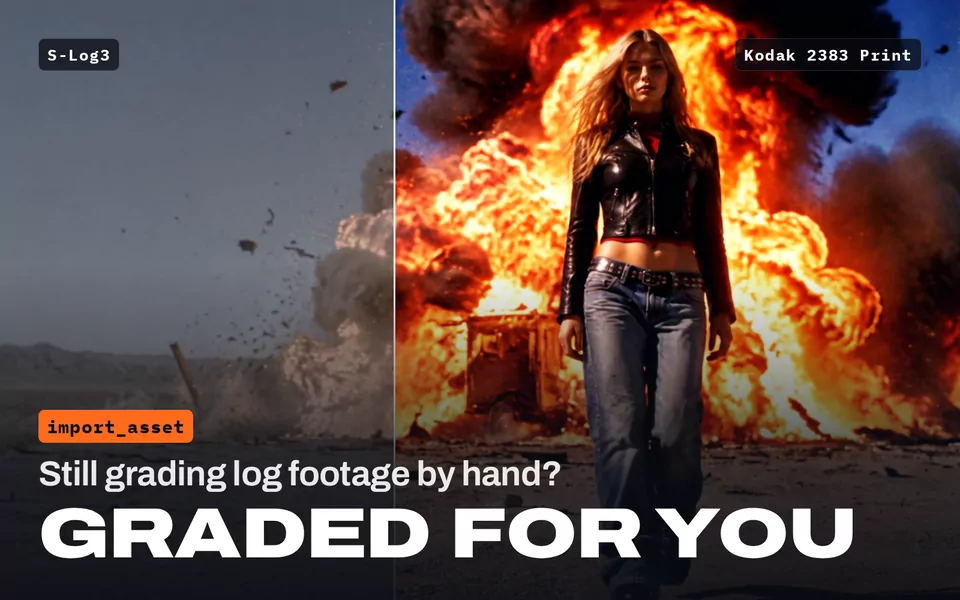
匯入你的 NOLGIA 媒體與 LUT
把媒體庫中的圖片、影片與音訊放進 NOLGIA imports 素材箱,或直接接在時間軸結尾;也能一次匯入整個 NOLGIA 專案,並把 NOLGIA 的電影風格調色預設安裝為 LUT,套用到你選擇的片段。
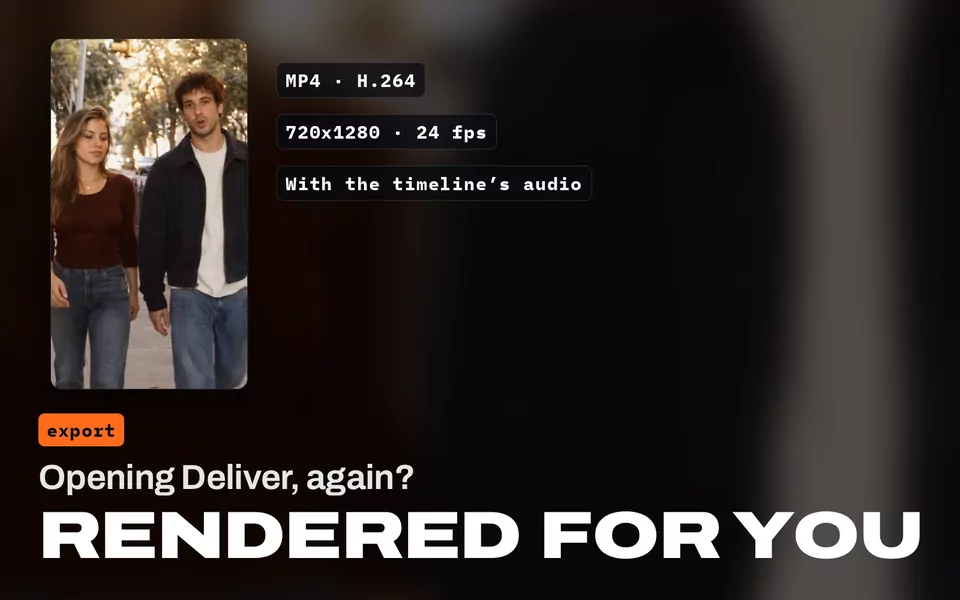
匯出到媒體庫
MP4 影片(H.264,含時間軸音訊)與 PNG 影格,依時間軸尺寸輸出並上傳到你的 NOLGIA 媒體庫。輸出檔會先存到暫存資料夾,絕不覆蓋你的檔案,Deliver 頁面也會恢復原狀。
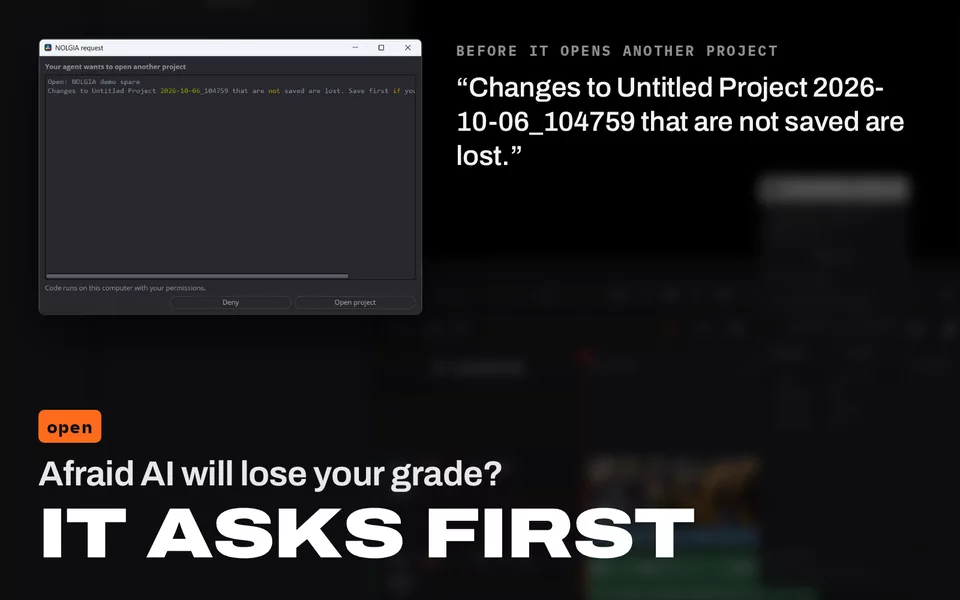
儲存與開啟專案
儲存開啟中的專案,或從 Resolve 專案庫開啟另一個專案。開啟另一個專案前,NOLGIA 會先詢問你。
NOLGIA 執行你的 DIT 工作
將你的相機記憶卡複製到一至三個硬碟,讀取每個副本以驗證與記憶卡內容一致,並寫入 ASC MHL 清單和 DIT 報告。它會列出各相機拍攝的內容,並可依拍攝、日期、時間和相機名稱檔案。它在你的電腦上執行免費的 NOLGIA CLI,記憶卡僅供讀取,且每次复制或重命名都需在 NOLGIA 視窗中等待你的核准。
你的專案會留在你電腦上的 Resolve 專案庫中,絕不會上傳到 NOLGIA,只有你要求的影格與匯出檔會進入你的媒體庫。匯入的媒體存放在「文件」中的 NOLGIA imports 資料夾,讓 Resolve 找得到。
安裝
五個步驟,幾分鐘就好。
外掛程式只使用 Python 標準函式庫,所以不需要安裝其他東西。它會記住你的登入狀態;如果你讓 Connected 保持開啟,開啟 NOLGIA 視窗時就會自動重新連線。
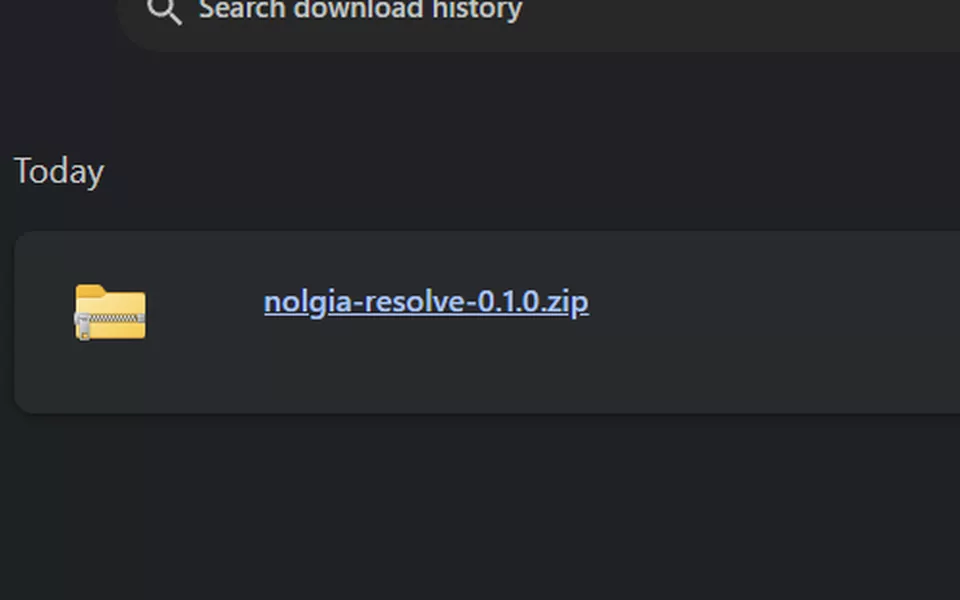
下載外掛程式並解壓縮
下載 nolgia-resolve-0.1.1.zip,並在「下載項目」資料夾中解壓縮(Safari 會自動把它解壓縮到 nolgia-resolve-0)。資料夾中有適用各系統的安裝程式,以及安裝程式要複製的兩個檔案。
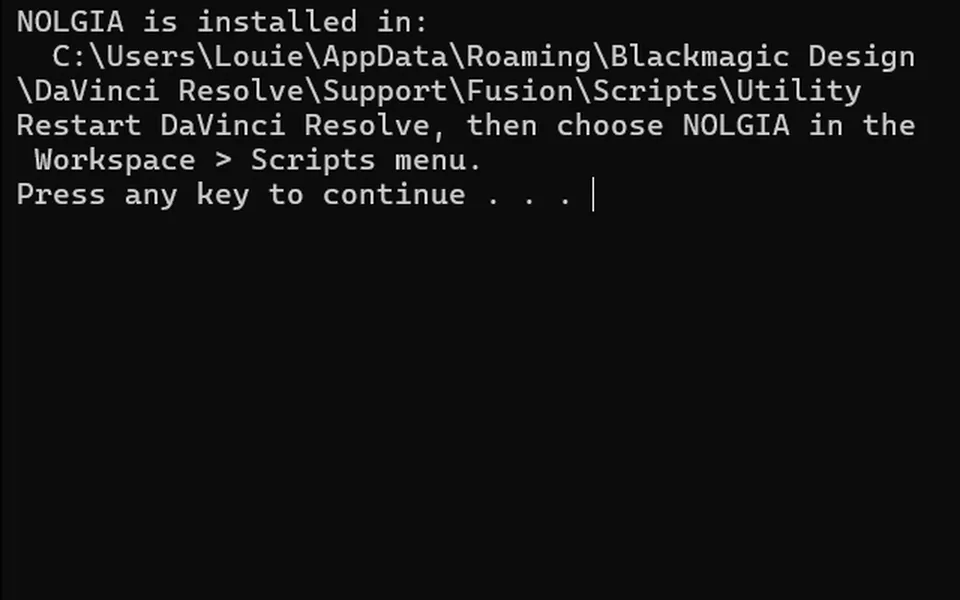
結束 Resolve 並執行安裝程式
結束 DaVinci Resolve(它會在啟動時尋找新腳本),然後執行解壓縮資料夾中的安裝程式:在 Windows 上按兩下 install.cmd,在 macOS 上則於終端機執行 sh install.sh。它會把 NOLGIA.py 與 nolgia_resolve.zip 複製到你使用者帳號的 Resolve Scripts 資料夾,所以不需要系統管理員權限。
偏好用指令嗎?在 Windows 上開啟命令提示字元(按下 Windows 鍵,輸入 cmd,再按 Enter),或在 macOS 上開啟終端機,貼上適用你電腦的指令。
命令提示字元 "%USERPROFILE%\Downloads\nolgia-resolve-0.1.1\install.cmd"終端機 sh ~/Downloads/nolgia-resolve-0*/install.sh畫面會印出「NOLGIA is installed in:」與資料夾路徑。解壓縮到其他地方了嗎?請修改路徑。若要手動安裝,請把 Utility 資料夾中的 NOLGIA.py 與 nolgia_resolve.zip 複製到 %APPDATA%\Blackmagic Design\DaVinci Resolve\Support\Fusion\Scripts\Utility(Windows)或 ~/Library/Application Support/Blackmagic Design/DaVinci Resolve/Fusion/Scripts/Utility(macOS)。
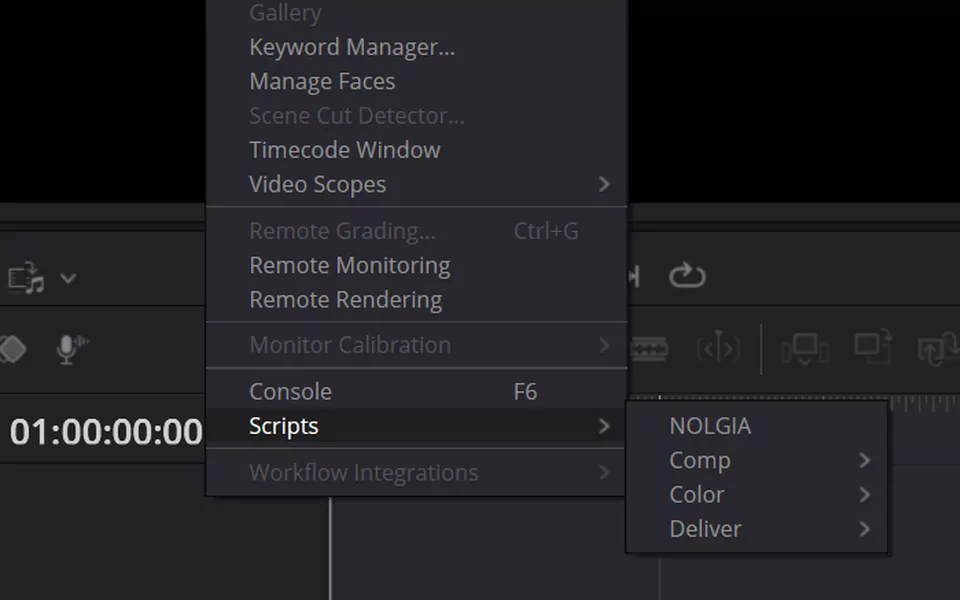
開啟 NOLGIA 視窗
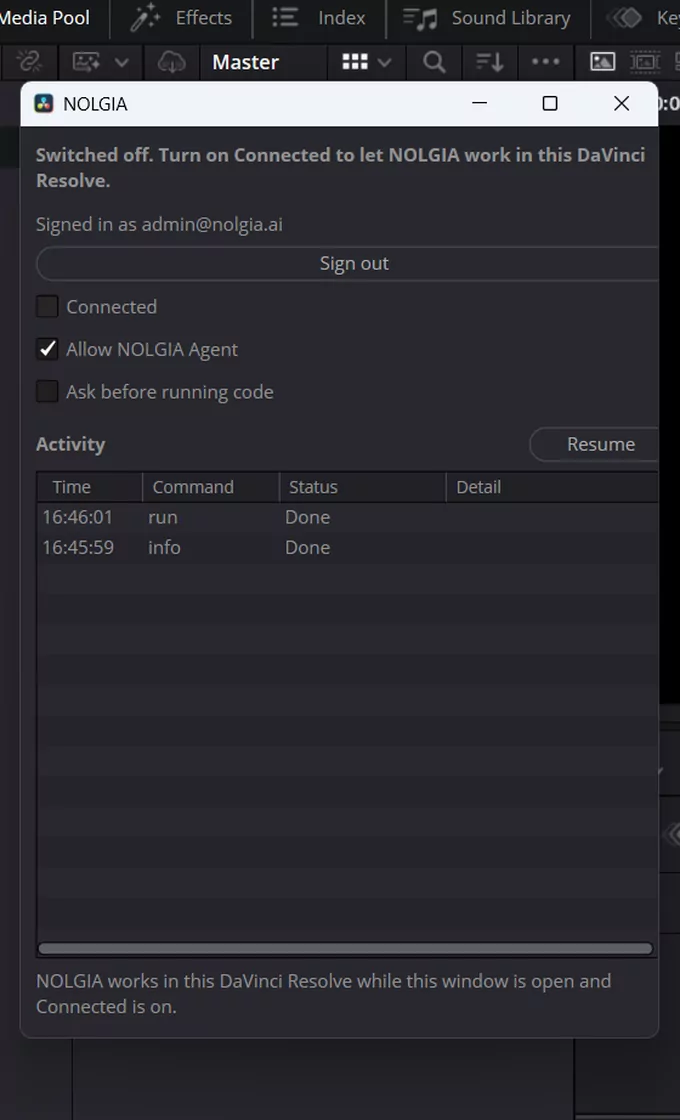
啟動 DaVinci Resolve,選擇 Workspace > Scripts > NOLGIA,NOLGIA 視窗就會開啟。
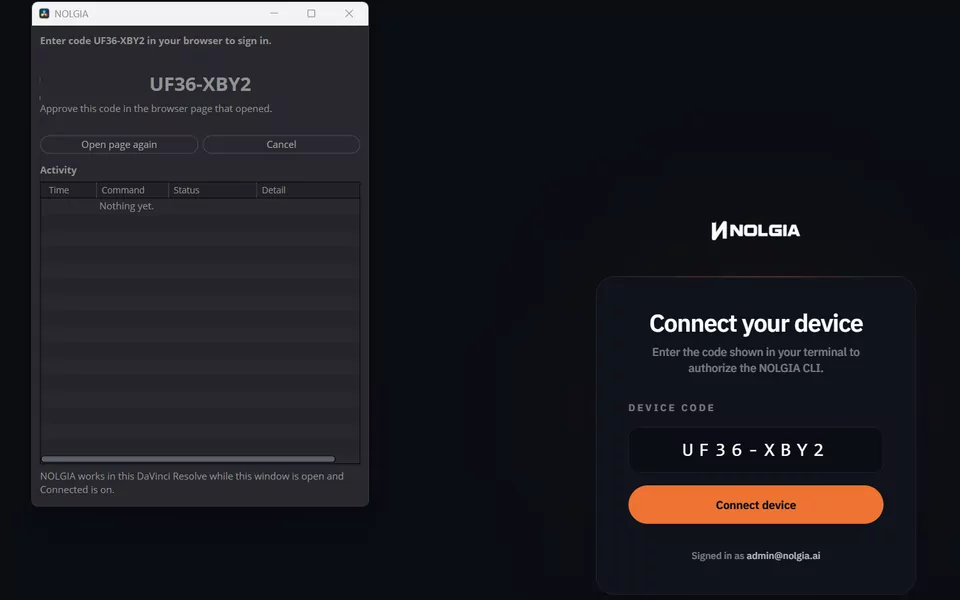
用代碼登入
點選 Sign in。瀏覽器會開啟一個 NOLGIA 頁面:確認代碼與 NOLGIA 視窗中的相同,然後核准。
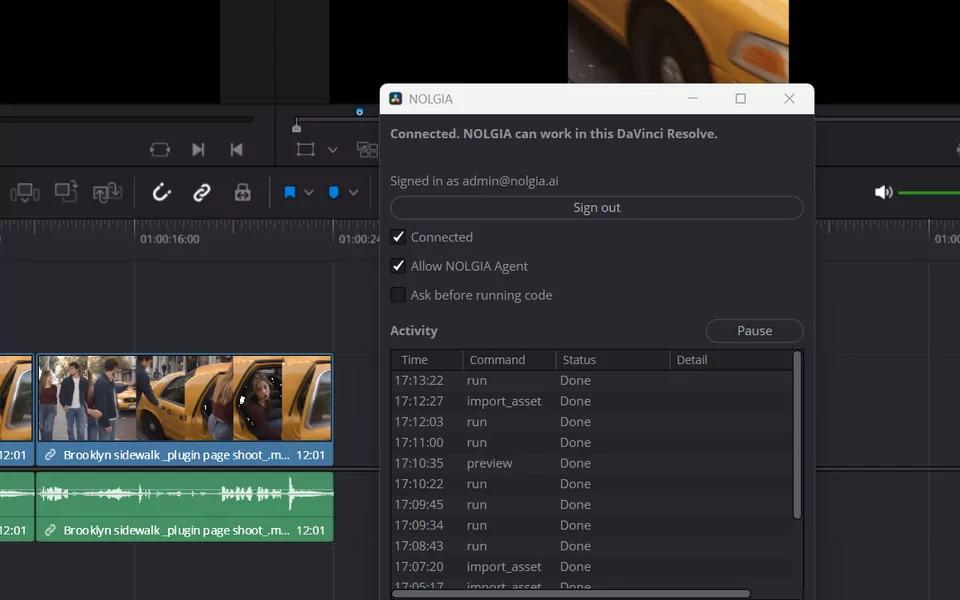
保持視窗開啟並開啟 Connected
視窗會顯示「Connected. NOLGIA can work in this DaVinci Resolve.」現在就能請你的 AI 代理在專案中工作。關閉視窗會關閉 NOLGIA;如果你讓 Connected 保持開啟,重新開啟視窗就會自動重新連線。
NOLGIA 視窗
它能做什麼,由你決定。
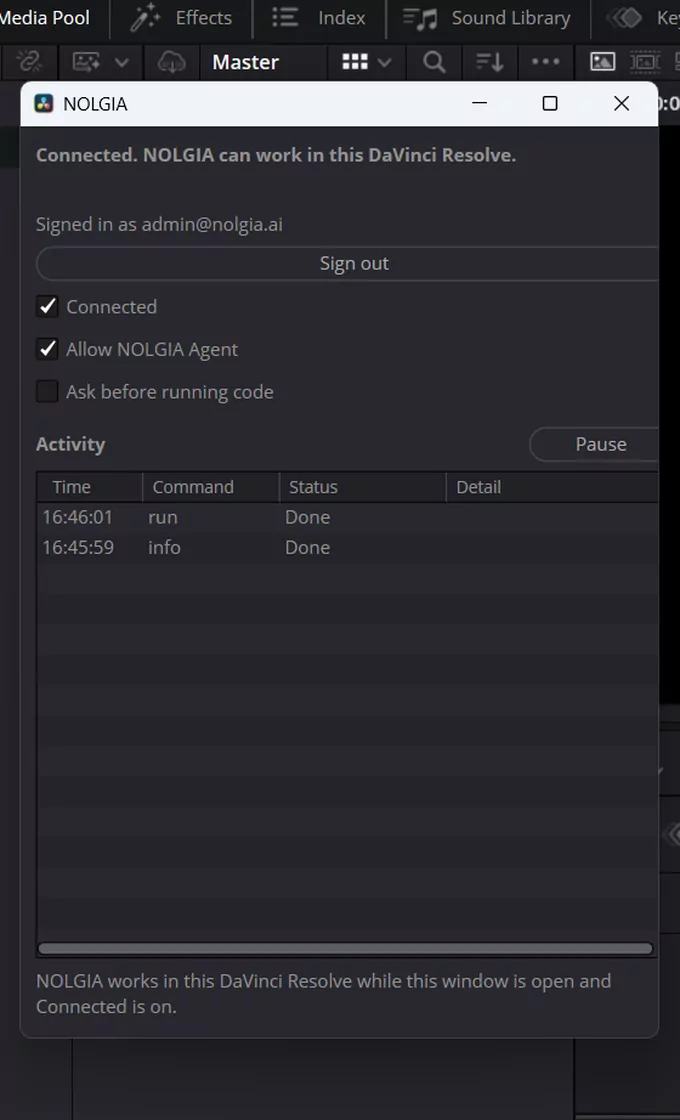
所有設定都在 NOLGIA 視窗中(Workspace > Scripts > NOLGIA)。只有視窗開啟時,NOLGIA 才能在 Resolve 中工作:關閉視窗會關閉 NOLGIA;如果你讓 Connected 保持開啟,重新開啟視窗就會自動重新連線。
- Connected
- 只有這個開關開啟時,NOLGIA 才能傳送指令給這個 DaVinci Resolve。
- Activity 與 Pause
- 你的 AI 代理送出的每道指令與其狀態。按 Pause 隨時都能停止,按 Resume 即可繼續。
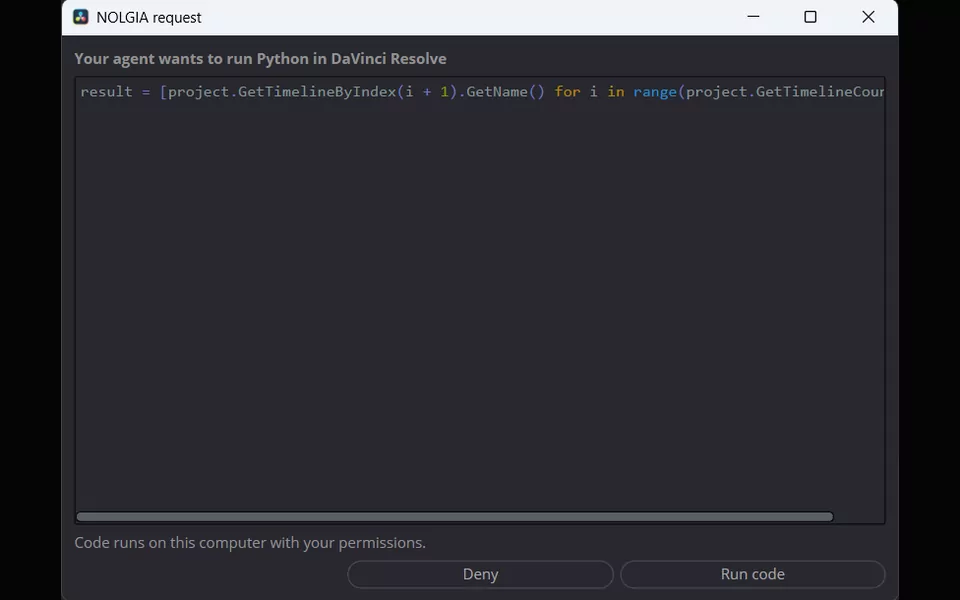
- Ask before running code
- 先在 NOLGIA 請求視窗中顯示每一段 Python,並等待你選擇 Run code 或 Deny。關閉該視窗後,請求仍會等待;點選 Show request 即可重新叫出。
- Allow NOLGIA Agent
- 讓雲端上的 NOLGIA Agent 也能在這裡工作,而不只限於你自己執行的 AI 代理。
- Sign out
- 中斷連線,並清除這台電腦上的登入資訊。
你的 AI 代理在 DaVinci Resolve 中執行的 Python,會以你的權限在你的電腦上執行,就跟任何腳本一樣。開啟 Ask before running code 即可先看過程式碼,並請只連接你信任的 AI 代理。
登入資訊與開關設定會保存在你使用者帳號的 NOLGIA 資料夾中,旁邊是記錄外掛程式動作的記錄檔。記錄檔絕不會包含權杖。
外掛程式工作流程
為 DaVinci Resolve 打造的工作流程。
每個工作流程都是讓你的 AI 代理在你自己的專案中依照的書面步驟。 搭配你自己的 AI 代理(例如 Claude 或 Cursor),在 DaVinci Resolve 中的工作完全免費。使用 NOLGIA Agent 時,每個回合 10 點起。透過 NOLGIA 生成的任何內容照常計價。
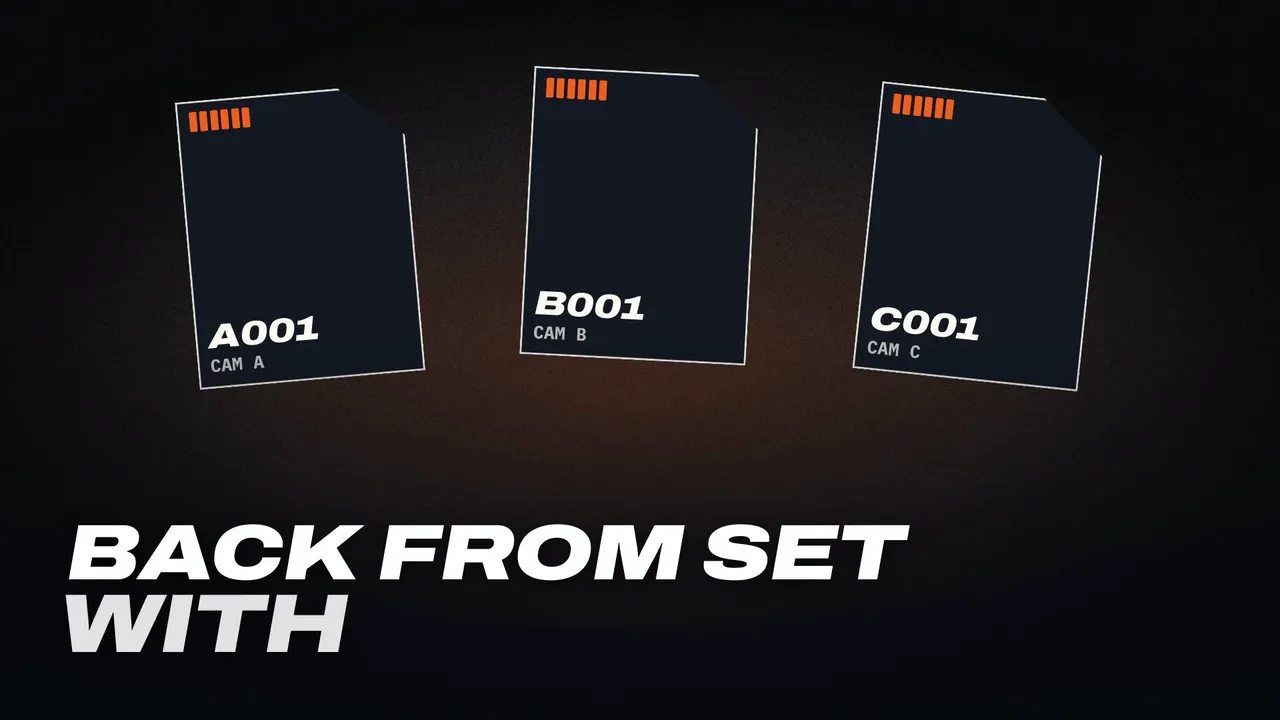
NOLGIA does your DIT: copies your camera cards to your drives, checks every copy against the card, names the files and writes the DIT report. Then the footage comes into DaVinci Resolve, in a bin per shooting day.
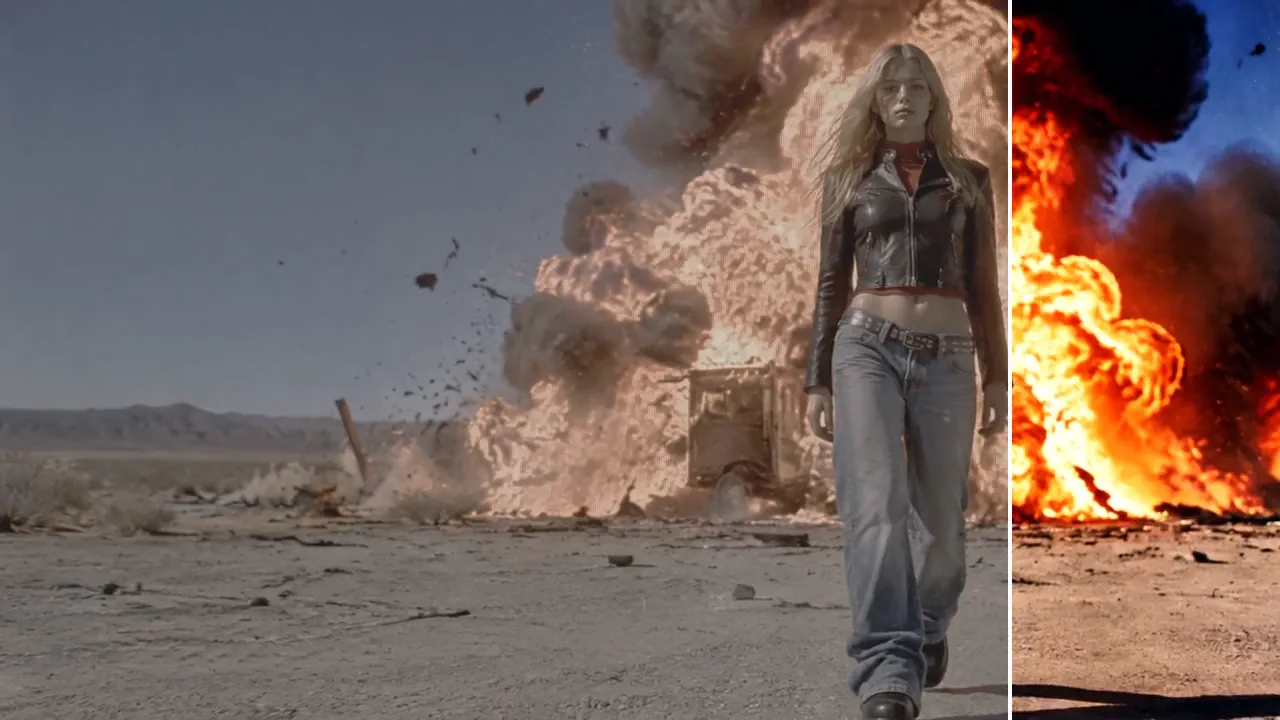
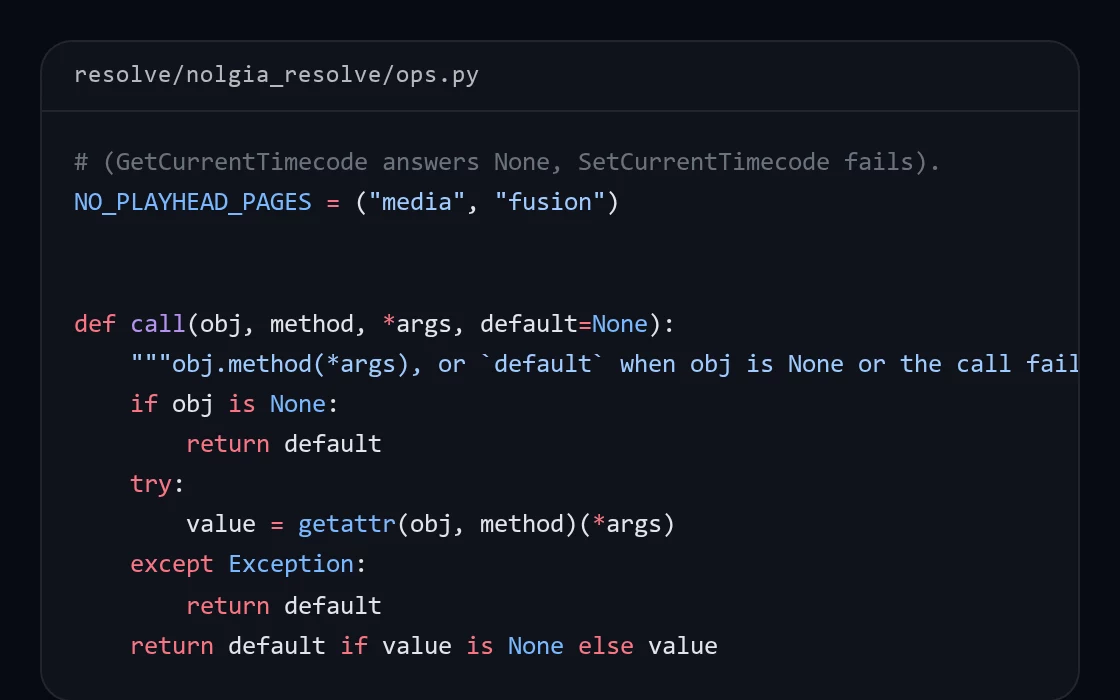
Grade the timeline open in DaVinci Resolve with a NOLGIA film stock: stocks suggested for your footage, applied on a node of their own, with before and after stills from the same frame.

Turn a NOLGIA project into a first cut in DaVinci Resolve: its clips in a bin, in order, on a new timeline at their frame size and frame rate, with your music underneath.
疑難排解
如果有東西無法正常運作。
- 我的 AI 代理說 DaVinci Resolve 沒有連線。
- 開啟 NOLGIA 視窗(Workspace 選單中的 Scripts,再選 NOLGIA),它應該顯示「Connected. NOLGIA can work in this DaVinci Resolve.」如果顯示 Switched off,請開啟 Connected。如果要求你重新登入,請點選 Sign in。關閉視窗會關閉 NOLGIA,所以在你的 AI 代理工作時請保持開啟。你的 AI 代理必須使用與外掛程式相同的 NOLGIA 帳號,而且只有 Allow NOLGIA Agent 開啟時,NOLGIA Agent 才能連到 Resolve。
- Scripts 選單中沒有 NOLGIA。
- Resolve 會在啟動時尋找新腳本,所以請完全結束它再重新啟動。如果還是沒有 NOLGIA,請確認 NOLGIA.py 與 nolgia_resolve.zip 位於你使用者帳號的 Resolve Scripts 資料夾中(Windows 上為 %APPDATA%\Blackmagic Design\DaVinci Resolve\Support\Fusion\Scripts\Utility)。NOLGIA 會列在 Scripts 選單的最上層。
- 它支援我的 DaVinci Resolve 版本嗎?
- 需要 DaVinci Resolve Studio 21.1 以上版本。免費版本無法執行:自 21.1 起,Resolve 僅在 Studio 版本中執行 Python 腳本。DaVinci Resolve 的「關於」視窗會顯示您的版本與編輯版資訊。外掛程式版本 0.1.1 已於 Windows 和 macOS (Apple silicon) 測試,包含 DIT。尚未在 Linux 上測試。
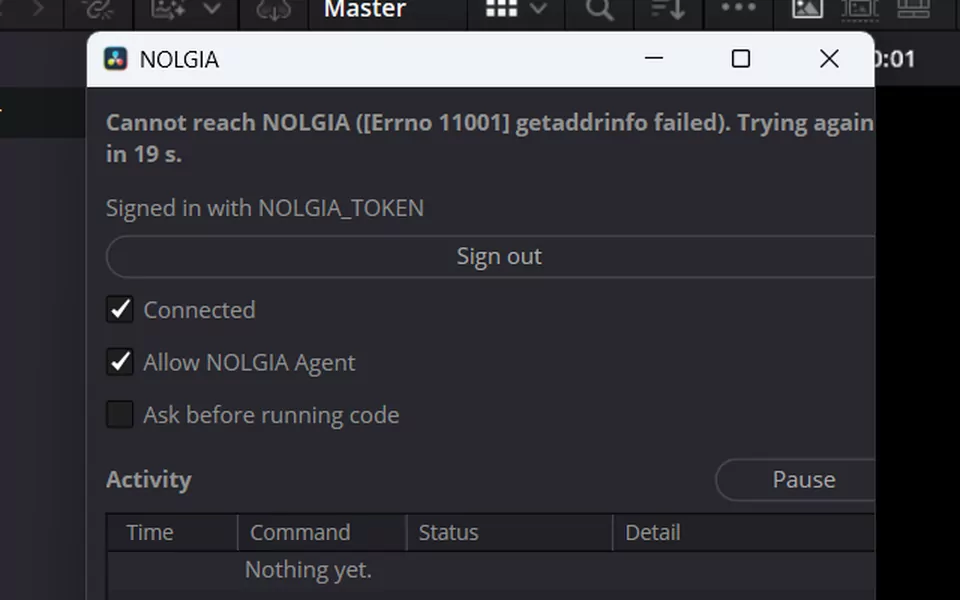
- 視窗顯示無法連線到 NOLGIA。
- 外掛程式會透過 HTTPS 主動連線到 api.nolgia.ai,方式與你的瀏覽器相同,並會自行持續重試。影格與匯出檔會上傳到 NOLGIA 位於 storage.googleapis.com 的檔案儲存空間。不會有任何連線進入你的電腦,所以不需要開放任何連接埠。在公司或學校網路上,防火牆或 Proxy 可能會擋下連線:請要求將 api.nolgia.ai 與 storage.googleapis.com 列入允許清單。
- 我的 AI 代理一直在等待,卻沒有任何動靜。
- 開啟 Ask before running code 時,外掛程式會等你處理:NOLGIA 請求視窗會顯示程式碼,請點選 Run code 或 Deny。如果你關閉了該視窗,請在 NOLGIA 視窗中點選 Show request。暫停中的外掛程式在你點選 Resume 之前不會執行任何東西。執行時間較長時,NOLGIA 視窗會被占用到執行結束為止。
- 為什麼 NOLGIA 開啟另一個專案前會先詢問?
- Resolve 的腳本功能無法判斷專案是否有未儲存的變更,所以 NOLGIA 視窗開啟時,外掛程式一律會先詢問你。如果想保留變更,請先儲存專案,再點選 Open project。
- LUT 會存到哪裡?
- 存到 Resolve 讀取的 LUT 資料夾中的 NOLGIA 資料夾,並以調色預設命名,例如 Kodak Portra 400.cube。在 Windows 上為 %PROGRAMDATA%\Blackmagic Design\DaVinci Resolve\Support\LUT\NOLGIA,也就是這台電腦所有使用者共用的 Resolve LUT 資料夾,不需要系統管理員權限。調色預設會取代自己的舊版本;來自媒體庫的 LUT 則絕不會取代其他檔案。
開放原始碼。
DaVinci Resolve 版 NOLGIA 外掛程式 是採用 GPL-3.0-or-later 授權的自由軟體。每一行程式碼都能在 GitHub 上閱讀。