

Générer depuis Claude Code ou Cursor avec MCP
NOLGIA exécute un serveur MCP hébergé avec les mêmes outils que ceux utilisés par notre propre agent. Donnez un jeton à Claude Code ou Cursor et il pourra générer, lire votre Bibliothèque et vérifier un travail pour vous.
- 5 min de lecture
- Mis à jour
Traduit automatiquement de l'anglais. Lire l'original
Vous connectez Claude Code ou Cursor à NOLGIA avec un seul jeton d'accès personnel, puis vous demandez des images, des vidéos et de l'audio en langage naturel. NOLGIA prend en charge le Model Context Protocol, ou MCP pour les intimes, via un serveur hébergé unique à l'adresse mcp.nolgia.ai qui exécute les mêmes outils que l'agent NOLGIA.
Aujourd'hui, cela fonctionne avec Claude Code et Cursor. ChatGPT ainsi que les versions bureau et web de Claude sont marqués « Bientôt » sur la page MCP : ils vous connectent via une authentification au lieu d'utiliser un jeton, et leurs étapes de configuration ne sont pas encore publiées.
Avant de commencer
- Un compte NOLGIA, ainsi que Claude Code ou Cursor sur votre ordinateur.
- Crédits de votre solde de recharge. Un jeton utilise uniquement vos crédits de recharge, jamais vos crédits mensuels du forfait.
- Forfait Pro ou supérieur pour la génération vidéo. Un jeton reprend le forfait de votre compte, il ne débloque donc pas un modèle non inclus dans votre forfait.
Créer votre jeton API
Ouvrez Jetons API dans les paramètres de votre compte. Sous Créer un jeton, donnez-lui un nom, par exemple l'application dans laquelle vous l'utiliserez, puis appuyez sur Créer le jeton. NOLGIA affiche le jeton une seule fois, copiez-le dans un endroit sûr avant de quitter la page.

Attention :Partagé par erreur ? Appuyez sur Révoquer à côté de celui-ci sous Jetons actifs et créez-en un nouveau. Tout ce qui utilise un jeton révoqué cesse de fonctionner immédiatement.
Ajouter NOLGIA à Claude Code
Ouvrez un terminal et exécutez cette commande, en remplaçant nol_your_token_here par votre jeton. Vous l'ajoutez une seule fois, et chaque session Claude Code dans votre terminal peut générer des médias, parcourir votre Bibliothèque et lire le statut d'une tâche.
claude mcp add --transport http nolgia https://mcp.nolgia.ai/mcp --header "Authorization: Bearer nol_your_token_here"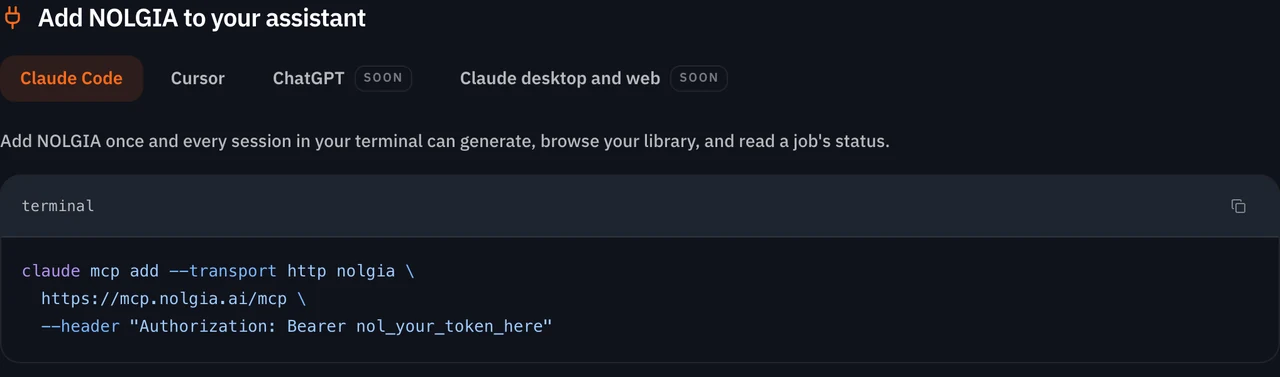
Ou ajoutez-le à Cursor
Dans Cursor, le serveur se trouve dans votre fichier de configuration MCP, ~/.cursor/mcp.json. Ouvrez la page MCP, choisissez l'onglet Cursor et copiez la configuration. Collez-la dans le fichier, remplacez nol_your_token_here par votre jeton, puis enregistrez.
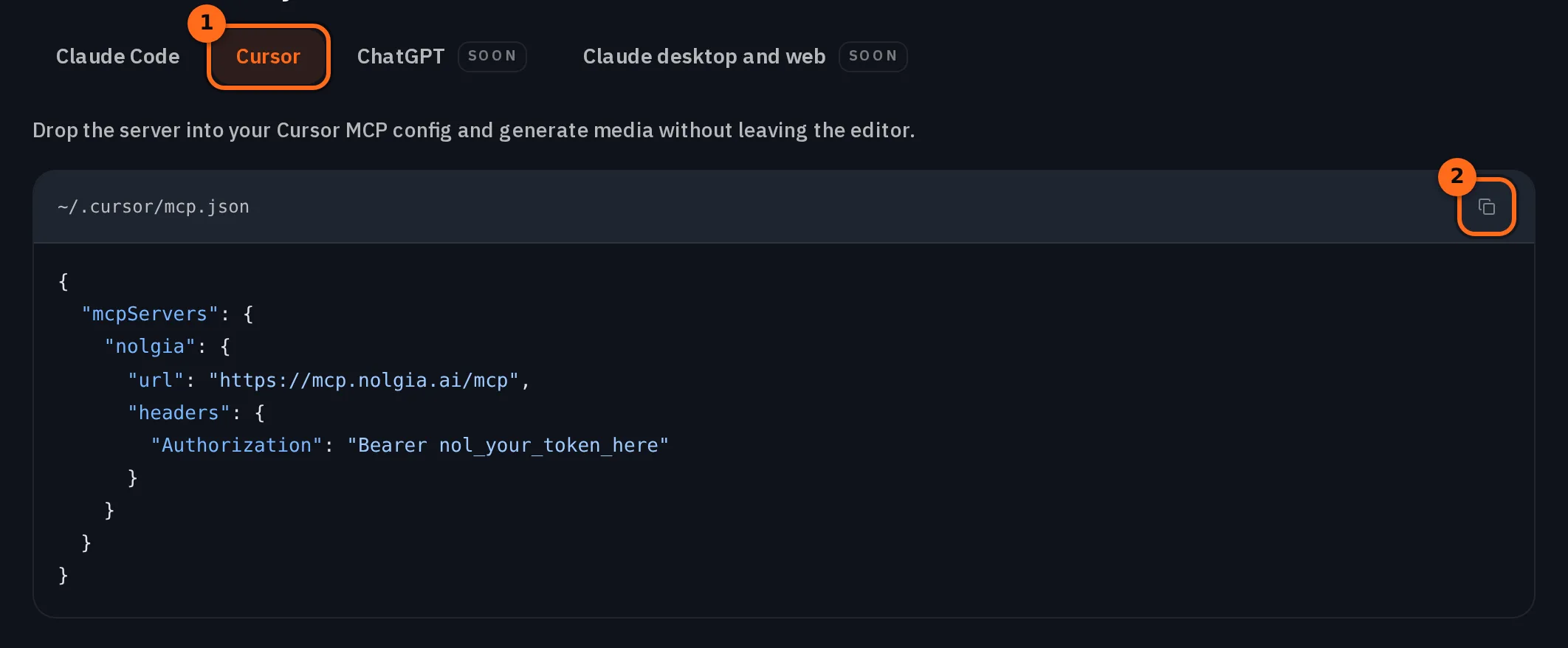
Le fichier doit se lire comme ceci, affiché ici sur une ligne : { "mcpServers": { "nolgia": { "url": "https://mcp.nolgia.ai/mcp", "headers": { "Authorization": "Bearer nol_your_token_here" } } } }
Astuce :Vous utilisez déjà d'autres serveurs ? Ajoutez l'entrée nolgia dans l'objet mcpServers que vous avez déjà, à côté des autres.
Demandez en langage naturel
Une fois connecté, demandez ce que vous voulez avec vos propres mots. Le serveur donne à votre application plus de 50 outils répartis en sept groupes :
| Groupe | Ce qu'il couvre |
|---|---|
| Générer | Images, vidéos, audio, 3D, ensembles d'images, exécutions de presets, et clips et narration assemblés en une seule vidéo |
| Votre Bibliothèque | Ressources, imports, personnages, styles, transcriptions et courts clips |
| Projets | Projets, leurs ressources et canevas |
| Sessions d'édition et ajustements | Éditions d'images étape par étape, avec une estimation et une annulation |
| Presets | Lister les presets et en lire un |
| Timelines | Vérifier les masques et le mouvement, lister les presets d'étalonnage et vérifier un rendu |
| Modèles, compte et tâches | Modèles, votre compte, nombre de générations et tâches, y compris l'annulation d'une tâche |
Use NOLGIA to make a 16:9 image of a singer in a silver bomber jacket walking through a concrete tunnel lined with red and magenta neon tubes, low haze on the floor.Astuce :Commencer à partir d'un preset. Chaque carte de preset sur la page MCP contient un prompt que vous pouvez copier dans Claude Code ou Cursor, et chaque preset dispose également de sa propre page sur Presets.
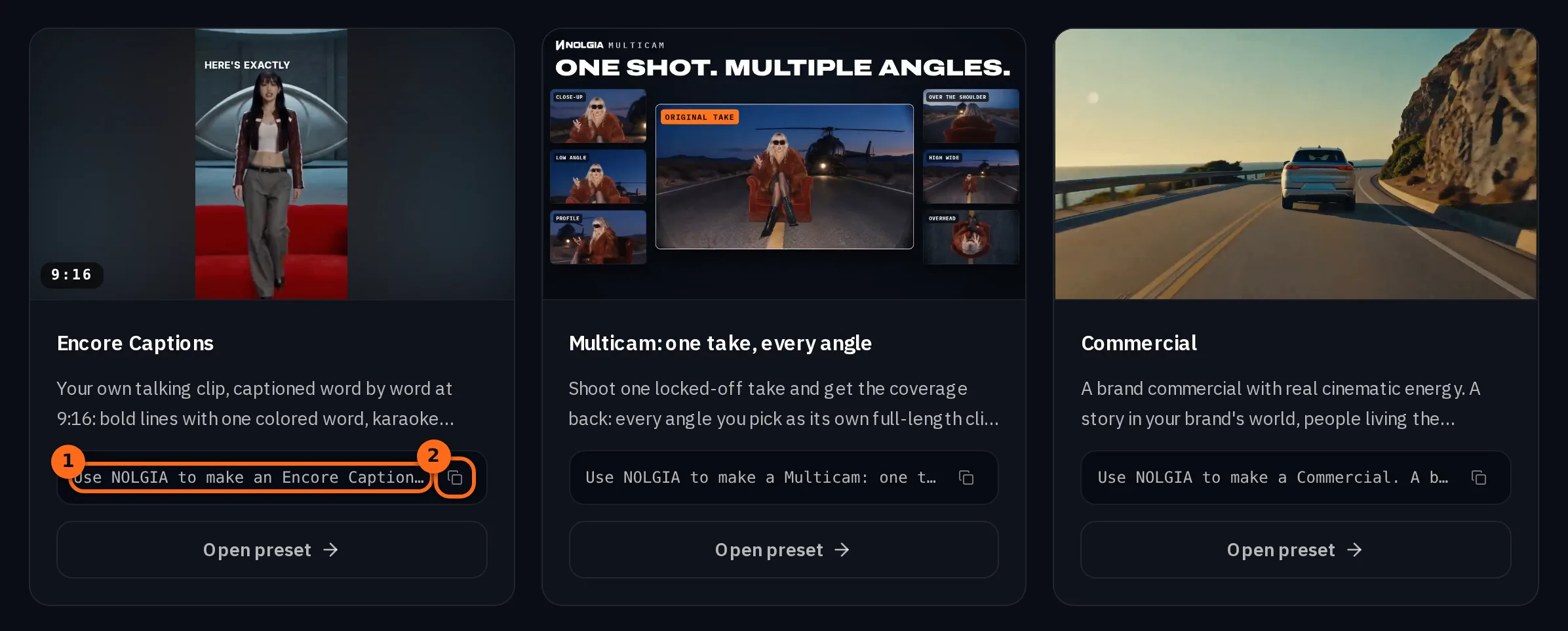
Pour chaque outil, consultez Exécuter MCP. Pour les skills qui aident un agent de codage à utiliser NOLGIA, consultez Nolgia pour Claude Code, Cursor et Codex.
Ou configurez plutôt le CLI
La page MCP contient également une instruction en une ligne pour votre agent de codage. Elle n'ajoute pas le serveur MCP : elle installe l'outil en ligne de commande NOLGIA sans sudo, attend que vous vous connectiez, installe les skills NOLGIA et lance une génération de vérification, ce qui consomme un petit nombre de vos crédits.
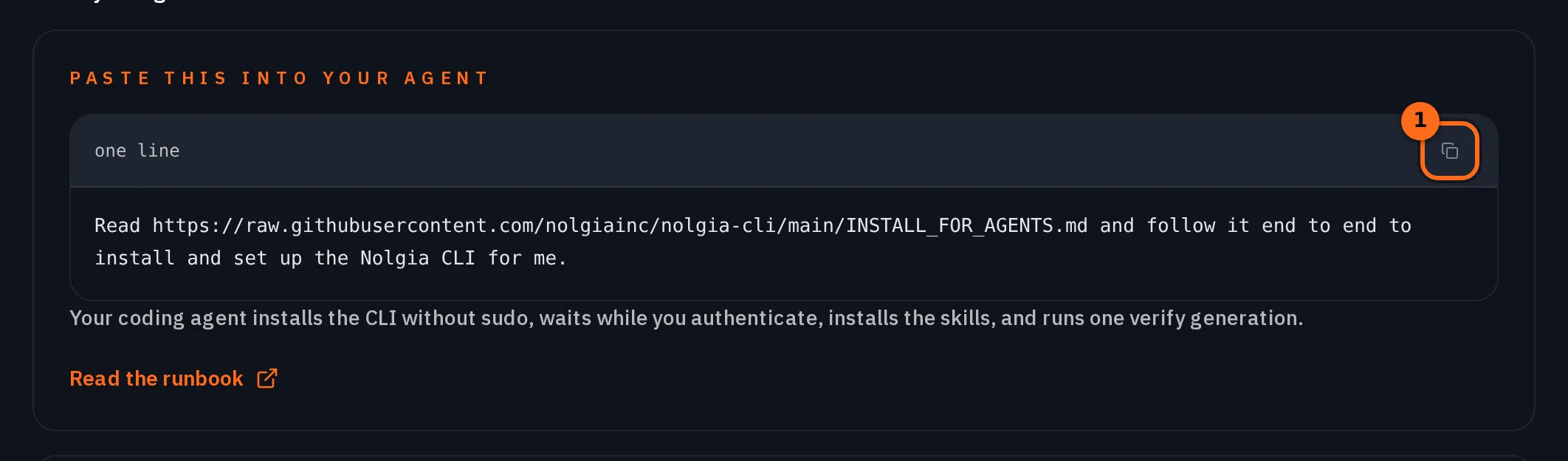
Read https://raw.githubusercontent.com/nolgiainc/nolgia-cli/main/INSTALL_FOR_AGENTS.md and follow it end to end to install and set up the Nolgia CLI for me.Ce que cela coûte
La lecture est gratuite : lister vos ressources, vérifier une tâche ou parcourir les presets ne coûte rien. Seule une génération consomme des crédits, au tarif publié par le modèle. Voici quelques-uns des modèles listés sur la page MCP, à leurs tarifs en direct.
Wan 3.0Pro and up
Per 5s clip
480p 14 crédits · 720p 28 crédits · 1080p 56 crédits
Seedance 2.5Pro and up
Per 5s clip
480p 26 crédits · 720p 56 crédits · 1080p 137 crédits
1080p renders at 16:9 and 9:16
GPT Image 2.5 SunburstEvery plan
Per image
Native 8 crédits · 2K 21 crédits · 4K 58 crédits
Nano Banana 2Every plan
Per image
Native 4 crédits · 2K 17 crédits · 4K 54 crédits
ElevenLabs v3Every plan
Per 1,000 characters
Standard 6 crédits
Lu en direct dans le catalogue au chargement de cette page. Chaque prix est affiché avant que vous ne génériez. Voir tous les tarifs.
Vous préférez ne rien configurer ? L'Agent NOLGIA pilote les mêmes outils pour vous, facturé par tour de conversation, et est inclus dans les plans Studio.
Questions et réponses
- Quelles applications peuvent se connecter ?
- Claude Code et Cursor fonctionnent aujourd'hui, et tout client MCP capable d'envoyer un en-tête Authorization peut se connecter. ChatGPT ainsi que les versions desktop et web de Claude sont marqués « Bientôt ». La page Run MCP dans la documentation montre également une configuration pour Codex.
- Quel est le coût ?
- La lecture est gratuite ; seule une génération consomme des crédits, au tarif publié par le modèle. Les requêtes effectuées avec votre jeton consomment uniquement vos crédits de recharge, jamais vos crédits mensuels du plan.
- Un jeton débloque-t-il la vidéo sur mon plan ?
- Non. Un jeton porte le plan de votre compte, donc les modèles nécessitant Pro ou plus exigent toujours ce plan.
- Que faire si mon jeton est exposé ?
- Révoquez-le sur la page des jetons d'API dans vos paramètres et créez-en un nouveau. Tout ce qui utilise un jeton révoqué cesse de fonctionner immédiatement.
- L'agent NOLGIA peut-il exécuter ces outils pour moi ?
- Oui. Il pilote les mêmes outils en votre nom, facturés par tour de conversation au tarif du modèle d'IA utilisé. Les plans Studio l'incluent.
Connectez Claude Code ou Cursor
Voir la configuration MCPGuides associés

Agent
Le guide pratique de NOLGIA Agent : quoi dire et ce qui se passe ensuite
Dix messages que vous pouvez envoyer à NOLGIA Agent, ce qu'il fait avec chacun et le preset associé, des photos de produits et d'une série de fiches produit à un score d'accroche et un montage noté.
· 6 min de lecture

Crédits
Comment fonctionnent les crédits et que se passe-t-il si un rendu échoue
Le prix est affiché sur le bouton Générer, la tâche le réserve pendant son exécution, et cette réservation devient un débit ou un remboursement. Voici quand les crédits sont restitués après un échec, un refus ou une annulation.
· 6 min de lecture

Blog · Modèle
Kling 3.0 est dans le catalogue, et les rendus Kling se finalisent en quelques secondes
Kling v3 Turbo, v3 Omni et O1 rejoignent Kling v2.6, Avatar, Motion Control, v3 et v3 Pro, et un rendu Kling s'affiche désormais comme terminé en quelques secondes après sa fin.
· 5 min de lecture