NOLGIA für Illustrator
Lass deinen Agenten in Illustrator arbeiten.
Die kostenlose NOLGIA-Erweiterung für Illustrator verbindet dein geöffnetes Dokument mit NOLGIA, damit dein KI-Agent es lesen, ExtendScript ausführen, Zeichenflächen in deine Mediathek rendern und deine NOLGIA-Bilder einfügen kann. Deine Dateien bleiben auf deinem Computer.
Version 0.1.4 · nolgia-adobe-0.1.4.zxp · Kostenlos · Illustrator 2025 oder neuer · Getestet auf Windows und macOS (Apple Silicon)
Eine Installation für After Effects, Premiere Pro und Illustrator.
Was du brauchst
 Illustrator 2025 oder neuerVersion 29.0 oder neuer, unter Windows oder macOS. Dieselbe Erweiterung funktioniert in After Effects und Premiere Pro 2025 und neuer.
 Ein NOLGIA-KontoKostenlos erstellt. Die Erweiterung meldet sich damit an.
 Ein Agent mit verbundenem NOLGIAClaude Code, Claude Desktop, Cursor oder ein anderer MCP-Client oder der NOLGIA Agent.
Was dein Agent kann
Echte Hände in deinem Artwork.
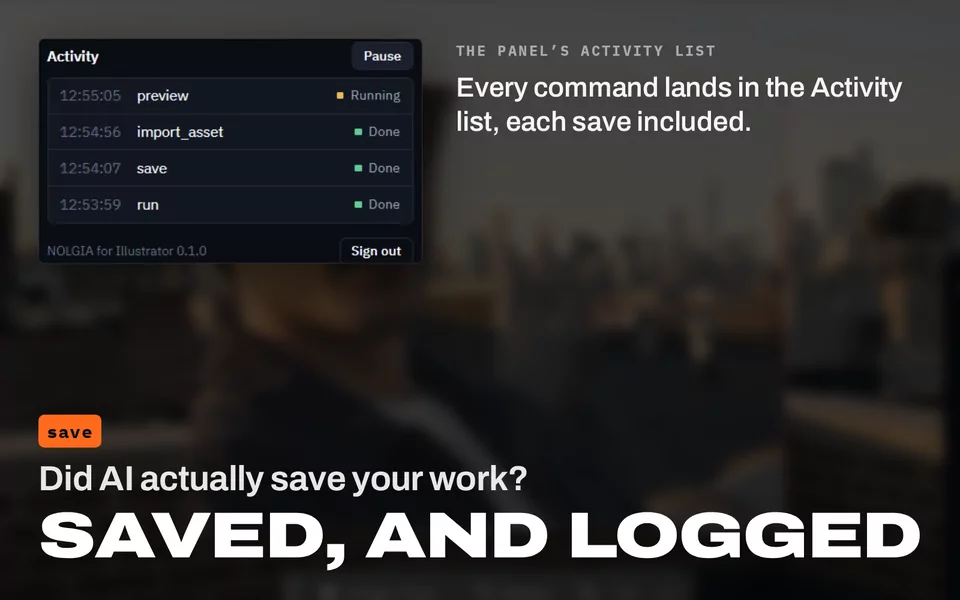
Dein Agent arbeitet über die App-Tools von NOLGIA, und jeder Befehl erscheint in der Activity-Liste des Panels.
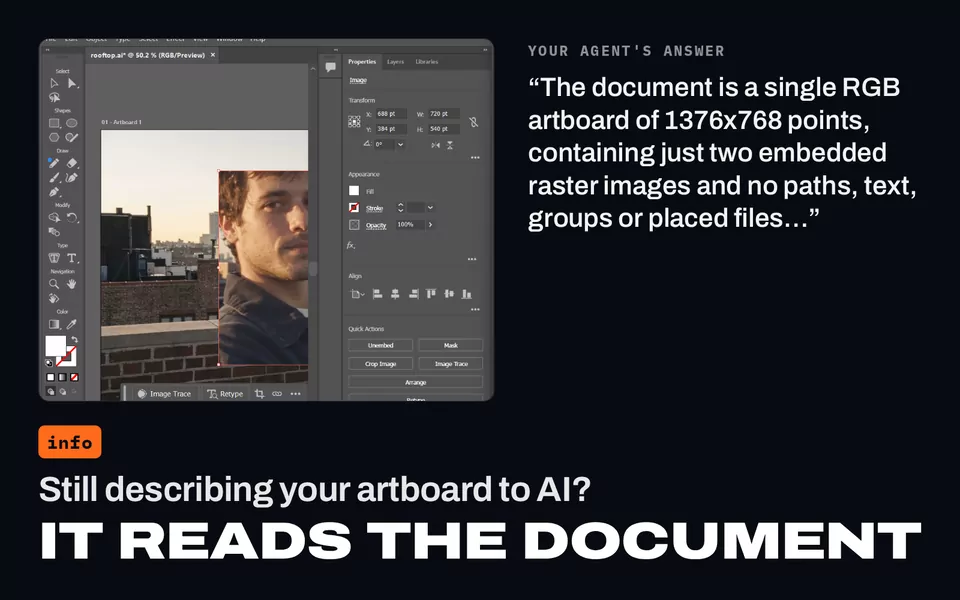
Das Dokument lesen
Die geöffneten Dokumente und beim aktiven Farbmodus, Größe, Zeichenflächen, Ebenen und Unterebenen, die Auswahl und wie viele Pfade, Gruppen, Bilder und Textrahmen es enthält.
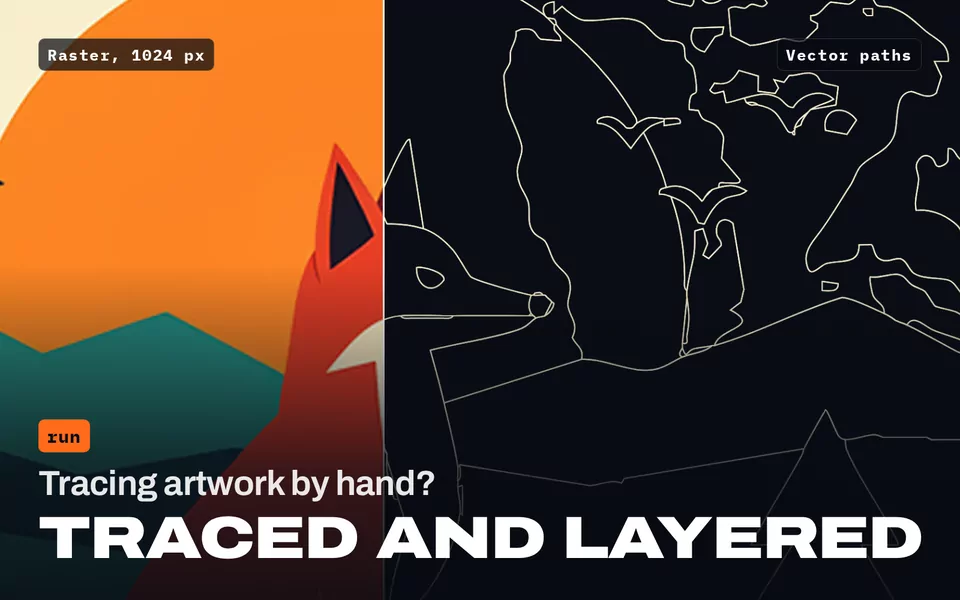
ExtendScript ausführen
Ändere das Artwork Schritt für Schritt mit Illustrators eigenem Scripting und erhalte zurück, was jeder Schritt bewirkt hat. Ask before running code zeigt dir jedes Skript vorher.
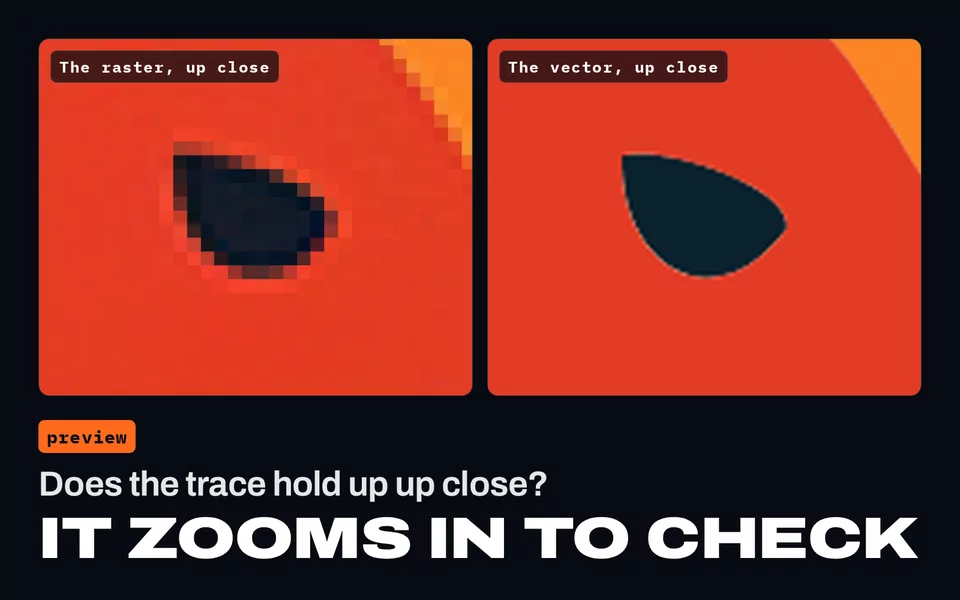
Zeichenflächen in deine Mediathek rendern
Ein Bild jeder Zeichenfläche, damit dein Agent seine eigene Arbeit ansehen kann.
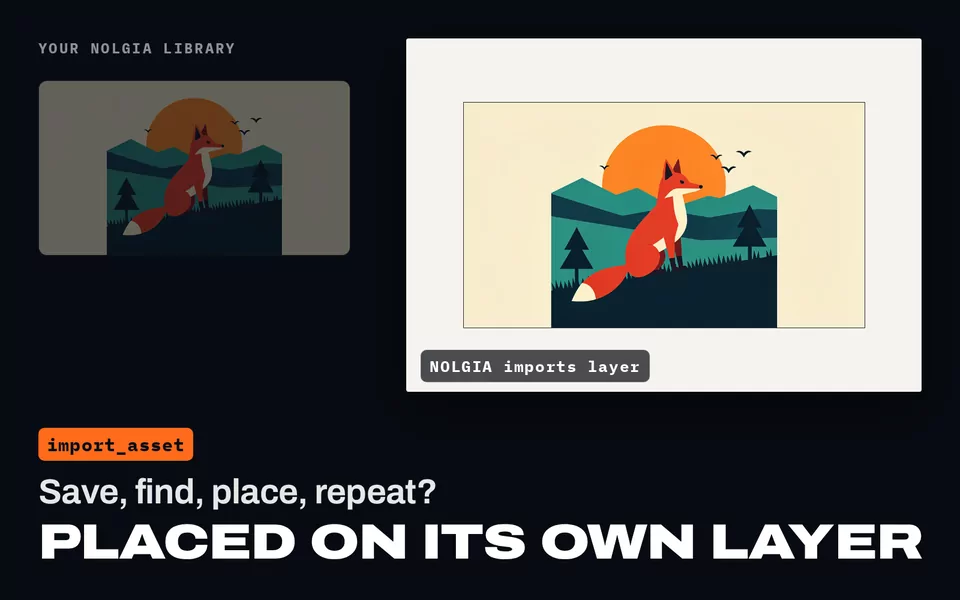
Importiere deine NOLGIA-Assets
Bilder, eingebettet oder verknüpft, und Dateien als SVG, PDF oder AI als Gruppen auf einer Ebene NOLGIA imports. Ist kein Dokument geöffnet, öffnet sich ein Bild als neues Dokument.
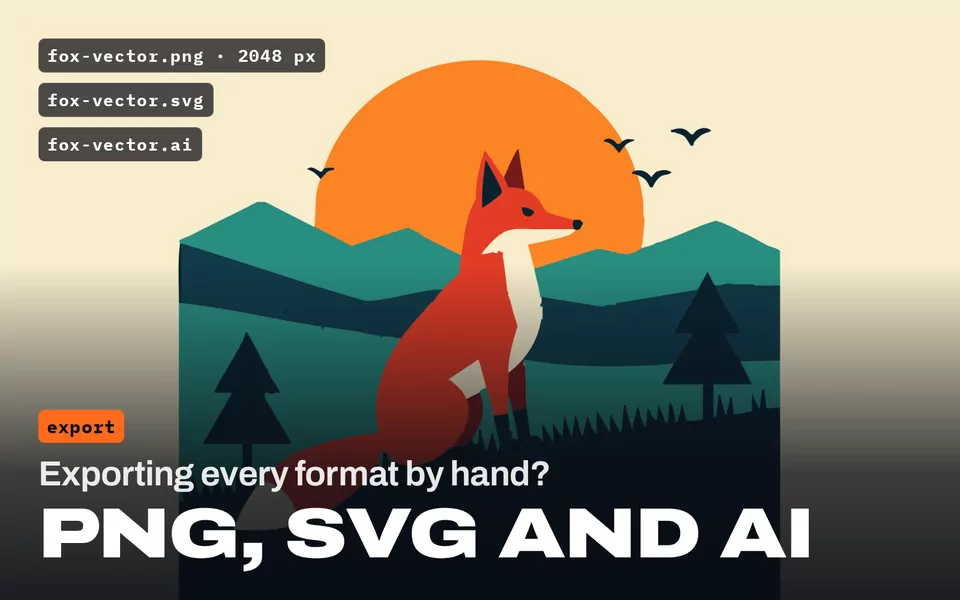
Exportiere dein Artwork
Ein PNG jeder Zeichenfläche, mindestens 2048 px an der langen Seite, hochgeladen in deine NOLGIA-Mediathek. Kopien als SVG, PDF und AI werden neben deinem Dokument gespeichert.
Dateien speichern und öffnen
Speichere das Dokument oder öffne jede Datei, die Illustrator öffnet, in einem eigenen Fenster.
Deine Dokumente bleiben auf deinem Computer. Illustrator-Dateien werden nie zu NOLGIA hochgeladen; nur die Vorschauen und PNG-Exporte, die du anforderst, kommen in deine Mediathek. Exporte als SVG und PDF bleiben ebenfalls auf deinem Computer, weil die Mediathek sie noch nicht annimmt.
Installieren
Sechs Schritte, ein paar Minuten.
Eine Installation fügt NOLGIA zu After Effects, Premiere Pro und Illustrator hinzu. Die Erweiterung merkt sich deine Anmeldung und verbindet sich beim Start von Illustrator neu, wenn du Connected eingeschaltet gelassen hast.
Erweiterung herunterladen
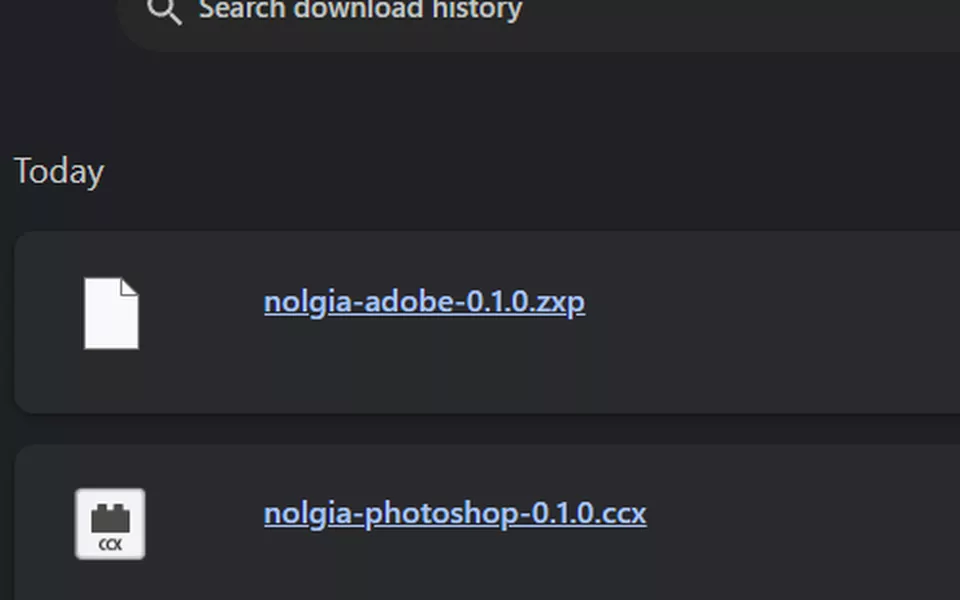
Lade nolgia-adobe-0.1.4.zxp herunter und lass es in deinem Download-Ordner. Es ist eine Datei für After Effects, Premiere Pro und Illustrator.
Adobe-Apps beenden
Beende After Effects, Premiere Pro und Illustrator, je nachdem, was geöffnet ist. Eine App, die während der Installation geöffnet ist, zeigt NOLGIA erst nach einem Neustart.
Mit Adobes Installer installieren
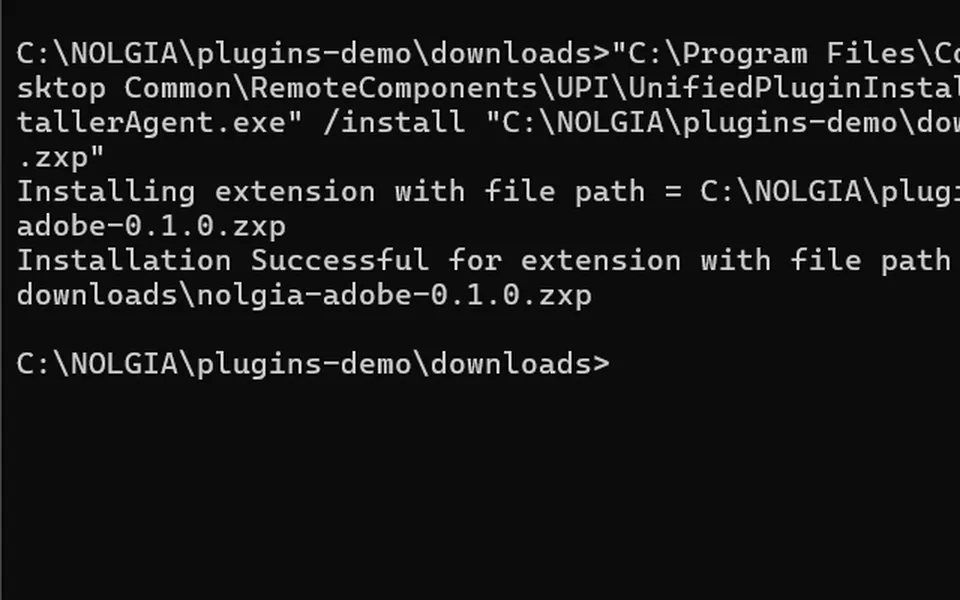
Eine .zxp-Datei lässt sich nicht per Doppelklick installieren. Adobes eigener Installer kommt mit der Creative Cloud App: Öffne unter Windows die Eingabeaufforderung (drück die Windows-Taste, tippe cmd und drück Enter) oder unter macOS das Terminal, füge den Befehl für deinen Computer ein und drück Enter.
Eingabeaufforderung "C:\Program Files\Common Files\Adobe\Adobe Desktop Common\RemoteComponents\UPI\UnifiedPluginInstallerAgent\UnifiedPluginInstallerAgent.exe" /install "%USERPROFILE%\Downloads\nolgia-adobe-0.1.4.zxp"Terminal "/Library/Application Support/Adobe/Adobe Desktop Common/RemoteComponents/UPI/UnifiedPluginInstallerAgent/UnifiedPluginInstallerAgent.app/Contents/MacOS/UnifiedPluginInstallerAgent" --install ~/Downloads/nolgia-adobe-0.1.4.zxpEs gibt Installation Successful aus. Datei woanders gespeichert? Ändere den Pfad am Ende des Befehls. Eine ZXP-Installer-App installiert dieselbe Datei ebenfalls. Die Erweiterung ist signiert, es gibt also keine Debug-Einstellung zu ändern.
NOLGIA-Panel öffnen
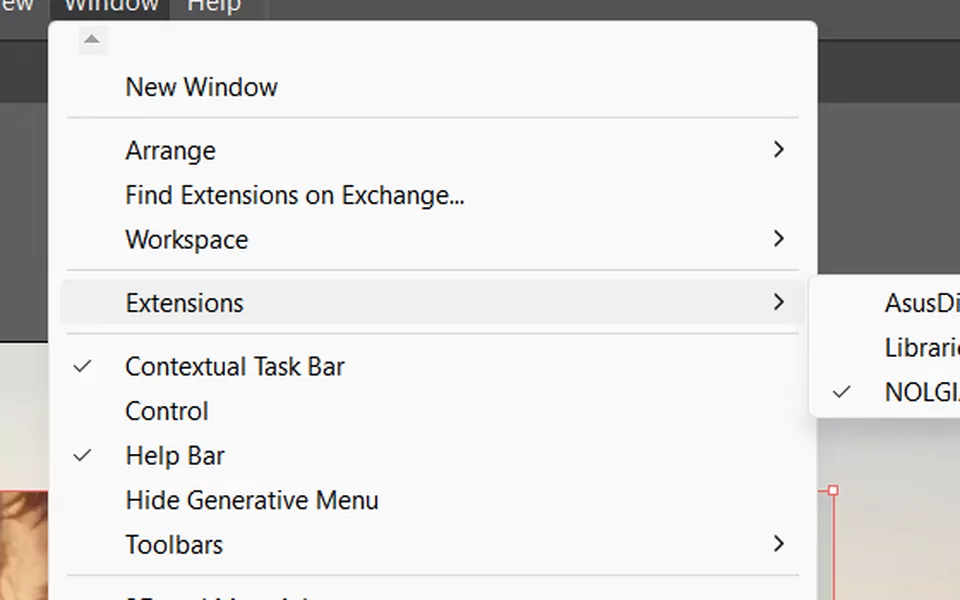
Starte Illustrator und wähle Window > Extensions > NOLGIA.
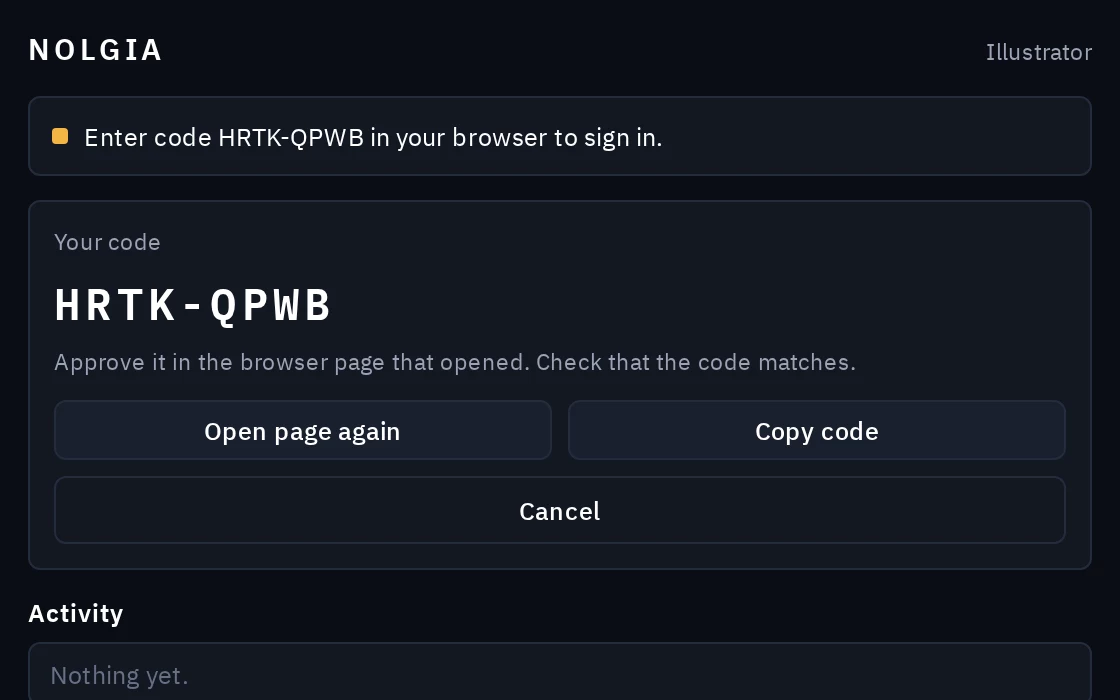
Mit dem Code anmelden
Klicke auf Sign in. Dein Browser öffnet eine NOLGIA-Seite: Prüfe, ob der Code mit dem im Panel übereinstimmt, und bestätige ihn dann. Jede App meldet sich einzeln an, mach das also einmal in jeder App, die du nutzt.
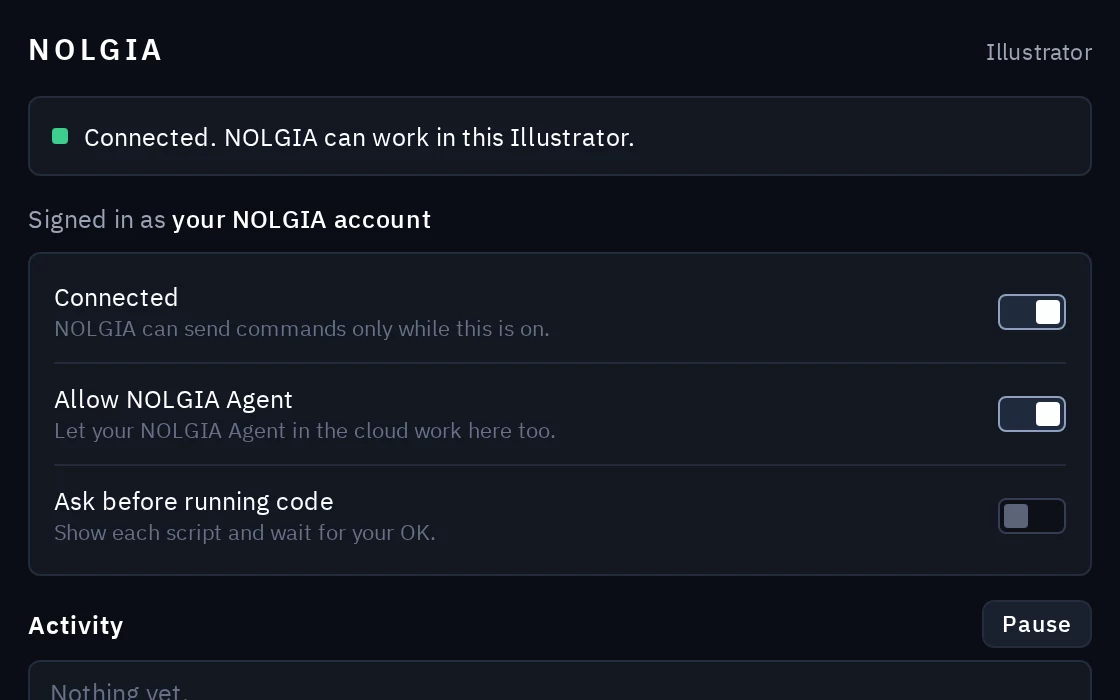
Connected eingeschaltet lassen
Das Panel zeigt „Connected. NOLGIA can work in this Illustrator.“ Bitte jetzt deinen Agenten, in deinem Dokument zu arbeiten. Das Schließen des Panels trennt nicht.
Das NOLGIA-Panel
Du entscheidest, was er darf.
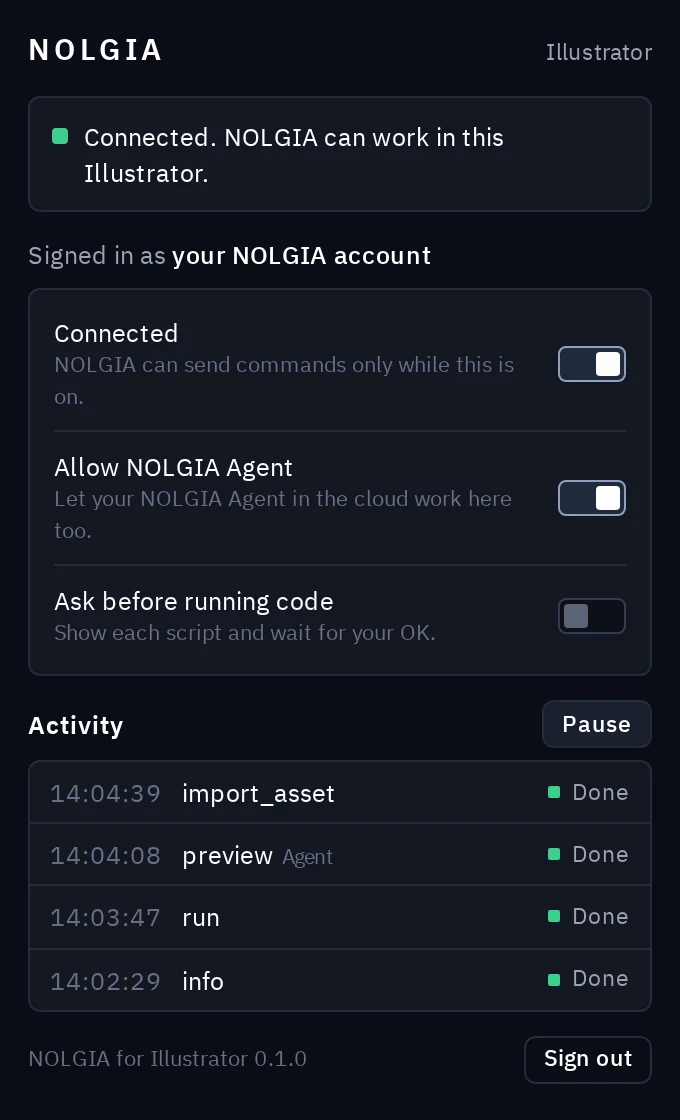
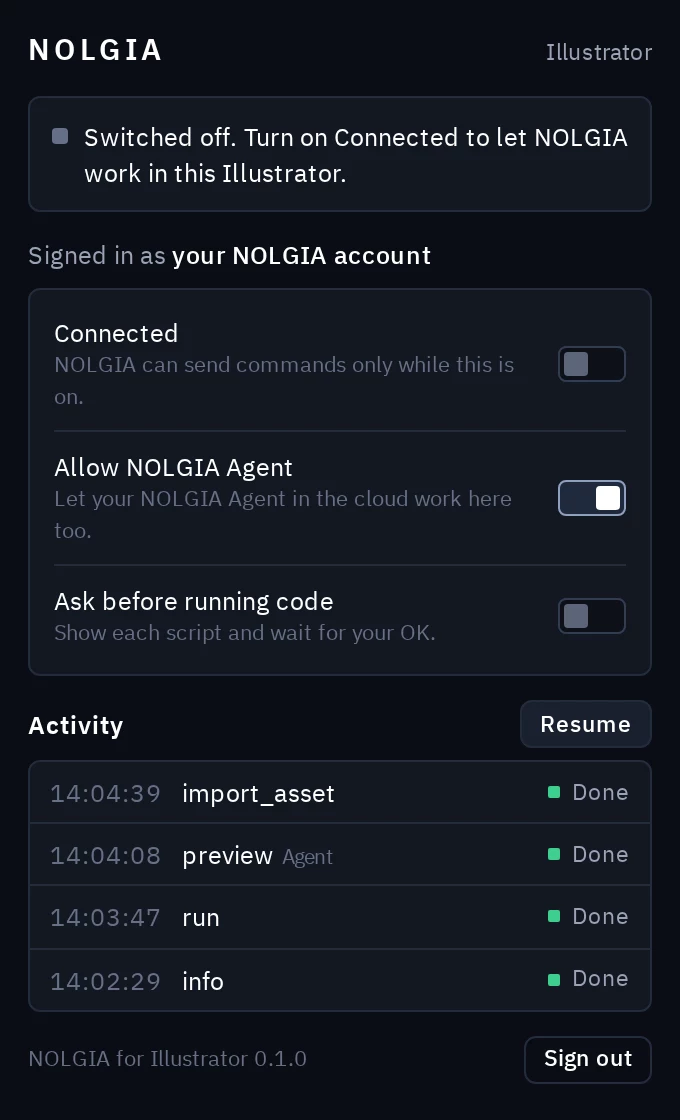
Alles befindet sich im NOLGIA-Panel (Window > Extensions > NOLGIA). Das Schließen des Panels trennt nicht: Ein verborgener Teil der Erweiterung hält die Verbindung, solange die App geöffnet ist.
- Connected
- NOLGIA kann nur Befehle an dieses Illustrator senden, solange das eingeschaltet ist. Es bleibt beim nächsten Start von Illustrator eingeschaltet.
- Activity und Pause
- Jeder Befehl, den dein Agent sendet, mit seinem Status. Pause stoppt ihn jederzeit; Resume macht weiter.
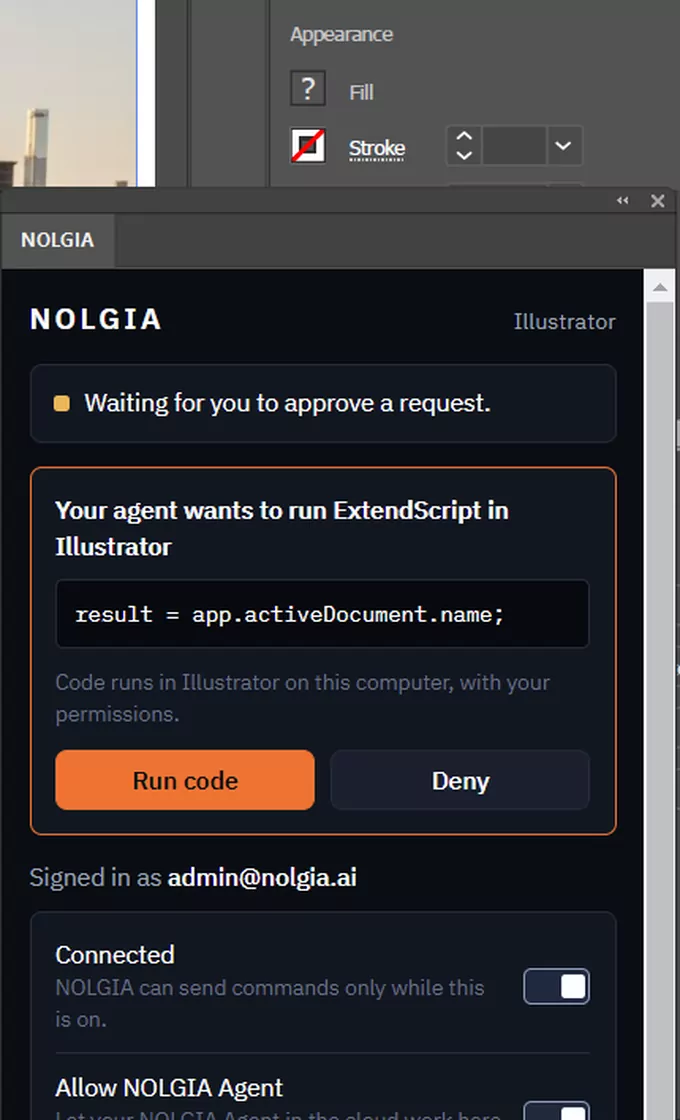
- Ask before running code
- Zeigt jedes Skript vorher (das Panel öffnet sich von selbst) und wartet auf Run code oder Deny.
- Allow NOLGIA Agent
- Lässt auch deinen NOLGIA Agent in der Cloud hier arbeiten, nicht nur die Agenten, die du selbst ausführst.
- Abmelden
- Trennt die Verbindung und vergisst die Anmeldung für Illustrator auf diesem Computer.
ExtendScript, das dein Agent in Illustrator ausführt, läuft auf deinem Computer mit deinen Berechtigungen, wie jedes Skript. Schalte Ask before running code ein, um es vorher zu sehen, und verbinde nur Agenten, denen du vertraust.
Plugin-Workflows
Workflows für Illustrator.
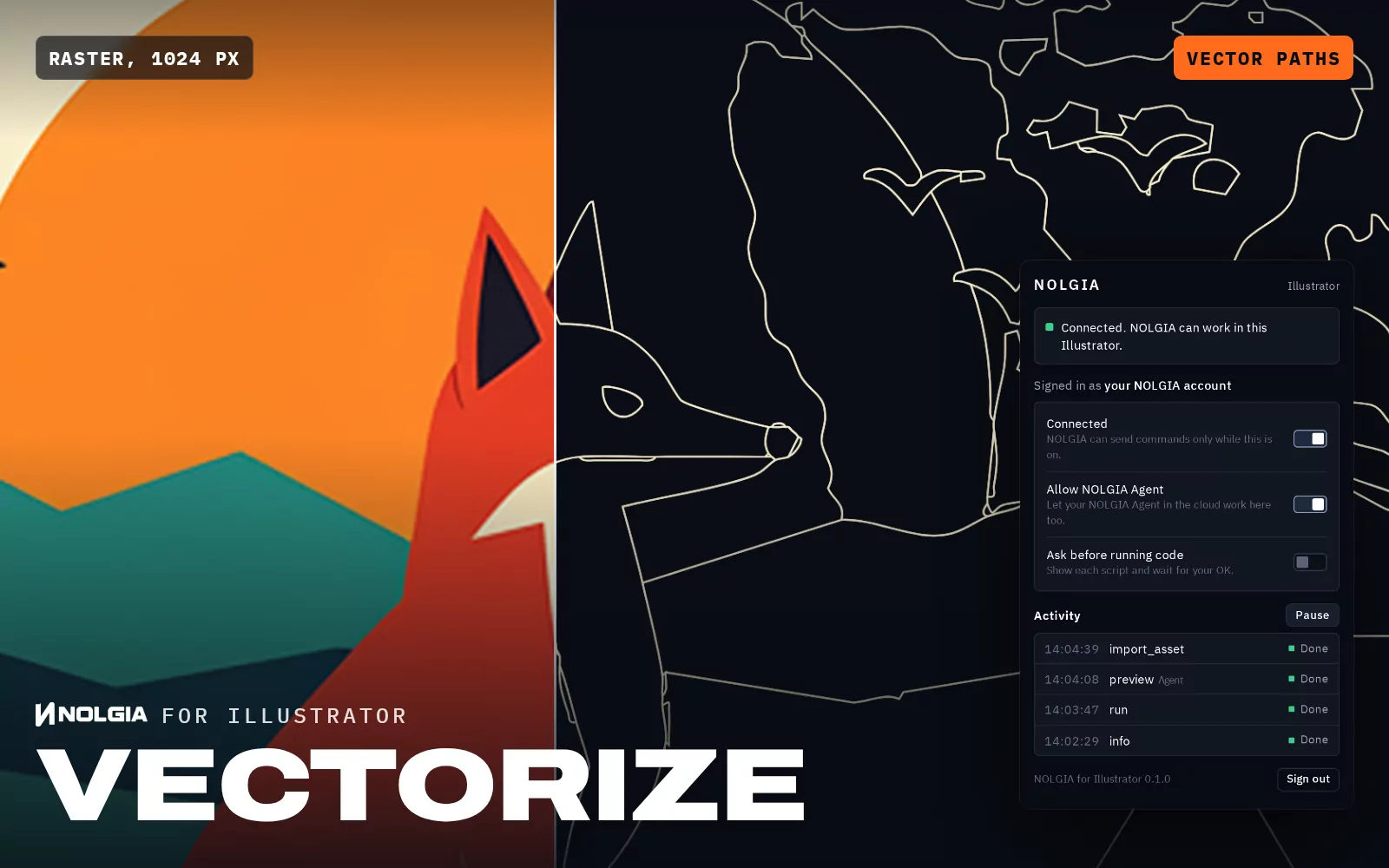
Jeder Workflow besteht aus schriftlichen Schritten, die dein Agent in deinem eigenen Dokument befolgt. Mit deinem eigenen Agenten wie Claude oder Cursor ist die Arbeit in Illustrator kostenlos. Mit dem NOLGIA Agent kostet jede Runde ab 10 Credits. Alles, was er mit NOLGIA generiert, wird wie üblich berechnet.
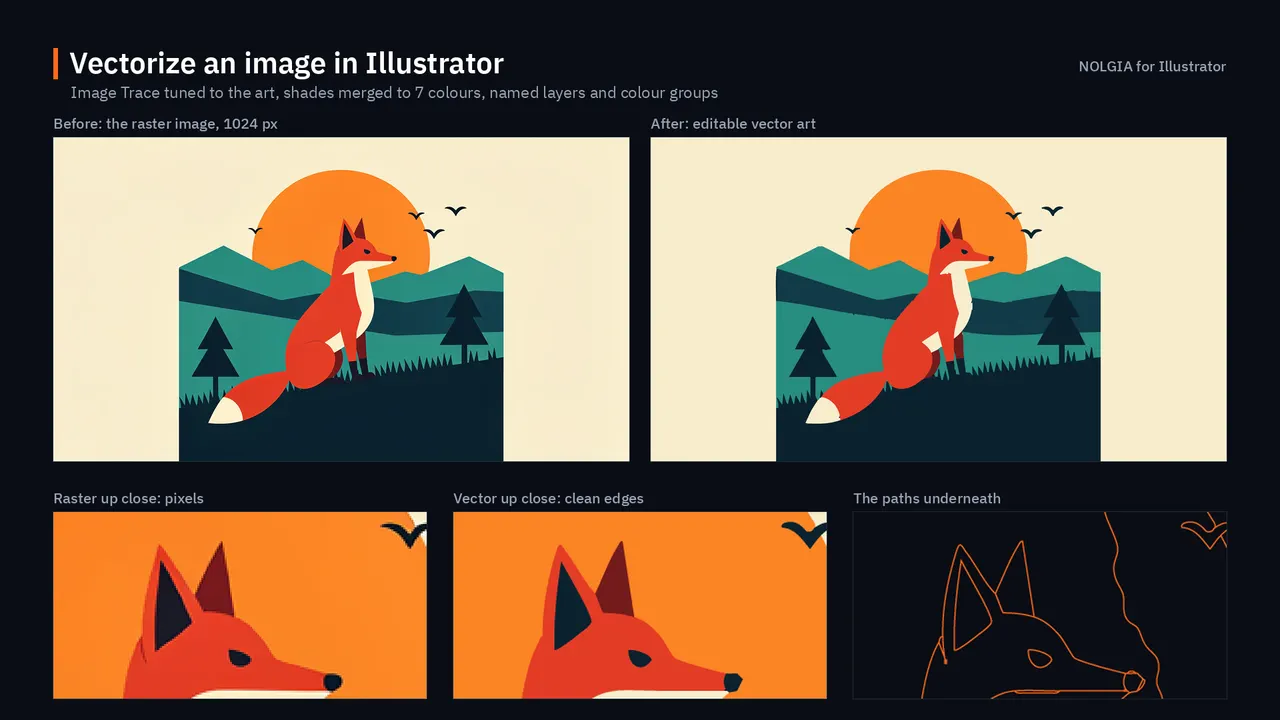
Turn a raster logo, illustration or poster into clean vector art in Illustrator, organized into named layers and groups, with the palette saved as swatches.
Fehlerbehebung
Wenn etwas nicht funktioniert.
- Mein Agent sagt, Illustrator ist nicht verbunden.
- Öffne das NOLGIA-Panel (Extensions im Menü Window, dann NOLGIA). Dort sollte „Connected. NOLGIA can work in this Illustrator.“ stehen. Steht dort Switched off, schalte Connected ein. Wirst du erneut zur Anmeldung aufgefordert, klicke auf Sign in. Jede App meldet sich einzeln an, eine Anmeldung in After Effects meldet Illustrator also nicht an. Dein Agent muss dasselbe NOLGIA-Konto wie die Erweiterung nutzen, und der NOLGIA Agent erreicht Illustrator nur, solange Allow NOLGIA Agent eingeschaltet ist.
- NOLGIA steht nicht in der Liste Extensions des Menüs Window.
- Meist war Illustrator während der Installation der Erweiterung geöffnet. Beende es vollständig und starte es neu. Fehlt NOLGIA weiterhin, beende die App, führe den Installationsbefehl erneut aus und prüfe, ob er Installation Successful ausgibt. Der Installer überspringt eine bereits installierte Version: Um dieselbe Version erneut zu installieren, führe zuerst den Befehl mit /remove NOLGIA (unter macOS --remove NOLGIA) anstelle des Installationsteils aus.
- Funktioniert es mit meiner Version von Illustrator?
- Es braucht Illustrator 2025 (Version 29.0) oder neuer, unter Windows oder macOS. Das Fenster About Illustrator zeigt deine Version: unter Windows im Menü Help, unter macOS im Menü Illustrator. Ältere Versionen listen NOLGIA nicht.
- Das Panel sagt, dass es NOLGIA nicht erreicht.
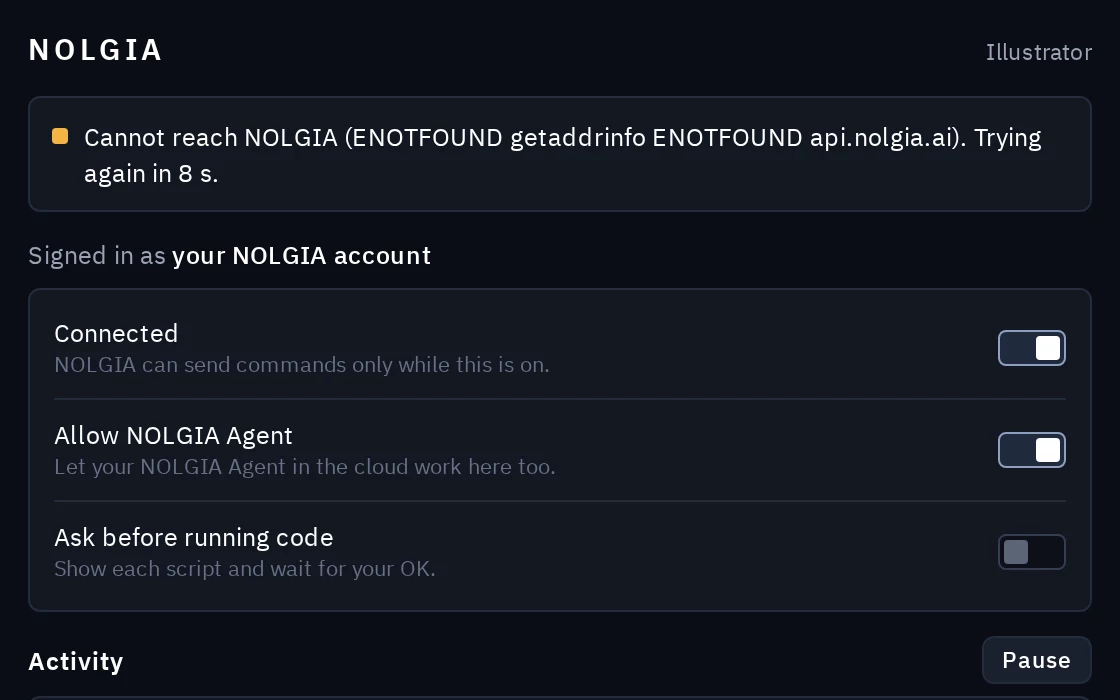
- Die Erweiterung verbindet sich per HTTPS nach außen zu api.nolgia.ai, genau wie dein Browser, und versucht es von selbst weiter. Vorschauen und Exporte werden in den Dateispeicher von NOLGIA unter storage.googleapis.com hochgeladen. Nichts verbindet sich von außen mit deinem Computer, es muss also kein Port geöffnet werden. In einem Firmen- oder Schulnetz kann eine Firewall oder ein Proxy sie blockieren: Bitte darum, api.nolgia.ai und storage.googleapis.com freizugeben.
- Mein Agent wartet, und nichts passiert.
- Mit eingeschaltetem Ask before running code wartet die Erweiterung auf dich: Das NOLGIA-Panel öffnet sich von selbst mit dem Skript, klicke also auf Run code oder Deny. Eine pausierte Erweiterung führt nichts aus, bis du auf Resume klickst. Ein noch laufendes Skript hält die App beschäftigt, bis es fertig ist, weil sich ExtendScript nicht von außen stoppen lässt.
Open Source.
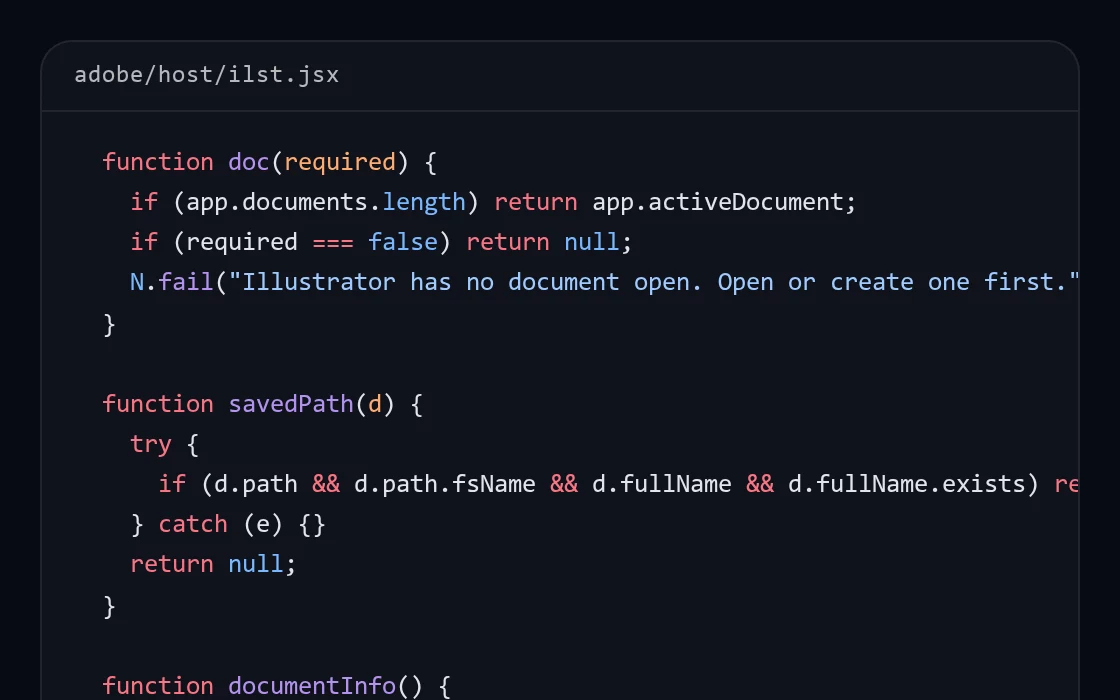
Die NOLGIA-Erweiterung für After Effects, Premiere Pro und Illustrator ist freie Software unter der Lizenz GPL-3.0-or-later. Lies jede Zeile auf GitHub.