NOLGIA pour Illustrator
Laissez votre agent travailler dans Illustrator.
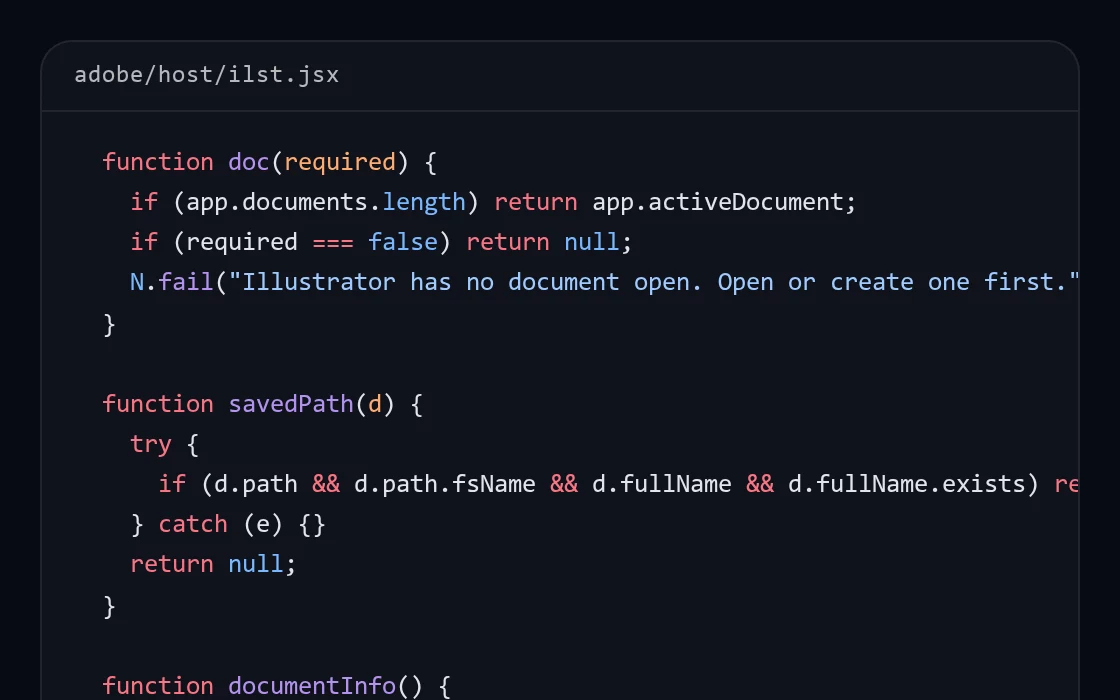
L’extension NOLGIA gratuite pour Illustrator connecte le document ouvert à NOLGIA, pour que votre agent IA puisse le lire, exécuter de l’ExtendScript, rendre des plans de travail dans votre Bibliothèque et importer vos images NOLGIA. Vos fichiers restent sur votre ordinateur.
Version 0.1.4 · nolgia-adobe-0.1.4.zxp · Gratuit · Illustrator 2025 ou plus récent · Testé sur Windows et macOS (Apple silicon)
Une seule installation couvre After Effects, Premiere Pro et Illustrator.
Ce dont vous avez besoin
 Illustrator 2025 ou plus récentVersion 29.0 ou plus récente, sous Windows ou macOS. La même extension fonctionne dans After Effects et Premiere Pro 2025 et plus récents.
 Un compte NOLGIAGratuit à créer. L’extension s’y connecte.
 Un agent connecté à NOLGIAClaude Code, Claude Desktop, Cursor ou un autre client MCP, ou NOLGIA Agent.
Ce que votre agent peut faire
De vraies mains dans votre illustration.
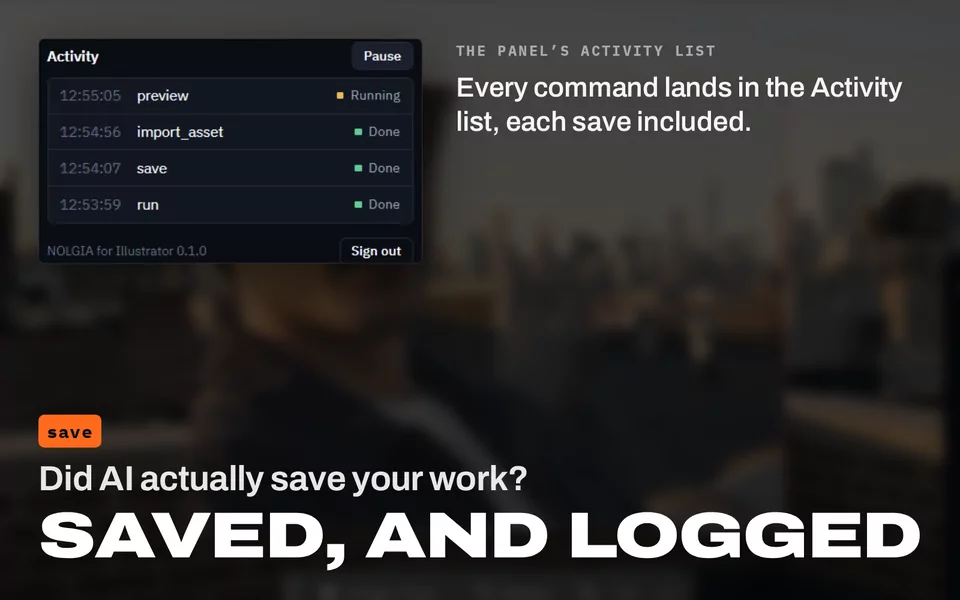
Votre agent passe par les outils d’app de NOLGIA, et chaque commande apparaît dans la liste Activity du panneau.
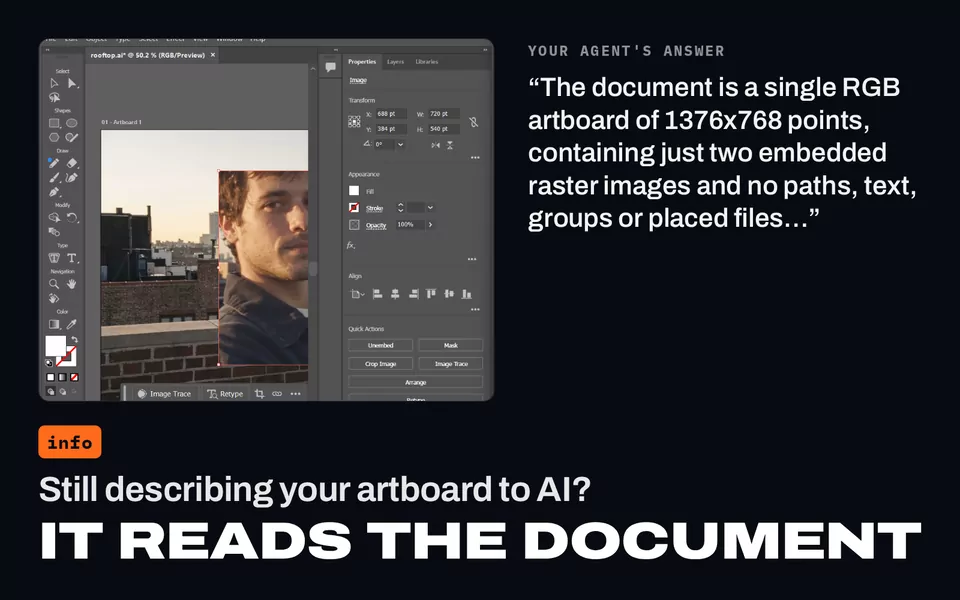
Lire le document
Les documents ouverts, et pour le document actif son mode colorimétrique, sa taille, ses plans de travail, ses calques et sous-calques, la sélection, et le nombre de tracés, groupes, images et blocs de texte qu’il contient.
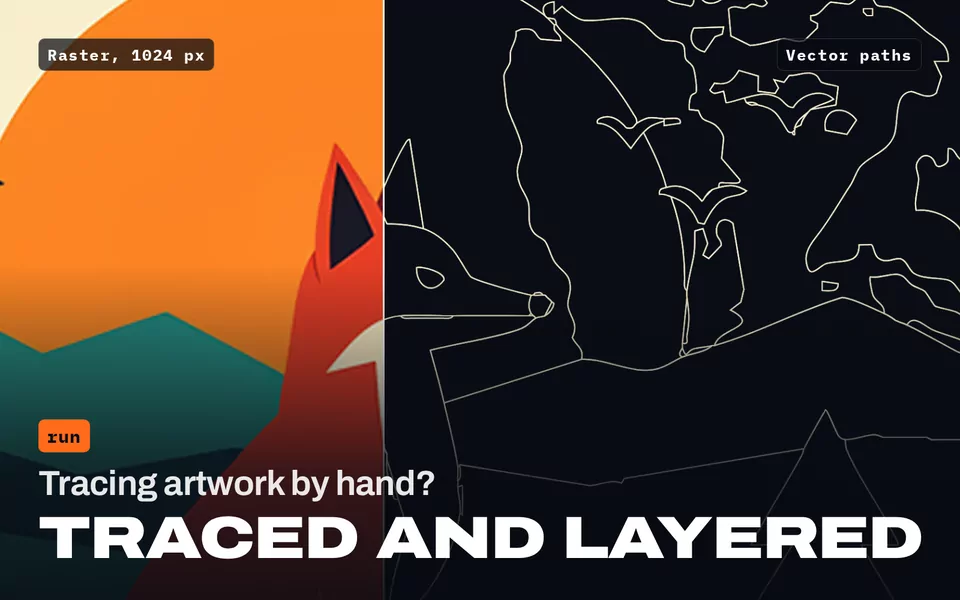
Run ExtendScript
Modifiez l’illustration étape par étape avec le scripting propre à Illustrator, et récupérez ce que chaque étape a fait. Ask before running code vous montre d’abord chaque script.
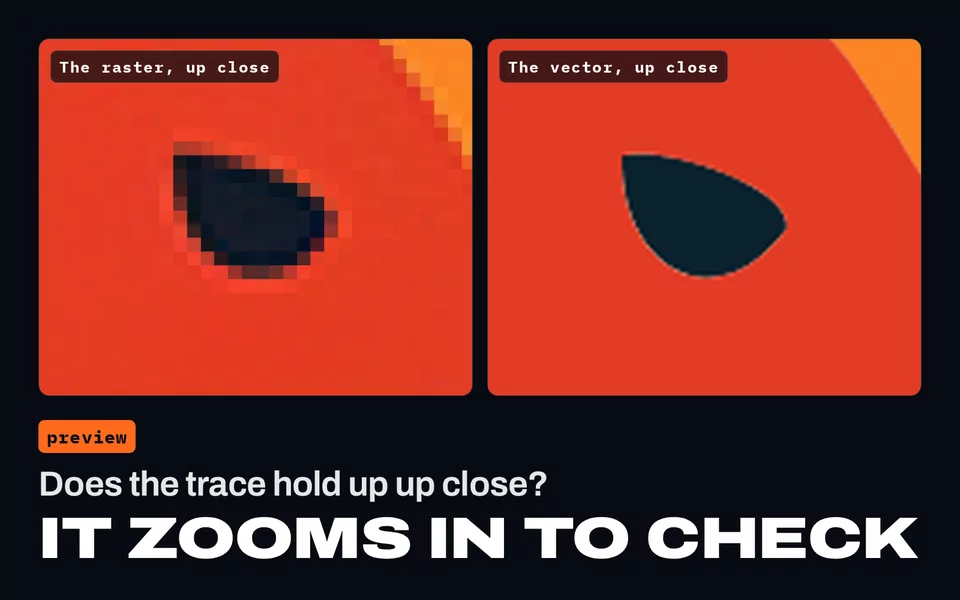
Rendre des plans de travail dans votre Bibliothèque
Une image de n’importe quel plan de travail, pour que votre agent puisse regarder son propre travail.
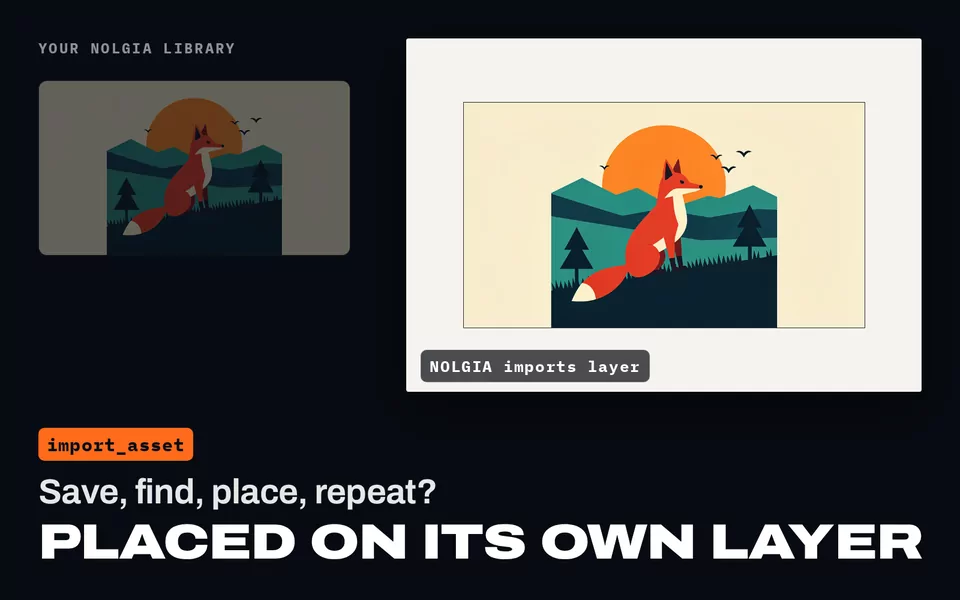
Importez vos médias NOLGIA
Les images, intégrées ou liées, et les fichiers SVG, PDF ou AI sous forme de groupes, sur un calque NOLGIA imports. Sans document ouvert, une image s’ouvre comme nouveau document.
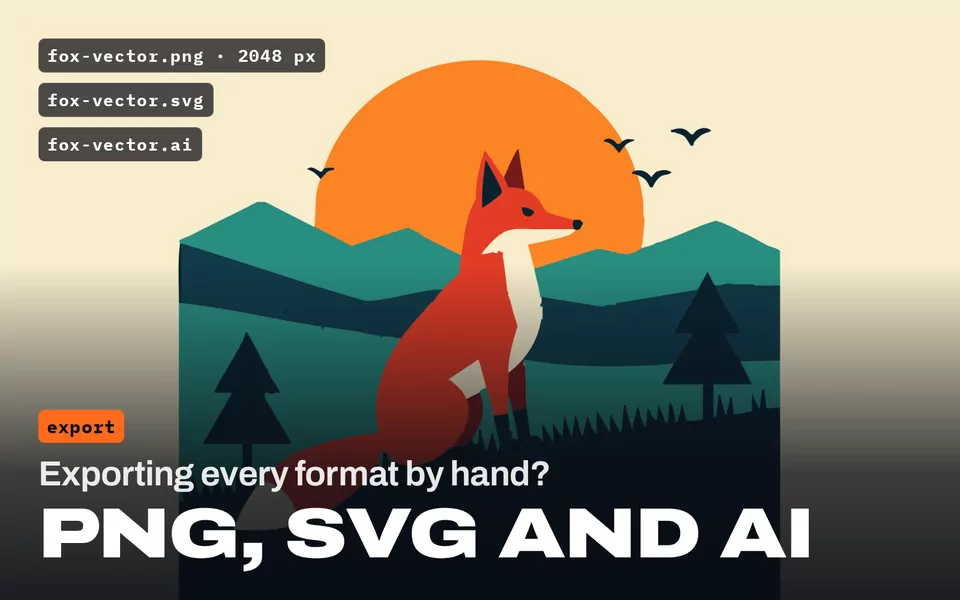
Exporter votre illustration
Un PNG de n’importe quel plan de travail, d’au moins 2048 px sur son grand côté, importé dans votre Bibliothèque NOLGIA. Des copies SVG, PDF et AI sont enregistrées à côté de votre document.
Enregistrer et ouvrir des fichiers
Enregistrez le document, ou ouvrez n’importe quel fichier qu’Illustrator sait ouvrir, dans sa propre fenêtre.
Vos documents restent sur votre ordinateur. Les fichiers Illustrator ne sont jamais importés dans NOLGIA ; seuls les aperçus et les exports PNG que vous demandez vont dans votre Bibliothèque. Les exports SVG et PDF restent aussi sur votre ordinateur, car la Bibliothèque ne les accepte pas encore.
Installation
Six étapes, quelques minutes.
Une seule installation ajoute NOLGIA à After Effects, Premiere Pro et Illustrator. L’extension mémorise votre connexion et se reconnecte au démarrage de Illustrator si vous avez laissé Connected activé.
Télécharger l’extension
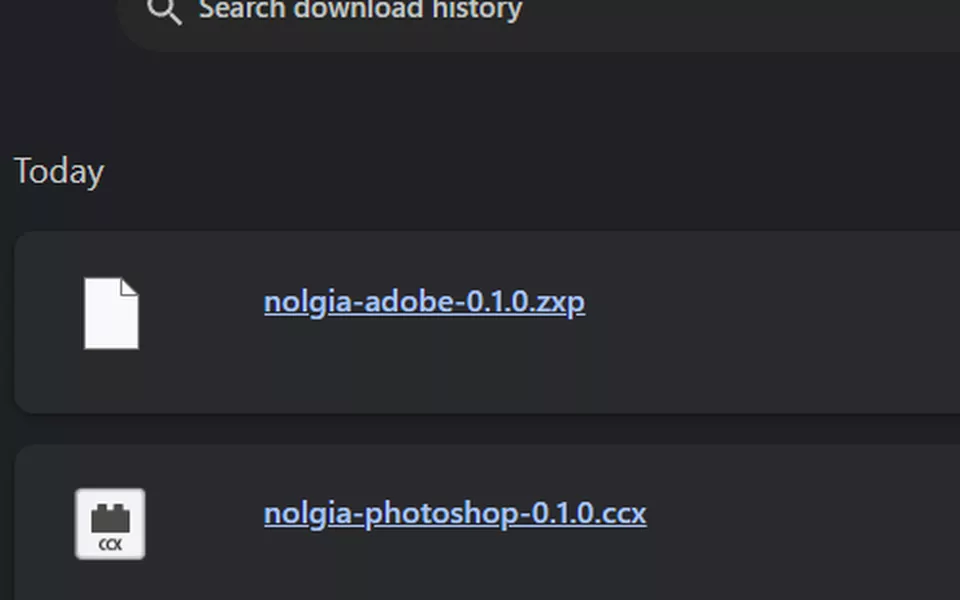
Téléchargez nolgia-adobe-0.1.4.zxp et laissez-le dans votre dossier Téléchargements. C’est un seul fichier pour After Effects, Premiere Pro et Illustrator.
Quitter les apps Adobe
Quittez After Effects, Premiere Pro et Illustrator, ceux qui sont ouverts. Une app ouverte pendant l’installation n’affiche NOLGIA qu’après redémarrage.
L’installer avec le programme d’installation d’Adobe
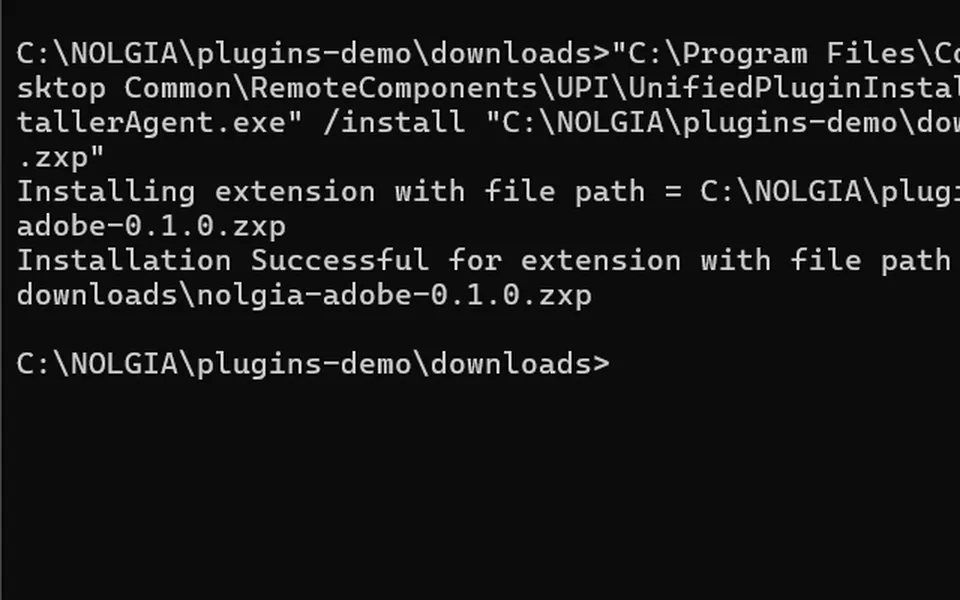
Un fichier .zxp ne s’installe pas d’un double-clic. Le programme d’installation d’Adobe est fourni avec l’app Creative Cloud : ouvrez l’Invite de commandes sous Windows (appuyez sur la touche Windows, tapez cmd, appuyez sur Entrée) ou le Terminal sous macOS, collez la commande correspondant à votre ordinateur et appuyez sur Entrée.
Invite de commandes "C:\Program Files\Common Files\Adobe\Adobe Desktop Common\RemoteComponents\UPI\UnifiedPluginInstallerAgent\UnifiedPluginInstallerAgent.exe" /install "%USERPROFILE%\Downloads\nolgia-adobe-0.1.4.zxp"Terminal "/Library/Application Support/Adobe/Adobe Desktop Common/RemoteComponents/UPI/UnifiedPluginInstallerAgent/UnifiedPluginInstallerAgent.app/Contents/MacOS/UnifiedPluginInstallerAgent" --install ~/Downloads/nolgia-adobe-0.1.4.zxpIl affiche Installation Successful. Vous avez enregistré le fichier ailleurs ? Modifiez le chemin à la fin de la commande. Une app d’installation ZXP installe aussi le même fichier. L’extension est signée, il n’y a donc aucun réglage de débogage à changer.
Ouvrez le panneau NOLGIA
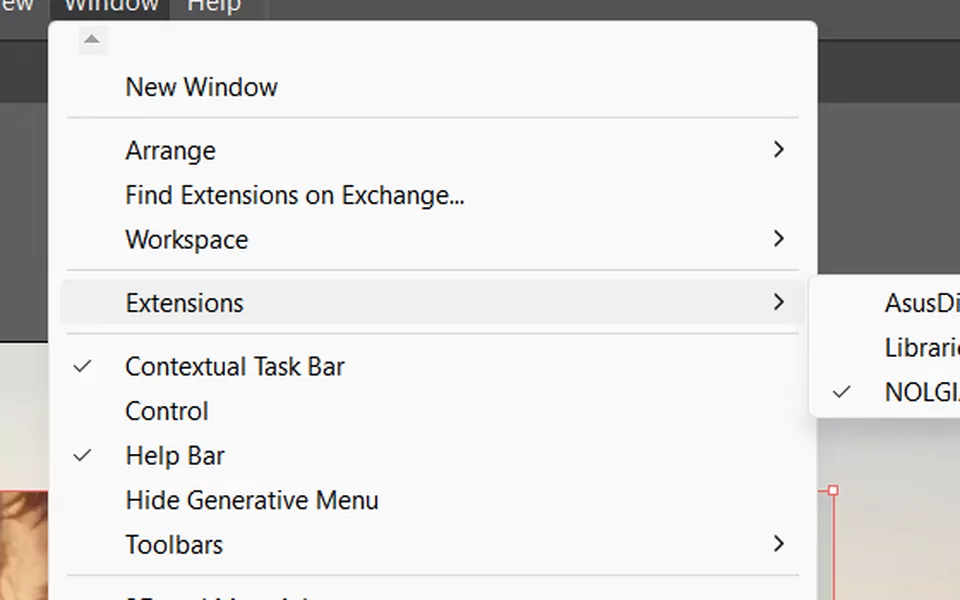
Lancez Illustrator et choisissez Fenêtre > Extensions > NOLGIA.
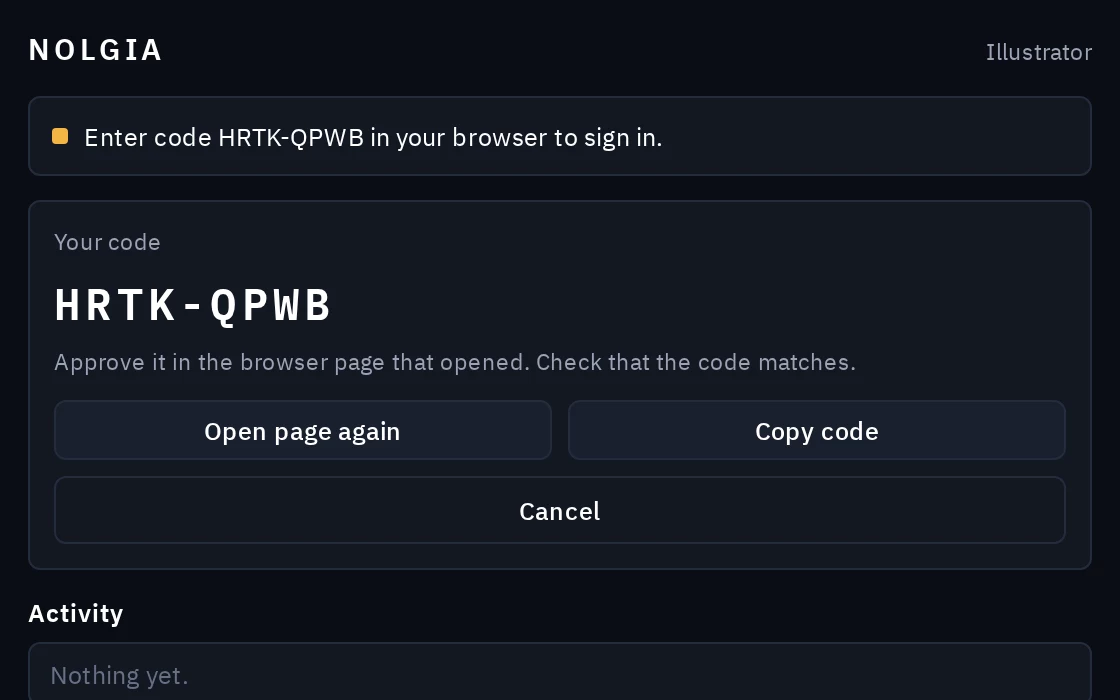
Se connecter avec le code
Cliquez sur Sign in. Votre navigateur ouvre une page NOLGIA : vérifiez que le code correspond à celui du panneau, puis approuvez-le. Chaque app se connecte séparément, faites-le donc une fois dans chaque app que vous utilisez.
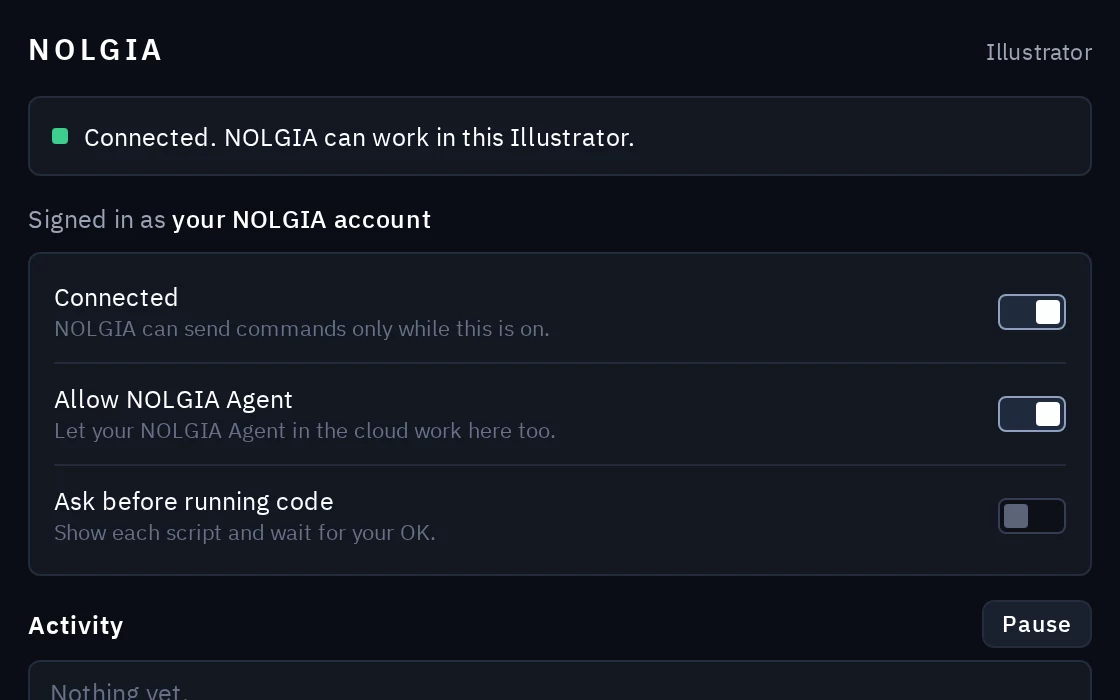
Laissez Connected activé
Le panneau indique « Connected. NOLGIA can work in this Illustrator. » Demandez maintenant à votre agent de travailler dans votre document. Fermer le panneau ne déconnecte pas.
Le panneau NOLGIA
Vous décidez de ce qu’il peut faire.
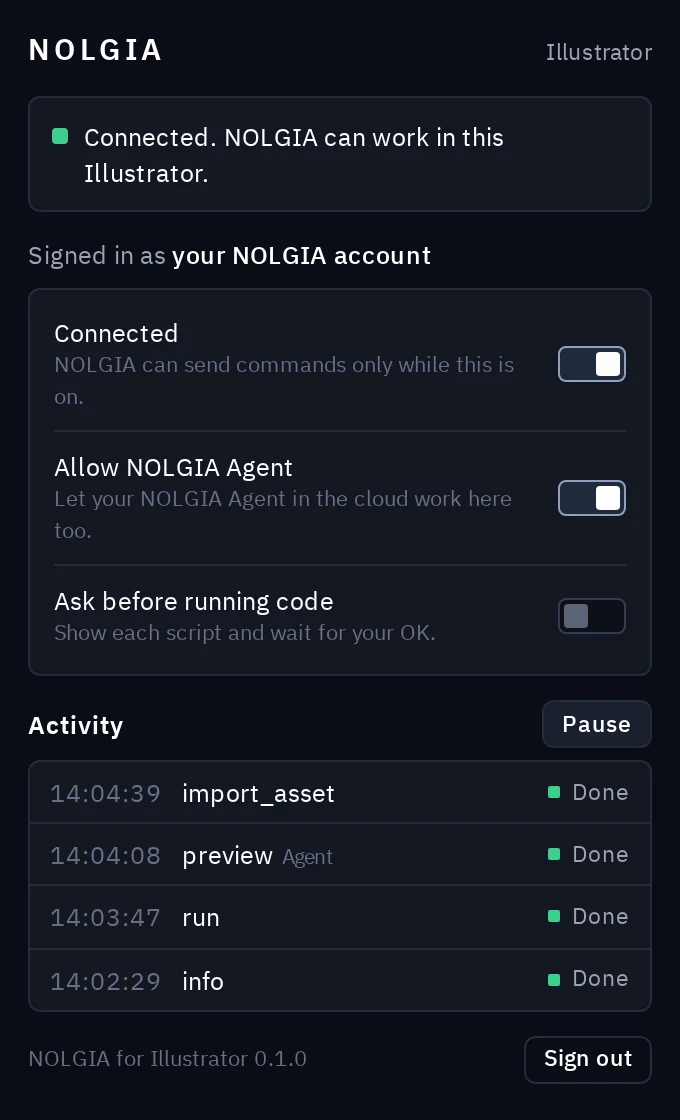
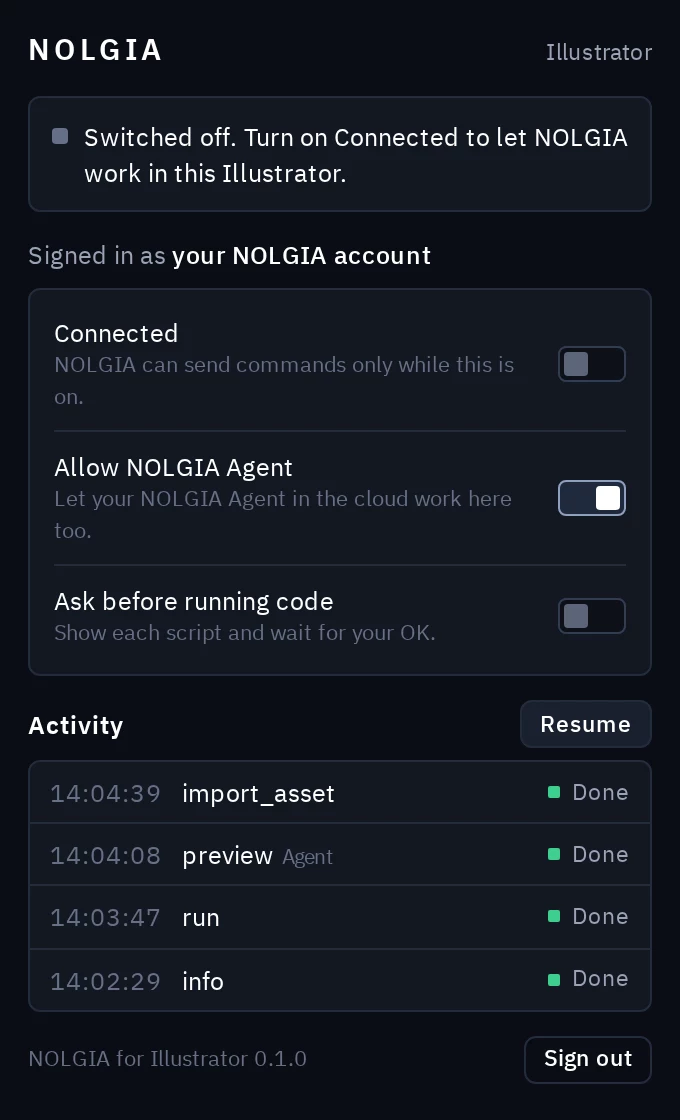
Tout se trouve dans le panneau NOLGIA (Fenêtre > Extensions > NOLGIA). Fermer le panneau ne déconnecte pas : une partie cachée de l’extension garde la connexion tant que l’app est ouverte.
- Connected
- NOLGIA ne peut envoyer de commandes à ce Illustrator que lorsque cette option est activée. Elle reste activée au prochain démarrage de Illustrator.
- Activity et Pause
- Chaque commande envoyée par votre agent, avec son statut. Pause l’arrête à tout moment ; Resume reprend.
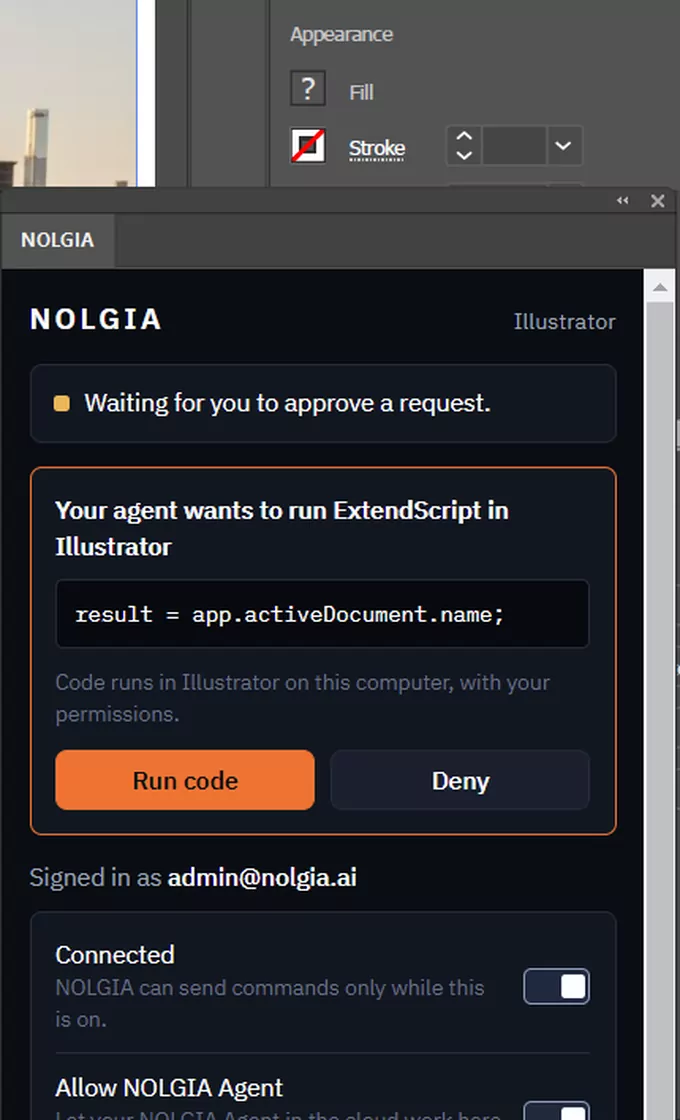
- Ask before running code
- Affiche d’abord chaque script (le panneau s’ouvre tout seul) et attend Run code ou Deny.
- Allow NOLGIA Agent
- Permet aussi à votre NOLGIA Agent dans le cloud de travailler ici, pas seulement aux agents que vous faites tourner vous-même.
- Sign out
- Déconnecte et oublie la connexion à Illustrator sur cet ordinateur.
L’ExtendScript que votre agent exécute dans Illustrator s’exécute sur votre ordinateur avec vos autorisations, comme n’importe quel script. Activez Ask before running code pour le voir d’abord, et ne connectez que des agents de confiance.
Workflows de plugins
Des workflows conçus pour Illustrator.
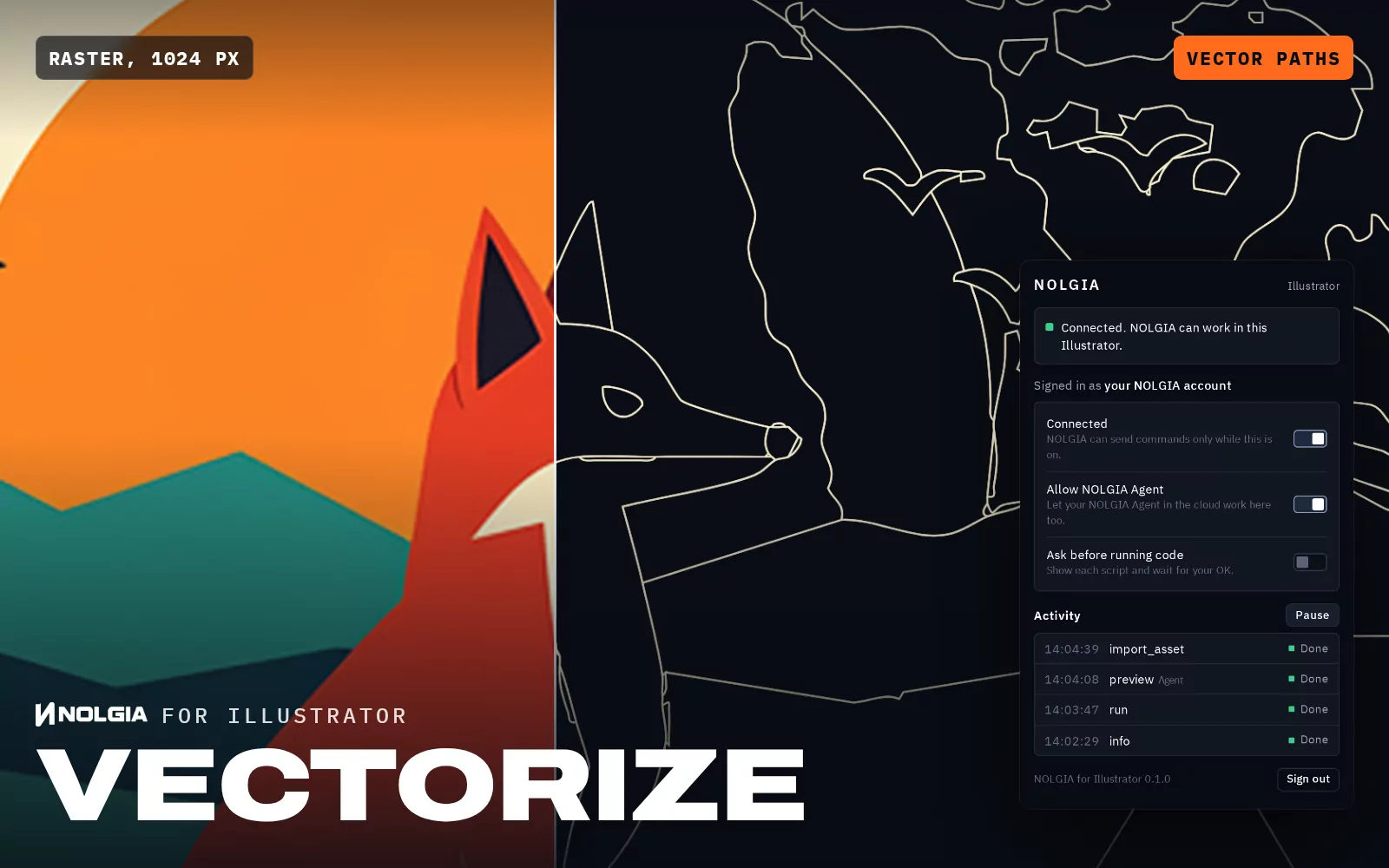
Chaque workflow est une suite d’étapes écrites que votre agent suit dans votre propre document. Avec votre propre agent, comme Claude ou Cursor, le travail dans Illustrator est gratuit. Avec NOLGIA Agent, chaque tour coûte à partir de 10 crédits. Tout ce qu’il génère avec NOLGIA est facturé comme d’habitude.
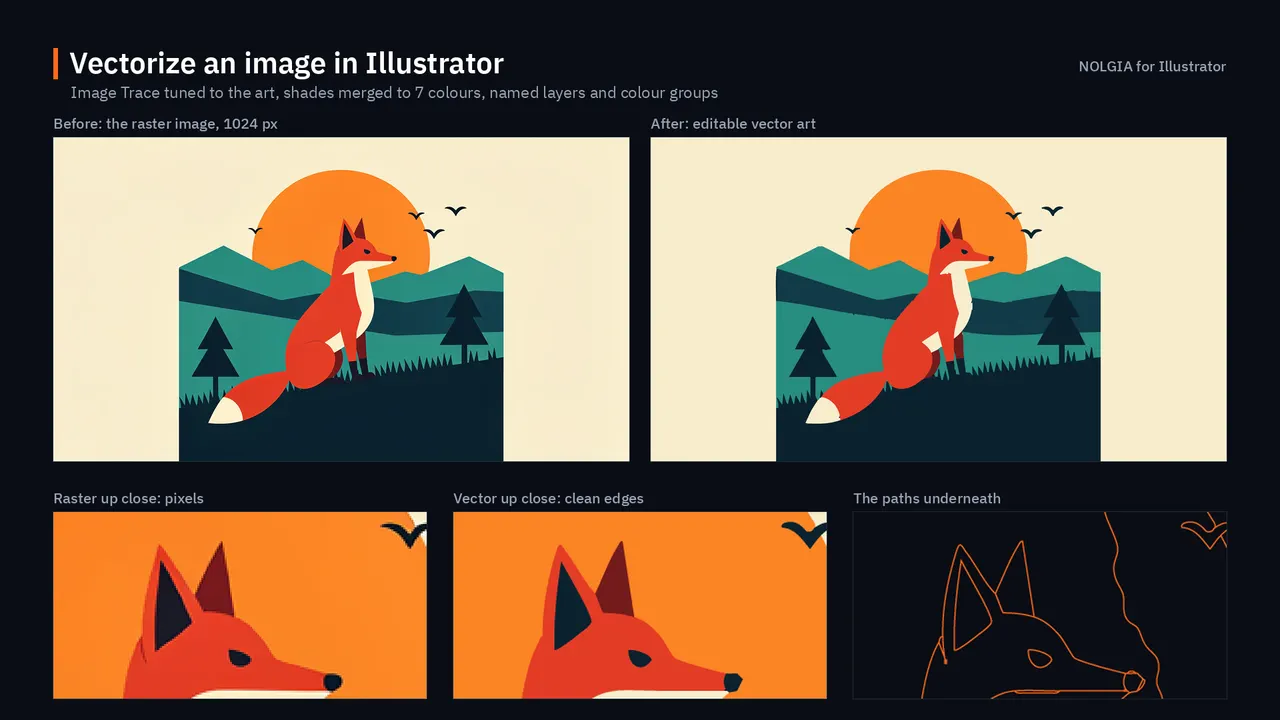
Turn a raster logo, illustration or poster into clean vector art in Illustrator, organized into named layers and groups, with the palette saved as swatches.
Dépannage
Si quelque chose ne fonctionne pas.
- Mon agent dit que Illustrator n’est pas connecté.
- Ouvrez le panneau NOLGIA (Extensions dans le menu Fenêtre, puis NOLGIA). Il devrait indiquer « Connected. NOLGIA can work in this Illustrator. » S’il indique Switched off, activez Connected. S’il vous demande de vous reconnecter, cliquez sur Sign in. Chaque app se connecte séparément : se connecter à After Effects ne connecte pas Illustrator. Votre agent doit utiliser le même compte NOLGIA que l’extension, et NOLGIA Agent ne peut joindre Illustrator que lorsque Allow NOLGIA Agent est activé.
- NOLGIA n’apparaît pas dans la liste Extensions du menu Fenêtre.
- En général, Illustrator était ouvert pendant l’installation de l’extension. Quittez-le complètement et relancez-le. Si NOLGIA manque toujours, quittez l’app, relancez la commande d’installation et vérifiez qu’elle affiche Installation Successful. Le programme d’installation ignore une version déjà installée : pour réinstaller la même version, lancez d’abord la commande avec /remove NOLGIA (sous macOS, --remove NOLGIA) à la place de la partie installation.
- Est-ce compatible avec ma version de Illustrator ?
- Il nécessite Illustrator 2025 (version 29.0) ou plus récent, sous Windows ou macOS. La fenêtre À propos de Illustrator indique votre version : elle se trouve dans le menu Aide sous Windows et dans le menu Illustrator sous macOS. Les versions plus anciennes n’affichent pas NOLGIA.
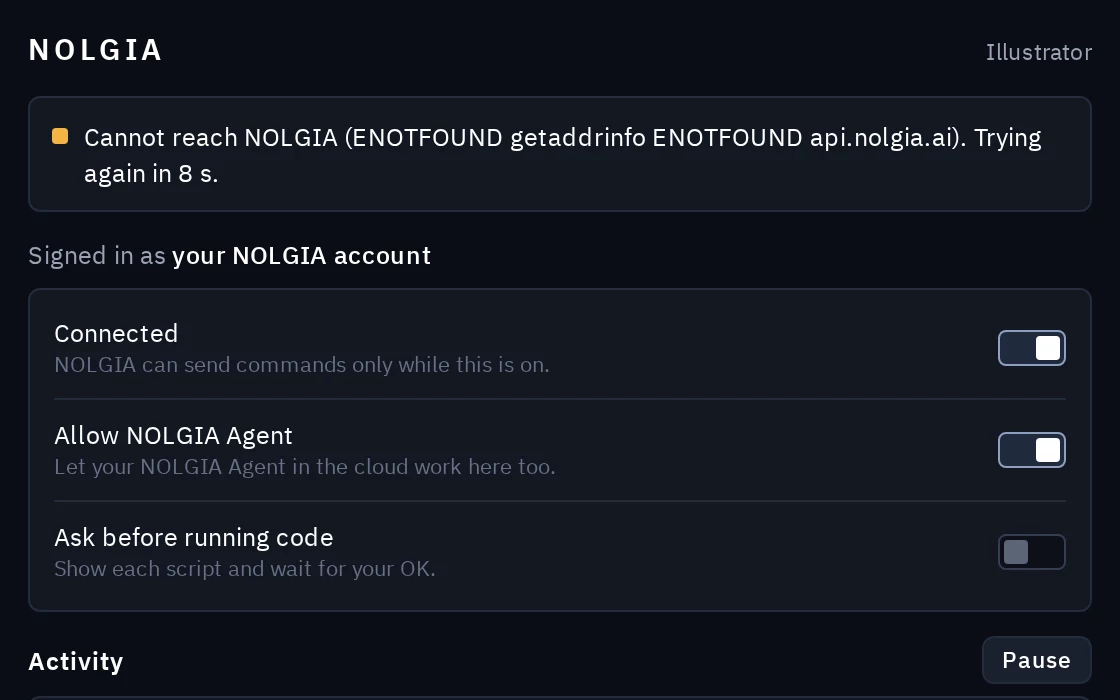
- Le panneau indique qu’il ne peut pas joindre NOLGIA.
- L’extension se connecte vers api.nolgia.ai en HTTPS, comme votre navigateur, et réessaie toute seule. Les aperçus et exports sont importés dans le stockage de fichiers de NOLGIA sur storage.googleapis.com. Rien ne se connecte à votre ordinateur depuis l’extérieur, aucun port n’a donc besoin d’être ouvert. Sur un réseau professionnel ou scolaire, un pare-feu ou un proxy peut la bloquer : demandez que api.nolgia.ai et storage.googleapis.com soient autorisés.
- Mon agent attend et rien ne se passe.
- Avec Ask before running code activé, l’extension vous attend : le panneau NOLGIA s’ouvre tout seul avec le script, cliquez alors sur Run code ou Deny. Une extension en pause n’exécute rien tant que vous n’avez pas cliqué sur Resume. Un script encore en cours occupe l’app jusqu’à ce qu’il se termine, car l’ExtendScript ne peut pas être arrêté de l’extérieur.
Open source.
L’extension NOLGIA pour After Effects, Premiere Pro et Illustrator est un logiciel libre sous licence GPL-3.0-or-later. Lisez chaque ligne sur GitHub.