Illustrator के लिए NOLGIA
अपने एजेंट को Illustrator में काम करने दें।
Illustrator के लिए मुफ़्त NOLGIA एक्सटेंशन आपके खुले डॉक्यूमेंट को NOLGIA से जोड़ता है, ताकि आपका AI एजेंट उसे पढ़ सके, ExtendScript चला सके, आपकी लाइब्रेरी में आर्टबोर्ड रेंडर कर सके और आपकी NOLGIA इमेज ला सके। आपकी फ़ाइलें आपके कंप्यूटर पर रहती हैं।
Version 0.1.4 · nolgia-adobe-0.1.4.zxp · Free · Illustrator 2025 या उससे नया · Windows और macOS (Apple silicon) पर टेस्टेड
एक ही इंस्टॉल में After Effects, Premiere Pro, और Illustrator।
आपको क्या चाहिए
 Illustrator 2025 या उससे नयाWindows या macOS पर वर्ज़न 29.0 या उससे नया। यही एक्सटेंशन After Effects और Premiere Pro 2025 और उसके बाद के वर्ज़न में काम करता है।
 एक NOLGIA अकाउंटबनाना मुफ़्त। एक्सटेंशन इसी से साइन इन करता है।
 NOLGIA से कनेक्ट किया गया एक एजेंटClaude Code, Claude Desktop, Cursor या कोई दूसरा MCP क्लाइंट, या NOLGIA Agent।
आपका एजेंट क्या कर सकता है
आपके आर्टवर्क में असली हाथ।
आपका एजेंट NOLGIA के ऐप टूल से काम करता है, और हर कमांड पैनल की Activity लिस्ट में दिखती है।
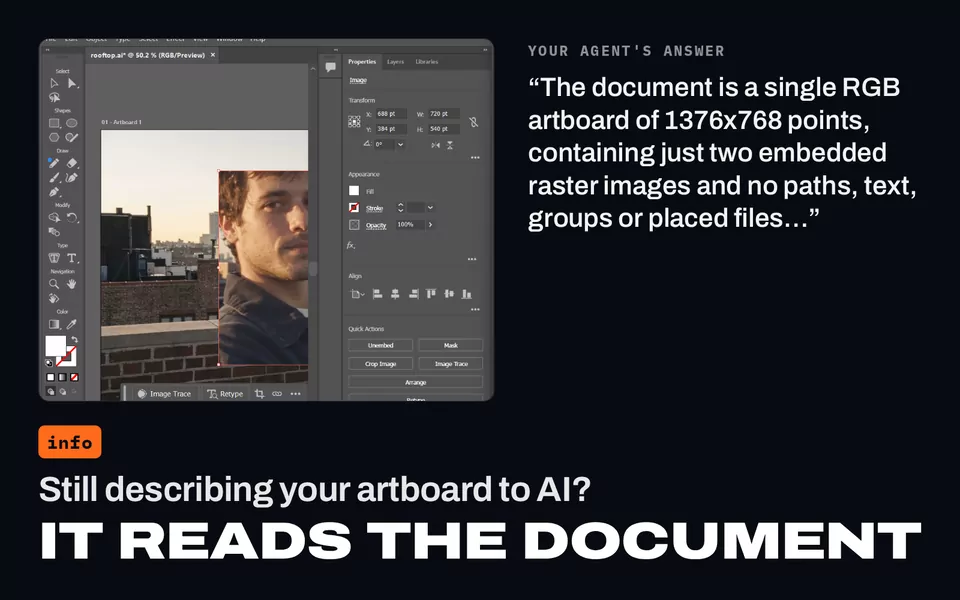
डॉक्यूमेंट पढ़ें
खुले डॉक्यूमेंट, और एक्टिव डॉक्यूमेंट का कलर मोड, साइज़, आर्टबोर्ड, लेयर और सबलेयर, चुनी हुई चीज़ें, और उसमें कितने पाथ, ग्रुप, इमेज और टेक्स्ट फ़्रेम हैं।
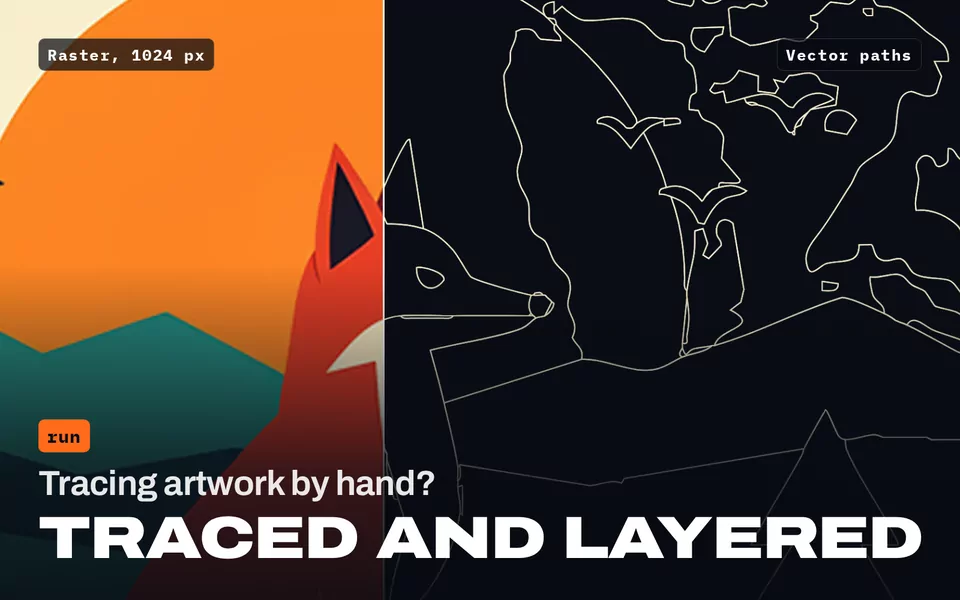
ExtendScript चलाएं
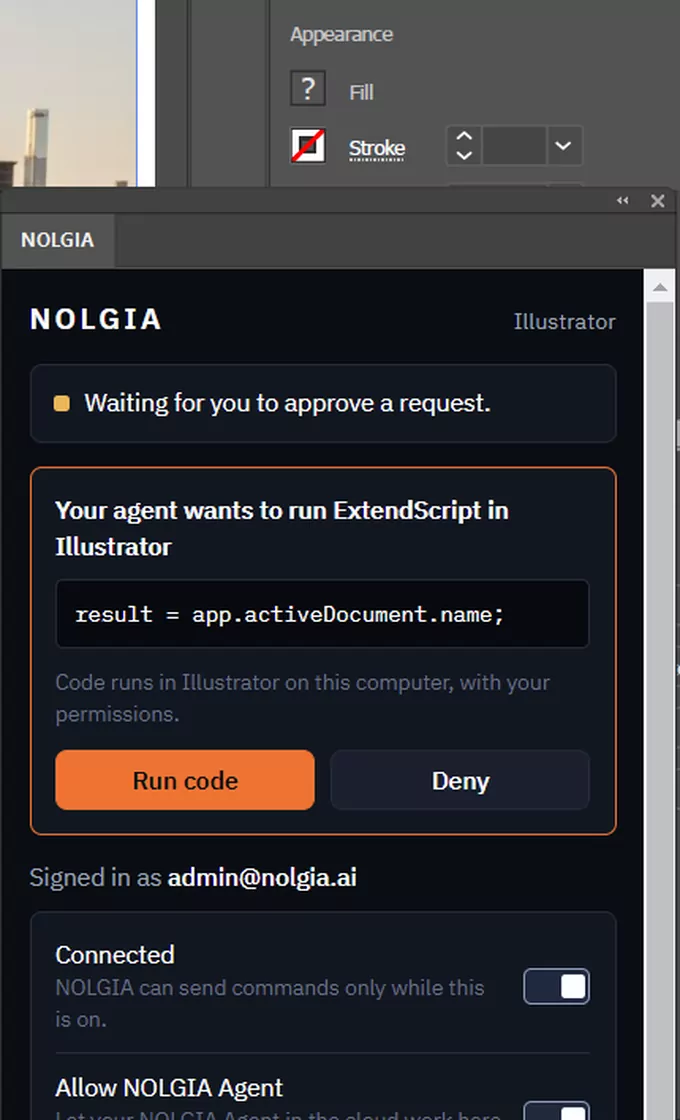
Illustrator की अपनी स्क्रिप्टिंग से आर्टवर्क को स्टेप दर स्टेप बदलें, और जानें कि हर स्टेप ने क्या किया। Ask before running code हर स्क्रिप्ट आपको पहले दिखाता है।
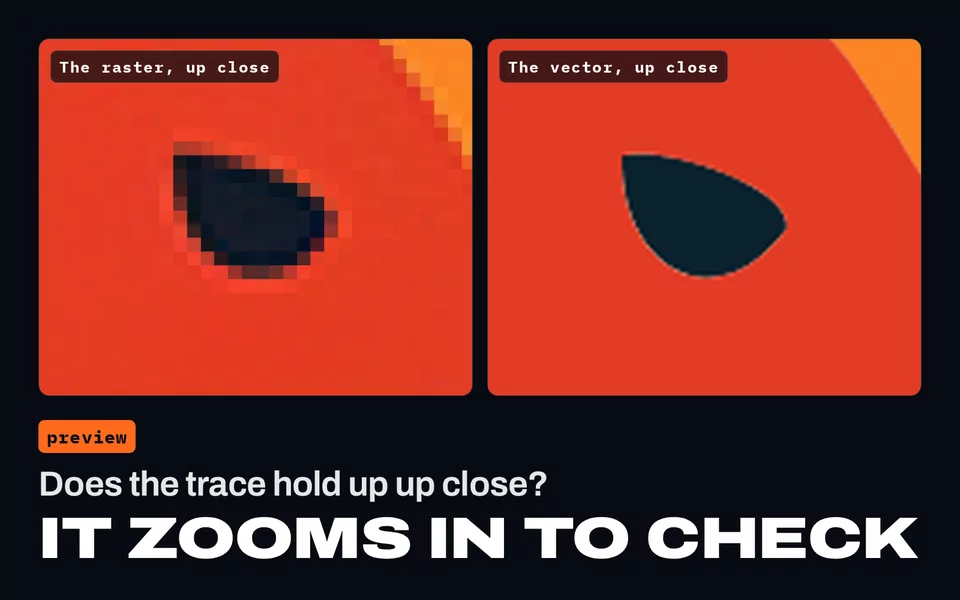
आर्टबोर्ड को अपनी लाइब्रेरी में रेंडर करें
किसी भी आर्टबोर्ड की तस्वीर, ताकि आपका एजेंट अपना काम खुद देख सके।
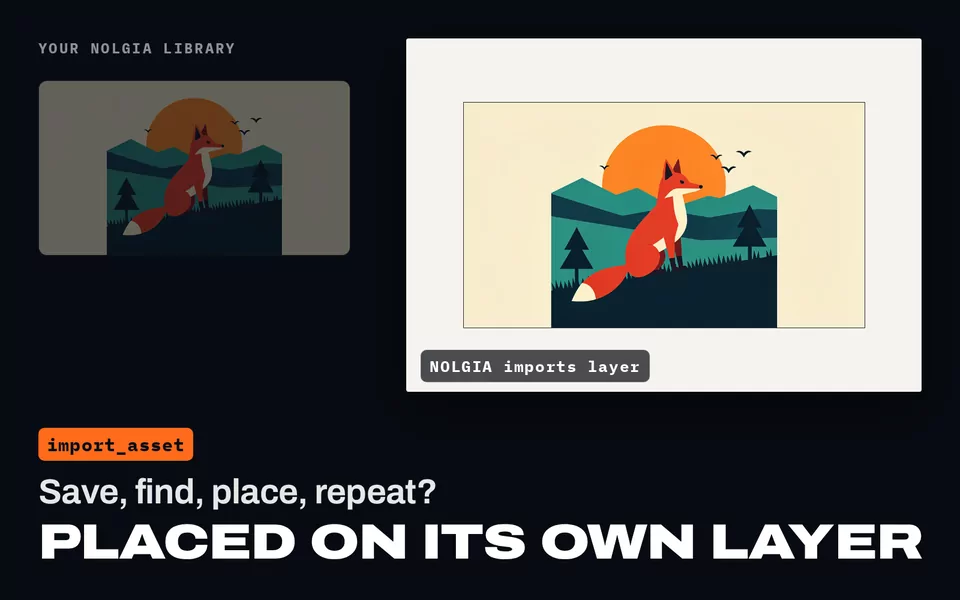
अपने NOLGIA एसेट इंपोर्ट करें
इमेज, एम्बेड या लिंक की हुई, और SVG, PDF या AI फ़ाइलें ग्रुप के रूप में, NOLGIA imports लेयर पर। कोई डॉक्यूमेंट खुला न हो, तो इमेज नए डॉक्यूमेंट के रूप में खुलती है।
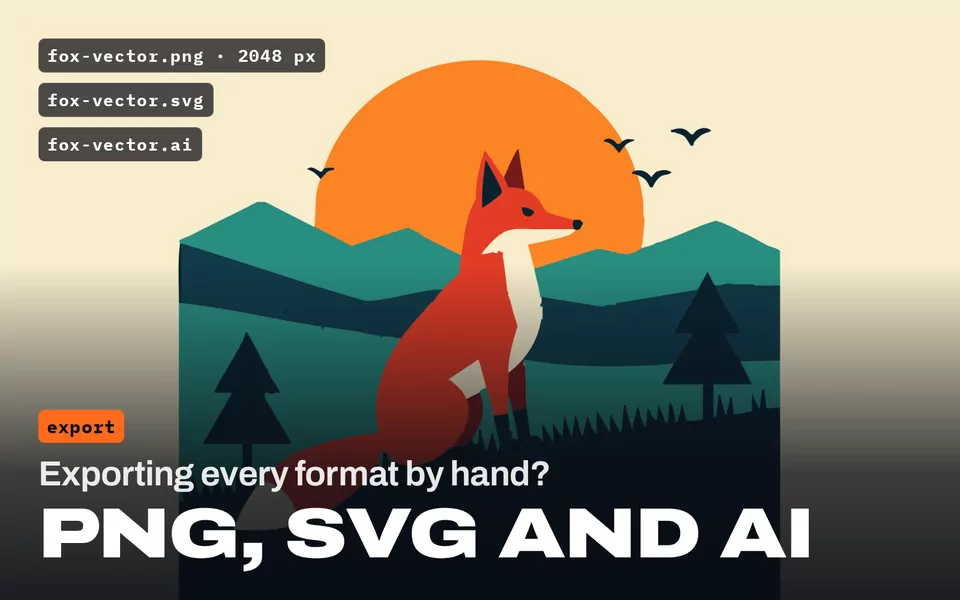
अपना आर्टवर्क एक्सपोर्ट करें
किसी भी आर्टबोर्ड का PNG, लंबी तरफ़ कम से कम 2048 px, आपकी NOLGIA लाइब्रेरी में अपलोड। SVG, PDF और AI कॉपी आपके डॉक्यूमेंट के बगल में सेव होती हैं।
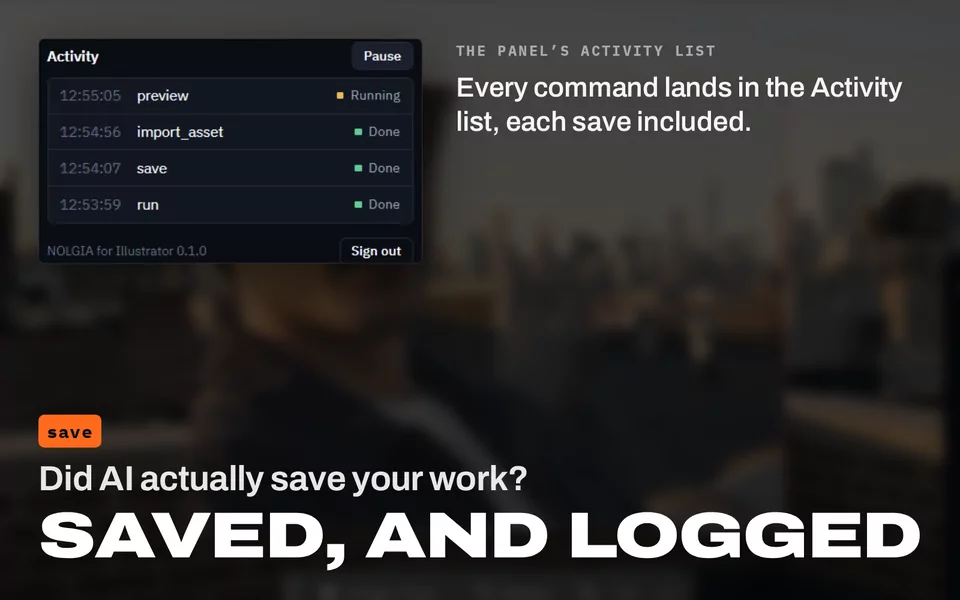
फ़ाइलें सेव करें और खोलें
डॉक्यूमेंट सेव करें, या Illustrator में खुलने वाली कोई भी फ़ाइल उसकी अपनी विंडो में खोलें।
आपके डॉक्यूमेंट आपके कंप्यूटर पर रहते हैं। Illustrator फ़ाइलें कभी NOLGIA पर अपलोड नहीं होतीं; सिर्फ़ आपके मांगे प्रीव्यू और PNG एक्सपोर्ट आपकी लाइब्रेरी में जाते हैं। SVG और PDF एक्सपोर्ट भी आपके कंप्यूटर पर रहते हैं, क्योंकि लाइब्रेरी अभी उन्हें नहीं लेती।
इंस्टॉल करें
छह स्टेप, बस कुछ मिनट।
एक ही इंस्टॉल से NOLGIA After Effects, Premiere Pro, और Illustrator में जुड़ जाता है। एक्सटेंशन आपका साइन इन याद रखता है, और अगर आपने Connected चालू छोड़ा था तो Illustrator शुरू होने पर फिर से कनेक्ट हो जाता है।
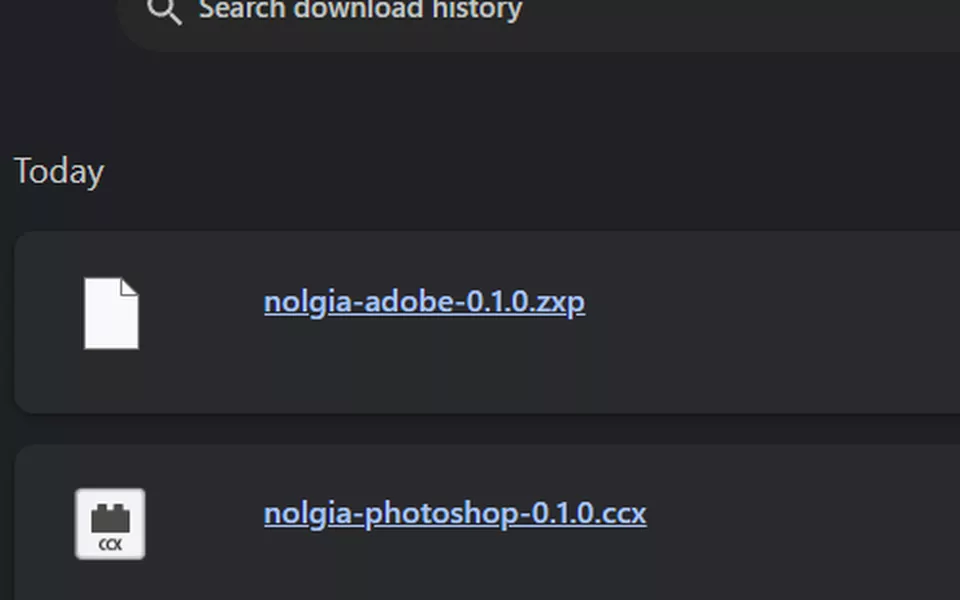
एक्सटेंशन डाउनलोड करें
nolgia-adobe-0.1.4.zxp डाउनलोड करें और उसे अपने Downloads फ़ोल्डर में ही रहने दें। After Effects, Premiere Pro, और Illustrator के लिए यह एक ही फ़ाइल है।
Adobe ऐप्स बंद करें
After Effects, Premiere Pro, और Illustrator में से जो भी खुले हों, उन्हें बंद करें। इंस्टॉल के दौरान खुला ऐप तब तक NOLGIA नहीं दिखाता जब तक आप उसे रीस्टार्ट न करें।
इसे Adobe के इंस्टॉलर से इंस्टॉल करें
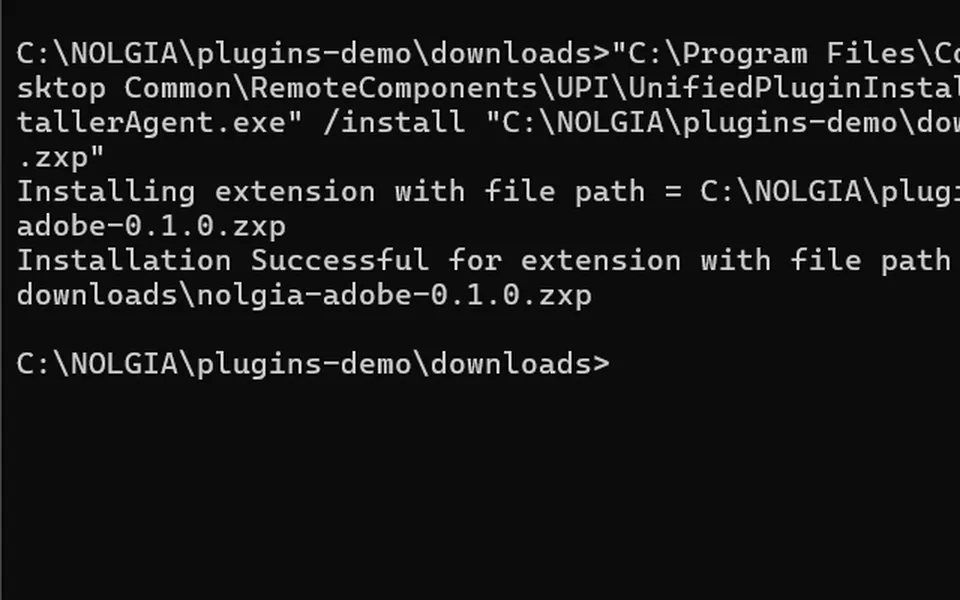
.zxp फ़ाइल डबल-क्लिक से इंस्टॉल नहीं होती। Adobe का अपना इंस्टॉलर Creative Cloud ऐप के साथ आता है: Windows पर Command Prompt (Windows की दबाएं, cmd टाइप करें, Enter दबाएं) या macOS पर Terminal खोलें, अपने कंप्यूटर वाली कमांड पेस्ट करें और Enter दबाएं।
Command Prompt "C:\Program Files\Common Files\Adobe\Adobe Desktop Common\RemoteComponents\UPI\UnifiedPluginInstallerAgent\UnifiedPluginInstallerAgent.exe" /install "%USERPROFILE%\Downloads\nolgia-adobe-0.1.4.zxp"Terminal "/Library/Application Support/Adobe/Adobe Desktop Common/RemoteComponents/UPI/UnifiedPluginInstallerAgent/UnifiedPluginInstallerAgent.app/Contents/MacOS/UnifiedPluginInstallerAgent" --install ~/Downloads/nolgia-adobe-0.1.4.zxpयह Installation Successful लिखता है। फ़ाइल कहीं और सेव की है? कमांड के आखिर में पाथ बदलें। कोई ZXP इंस्टॉलर ऐप भी यही फ़ाइल इंस्टॉल कर देता है। एक्सटेंशन साइन किया हुआ है, इसलिए कोई debug सेटिंग बदलने की ज़रूरत नहीं।
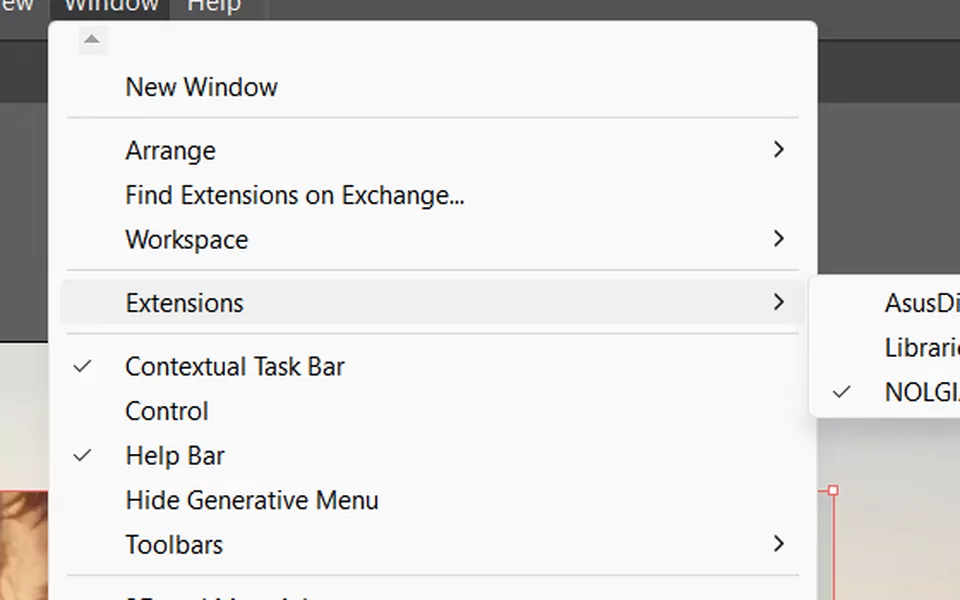
NOLGIA पैनल खोलें
Illustrator शुरू करें और Window > Extensions > NOLGIA चुनें।
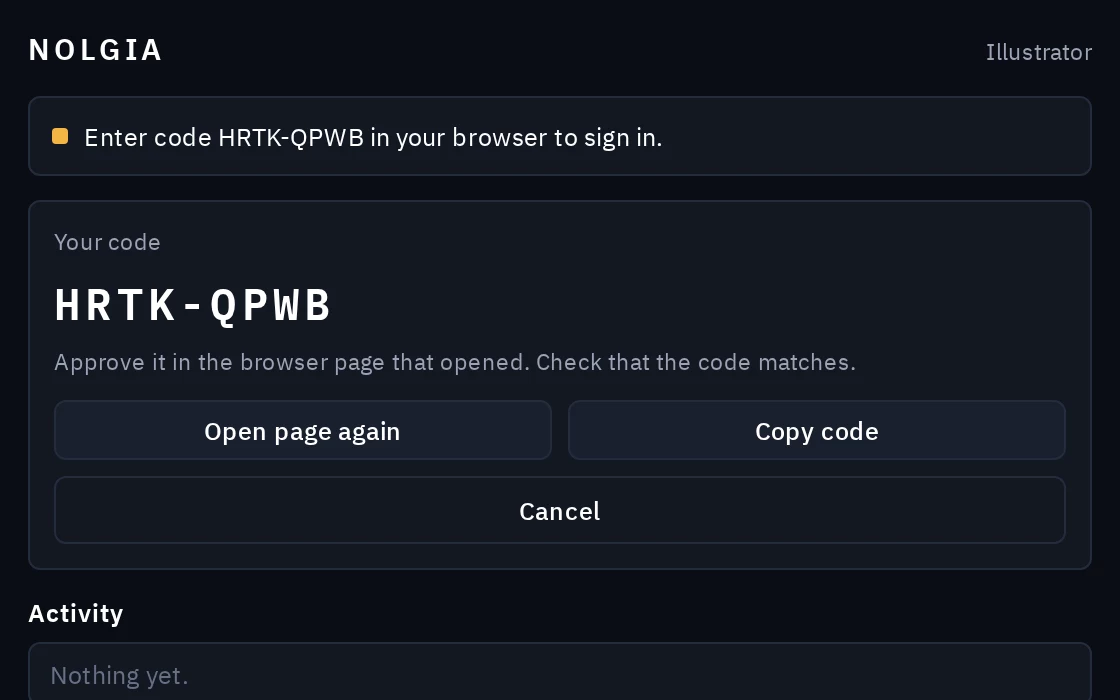
कोड से साइन इन करें
Sign in पर क्लिक करें। आपके ब्राउज़र में एक NOLGIA पेज खुलेगा: जांचें कि कोड पैनल वाले कोड से मेल खाता है, फिर उसे मंज़ूरी दें। हर ऐप अलग से साइन इन करता है, इसलिए आप जो भी ऐप इस्तेमाल करते हैं, उन सबमें यह एक बार करें।
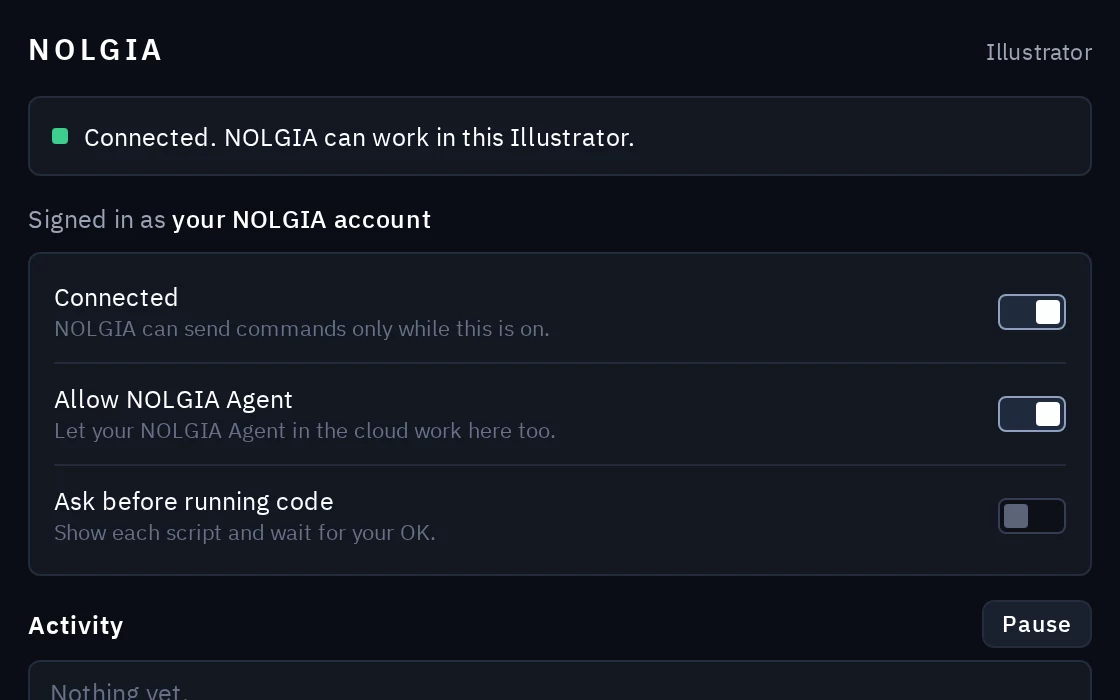
Connected चालू रखें
पैनल में लिखा है “Connected. NOLGIA can work in this Illustrator.” अब अपने एजेंट से अपने डॉक्यूमेंट में काम करने को कहें। पैनल बंद करने से कनेक्शन नहीं टूटता।
NOLGIA पैनल
यह क्या कर सकता है, यह आप तय करते हैं।
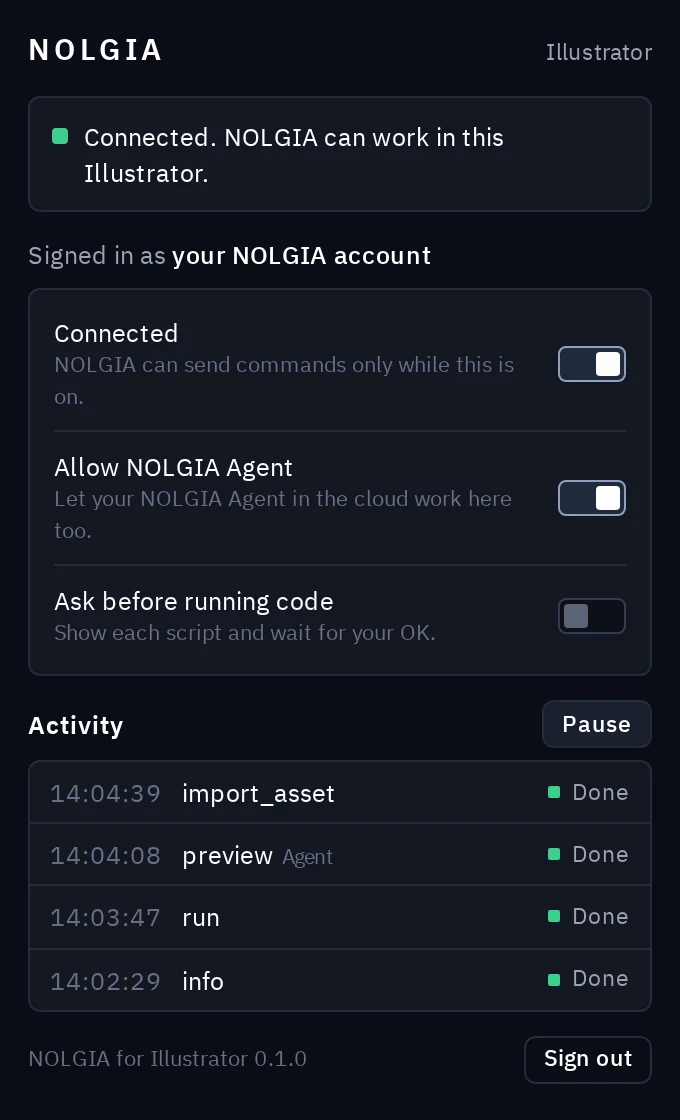
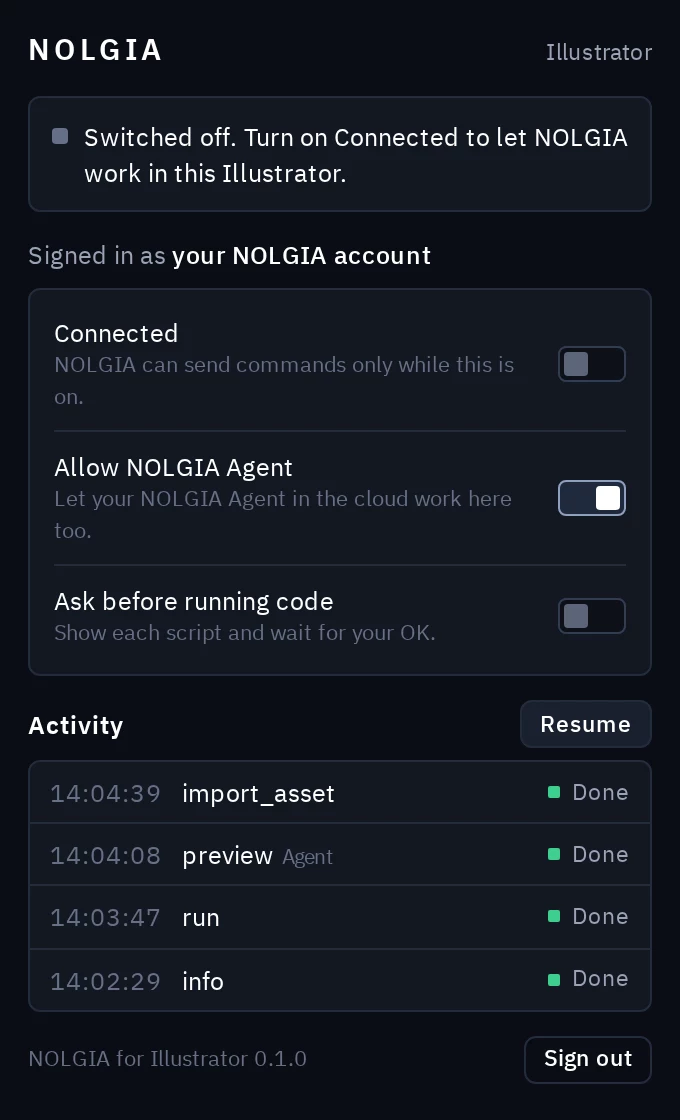
सब कुछ NOLGIA पैनल (Window > Extensions > NOLGIA) में है। पैनल बंद करने से कनेक्शन नहीं टूटता: ऐप खुला रहने तक एक्सटेंशन का एक छिपा हिस्सा कनेक्शन बनाए रखता है।
- Connected
- NOLGIA इस Illustrator को सिर्फ़ तभी कमांड भेज सकता है जब यह चालू हो। अगली बार Illustrator शुरू होने पर भी यह चालू रहता है।
- Activity और Pause
- आपका एजेंट जो भी कमांड भेजता है, उसकी स्थिति के साथ। Pause उसे कभी भी रोक देता है; Resume फिर से शुरू करता है।
- Ask before running code
- हर स्क्रिप्ट पहले दिखाता है (पैनल अपने आप खुलता है) और Run code या Deny का इंतज़ार करता है।
- Allow NOLGIA Agent
- सिर्फ़ आपके खुद चलाए एजेंट ही नहीं, क्लाउड में चलने वाले आपके NOLGIA Agent को भी यहां काम करने देता है।
- साइन आउट करें
- इस कंप्यूटर पर Illustrator के लिए डिस्कनेक्ट करता है और साइन इन भूल जाता है।
आपका एजेंट Illustrator में जो ExtendScript चलाता है, वह किसी भी स्क्रिप्ट की तरह आपकी अनुमतियों के साथ आपके कंप्यूटर पर चलता है। उसे पहले देखने के लिए Ask before running code चालू करें, और सिर्फ़ उन्हीं एजेंट को कनेक्ट करें जिन पर आपको भरोसा है।
प्लगइन वर्कफ़्लो
Illustrator के लिए बने वर्कफ़्लो।
हर वर्कफ़्लो लिखे हुए स्टेप हैं, जिन्हें आपका एजेंट आपके अपने डॉक्यूमेंट में फ़ॉलो करता है। Claude या Cursor जैसे आपके अपने एजेंट के साथ Illustrator में काम मुफ़्त है। NOLGIA Agent के साथ हर टर्न 10 क्रेडिट से शुरू होता है। यह NOLGIA से जो भी जनरेट करता है, उसकी कीमत हमेशा की तरह लगती है।
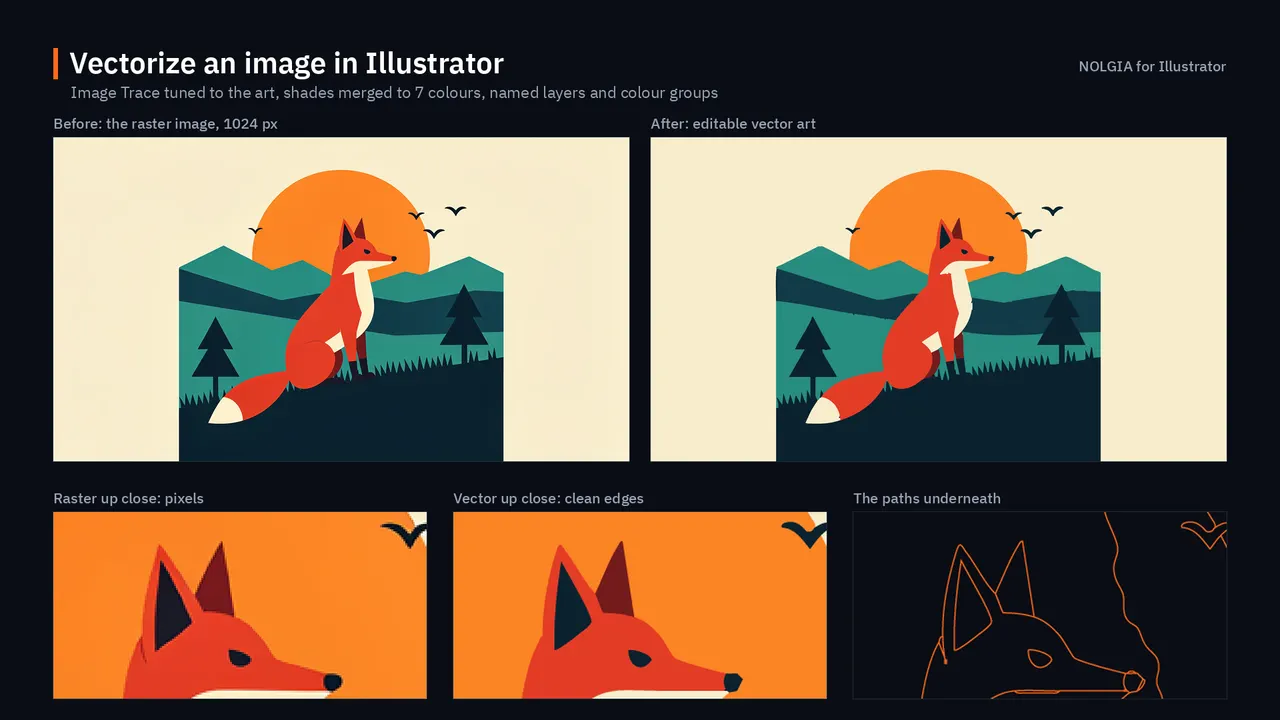
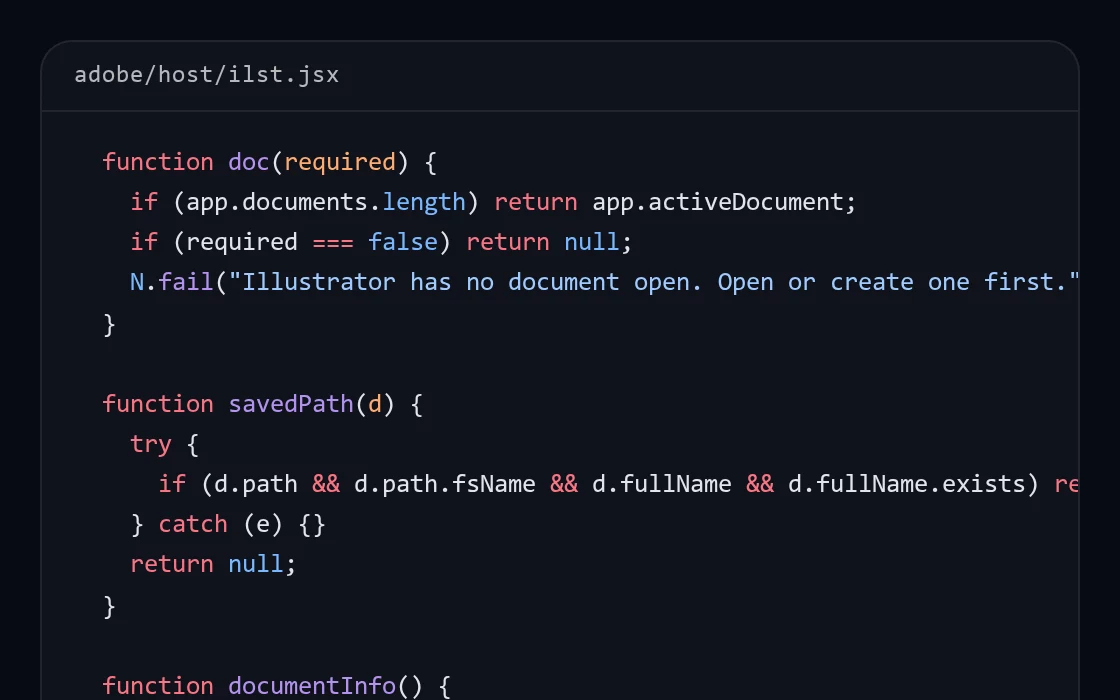
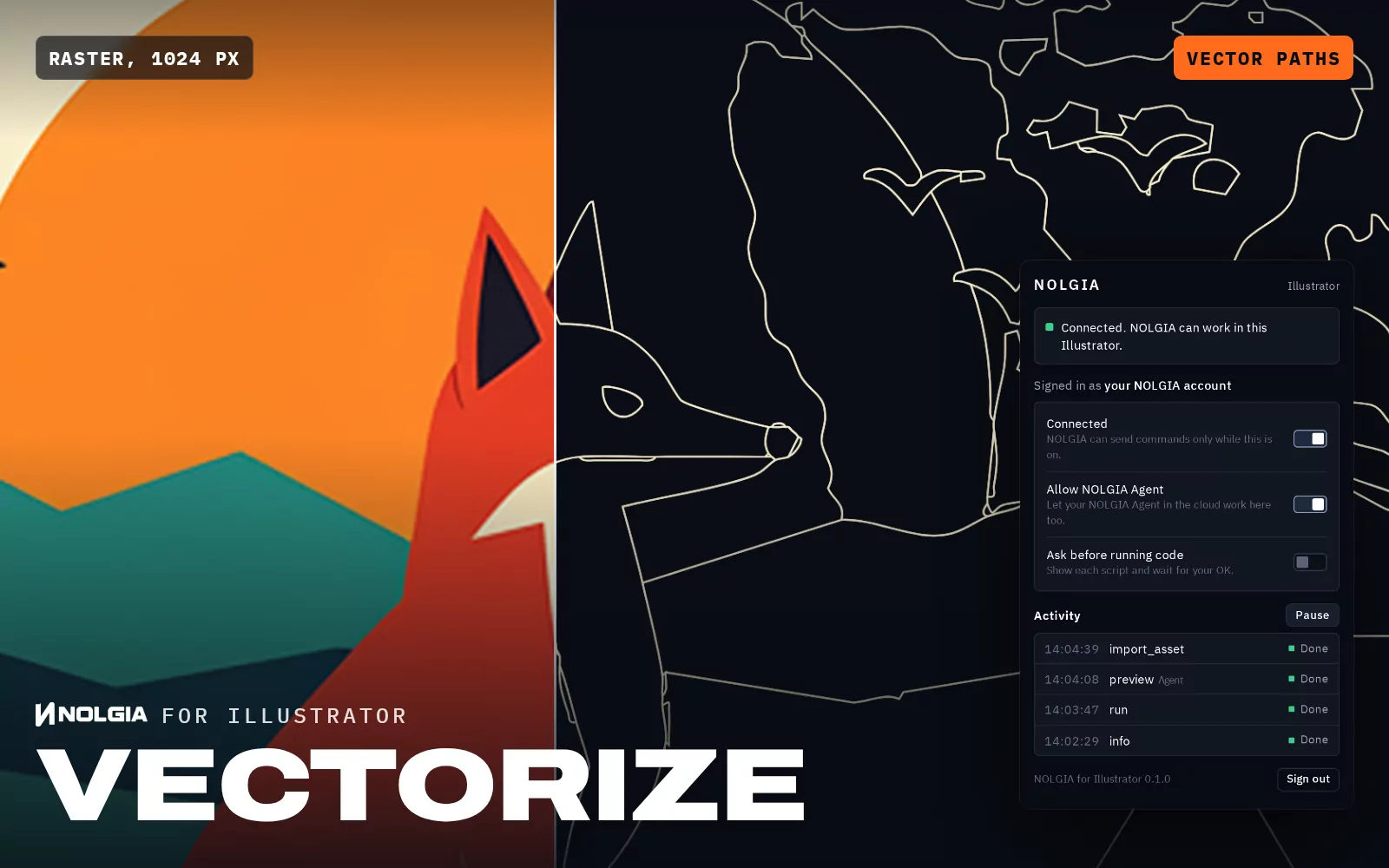
Turn a raster logo, illustration or poster into clean vector art in Illustrator, organized into named layers and groups, with the palette saved as swatches.
समस्या का हल
अगर कुछ काम नहीं कर रहा।
- मेरा एजेंट कहता है कि Illustrator कनेक्ट नहीं है।
- NOLGIA पैनल खोलें (Window मेन्यू में Extensions, फिर NOLGIA)। उसमें लिखा होना चाहिए “Connected. NOLGIA can work in this Illustrator.” अगर Switched off लिखा है, तो Connected चालू करें। अगर यह फिर से साइन इन करने को कहे, तो Sign in पर क्लिक करें। हर ऐप अलग से साइन इन करता है, इसलिए After Effects में साइन इन करने से Illustrator में साइन इन नहीं होता। आपके एजेंट को एक्सटेंशन वाला ही NOLGIA अकाउंट इस्तेमाल करना होगा, और NOLGIA Agent तभी Illustrator तक पहुंच सकता है जब Allow NOLGIA Agent चालू हो।
- Window मेन्यू की Extensions लिस्ट में NOLGIA नहीं है।
- आम तौर पर एक्सटेंशन इंस्टॉल होते समय Illustrator खुला था। उसे पूरी तरह बंद करके फिर से शुरू करें। अगर NOLGIA अब भी नहीं दिखता, तो ऐप बंद करें, इंस्टॉल कमांड फिर से चलाएं और जांचें कि वह Installation Successful लिखता है। इंस्टॉलर पहले से इंस्टॉल वर्ज़न को छोड़ देता है: वही वर्ज़न दोबारा इंस्टॉल करने के लिए पहले इंस्टॉल वाले हिस्से की जगह /remove NOLGIA (macOS पर --remove NOLGIA) के साथ कमांड चलाएं।
- क्या यह मेरे Illustrator वर्ज़न पर काम करता है?
- इसके लिए Windows या macOS पर Illustrator 2025 (वर्ज़न 29.0) या उससे नया चाहिए। About Illustrator विंडो में आपका वर्ज़न दिखता है: यह Windows पर Help मेन्यू में और macOS पर Illustrator मेन्यू में है। पुराने वर्ज़न में NOLGIA नहीं दिखता।
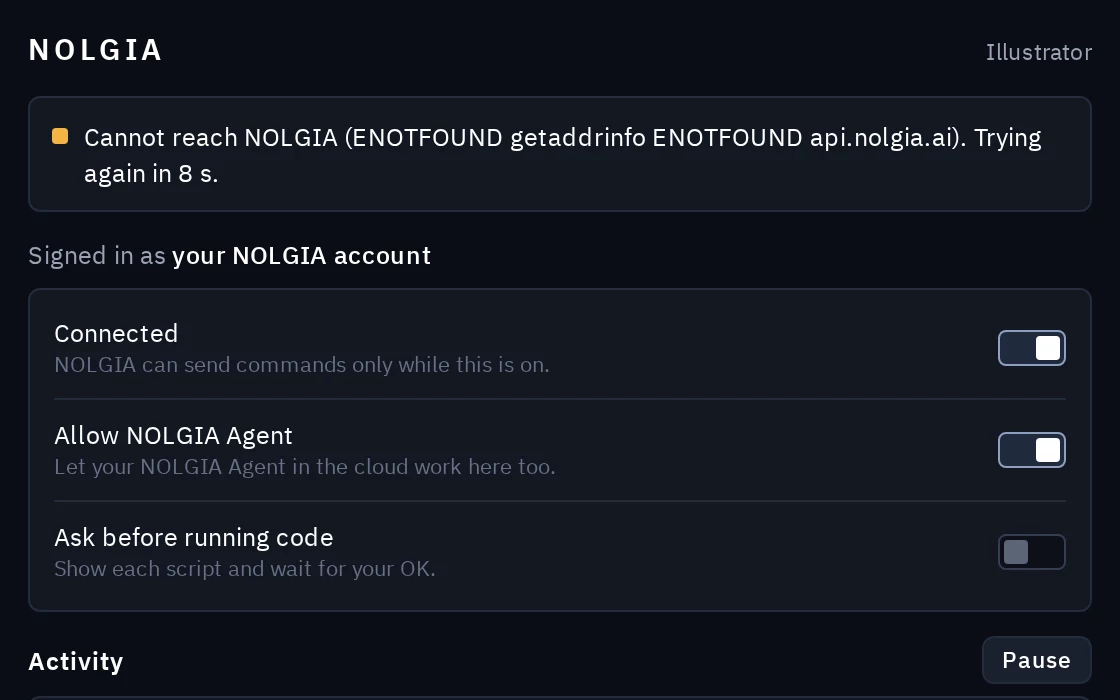
- पैनल कहता है कि वह NOLGIA तक नहीं पहुंच पा रहा।
- एक्सटेंशन आपके ब्राउज़र की तरह ही HTTPS पर बाहर api.nolgia.ai से कनेक्ट होता है, और अपने आप कोशिश करता रहता है। प्रीव्यू और एक्सपोर्ट storage.googleapis.com पर NOLGIA के फ़ाइल स्टोरेज में अपलोड होते हैं। आपके कंप्यूटर में अंदर कुछ भी कनेक्ट नहीं होता, इसलिए कोई पोर्ट खोलने की ज़रूरत नहीं। ऑफ़िस या स्कूल के नेटवर्क पर फ़ायरवॉल या प्रॉक्सी इसे रोक सकता है: api.nolgia.ai और storage.googleapis.com को अनुमति देने के लिए कहें।
- मेरा एजेंट इंतज़ार कर रहा है और कुछ नहीं हो रहा।
- Ask before running code चालू होने पर एक्सटेंशन आपका इंतज़ार करता है: NOLGIA पैनल स्क्रिप्ट के साथ अपने आप खुलता है, तो Run code या Deny पर क्लिक करें। रोका गया एक्सटेंशन तब तक कुछ नहीं चलाता जब तक आप Resume पर क्लिक न करें। चल रही स्क्रिप्ट पूरी होने तक ऐप को व्यस्त रखती है, क्योंकि ExtendScript को बाहर से रोका नहीं जा सकता।
ओपन सोर्स।
After Effects, Premiere Pro, और Illustrator के लिए NOLGIA एक्सटेंशन GPL-3.0-or-later लाइसेंस के तहत फ़्री सॉफ़्टवेयर है। इसकी हर लाइन GitHub पर पढ़ें।