Illustrator용 NOLGIA
에이전트가 Illustrator에서 작업하게 하세요.
무료 Illustrator용 NOLGIA 확장 프로그램은 열려 있는 문서를 NOLGIA에 연결해, AI 에이전트가 문서를 읽고, ExtendScript를 실행하고, 대지를 라이브러리로 렌더링하고, NOLGIA 이미지를 가져올 수 있게 해요. 파일은 내 컴퓨터에 그대로 있어요.
버전 0.1.4 · nolgia-adobe-0.1.4.zxp · 무료 · Illustrator 2025 이상 · Windows 및 macOS(Apple silicon)에서 테스트 완료
한 번 설치하면 After Effects, Premiere Pro 및 Illustrator 모두에서 쓸 수 있어요.
필요한 것
 Illustrator 2025 이상Windows나 macOS에서 버전 29.0 이상. 같은 확장 프로그램이 After Effects 및 Premiere Pro 2025 이상에서 작동해요.
 NOLGIA 계정무료로 만들 수 있어요. 확장 프로그램은 이 계정으로 로그인해요.
 NOLGIA가 연결된 에이전트Claude Code, Claude Desktop, Cursor 같은 MCP 클라이언트, 또는 NOLGIA Agent.
에이전트가 할 수 있는 일
아트워크 안에서 움직이는 진짜 손.
에이전트는 NOLGIA 앱 도구로 작업하고, 모든 명령은 패널의 Activity 목록에 표시돼요.
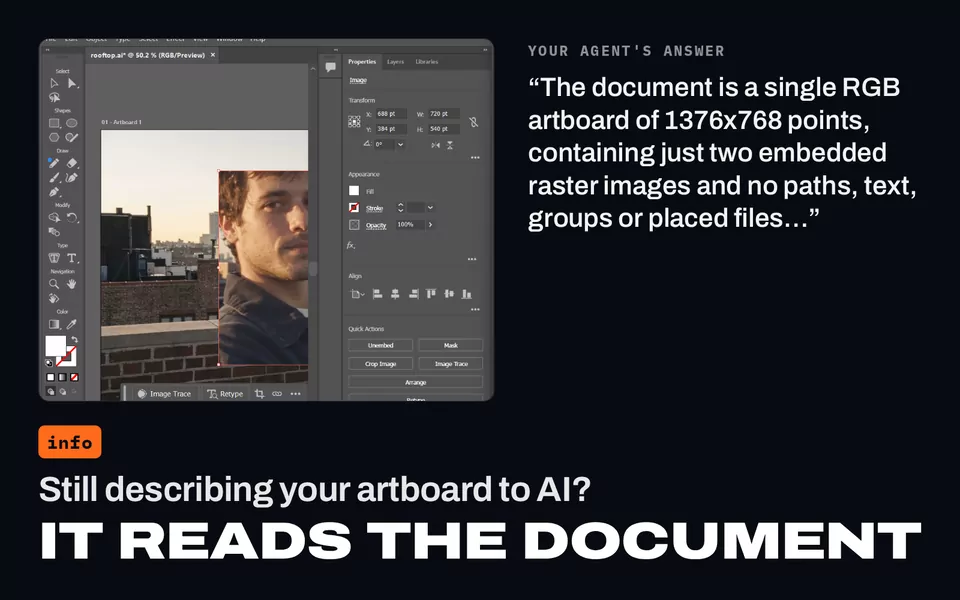
문서 읽기
열린 문서, 그리고 활성 문서의 색상 모드, 크기, 대지, 레이어와 하위 레이어, 선택 영역, 패스, 그룹, 이미지, 텍스트 프레임 개수.
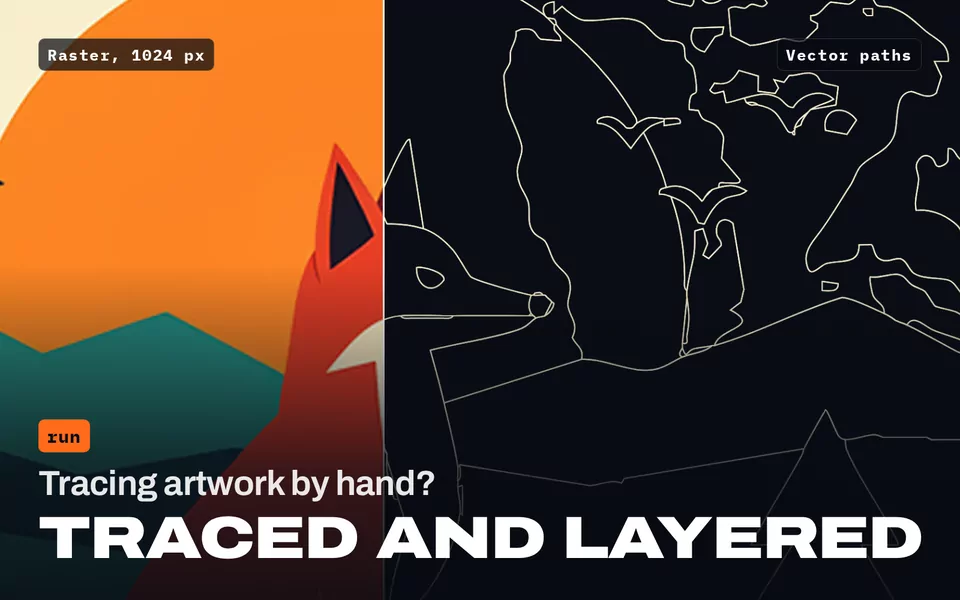
ExtendScript 실행
Illustrator 자체 스크립팅으로 아트워크를 단계별로 바꾸고, 각 단계의 결과를 돌려받아요. Ask before running code를 켜면 스크립트마다 먼저 보여 줘요.
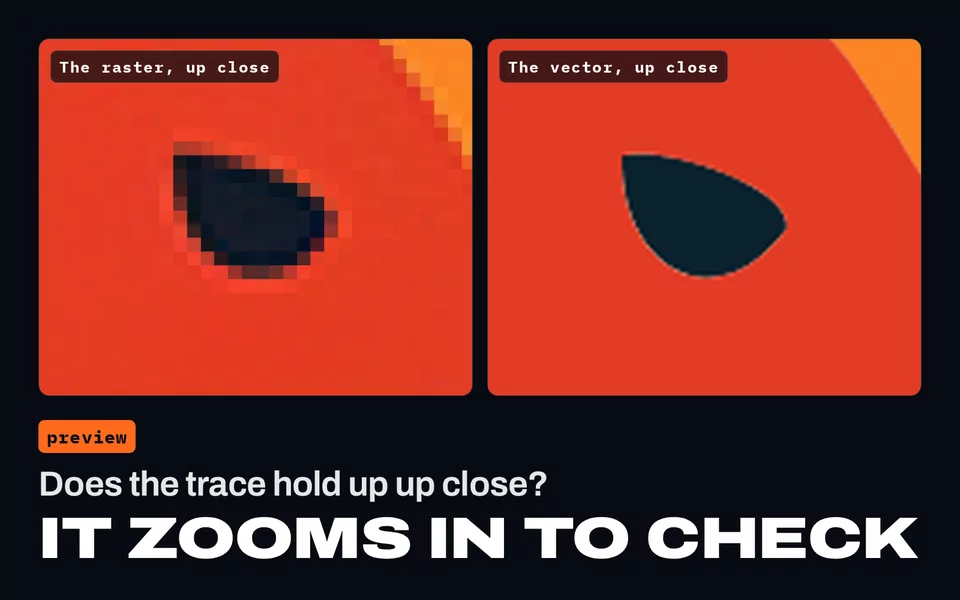
대지를 라이브러리로 렌더링
원하는 대지의 이미지를 보여 줘서, 에이전트가 자기 작업을 직접 확인할 수 있어요.
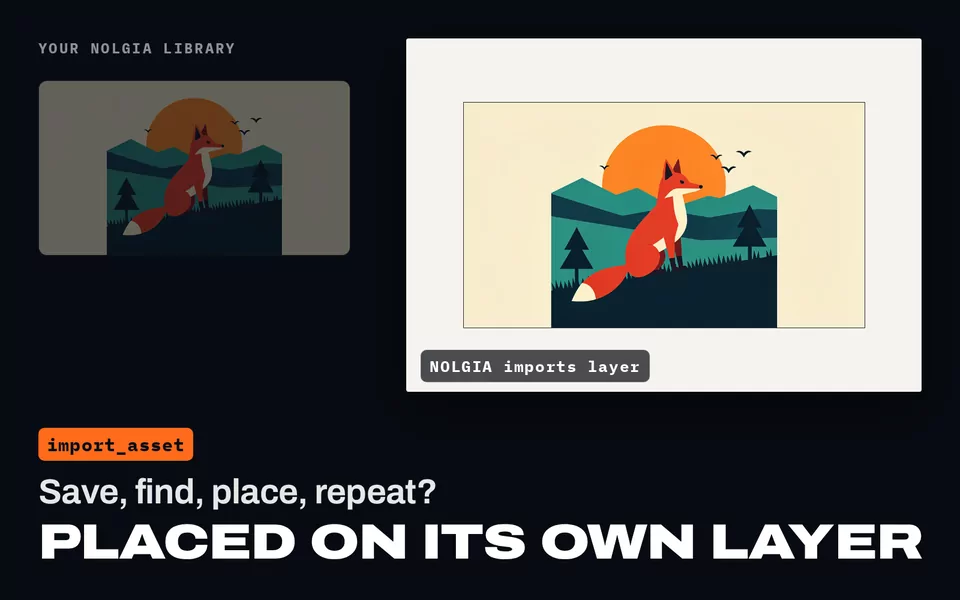
NOLGIA 에셋 가져오기
이미지는 포함 또는 연결 방식으로, SVG, PDF, AI 파일은 그룹으로 NOLGIA imports 레이어에 가져와요. 열린 문서가 없으면 이미지가 새 문서로 열려요.
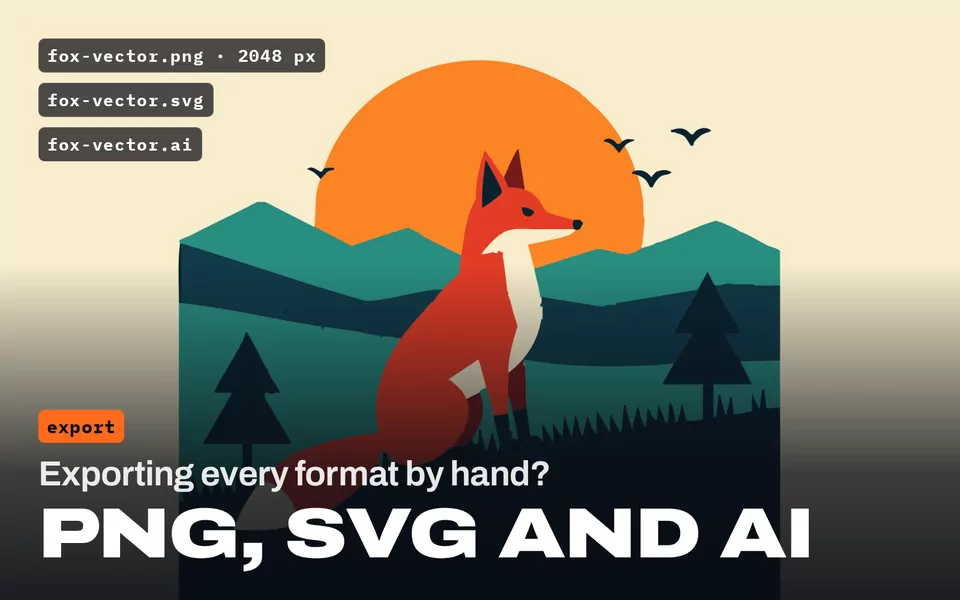
아트워크 내보내기
긴 변이 2048 px 이상인 대지의 PNG를 NOLGIA 라이브러리에 업로드해요. SVG, PDF, AI 사본은 문서 옆에 저장돼요.
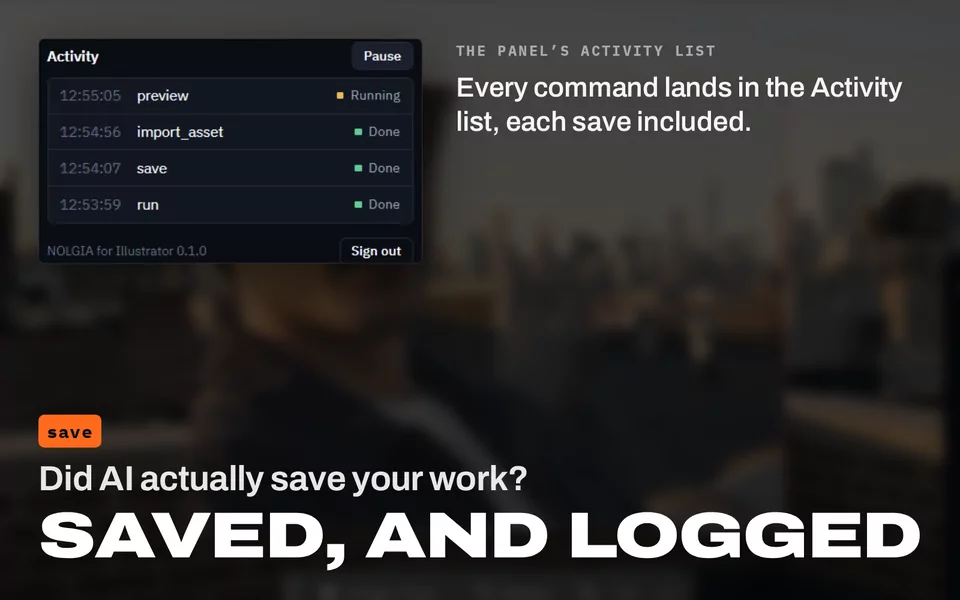
파일 저장 및 열기
문서를 저장하거나, Illustrator가 여는 파일을 별도 창에서 열어요.
문서는 내 컴퓨터에 그대로 있어요. Illustrator 파일은 NOLGIA에 절대 업로드되지 않고, 요청한 미리보기와 PNG 내보내기만 라이브러리로 가요. SVG와 PDF 내보내기도 내 컴퓨터에 남아요. 라이브러리가 아직 이 형식을 받지 않기 때문이에요.
설치
6단계, 몇 분이면 돼요.
한 번 설치로 After Effects, Premiere Pro 및 Illustrator에 NOLGIA가 추가돼요. 확장 프로그램은 로그인을 기억하고, Connected를 켜 두었다면 Illustrator 시작 시 다시 연결해요.
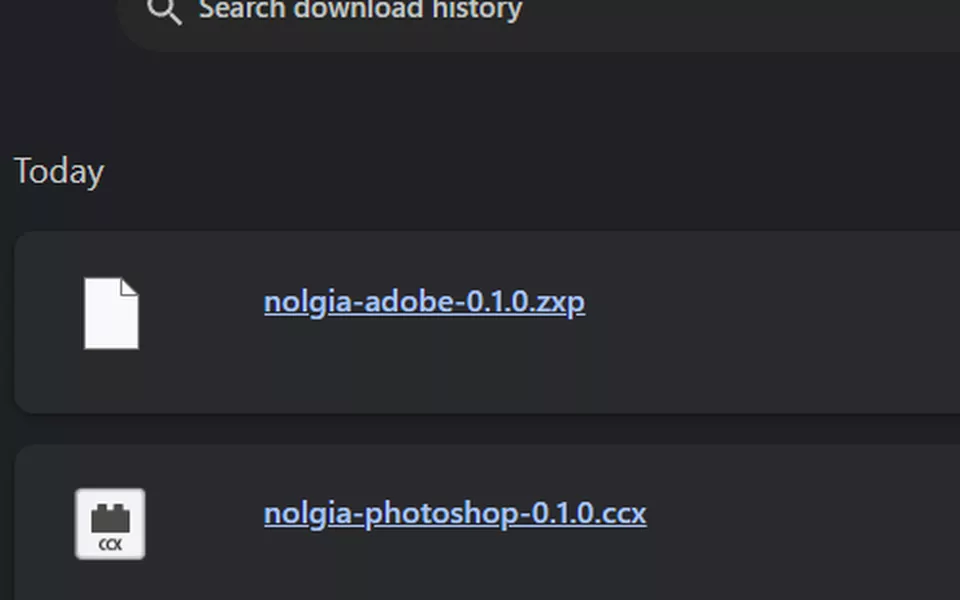
확장 프로그램 다운로드
nolgia-adobe-0.1.4.zxp 파일을 다운로드해 다운로드 폴더에 그대로 두세요. After Effects, Premiere Pro 및 Illustrator에 모두 쓰는 파일 하나예요.
Adobe 앱 종료
After Effects, Premiere Pro 및 Illustrator 중 열려 있는 앱을 종료하세요. 설치하는 동안 열려 있던 앱은 다시 시작해야 NOLGIA가 보여요.
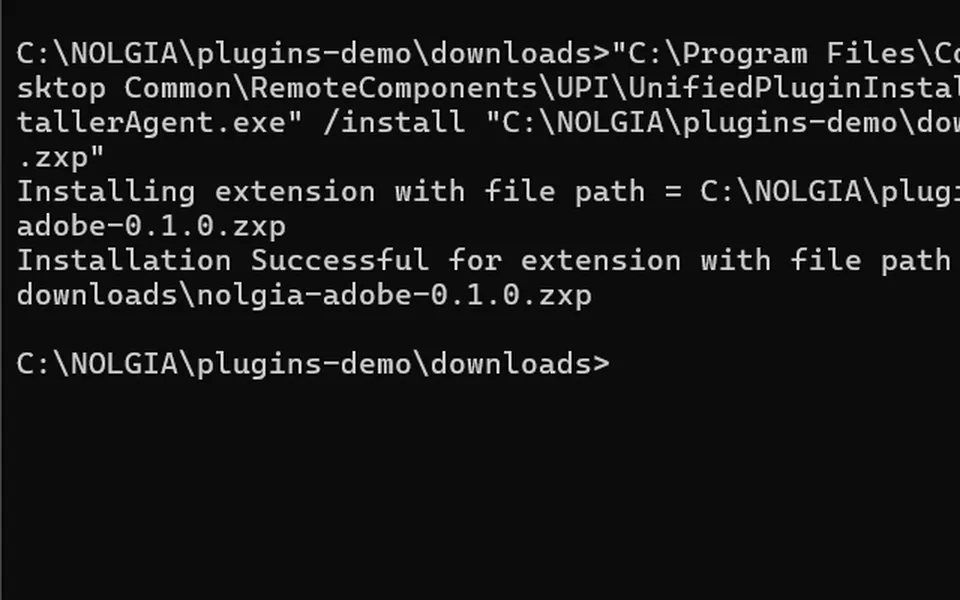
Adobe 설치 프로그램으로 설치
.zxp 파일은 더블클릭으로 설치되지 않아요. Adobe 자체 설치 프로그램이 Creative Cloud 앱에 포함돼 있어요. Windows에서는 명령 프롬프트(Windows 키를 누르고 cmd를 입력한 뒤 Enter), macOS에서는 터미널을 열고, 내 컴퓨터용 명령을 붙여 넣은 뒤 Enter를 누르세요.
명령 프롬프트 "C:\Program Files\Common Files\Adobe\Adobe Desktop Common\RemoteComponents\UPI\UnifiedPluginInstallerAgent\UnifiedPluginInstallerAgent.exe" /install "%USERPROFILE%\Downloads\nolgia-adobe-0.1.4.zxp"터미널 "/Library/Application Support/Adobe/Adobe Desktop Common/RemoteComponents/UPI/UnifiedPluginInstallerAgent/UnifiedPluginInstallerAgent.app/Contents/MacOS/UnifiedPluginInstallerAgent" --install ~/Downloads/nolgia-adobe-0.1.4.zxpInstallation Successful이 출력돼요. 파일을 다른 곳에 저장했나요? 명령 끝의 경로를 바꾸세요. ZXP 설치 앱으로도 같은 파일을 설치할 수 있어요. 확장 프로그램은 서명돼 있어서 디버그 설정을 바꿀 필요가 없어요.
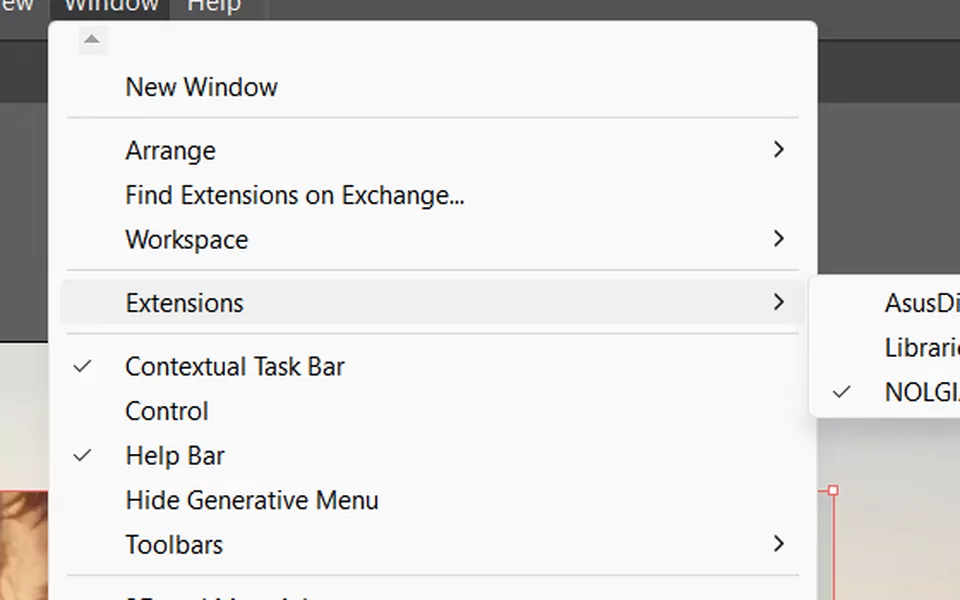
NOLGIA 패널 열기
Illustrator 실행 후 Window > Extensions > NOLGIA를 선택하세요.
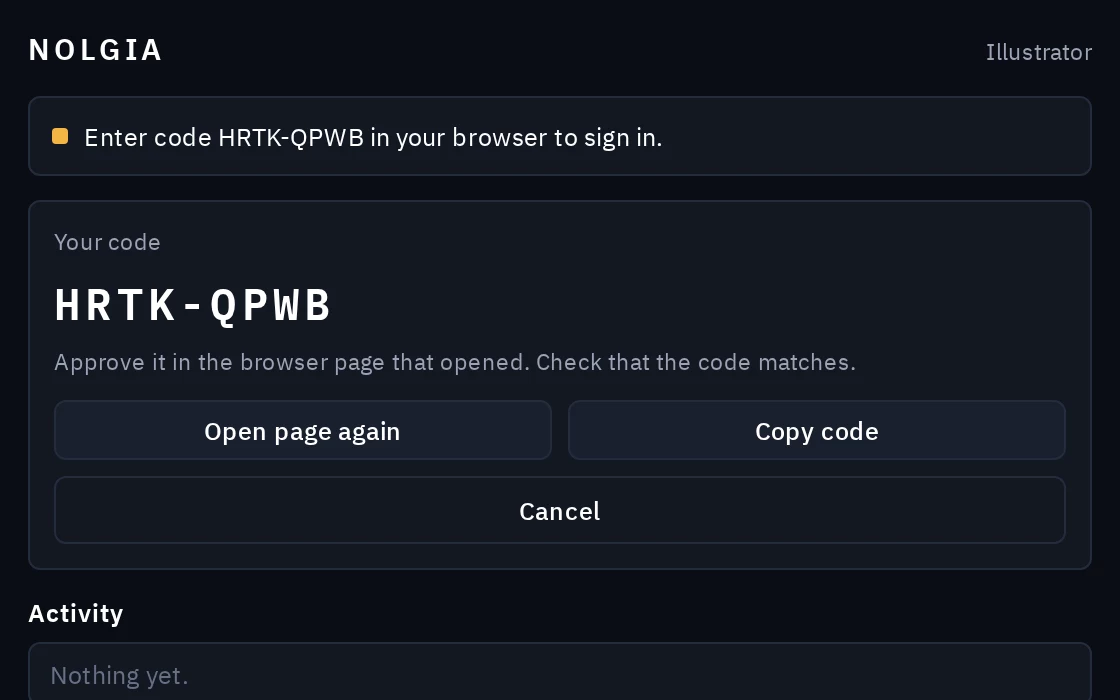
코드로 로그인
Sign in을 클릭하세요. 브라우저에 NOLGIA 페이지가 열리면 코드가 패널에 표시된 코드와 같은지 확인한 뒤 승인하세요. 앱마다 따로 로그인하니, 쓰는 앱마다 한 번씩 해 주세요.
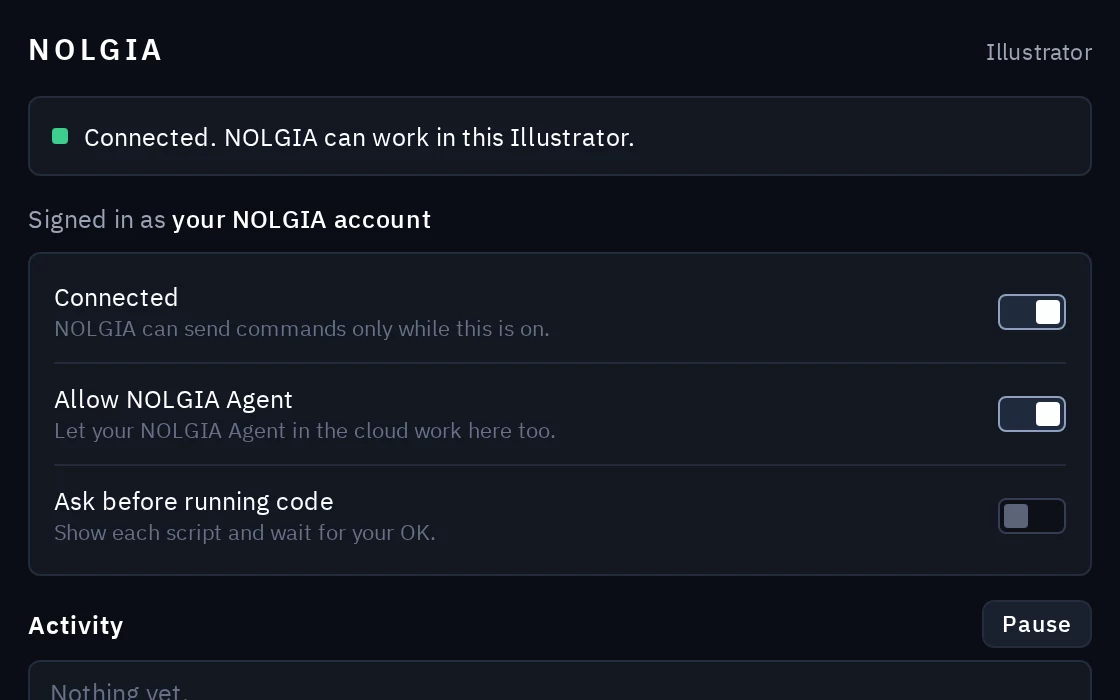
Connected 켜 두기
패널에 “Connected. NOLGIA can work in this Illustrator.”라고 표시돼요. 이제 에이전트에게 문서에서 작업해 달라고 요청하세요. 패널을 닫아도 연결은 끊기지 않아요.
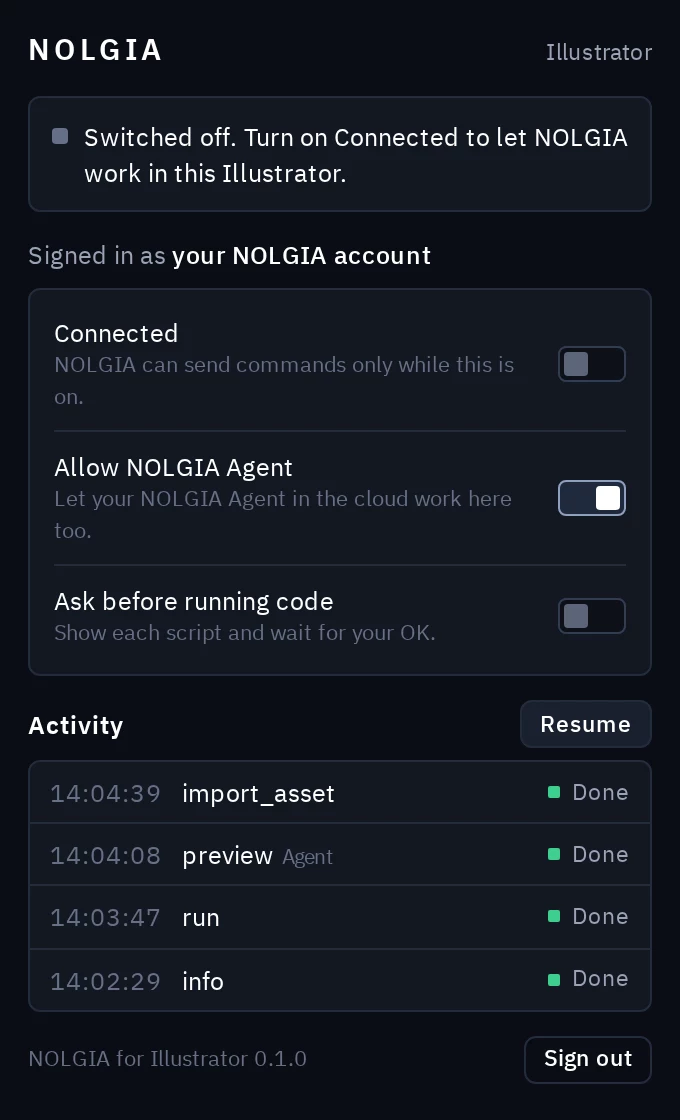
NOLGIA 패널
무엇을 할지는 여러분이 정해요.
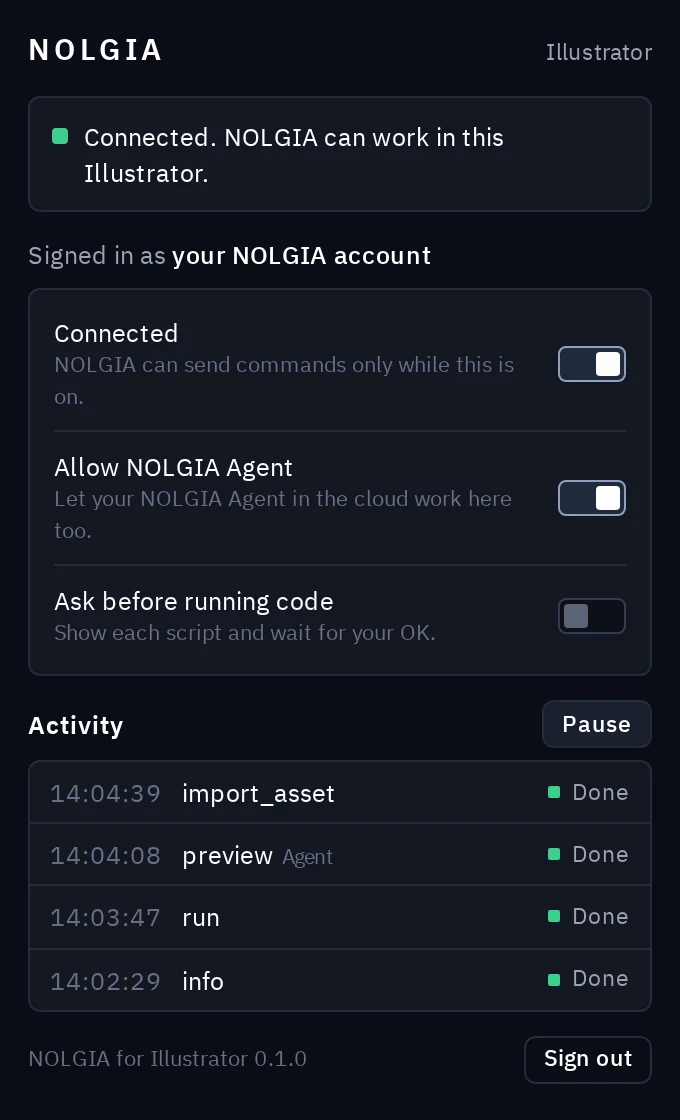
모든 기능은 NOLGIA 패널(Window > Extensions > NOLGIA)에 있어요. 패널을 닫아도 연결은 끊기지 않아요. 앱이 열려 있는 동안 확장 프로그램의 숨겨진 부분이 연결을 유지해요.
- Connected
- 이 설정이 켜져 있을 때만 NOLGIA가 이 Illustrator에 명령을 보낼 수 있어요. 다음에 Illustrator 앱을 시작할 때도 켜진 상태로 유지돼요.
- Activity와 Pause
- 에이전트가 보내는 모든 명령과 상태. Pause로 언제든 멈추고, Resume으로 다시 이어 가요.
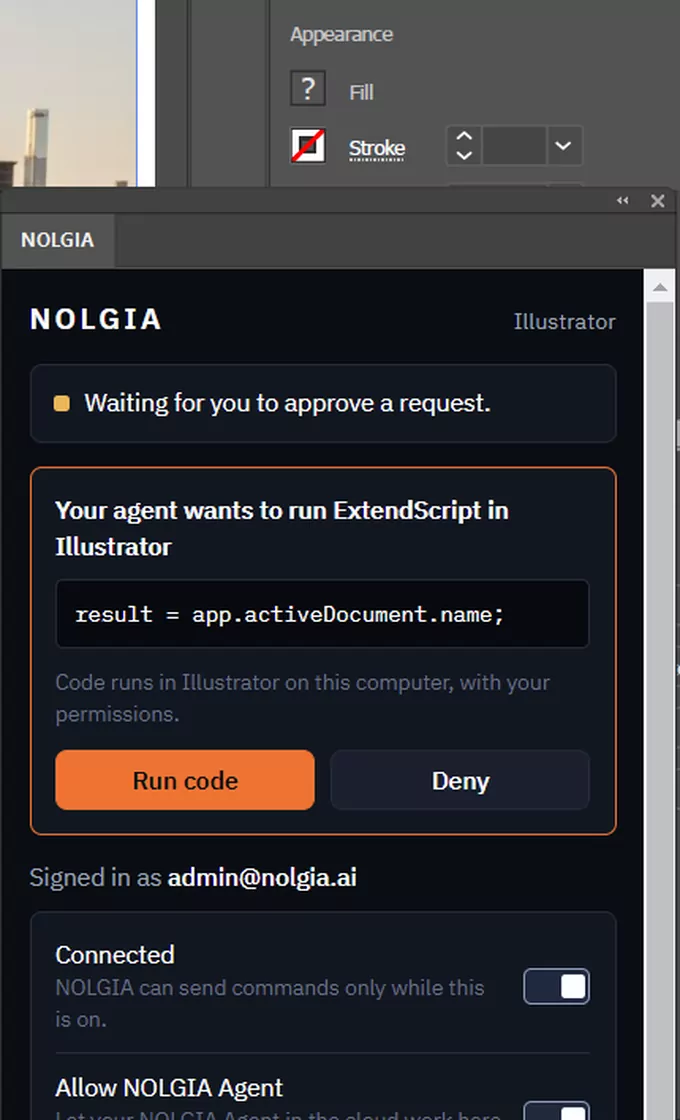
- Ask before running code
- 모든 스크립트를 먼저 보여 주고(패널이 자동으로 열려요) Run code나 Deny를 기다려요.
- Allow NOLGIA Agent
- 직접 실행하는 에이전트뿐 아니라 클라우드의 NOLGIA Agent도 여기서 작업할 수 있게 해요.
- 로그아웃
- 이 컴퓨터에서 Illustrator 연결을 끊고 로그인 정보를 지워요.
에이전트가 Illustrator에서 실행하는 ExtendScript는 다른 스크립트처럼 내 권한으로 내 컴퓨터에서 실행돼요. 먼저 확인하려면 Ask before running code를 켜고, 신뢰하는 에이전트만 연결하세요.
플러그인 워크플로
Illustrator용으로 만든 워크플로.
각 워크플로는 에이전트가 내 문서에서 따르는 단계별 지침이에요. Claude나 Cursor 같은 내 에이전트를 쓰면 Illustrator에서의 작업은 무료예요. NOLGIA Agent를 쓰면 턴당 10 크레딧부터예요. NOLGIA로 생성하는 것은 평소처럼 요금이 매겨져요.
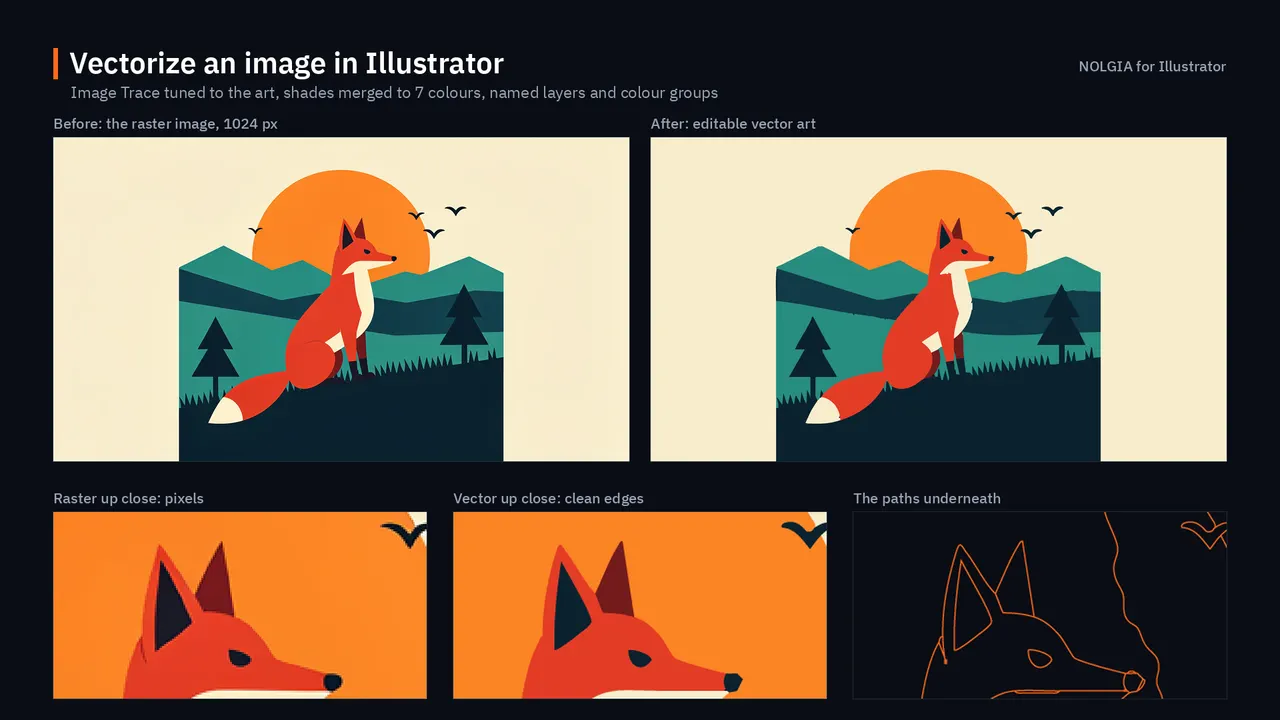
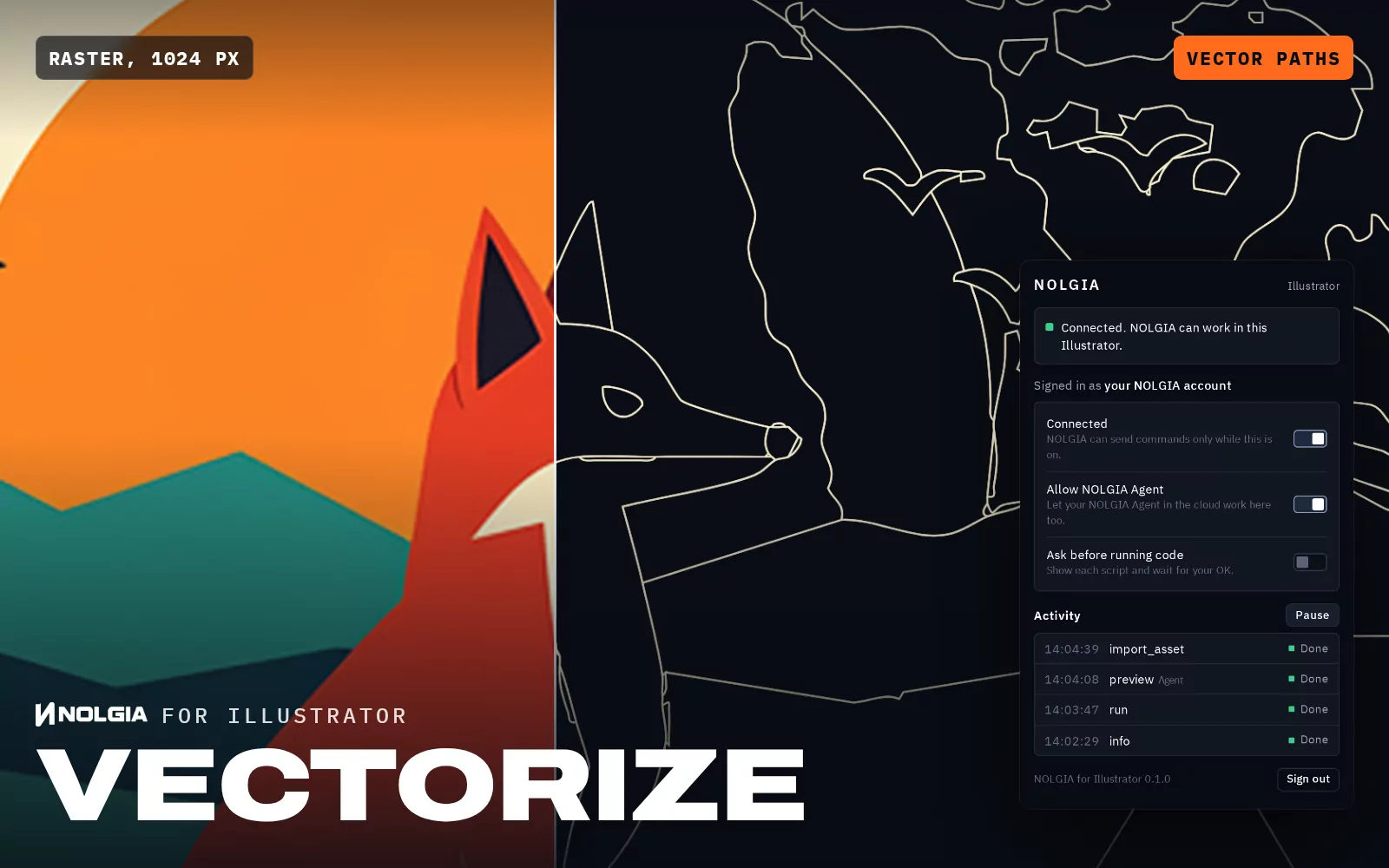
Turn a raster logo, illustration or poster into clean vector art in Illustrator, organized into named layers and groups, with the palette saved as swatches.
문제 해결
잘 작동하지 않을 때.
- 에이전트가 Illustrator 연결이 안 됐다고 해요.
- NOLGIA 패널을 여세요(Window 메뉴의 Extensions, 그다음 NOLGIA). “Connected. NOLGIA can work in this Illustrator.”라고 표시돼야 해요. Switched off라고 나오면 Connected를 켜세요. 다시 로그인하라고 하면 Sign in을 클릭하세요. 앱마다 따로 로그인하므로 After Effects에 로그인해도 Illustrator에는 로그인되지 않아요. 에이전트는 확장 프로그램과 같은 NOLGIA 계정을 써야 하고, NOLGIA Agent는 Allow NOLGIA Agent가 켜져 있을 때만 Illustrator에 접근할 수 있어요.
- Window 메뉴의 Extensions 목록에 NOLGIA가 없어요.
- 대개 확장 프로그램을 설치하는 동안 Illustrator 앱이 열려 있었기 때문이에요. 완전히 종료한 뒤 다시 시작하세요. 그래도 NOLGIA가 없으면 앱을 종료하고 설치 명령을 다시 실행해 Installation Successful이 출력되는지 확인하세요. 설치 프로그램은 이미 설치된 버전을 건너뛰어요. 같은 버전을 다시 설치하려면 먼저 설치 부분 대신 /remove NOLGIA(macOS에서는 --remove NOLGIA)로 명령을 실행하세요.
- 내 Illustrator 버전에서도 작동하나요?
- Windows나 macOS에서 Illustrator 2025(버전 29.0) 이상이 필요해요. 버전은 About Illustrator 창에서 볼 수 있어요. Windows에서는 Help 메뉴에, macOS에서는 Illustrator 메뉴에 있어요. 이전 버전에는 NOLGIA가 표시되지 않아요.
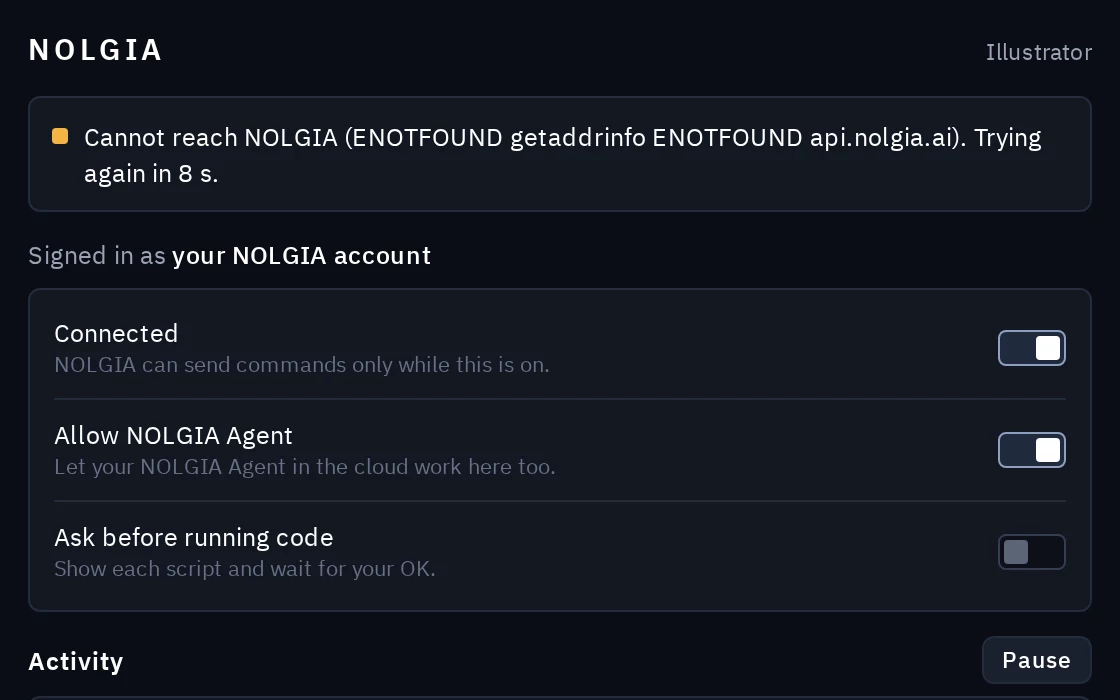
- 패널에 NOLGIA에 연결할 수 없다고 표시돼요.
- 확장 프로그램은 브라우저와 같은 방식으로 HTTPS를 통해 api.nolgia.ai에 연결하고, 스스로 계속 재시도해요. 미리보기와 내보내기는 storage.googleapis.com의 NOLGIA 파일 스토리지에 업로드돼요. 외부에서 내 컴퓨터로 들어오는 연결은 없으니 포트를 열 필요가 없어요. 회사나 학교 네트워크에서는 방화벽이나 프록시가 막을 수 있으니 api.nolgia.ai와 storage.googleapis.com을 허용해 달라고 요청하세요.
- 에이전트가 기다리기만 하고 아무 일도 일어나지 않아요.
- Ask before running code가 켜져 있으면 확장 프로그램이 기다려요. 스크립트와 함께 NOLGIA 패널이 자동으로 열리니 Run code나 Deny를 클릭하세요. 일시정지된 확장 프로그램은 Resume을 클릭할 때까지 아무것도 실행하지 않아요. 실행 중인 스크립트는 끝날 때까지 앱을 붙잡아요. ExtendScript는 외부에서 멈출 수 없기 때문이에요.
오픈 소스.
After Effects, Premiere Pro 및 Illustrator용 NOLGIA 확장 프로그램은(는) GPL-3.0-or-later 라이선스의 자유 소프트웨어예요. GitHub에서 코드 한 줄 한 줄을 모두 볼 수 있어요.