NOLGIA لبرنامج Photoshop
دع وكيلك يعمل في Photoshop.
تربط إضافة NOLGIA المجانية لـ Photoshop المستند المفتوح لديك بـ NOLGIA، ليتمكن وكيل الذكاء الاصطناعي من قراءة طبقاته، وتعديله بالشيفرة، وإخراج المعاينات إلى مكتبتك، وإحضار صورك من NOLGIA كطبقات. وتبقى ملفاتك على حاسوبك.
الإصدار 0.1.0 · nolgia-photoshop-0.1.0.ccx · مجاني · Photoshop 2024 أو أحدث
ما تحتاج إليه
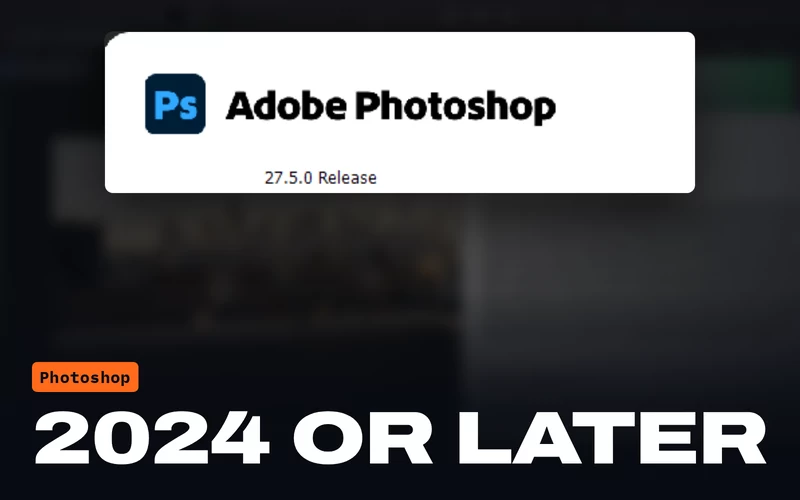 Photoshop 2024 أو أحدثالإصدار 25.0 أو أحدث. اختُبرت على Windows وmacOS مع Photoshop 2026.
 حساب NOLGIAإنشاؤه مجاني. وتسجّل الإضافة الدخول به.
 وكيل تم ربطه مع NOLGIAClaude Code أو Claude Desktop أو Cursor أو أي عميل MCP آخر، أو NOLGIA Agent.
ما يستطيع وكيلك فعله
أيدٍ حقيقية في مستندك.
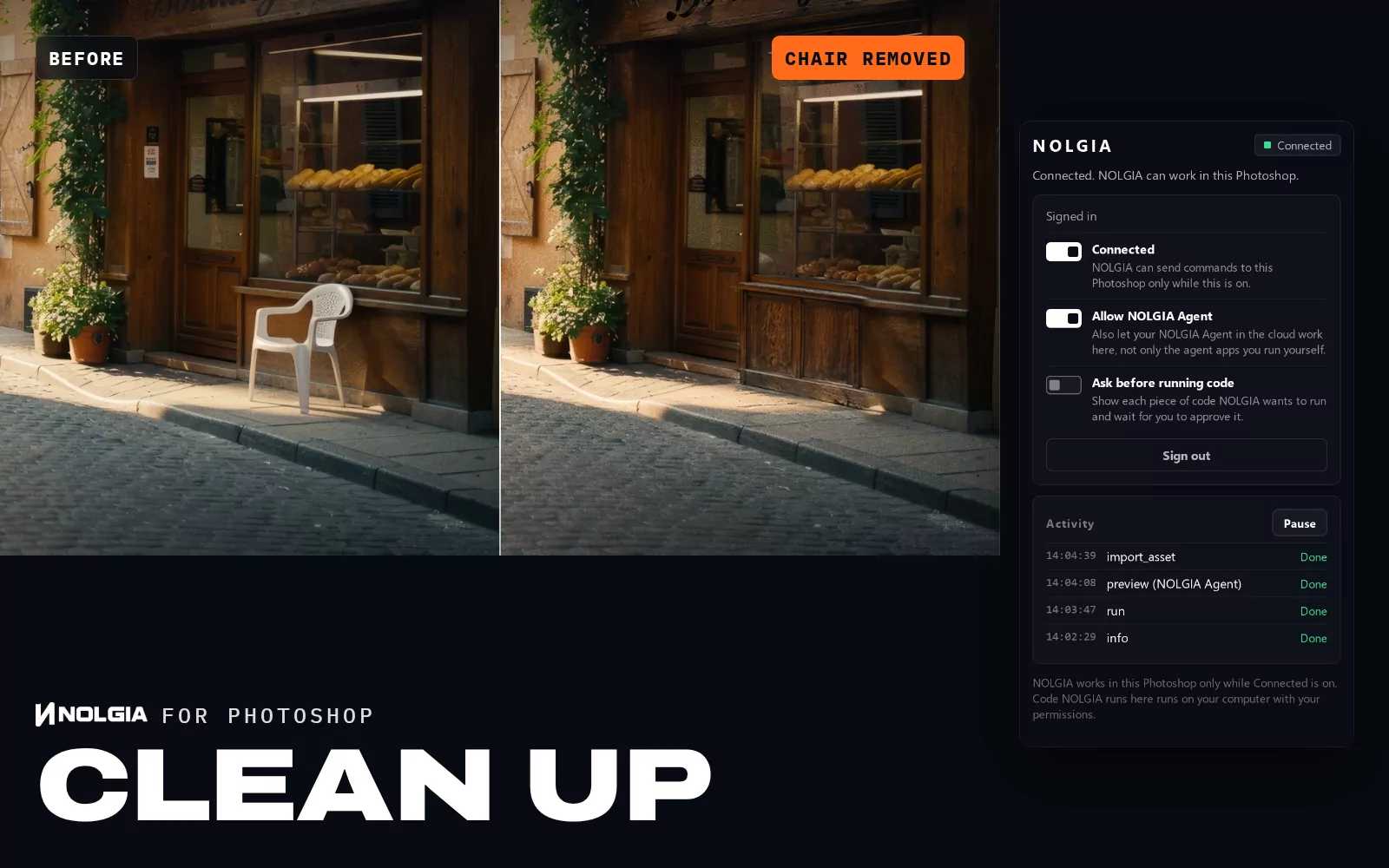
يعمل وكيلك عبر أدوات التطبيقات في NOLGIA، ويظهر كل أمر في قائمة Activity في اللوحة.
قراءة المستند
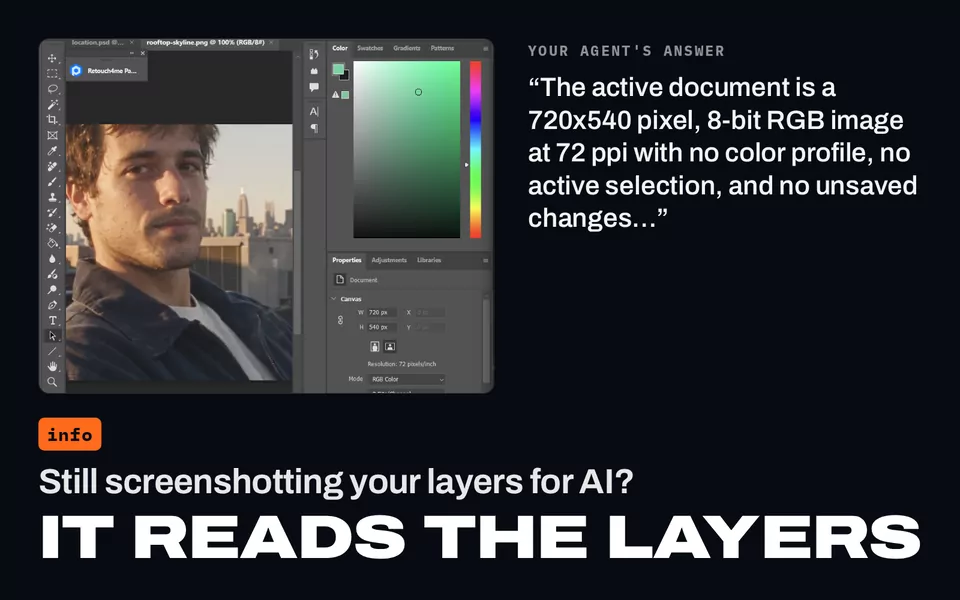
المستندات المفتوحة، ومقاس المستند النشط ودقته ونظام ألوانه وعمق البت وملف التعريف، وطبقاته بأقنعتها وأوضاع المزج والأقفال، والطبقات المحددة، والتحديد.
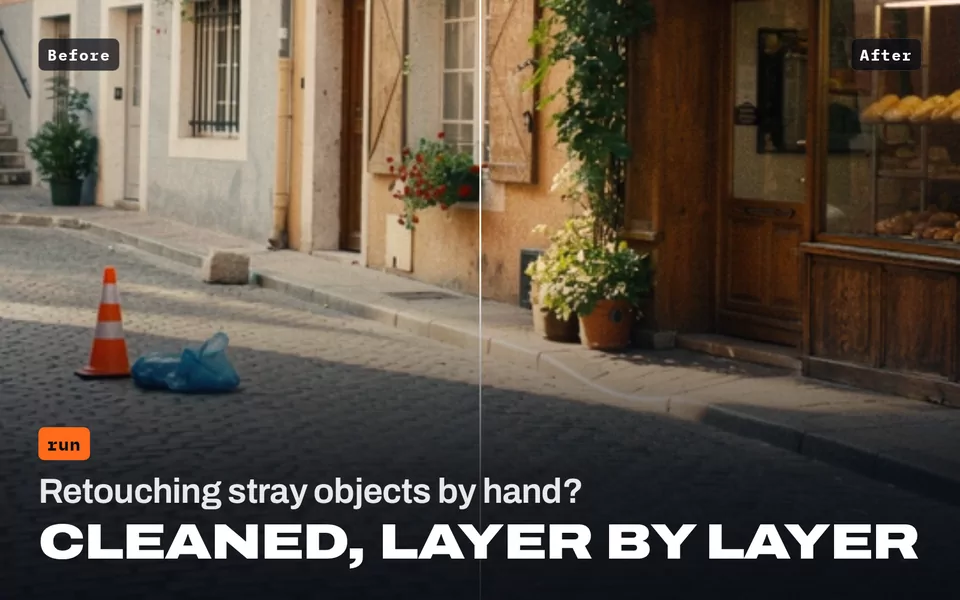
Run code
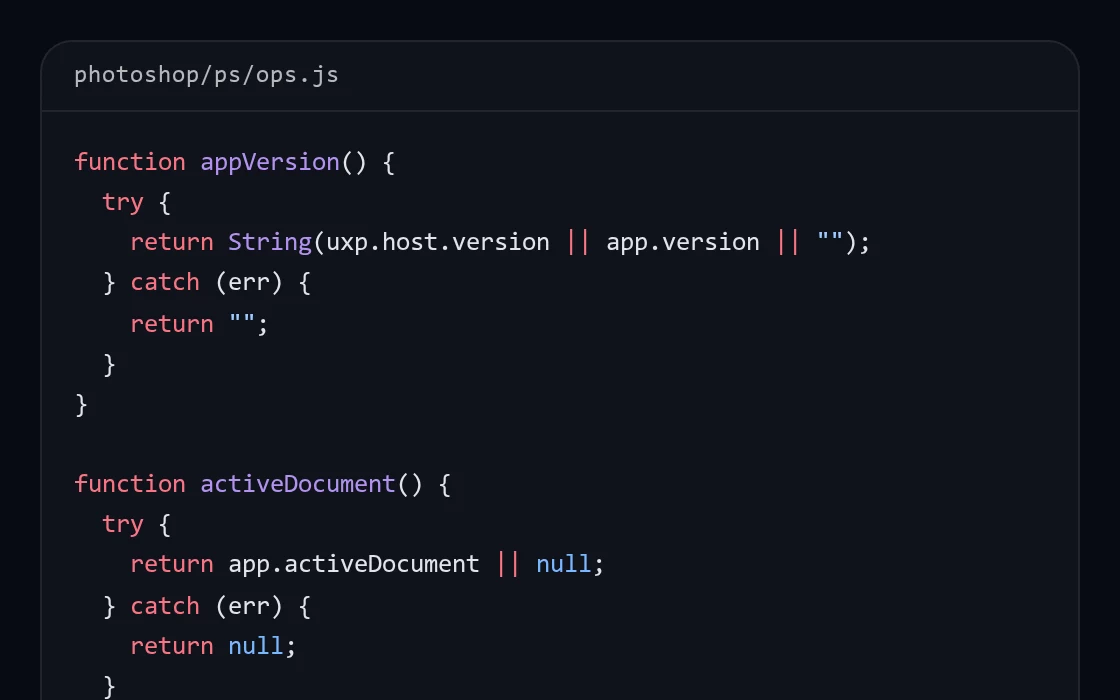
عدّل المستند خطوة بخطوة عبر سكربتات Photoshop نفسها (UXP JavaScript وbatchPlay). كل تشغيل خطوة واحدة في History يمكنك التراجع عنها، والتشغيل الذي يفشل يُتراجع عنه تلقائيًا. ويعرض لك Ask before running code الشيفرة أولًا.
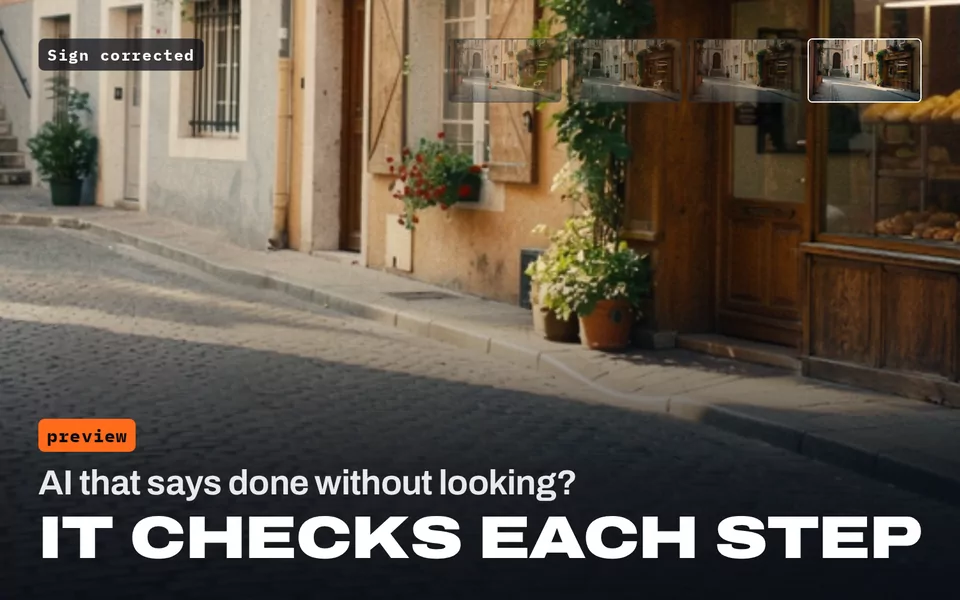
أخرج المعاينات إلى مكتبتك
نسخة مسطّحة من المستند، أو من جزء منه، ليتمكن وكيلك من رؤية عمله.
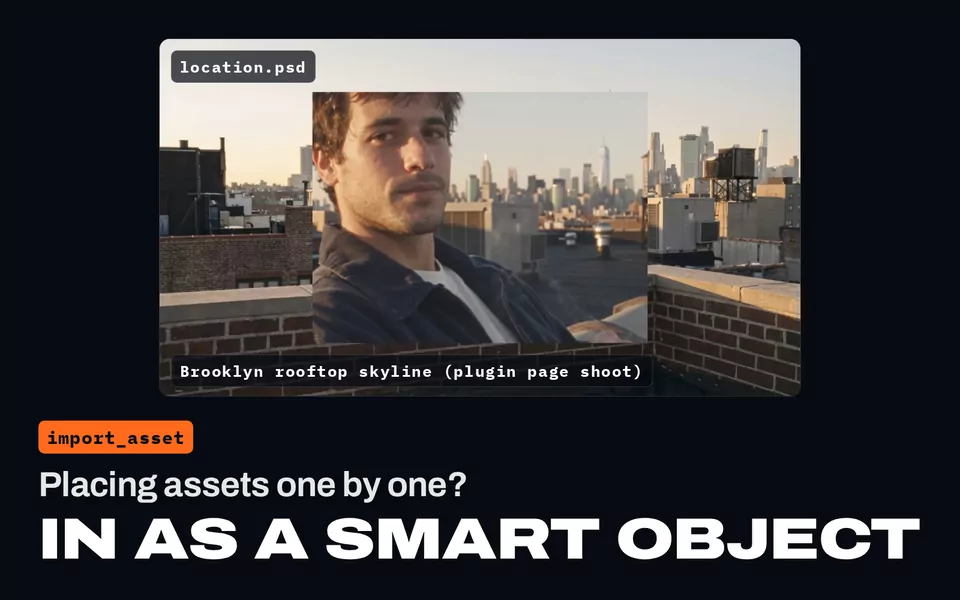
استورد صورك من NOLGIA
كطبقة Smart Object فوق الطبقة المحددة مباشرة، أو كمستند جديد عندما لا يكون أي مستند مفتوحًا.
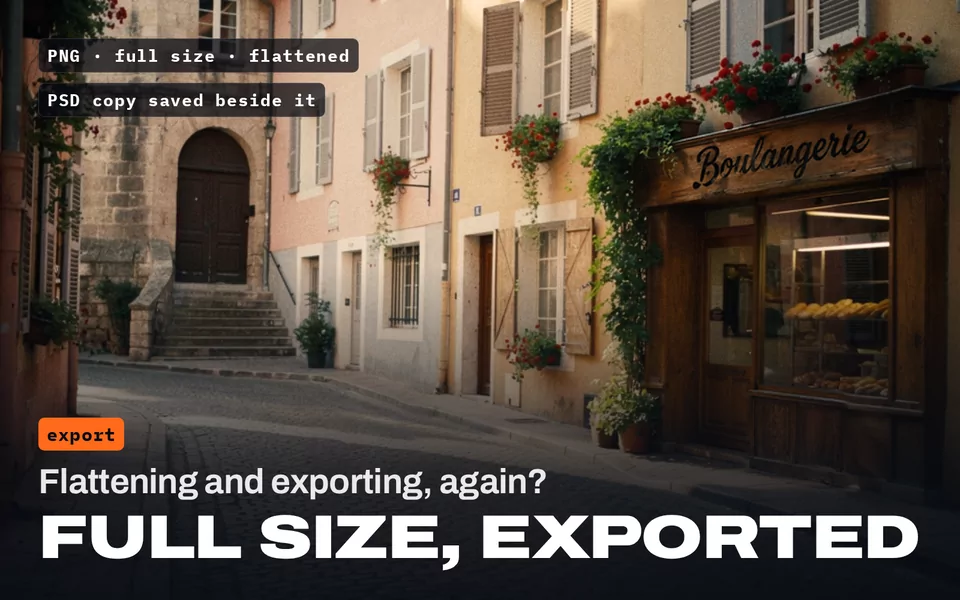
التصدير إلى مكتبتك
ملف PNG أو JPG بالحجم الكامل، مسطّح، يُرفع إلى مكتبة NOLGIA. وتُحفظ نسخة PSD على حاسوبك، بجانب مستندك.
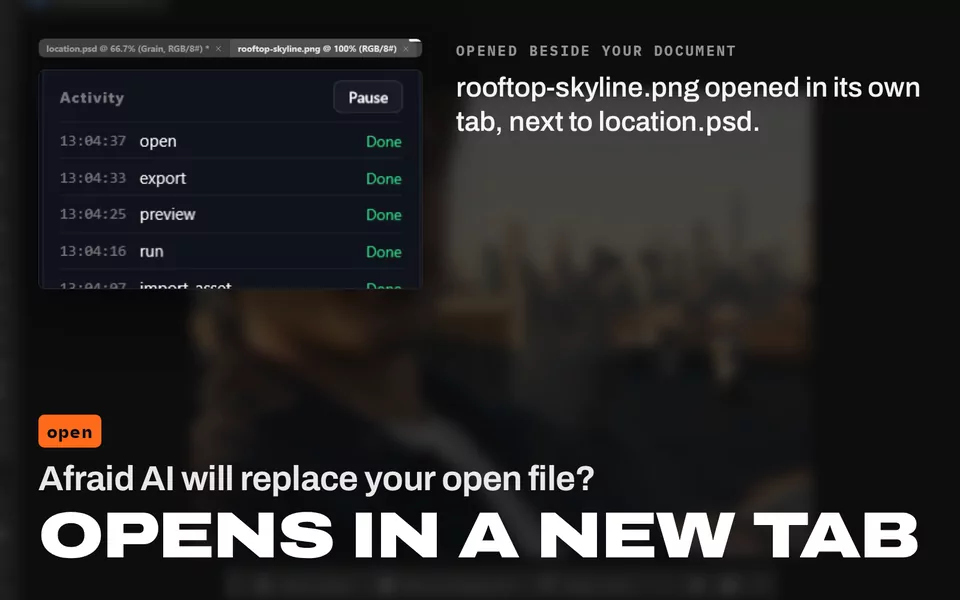
حفظ المستندات وفتحها
احفظ بصيغة PSD أو PSB، أو افتح ملفًا في تبويب جديد.
تبقى مستنداتك على حاسوبك. لا تُرفع ملفات Photoshop إلى NOLGIA أبدًا؛ ولا يذهب إلى مكتبتك إلا ما تطلبه من معاينات وملفات مصدّرة.
التثبيت
5 خطوات، في بضع دقائق.
يحمّل Photoshop الإضافة عند تشغيله، فتعيد NOLGIA الاتصال من تلقاء نفسها إذا تركت Connected مفعّلًا، حتى مع إغلاق اللوحة.
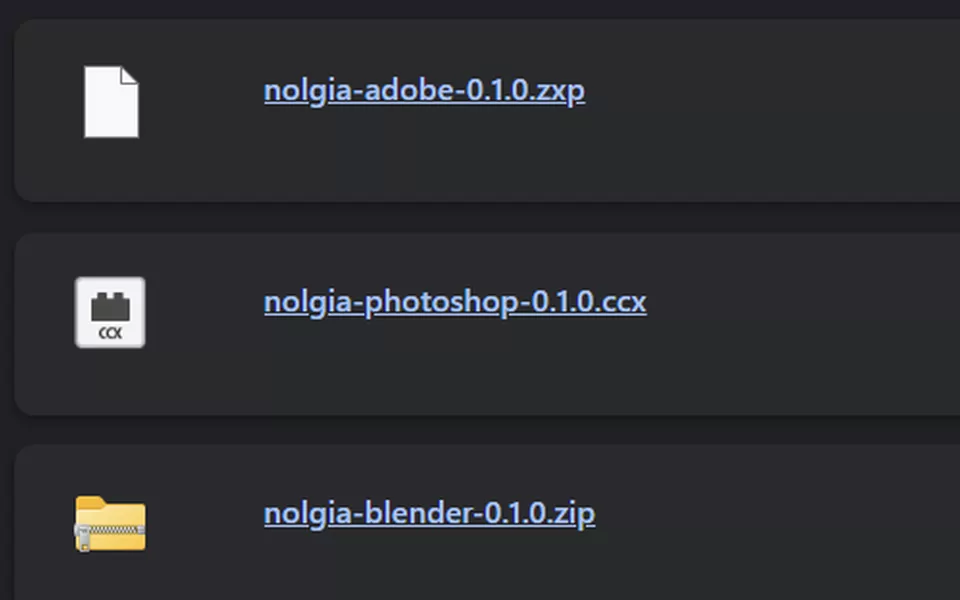
نزّل الإضافة
نزّل nolgia-photoshop-0.1.0.ccx.
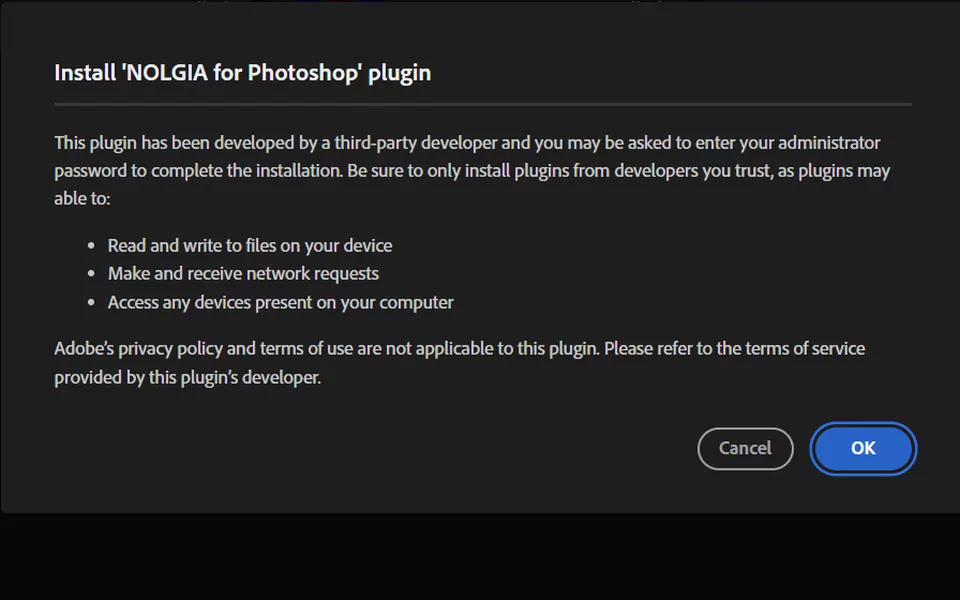
انقر على الملف نقرًا مزدوجًا
يُفتح تطبيق Creative Cloud ويثبّتها في Photoshop. ينبّه أولًا إلى أن Adobe لم تتحقق من الإضافة، لأنها تأتي من NOLGIA وليس من Adobe Marketplace: انقر Install locally، ثم OK.
النقر المزدوج لا يفعل شيئًا؟ استخدم مثبّت Adobe بدلًا من ذلك: افتح Command Prompt على Windows (اضغط مفتاح Windows، واكتب cmd، واضغط Enter) أو Terminal على macOS، والصق الأمر الخاص بحاسوبك واضغط Enter.
Command Prompt "C:\Program Files\Common Files\Adobe\Adobe Desktop Common\RemoteComponents\UPI\UnifiedPluginInstallerAgent\UnifiedPluginInstallerAgent.exe" /install "%USERPROFILE%\Downloads\nolgia-photoshop-0.1.0.ccx"Terminal "/Library/Application Support/Adobe/Adobe Desktop Common/RemoteComponents/UPI/UnifiedPluginInstallerAgent/UnifiedPluginInstallerAgent.app/Contents/MacOS/UnifiedPluginInstallerAgent" --install ~/Downloads/nolgia-photoshop-0.1.0.ccxيطبع Installation Successful. هل حفظت الملف في مكان آخر؟ غيّر المسار في نهاية الأمر.
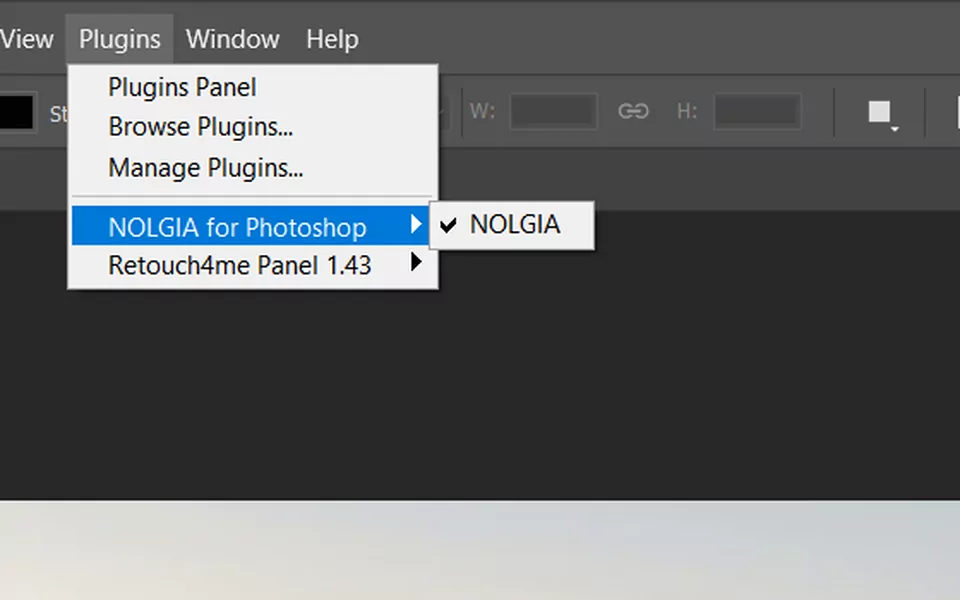
افتح لوحة NOLGIA
في Photoshop، اختر Plugins > NOLGIA for Photoshop > NOLGIA.
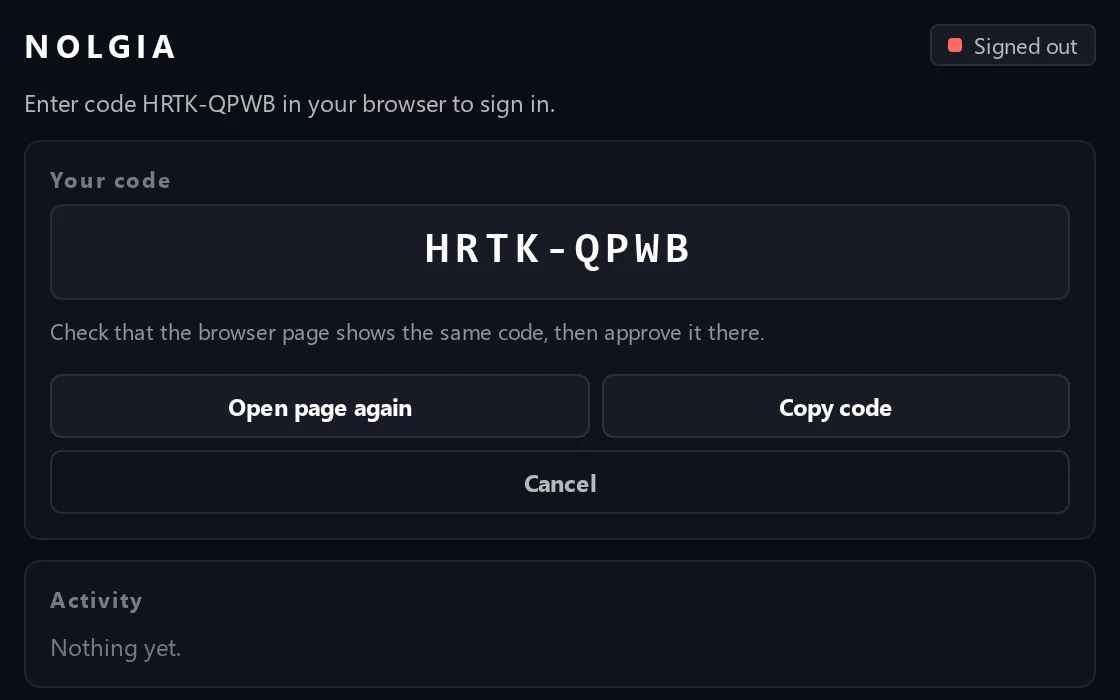
سجّل الدخول بالرمز
انقر Sign in. سيفتح متصفحك صفحة من NOLGIA: تحقق من تطابق الرمز مع الرمز الظاهر في اللوحة، ثم وافق عليه.
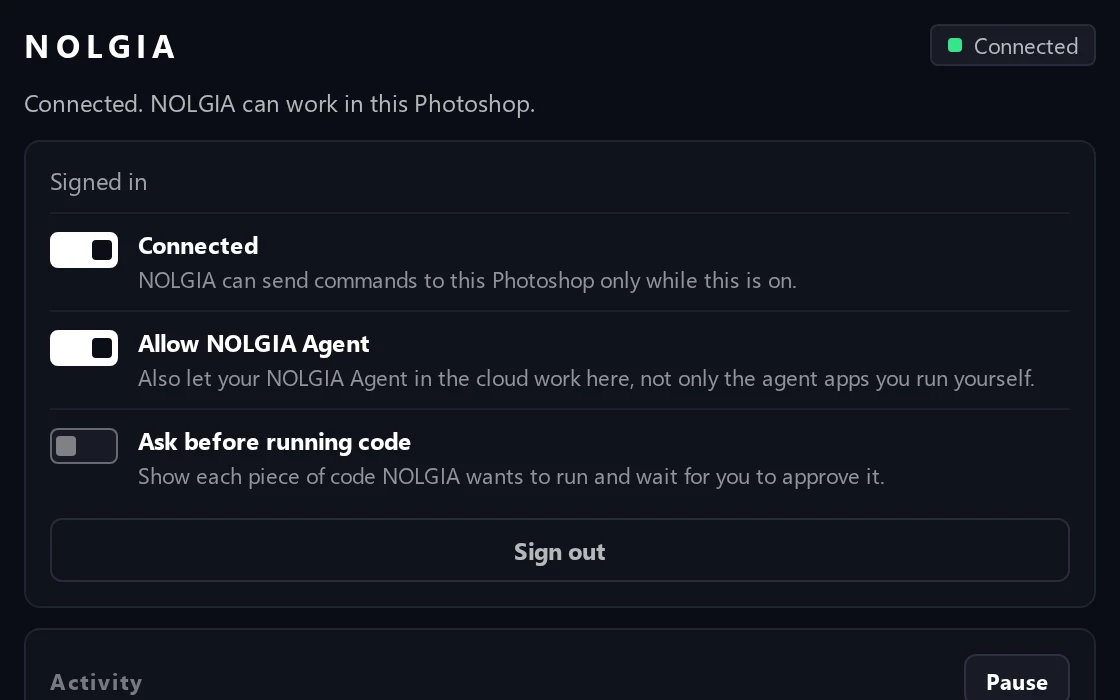
أبقِ Connected مفعّلًا
تظهر في اللوحة عبارة «Connected. NOLGIA can work in this Photoshop.» اطلب الآن من وكيلك العمل على مستندك.
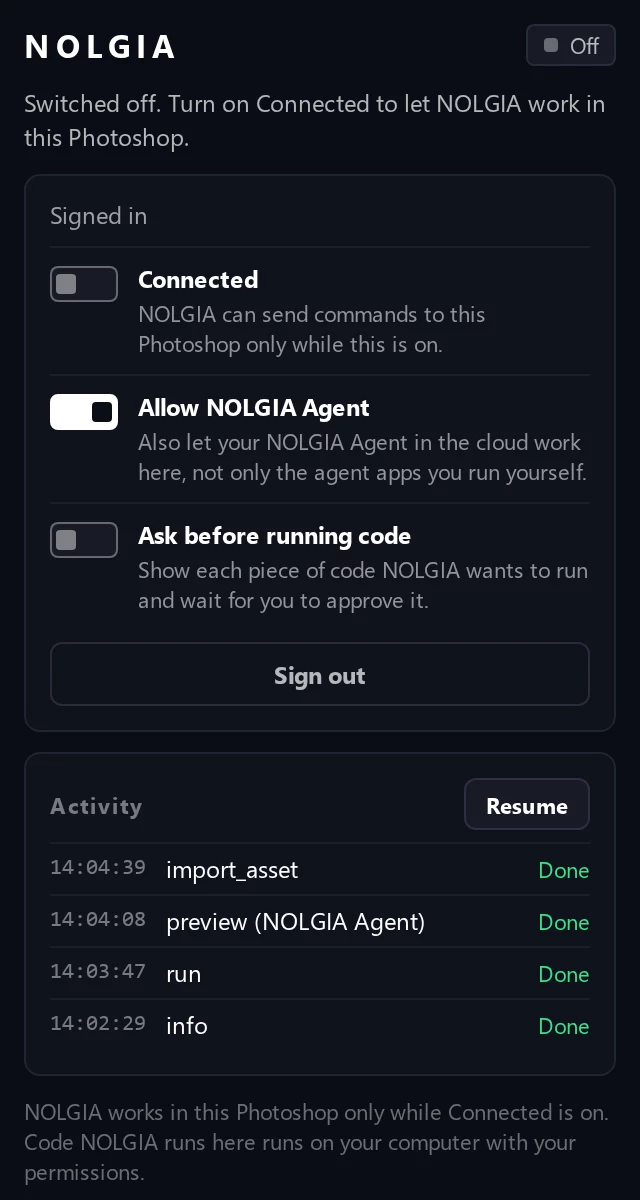
لوحة NOLGIA
أنت تقرر ما يُسمح له بفعله.
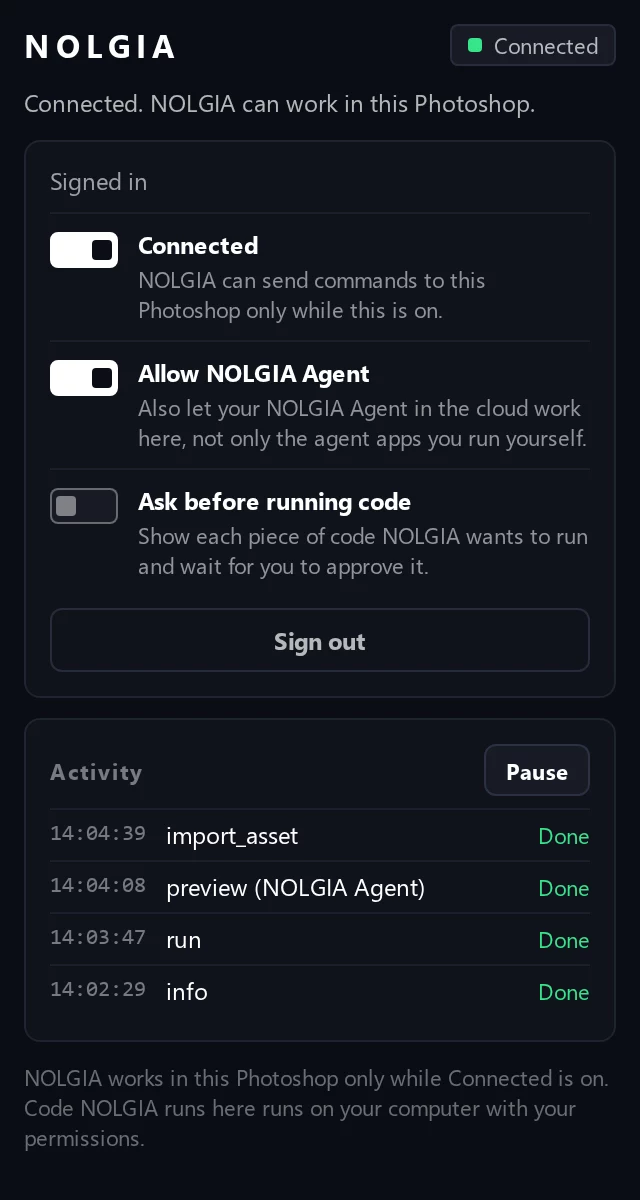
كل شيء موجود في لوحة NOLGIA (Plugins > NOLGIA for Photoshop > NOLGIA). وتواصل العمل حتى مع إغلاق اللوحة.
- Connected
- لا تستطيع NOLGIA إرسال أوامر إلى Photoshop هذا إلا وهذا الخيار مفعّل.
- Activity وPause
- كل أمر يرسله وكيلك، مع حالته. يوقفه Pause في أي وقت؛ ويستأنفه Resume.
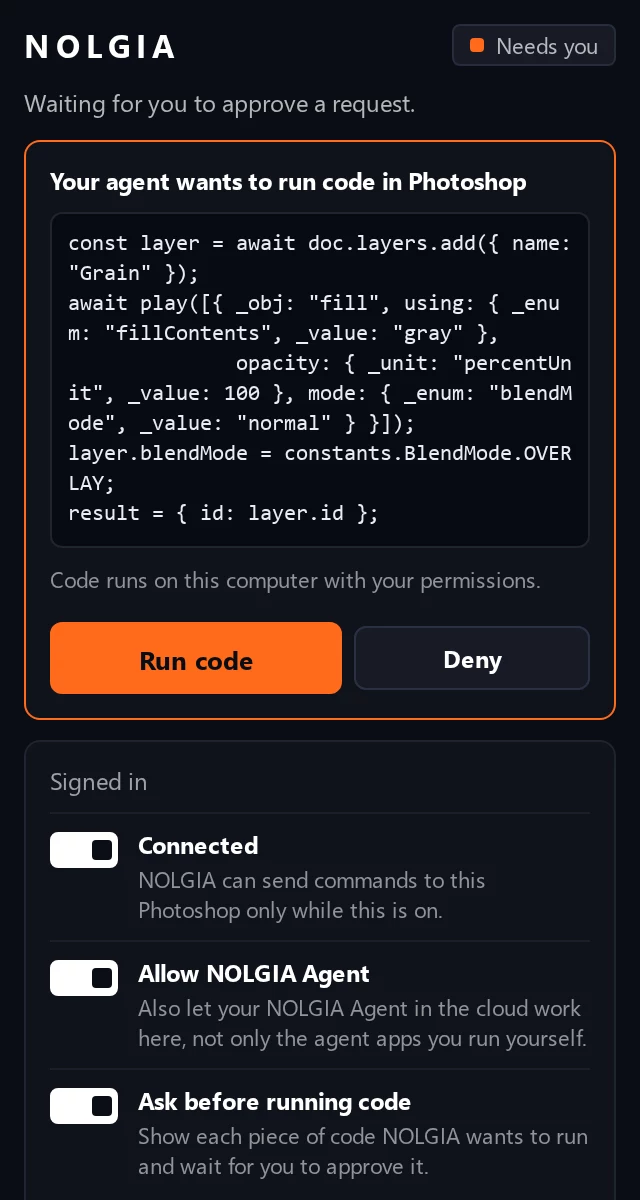
- Ask before running code
- يعرض كل جزء من الشيفرة أولًا، في نافذة وفي اللوحة، وينتظر Run code أو Deny.
- Allow NOLGIA Agent
- يسمح أيضًا لـ NOLGIA Agent الخاص بك في السحابة بالعمل هنا، لا الوكلاء الذين تشغّلهم بنفسك فقط.
- تسجيل الخروج
- يقطع الاتصال وينسى تسجيل الدخول على هذا الحاسوب. وحتى ذلك الحين يُحفظ في التخزين الآمن لـ Photoshop، مشفّرًا بواسطة نظامك.
الشيفرة التي يشغّلها وكيلك في Photoshop تعمل على حاسوبك بصلاحياتك، مثل أي إضافة أو سكربت. فعّل Ask before running code لتراها أولًا، ولا تربط إلا وكلاء تثق بهم.
تطلب الإضافة من Photoshop الوصول إلى الشبكة لـ api.nolgia.ai وتخزين ملفات NOLGIA، والوصول الكامل إلى الملفات (للفتح والحفظ والتصدير حيث يطلب وكيلك)، وفتح صفحة تسجيل الدخول في متصفحك، والحافظة (لـ Copy code)، وتشغيل الشيفرة من نص (لشيفرة وكيلك).
سير عمل الإضافات
سير عمل مصمم لـ Photoshop.
كل سير عمل خطوات مكتوبة يتبعها وكيلك في مستندك أنت. مع وكيلك الخاص، مثل Claude أو Cursor، يكون العمل في Photoshop مجانيًا. ومع NOLGIA Agent، تبدأ تكلفة كل جولة من 10 رصيد. وكل ما يولّده باستخدام NOLGIA يُسعَّر كالمعتاد.
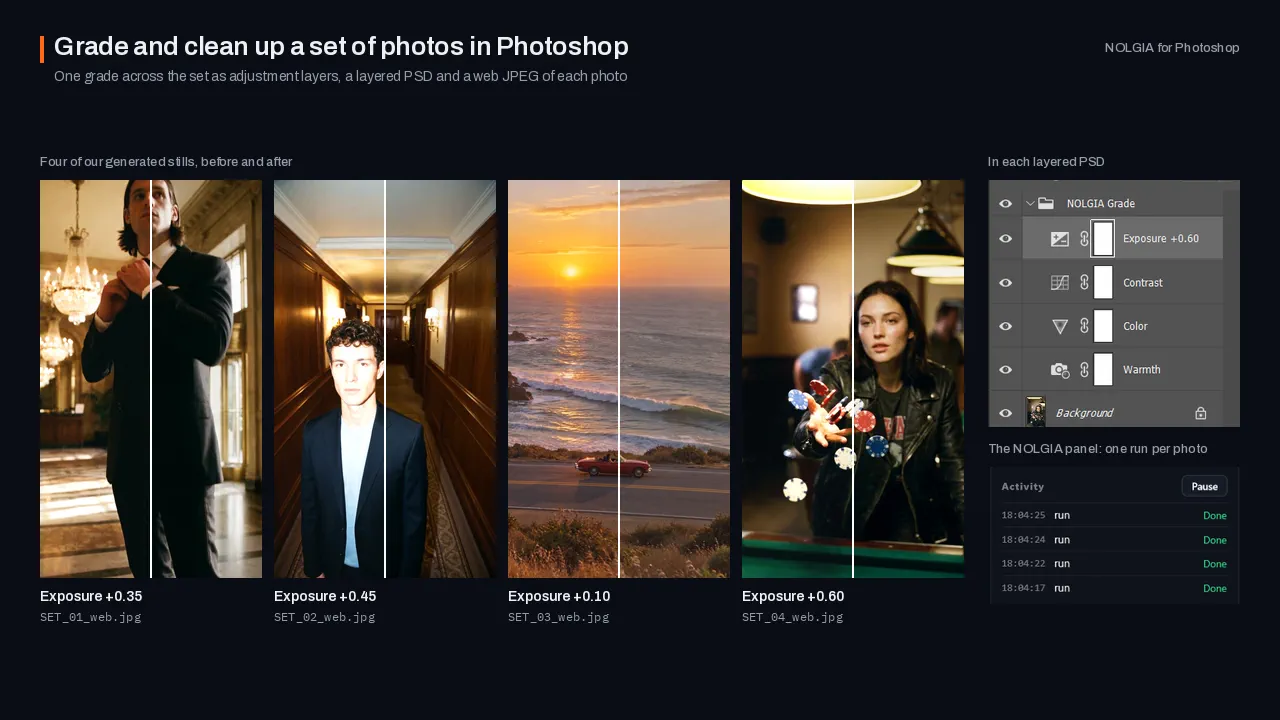
Finish a set of selected shoot photos in Photoshop: one consistent grade as adjustment layers, small distractions you pick removed on masked layers of their own, a layered PSD of each and web JPEGs.
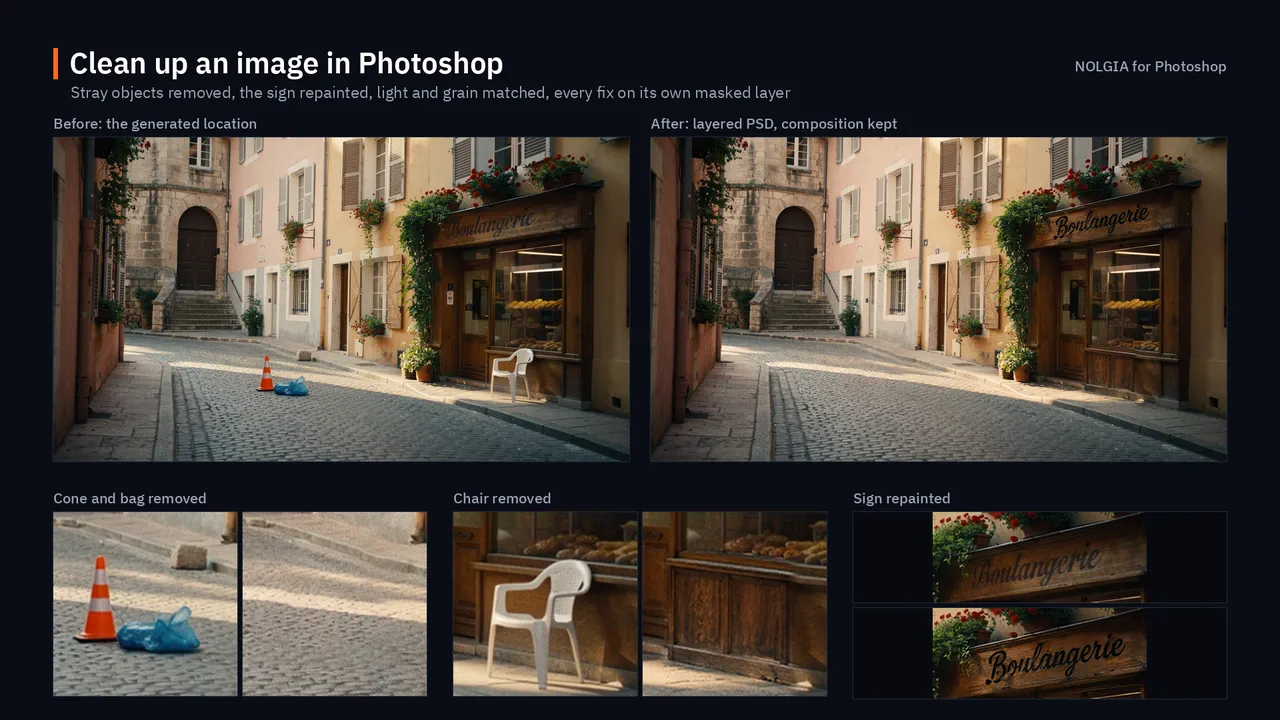
Clean up a generated location image in Photoshop: remove what does not belong, repair smeared signs and warped textures, and match the light, with every fix on its own layer.
استكشاف الأخطاء وإصلاحها
إذا كان هناك شيء لا يعمل.
- يقول وكيلي إن Photoshop غير متصل.
- افتح لوحة NOLGIA (في قائمة Plugins، اختر NOLGIA for Photoshop، ثم NOLGIA). يجب أن تظهر عبارة «Connected. NOLGIA can work in this Photoshop.» إذا ظهرت Switched off، ففعّل Connected. وإذا طُلب منك تسجيل الدخول مجددًا، فانقر Sign in. يجب أن يستخدم وكيلك حساب NOLGIA نفسه الذي تستخدمه الإضافة، ولا يستطيع NOLGIA Agent الوصول إلى Photoshop إلا وAllow NOLGIA Agent مفعّل.
- النقر المزدوج لم يفعل شيئًا، أو NOLGIA غير موجودة في قائمة Plugins.
- يثبّت تطبيق Creative Cloud الملف، لذا يجب أن يكون مثبّتًا ومسجّل الدخول. إذا لم يفعل النقر المزدوج شيئًا، فثبّت الإضافة بأمر Command Prompt الموجود في هذه الصفحة بدلًا من ذلك. وإذا كان Photoshop مفتوحًا أثناء التثبيت ولم تُظهر قائمة Plugins عنصر NOLGIA for Photoshop، فأعد تشغيل Photoshop.
- هل يعمل مع إصدار Photoshop لديّ؟
- تحتاج إلى Photoshop 2024 (الإصدار 25.0) أو أحدث. تعرض نافذة About Photoshop إصدارك: وهي في قائمة Help على Windows وفي قائمة Photoshop على macOS. واختُبرت على Windows وmacOS مع Photoshop 2026.
- تقول اللوحة إنها لا تستطيع الوصول إلى NOLGIA.
- تتصل الإضافة من جهتك بـ api.nolgia.ai عبر HTTPS، بالطريقة نفسها التي يتصل بها متصفحك، وتواصل المحاولة من تلقاء نفسها. تُرفع المعاينات والملفات المصدّرة إلى تخزين ملفات NOLGIA على storage.googleapis.com. لا يتصل شيء بحاسوبك من الخارج، فلا حاجة إلى فتح أي منفذ. وعلى شبكة عمل أو مدرسة، قد يحجبها جدار حماية أو خادم وكيل: اطلب السماح بـ api.nolgia.ai وstorage.googleapis.com.
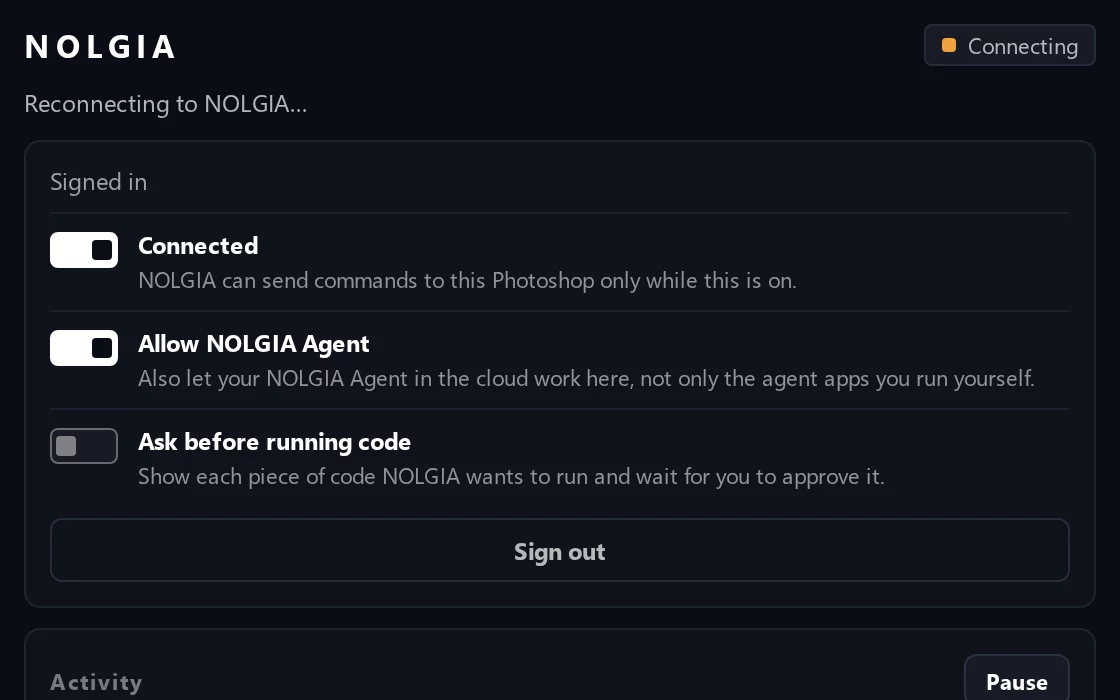
- تظهر في اللوحة عبارة Reconnecting to NOLGIA.
- بعد Pause ثم Resume، أو إعادة تشغيل سريعة لـ Photoshop، تنتظر الإضافة نحو 25 ثانية كحد أقصى حتى ينتهي اتصالها الأخير، ثم تتصل مجددًا من تلقاء نفسها.
- وكيلي ينتظر ولا يحدث شيء.
- مع تفعيل Ask before running code، يعرض Photoshop الشيفرة في نافذة وفي لوحة NOLGIA: انقر Run code أو Deny. إغلاق النافذة يُبقي الطلب منتظرًا في اللوحة. والإضافة المتوقفة مؤقتًا لا تشغّل شيئًا حتى تنقر Resume.
- هل يمكن لوكيلي استخدام Generative Fill؟
- ليس عبر الإضافة حتى الآن: لا يوفر Photoshop واجهة سكربتات لـ Generative Fill تدعمها الإضافة. ويستطيع وكيلك بدلًا من ذلك صنع صورة باستخدام NOLGIA وإحضارها كطبقة. ويُسعَّر ذلك التوليد كالمعتاد.
مفتوح المصدر.
إضافة NOLGIA لبرنامج Photoshop برنامج حر بموجب ترخيص GPL-3.0-or-later. اقرأ كل سطر فيه على GitHub.