NOLGIA para Photoshop
Deja que tu agente trabaje en Photoshop.
El plugin gratuito de NOLGIA para Photoshop conecta el documento que tienes abierto con NOLGIA, para que tu agente de IA pueda leer sus capas, editarlo con código, renderizar vistas previas en tu Biblioteca e importar tus imágenes de NOLGIA como capas. Tus archivos se quedan en tu ordenador.
Versión 0.1.0 · nolgia-photoshop-0.1.0.ccx · Gratis · Photoshop 2024 o posterior
Lo que necesitas
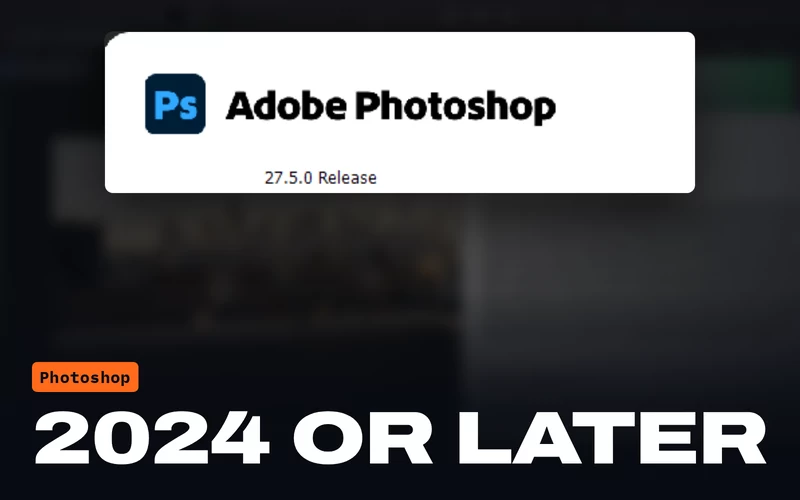 Photoshop 2024 o posteriorVersión 25.0 o posterior. Probado en Windows y macOS con Photoshop 2026.
 Una cuenta de NOLGIASe crea gratis. El plugin inicia sesión con ella.
 Un agente con NOLGIA conectadoClaude Code, Claude Desktop, Cursor u otro cliente MCP, o NOLGIA Agent.
Lo que puede hacer tu agente
Manos reales en tu documento.
Tu agente trabaja con las herramientas de apps de NOLGIA, y cada comando aparece en la lista Activity del panel.
Leer el documento
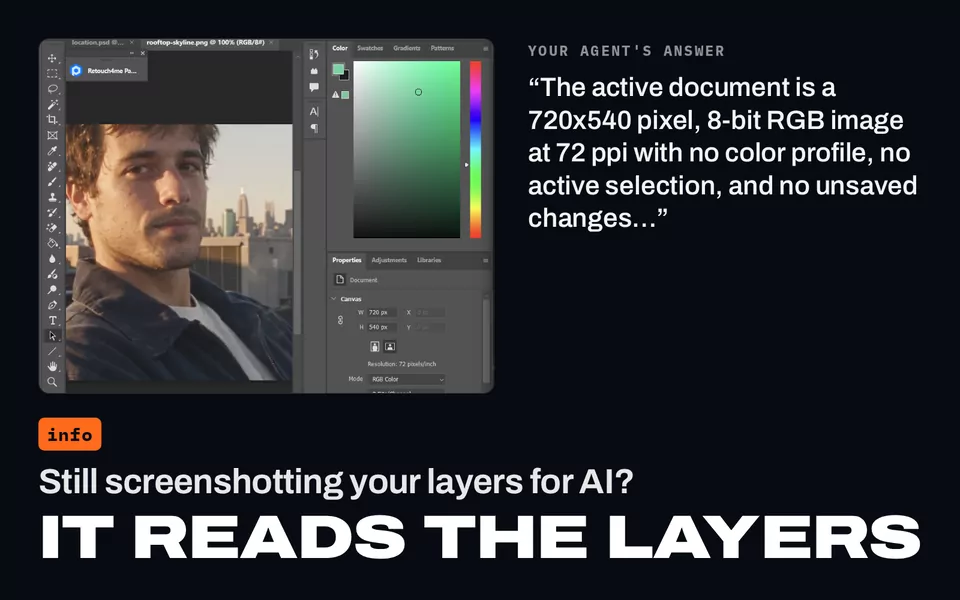
Los documentos abiertos y, del activo, el tamaño, la resolución, el modo de color, la profundidad de bits y el perfil, sus capas con máscaras, modos de fusión y bloqueos, las capas seleccionadas y la selección.
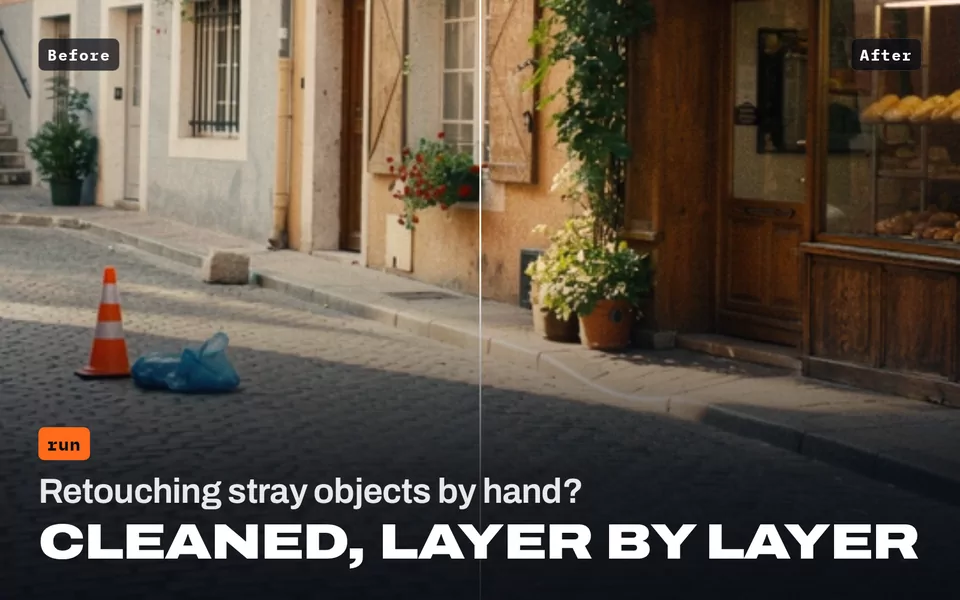
Ejecutar código
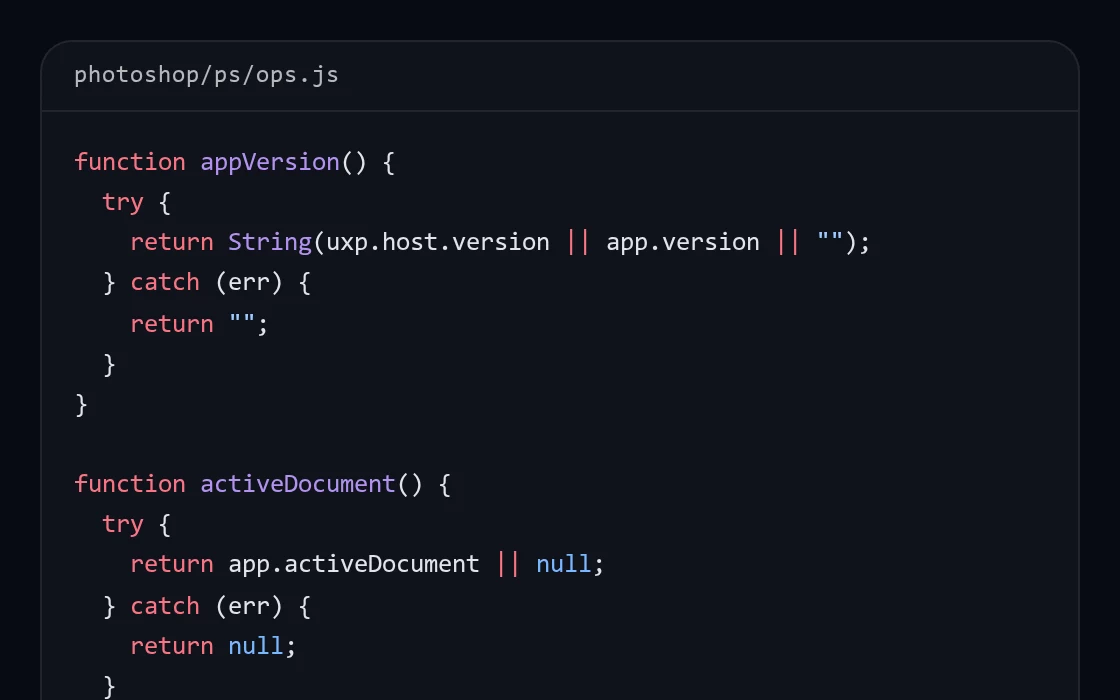
Edita el documento paso a paso con el propio lenguaje de scripts de Photoshop (UXP JavaScript y batchPlay). Cada ejecución es un solo paso del historial que puedes deshacer, y una ejecución que falla se deshace sola. “Ask before running code” te muestra el código primero.
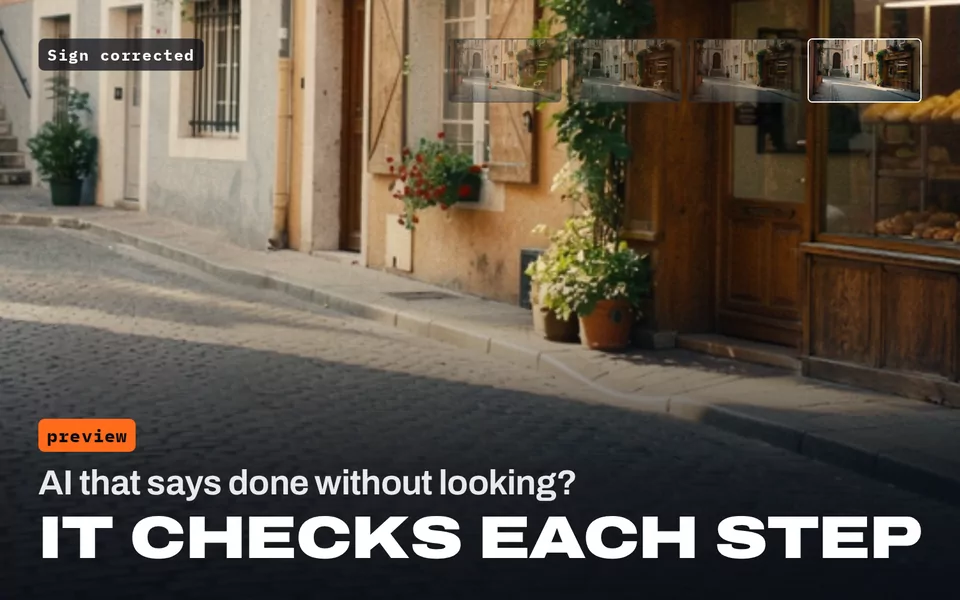
Renderizar vistas previas en tu Biblioteca
Una copia acoplada del documento, o de una zona del documento, para que tu agente pueda ver su propio trabajo.
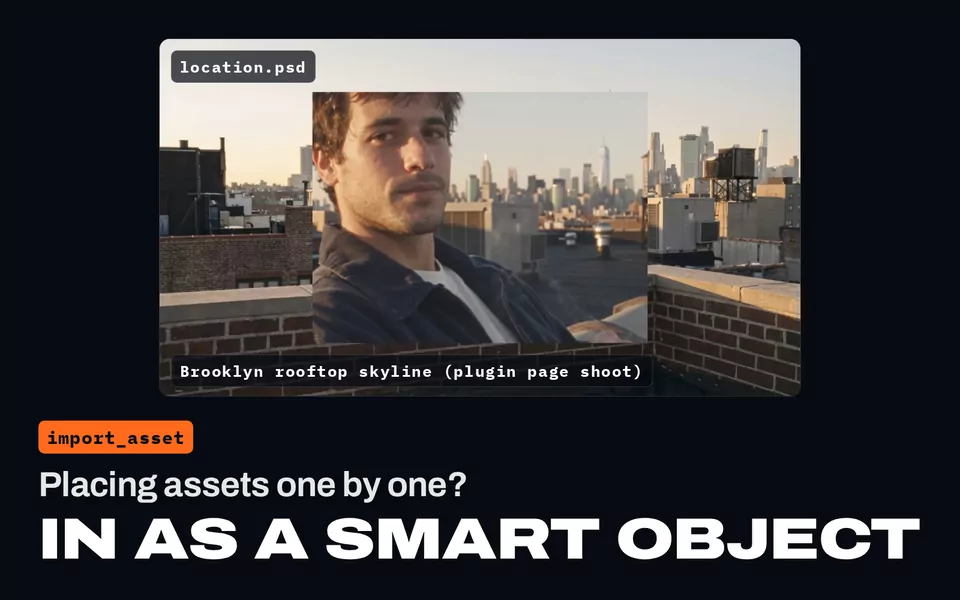
Importar tus imágenes de NOLGIA
Como una capa de objeto inteligente justo encima de la capa seleccionada, o como un documento nuevo si no hay ninguno abierto.
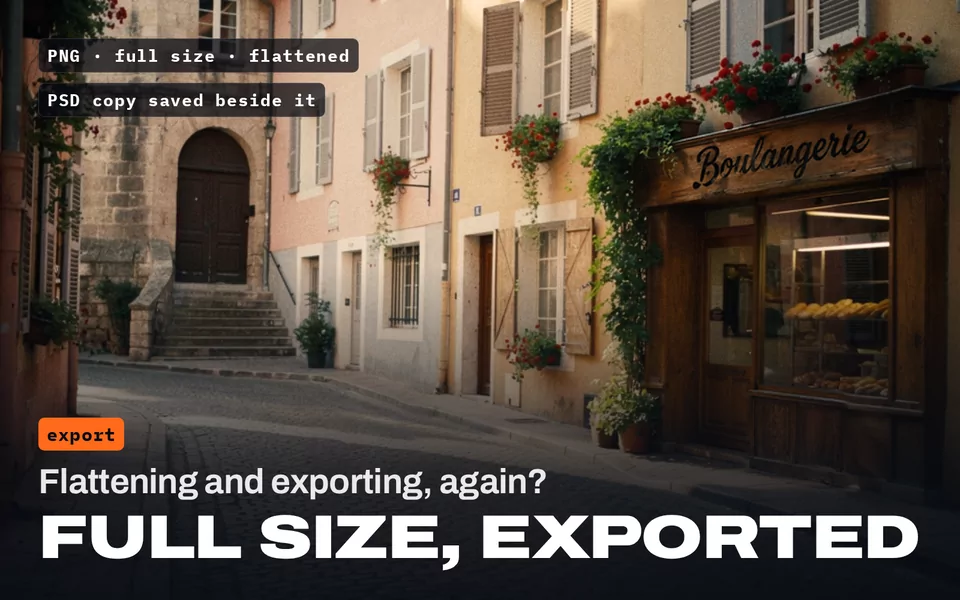
Exportar a tu Biblioteca
PNG o JPG a tamaño completo, acoplado, subido a tu Biblioteca de NOLGIA. Se guarda una copia PSD en tu ordenador, junto a tu documento.
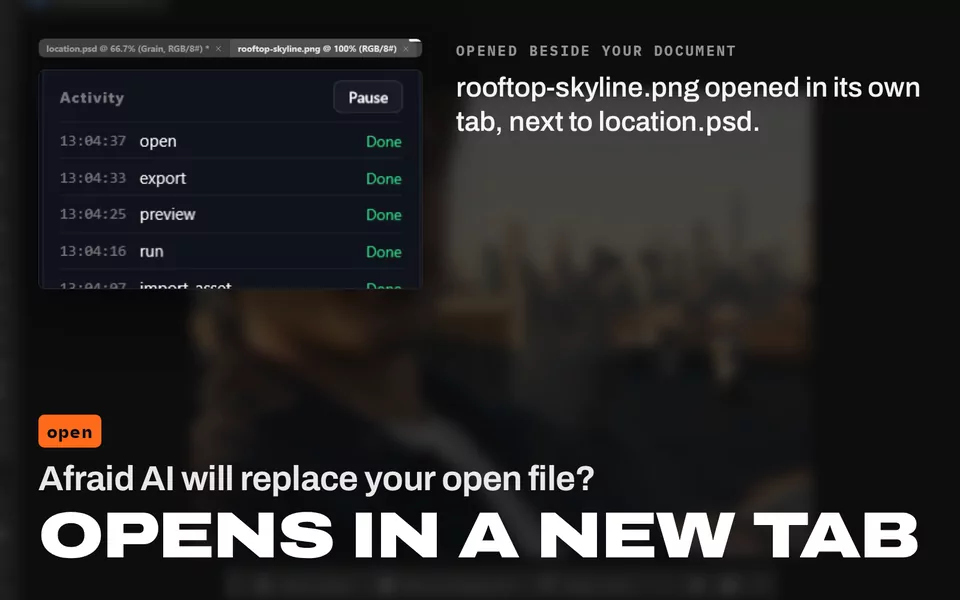
Guardar y abrir documentos
Guarda como PSD o PSB, o abre un archivo en una pestaña nueva.
Tus documentos se quedan en tu ordenador. Los archivos de Photoshop nunca se suben a NOLGIA; solo las vistas previas y exportaciones que pidas van a tu Biblioteca.
Instalación
Cinco pasos, unos minutos.
Photoshop carga el plugin al abrirse, así que NOLGIA se vuelve a conectar solo si has dejado “Connected” activado, incluso con el panel cerrado.
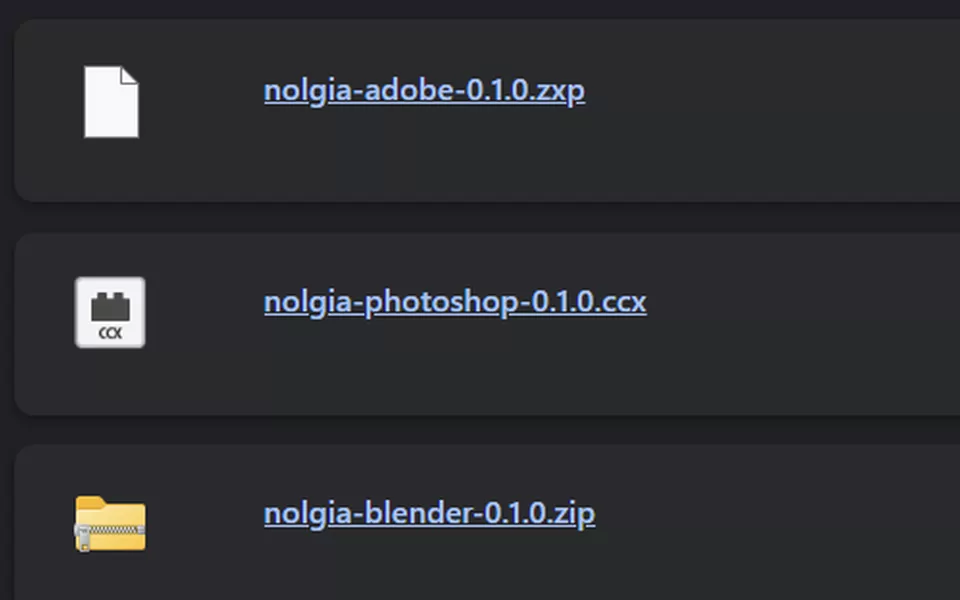
Descarga el plugin
Descarga nolgia-photoshop-0.1.0.ccx.
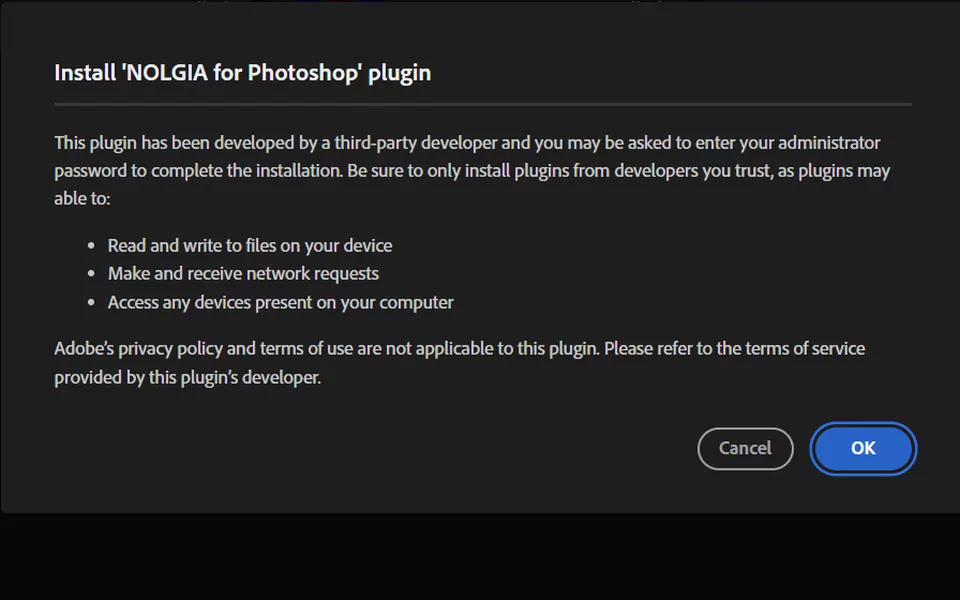
Haz doble clic en el archivo
La app Creative Cloud se abre y lo instala en Photoshop. Primero avisa de que Adobe no ha verificado el plugin, porque viene de NOLGIA y no del Adobe Marketplace: haz clic en “Install locally” y luego en “OK”.
¿El doble clic no hace nada? Usa el instalador de Adobe: abre el Símbolo del sistema en Windows (pulsa la tecla Windows, escribe cmd y pulsa Intro) o Terminal en macOS, pega el comando para tu ordenador y pulsa Intro.
Símbolo del sistema "C:\Program Files\Common Files\Adobe\Adobe Desktop Common\RemoteComponents\UPI\UnifiedPluginInstallerAgent\UnifiedPluginInstallerAgent.exe" /install "%USERPROFILE%\Downloads\nolgia-photoshop-0.1.0.ccx"Terminal "/Library/Application Support/Adobe/Adobe Desktop Common/RemoteComponents/UPI/UnifiedPluginInstallerAgent/UnifiedPluginInstallerAgent.app/Contents/MacOS/UnifiedPluginInstallerAgent" --install ~/Downloads/nolgia-photoshop-0.1.0.ccxMuestra “Installation Successful”. ¿Has guardado el archivo en otro sitio? Cambia la ruta al final del comando.
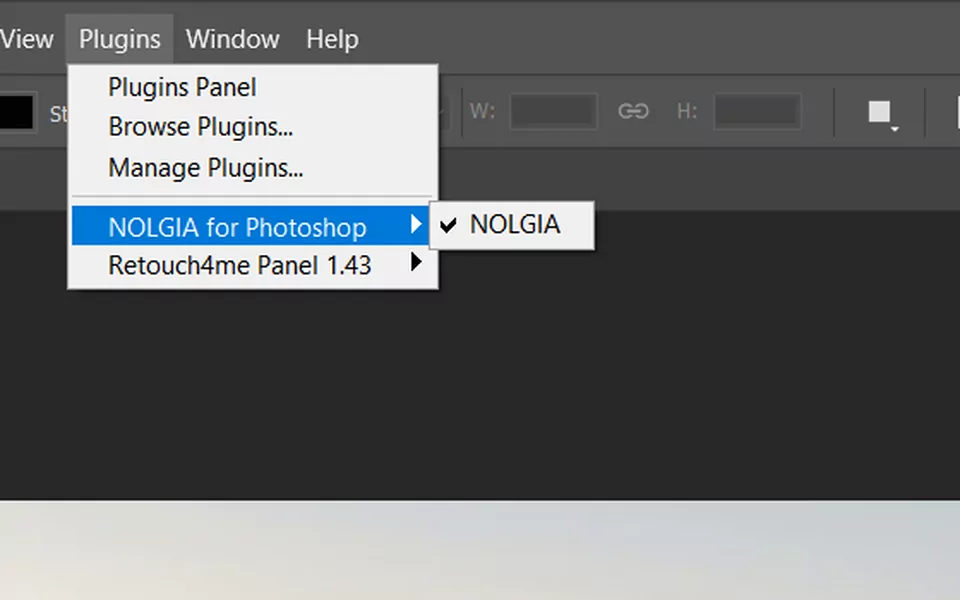
Abre el panel NOLGIA
En Photoshop, elige Plugins > NOLGIA for Photoshop > NOLGIA.
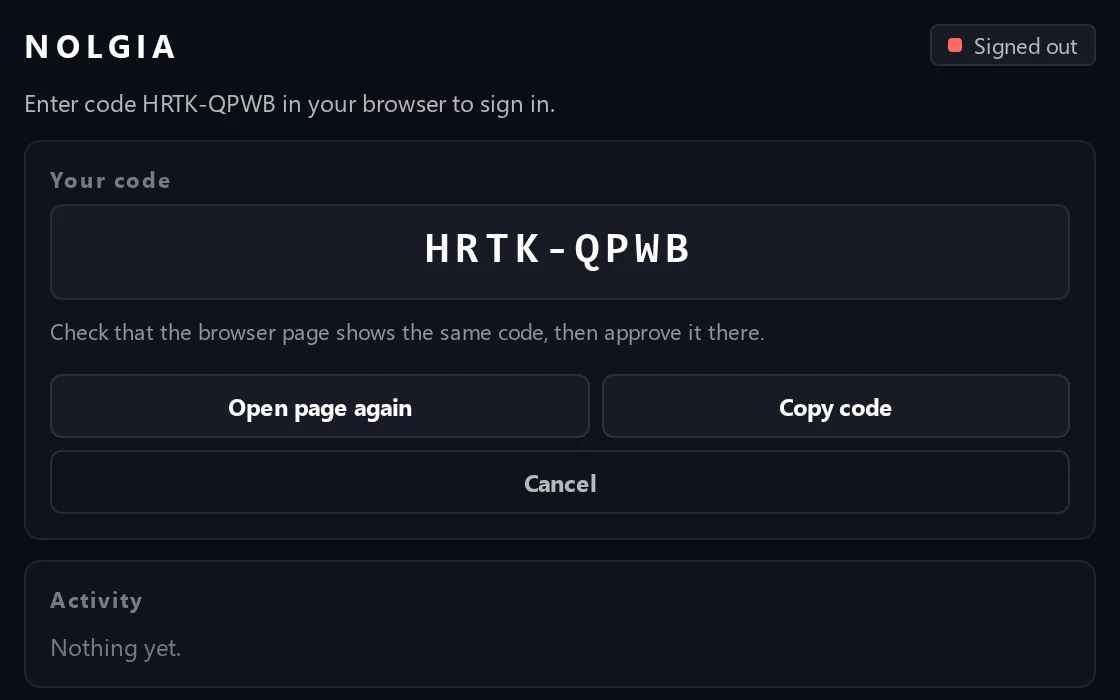
Inicia sesión con el código
Haz clic en “Sign in”. Tu navegador abre una página de NOLGIA: comprueba que el código coincide con el del panel y apruébalo.
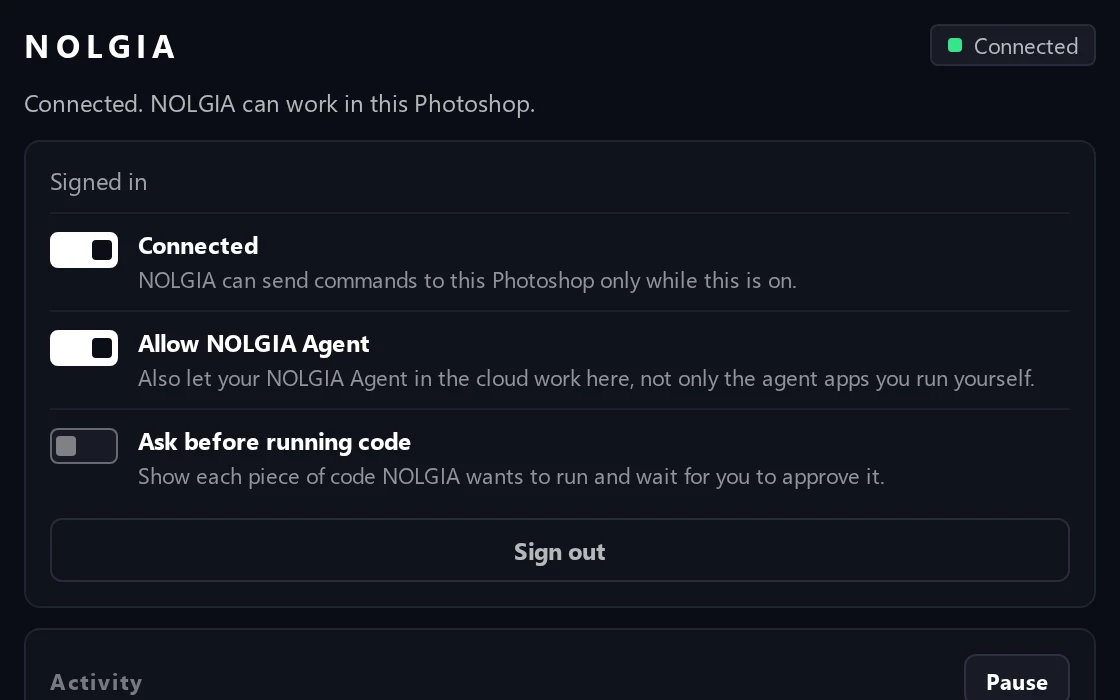
Deja “Connected” activado
El panel muestra “Connected. NOLGIA can work in this Photoshop.” Ahora pídele a tu agente que trabaje en tu documento.
El panel NOLGIA
Tú decides lo que puede hacer.
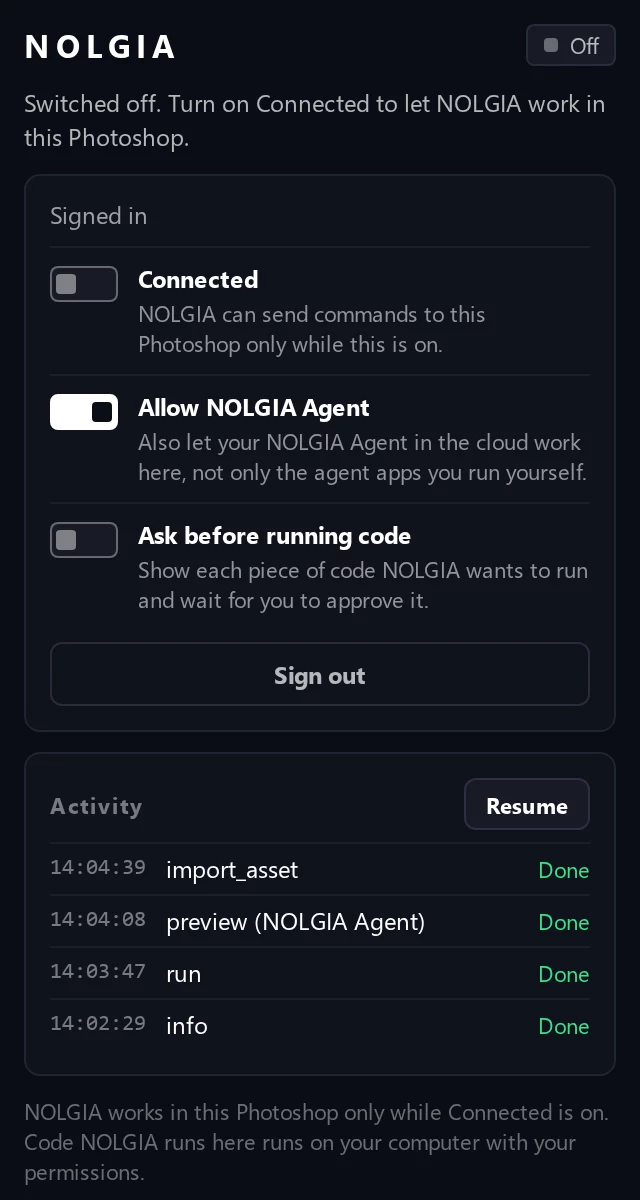
Todo está en el panel NOLGIA (Plugins > NOLGIA for Photoshop > NOLGIA). Sigue funcionando con el panel cerrado.
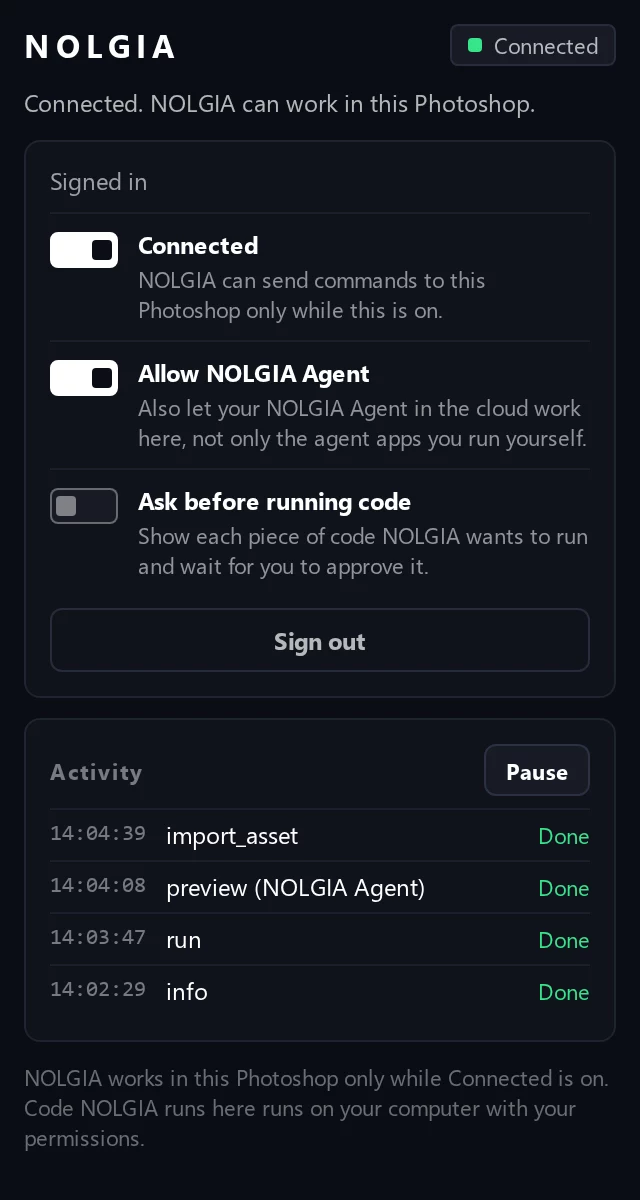
- Connected
- NOLGIA solo puede enviar comandos a este Photoshop mientras esto está activado.
- Activity y Pause
- Cada comando que envía tu agente, con su estado. “Pause” lo detiene en cualquier momento; “Resume” lo reanuda.
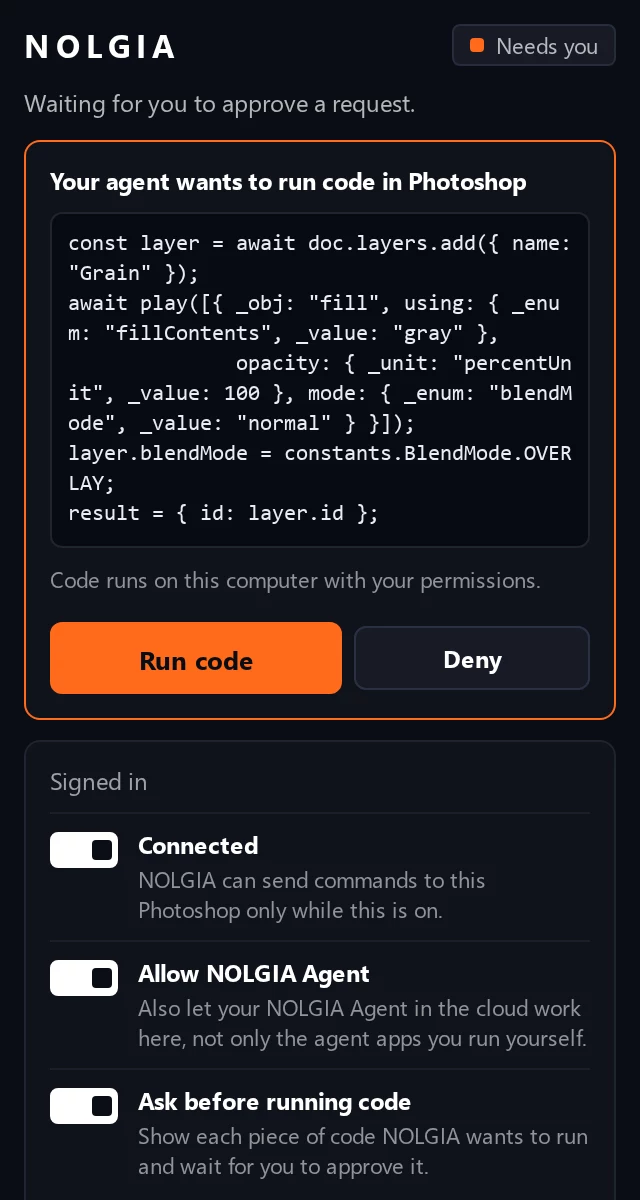
- Ask before running code
- Muestra primero cada fragmento de código, en una ventana y en el panel, y espera a que elijas “Run code” o “Deny”.
- Allow NOLGIA Agent
- Permite que tu NOLGIA Agent en la nube también trabaje aquí, no solo los agentes que ejecutas tú.
- Sign out
- Desconecta y olvida el inicio de sesión en este ordenador. Hasta entonces se guarda en el almacenamiento seguro de Photoshop, cifrado por tu sistema.
El código que tu agente ejecuta en Photoshop se ejecuta en tu ordenador con tus permisos, como cualquier plugin o script. Activa “Ask before running code” para verlo primero, y conecta solo agentes de confianza.
El plugin le pide a Photoshop acceso de red a api.nolgia.ai y al almacenamiento de archivos de NOLGIA, acceso completo a los archivos (para abrir, guardar y exportar donde pida tu agente), abrir la página de inicio de sesión en tu navegador, el portapapeles (para “Copy code”) y ejecutar código a partir de texto (para el código de tu agente).
Flujos de trabajo de plugin
Flujos de trabajo hechos para Photoshop.
Cada flujo de trabajo son pasos escritos que tu agente sigue en tu propio documento. Con tu propio agente, como Claude o Cursor, el trabajo en Photoshop es gratis. Con NOLGIA Agent, cada turno cuesta desde 10 créditos. Todo lo que genere con NOLGIA tiene su precio habitual.
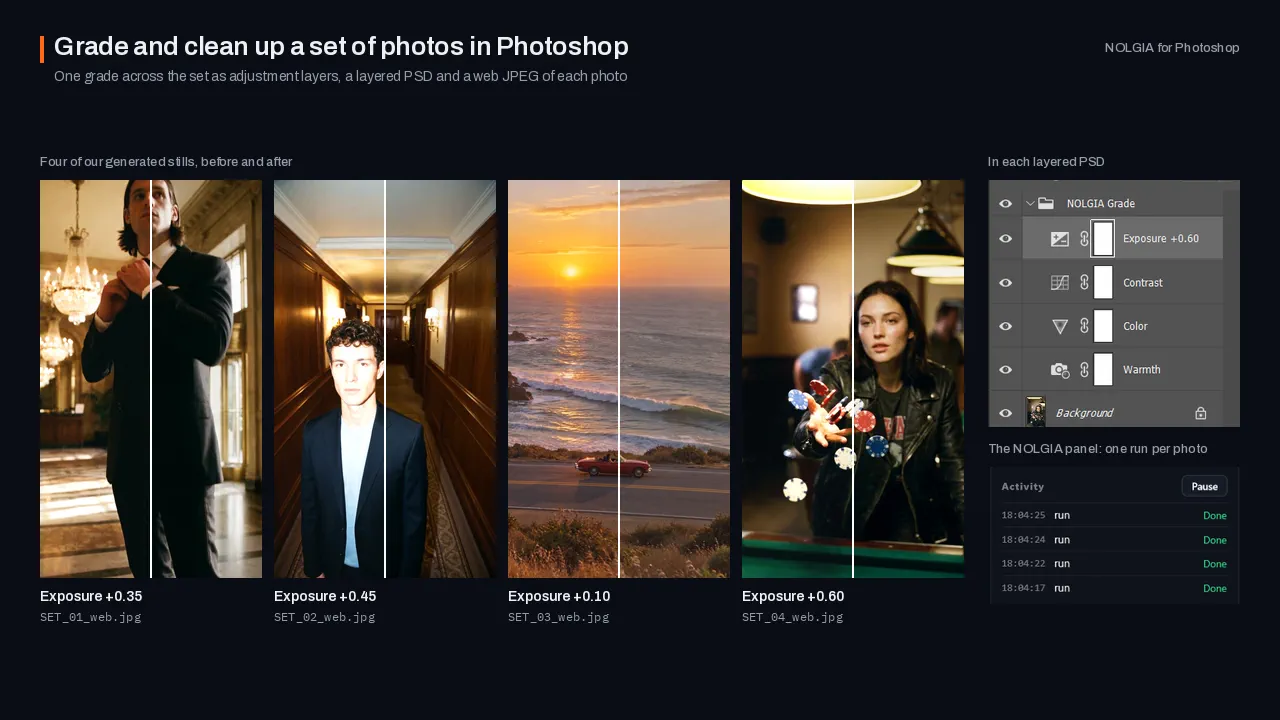
Finish a set of selected shoot photos in Photoshop: one consistent grade as adjustment layers, small distractions you pick removed on masked layers of their own, a layered PSD of each and web JPEGs.
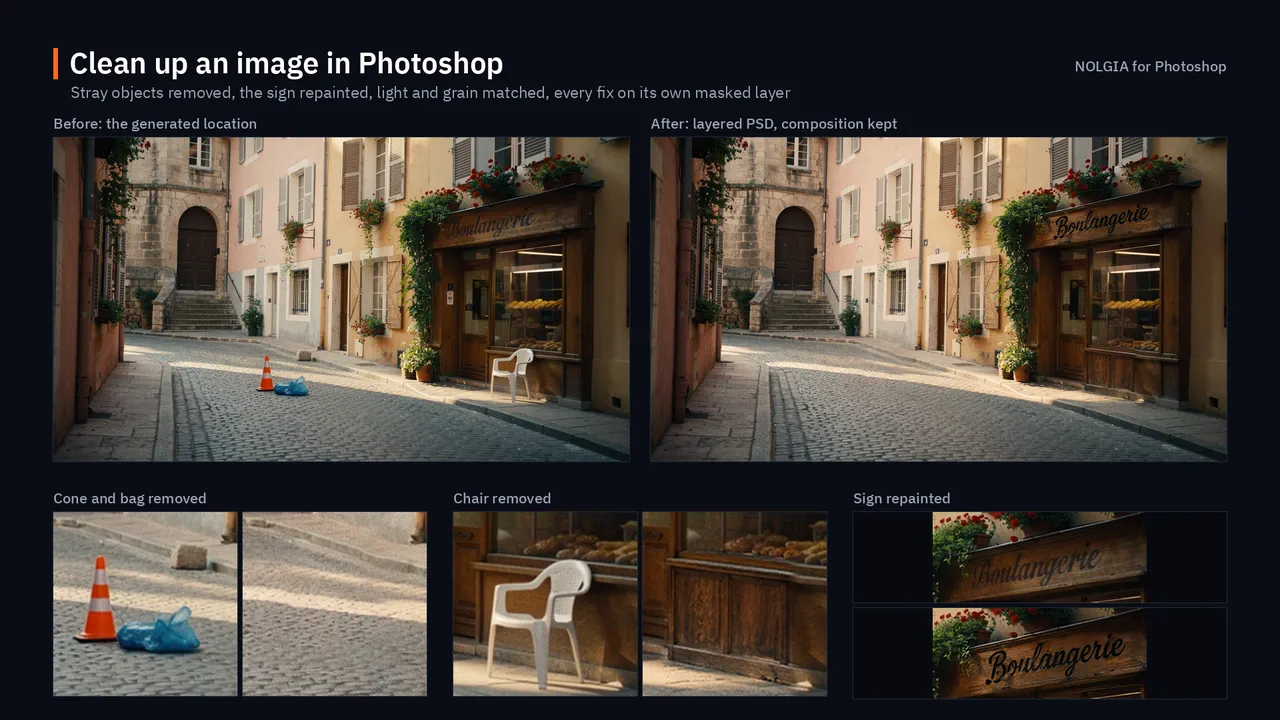
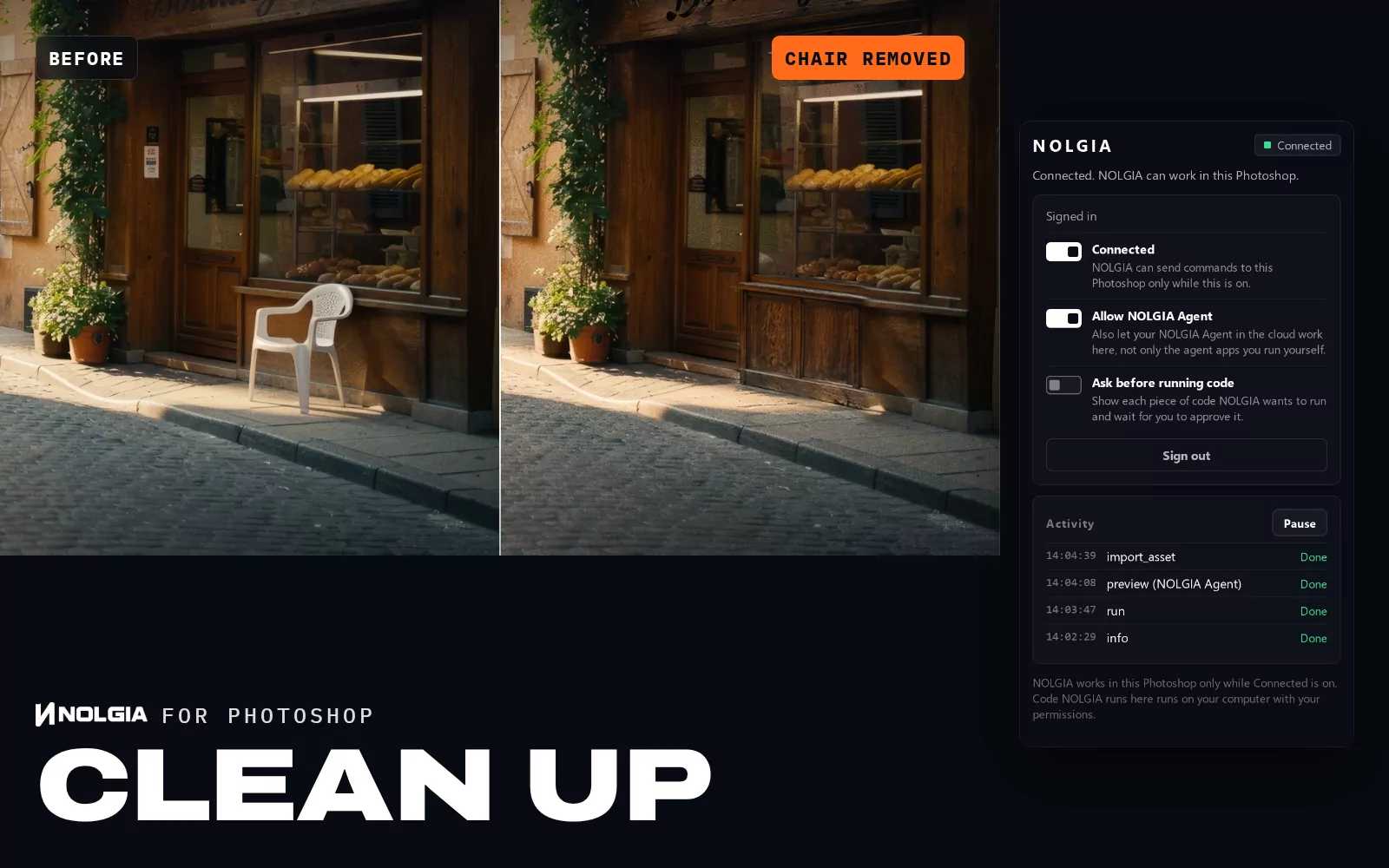
Clean up a generated location image in Photoshop: remove what does not belong, repair smeared signs and warped textures, and match the light, with every fix on its own layer.
Solución de problemas
Si algo no funciona.
- Mi agente dice que Photoshop no está conectado.
- Abre el panel NOLGIA (en el menú Plugins, NOLGIA for Photoshop y luego NOLGIA). Debería mostrar “Connected. NOLGIA can work in this Photoshop.” Si dice “Switched off”, activa “Connected”. Si te pide que vuelvas a iniciar sesión, haz clic en “Sign in”. Tu agente tiene que usar la misma cuenta de NOLGIA que el plugin, y NOLGIA Agent solo puede llegar a Photoshop mientras “Allow NOLGIA Agent” está activado.
- El doble clic no hizo nada, o NOLGIA no aparece en el menú Plugins.
- La app Creative Cloud instala el archivo, así que tiene que estar instalada y con la sesión iniciada. Si el doble clic no hace nada, instala el plugin con el comando del Símbolo del sistema de esta página. Si Photoshop estaba abierto durante la instalación y el menú Plugins no muestra NOLGIA for Photoshop, reinicia Photoshop.
- ¿Funciona con mi versión de Photoshop?
- Necesita Photoshop 2024 (versión 25.0) o posterior. La ventana About Photoshop muestra tu versión: está en el menú Help en Windows y en el menú Photoshop en macOS. Se probó en Windows y macOS con Photoshop 2026.
- El panel dice que no puede conectar con NOLGIA.
- El plugin se conecta hacia api.nolgia.ai por HTTPS, igual que tu navegador, y lo sigue intentando por su cuenta. Las vistas previas y las exportaciones se suben al almacenamiento de archivos de NOLGIA en storage.googleapis.com. Nada se conecta hacia tu ordenador, así que no hace falta abrir ningún puerto. En una red de trabajo o de un centro educativo, un firewall o un proxy pueden bloquearlo: pide que permitan api.nolgia.ai y storage.googleapis.com.
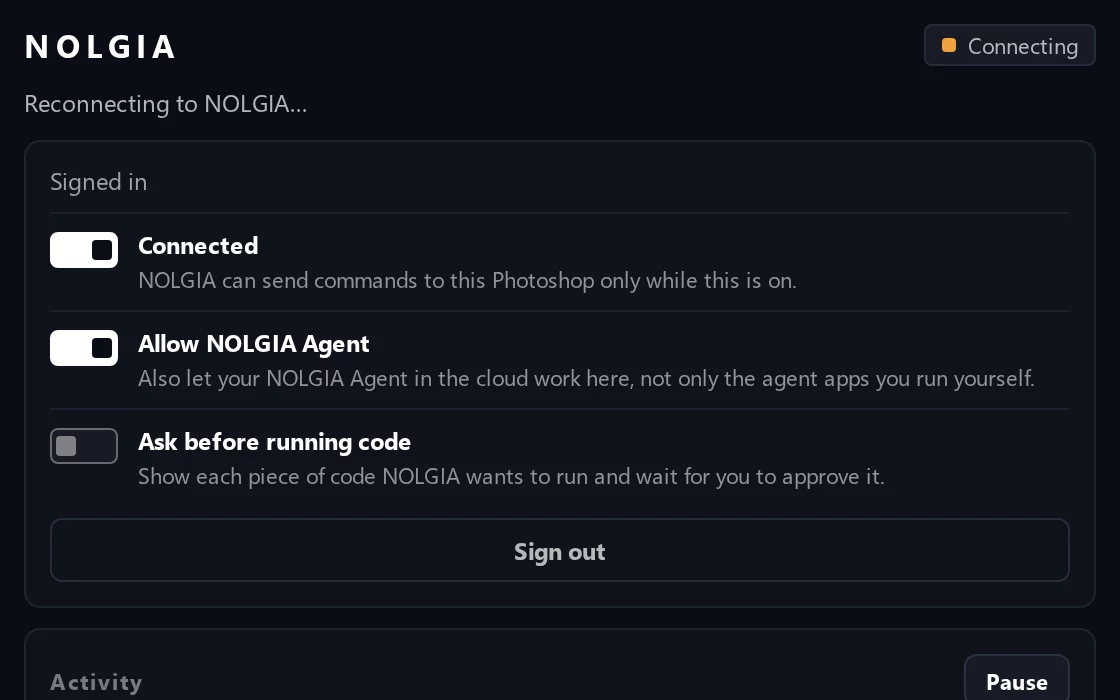
- El panel dice “Reconnecting to NOLGIA”.
- Después de “Pause” y “Resume”, o de reiniciar Photoshop rápidamente, el plugin espera hasta unos 25 segundos a que caduque su última conexión y luego se vuelve a conectar solo.
- Mi agente está esperando y no pasa nada.
- Con “Ask before running code” activado, Photoshop muestra el código en una ventana y en el panel NOLGIA: haz clic en “Run code” o “Deny”. Si cierras la ventana, la solicitud sigue esperando en el panel. Un plugin en pausa no ejecuta nada hasta que haces clic en “Resume”.
- ¿Mi agente puede usar Relleno generativo?
- Todavía no a través del plugin: Photoshop no tiene una interfaz de scripts para Relleno generativo que el plugin admita. En su lugar, tu agente puede crear una imagen con NOLGIA e importarla como capa. Esa generación tiene su precio habitual.
Código abierto.
El plugin de NOLGIA para Photoshop es software libre con licencia GPL-3.0-or-later. Lee cada línea en GitHub.