Photoshop के लिए NOLGIA
अपने एजेंट को Photoshop में काम करने दें।
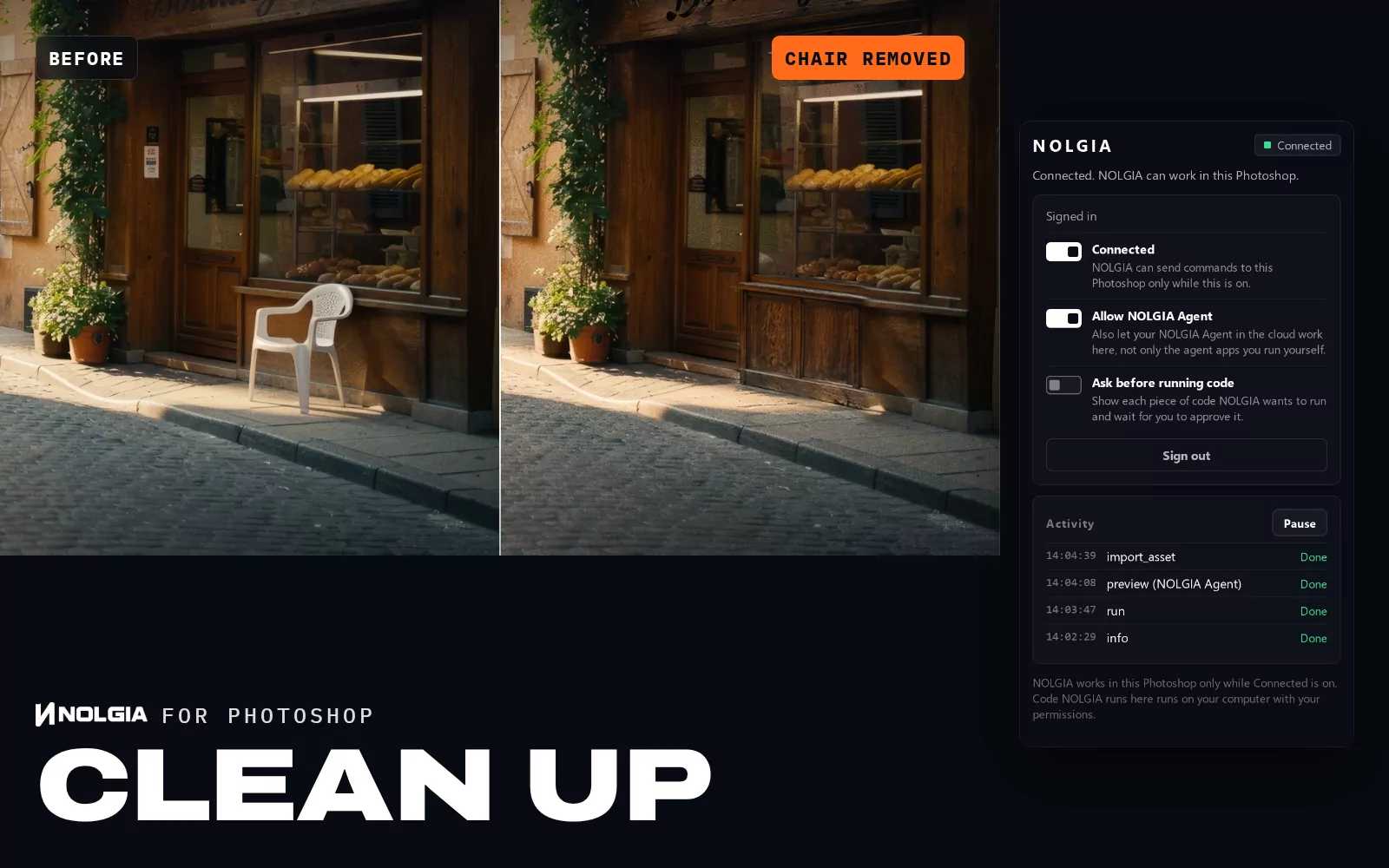
Photoshop के लिए मुफ़्त NOLGIA प्लगइन आपके खुले डॉक्यूमेंट को NOLGIA से जोड़ता है, ताकि आपका AI एजेंट उसकी लेयर पढ़ सके, कोड से उसे एडिट कर सके, आपकी लाइब्रेरी में प्रीव्यू रेंडर कर सके और आपकी NOLGIA इमेज लेयर के रूप में ला सके। आपकी फ़ाइलें आपके कंप्यूटर पर रहती हैं।
वर्ज़न 0.1.0 · nolgia-photoshop-0.1.0.ccx · मुफ़्त · Photoshop 2024 या उससे नया
आपको क्या चाहिए
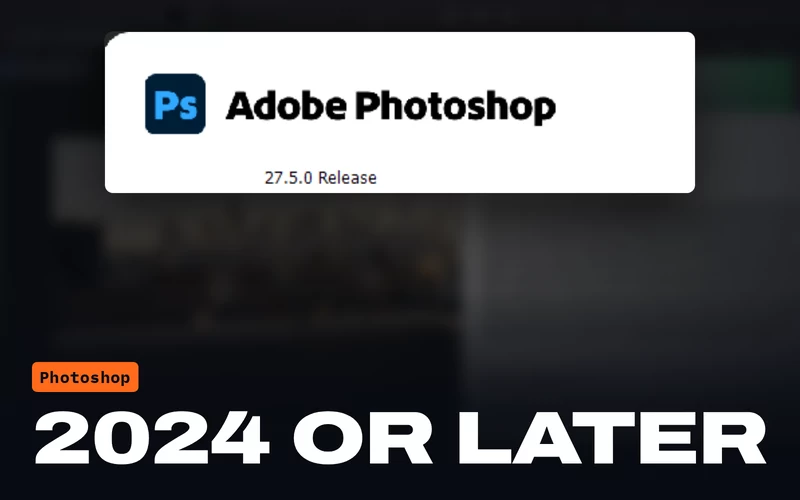 Photoshop 2024 या उससे नयावर्ज़न 25.0 या उससे नया। Windows और macOS पर Photoshop 2026 के साथ टेस्ट किया गया।
 एक NOLGIA अकाउंटबनाना मुफ़्त। प्लगइन इसी से साइन इन करता है।
 NOLGIA से कनेक्ट किया गया एक एजेंटClaude Code, Claude Desktop, Cursor या कोई दूसरा MCP क्लाइंट, या NOLGIA Agent।
आपका एजेंट क्या कर सकता है
आपके डॉक्यूमेंट में असली हाथ।
आपका एजेंट NOLGIA के ऐप टूल से काम करता है, और हर कमांड पैनल की Activity लिस्ट में दिखती है।
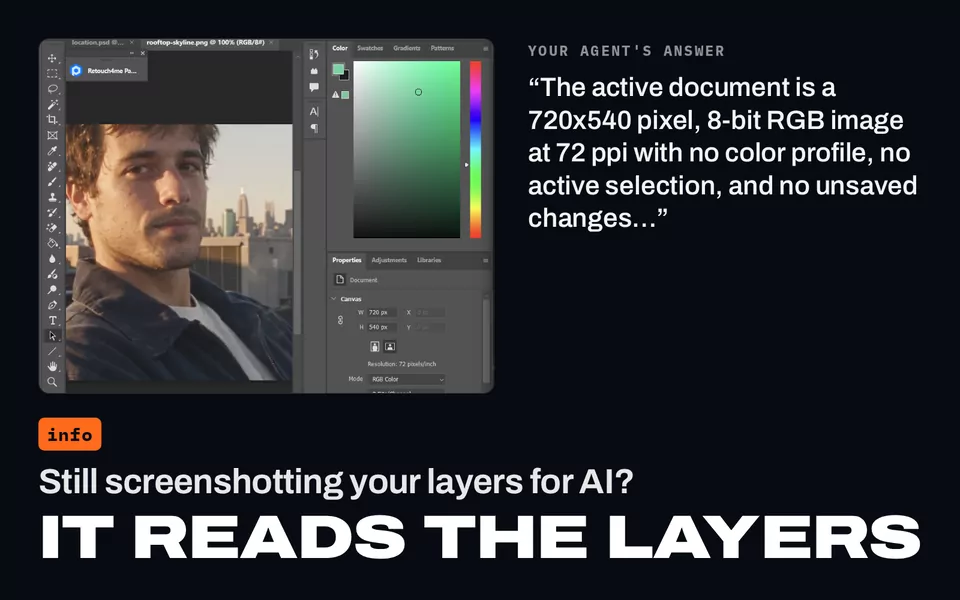
डॉक्यूमेंट पढ़ें
खुले डॉक्यूमेंट, और एक्टिव डॉक्यूमेंट का साइज़, रेज़ोल्यूशन, कलर मोड, बिट डेप्थ और प्रोफ़ाइल, मास्क, ब्लेंड मोड और लॉक के साथ उसकी लेयर, चुनी हुई लेयर और सिलेक्शन।
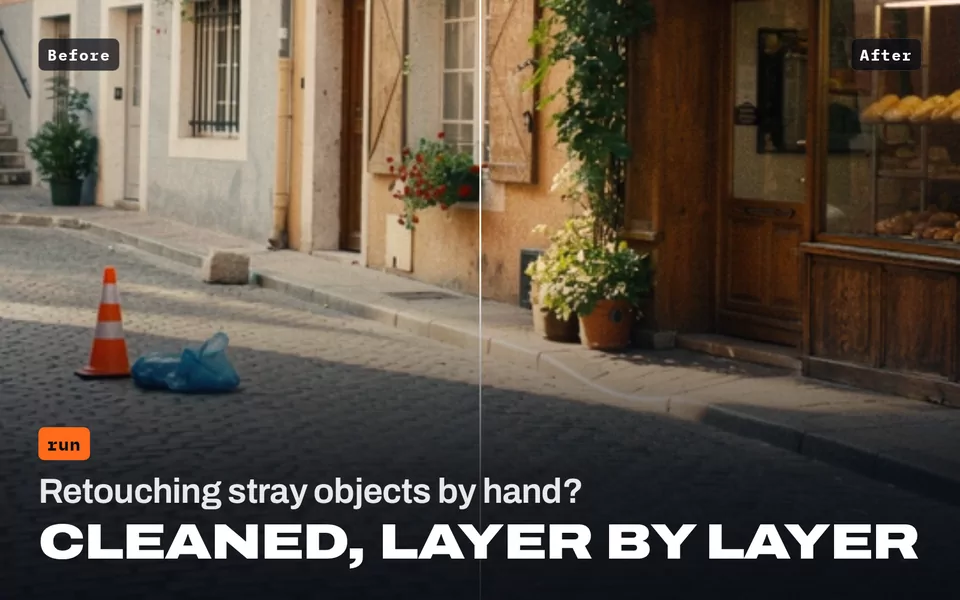
कोड चलाएं
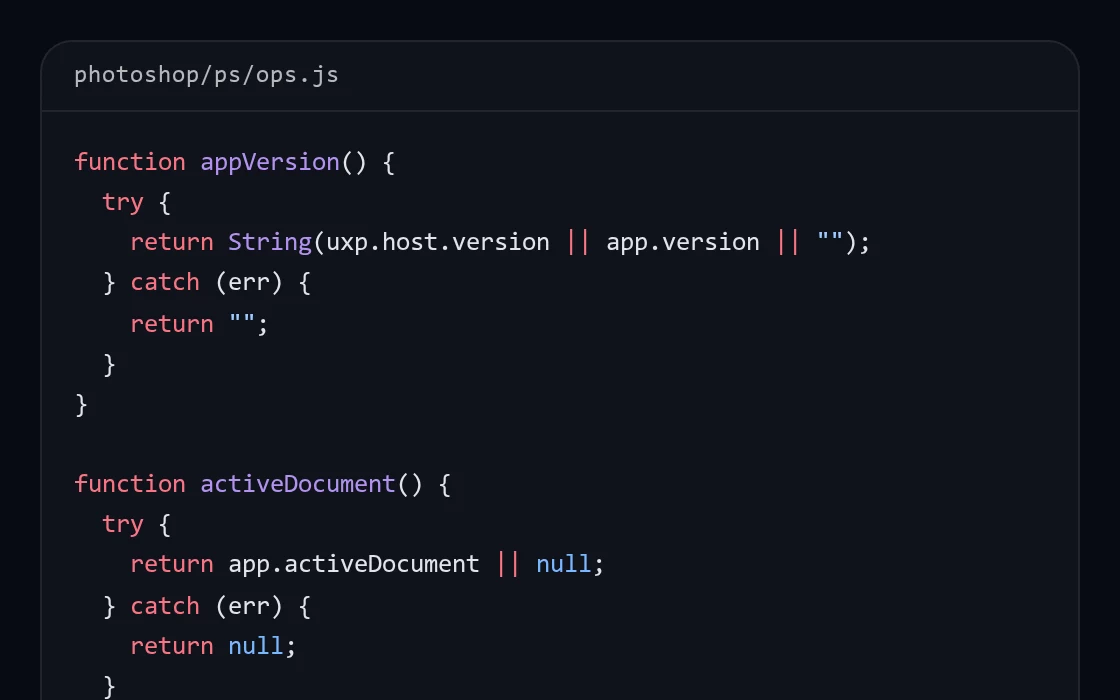
Photoshop की अपनी स्क्रिप्टिंग (UXP JavaScript और batchPlay) से डॉक्यूमेंट को स्टेप दर स्टेप एडिट करें। हर रन एक History स्टेप है जिसे आप अनडू कर सकते हैं, और विफल रन अपने आप अनडू हो जाता है। Ask before running code कोड आपको पहले दिखाता है।
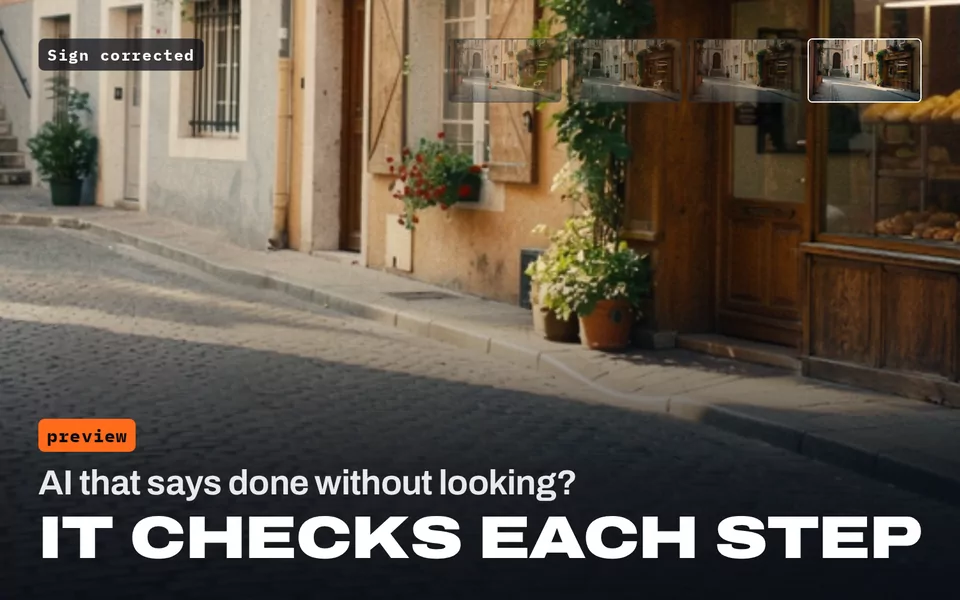
प्रीव्यू को अपनी लाइब्रेरी में रेंडर करें
डॉक्यूमेंट की या उसके किसी हिस्से की फ़्लैट कॉपी, ताकि आपका एजेंट अपना काम खुद देख सके।
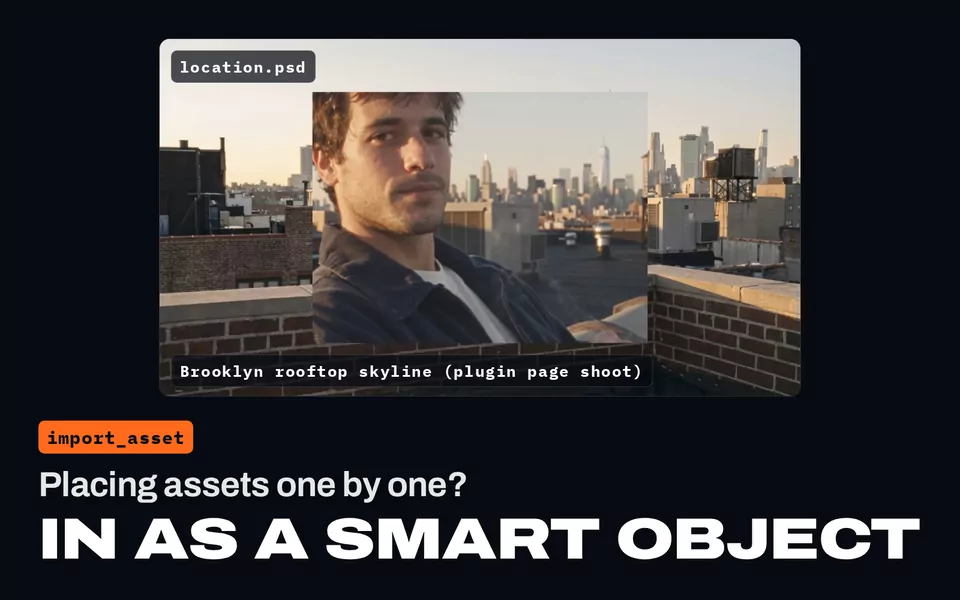
अपनी NOLGIA इमेज इंपोर्ट करें
चुनी हुई लेयर के ठीक ऊपर Smart Object लेयर के रूप में, या कोई डॉक्यूमेंट खुला न हो तो नए डॉक्यूमेंट के रूप में।
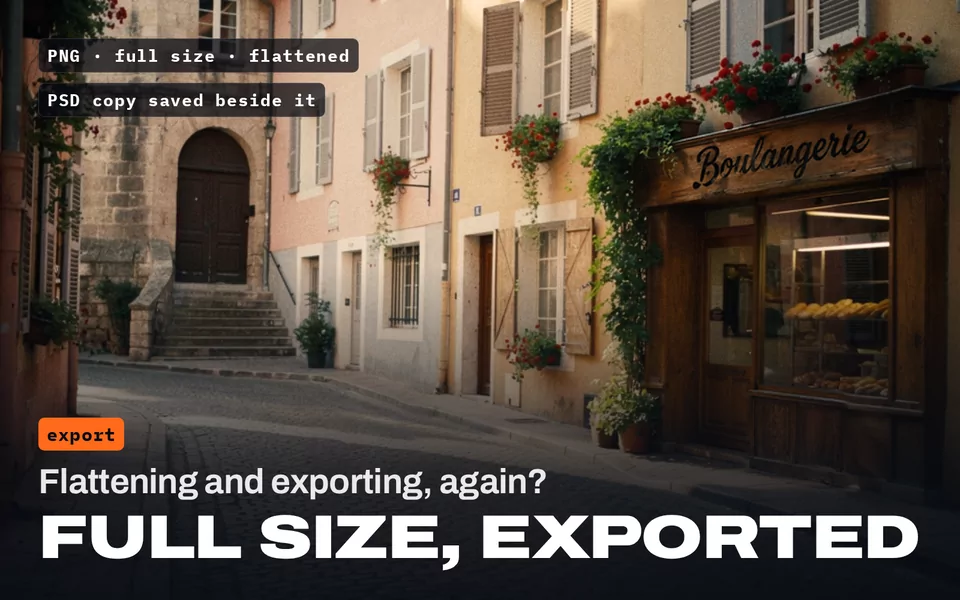
अपनी लाइब्रेरी में एक्सपोर्ट करें
पूरे साइज़ का PNG या JPG, फ़्लैट किया हुआ, आपकी NOLGIA लाइब्रेरी में अपलोड। एक PSD कॉपी आपके कंप्यूटर पर, आपके डॉक्यूमेंट के बगल में सेव होती है।
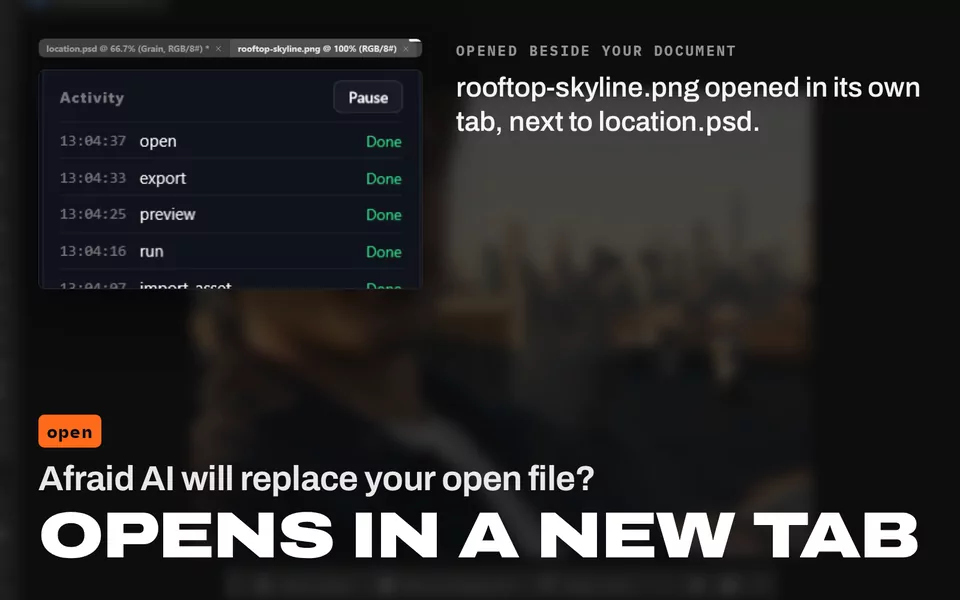
डॉक्यूमेंट सेव करें और खोलें
PSD या PSB के रूप में सेव करें, या किसी फ़ाइल को नए टैब में खोलें।
आपके डॉक्यूमेंट आपके कंप्यूटर पर रहते हैं। Photoshop फ़ाइलें कभी NOLGIA पर अपलोड नहीं होतीं; सिर्फ़ आपके मांगे प्रीव्यू और एक्सपोर्ट आपकी लाइब्रेरी में जाते हैं।
इंस्टॉल करें
पांच स्टेप, बस कुछ मिनट।
Photoshop शुरू होते ही प्लगइन लोड करता है, इसलिए अगर आपने Connected चालू छोड़ा था तो पैनल बंद होने पर भी NOLGIA अपने आप फिर से कनेक्ट हो जाता है।
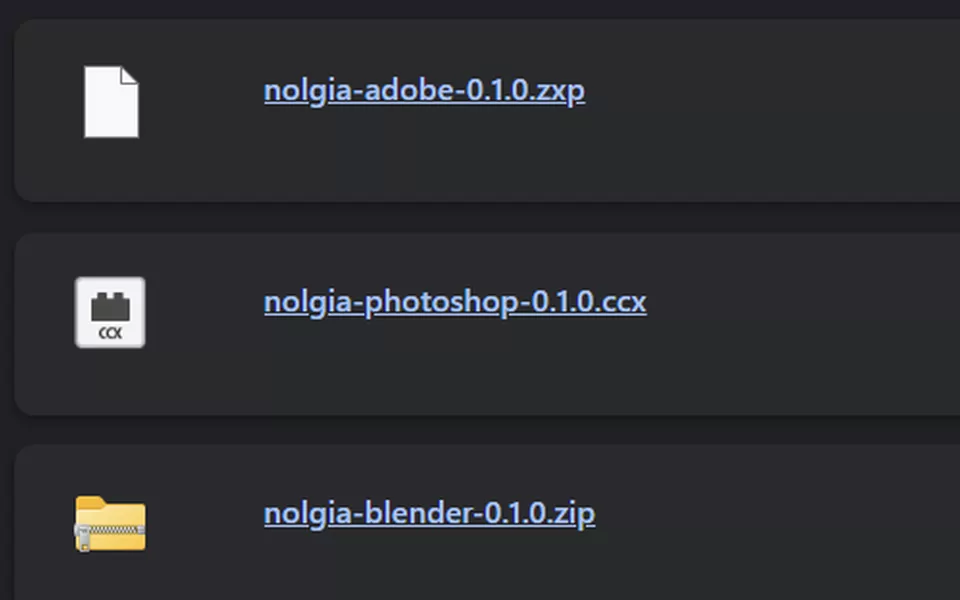
प्लगइन डाउनलोड करें
nolgia-photoshop-0.1.0.ccx डाउनलोड करें।
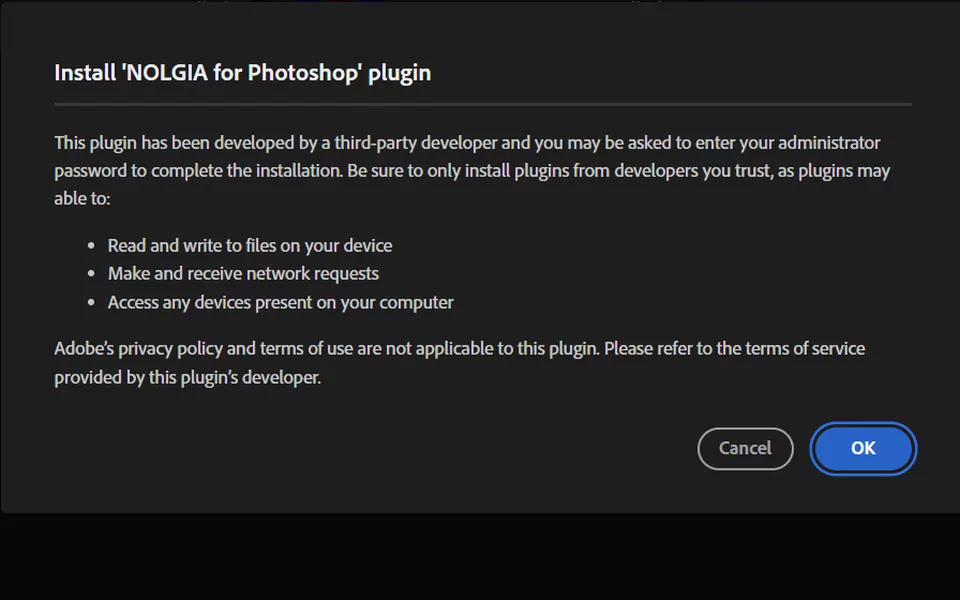
फ़ाइल पर डबल-क्लिक करें
Creative Cloud ऐप खुलता है और इसे Photoshop में इंस्टॉल करता है। यह पहले चेतावनी देता है कि प्लगइन Adobe से वेरिफ़ाइड नहीं है, क्योंकि यह Adobe Marketplace से नहीं, NOLGIA से आता है: Install locally पर क्लिक करें, फिर OK पर।
डबल-क्लिक से कुछ नहीं होता? इसकी जगह Adobe का इंस्टॉलर इस्तेमाल करें: Windows पर Command Prompt (Windows की दबाएं, cmd टाइप करें, Enter दबाएं) या macOS पर Terminal खोलें, अपने कंप्यूटर वाली कमांड पेस्ट करें और Enter दबाएं।
Command Prompt "C:\Program Files\Common Files\Adobe\Adobe Desktop Common\RemoteComponents\UPI\UnifiedPluginInstallerAgent\UnifiedPluginInstallerAgent.exe" /install "%USERPROFILE%\Downloads\nolgia-photoshop-0.1.0.ccx"Terminal "/Library/Application Support/Adobe/Adobe Desktop Common/RemoteComponents/UPI/UnifiedPluginInstallerAgent/UnifiedPluginInstallerAgent.app/Contents/MacOS/UnifiedPluginInstallerAgent" --install ~/Downloads/nolgia-photoshop-0.1.0.ccxयह Installation Successful लिखता है। फ़ाइल कहीं और सेव की है? कमांड के आखिर में पाथ बदलें।
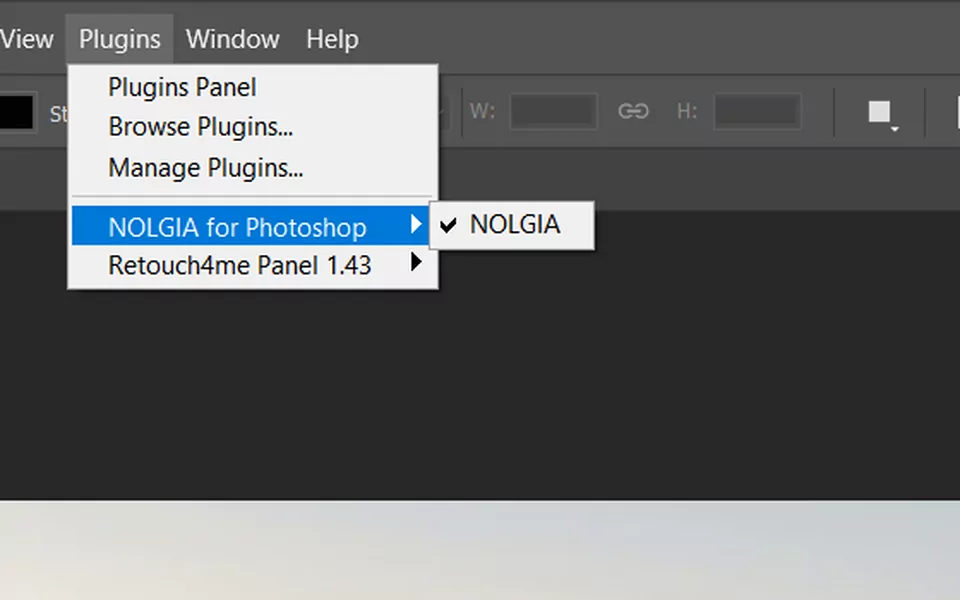
NOLGIA पैनल खोलें
Photoshop में Plugins > NOLGIA for Photoshop > NOLGIA चुनें।
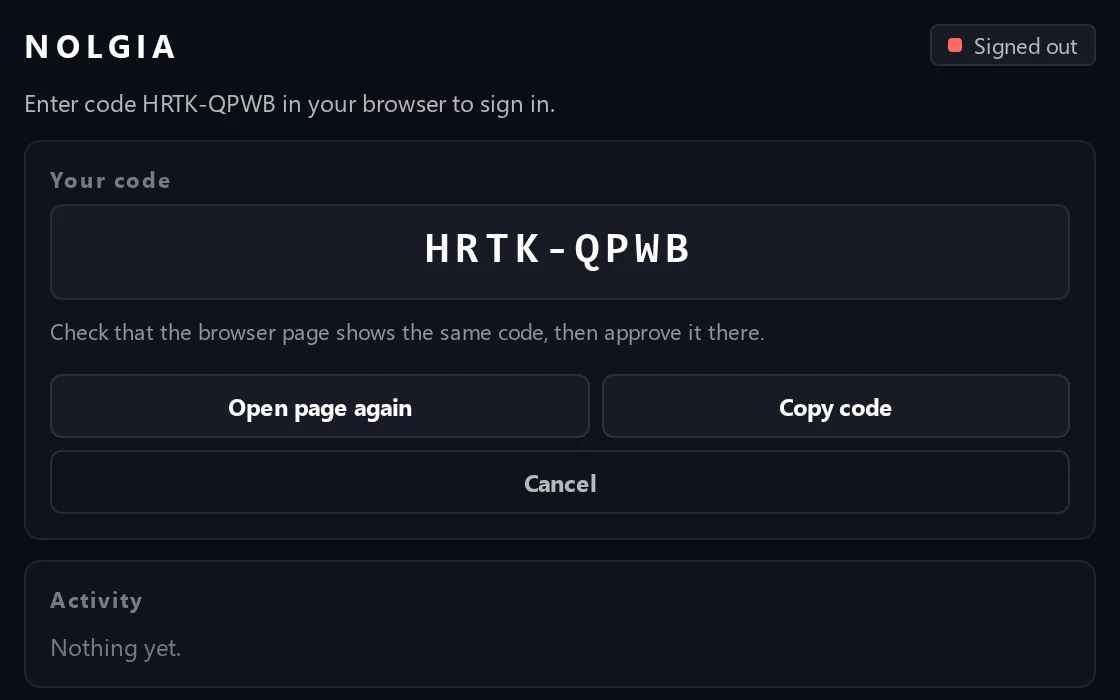
कोड से साइन इन करें
Sign in पर क्लिक करें। आपके ब्राउज़र में एक NOLGIA पेज खुलेगा: जांचें कि कोड पैनल वाले कोड से मेल खाता है, फिर उसे मंज़ूरी दें।
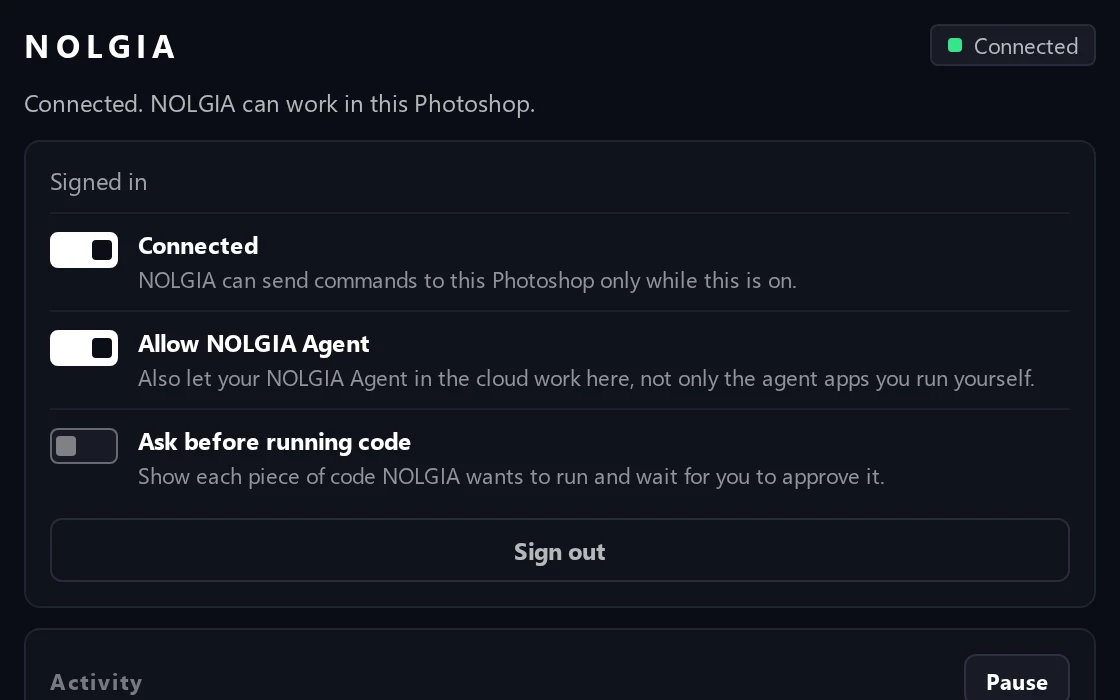
Connected चालू रखें
पैनल में लिखा है “Connected. NOLGIA can work in this Photoshop.” अब अपने एजेंट से अपने डॉक्यूमेंट में काम करने को कहें।
NOLGIA पैनल
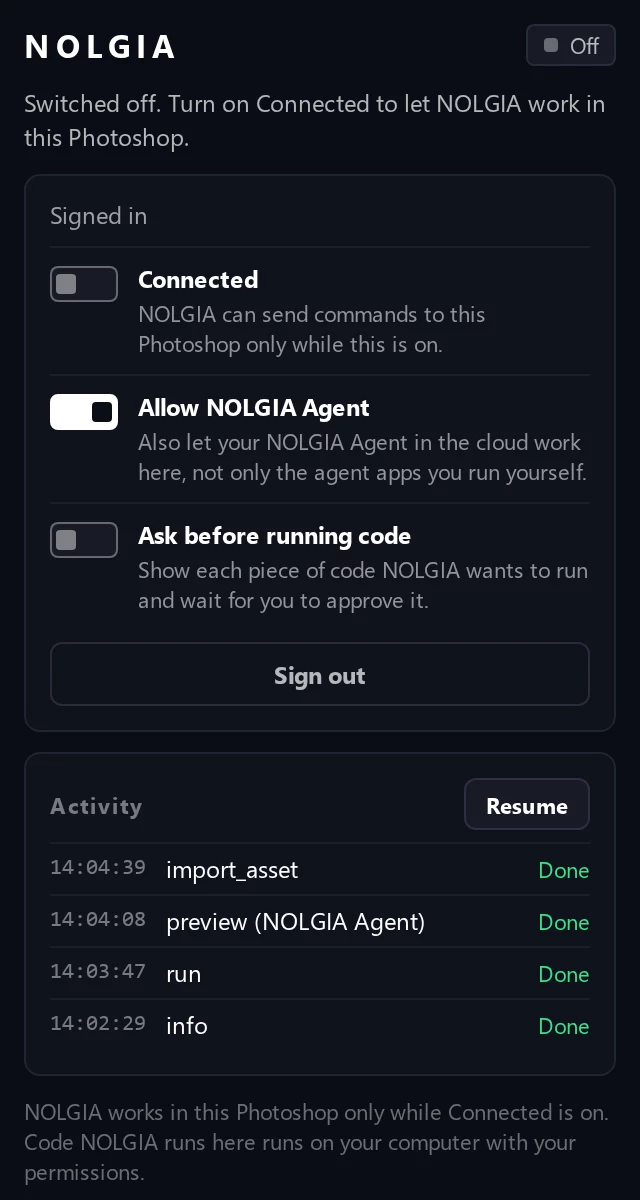
यह क्या कर सकता है, यह आप तय करते हैं।
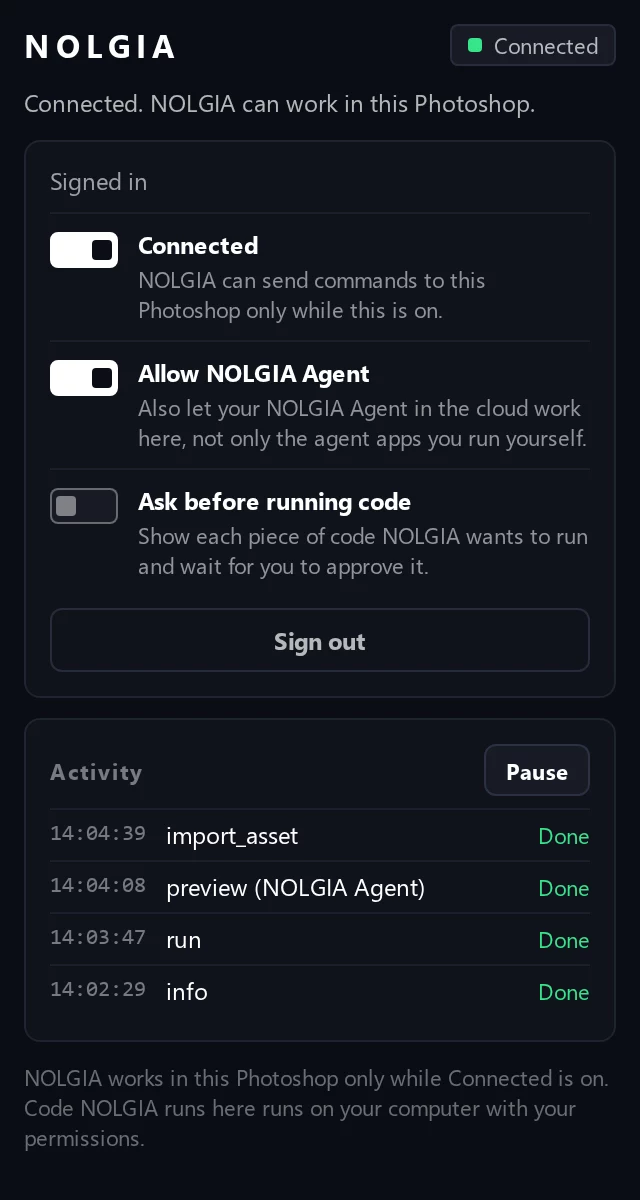
सब कुछ NOLGIA पैनल (Plugins > NOLGIA for Photoshop > NOLGIA) में है। पैनल बंद होने पर भी यह काम करता रहता है।
- Connected
- NOLGIA इस Photoshop को सिर्फ़ तभी कमांड भेज सकता है जब यह चालू हो।
- Activity और Pause
- आपका एजेंट जो भी कमांड भेजता है, उसकी स्थिति के साथ। Pause उसे कभी भी रोक देता है; Resume फिर से शुरू करता है।
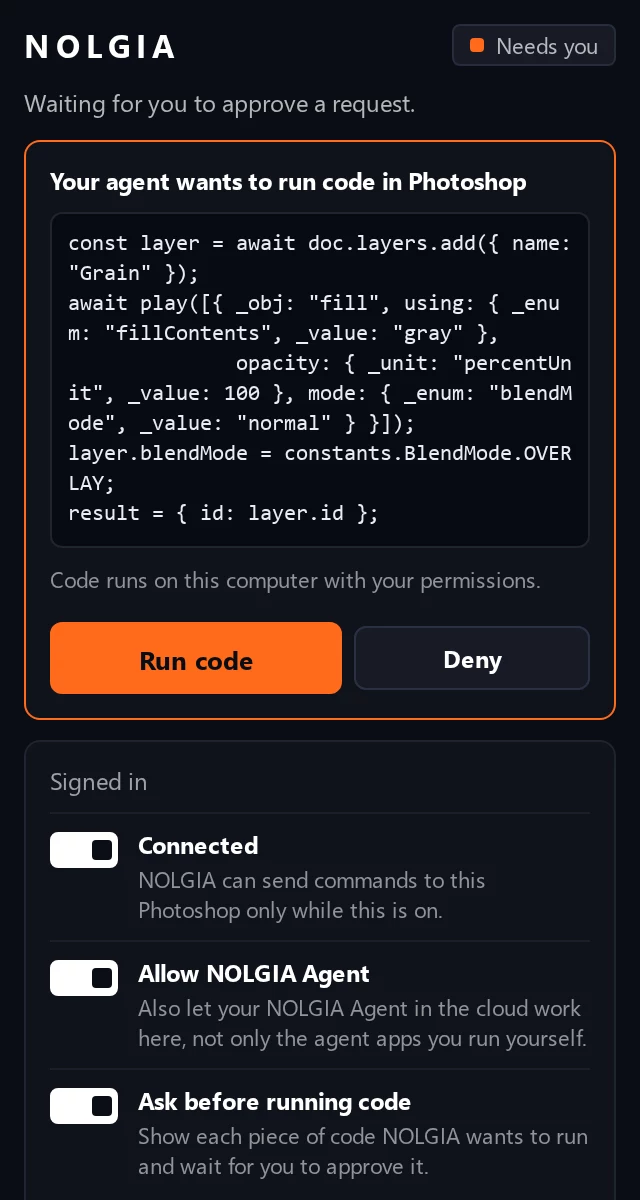
- Ask before running code
- हर कोड पहले एक विंडो में और पैनल में दिखाता है, और Run code या Deny का इंतज़ार करता है।
- Allow NOLGIA Agent
- सिर्फ़ आपके खुद चलाए एजेंट ही नहीं, क्लाउड में चलने वाले आपके NOLGIA Agent को भी यहां काम करने देता है।
- साइन आउट करें
- इस कंप्यूटर पर डिस्कनेक्ट करता है और साइन इन भूल जाता है। तब तक यह Photoshop के सुरक्षित स्टोरेज में, आपके सिस्टम द्वारा एन्क्रिप्ट करके रखा जाता है।
आपका एजेंट Photoshop में जो कोड चलाता है, वह किसी भी प्लगइन या स्क्रिप्ट की तरह आपकी अनुमतियों के साथ आपके कंप्यूटर पर चलता है। उसे पहले देखने के लिए Ask before running code चालू करें, और सिर्फ़ उन्हीं एजेंट को कनेक्ट करें जिन पर आपको भरोसा है।
प्लगइन Photoshop से ये अनुमतियां मांगता है: api.nolgia.ai और NOLGIA के फ़ाइल स्टोरेज का नेटवर्क एक्सेस, पूरा फ़ाइल एक्सेस (जहां आपका एजेंट कहे वहां खोलने, सेव करने और एक्सपोर्ट करने के लिए), आपके ब्राउज़र में साइन इन पेज खोलना, क्लिपबोर्ड (Copy code के लिए) और टेक्स्ट से कोड चलाना (आपके एजेंट के कोड के लिए)।
प्लगइन वर्कफ़्लो
Photoshop के लिए बने वर्कफ़्लो।
हर वर्कफ़्लो लिखे हुए स्टेप हैं, जिन्हें आपका एजेंट आपके अपने डॉक्यूमेंट में फ़ॉलो करता है। Claude या Cursor जैसे आपके अपने एजेंट के साथ Photoshop में काम मुफ़्त है। NOLGIA Agent के साथ हर टर्न 10 क्रेडिट से शुरू होता है। यह NOLGIA से जो भी जनरेट करता है, उसकी कीमत हमेशा की तरह लगती है।
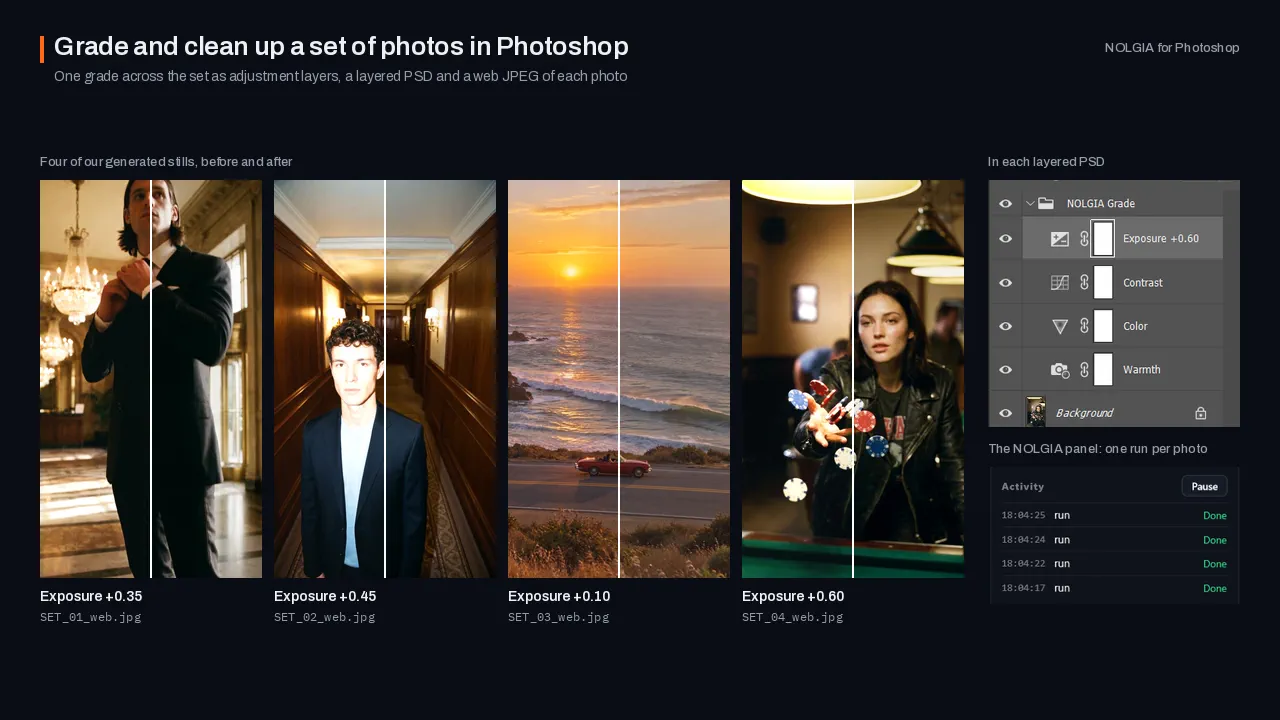
Finish a set of selected shoot photos in Photoshop: one consistent grade as adjustment layers, small distractions you pick removed on masked layers of their own, a layered PSD of each and web JPEGs.
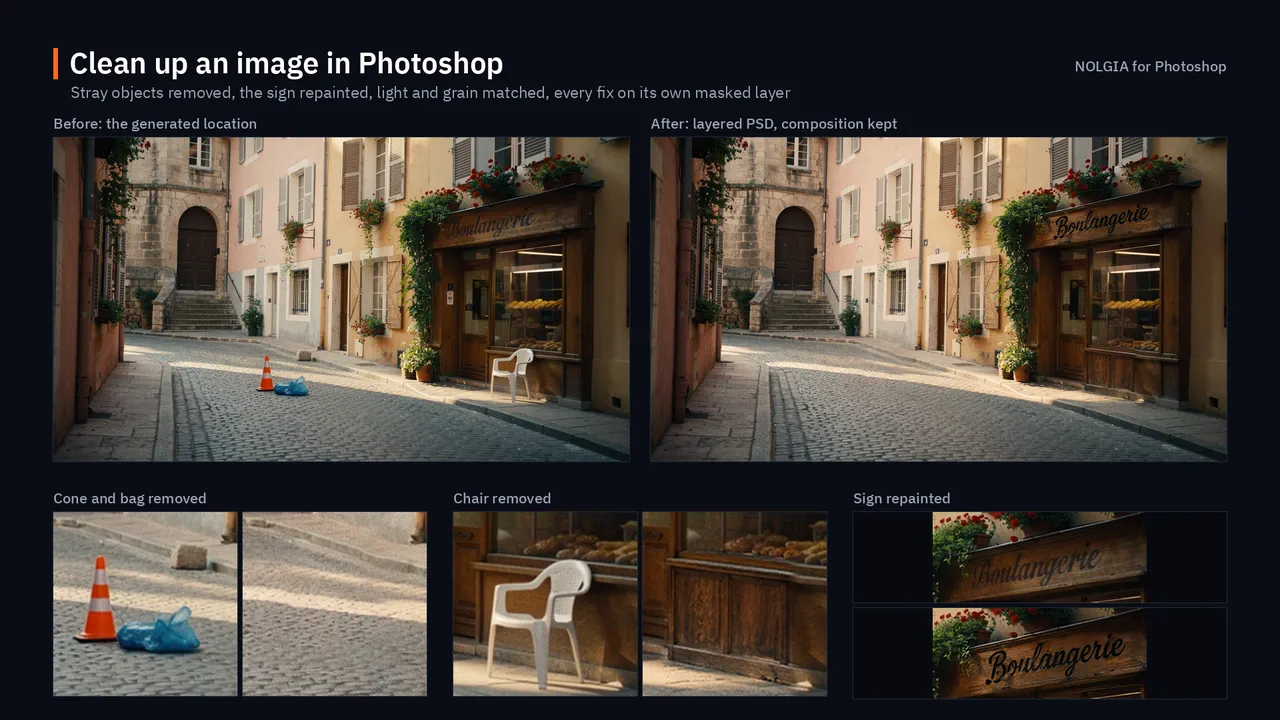
Clean up a generated location image in Photoshop: remove what does not belong, repair smeared signs and warped textures, and match the light, with every fix on its own layer.
समस्या का हल
अगर कुछ काम नहीं कर रहा।
- मेरा एजेंट कहता है कि Photoshop कनेक्ट नहीं है।
- NOLGIA पैनल खोलें (Plugins मेन्यू में NOLGIA for Photoshop, फिर NOLGIA)। उसमें लिखा होना चाहिए “Connected. NOLGIA can work in this Photoshop.” अगर Switched off लिखा है, तो Connected चालू करें। अगर यह फिर से साइन इन करने को कहे, तो Sign in पर क्लिक करें। आपके एजेंट को प्लगइन वाला ही NOLGIA अकाउंट इस्तेमाल करना होगा, और NOLGIA Agent तभी Photoshop तक पहुंच सकता है जब Allow NOLGIA Agent चालू हो।
- डबल-क्लिक से कुछ नहीं हुआ, या Plugins मेन्यू में NOLGIA नहीं है।
- फ़ाइल Creative Cloud ऐप इंस्टॉल करता है, इसलिए उसका इंस्टॉल और साइन इन होना ज़रूरी है। अगर डबल-क्लिक से कुछ नहीं होता, तो इसकी जगह इस पेज पर दी गई Command Prompt कमांड से प्लगइन इंस्टॉल करें। अगर इंस्टॉल के दौरान Photoshop खुला था और Plugins मेन्यू में NOLGIA for Photoshop नहीं है, तो Photoshop रीस्टार्ट करें।
- क्या यह मेरे Photoshop वर्ज़न पर काम करता है?
- इसके लिए Photoshop 2024 (वर्ज़न 25.0) या उससे नया चाहिए। About Photoshop विंडो में आपका वर्ज़न दिखता है: यह Windows पर Help मेन्यू में और macOS पर Photoshop मेन्यू में है। इसे Windows और macOS पर Photoshop 2026 के साथ टेस्ट किया गया।
- पैनल कहता है कि वह NOLGIA तक नहीं पहुंच पा रहा।
- प्लगइन आपके ब्राउज़र की तरह ही HTTPS पर बाहर api.nolgia.ai से कनेक्ट होता है, और अपने आप कोशिश करता रहता है। प्रीव्यू और एक्सपोर्ट storage.googleapis.com पर NOLGIA के फ़ाइल स्टोरेज में अपलोड होते हैं। आपके कंप्यूटर में अंदर कुछ भी कनेक्ट नहीं होता, इसलिए कोई पोर्ट खोलने की ज़रूरत नहीं। ऑफ़िस या स्कूल के नेटवर्क पर फ़ायरवॉल या प्रॉक्सी इसे रोक सकता है: api.nolgia.ai और storage.googleapis.com को अनुमति देने के लिए कहें।
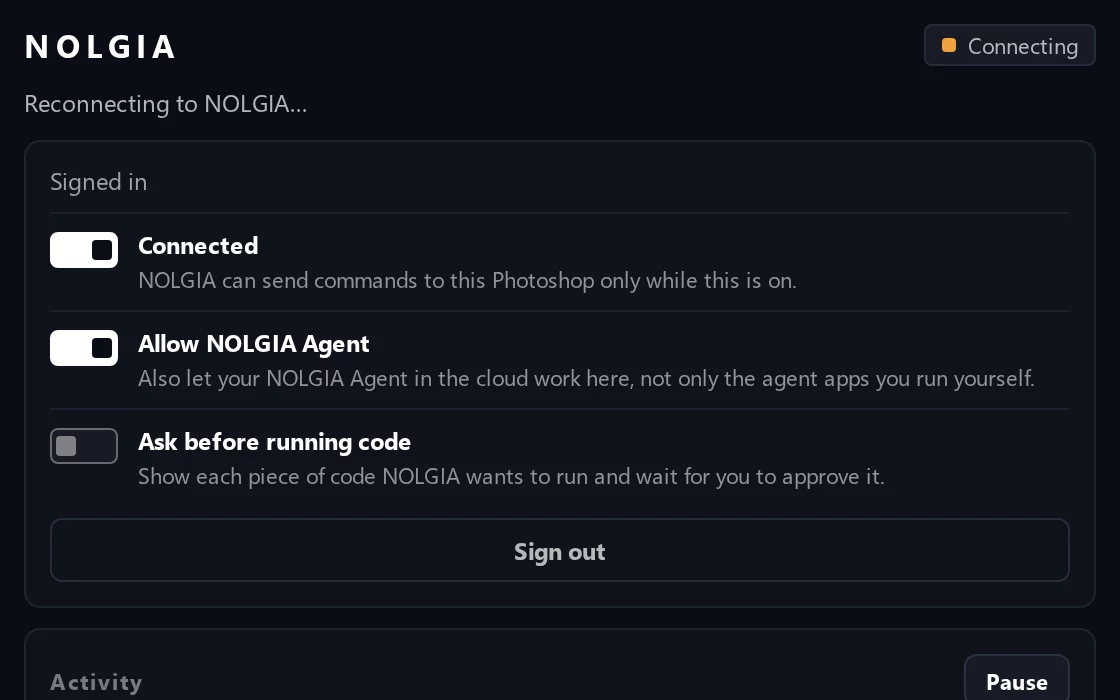
- पैनल में Reconnecting to NOLGIA लिखा है।
- Pause और Resume के बाद, या Photoshop को जल्दी से रीस्टार्ट करने पर, प्लगइन अपना पिछला कनेक्शन खत्म होने के लिए लगभग 25 सेकंड तक इंतज़ार करता है, फिर अपने आप दोबारा कनेक्ट हो जाता है।
- मेरा एजेंट इंतज़ार कर रहा है और कुछ नहीं हो रहा।
- Ask before running code चालू होने पर Photoshop कोड एक विंडो में और NOLGIA पैनल में दिखाता है: Run code या Deny पर क्लिक करें। विंडो बंद करने पर अनुरोध पैनल में इंतज़ार करता रहता है। रोका गया प्लगइन तब तक कुछ नहीं चलाता जब तक आप Resume पर क्लिक न करें।
- क्या मेरा एजेंट Generative Fill इस्तेमाल कर सकता है?
- अभी प्लगइन से नहीं: Photoshop में Generative Fill के लिए ऐसा कोई स्क्रिप्टिंग इंटरफ़ेस नहीं है जिसे प्लगइन सपोर्ट करता हो। इसकी जगह आपका एजेंट NOLGIA से एक इमेज बनाकर उसे लेयर के रूप में ला सकता है। उस जनरेशन की कीमत हमेशा की तरह लगती है।
ओपन सोर्स।
Photoshop के लिए NOLGIA प्लगइन GPL-3.0-or-later लाइसेंस के तहत फ़्री सॉफ़्टवेयर है। इसकी हर लाइन GitHub पर पढ़ें।