NOLGIA per Photoshop
Fai lavorare il tuo agente in Photoshop.
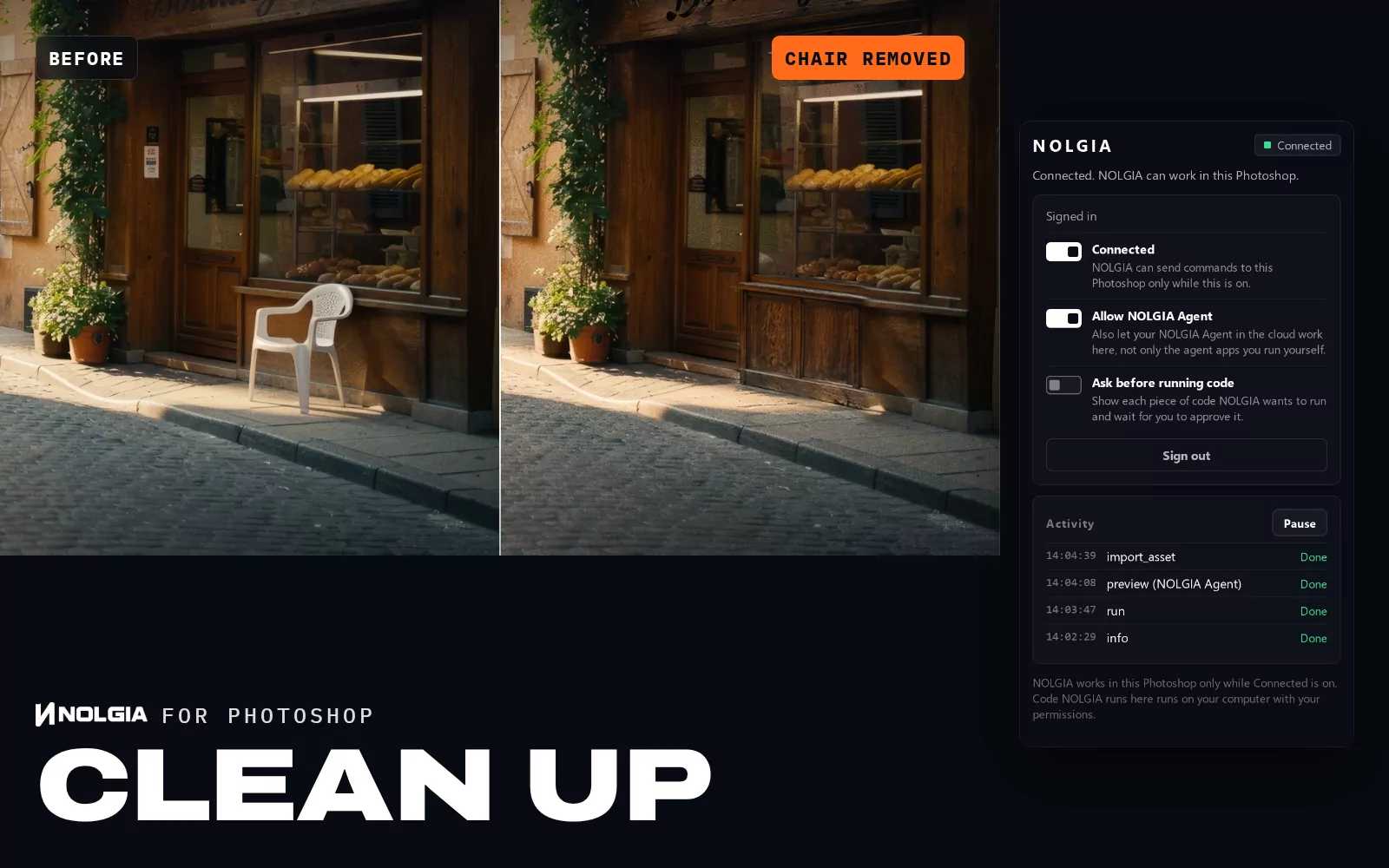
Il plugin gratuito NOLGIA per Photoshop collega a NOLGIA il documento che hai aperto, così il tuo agente IA può leggerne i livelli, modificarlo con il codice, renderizzare anteprime nella tua Libreria e importare le tue immagini NOLGIA come livelli. I tuoi file restano sul tuo computer.
Versione 0.1.0 · nolgia-photoshop-0.1.0.ccx · Gratis · Photoshop 2024 o successivo
Cosa ti serve
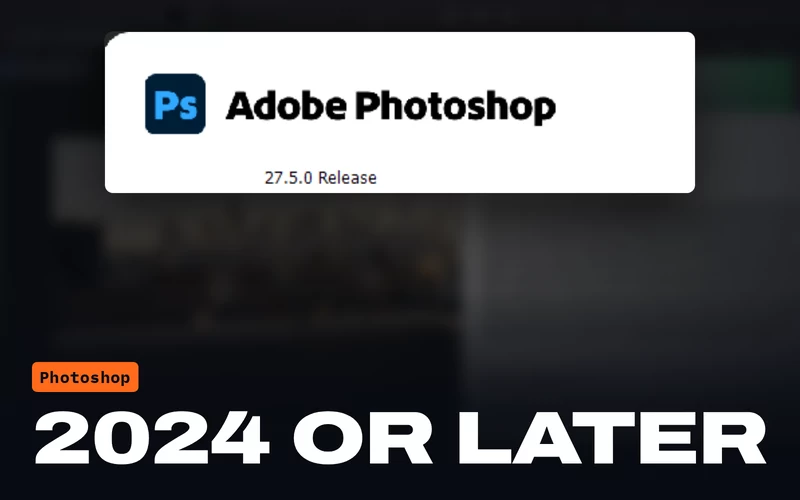 Photoshop 2024 o successivoVersione 25.0 o successiva. Testato su Windows e macOS con Photoshop 2026.
 Un account NOLGIAGratuito da creare. Il plugin accede con questo account.
 Un agente con NOLGIA collegatoClaude Code, Claude Desktop, Cursor o un altro client MCP, oppure NOLGIA Agent.
Cosa può fare il tuo agente
Mani vere nel tuo documento.
Il tuo agente lavora tramite gli strumenti per app di NOLGIA, e ogni comando compare nell'elenco Activity del pannello.
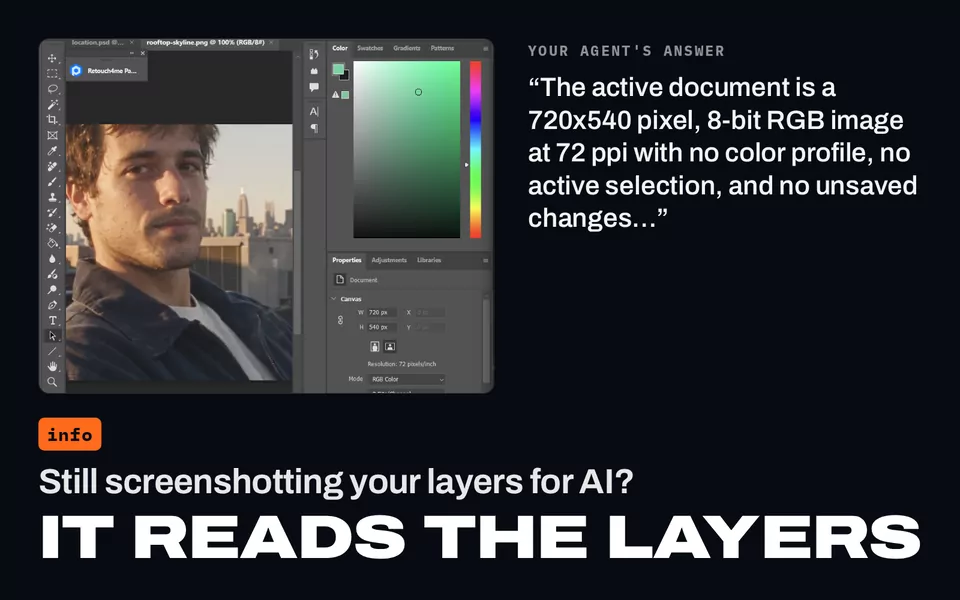
Leggi il documento
I documenti aperti e, per quello attivo, dimensioni, risoluzione, metodo colore, profondità di bit e profilo, i livelli con maschere, metodi di fusione e blocchi, i livelli selezionati e la selezione.
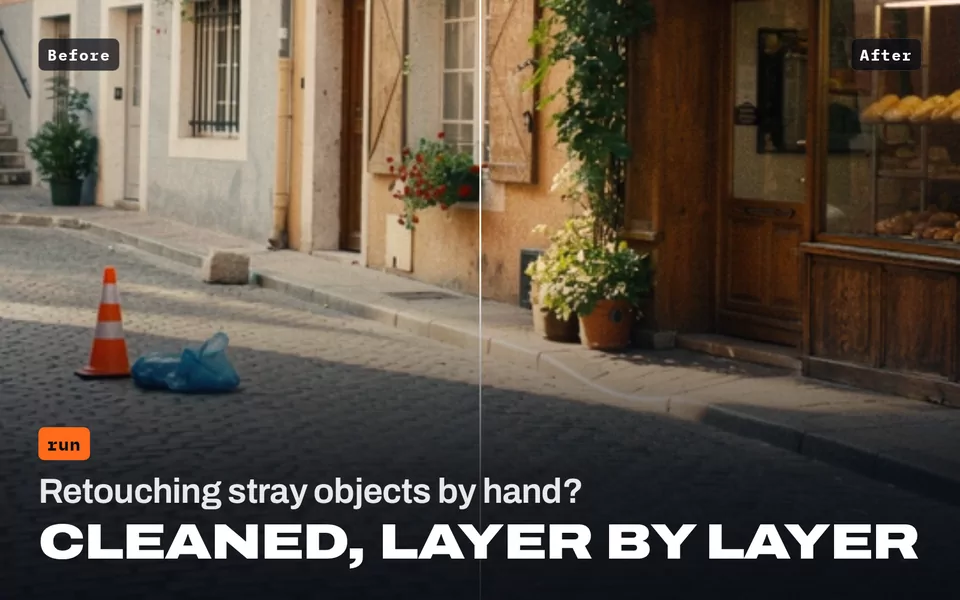
Run code
Modifica il documento passo dopo passo con lo scripting di Photoshop (UXP JavaScript e batchPlay). Ogni esecuzione è un solo passaggio della Storia che puoi annullare, e un'esecuzione non riuscita viene annullata per te. Ask before running code ti mostra prima il codice.
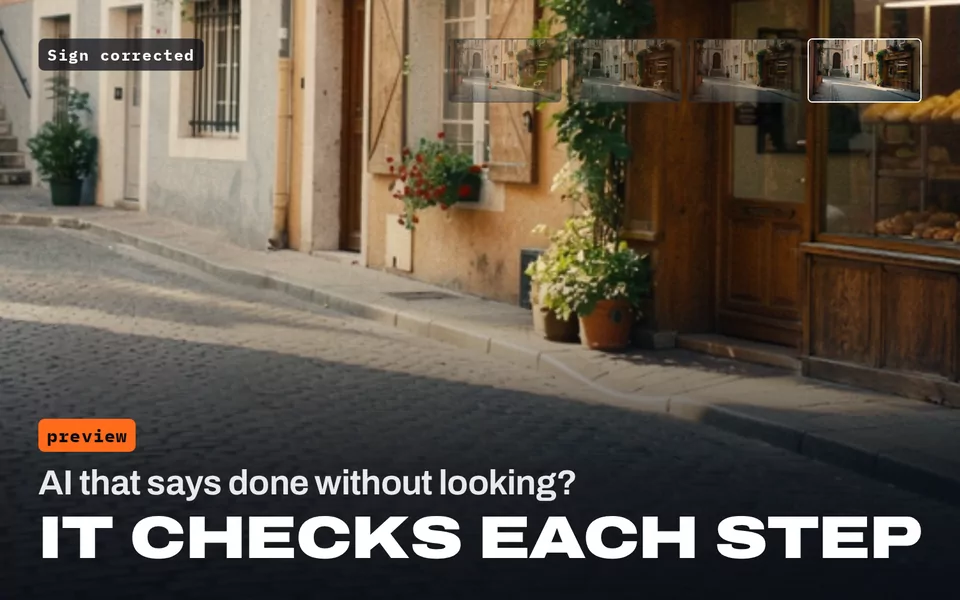
Renderizza anteprime nella tua Libreria
Una copia unita del documento, o di una sua area, così il tuo agente può guardare il proprio lavoro.
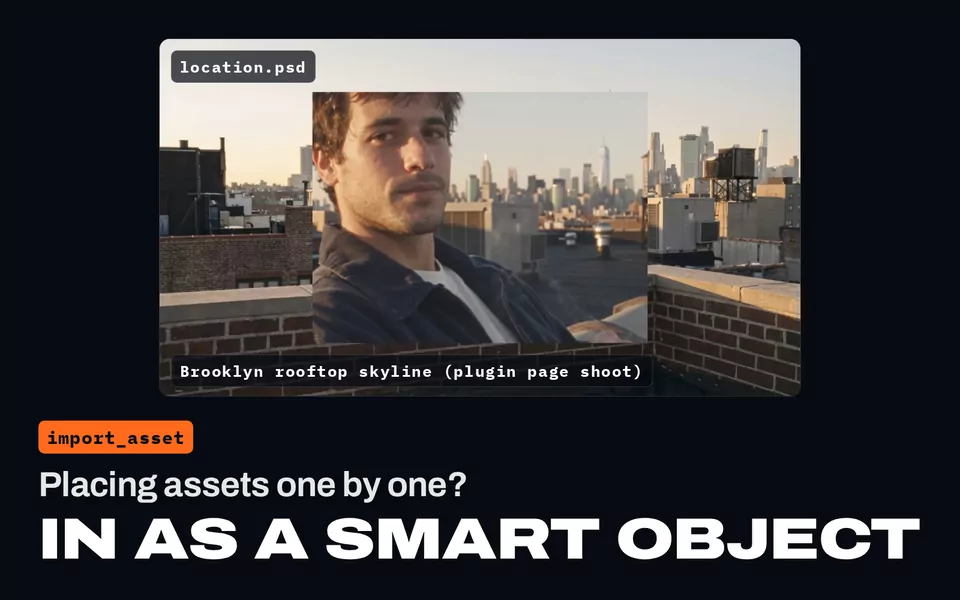
Importa le tue immagini NOLGIA
Come livello oggetto avanzato subito sopra il livello selezionato, o come nuovo documento quando non ne è aperto nessuno.
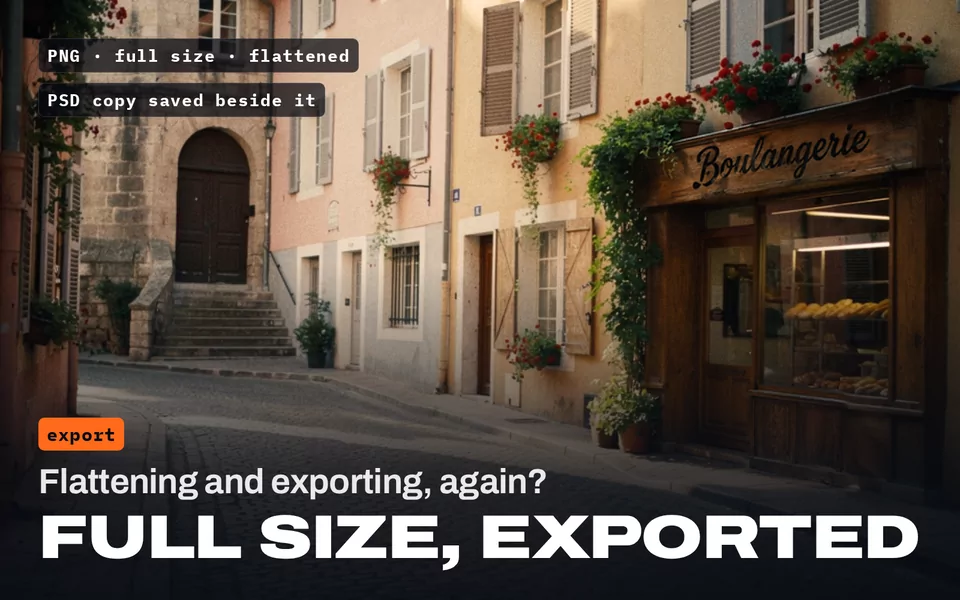
Esporta nella tua Libreria
PNG o JPG a dimensione piena, unito, caricato nella tua Libreria NOLGIA. Una copia PSD viene salvata sul tuo computer, accanto al documento.
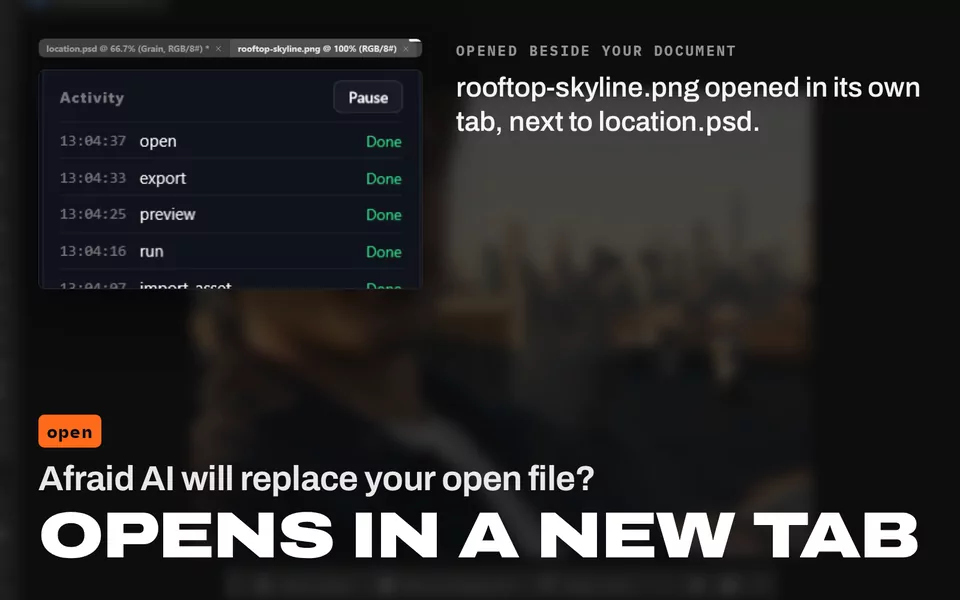
Salva e apri documenti
Salva come PSD o PSB, oppure apri un file in una nuova scheda.
I tuoi documenti restano sul tuo computer. I file di Photoshop non vengono mai caricati su NOLGIA; nella tua Libreria vanno solo le anteprime e le esportazioni che richiedi.
Installa
Cinque passaggi, pochi minuti.
Photoshop carica il plugin all'avvio, quindi NOLGIA si ricollega da solo se hai lasciato Connected attivo, anche con il pannello chiuso.
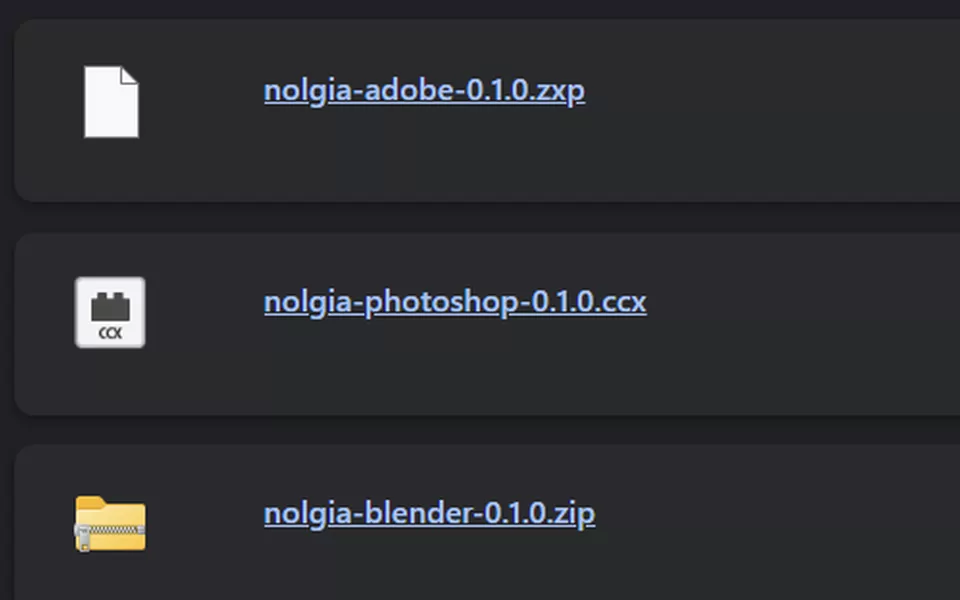
Scarica il plugin
Scarica nolgia-photoshop-0.1.0.ccx.
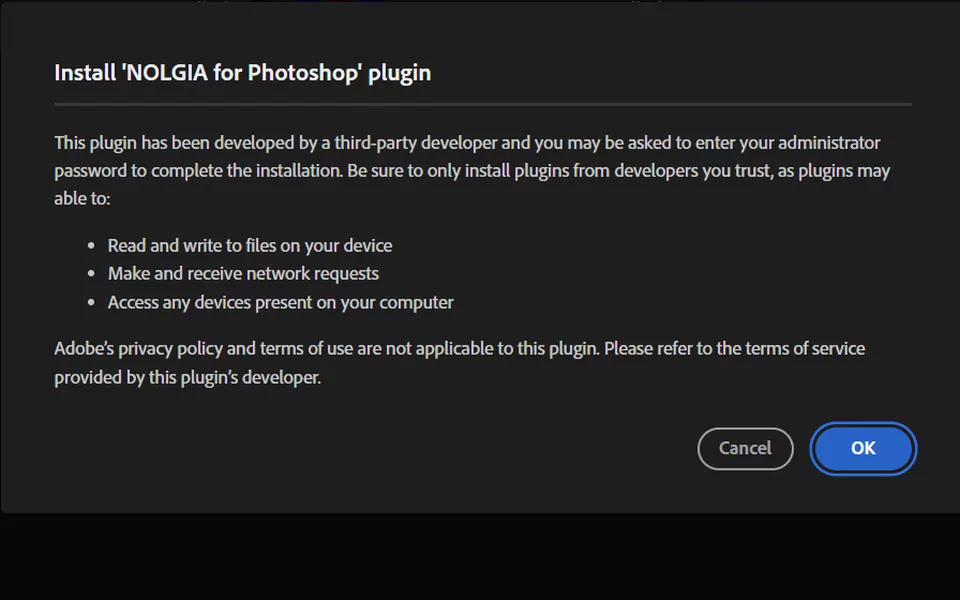
Fai doppio clic sul file
Si apre l'app Creative Cloud e lo installa in Photoshop. Prima avvisa che il plugin non è stato verificato da Adobe, perché arriva da NOLGIA e non dall'Adobe Marketplace: fai clic su Installa localmente, poi su OK.
Il doppio clic non fa nulla? Usa invece l'installer di Adobe: apri il Prompt dei comandi su Windows (premi il tasto Windows, digita cmd, premi Invio) o il Terminale su macOS, incolla il comando per il tuo computer e premi Invio.
Prompt dei comandi "C:\Program Files\Common Files\Adobe\Adobe Desktop Common\RemoteComponents\UPI\UnifiedPluginInstallerAgent\UnifiedPluginInstallerAgent.exe" /install "%USERPROFILE%\Downloads\nolgia-photoshop-0.1.0.ccx"Terminale "/Library/Application Support/Adobe/Adobe Desktop Common/RemoteComponents/UPI/UnifiedPluginInstallerAgent/UnifiedPluginInstallerAgent.app/Contents/MacOS/UnifiedPluginInstallerAgent" --install ~/Downloads/nolgia-photoshop-0.1.0.ccxMostra Installation Successful. Hai salvato il file altrove? Cambia il percorso alla fine del comando.
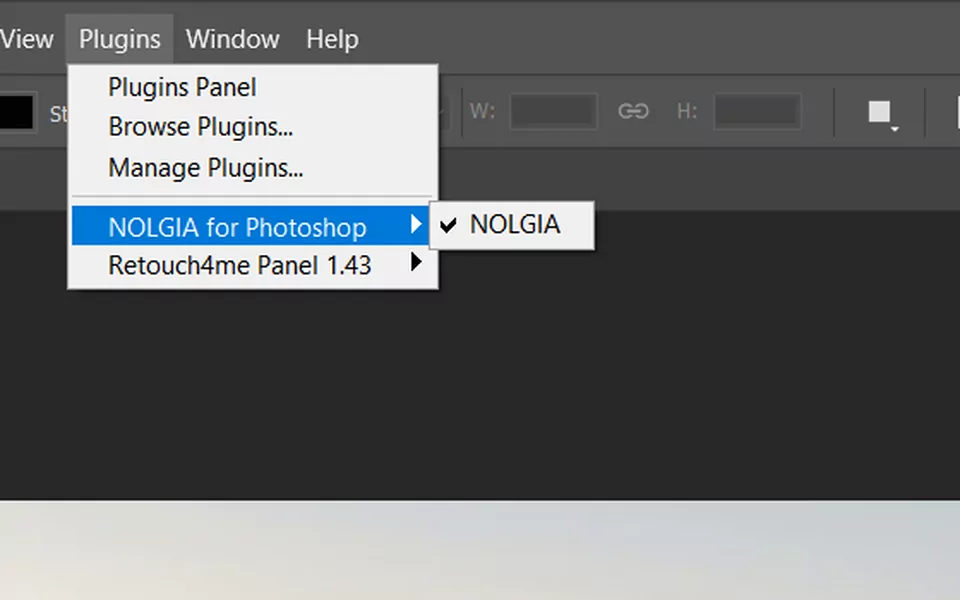
Apri il pannello NOLGIA
In Photoshop, scegli Plug-in > NOLGIA for Photoshop > NOLGIA.
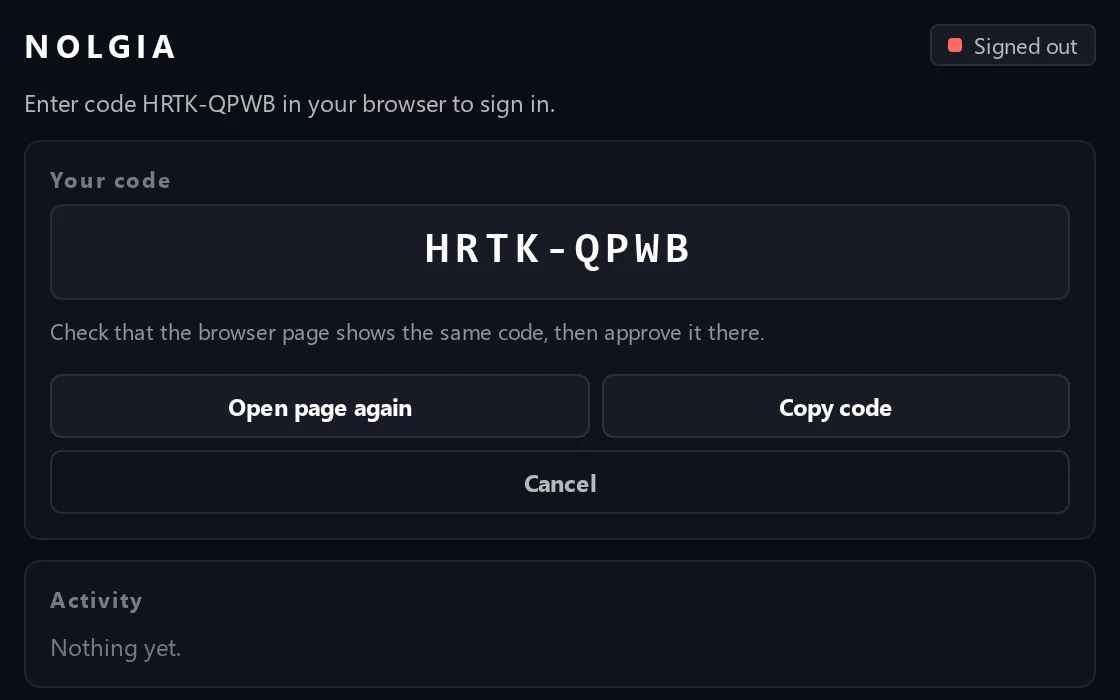
Accedi con il codice
Fai clic su “Sign in”. Il browser apre una pagina NOLGIA: verifica che il codice corrisponda a quello nel pannello, poi approvalo.
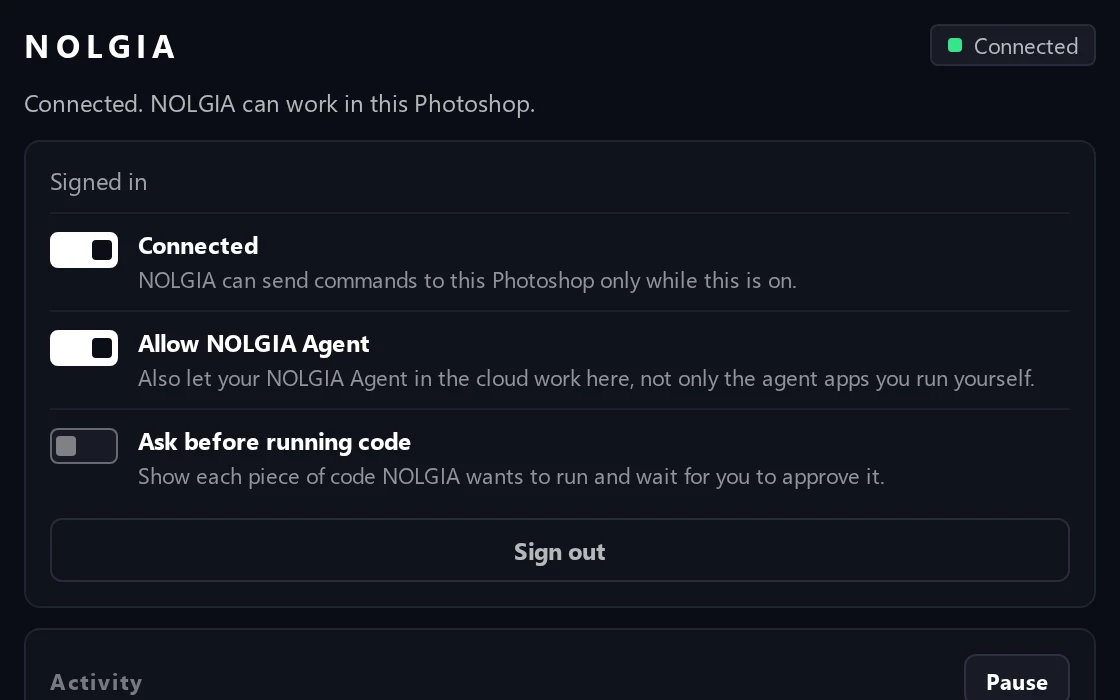
Tieni Connected attivo
Il pannello mostra “Connected. NOLGIA can work in this Photoshop.” Ora chiedi al tuo agente di lavorare nel tuo documento.
Il pannello NOLGIA
Decidi tu cosa può fare.
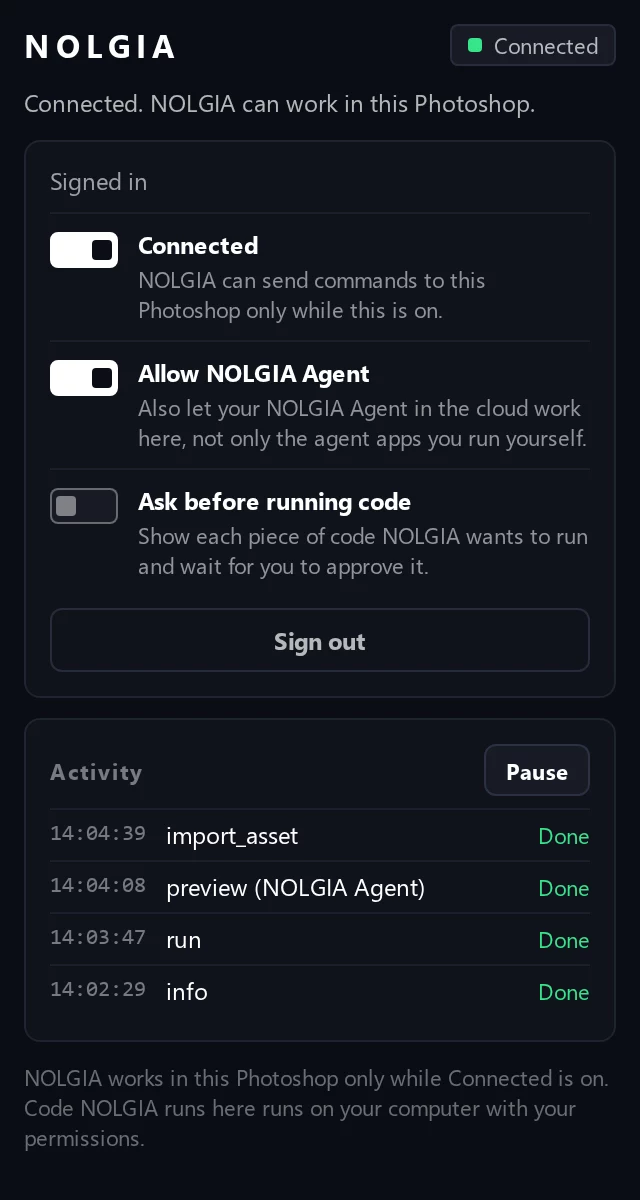
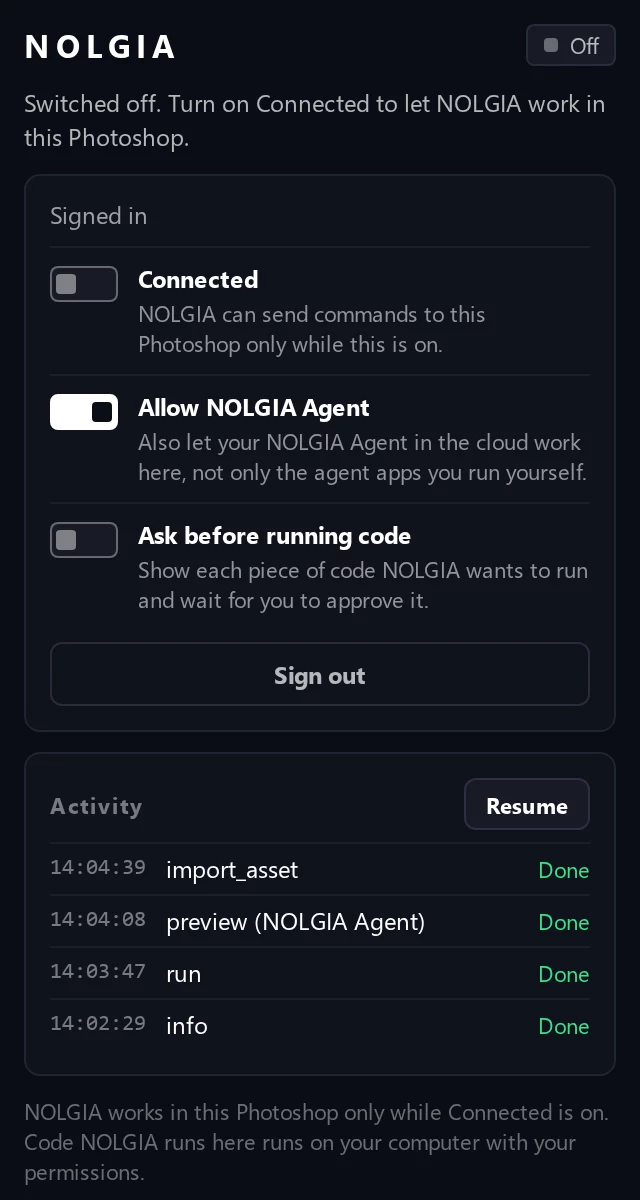
Tutto si trova nel pannello NOLGIA (Plug-in > NOLGIA for Photoshop > NOLGIA). Continua a funzionare anche con il pannello chiuso.
- Connected
- NOLGIA può inviare comandi a questo Photoshop solo mentre questa opzione è attiva.
- Activity e Pause
- Ogni comando che il tuo agente invia, con il suo stato. Pause lo ferma in qualsiasi momento; Resume riprende.
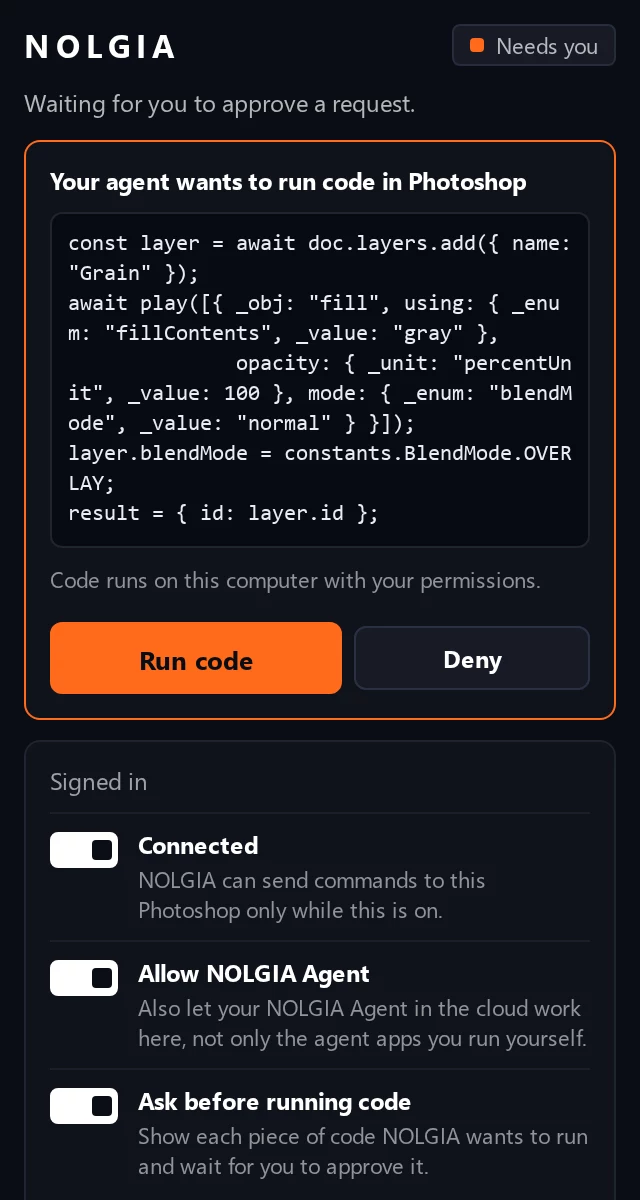
- Ask before running code
- Mostra prima ogni porzione di codice, in una finestra e nel pannello, e attende Run code o Deny.
- Allow NOLGIA Agent
- Permette anche al tuo NOLGIA Agent nel cloud di lavorare qui, non solo agli agenti che esegui tu.
- Esci
- Scollega e dimentica l'accesso su questo computer. Fino ad allora resta nell'archivio sicuro di Photoshop, crittografato dal tuo sistema.
Il codice che il tuo agente esegue in Photoshop gira sul tuo computer con i tuoi permessi, come qualsiasi plugin o script. Attiva “Ask before running code” per vederlo prima, e collega solo agenti di cui ti fidi.
Il plugin chiede a Photoshop l'accesso di rete ad api.nolgia.ai e all'archivio file di NOLGIA, l'accesso completo ai file (per aprire, salvare ed esportare dove chiede il tuo agente), l'apertura della pagina di accesso nel browser, gli appunti (per Copy code) e l'esecuzione di codice da testo (per il codice del tuo agente).
Workflow dei plugin
Workflow creati per Photoshop.
Ogni workflow è una serie di passaggi scritti che il tuo agente segue nel tuo documento. Con il tuo agente, come Claude o Cursor, il lavoro in Photoshop è gratuito. Con NOLGIA Agent, ogni turno costa da 10 crediti. Tutto ciò che genera con NOLGIA si paga come di consueto.
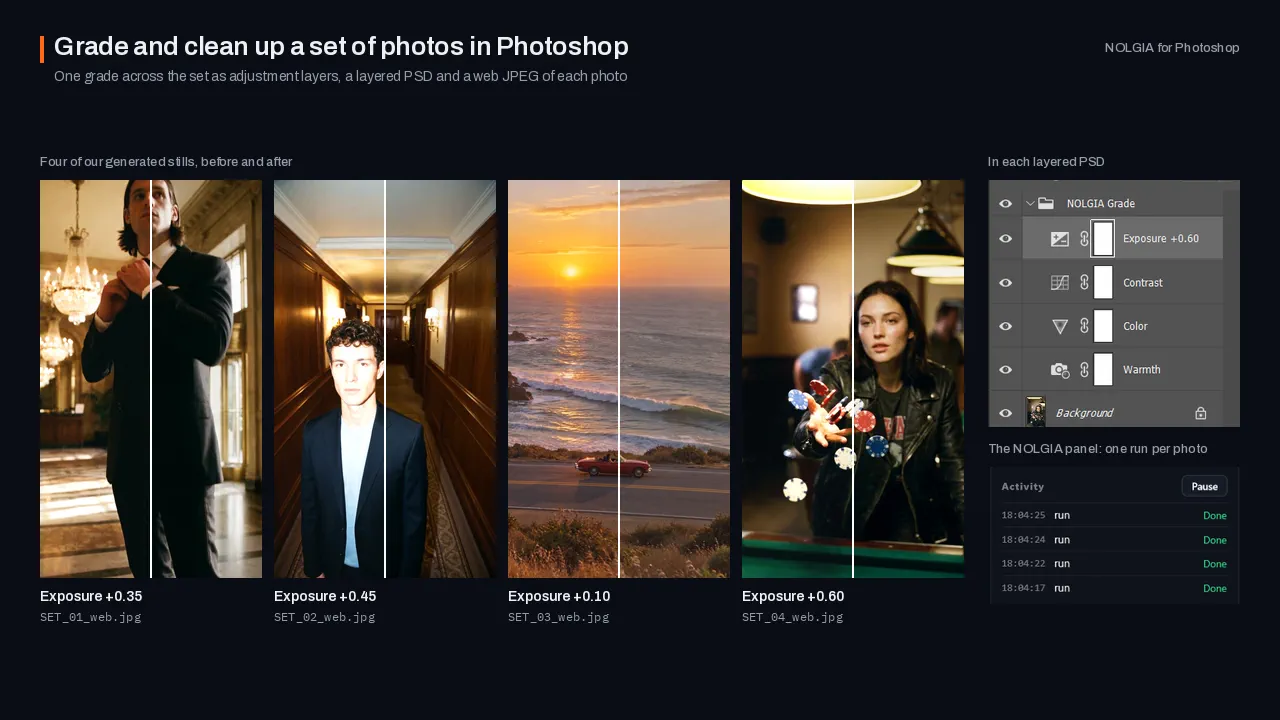
Finish a set of selected shoot photos in Photoshop: one consistent grade as adjustment layers, small distractions you pick removed on masked layers of their own, a layered PSD of each and web JPEGs.
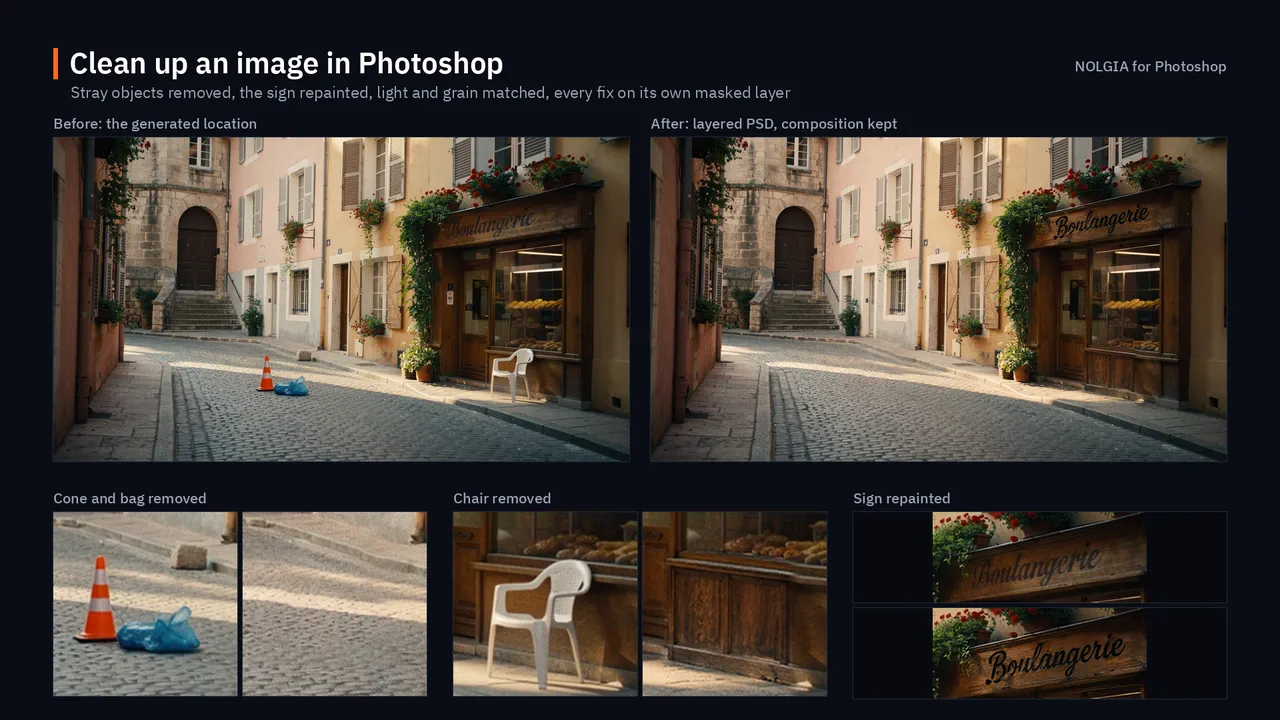
Clean up a generated location image in Photoshop: remove what does not belong, repair smeared signs and warped textures, and match the light, with every fix on its own layer.
Risoluzione dei problemi
Se qualcosa non funziona.
- Il mio agente dice che Photoshop non è collegato.
- Apri il pannello NOLGIA (nel menu Plug-in, NOLGIA for Photoshop, poi NOLGIA). Dovrebbe mostrare “Connected. NOLGIA can work in this Photoshop.” Se mostra Switched off, attiva Connected. Se ti chiede di accedere di nuovo, fai clic su Sign in. Il tuo agente deve usare lo stesso account NOLGIA del plugin, e NOLGIA Agent può raggiungere Photoshop solo mentre Allow NOLGIA Agent è attivo.
- Il doppio clic non ha fatto nulla, oppure NOLGIA non è nel menu Plug-in.
- È l'app Creative Cloud a installare il file, quindi deve essere installata e con l'accesso effettuato. Se il doppio clic non fa nulla, installa invece il plugin con il comando per il Prompt dei comandi di questa pagina. Se Photoshop era aperto durante l'installazione e il menu Plug-in non elenca NOLGIA for Photoshop, riavvia Photoshop.
- Funziona con la mia versione di Photoshop?
- Richiede Photoshop 2024 (versione 25.0) o successivo. La finestra Informazioni su Photoshop mostra la tua versione: si trova nel menu Aiuto su Windows e nel menu Photoshop su macOS. È stato testato su Windows e macOS con Photoshop 2026.
- Il pannello dice che non riesce a raggiungere NOLGIA.
- Il plugin si collega verso api.nolgia.ai tramite HTTPS, come fa il tuo browser, e continua a riprovare da solo. Anteprime ed esportazioni vengono caricate nell'archivio file di NOLGIA su storage.googleapis.com. Nulla si collega al tuo computer dall'esterno, quindi non serve aprire porte. Su una rete di lavoro o scolastica un firewall o un proxy potrebbe bloccarlo: chiedi che api.nolgia.ai e storage.googleapis.com vengano consentiti.
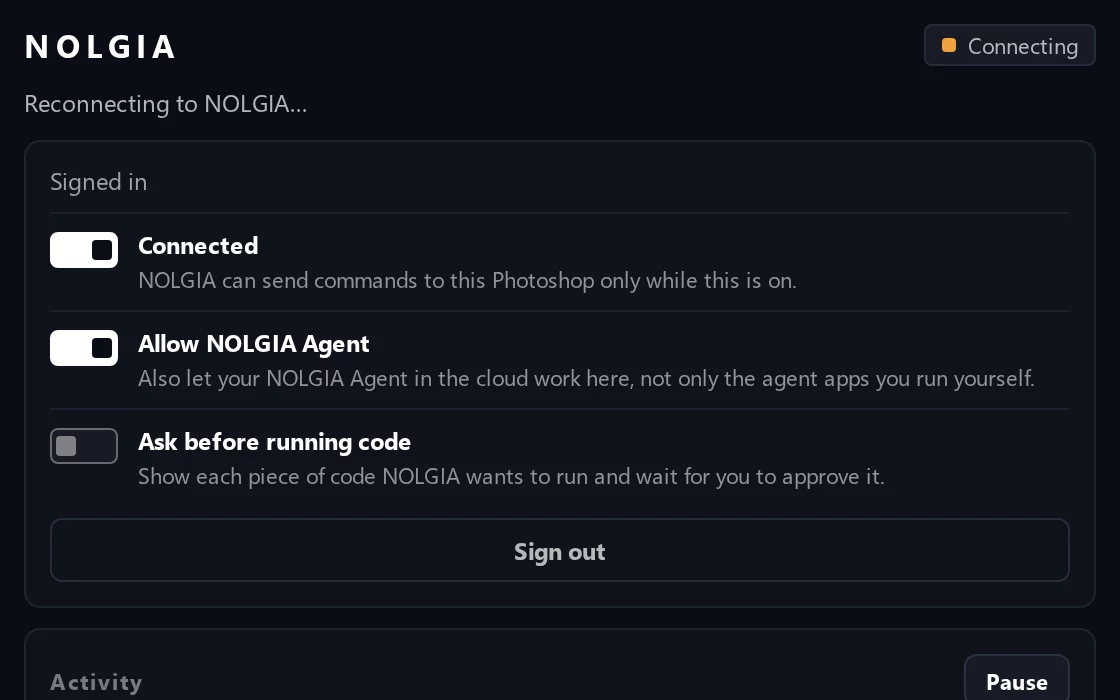
- Il pannello mostra Reconnecting to NOLGIA.
- Dopo Pause e Resume, o un rapido riavvio di Photoshop, il plugin attende fino a circa 25 secondi che l'ultima connessione scada, poi si ricollega da solo.
- Il mio agente è in attesa e non succede nulla.
- Con “Ask before running code” attivo, Photoshop mostra il codice in una finestra e nel pannello NOLGIA: fai clic su Run code o Deny. Chiudere la finestra lascia la richiesta in attesa nel pannello. Un plugin in pausa non esegue nulla finché non fai clic su Resume.
- Il mio agente può usare Riempimento generativo?
- Non ancora tramite il plugin: Photoshop non ha un'interfaccia di scripting per Riempimento generativo supportata dal plugin. Il tuo agente può invece creare un'immagine con NOLGIA e importarla come livello. Quella generazione si paga come di consueto.
Open source.
Il plugin NOLGIA per Photoshop è software libero con licenza GPL-3.0-or-later. Leggi ogni riga su GitHub.