NOLGIA for Photoshop
エージェントに Photoshop で作業させましょう。
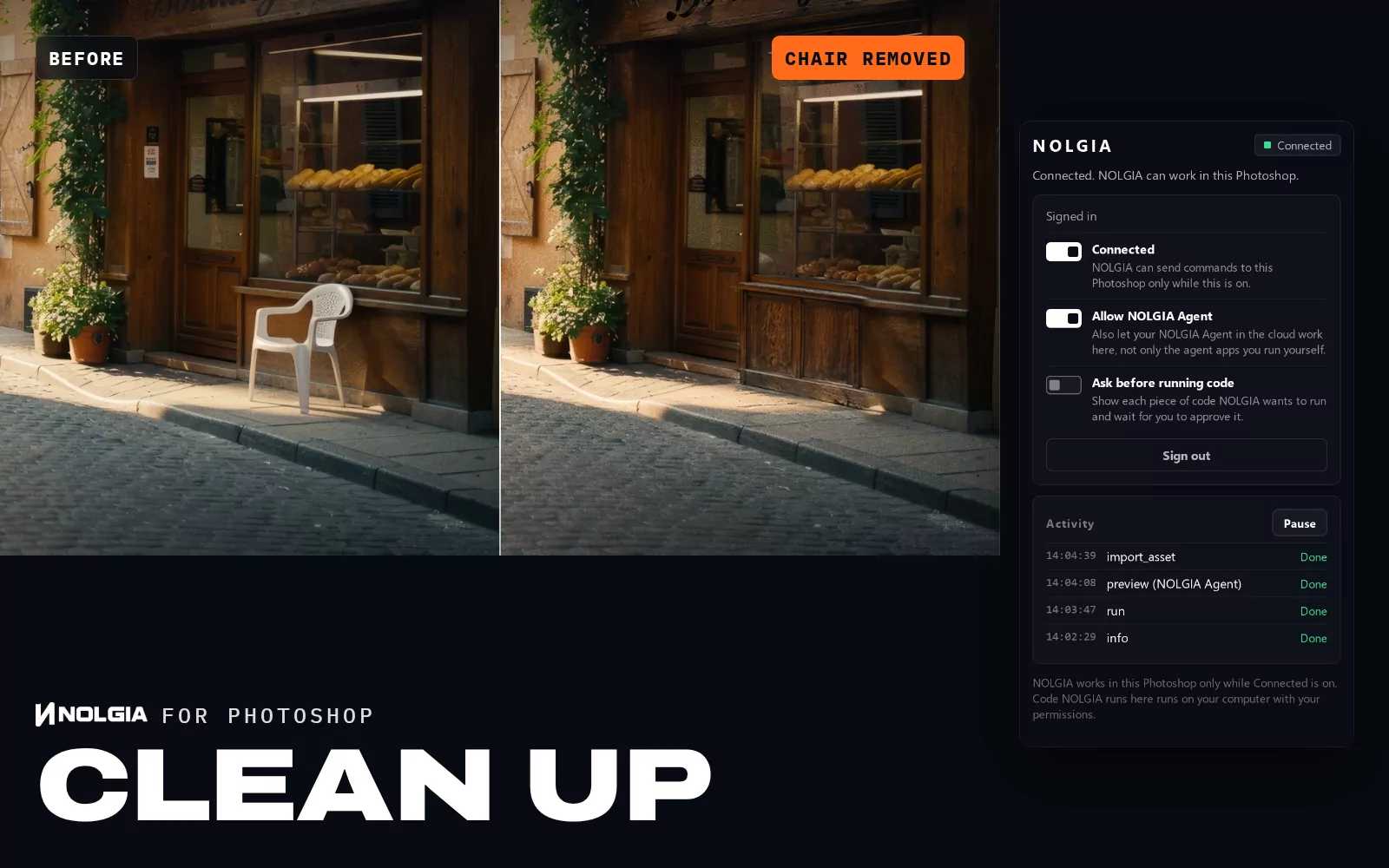
Photoshop 用の無料の NOLGIA プラグインは、開いているドキュメントを NOLGIA につなぎ、AI エージェントがレイヤーの読み取り、コードによる編集、ライブラリへのプレビューのレンダリング、NOLGIA の画像のレイヤーとしての取り込みを行えるようにします。ファイルはお使いのコンピューターに残ります。
バージョン 0.1.0 · nolgia-photoshop-0.1.0.ccx · 無料 · Photoshop 2024 以降
必要なもの
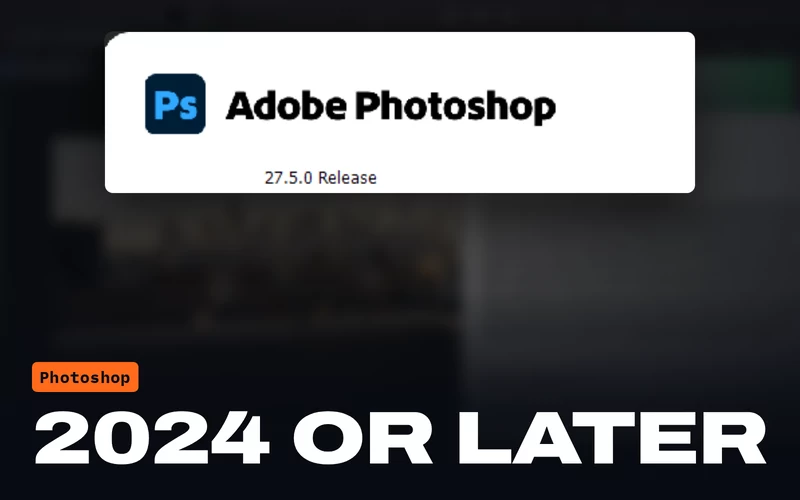 Photoshop 2024 以降バージョン 25.0 以降。Windows と macOS の Photoshop 2026 でテスト済み。
 NOLGIA アカウント無料で作成できます。プラグインはこのアカウントでログインします。
 NOLGIA を接続したエージェントClaude Code、Claude Desktop、Cursor などの MCP クライアント、または NOLGIA Agent。
エージェントができること
あなたのドキュメントの中で動く、本物の手。
エージェントは NOLGIA のアプリツールを通じて作業し、すべてのコマンドはパネルの Activity リストに表示されます。
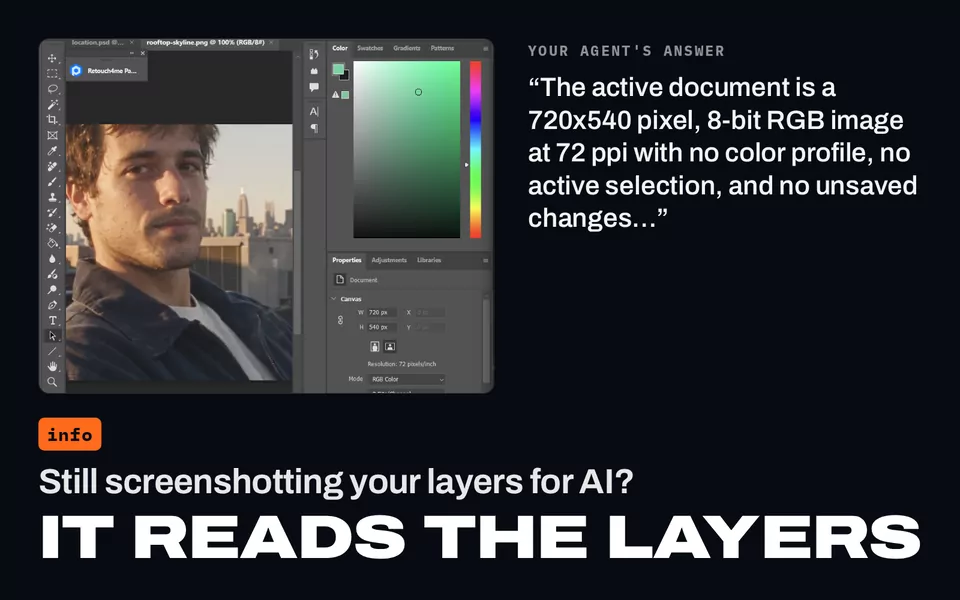
ドキュメントを読み取る
開いているドキュメントと、アクティブなドキュメントのサイズ、解像度、カラーモード、ビット深度、プロファイル、マスク・描画モード・ロック付きのレイヤー、選択中のレイヤー、選択範囲。
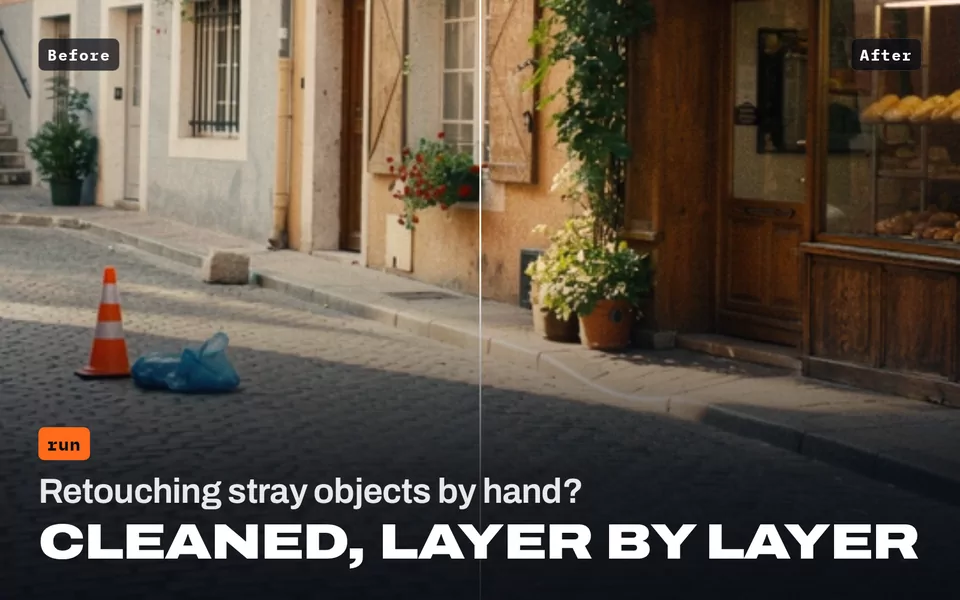
コードを実行
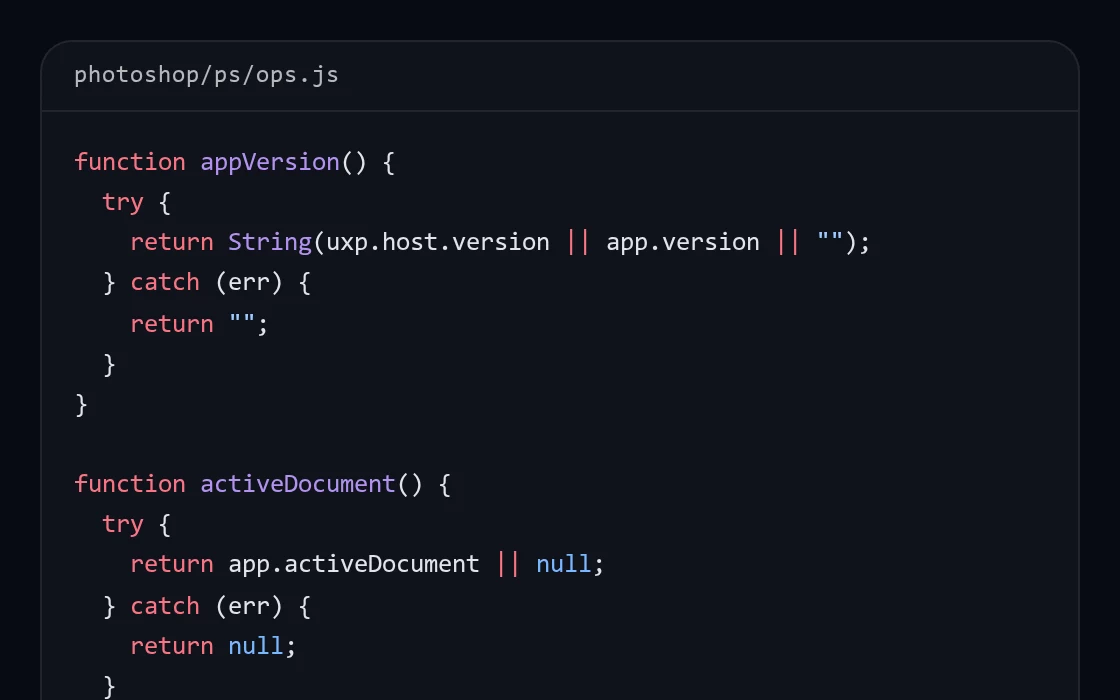
Photoshop 自身のスクリプト(UXP JavaScript と batchPlay)でドキュメントを一歩ずつ編集します。1 回の実行は取り消し可能なヒストリー 1 ステップになり、失敗した実行は自動で取り消されます。Ask before running code をオンにすると、先にコードを確認できます。
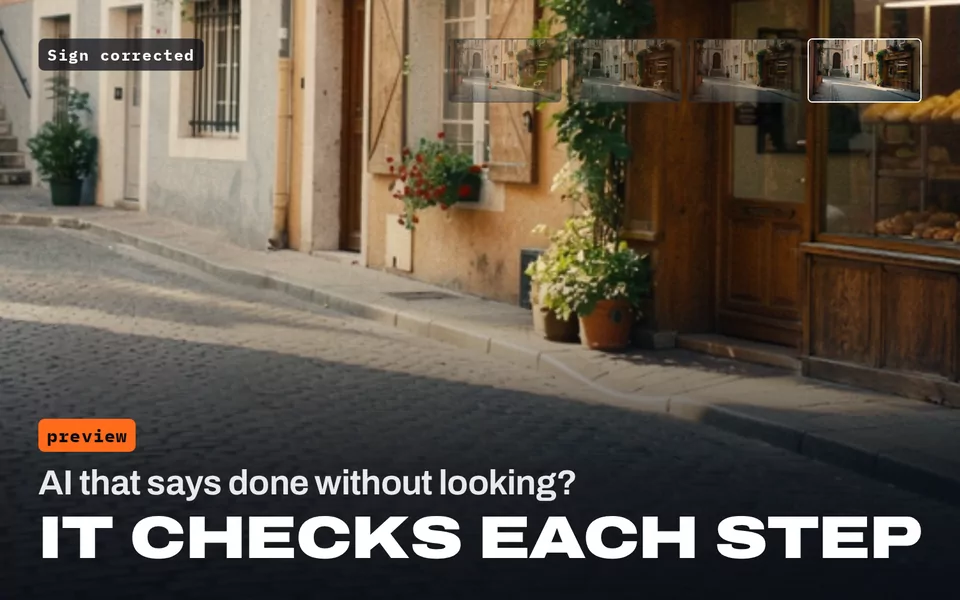
プレビューをライブラリにレンダリング
ドキュメント全体、またはその一部を統合したコピー。エージェントが自分の作業を確認できます。
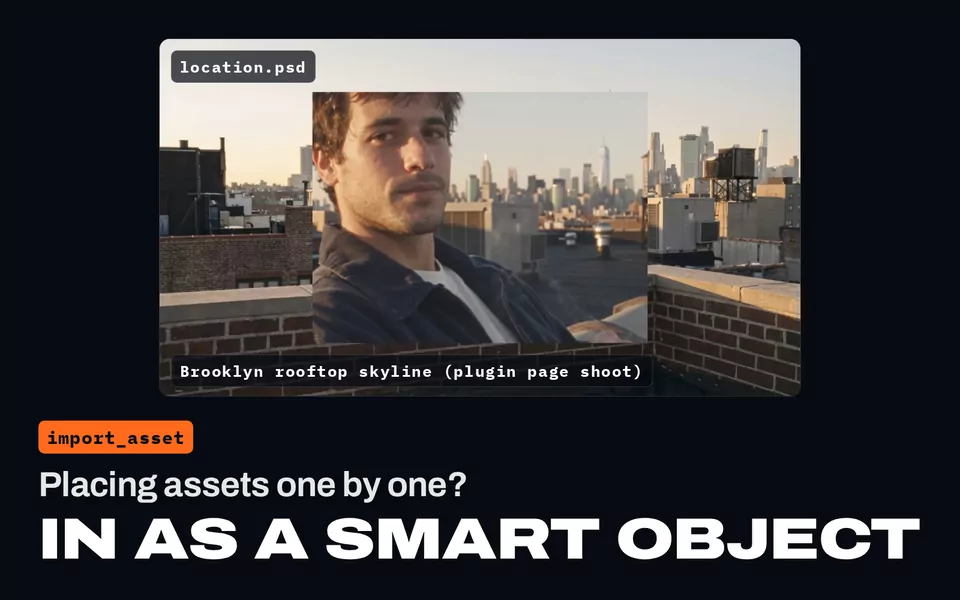
NOLGIA の画像を取り込む
選択中のレイヤーのすぐ上にスマートオブジェクトレイヤーとして、またはドキュメントを開いていなければ新規ドキュメントとして。
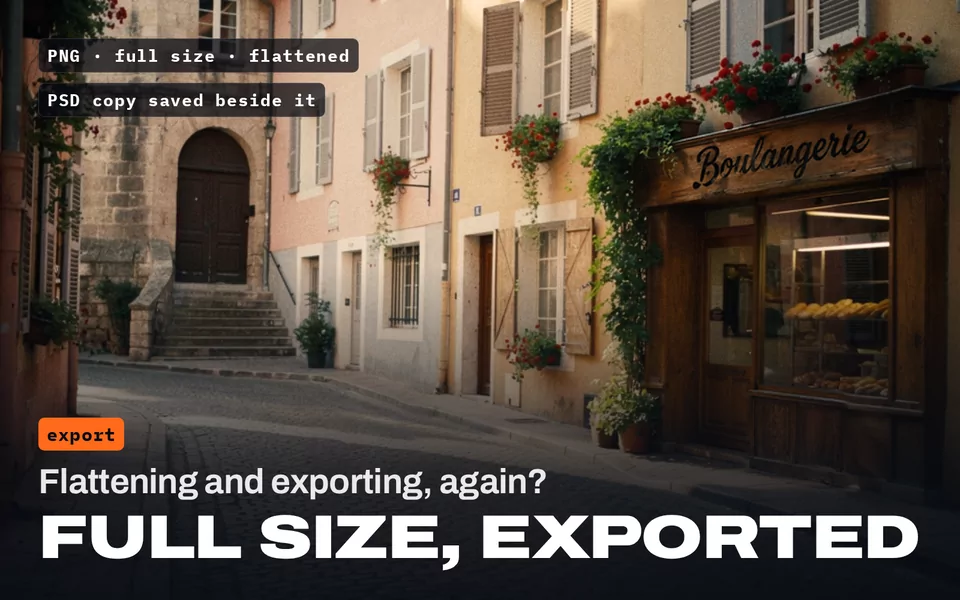
ライブラリに書き出し
統合したフルサイズの PNG または JPG を NOLGIA ライブラリにアップロードします。PSD のコピーはお使いのコンピューターのドキュメントの隣に保存されます。
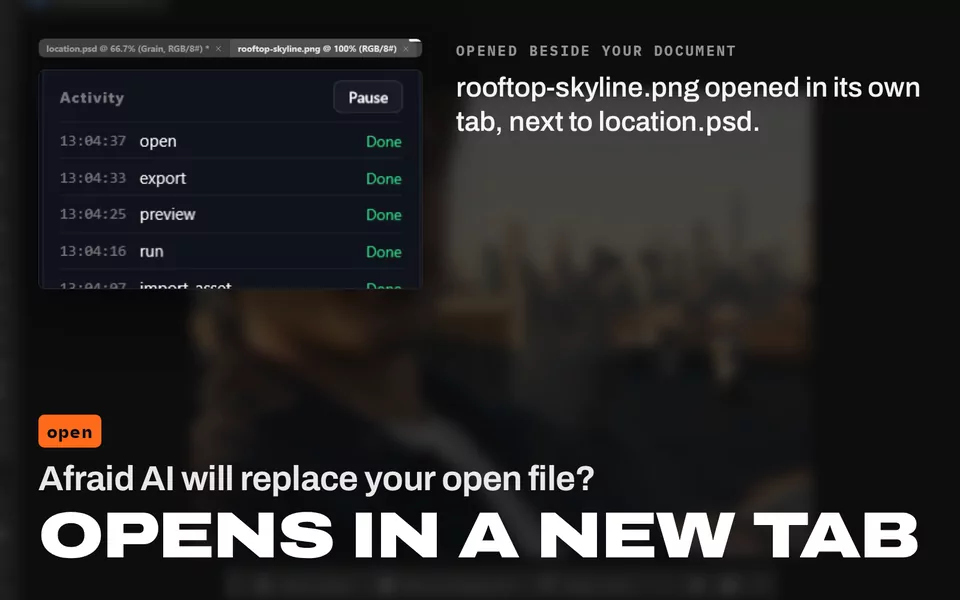
ドキュメントの保存と開く操作
PSD または PSB で保存するか、ファイルを新しいタブで開きます。
ドキュメントはお使いのコンピューターに残ります。Photoshop のファイルが NOLGIA にアップロードされることはなく、ライブラリに送られるのは依頼したプレビューと書き出しだけです。
インストール
5 ステップ、数分で完了。
Photoshop は起動時にプラグインを読み込むので、Connected をオンのままにしていれば、パネルを閉じていても NOLGIA は自動で再接続します。
プラグインをダウンロード
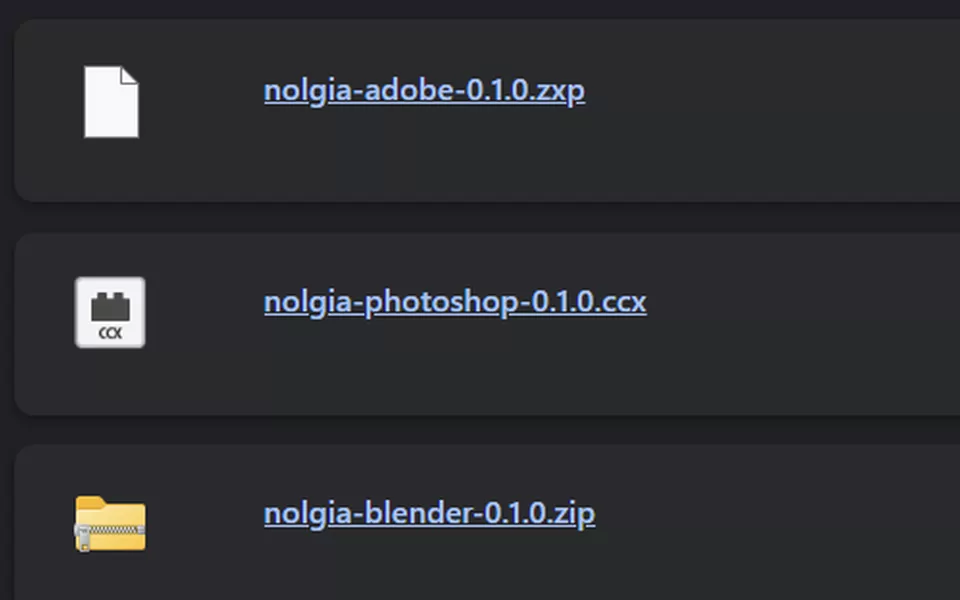
nolgia-photoshop-0.1.0.ccx をダウンロードします。
ファイルをダブルクリック
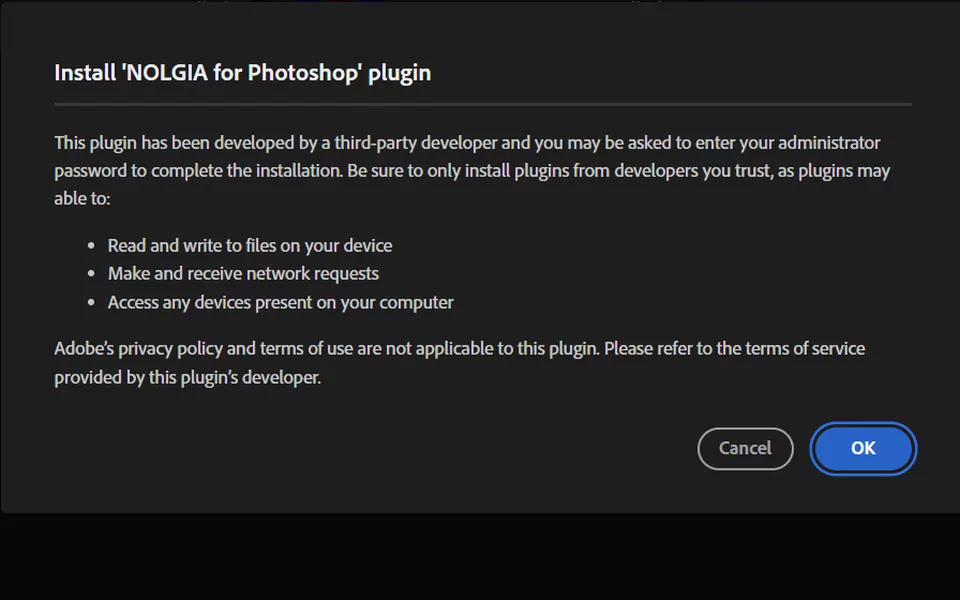
Creative Cloud アプリが開き、Photoshop にインストールします。プラグインは Adobe Marketplace ではなく NOLGIA から提供されるため、Adobe による確認が済んでいないという警告が先に表示されます。Install locally をクリックしてから、OK をクリックしてください。
ダブルクリックしても何も起きない場合は、代わりに Adobe のインストーラーを使ってください。Windows ではコマンドプロンプト(Windows キーを押して cmd と入力し、Enter キーを押す)、macOS ではターミナルを開き、お使いのコンピューター用のコマンドを貼り付けて Enter キーを押します。
コマンドプロンプト "C:\Program Files\Common Files\Adobe\Adobe Desktop Common\RemoteComponents\UPI\UnifiedPluginInstallerAgent\UnifiedPluginInstallerAgent.exe" /install "%USERPROFILE%\Downloads\nolgia-photoshop-0.1.0.ccx"ターミナル "/Library/Application Support/Adobe/Adobe Desktop Common/RemoteComponents/UPI/UnifiedPluginInstallerAgent/UnifiedPluginInstallerAgent.app/Contents/MacOS/UnifiedPluginInstallerAgent" --install ~/Downloads/nolgia-photoshop-0.1.0.ccxInstallation Successful と表示されます。ファイルを別の場所に保存した場合は、コマンドの末尾のパスを変更してください。
NOLGIA パネルを開く
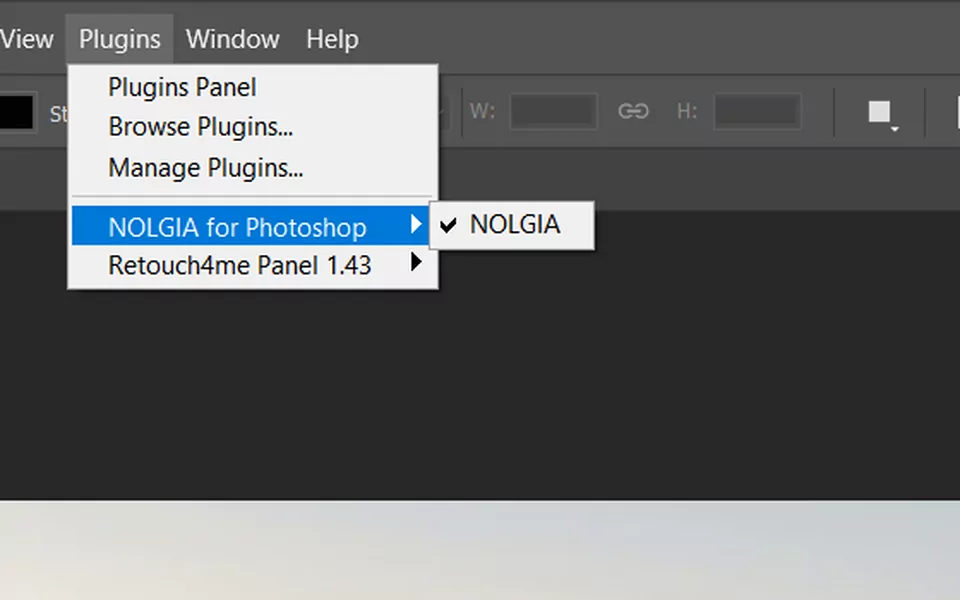
Photoshop で Plugins > NOLGIA for Photoshop > NOLGIA を選びます。
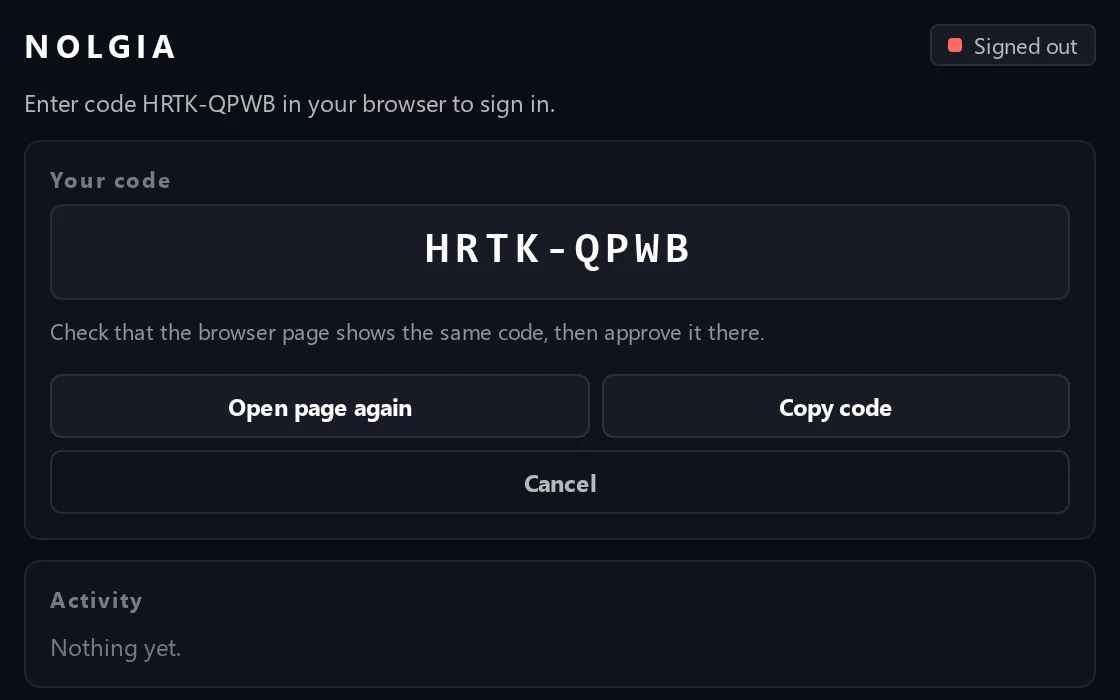
コードでログイン
Sign in をクリックします。ブラウザで NOLGIA のページが開くので、コードがパネルに表示されたものと一致することを確認して承認してください。
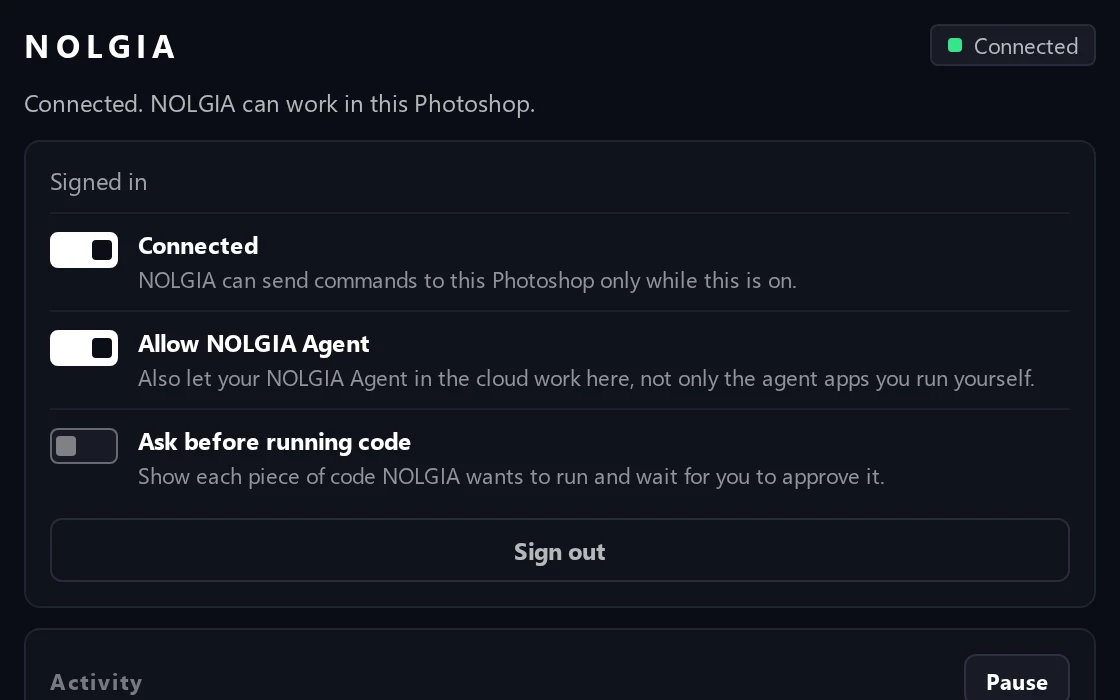
Connected をオンのままに
パネルに「Connected. NOLGIA can work in this Photoshop.」と表示されます。あとはエージェントにドキュメントでの作業を頼むだけです。
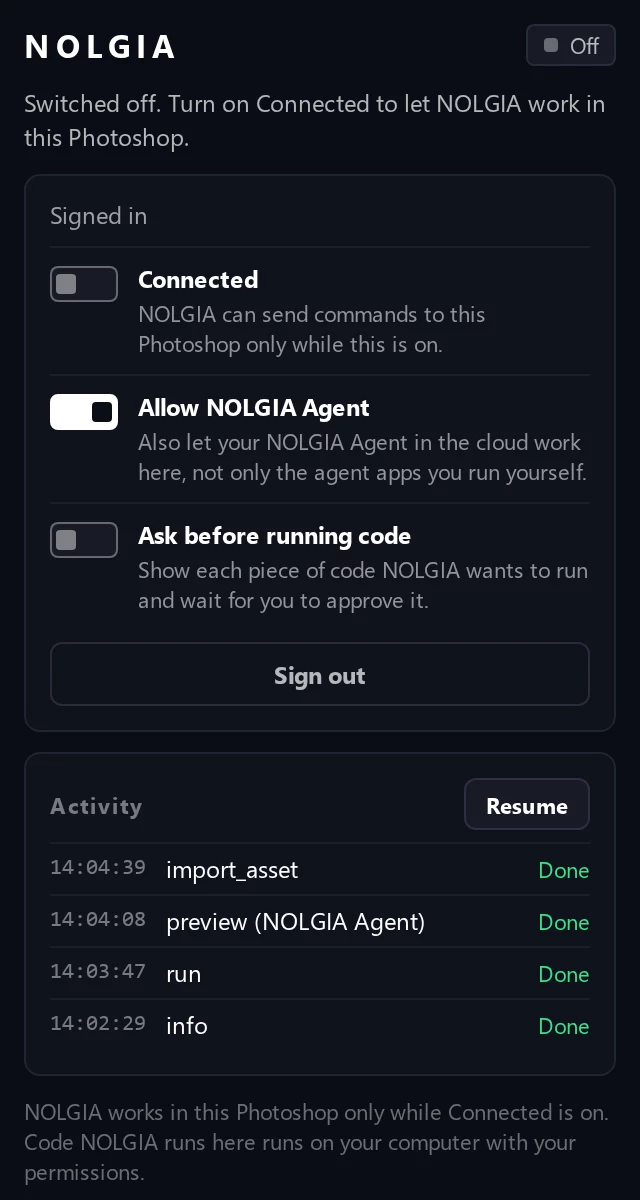
NOLGIA パネル
何をしてよいかは、あなたが決めます。
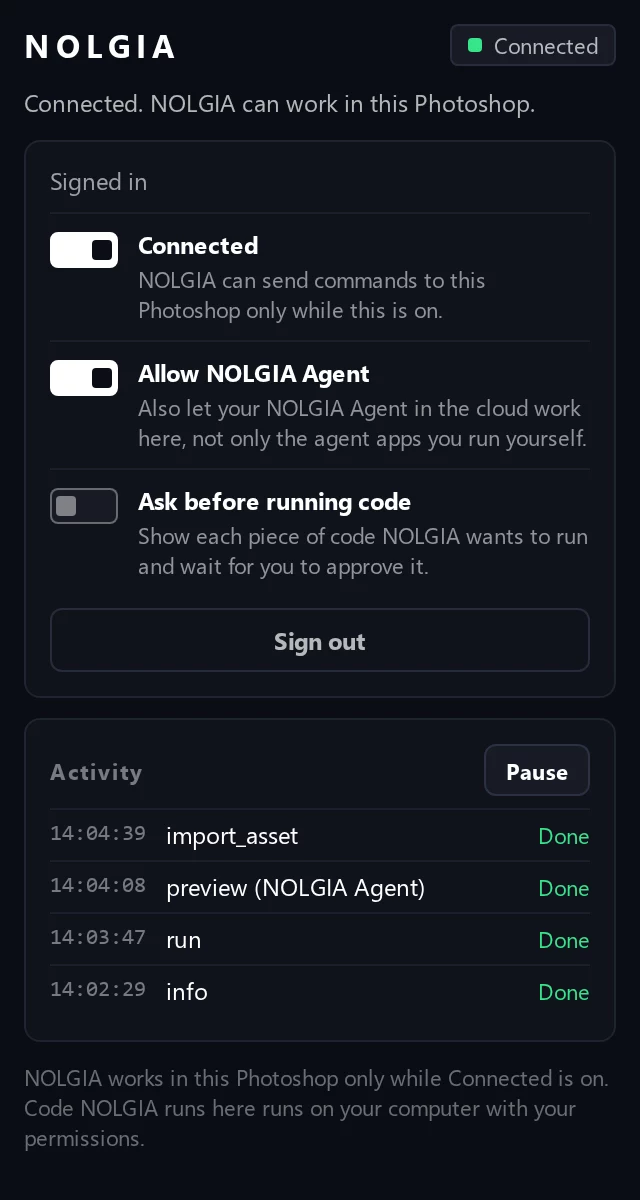
すべて NOLGIA パネル(Plugins > NOLGIA for Photoshop > NOLGIA)にあります。パネルを閉じても動作し続けます。
- Connected
- これがオンの間だけ、NOLGIA はこの Photoshop にコマンドを送れます。
- Activity と Pause
- エージェントが送るすべてのコマンドと、その状態。Pause でいつでも停止でき、Resume で再開します。
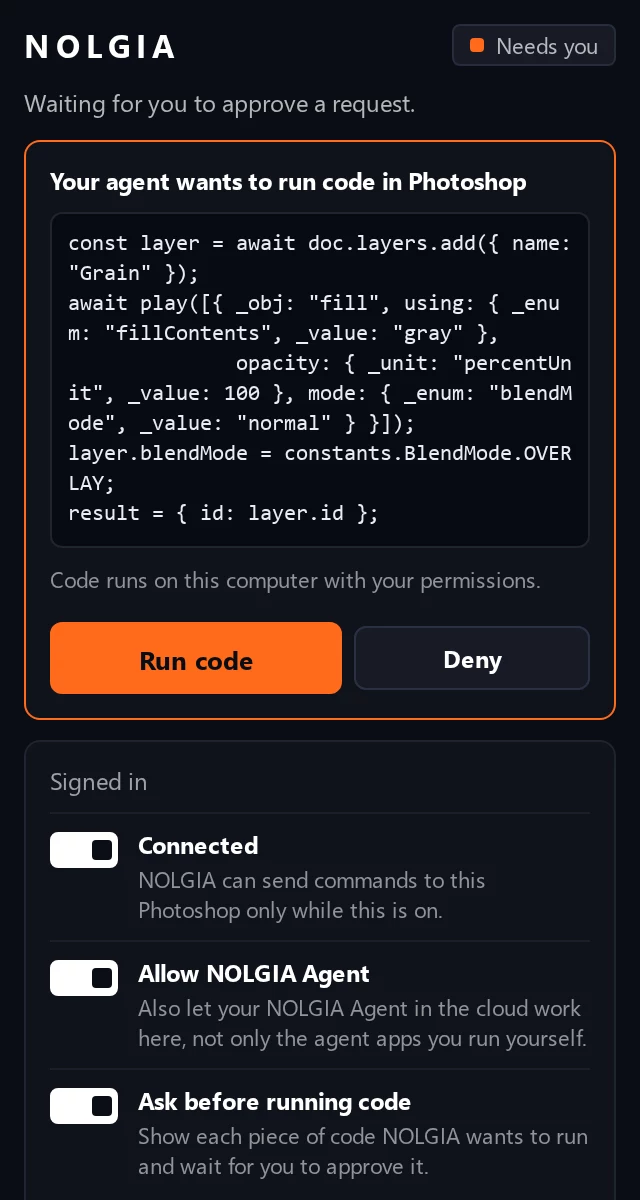
- Ask before running code
- すべてのコードを、ウィンドウとパネルに先に表示し、Run code か Deny を待ちます。
- Allow NOLGIA Agent
- 自分で動かすエージェントだけでなく、クラウド上の NOLGIA Agent にもここでの作業を許可します。
- ログアウト
- このコンピューターから接続を解除し、ログイン情報を消去します。それまでは、システムで暗号化された Photoshop の安全なストレージに保存されます。
エージェントが Photoshop で実行するコードは、他のプラグインやスクリプトと同じく、あなたの権限であなたのコンピューター上で動きます。先に確認するには Ask before running code をオンにし、信頼できるエージェントだけを接続してください。
プラグインは Photoshop に次の権限を求めます:api.nolgia.ai と NOLGIA のファイルストレージへのネットワークアクセス、ファイルへのフルアクセス(エージェントの依頼に応じて開く、保存する、書き出すため)、ブラウザでのログインページの表示、クリップボード(Copy code 用)、テキストからのコード実行(エージェントのコード用)。
プラグインワークフロー
Photoshop のために作られたワークフロー。
どのワークフローも、あなたのドキュメントの中でエージェントが従う手順書です。 Claude や Cursor などご自身のエージェントなら、Photoshop での作業は無料です。NOLGIA Agent では 1 ターンあたり 10 クレジットからです。NOLGIA で生成したものは通常どおりの料金です。
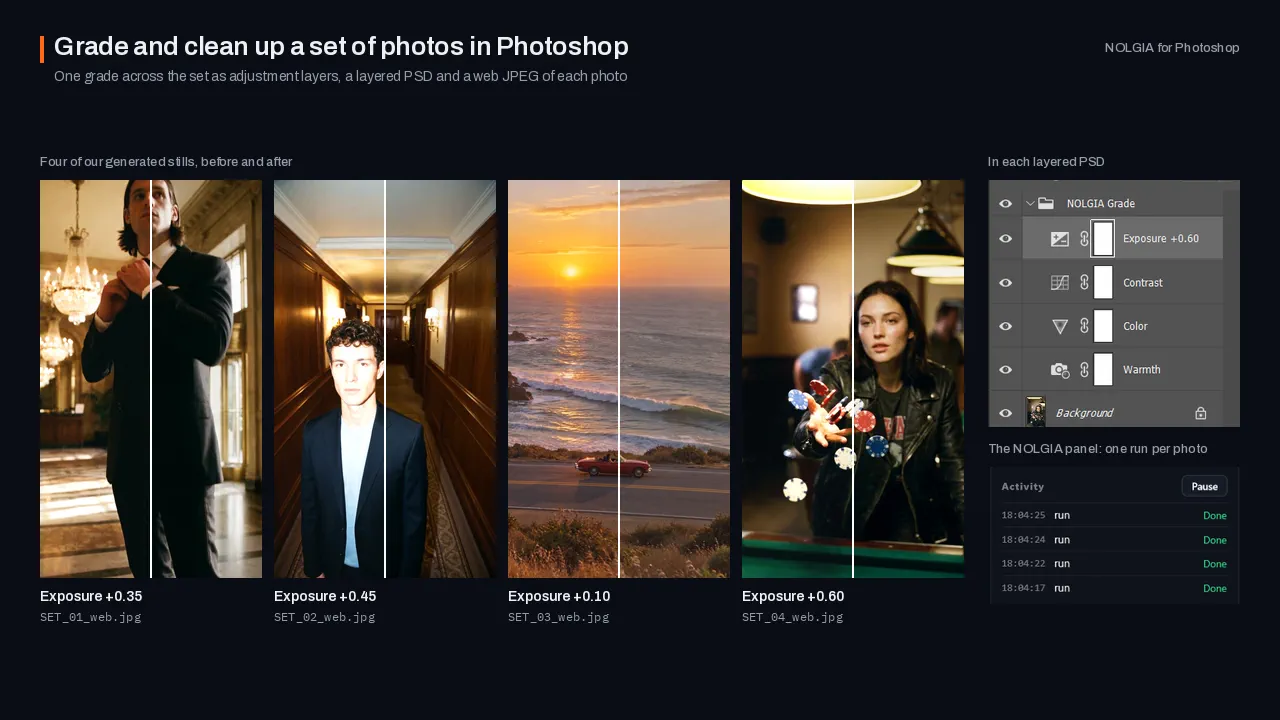
Finish a set of selected shoot photos in Photoshop: one consistent grade as adjustment layers, small distractions you pick removed on masked layers of their own, a layered PSD of each and web JPEGs.
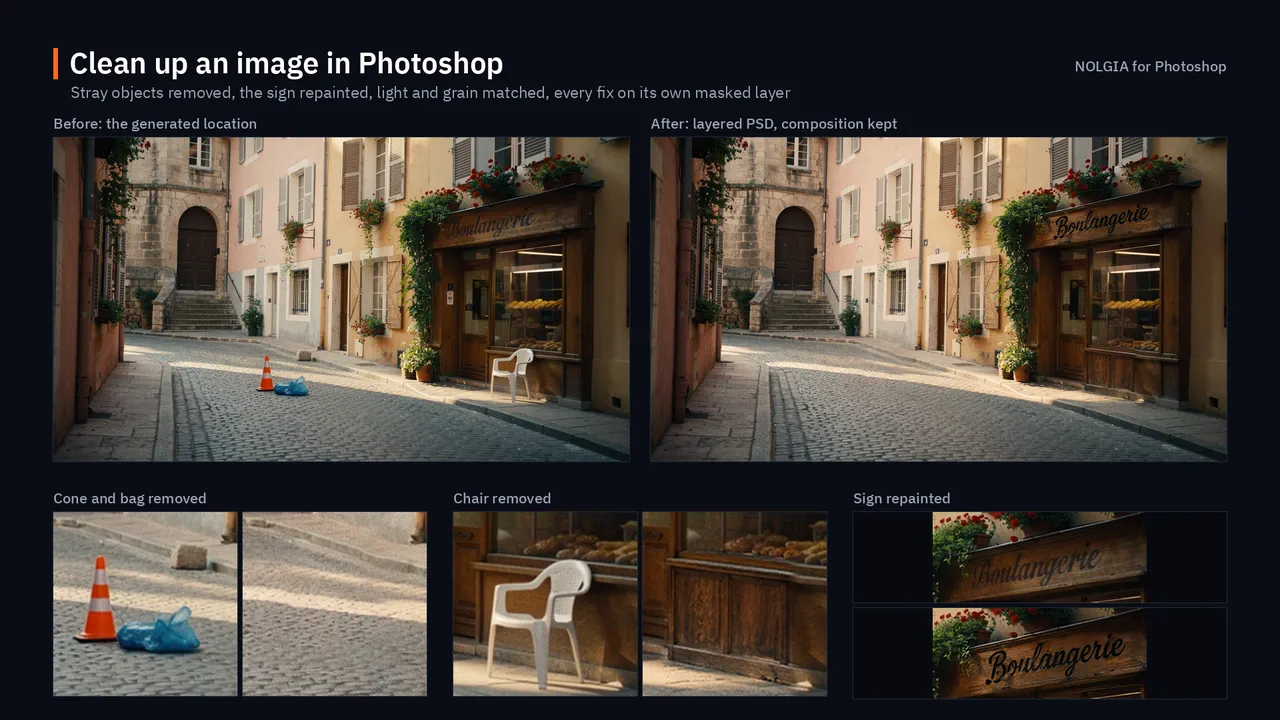
Clean up a generated location image in Photoshop: remove what does not belong, repair smeared signs and warped textures, and match the light, with every fix on its own layer.
トラブルシューティング
うまく動かないときは。
- エージェントが Photoshop に接続されていないと言う。
- NOLGIA パネル(Plugins メニューの NOLGIA for Photoshop、NOLGIA)を開いてください。「Connected. NOLGIA can work in this Photoshop.」と表示されるはずです。Switched off と表示されている場合は、Connected をオンにしてください。もう一度ログインを求められたら、Sign in をクリックします。エージェントはプラグインと同じ NOLGIA アカウントを使う必要があり、NOLGIA Agent が Photoshop にアクセスできるのは Allow NOLGIA Agent がオンの間だけです。
- ダブルクリックしても何も起きない、または Plugins メニューに NOLGIA がない。
- ファイルは Creative Cloud アプリがインストールするので、Creative Cloud アプリをインストールしてログインしておく必要があります。ダブルクリックしても何も起きない場合は、代わりにこのページのコマンドプロンプトのコマンドでプラグインをインストールしてください。インストール中に Photoshop を開いていて、Plugins メニューに NOLGIA for Photoshop がない場合は、Photoshop を再起動してください。
- お使いの Photoshop のバージョンで動きますか?
- Photoshop 2024(バージョン 25.0)以降が必要です。バージョンは「About Photoshop」ウィンドウで確認できます。Windows では Help メニュー、macOS では Photoshop メニューにあります。Windows と macOS の Photoshop 2026 でテスト済みです。
- パネルに NOLGIA に接続できないと表示される。
- プラグインはブラウザと同じように HTTPS で api.nolgia.ai に接続し、自動で再試行し続けます。プレビューと書き出しは storage.googleapis.com にある NOLGIA のファイルストレージにアップロードされます。外部からあなたのコンピューターに接続することはないので、ポートを開ける必要はありません。職場や学校のネットワークでは、ファイアウォールやプロキシにブロックされることがあります。api.nolgia.ai と storage.googleapis.com の許可を依頼してください。
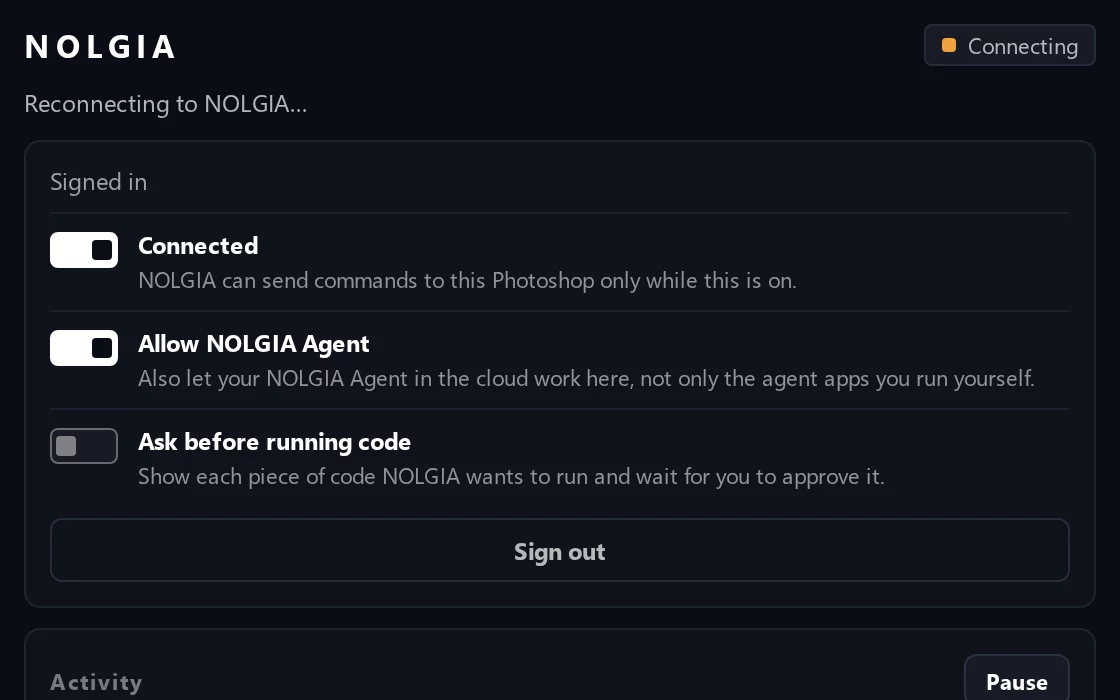
- パネルに Reconnecting to NOLGIA と表示される。
- Pause と Resume の後や Photoshop をすぐに再起動した後は、前の接続が切れるまでプラグインが最大 25 秒ほど待ち、その後自動で再接続します。
- エージェントが待機したまま何も起きない。
- Ask before running code がオンの場合、Photoshop はコードをウィンドウと NOLGIA パネルに表示します。Run code か Deny をクリックしてください。ウィンドウを閉じても、リクエストはパネルで待機したままです。一時停止中のプラグインは、Resume をクリックするまで何も実行しません。
- エージェントは生成塗りつぶしを使えますか?
- まだプラグインからはできません。Photoshop には、プラグインが対応する生成塗りつぶしのスクリプトインターフェースがないためです。代わりにエージェントが NOLGIA で画像を作り、レイヤーとして取り込めます。その生成は通常どおりの料金です。
オープンソース。
Photoshop 用の NOLGIA プラグイン は GPL-3.0-or-later ライセンスのフリーソフトウェアです。GitHub ですべてのコードを読めます。