Photoshop용 NOLGIA
에이전트가 Photoshop에서 작업하게 하세요.
무료 Photoshop용 NOLGIA 플러그인은 열려 있는 문서를 NOLGIA에 연결해, AI 에이전트가 레이어를 읽고, 코드로 편집하고, 미리보기를 라이브러리로 렌더링하고, NOLGIA 이미지를 레이어로 가져올 수 있게 해요. 파일은 내 컴퓨터에 그대로 있어요.
버전 0.1.0 · nolgia-photoshop-0.1.0.ccx · 무료 · Photoshop 2024 이상
필요한 것
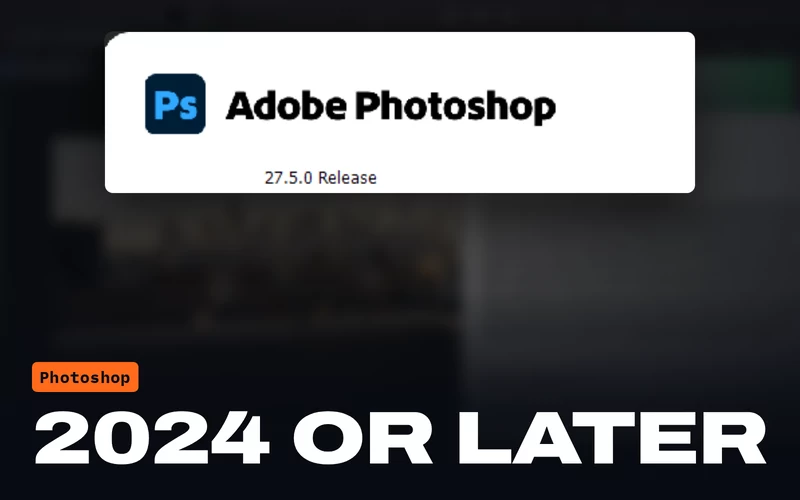 Photoshop 2024 이상버전 25.0 이상. Windows와 macOS의 Photoshop 2026에서 테스트했어요.
 NOLGIA 계정무료로 만들 수 있어요. 플러그인은 이 계정으로 로그인해요.
 NOLGIA가 연결된 에이전트Claude Code, Claude Desktop, Cursor 같은 MCP 클라이언트, 또는 NOLGIA Agent.
에이전트가 할 수 있는 일
문서 안에서 움직이는 진짜 손.
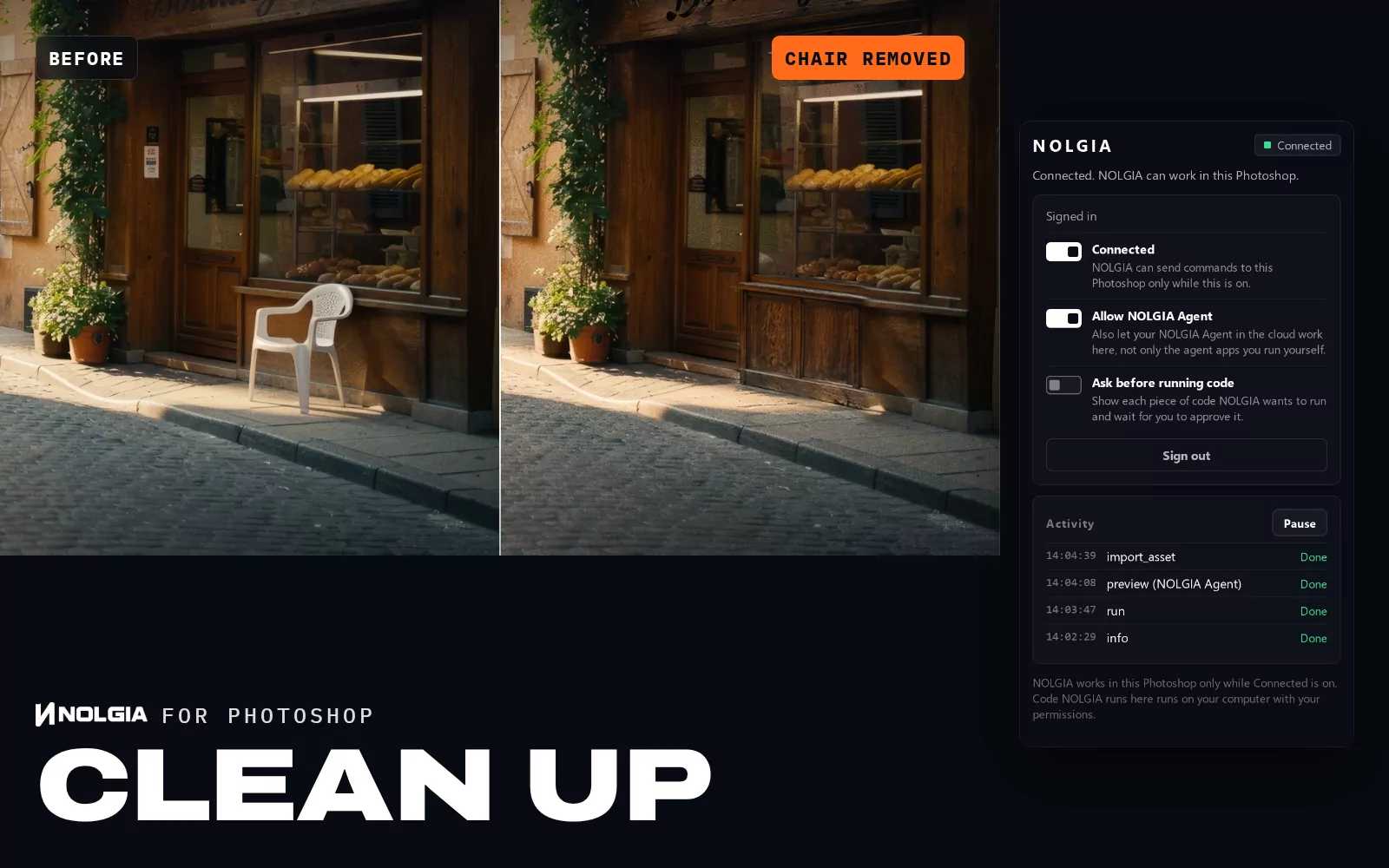
에이전트는 NOLGIA 앱 도구로 작업하고, 모든 명령은 패널의 Activity 목록에 표시돼요.
문서 읽기
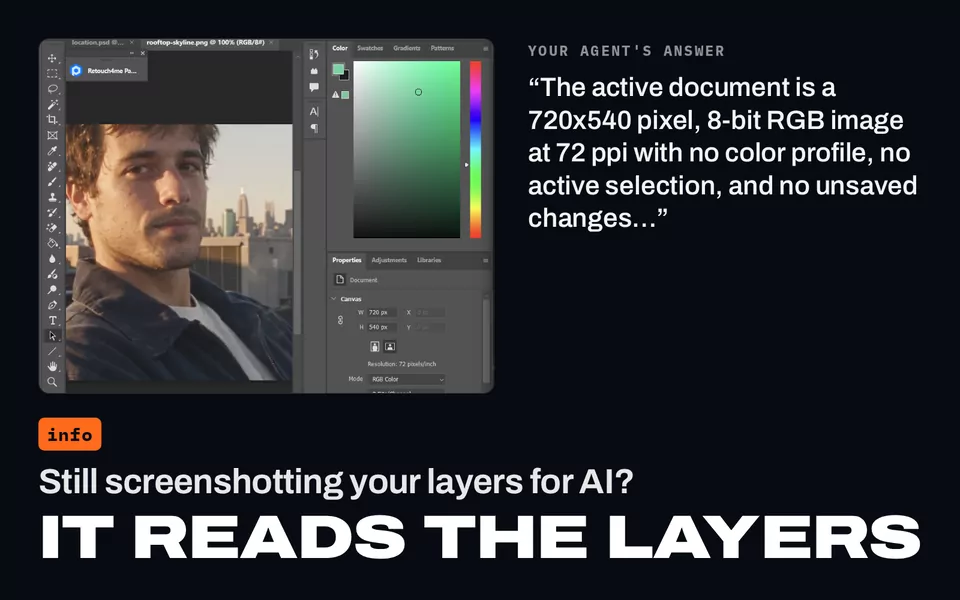
열린 문서, 그리고 활성 문서의 크기, 해상도, 색상 모드, 비트 심도, 프로필, 마스크와 혼합 모드, 잠금이 포함된 레이어, 선택한 레이어와 선택 영역.
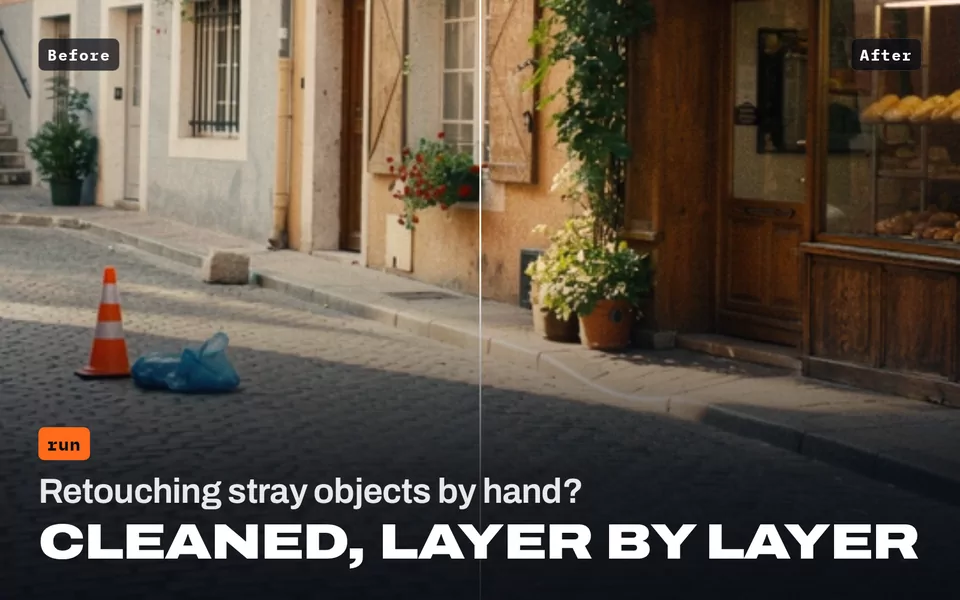
코드 실행
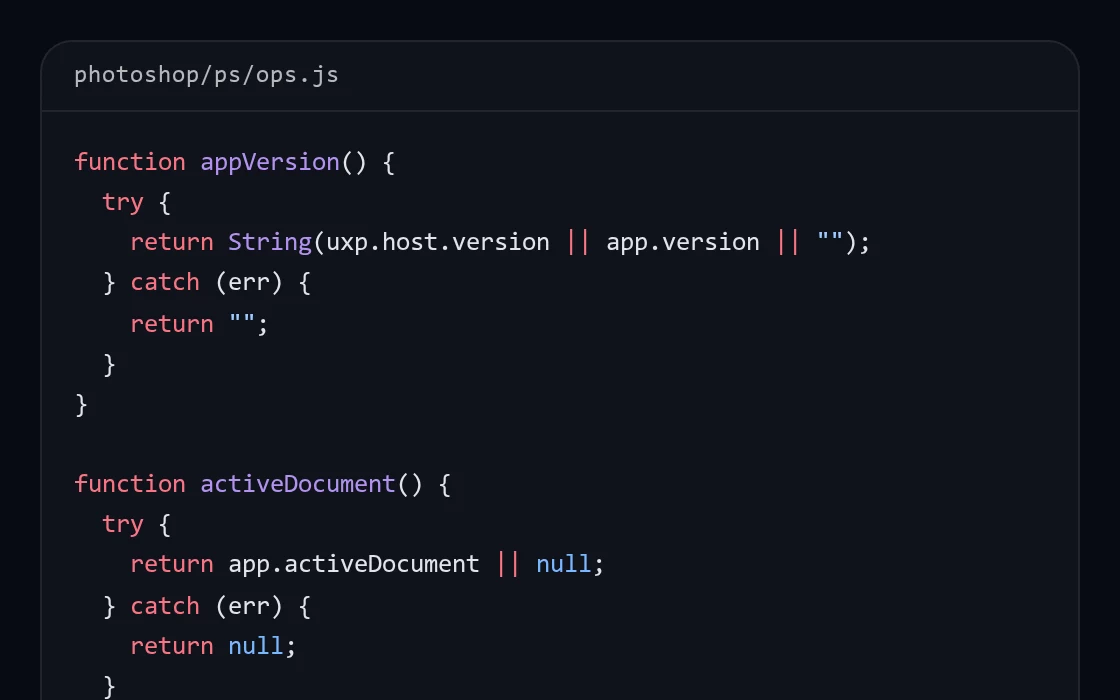
Photoshop 자체 스크립팅(UXP JavaScript와 batchPlay)으로 문서를 단계별로 편집해요. 실행 한 번이 되돌릴 수 있는 작업 내역 한 단계이고, 실패한 실행은 자동으로 되돌려요. Ask before running code를 켜면 코드를 먼저 보여 줘요.
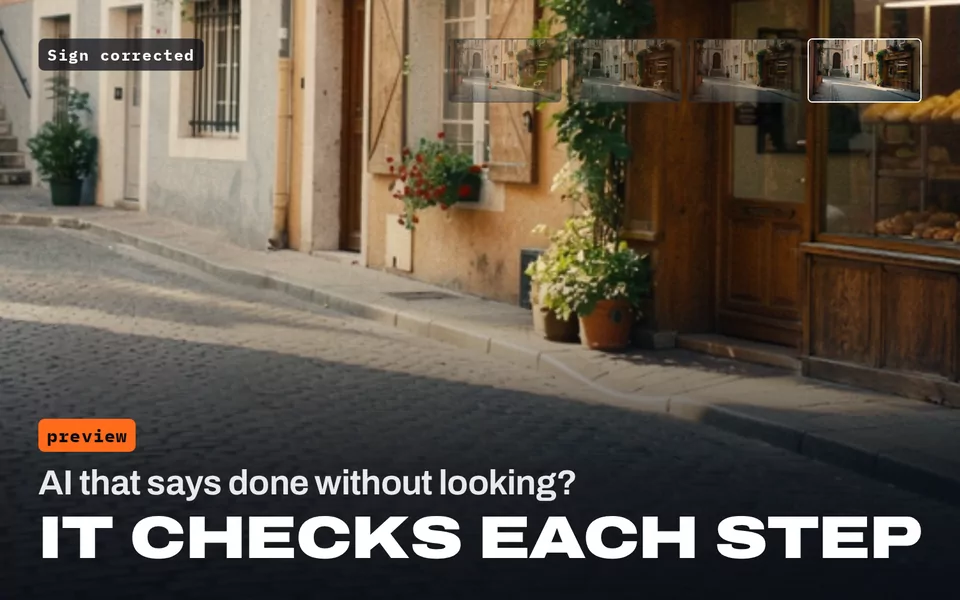
미리보기를 라이브러리로 렌더링
문서 전체나 일부 영역을 병합한 사본이라, 에이전트가 자기 작업을 직접 확인할 수 있어요.
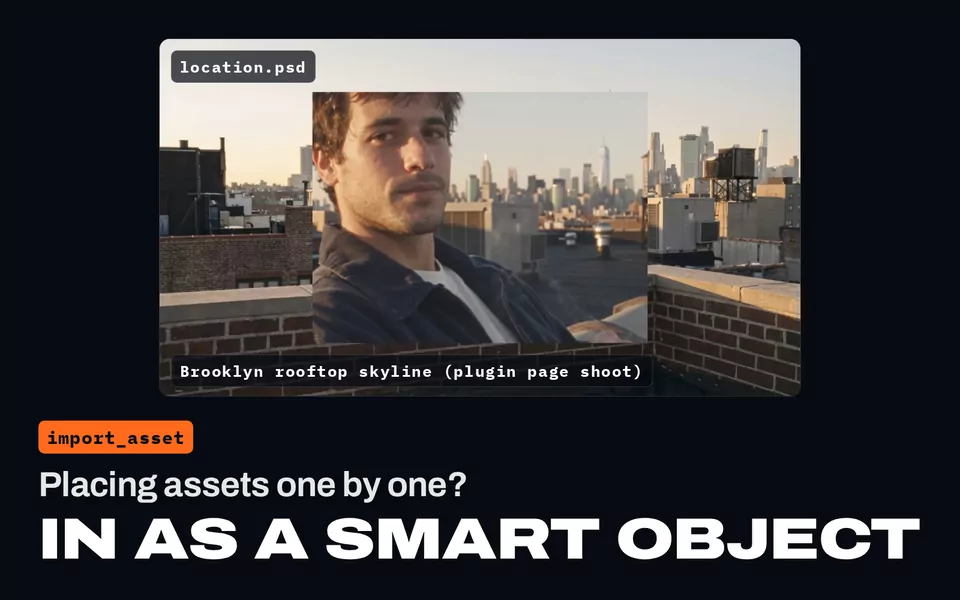
NOLGIA 이미지 가져오기
선택한 레이어 바로 위에 고급 개체 레이어로, 열린 문서가 없으면 새 문서로 가져와요.
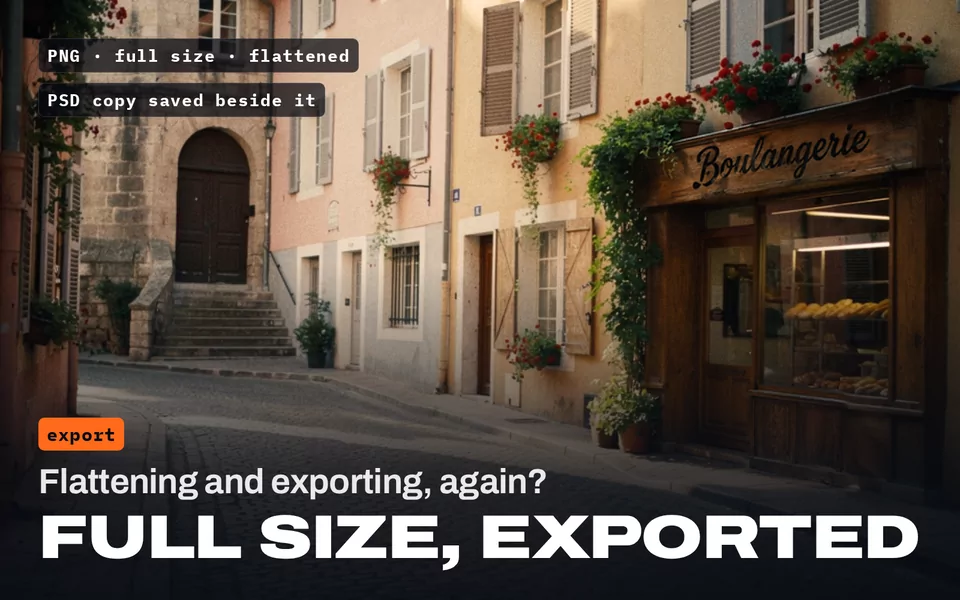
라이브러리로 내보내기
원본 크기로 병합한 PNG나 JPG를 NOLGIA 라이브러리에 업로드해요. PSD 사본은 내 컴퓨터의 문서 옆에 저장돼요.
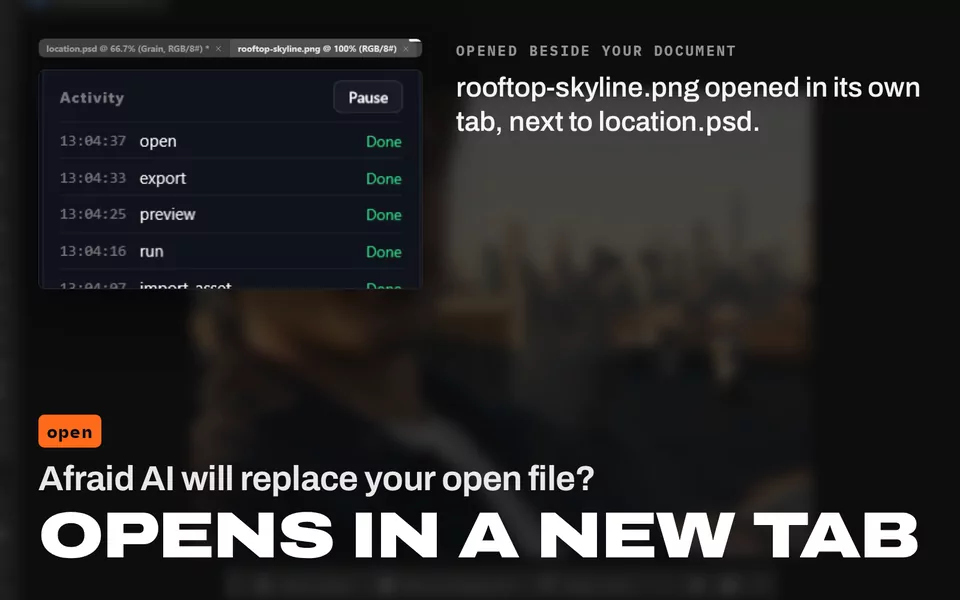
문서 저장 및 열기
PSD나 PSB로 저장하거나, 파일을 새 탭에서 열어요.
문서는 내 컴퓨터에 그대로 있어요. Photoshop 파일은 NOLGIA에 절대 업로드되지 않고, 요청한 미리보기와 내보내기만 라이브러리로 가요.
설치
5단계, 몇 분이면 돼요.
Photoshop은 시작할 때 플러그인을 불러오므로, Connected를 켜 두었다면 패널을 닫아 두어도 NOLGIA가 스스로 다시 연결해요.
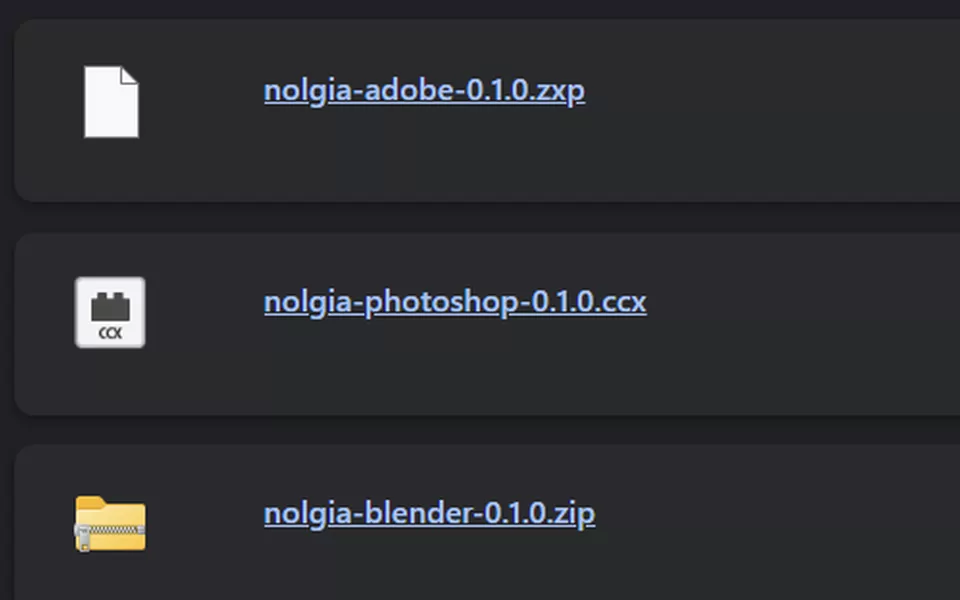
플러그인 다운로드
nolgia-photoshop-0.1.0.ccx 파일을 다운로드하세요.
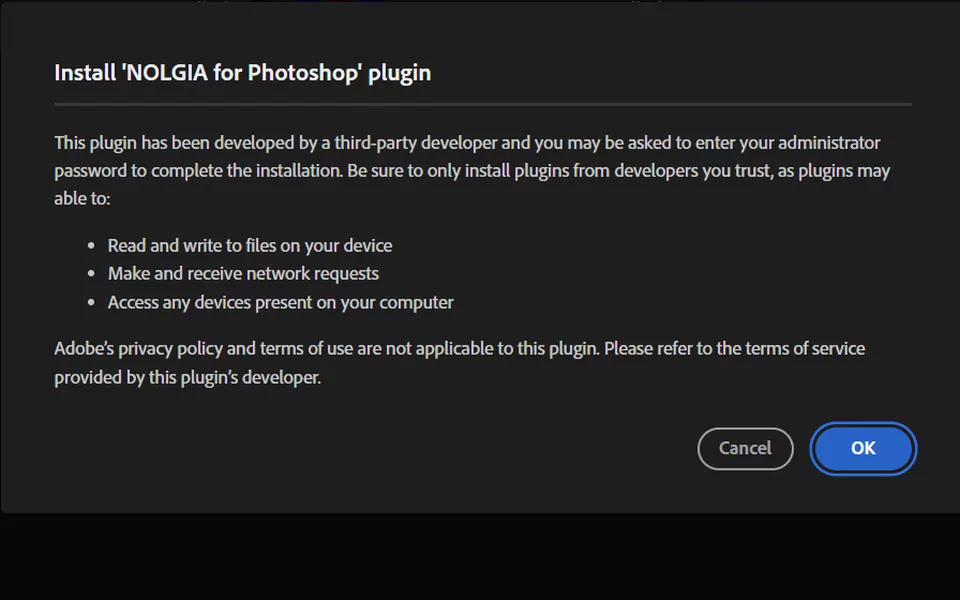
파일 더블클릭
Creative Cloud 앱이 열리고 Photoshop에 설치해요. Adobe Marketplace가 아니라 NOLGIA에서 받은 플러그인이라 Adobe가 확인하지 않았다는 경고가 먼저 나와요. Install locally를 클릭한 다음 OK를 누르세요.
더블클릭해도 아무 일이 없나요? 대신 Adobe 설치 프로그램을 쓰세요. Windows에서는 명령 프롬프트(Windows 키를 누르고 cmd를 입력한 뒤 Enter), macOS에서는 터미널을 열고, 내 컴퓨터용 명령을 붙여 넣은 뒤 Enter를 누르세요.
명령 프롬프트 "C:\Program Files\Common Files\Adobe\Adobe Desktop Common\RemoteComponents\UPI\UnifiedPluginInstallerAgent\UnifiedPluginInstallerAgent.exe" /install "%USERPROFILE%\Downloads\nolgia-photoshop-0.1.0.ccx"터미널 "/Library/Application Support/Adobe/Adobe Desktop Common/RemoteComponents/UPI/UnifiedPluginInstallerAgent/UnifiedPluginInstallerAgent.app/Contents/MacOS/UnifiedPluginInstallerAgent" --install ~/Downloads/nolgia-photoshop-0.1.0.ccxInstallation Successful이 출력돼요. 파일을 다른 곳에 저장했나요? 명령 끝의 경로를 바꾸세요.
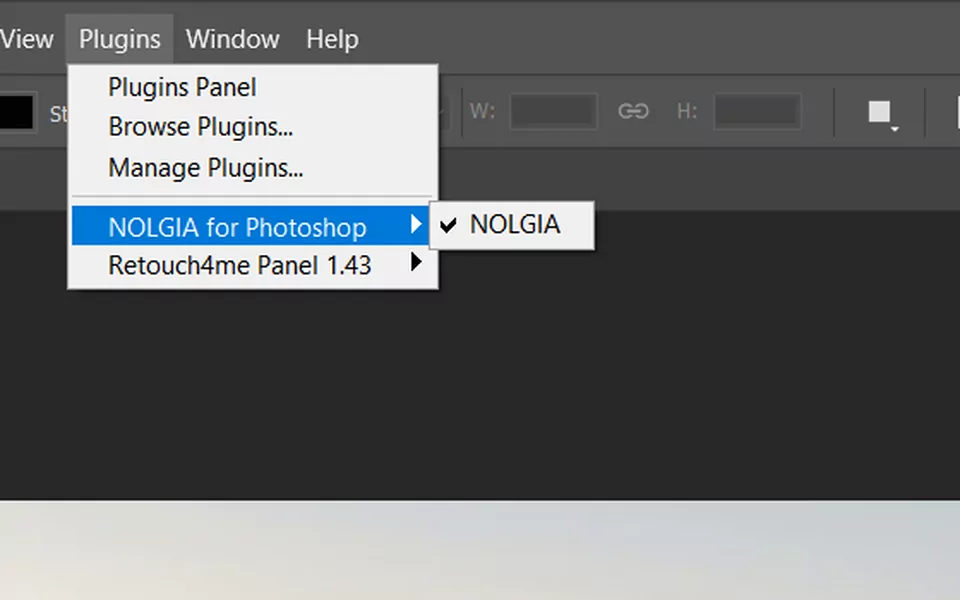
NOLGIA 패널 열기
Photoshop에서 Plugins > NOLGIA for Photoshop > NOLGIA를 선택하세요.
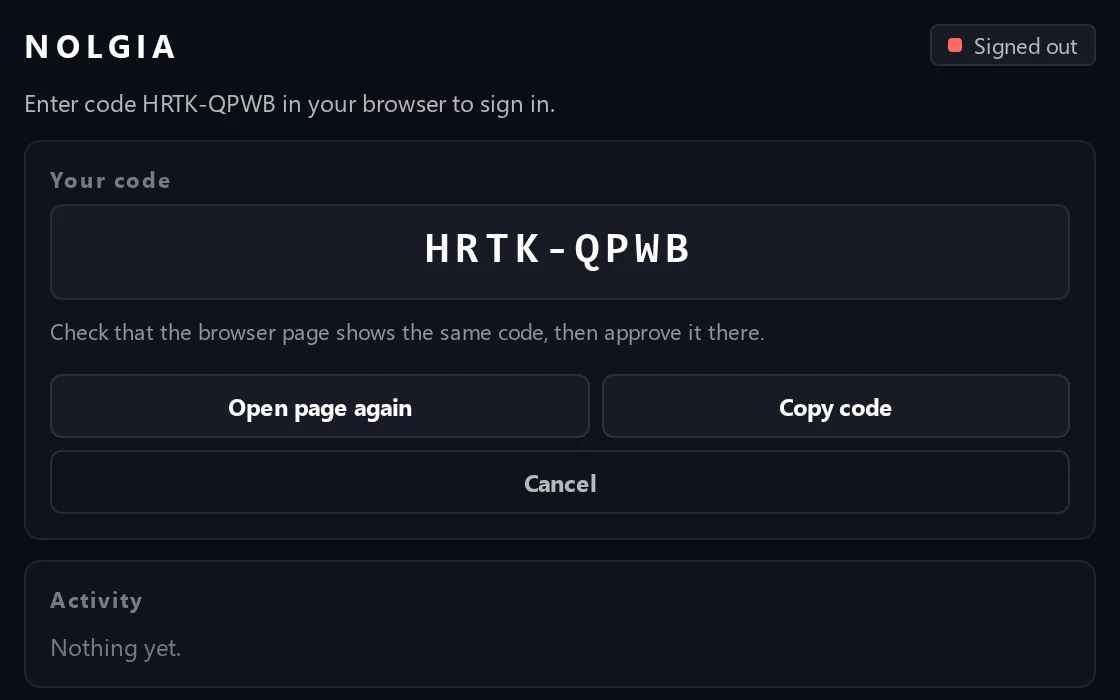
코드로 로그인
Sign in을 클릭하세요. 브라우저에 NOLGIA 페이지가 열리면 코드가 패널에 표시된 코드와 같은지 확인한 뒤 승인하세요.
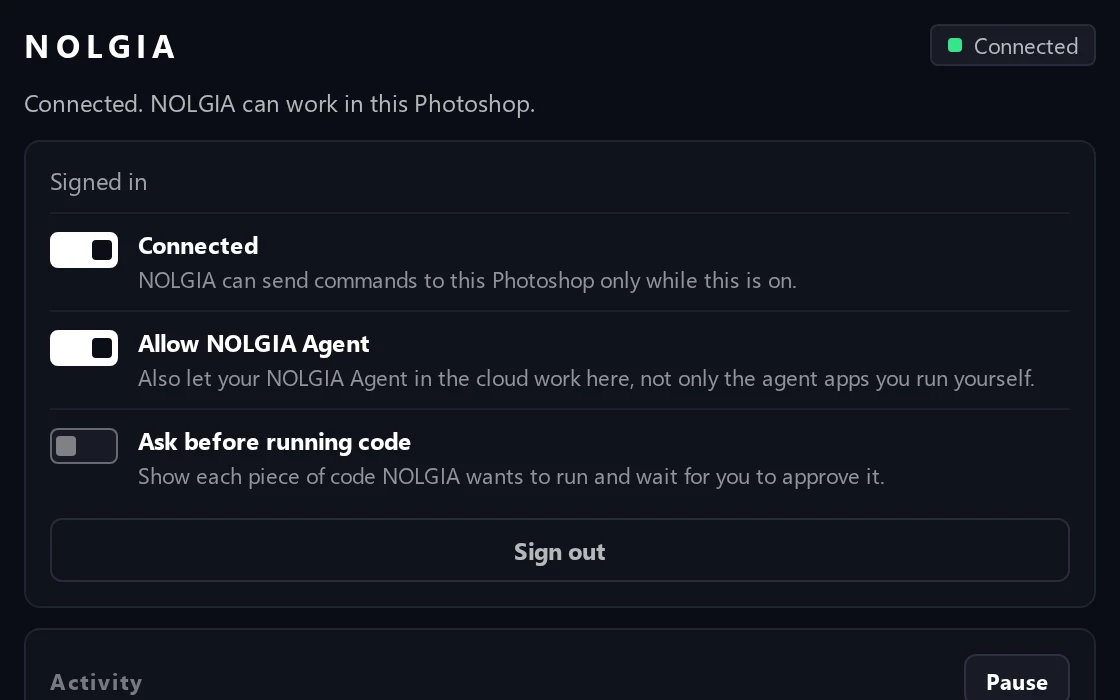
Connected 켜 두기
패널에 “Connected. NOLGIA can work in this Photoshop.”이라고 표시돼요. 이제 에이전트에게 문서에서 작업해 달라고 요청하세요.
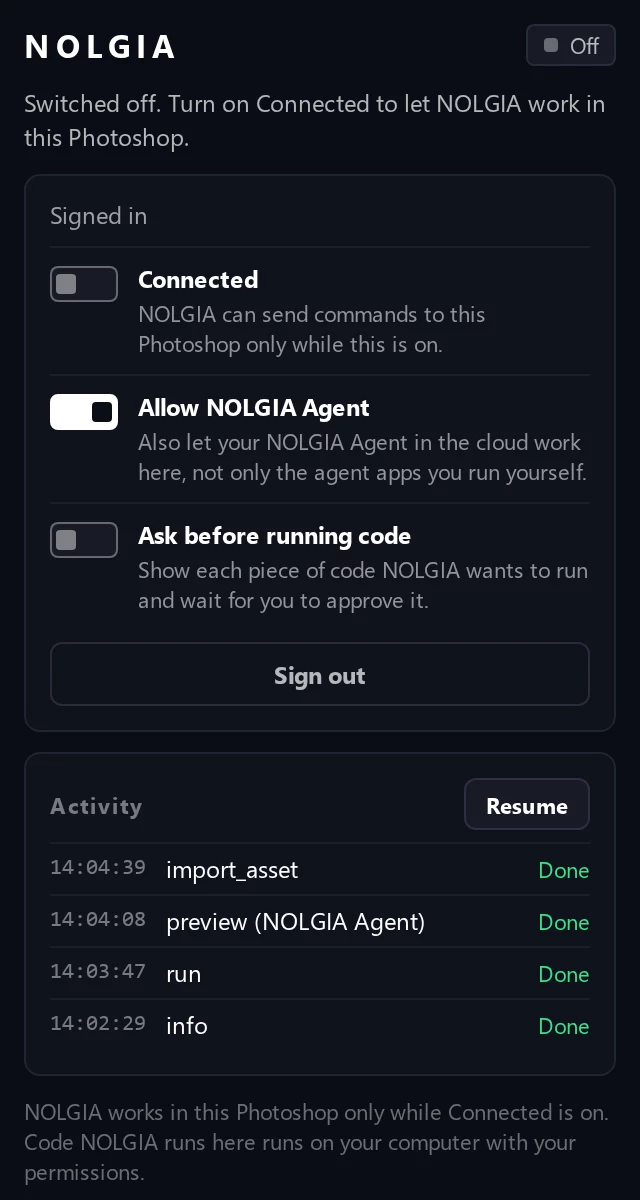
NOLGIA 패널
무엇을 할지는 여러분이 정해요.
모든 기능은 NOLGIA 패널(Plugins > NOLGIA for Photoshop > NOLGIA)에 있어요. 패널을 닫아도 계속 작동해요.
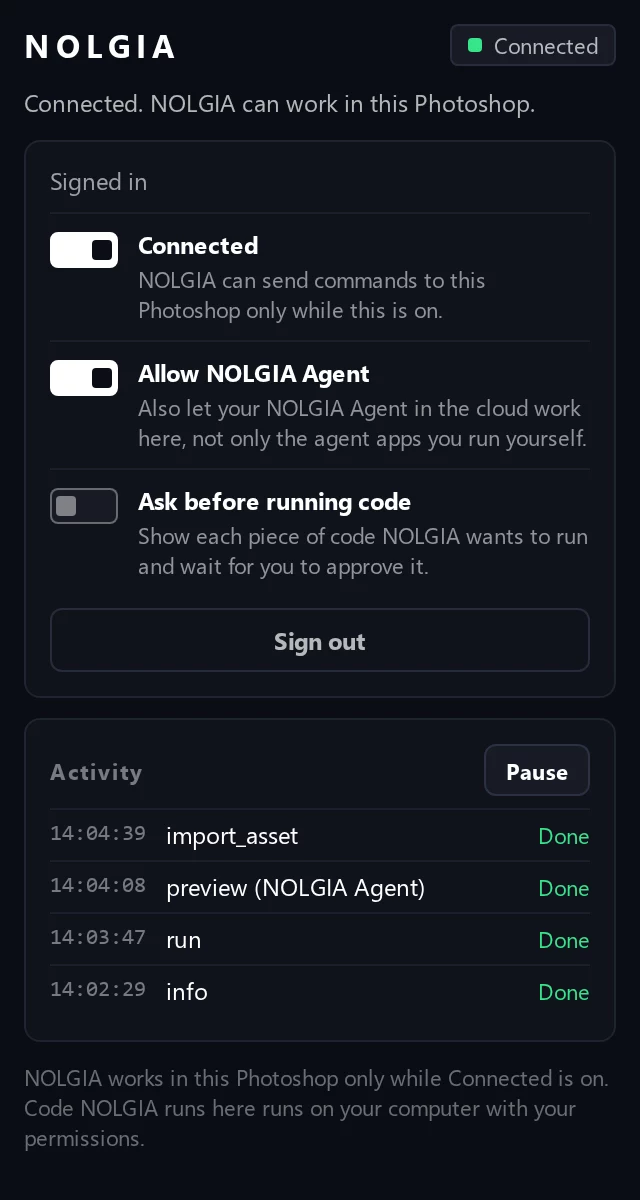
- Connected
- 이 설정이 켜져 있을 때만 NOLGIA가 이 Photoshop에 명령을 보낼 수 있어요.
- Activity와 Pause
- 에이전트가 보내는 모든 명령과 상태. Pause로 언제든 멈추고, Resume으로 다시 이어 가요.
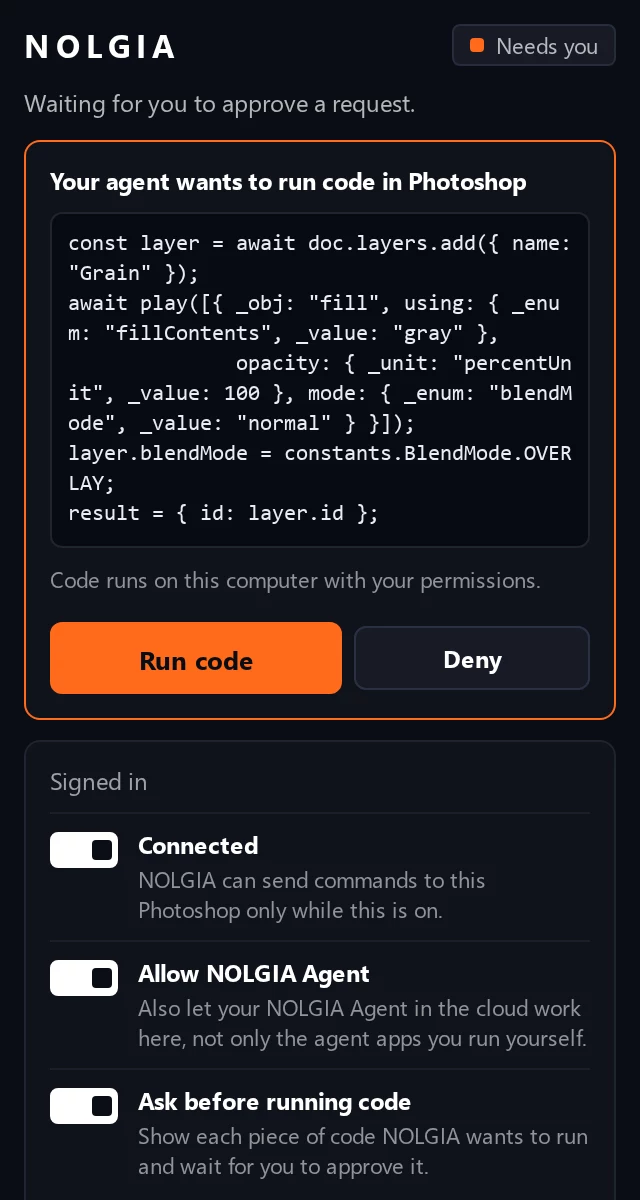
- Ask before running code
- 모든 코드를 창과 패널에 먼저 보여 주고 Run code나 Deny를 기다려요.
- Allow NOLGIA Agent
- 직접 실행하는 에이전트뿐 아니라 클라우드의 NOLGIA Agent도 여기서 작업할 수 있게 해요.
- 로그아웃
- 이 컴퓨터에서 연결을 끊고 로그인 정보를 지워요. 그전까지는 시스템이 암호화한 Photoshop의 보안 저장소에 보관돼요.
에이전트가 Photoshop에서 실행하는 코드는 다른 플러그인이나 스크립트처럼 내 권한으로 내 컴퓨터에서 실행돼요. 먼저 확인하려면 Ask before running code를 켜고, 신뢰하는 에이전트만 연결하세요.
플러그인은 Photoshop에 다음 권한을 요청해요: api.nolgia.ai와 NOLGIA 파일 스토리지에 대한 네트워크 접근, 전체 파일 접근(에이전트가 요청한 위치에서 열기, 저장, 내보내기), 브라우저에서 로그인 페이지 열기, 클립보드(Copy code용), 텍스트로 된 코드 실행(에이전트의 코드용).
플러그인 워크플로
Photoshop용으로 만든 워크플로.
각 워크플로는 에이전트가 내 문서에서 따르는 단계별 지침이에요. Claude나 Cursor 같은 내 에이전트를 쓰면 Photoshop에서의 작업은 무료예요. NOLGIA Agent를 쓰면 턴당 10 크레딧부터예요. NOLGIA로 생성하는 것은 평소처럼 요금이 매겨져요.
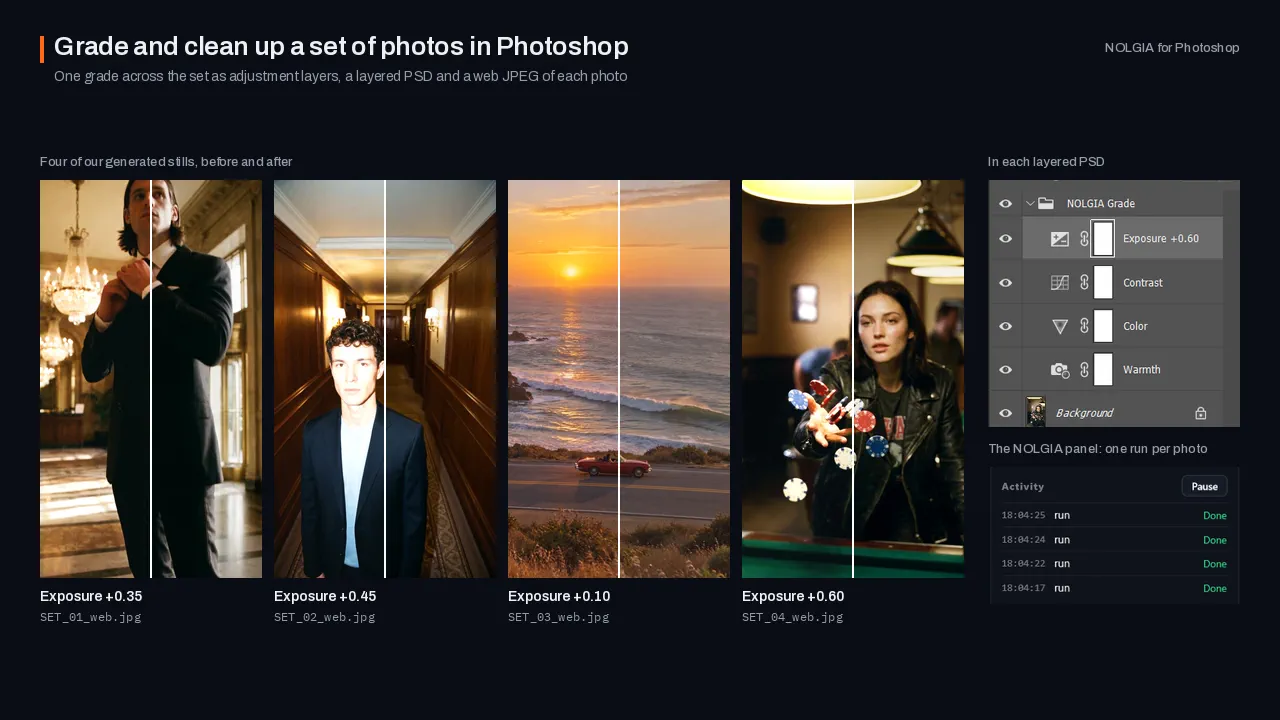
Finish a set of selected shoot photos in Photoshop: one consistent grade as adjustment layers, small distractions you pick removed on masked layers of their own, a layered PSD of each and web JPEGs.
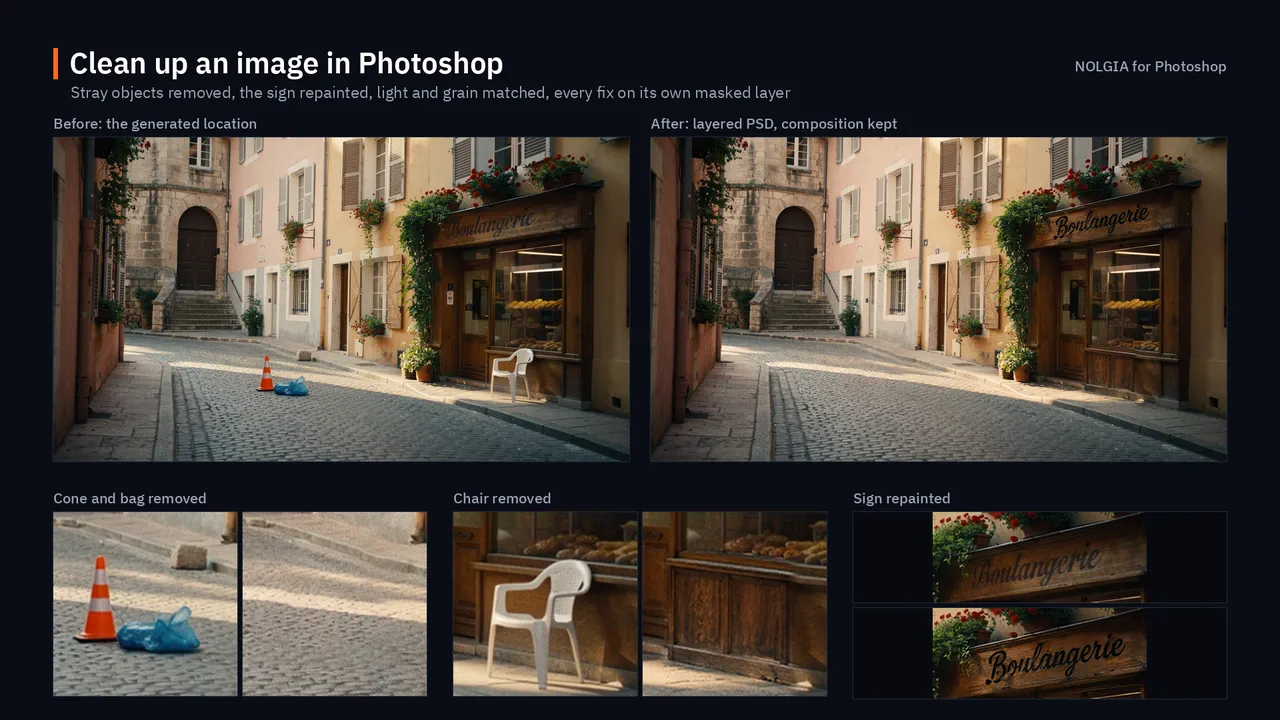
Clean up a generated location image in Photoshop: remove what does not belong, repair smeared signs and warped textures, and match the light, with every fix on its own layer.
문제 해결
잘 작동하지 않을 때.
- 에이전트가 Photoshop 연결이 안 됐다고 해요.
- NOLGIA 패널을 여세요(Plugins 메뉴의 NOLGIA for Photoshop, 그다음 NOLGIA). “Connected. NOLGIA can work in this Photoshop.”이라고 표시돼야 해요. Switched off라고 나오면 Connected를 켜세요. 다시 로그인하라고 하면 Sign in을 클릭하세요. 에이전트는 플러그인과 같은 NOLGIA 계정을 써야 하고, NOLGIA Agent는 Allow NOLGIA Agent가 켜져 있을 때만 Photoshop에 접근할 수 있어요.
- 더블클릭해도 아무 일이 없거나, Plugins 메뉴에 NOLGIA가 없어요.
- 파일은 Creative Cloud 앱이 설치하므로 앱이 설치되어 있고 로그인돼 있어야 해요. 더블클릭해도 아무 일이 없으면 대신 이 페이지의 명령 프롬프트 명령으로 플러그인을 설치하세요. 설치 중에 Photoshop이 열려 있었고 Plugins 메뉴에 NOLGIA for Photoshop이 없다면 Photoshop을 다시 시작하세요.
- 내 Photoshop 버전에서도 작동하나요?
- Photoshop 2024(버전 25.0) 이상이 필요해요. 버전은 About Photoshop 창에서 볼 수 있어요. Windows에서는 Help 메뉴에, macOS에서는 Photoshop 메뉴에 있어요. Windows와 macOS의 Photoshop 2026에서 테스트했어요.
- 패널에 NOLGIA에 연결할 수 없다고 표시돼요.
- 플러그인은 브라우저와 같은 방식으로 HTTPS를 통해 api.nolgia.ai에 연결하고, 스스로 계속 재시도해요. 미리보기와 내보내기는 storage.googleapis.com의 NOLGIA 파일 스토리지에 업로드돼요. 외부에서 내 컴퓨터로 들어오는 연결은 없으니 포트를 열 필요가 없어요. 회사나 학교 네트워크에서는 방화벽이나 프록시가 막을 수 있으니 api.nolgia.ai와 storage.googleapis.com을 허용해 달라고 요청하세요.
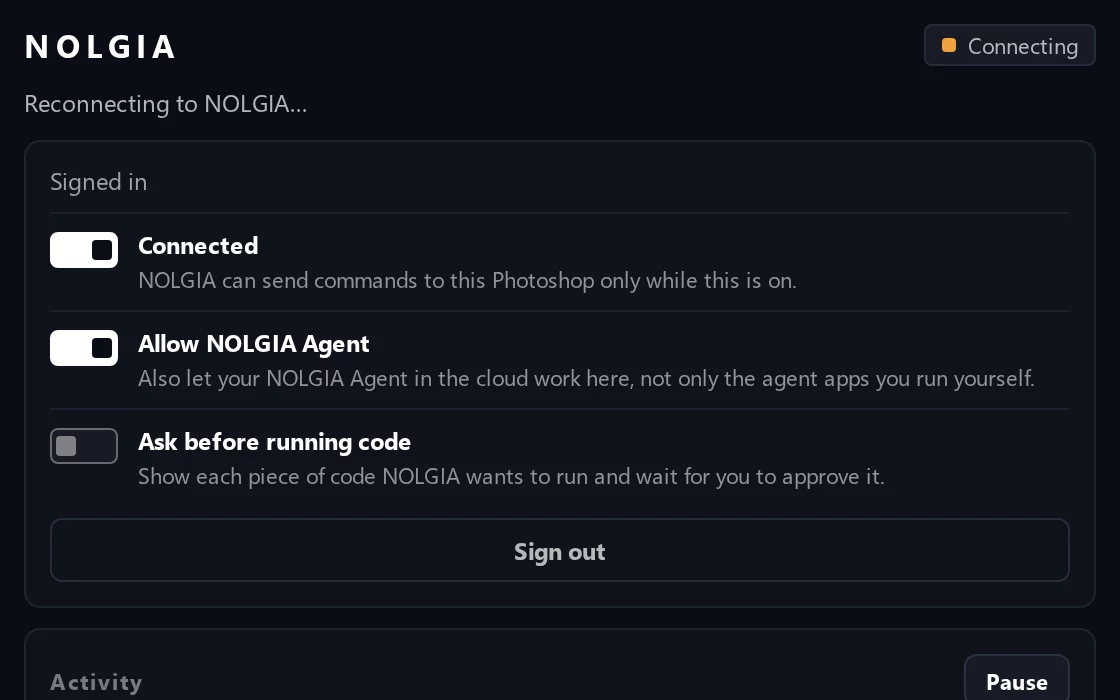
- 패널에 Reconnecting to NOLGIA라고 표시돼요.
- Pause 후 Resume하거나 Photoshop을 빠르게 다시 시작하면, 플러그인은 이전 연결이 끝나기를 최대 25초 정도 기다린 뒤 스스로 다시 연결해요.
- 에이전트가 기다리기만 하고 아무 일도 일어나지 않아요.
- Ask before running code가 켜져 있으면 Photoshop이 창과 NOLGIA 패널에 코드를 보여 줘요. Run code나 Deny를 클릭하세요. 창을 닫아도 요청은 패널에서 대기해요. 일시정지된 플러그인은 Resume을 클릭할 때까지 아무것도 실행하지 않아요.
- 에이전트가 생성형 채우기를 쓸 수 있나요?
- 아직 플러그인으로는 안 돼요. Photoshop에는 플러그인이 지원하는 생성형 채우기용 스크립팅 인터페이스가 없어요. 대신 에이전트가 NOLGIA로 이미지를 만들어 레이어로 가져올 수 있어요. 이 생성은 평소처럼 요금이 매겨져요.
오픈 소스.
Photoshop용 NOLGIA 플러그인은(는) GPL-3.0-or-later 라이선스의 자유 소프트웨어예요. GitHub에서 코드 한 줄 한 줄을 모두 볼 수 있어요.