NOLGIA para Photoshop
Deixe seu agente trabalhar no Photoshop.
O plugin gratuito do NOLGIA para Photoshop conecta o documento aberto ao NOLGIA, para que seu agente de IA possa ler as camadas dele, editá-lo com código, renderizar prévias na sua Biblioteca e trazer suas imagens do NOLGIA como camadas. Seus arquivos ficam no seu computador.
Versão 0.1.0 · nolgia-photoshop-0.1.0.ccx · Grátis · Photoshop 2024 ou mais recente
O que você precisa
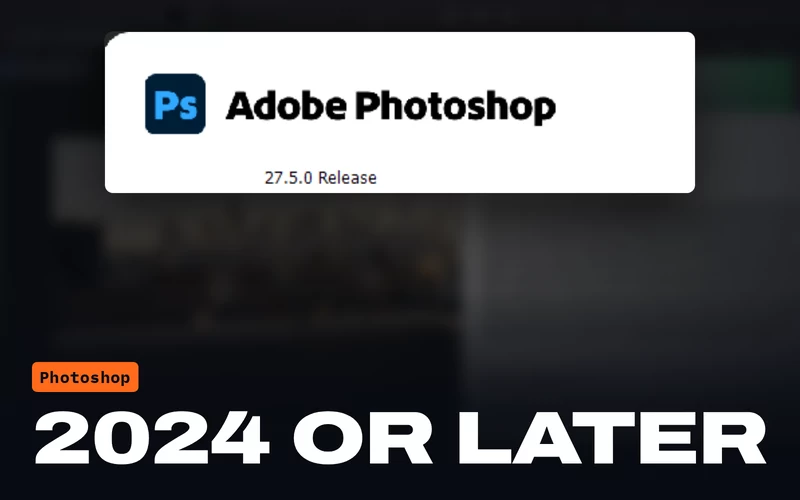 Photoshop 2024 ou mais recenteVersão 25.0 ou mais recente. Testado no Windows e no macOS com o Photoshop 2026.
 Uma conta NOLGIAGrátis para criar. O plugin faz login com ela.
 Um agente com o NOLGIA conectadoClaude Code, Claude Desktop, Cursor ou outro cliente MCP, ou o NOLGIA Agent.
O que seu agente pode fazer
Mãos de verdade no seu documento.
Seu agente trabalha pelas ferramentas de app do NOLGIA, e cada comando aparece na lista Activity do painel.
Ler o documento
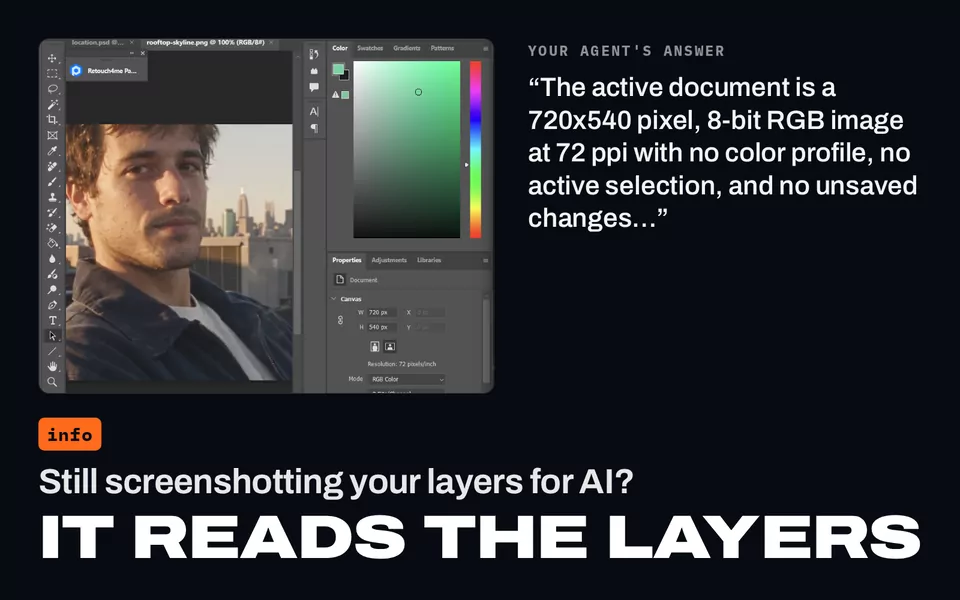
Os documentos abertos e, no ativo, o tamanho, a resolução, o modo de cor, a profundidade de bits e o perfil, as camadas com máscaras, modos de mesclagem e bloqueios, as camadas selecionadas e a seleção.
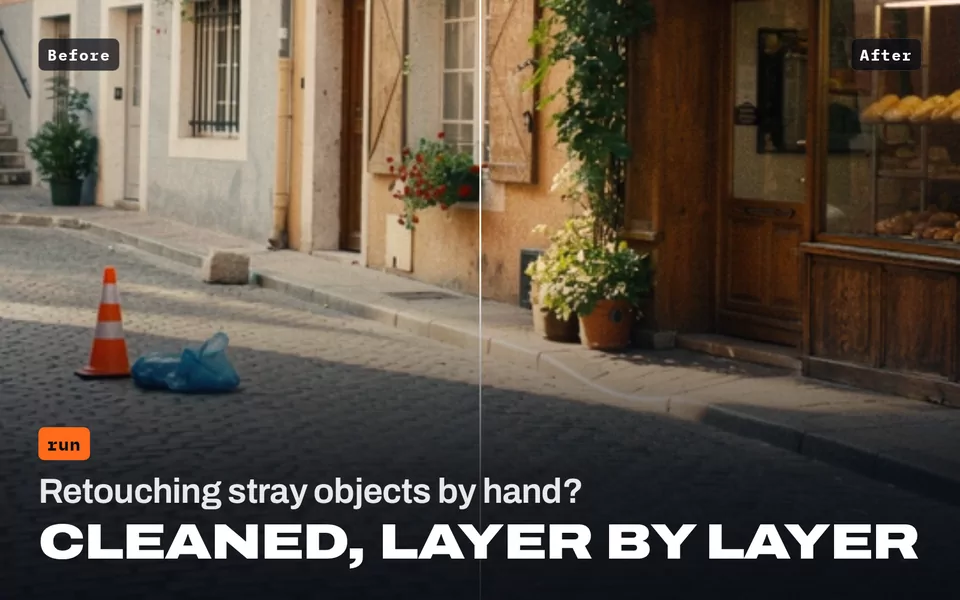
Executar código
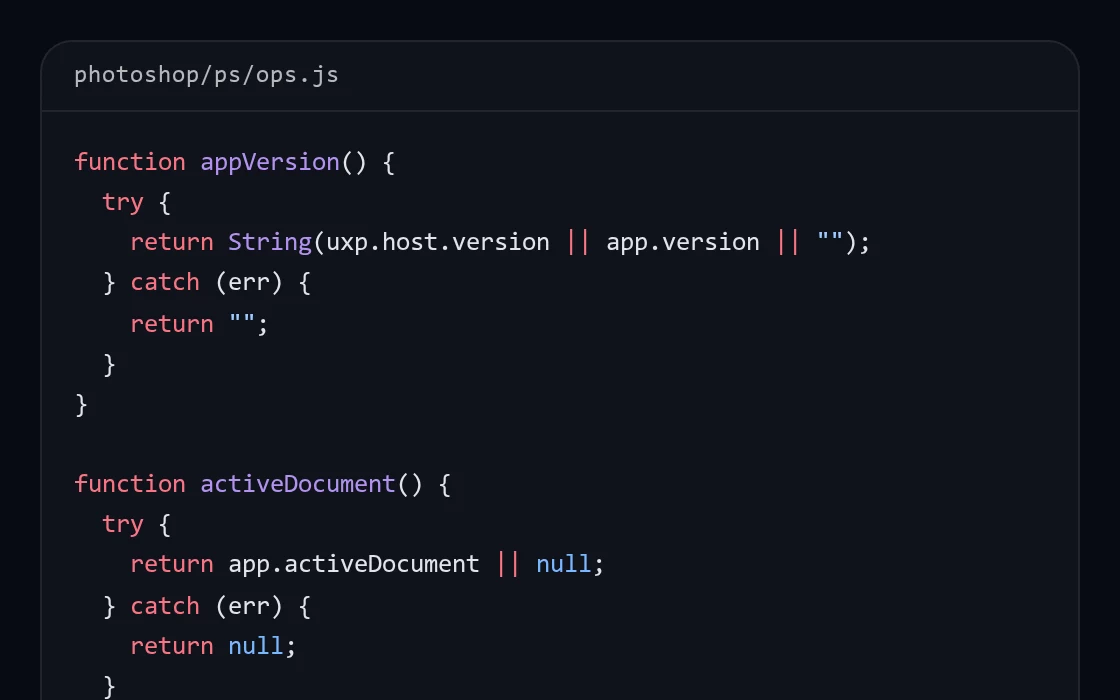
Edite o documento passo a passo com os próprios scripts do Photoshop (UXP JavaScript e batchPlay). Cada execução é uma etapa do Histórico que você pode desfazer, e uma execução que falha é desfeita para você. Ask before running code mostra o código antes.
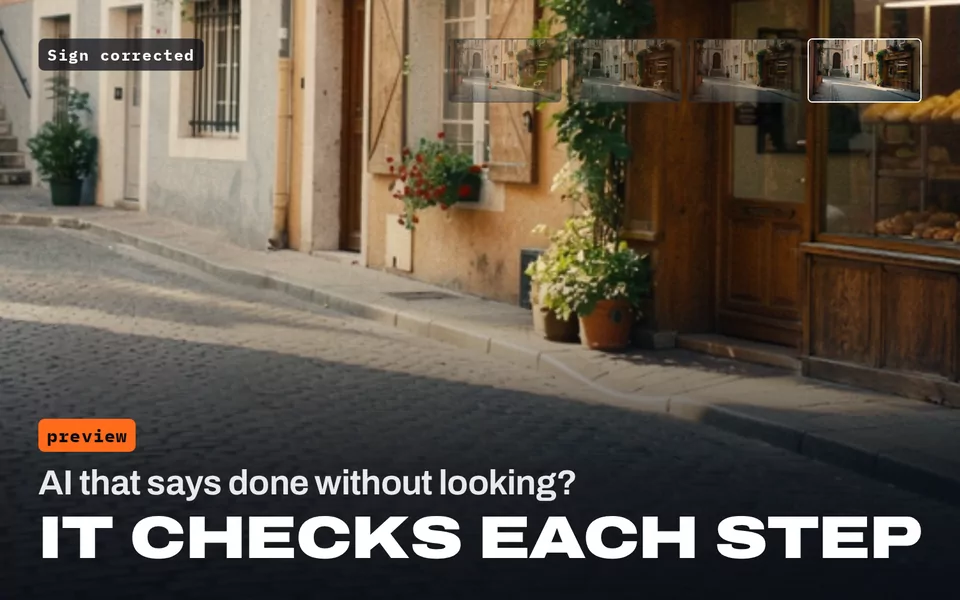
Renderizar prévias na sua Biblioteca
Uma cópia achatada do documento, ou de uma área dele, para que seu agente possa ver o próprio trabalho.
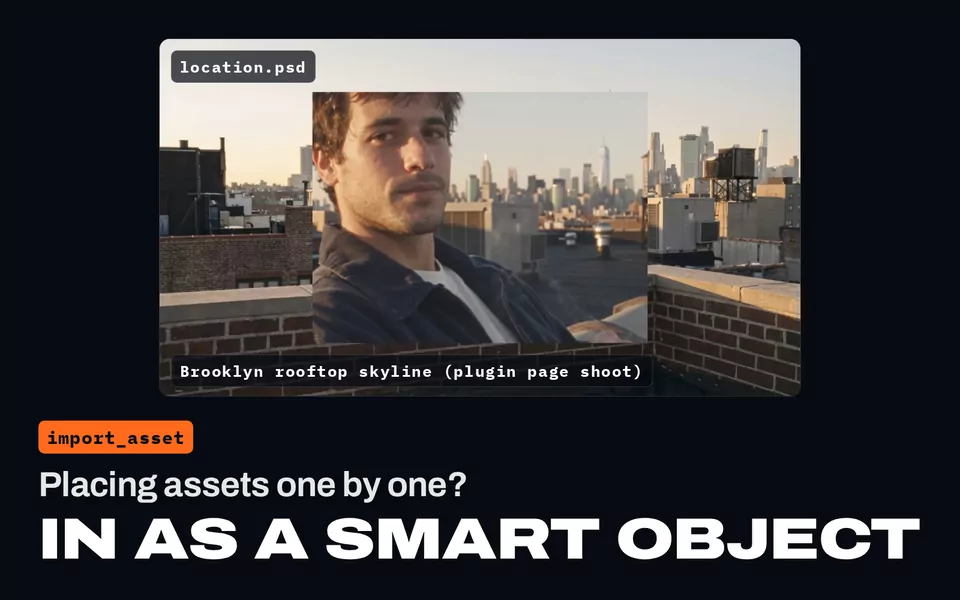
Importar suas imagens do NOLGIA
Como camada de Objeto Inteligente logo acima da camada selecionada, ou como novo documento quando nenhum estiver aberto.
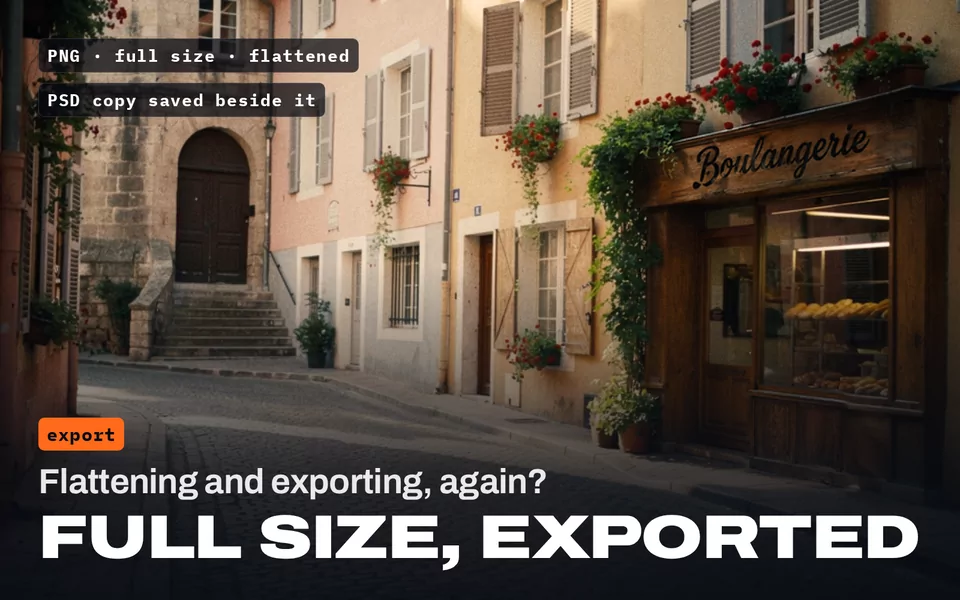
Exportar para a sua Biblioteca
PNG ou JPG em tamanho real, achatado, enviado para a sua Biblioteca do NOLGIA. Uma cópia em PSD é salva no seu computador, ao lado do seu documento.
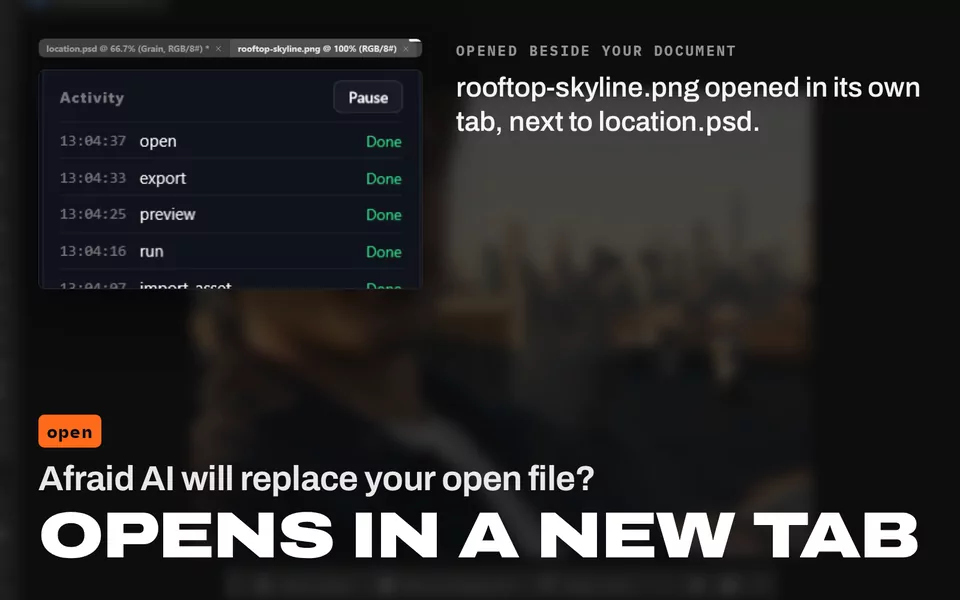
Salvar e abrir documentos
Salve como PSD ou PSB ou abra um arquivo numa nova aba.
Seus documentos ficam no seu computador. Os arquivos do Photoshop nunca são enviados ao NOLGIA; só as prévias e exportações que você pedir vão para a sua Biblioteca.
Instalar
Cinco passos, poucos minutos.
O Photoshop carrega o plugin ao abrir, então o NOLGIA reconecta sozinho se você deixou Connected ligado, mesmo com o painel fechado.
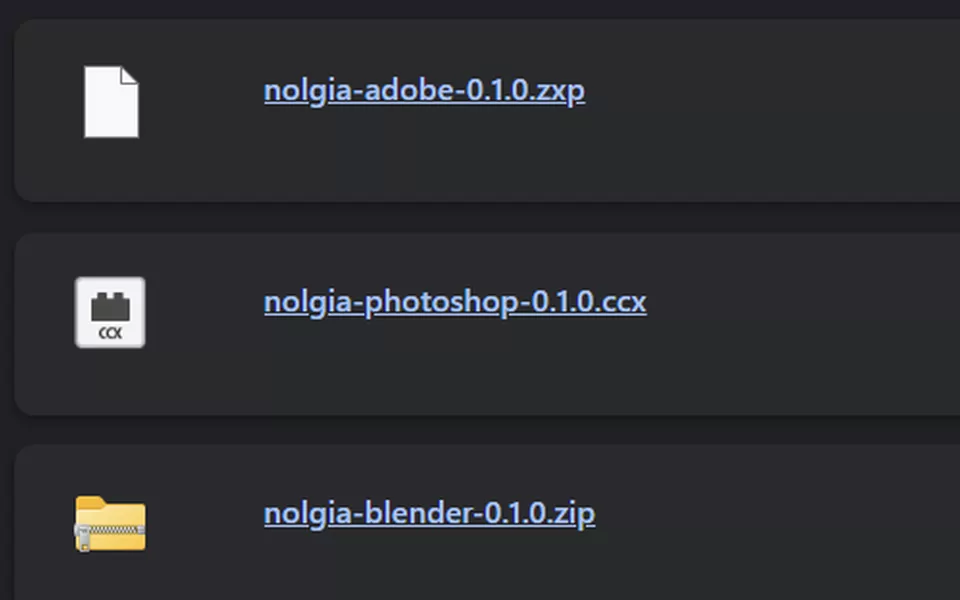
Baixe o plugin
Baixe nolgia-photoshop-0.1.0.ccx.
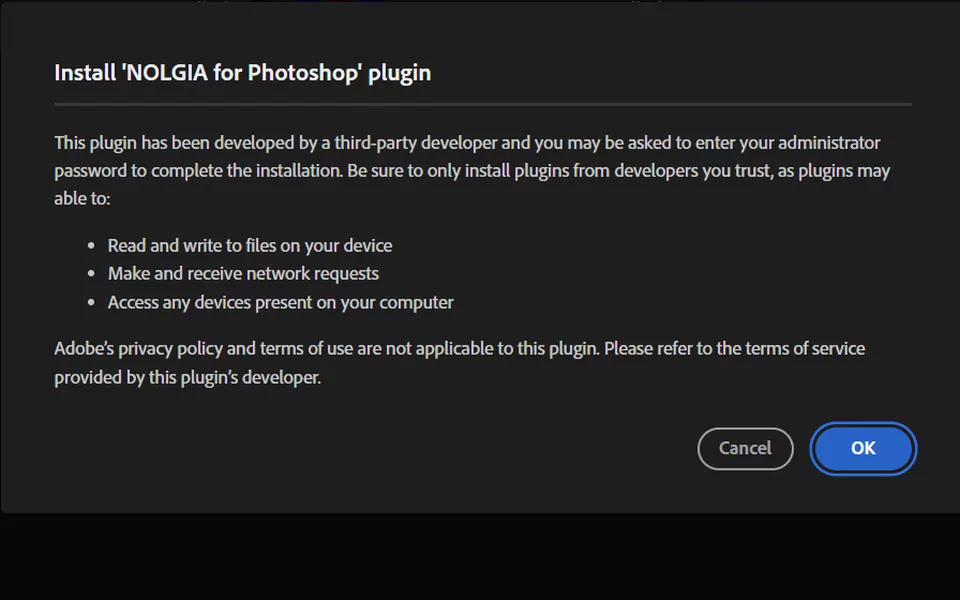
Clique duas vezes no arquivo
O app Creative Cloud abre e instala no Photoshop. Primeiro ele avisa que o plugin não foi verificado pela Adobe, porque vem do NOLGIA e não do Adobe Marketplace: clique em Install locally e depois em OK.
O clique duplo não faz nada? Use o instalador da Adobe: abra o Prompt de Comando no Windows (pressione a tecla Windows, digite cmd e pressione Enter) ou o Terminal no macOS, cole o comando do seu computador e pressione Enter.
Prompt de Comando "C:\Program Files\Common Files\Adobe\Adobe Desktop Common\RemoteComponents\UPI\UnifiedPluginInstallerAgent\UnifiedPluginInstallerAgent.exe" /install "%USERPROFILE%\Downloads\nolgia-photoshop-0.1.0.ccx"Terminal "/Library/Application Support/Adobe/Adobe Desktop Common/RemoteComponents/UPI/UnifiedPluginInstallerAgent/UnifiedPluginInstallerAgent.app/Contents/MacOS/UnifiedPluginInstallerAgent" --install ~/Downloads/nolgia-photoshop-0.1.0.ccxEle mostra Installation Successful. Salvou o arquivo em outro lugar? Mude o caminho no fim do comando.
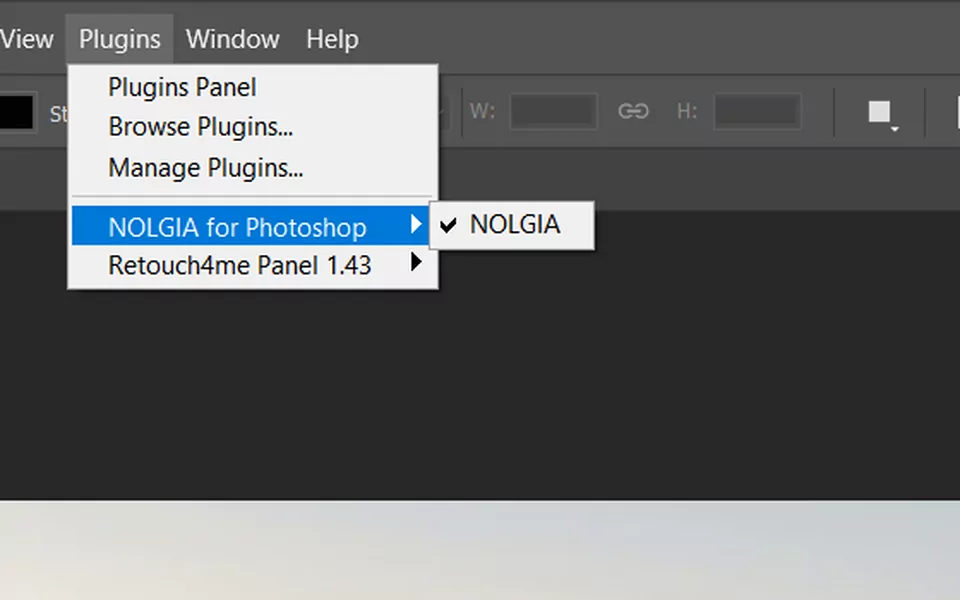
Abra o painel do NOLGIA
No Photoshop, escolha Plug-ins > NOLGIA for Photoshop > NOLGIA.
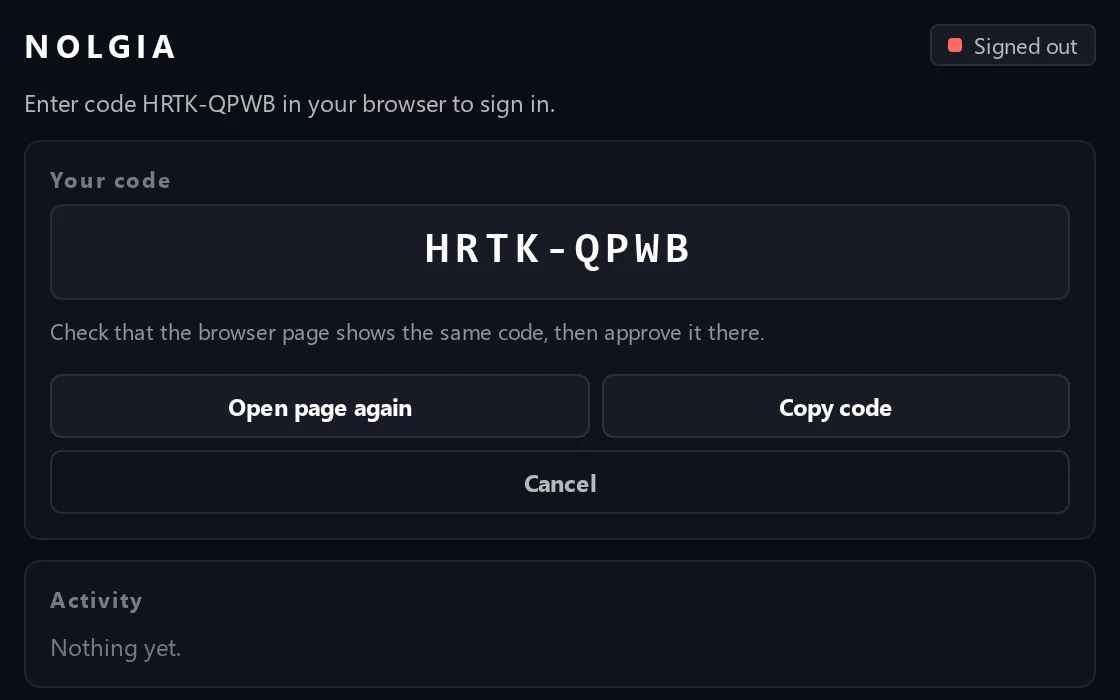
Entre com o código
Clique em Sign in. Seu navegador abre uma página do NOLGIA: confira se o código é o mesmo do painel e aprove.
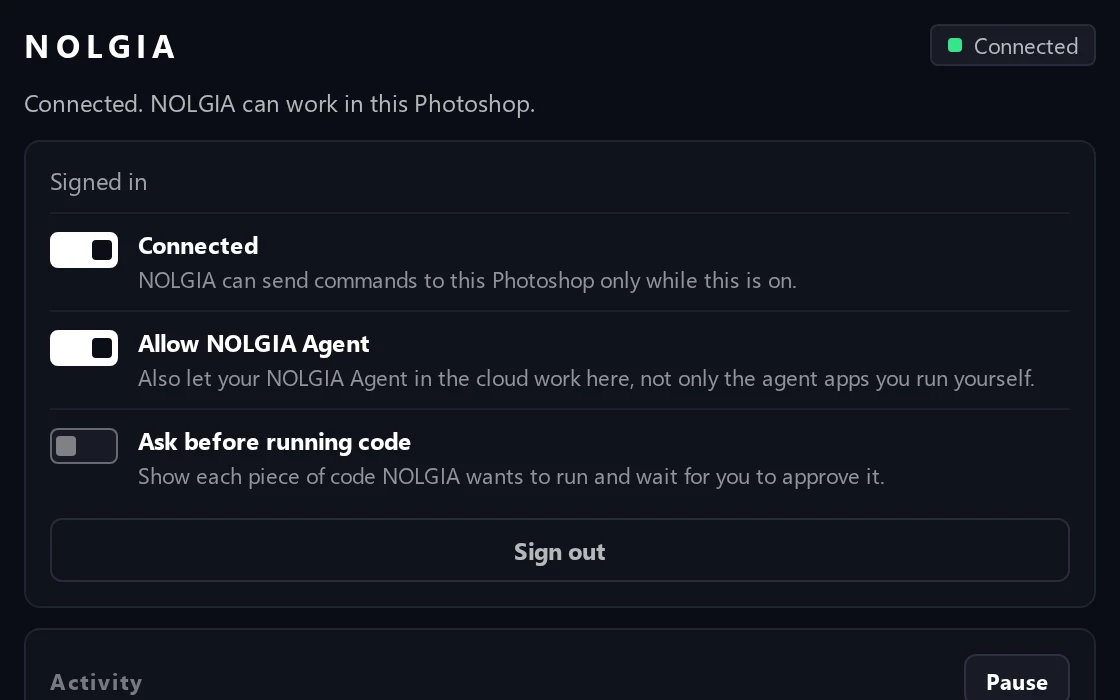
Mantenha Connected ligado
O painel mostra “Connected. NOLGIA can work in this Photoshop.” Agora peça ao seu agente para trabalhar no seu documento.
O painel do NOLGIA
Você decide o que ele pode fazer.
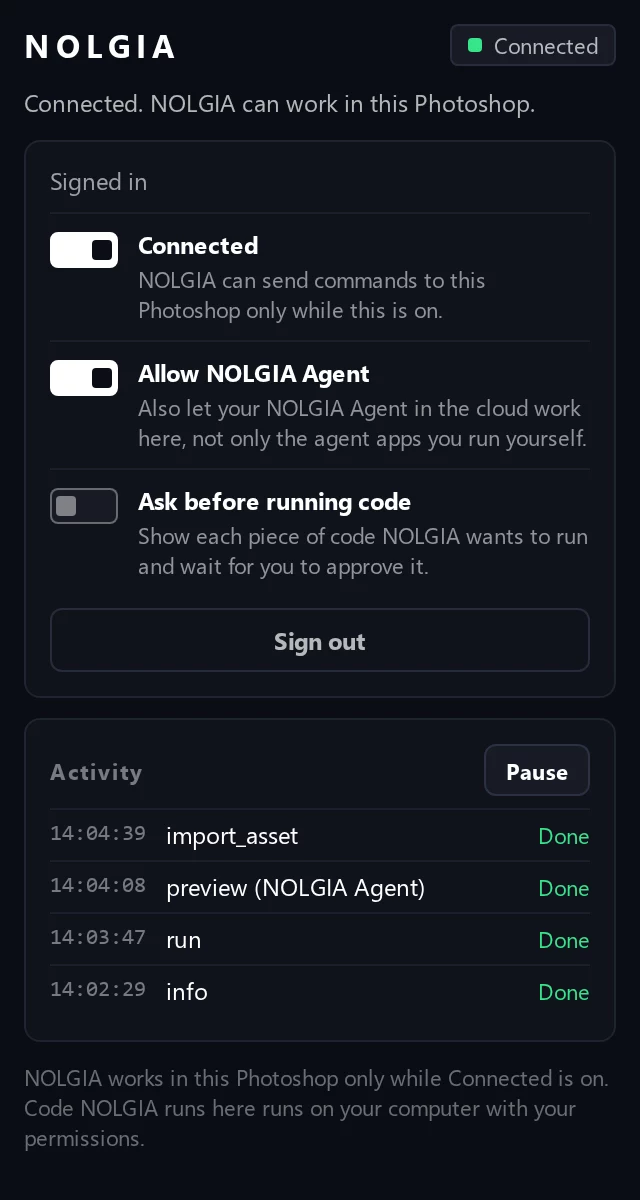
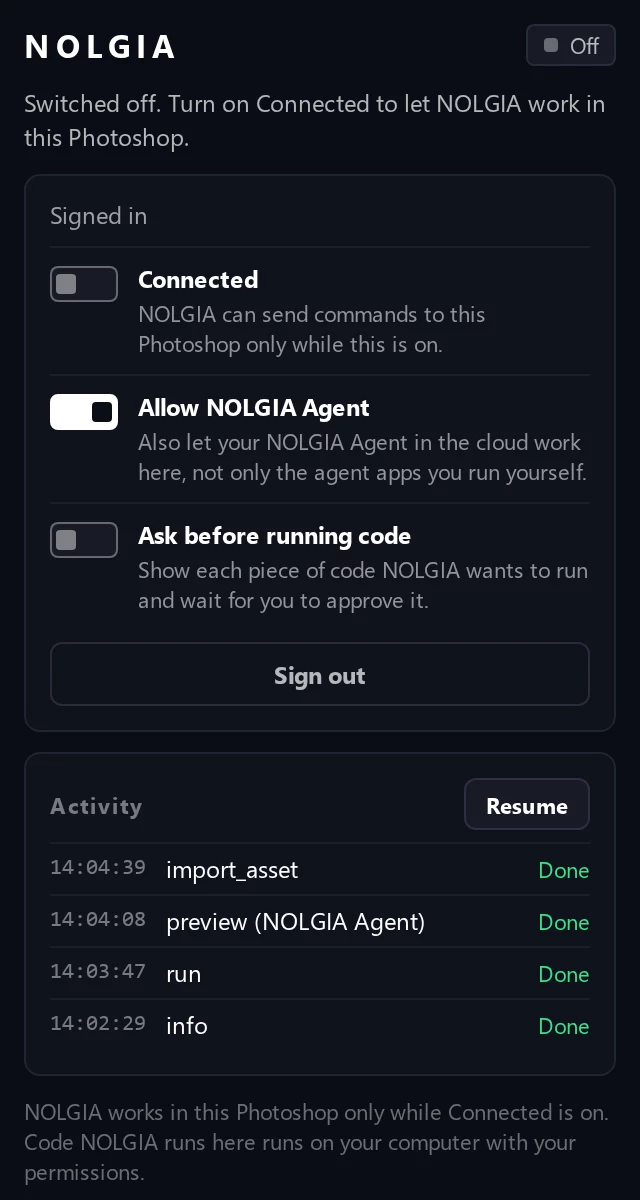
Tudo fica no painel do NOLGIA (Plug-ins > NOLGIA for Photoshop > NOLGIA). Ele continua funcionando com o painel fechado.
- Connected
- O NOLGIA só pode enviar comandos para este Photoshop enquanto isto estiver ligado.
- Activity e Pause
- Cada comando que seu agente envia, com o status. Pause interrompe a qualquer momento; Resume retoma.
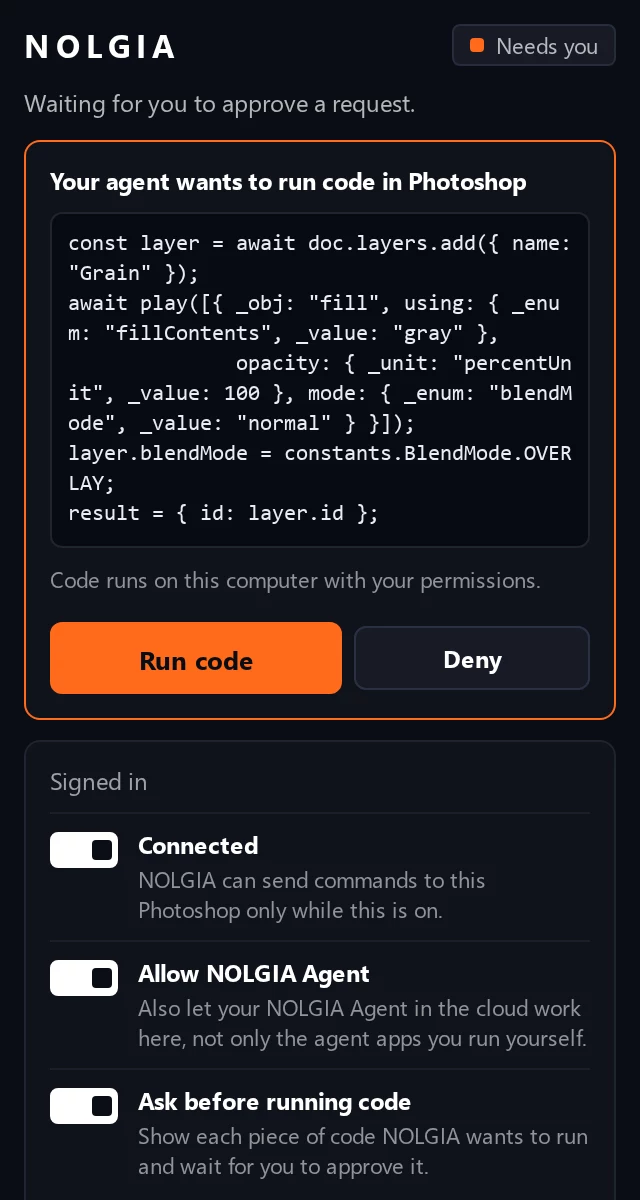
- Perguntar antes de executar código
- Mostra cada trecho de código antes, numa janela e no painel, e espera Run code ou Deny.
- Allow NOLGIA Agent
- Também permite que seu NOLGIA Agent na nuvem trabalhe aqui, e não só os agentes que você mesmo roda.
- Sign out
- Desconecta e esquece o login neste computador. Até lá, ele fica guardado no armazenamento seguro do Photoshop, criptografado pelo seu sistema.
O código que seu agente executa no Photoshop roda no seu computador com as suas permissões, como qualquer plugin ou script. Ative Ask before running code para ver antes e conecte só agentes em que você confia.
O plugin pede ao Photoshop acesso de rede a api.nolgia.ai e ao armazenamento de arquivos do NOLGIA, acesso completo a arquivos (para abrir, salvar e exportar onde seu agente pedir), abrir a página de login no seu navegador, a área de transferência (para Copy code) e executar código a partir de texto (para o código do seu agente).
Fluxos de trabalho de plugin
Fluxos de trabalho feitos para o Photoshop.
Cada fluxo de trabalho é uma sequência de passos escritos que seu agente segue no seu próprio documento. Com seu próprio agente, como o Claude ou o Cursor, o trabalho no Photoshop é gratuito. Com o NOLGIA Agent, cada turno custa a partir de 10 créditos. Tudo o que ele gerar com o NOLGIA é cobrado normalmente.
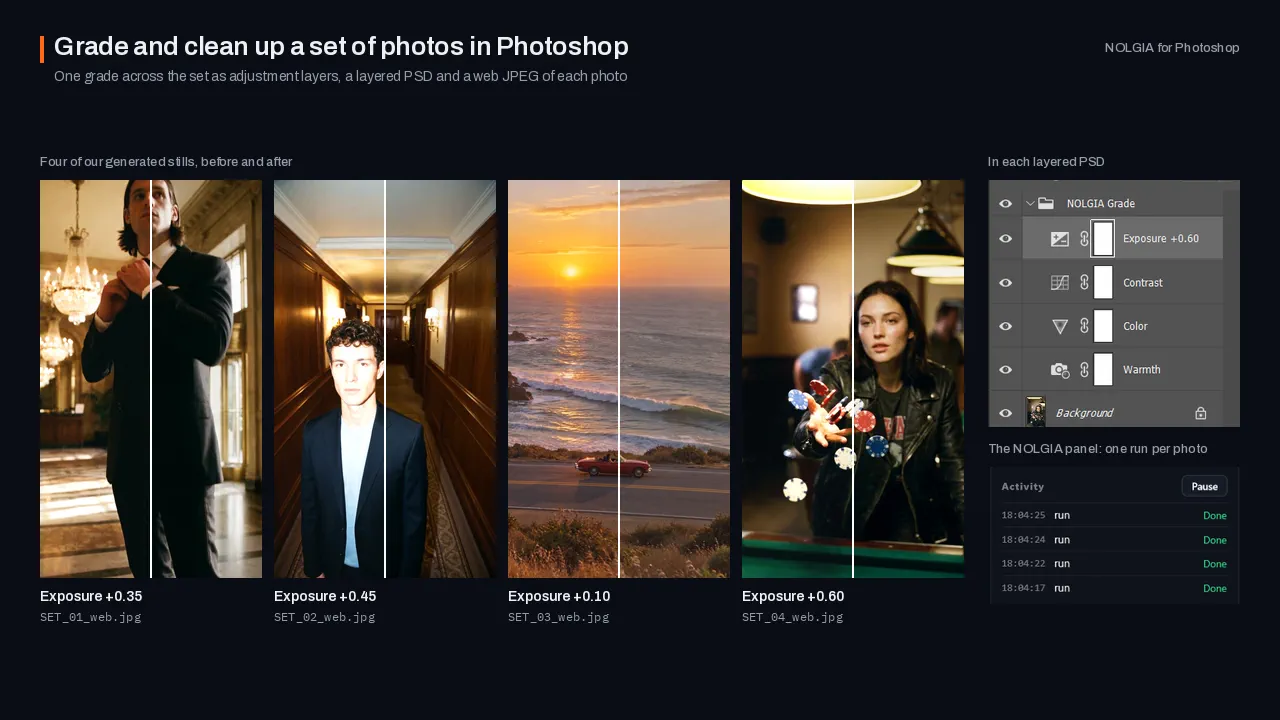
Finish a set of selected shoot photos in Photoshop: one consistent grade as adjustment layers, small distractions you pick removed on masked layers of their own, a layered PSD of each and web JPEGs.
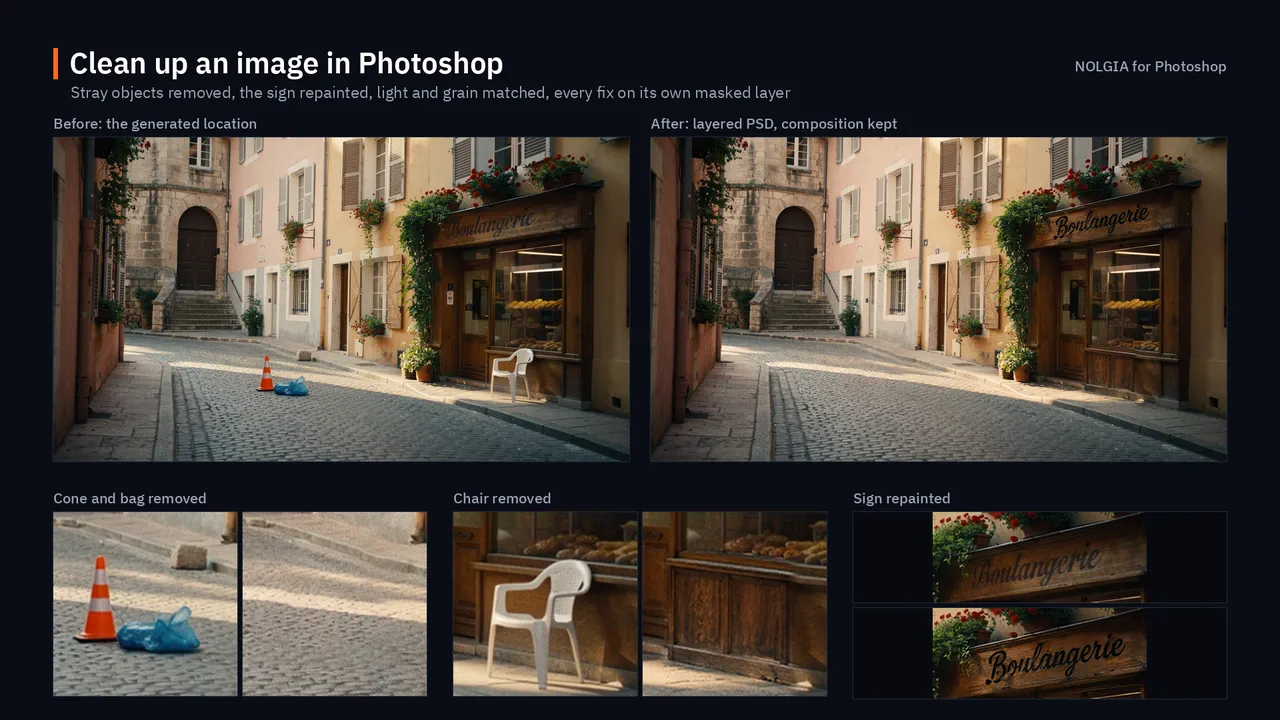
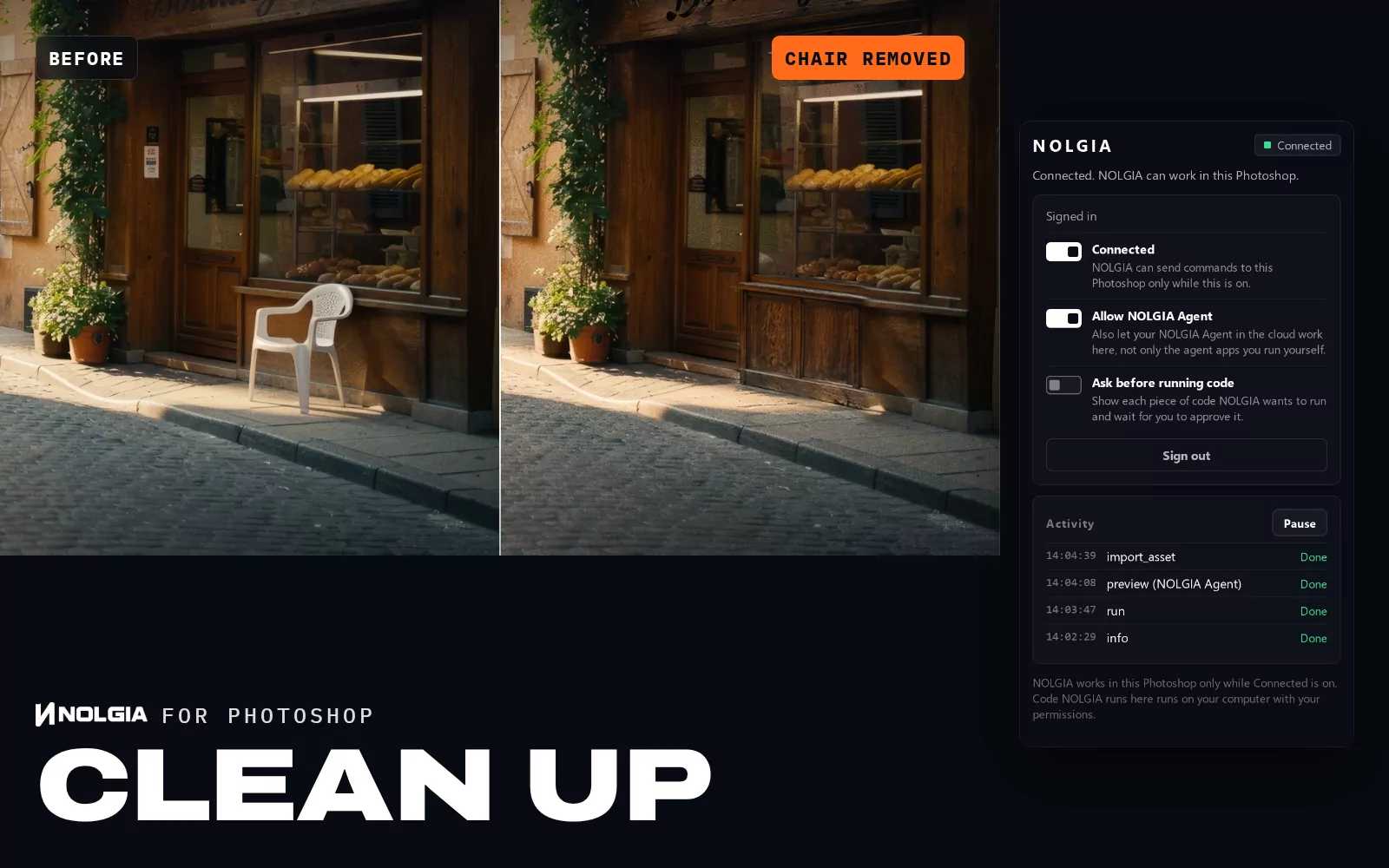
Clean up a generated location image in Photoshop: remove what does not belong, repair smeared signs and warped textures, and match the light, with every fix on its own layer.
Solução de problemas
Se algo não estiver funcionando.
- Meu agente diz que o Photoshop não está conectado.
- Abra o painel do NOLGIA (no menu Plug-ins, NOLGIA for Photoshop, depois NOLGIA). Ele deve mostrar “Connected. NOLGIA can work in this Photoshop.” Se mostrar Switched off, ligue Connected. Se pedir para entrar de novo, clique em Sign in. Seu agente precisa usar a mesma conta NOLGIA do plugin, e o NOLGIA Agent só alcança o Photoshop enquanto Allow NOLGIA Agent estiver ligado.
- O clique duplo não fez nada, ou o NOLGIA não aparece no menu Plug-ins.
- Quem instala o arquivo é o app Creative Cloud, então ele precisa estar instalado e conectado. Se o clique duplo não fizer nada, instale o plugin com o comando do Prompt de Comando desta página. Se o Photoshop estava aberto durante a instalação e o menu Plug-ins não lista o NOLGIA for Photoshop, reinicie o Photoshop.
- Funciona com a minha versão do Photoshop?
- Ele precisa do Photoshop 2024 (versão 25.0) ou mais recente. A janela Sobre o Photoshop mostra sua versão: ela fica no menu Ajuda no Windows e no menu Photoshop no macOS. Foi testado no Windows e no macOS com o Photoshop 2026.
- O painel diz que não consegue acessar o NOLGIA.
- O plugin se conecta a api.nolgia.ai por HTTPS, do mesmo jeito que o seu navegador, e continua tentando sozinho. Prévias e exportações são enviadas ao armazenamento de arquivos do NOLGIA em storage.googleapis.com. Nada se conecta ao seu computador vindo de fora, então não é preciso abrir nenhuma porta. Numa rede de trabalho ou de escola, um firewall ou proxy pode bloquear: peça para liberarem api.nolgia.ai e storage.googleapis.com.
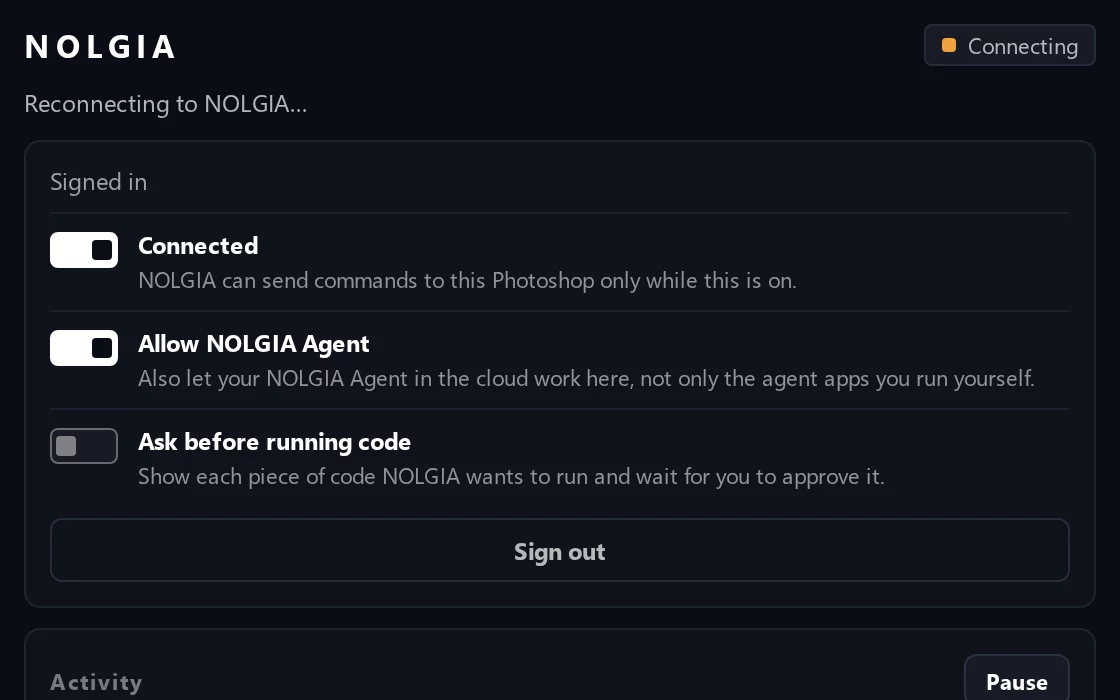
- O painel mostra Reconnecting to NOLGIA.
- Depois de Pause e Resume, ou de reiniciar rapidamente o Photoshop, o plugin espera até cerca de 25 segundos para a última conexão expirar e depois se conecta de novo sozinho.
- Meu agente está esperando e nada acontece.
- Com Ask before running code ligado, o Photoshop mostra o código numa janela e no painel do NOLGIA: clique em Run code ou Deny. Fechar a janela deixa o pedido esperando no painel. Um plugin pausado não executa nada até você clicar em Resume.
- Meu agente pode usar o Preenchimento Generativo?
- Pelo plugin, ainda não: o Photoshop não tem uma interface de script para o Preenchimento Generativo que o plugin aceite. Em vez disso, seu agente pode criar uma imagem com o NOLGIA e trazê-la como camada. Essa geração é cobrada normalmente.
Código aberto.
O plugin do NOLGIA para Photoshop é software livre sob a licença GPL-3.0-or-later. Leia cada linha no GitHub.