NOLGIA Photoshop 插件
让你的智能体在 Photoshop 中工作。
免费的 NOLGIA Photoshop 插件会把你打开的文档连接到 NOLGIA,让你的 AI 智能体能读取图层、用代码编辑文档、把预览渲染到你的素材库,并把你的 NOLGIA 图片作为图层导入。你的文件留在你的电脑上。
版本 0.1.0 · nolgia-photoshop-0.1.0.ccx · 免费 · Photoshop 2024 或更高版本
你需要准备
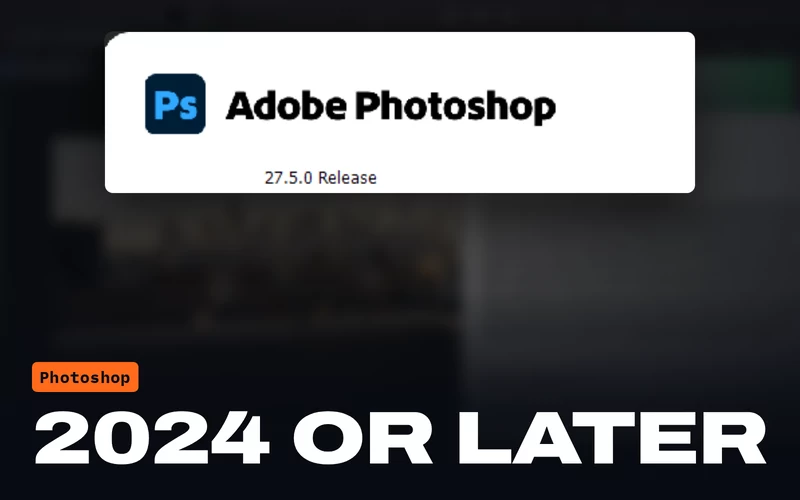 Photoshop 2024 或更高版本版本 25.0 或更高。已在 Windows 和 macOS 上用 Photoshop 2026 测试。
 一个 NOLGIA 账户免费注册。插件用它登录。
 已连接 NOLGIA 的智能体Claude Code、Claude Desktop、Cursor 或其他 MCP 客户端,或者 NOLGIA Agent。
你的智能体能做什么
真正动手处理你的文档。
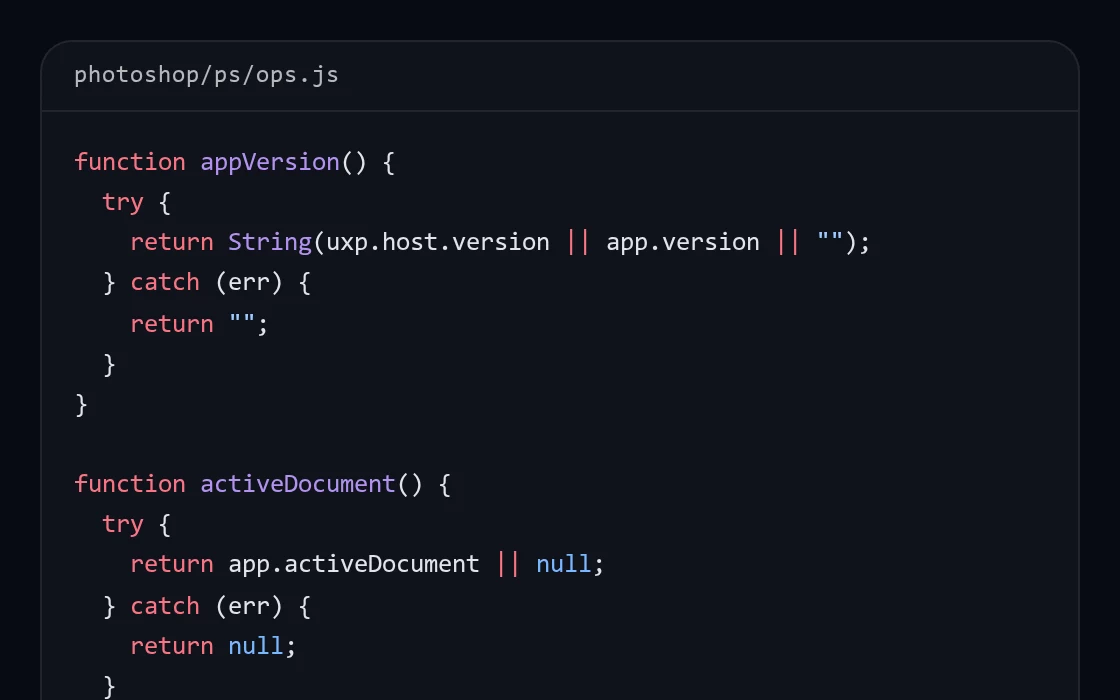
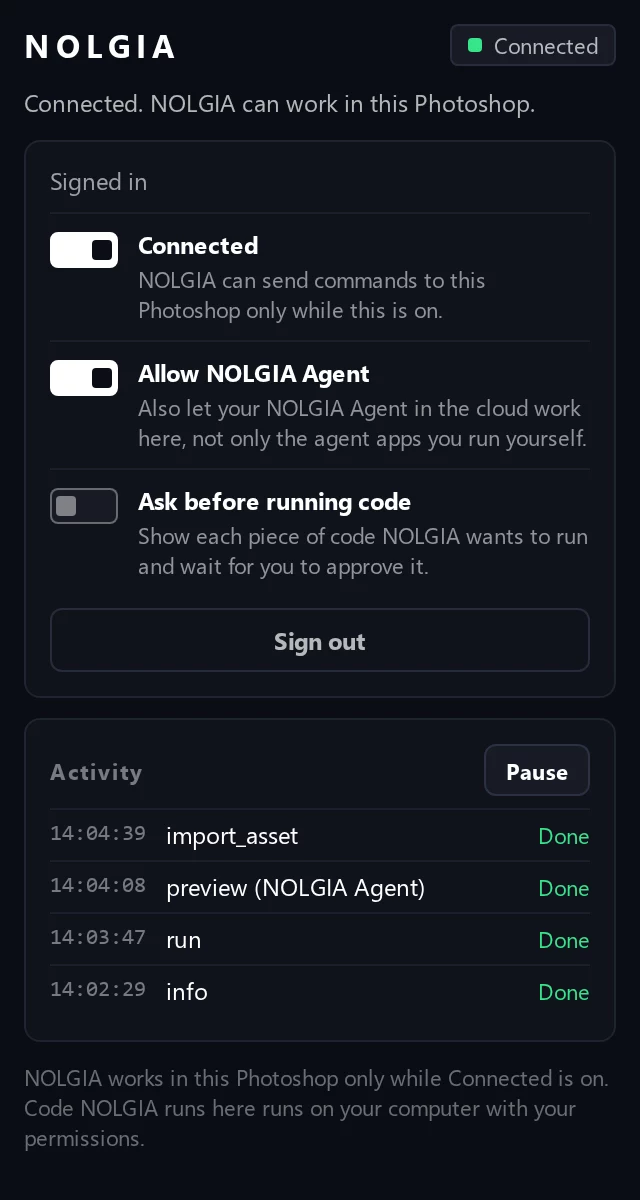
你的智能体通过 NOLGIA 的软件工具工作,每条命令都会显示在面板的 Activity 列表中。
读取文档
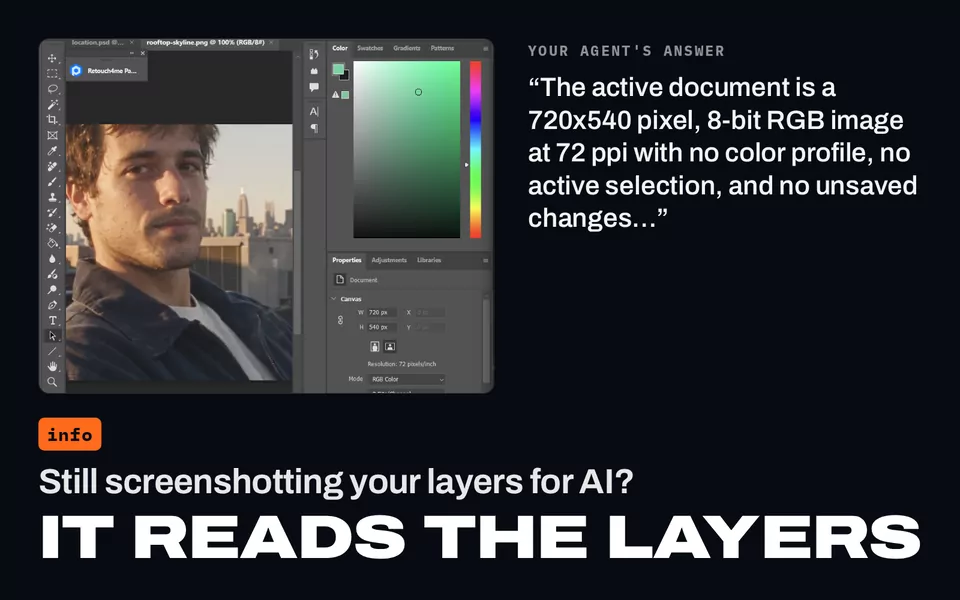
打开的文档,以及当前文档的尺寸、分辨率、颜色模式、位深度和配置文件,图层及其蒙版、混合模式和锁定状态,选中的图层和选区。
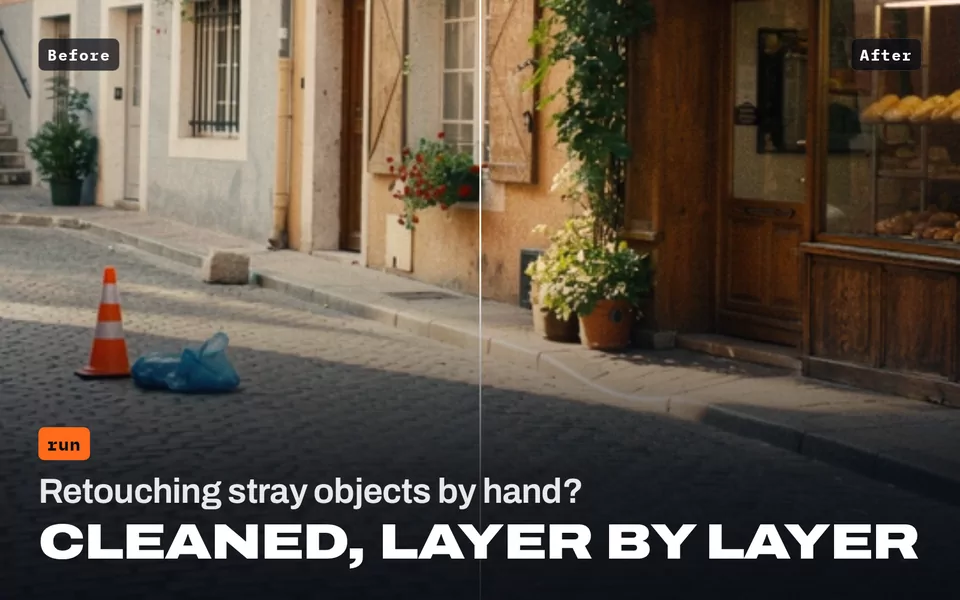
运行代码
用 Photoshop 自带的脚本(UXP JavaScript 和 batchPlay)逐步编辑文档。每次运行都是一个可撤销的历史记录步骤,运行失败会自动撤销。Ask before running code 会先向你展示代码。
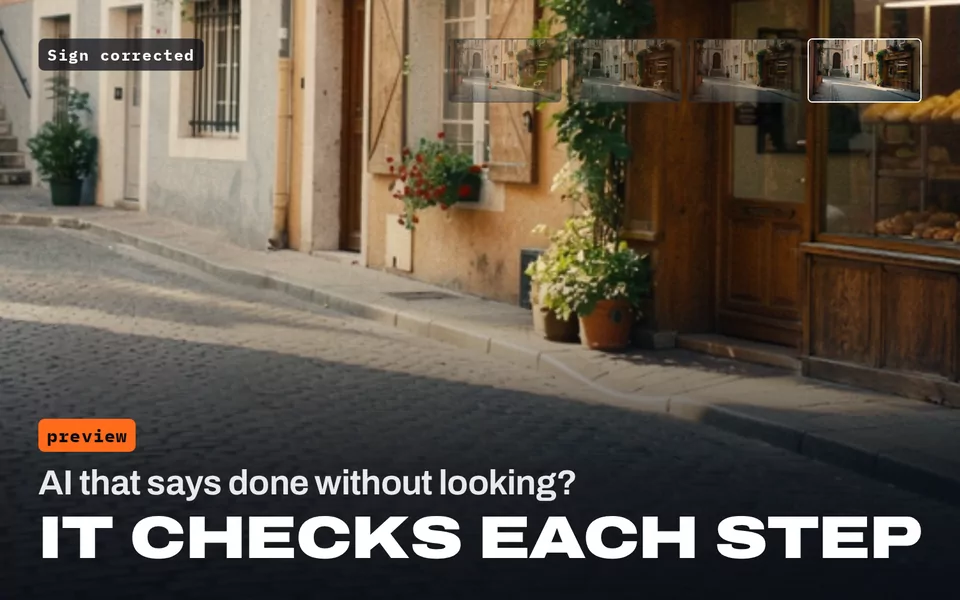
把预览渲染到你的素材库
文档或其中某个区域的合并副本,让你的智能体能看到自己的成果。
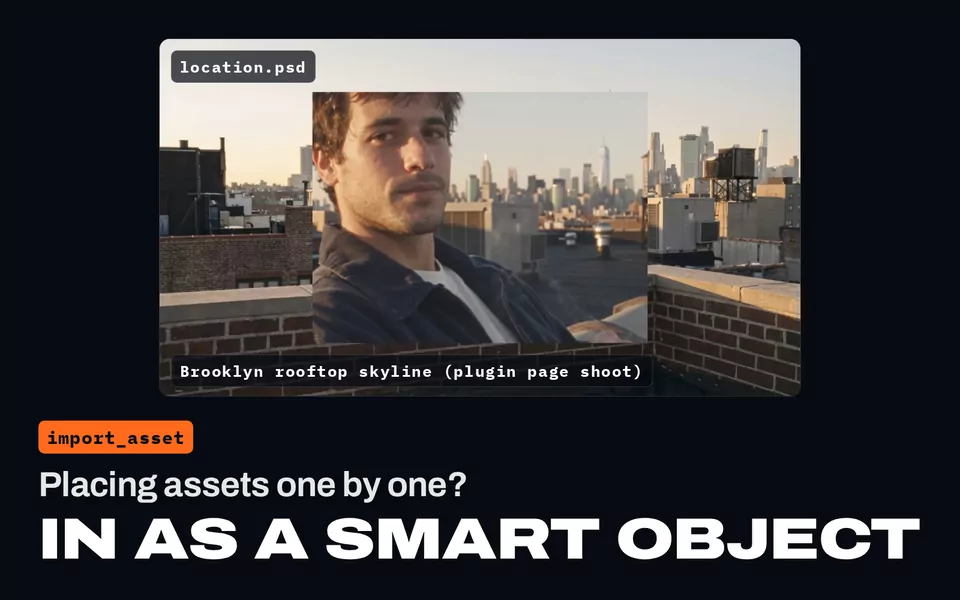
导入你的 NOLGIA 图片
作为智能对象图层放在所选图层正上方;没有打开的文档时,则作为新文档打开。
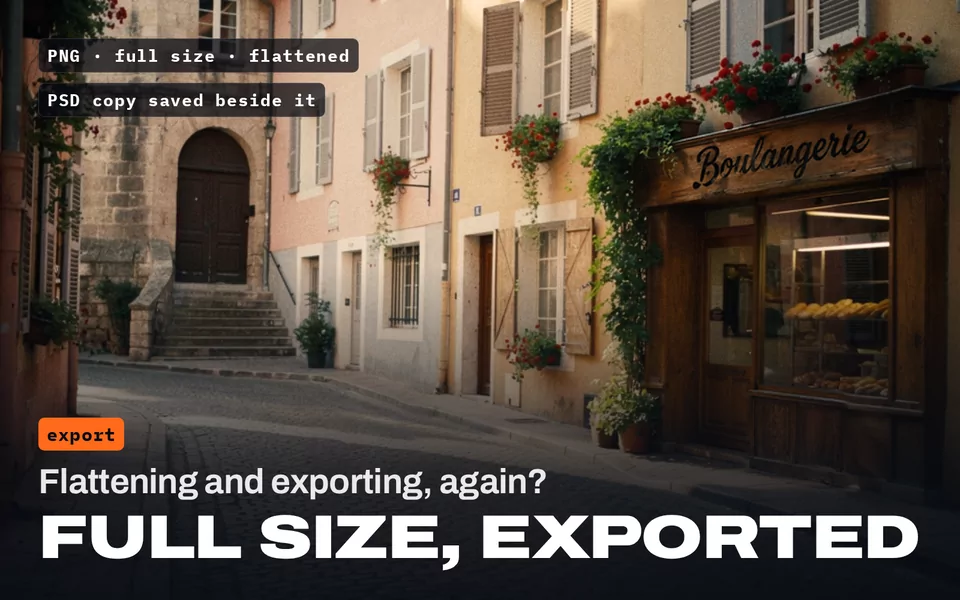
导出到你的素材库
合并图层后的全尺寸 PNG 或 JPG,上传到你的 NOLGIA 素材库。PSD 副本保存在你电脑上的文档旁边。
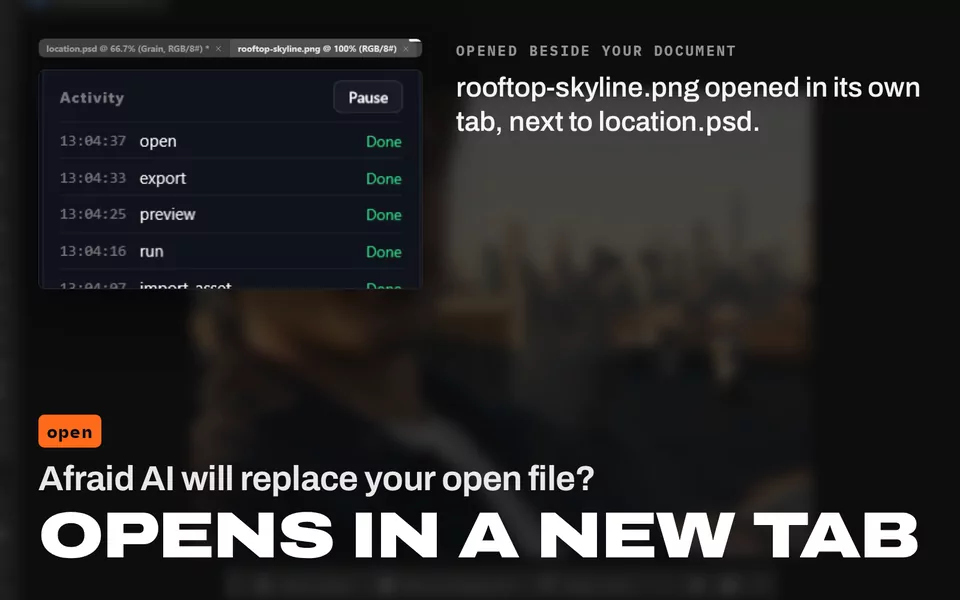
保存和打开文档
另存为 PSD 或 PSB,或在新标签页中打开文件。
你的文档留在你的电脑上。Photoshop 文件绝不会上传到 NOLGIA;只有你要求的预览和导出文件才会进入你的素材库。
安装
五个步骤,几分钟就好。
Photoshop 启动时会加载插件,所以如果你保持 Connected 开启,即使面板关闭,NOLGIA 也会自动重新连接。
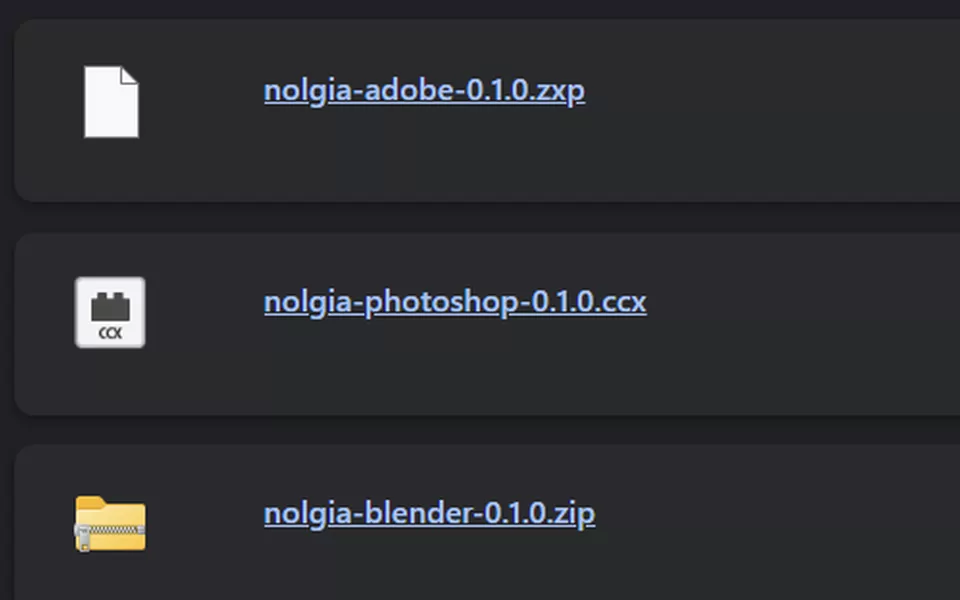
下载插件
下载 nolgia-photoshop-0.1.0.ccx。
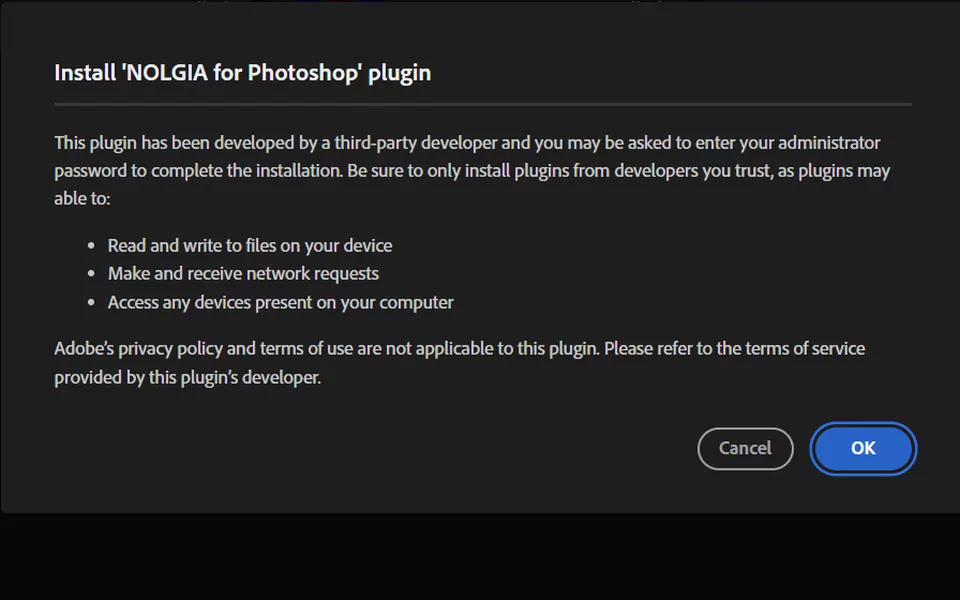
双击该文件
Creative Cloud 应用会打开并将其安装到 Photoshop。它会先警告该插件未经 Adobe 验证,因为它来自 NOLGIA 而不是 Adobe Marketplace:点击 Install locally,然后点击 OK。
双击没反应?改用 Adobe 的安装程序:在 Windows 上打开命令提示符(按 Windows 键,输入 cmd,按回车),或在 macOS 上打开终端,粘贴适用于你电脑的命令并按回车。
命令提示符 "C:\Program Files\Common Files\Adobe\Adobe Desktop Common\RemoteComponents\UPI\UnifiedPluginInstallerAgent\UnifiedPluginInstallerAgent.exe" /install "%USERPROFILE%\Downloads\nolgia-photoshop-0.1.0.ccx"终端 "/Library/Application Support/Adobe/Adobe Desktop Common/RemoteComponents/UPI/UnifiedPluginInstallerAgent/UnifiedPluginInstallerAgent.app/Contents/MacOS/UnifiedPluginInstallerAgent" --install ~/Downloads/nolgia-photoshop-0.1.0.ccx它会输出 Installation Successful。把文件存在别处了?请修改命令末尾的路径。
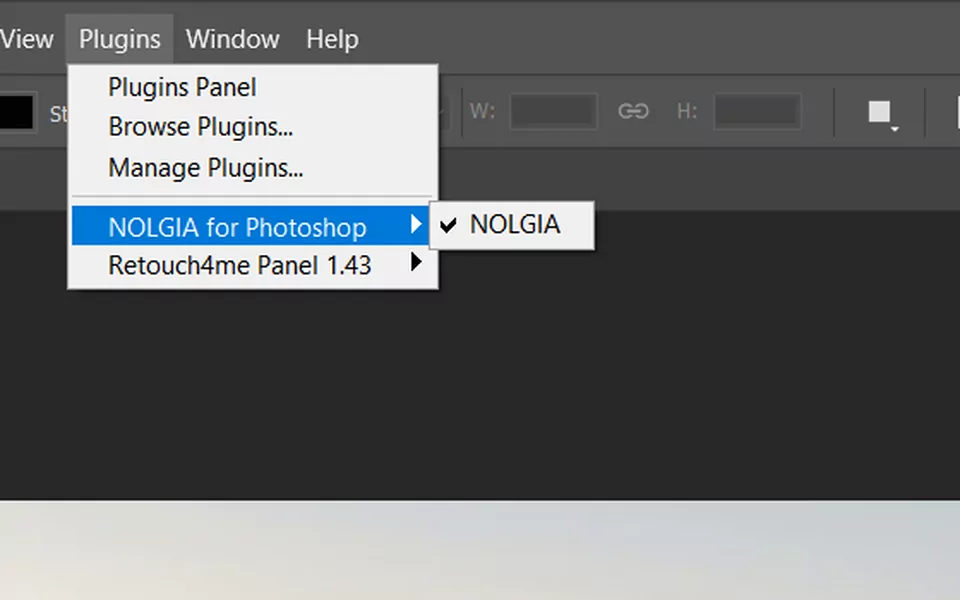
打开 NOLGIA 面板
在 Photoshop 中,选择 Plugins > NOLGIA for Photoshop > NOLGIA。
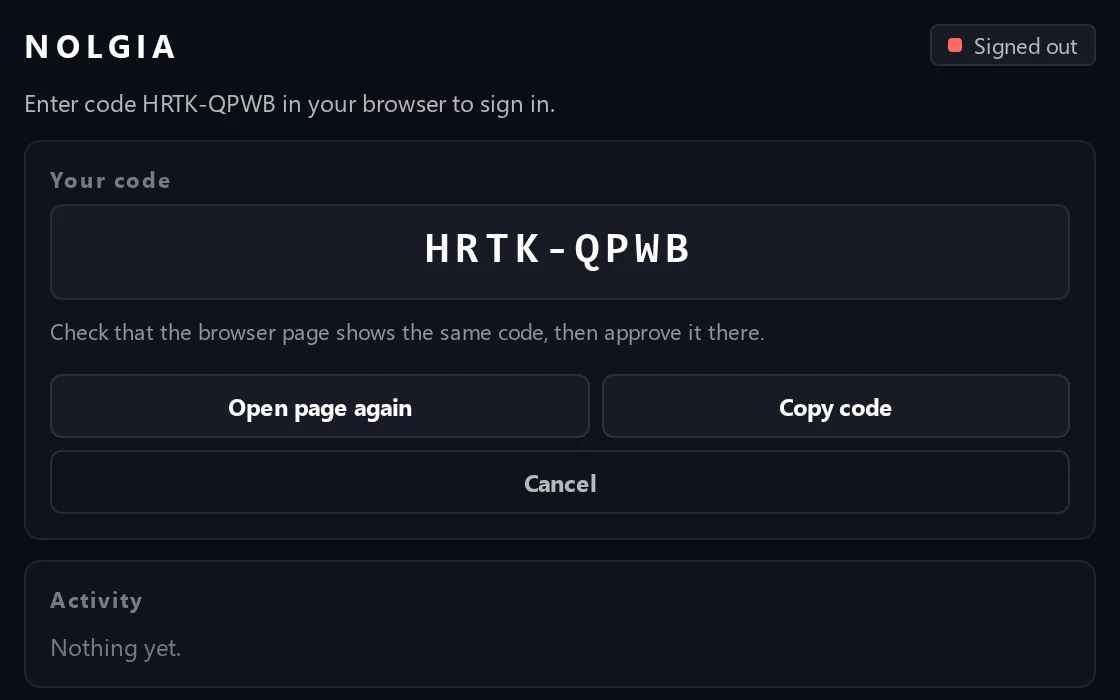
用代码登录
点击 Sign in。浏览器会打开一个 NOLGIA 页面:核对代码与面板中显示的一致,然后批准。
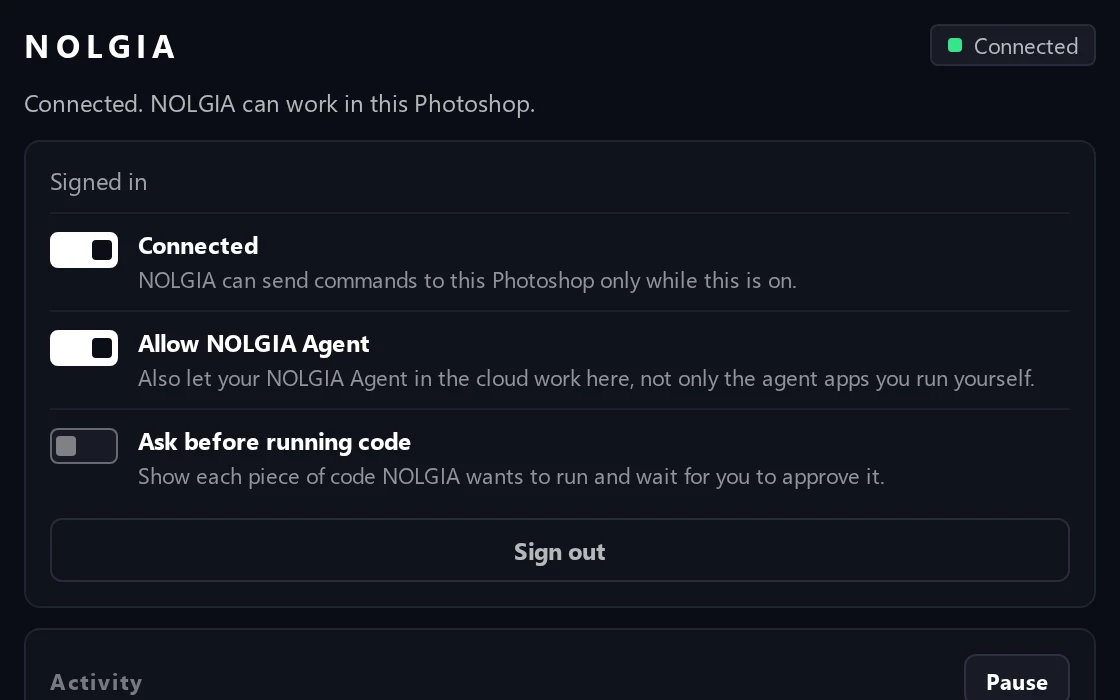
保持 Connected 开启
面板显示“Connected. NOLGIA can work in this Photoshop.”。现在就可以让你的智能体在你的文档中工作了。
NOLGIA 面板
它能做什么,由你决定。
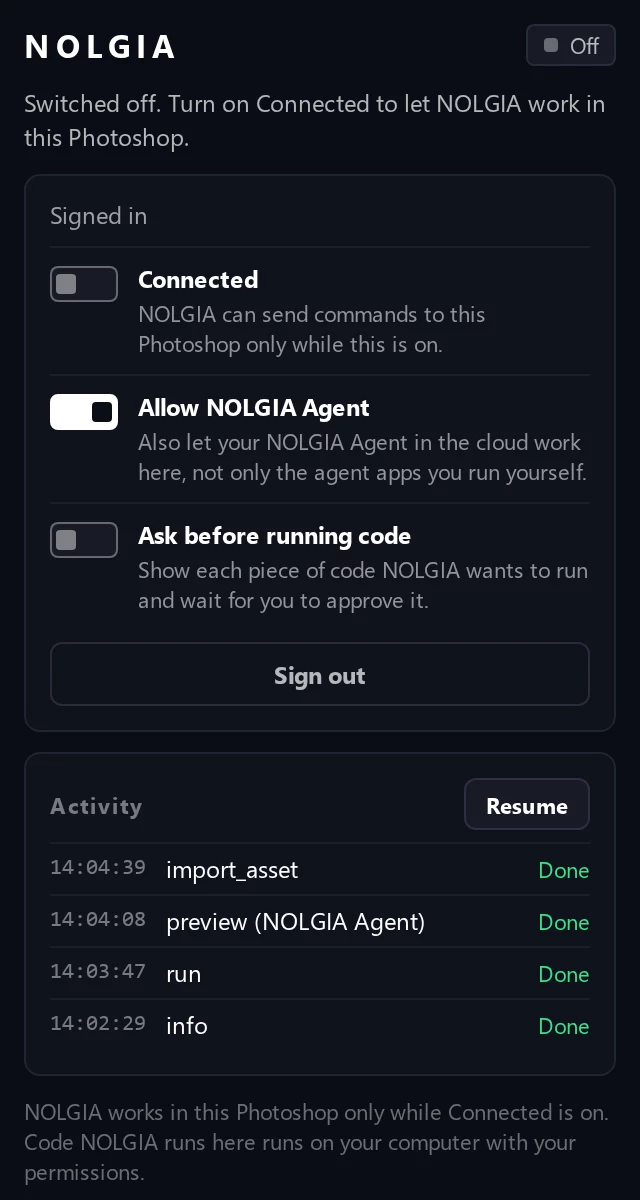
所有功能都在 NOLGIA 面板中(Plugins > NOLGIA for Photoshop > NOLGIA)。关闭面板后它仍会继续工作。
- 已连接
- 只有开启此项时,NOLGIA 才能向这个 Photoshop 发送命令。
- Activity 与 Pause
- 你的智能体发送的每条命令及其状态。随时可以按 Pause 停止;按 Resume 继续。
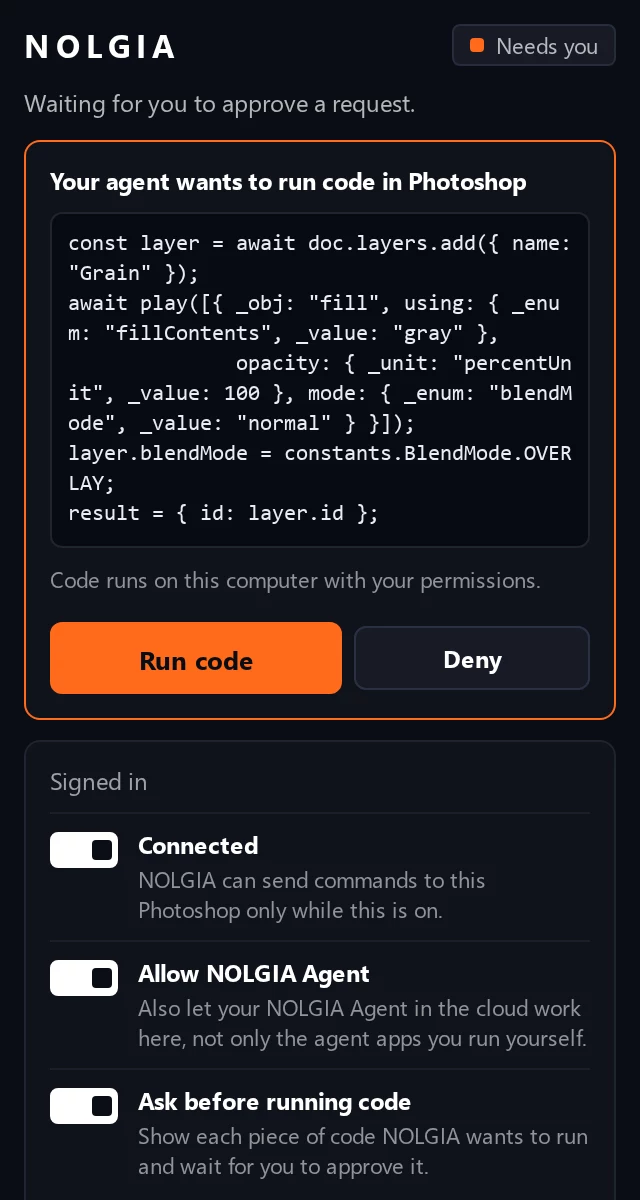
- Ask before running code
- 先在窗口和面板中展示每段代码,等待你点击 Run code 或 Deny。
- Allow NOLGIA Agent
- 也允许你在云端的 NOLGIA Agent 在这里工作,而不仅限于你自己运行的智能体。
- 退出登录
- 断开连接,并清除此电脑上的登录信息。在此之前,登录信息保存在 Photoshop 的安全存储中,由你的系统加密。
你的智能体在 Photoshop 中运行的代码,会像任何插件或脚本一样,以你的权限在你的电脑上运行。打开 Ask before running code 可以先查看代码,并且只连接你信任的智能体。
插件会向 Photoshop 申请以下权限:访问 api.nolgia.ai 和 NOLGIA 文件存储的网络权限、完整的文件访问权限(以便在你的智能体要求的位置打开、保存和导出)、在浏览器中打开登录页面、剪贴板(用于 Copy code),以及从文本运行代码(用于你的智能体的代码)。
插件工作流
专为 Photoshop 打造的工作流。
每个工作流都是你的智能体在你自己的文档中执行的书面步骤。 用你自己的智能体(如 Claude 或 Cursor)在 Photoshop 中工作是免费的。使用 NOLGIA Agent 时,每轮对话 10 积分起。它用 NOLGIA 生成的任何内容照常计价。
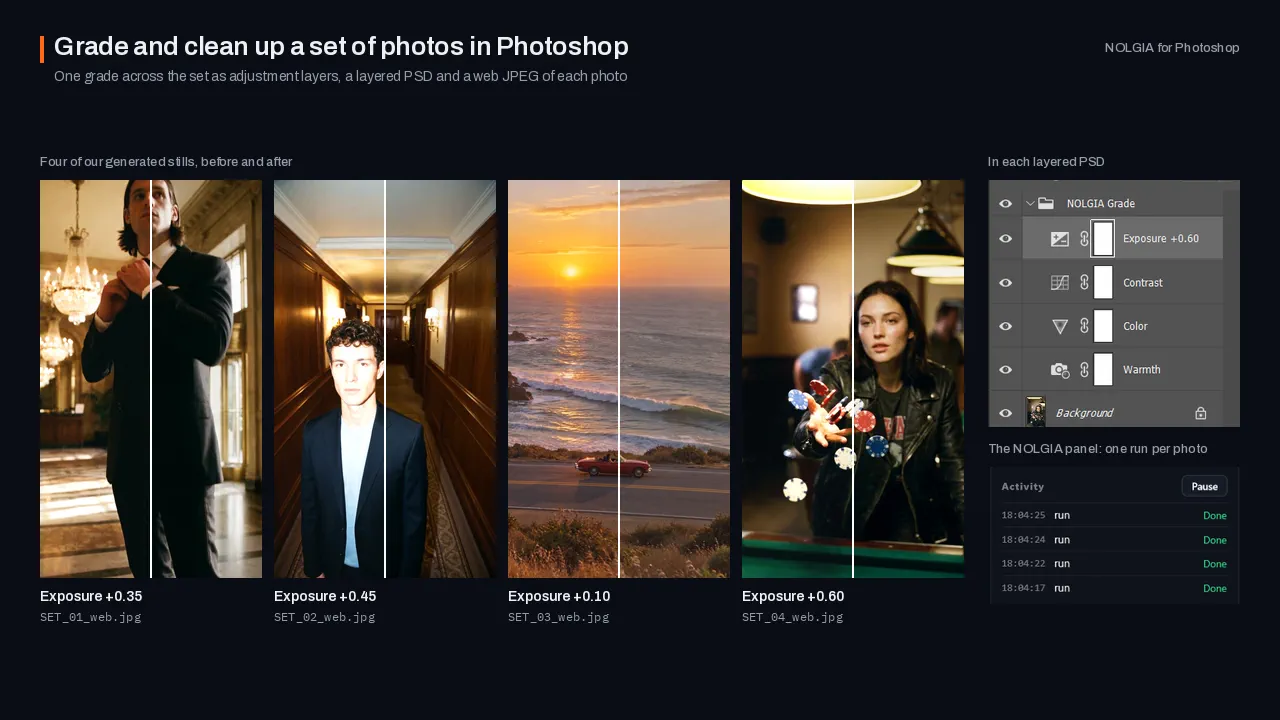
Finish a set of selected shoot photos in Photoshop: one consistent grade as adjustment layers, small distractions you pick removed on masked layers of their own, a layered PSD of each and web JPEGs.
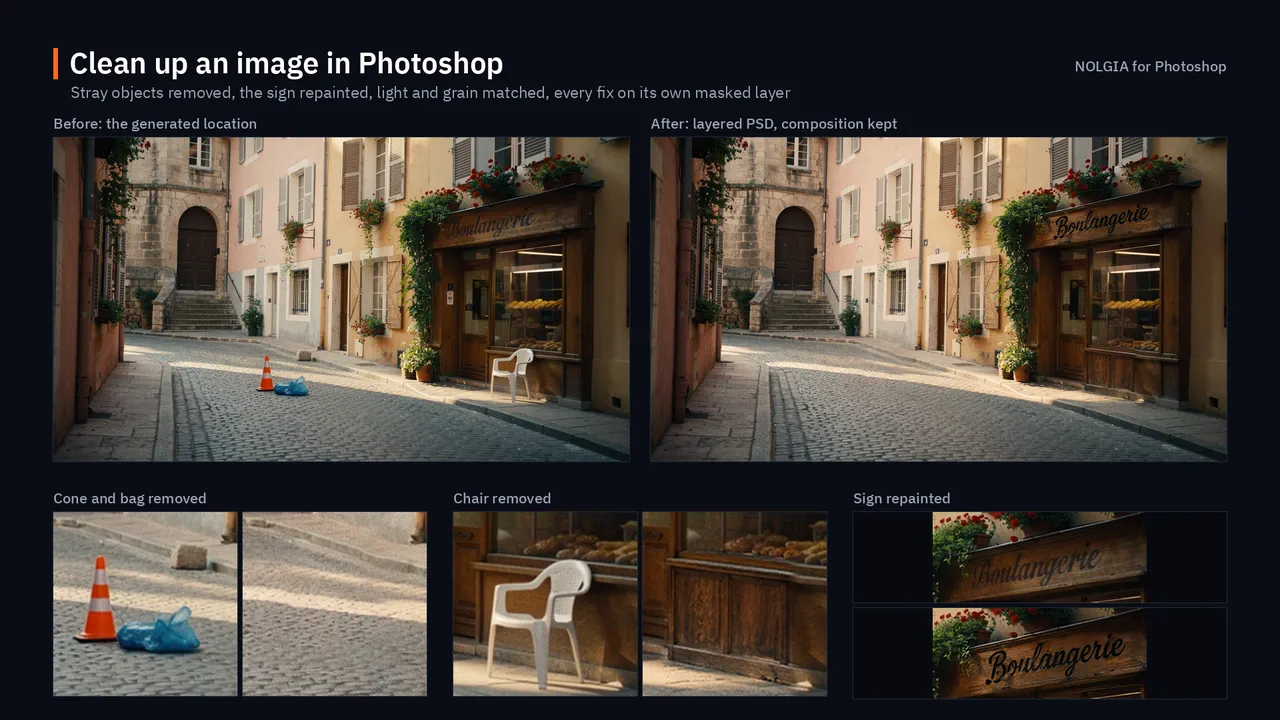
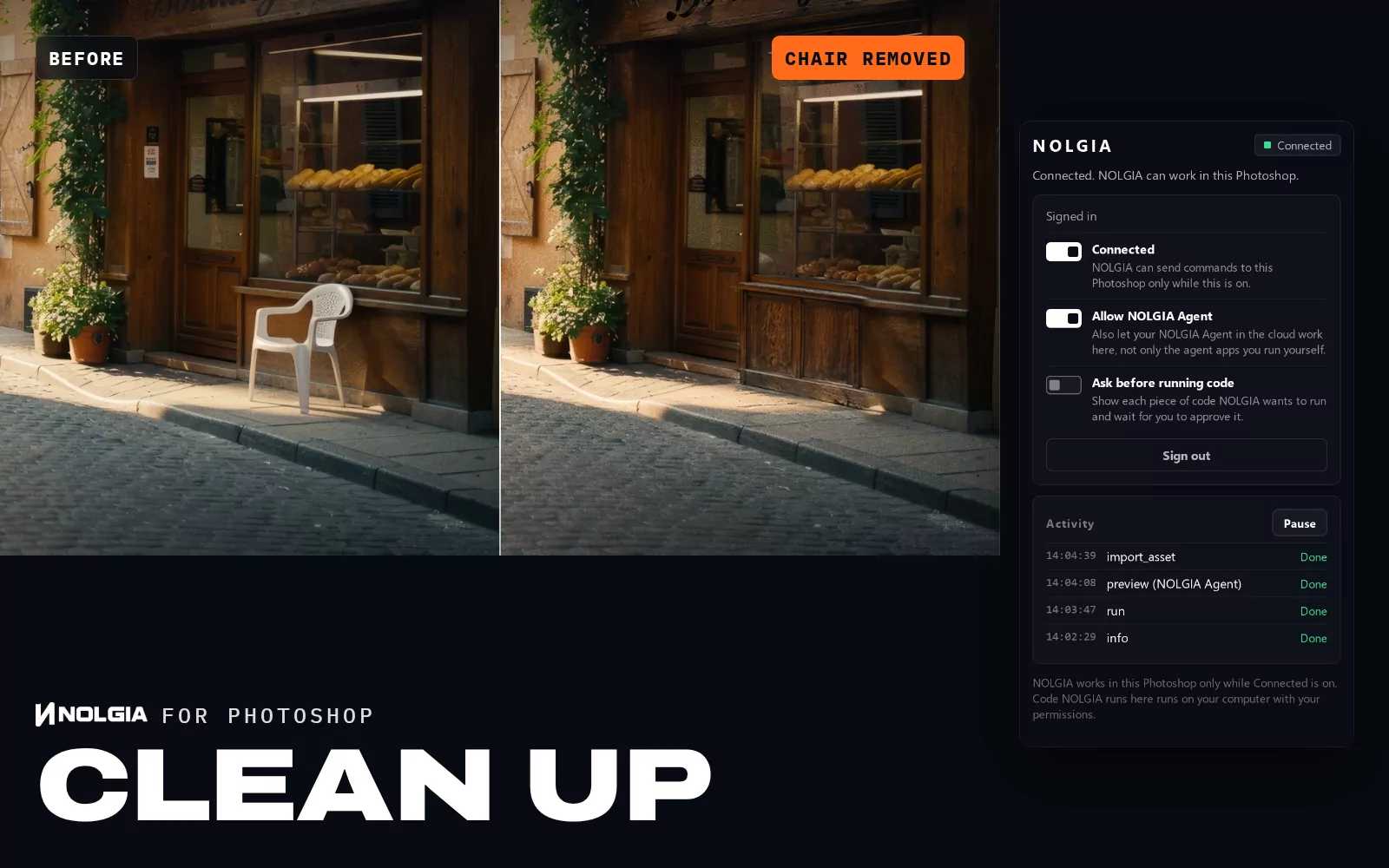
Clean up a generated location image in Photoshop: remove what does not belong, repair smeared signs and warped textures, and match the light, with every fix on its own layer.
故障排除
如果遇到问题。
- 我的智能体说 Photoshop 未连接。
- 打开 NOLGIA 面板(Plugins 菜单中的 NOLGIA for Photoshop,然后选择 NOLGIA)。它应显示“Connected. NOLGIA can work in this Photoshop.”。如果显示 Switched off,请打开 Connected。如果要求你重新登录,请点击 Sign in。你的智能体必须使用与插件相同的 NOLGIA 账户,并且只有在 Allow NOLGIA Agent 开启时,NOLGIA Agent 才能访问 Photoshop。
- 双击没反应,或者 Plugins 菜单中没有 NOLGIA。
- 该文件由 Creative Cloud 应用安装,所以它必须已安装并登录。如果双击没反应,请改用本页上的命令提示符命令安装插件。如果安装时 Photoshop 处于打开状态,且 Plugins 菜单中没有 NOLGIA for Photoshop,请重启 Photoshop。
- 它支持我的 Photoshop 版本吗?
- 需要 Photoshop 2024(版本 25.0)或更高版本。“关于 Photoshop”窗口会显示你的版本:在 Windows 上位于 Help 菜单,在 macOS 上位于 Photoshop 菜单。已在 Windows 和 macOS 上用 Photoshop 2026 测试。
- 面板提示无法连接 NOLGIA。
- 插件像你的浏览器一样,通过 HTTPS 向外连接 api.nolgia.ai,并会自动不断重试。预览和导出文件会上传到 NOLGIA 位于 storage.googleapis.com 的文件存储。没有任何东西会连入你的电脑,因此无需开放端口。在公司或学校网络中,防火墙或代理可能会拦截它:请申请放行 api.nolgia.ai 和 storage.googleapis.com。
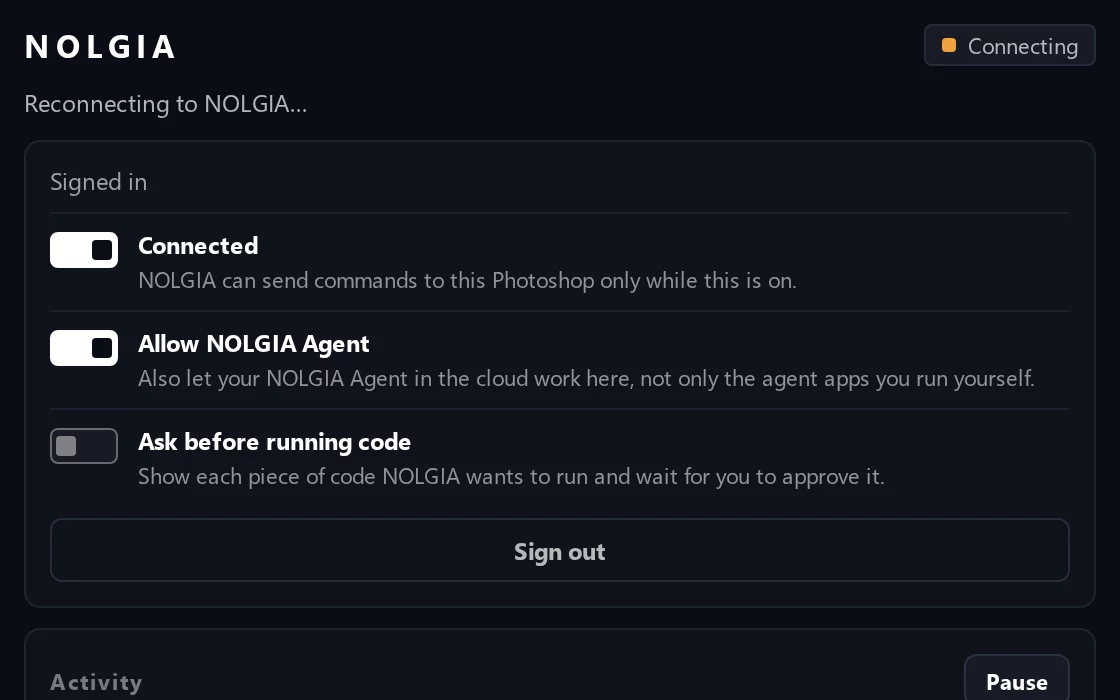
- 面板显示 Reconnecting to NOLGIA。
- 在 Pause 后 Resume,或快速重启 Photoshop 后,插件会等待上一个连接超时(最多约 25 秒),然后自动重新连接。
- 我的智能体一直在等待,什么也没发生。
- 开启 Ask before running code 后,Photoshop 会在窗口和 NOLGIA 面板中显示代码:点击 Run code 或 Deny。关闭窗口后,请求仍在面板中等待。插件暂停时,在你点击 Resume 之前不会运行任何内容。
- 我的智能体能使用创成式填充吗?
- 暂时还不能通过插件使用:Photoshop 没有插件可调用的创成式填充脚本接口。你的智能体可以改用 NOLGIA 生成图片,并作为图层导入。该生成照常计价。
开源。
NOLGIA Photoshop 插件 是采用 GPL-3.0-or-later 许可证的自由软件。可以在 GitHub 上逐行阅读源码。