Photoshop 版 NOLGIA
讓你的 AI 代理在 Photoshop 中工作。
免費的 Photoshop 版 NOLGIA 外掛程式會把你開啟的文件連接到 NOLGIA,讓你的 AI 代理能讀取圖層、用程式碼編輯文件、把預覽輸出到媒體庫,並把你的 NOLGIA 圖片匯入為圖層。你的檔案會留在你的電腦上。
版本 0.1.0 · nolgia-photoshop-0.1.0.ccx · 免費 · Photoshop 2024 以上版本
你需要準備什麼
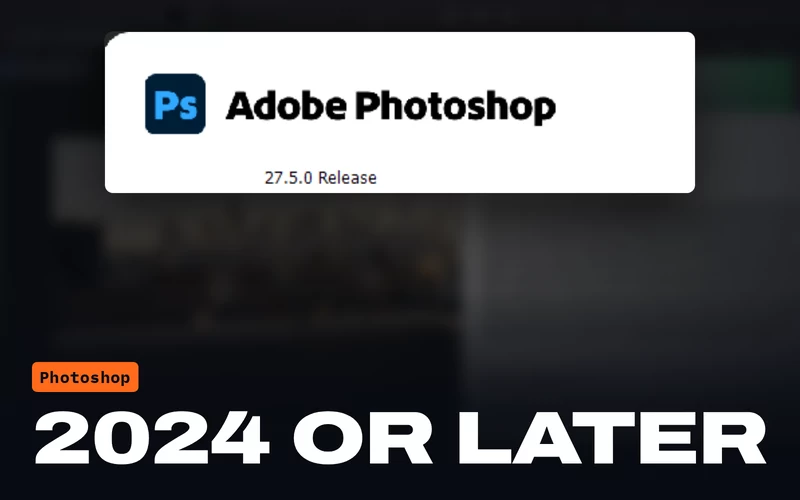 Photoshop 2024 以上版本版本 25.0 以上。已在 Windows 與 macOS 上以 Photoshop 2026 測試。
 NOLGIA 帳號免費建立,外掛程式用它登入。
 已連接 NOLGIA 的 AI 代理Claude Code、Claude Desktop、Cursor 或其他 MCP 用戶端,或 NOLGIA Agent。
你的 AI 代理能做什麼
在你的文件中實際動手。
你的 AI 代理透過 NOLGIA 的應用程式工具工作,每道指令都會顯示在面板的 Activity 清單中。
讀取文件
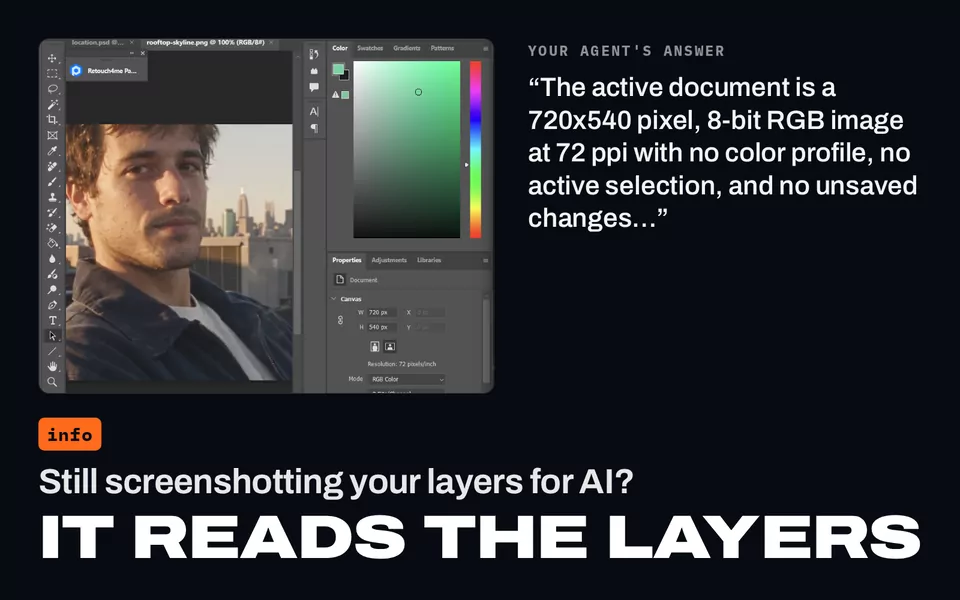
開啟中的文件,以及目前文件的尺寸、解析度、色彩模式、位元深度與描述檔、圖層及其遮色片、混合模式與鎖定狀態、選取的圖層與選取範圍。
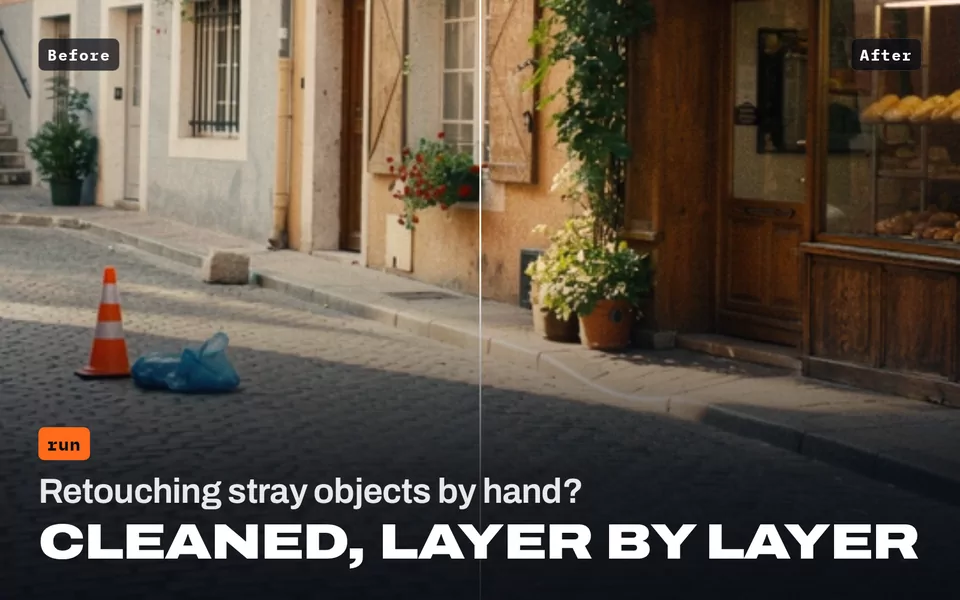
Run code
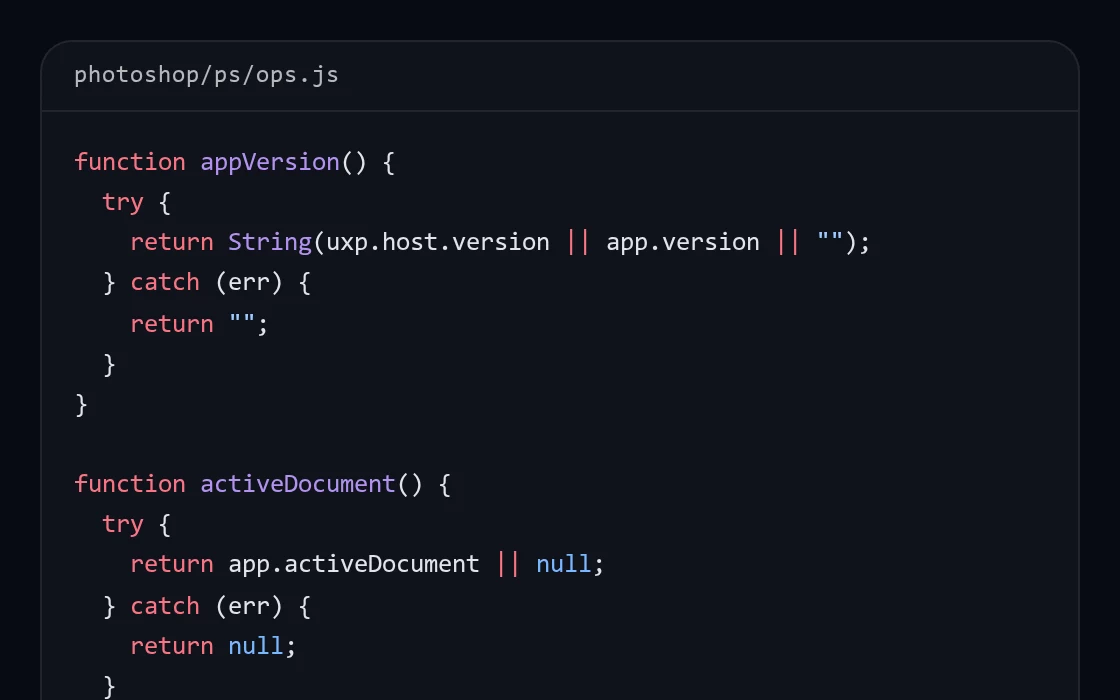
用 Photoshop 本身的腳本功能(UXP JavaScript 與 batchPlay)逐步編輯文件。每次執行都是一個可以復原的「步驟記錄」,執行失敗時也會自動復原。Ask before running code 會先讓你看過程式碼。
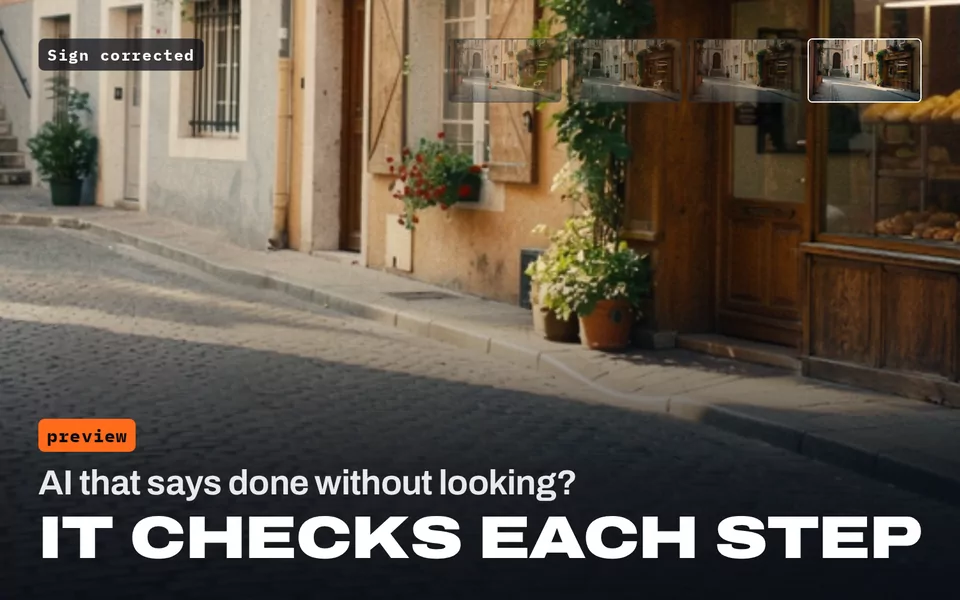
把預覽算圖存進媒體庫
文件或其中某個區域的平面化副本,讓你的 AI 代理能檢視自己的成果。
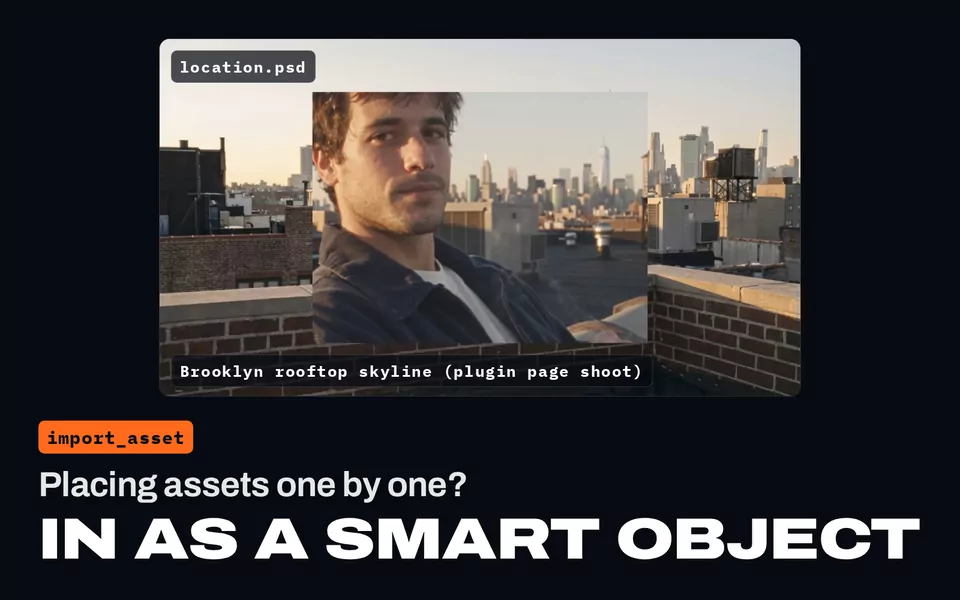
匯入你的 NOLGIA 圖片
以智慧型物件圖層放在選取圖層的正上方;沒有開啟任何文件時,則開成新文件。
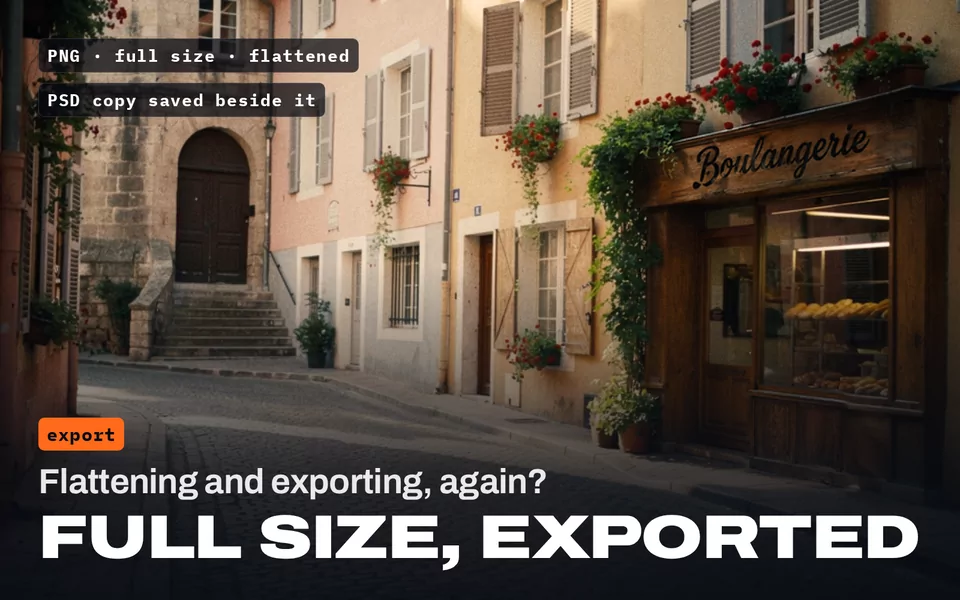
匯出到媒體庫
原尺寸、平面化的 PNG 或 JPG,會上傳到你的 NOLGIA 媒體庫。PSD 副本則另存在你電腦上的文件旁邊。
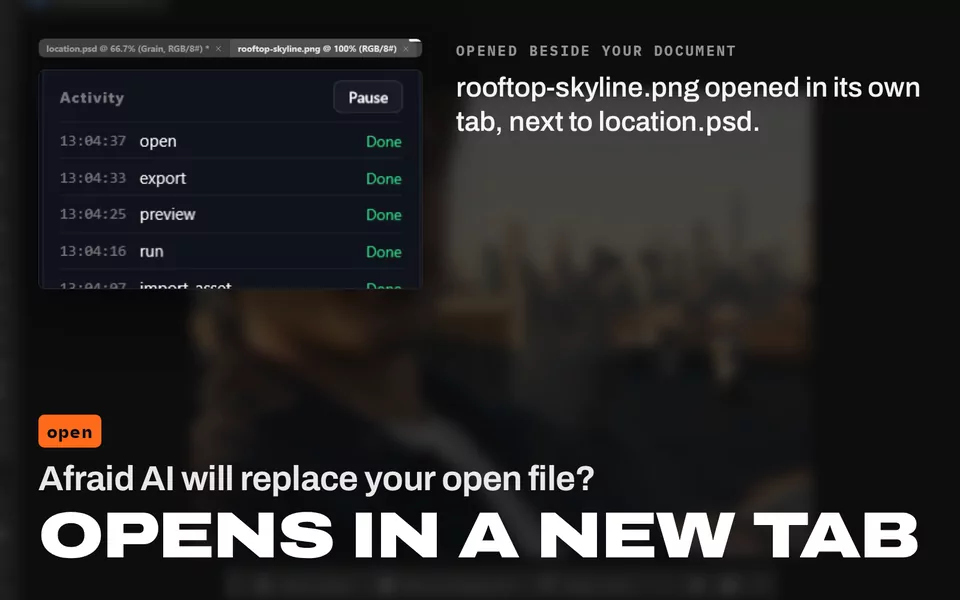
儲存與開啟文件
儲存為 PSD 或 PSB,或在新分頁中開啟檔案。
你的文件會留在你的電腦上。Photoshop 檔案絕不會上傳到 NOLGIA,只有你要求的預覽與匯出檔會進入你的媒體庫。
安裝
五個步驟,幾分鐘就好。
Photoshop 會在啟動時載入外掛程式,所以只要你讓 Connected 保持開啟,即使面板關著,NOLGIA 也會自動重新連線。
下載外掛程式
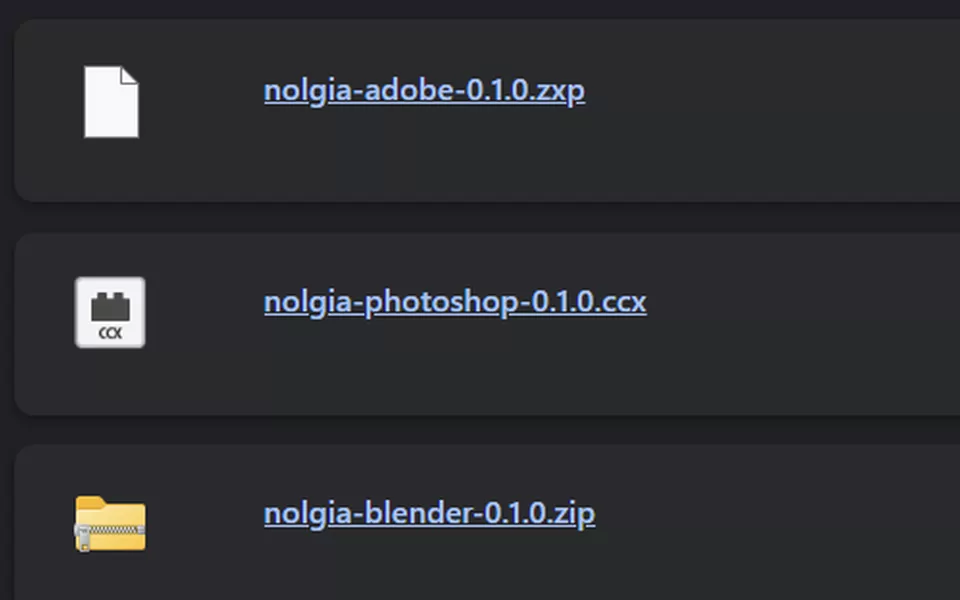
下載 nolgia-photoshop-0.1.0.ccx。
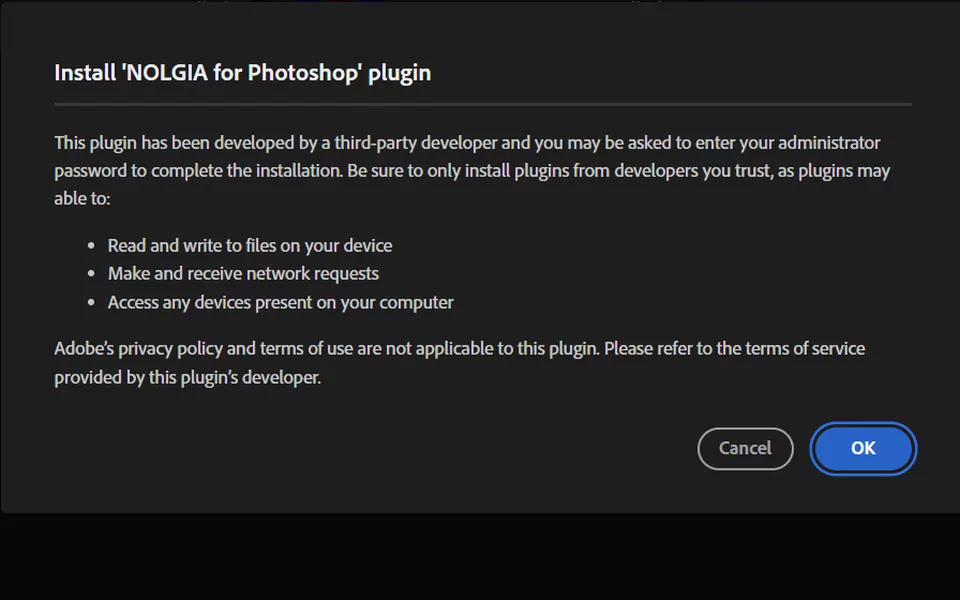
按兩下檔案
Creative Cloud 應用程式會開啟並把它安裝到 Photoshop。它會先警告這個外掛程式未經 Adobe 驗證,因為它來自 NOLGIA 而不是 Adobe Marketplace:請點選 Install locally,再點 OK。
按兩下沒反應嗎?請改用 Adobe 的安裝程式:在 Windows 上開啟命令提示字元(按下 Windows 鍵,輸入 cmd,再按 Enter),或在 macOS 上開啟終端機,貼上適用你電腦的指令後按 Enter。
命令提示字元 "C:\Program Files\Common Files\Adobe\Adobe Desktop Common\RemoteComponents\UPI\UnifiedPluginInstallerAgent\UnifiedPluginInstallerAgent.exe" /install "%USERPROFILE%\Downloads\nolgia-photoshop-0.1.0.ccx"終端機 "/Library/Application Support/Adobe/Adobe Desktop Common/RemoteComponents/UPI/UnifiedPluginInstallerAgent/UnifiedPluginInstallerAgent.app/Contents/MacOS/UnifiedPluginInstallerAgent" --install ~/Downloads/nolgia-photoshop-0.1.0.ccx畫面會印出「Installation Successful」。把檔案存在其他地方了嗎?請修改指令結尾的路徑。
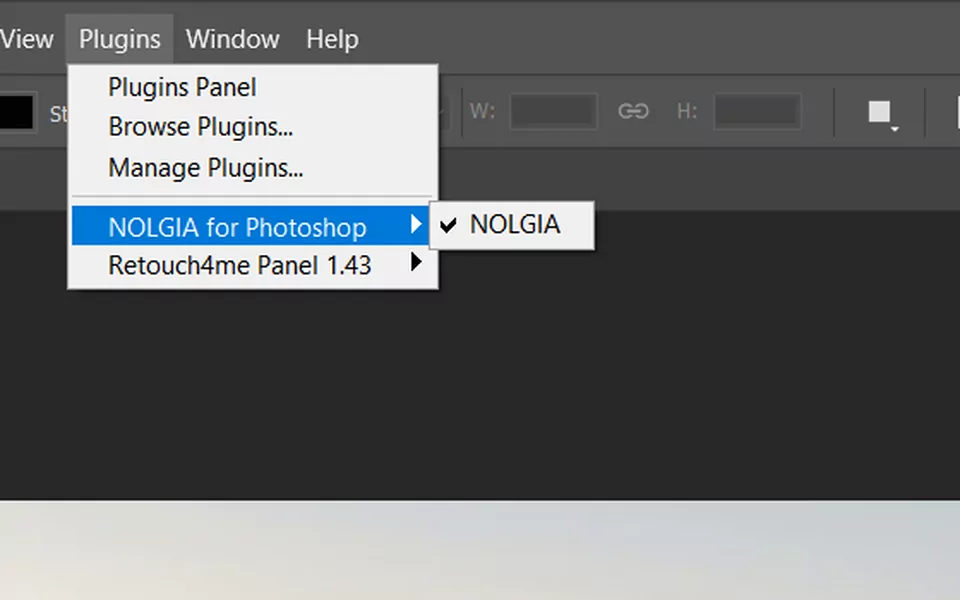
開啟 NOLGIA 面板
在 Photoshop 中選擇 Plugins > NOLGIA for Photoshop > NOLGIA。
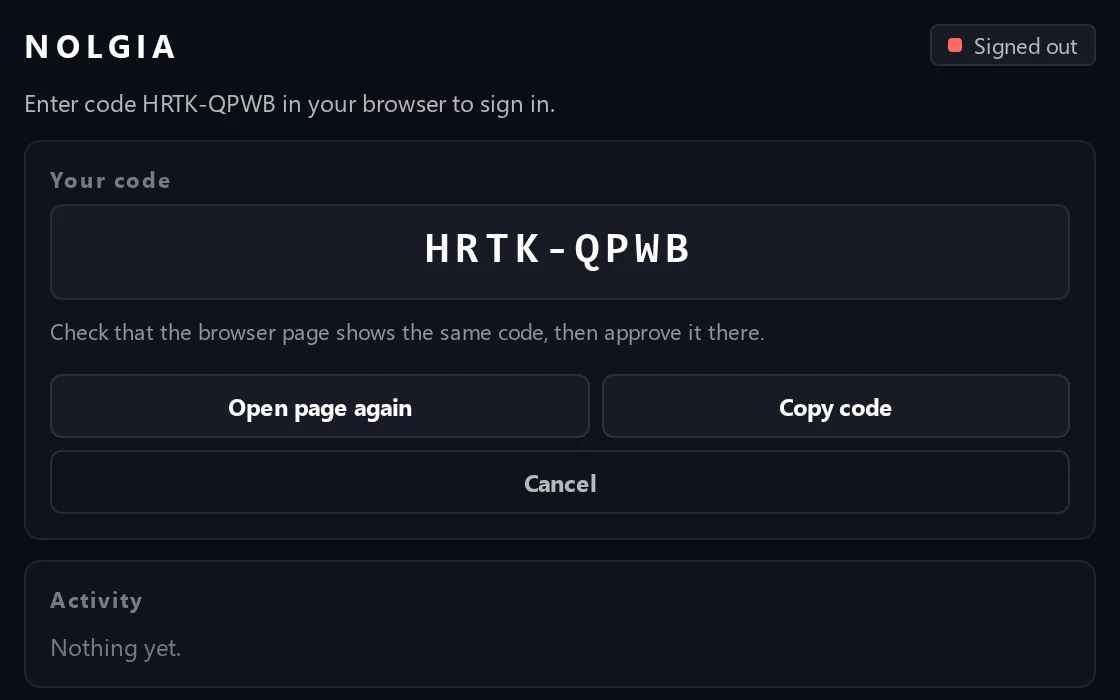
用代碼登入
點選 Sign in。瀏覽器會開啟一個 NOLGIA 頁面:確認代碼與面板中的相同,然後核准。
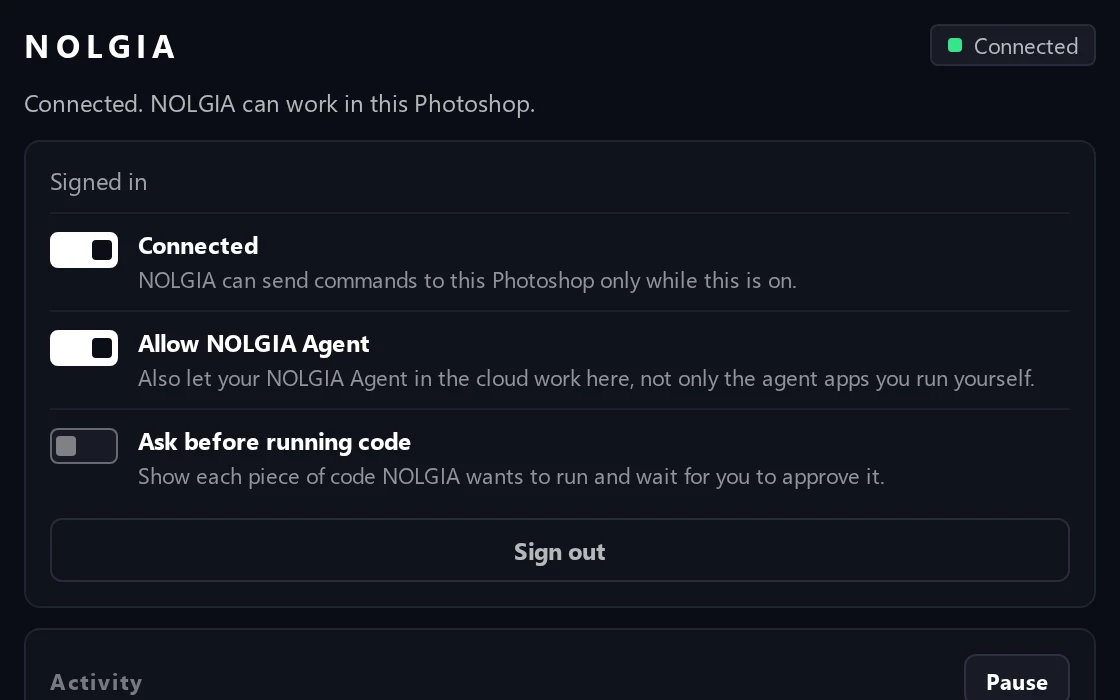
保持 Connected 開啟
面板會顯示「Connected. NOLGIA can work in this Photoshop.」現在就能請你的 AI 代理在文件中工作。
NOLGIA 面板
它能做什麼,由你決定。
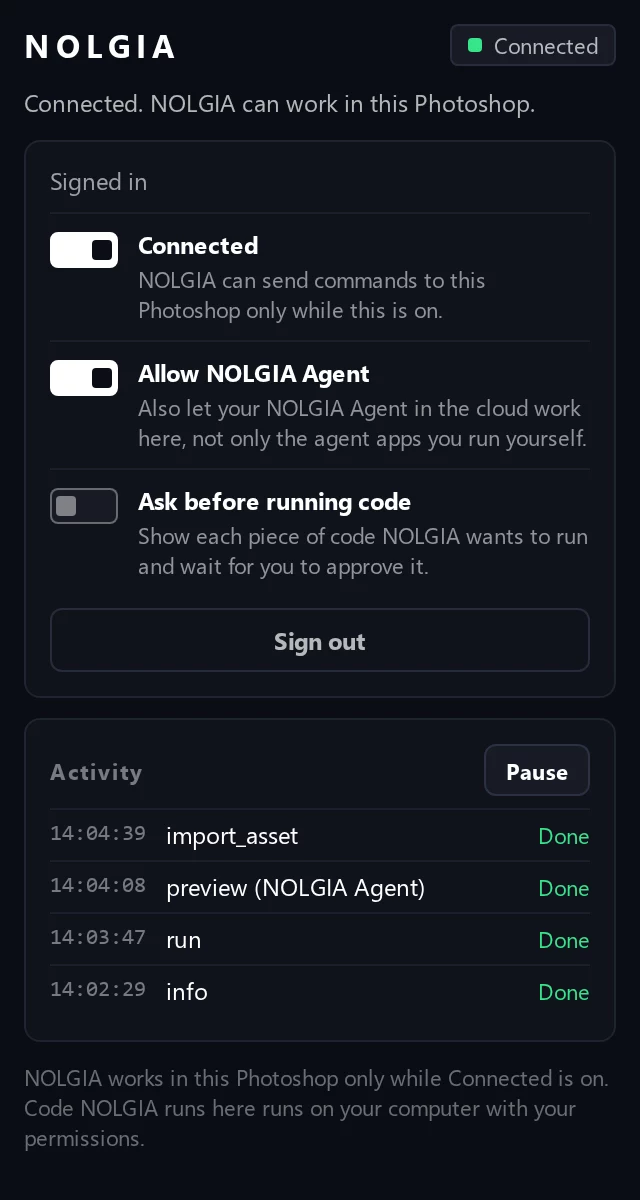
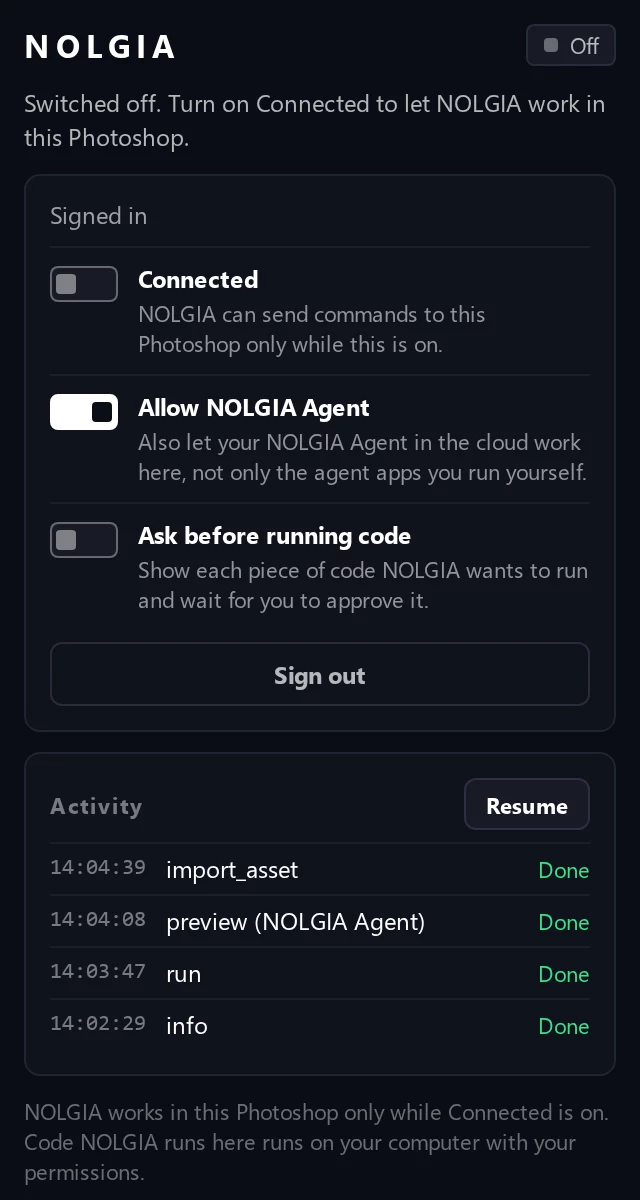
所有設定都在 NOLGIA 面板中(Plugins > NOLGIA for Photoshop > NOLGIA)。面板關閉時也會繼續運作。
- Connected
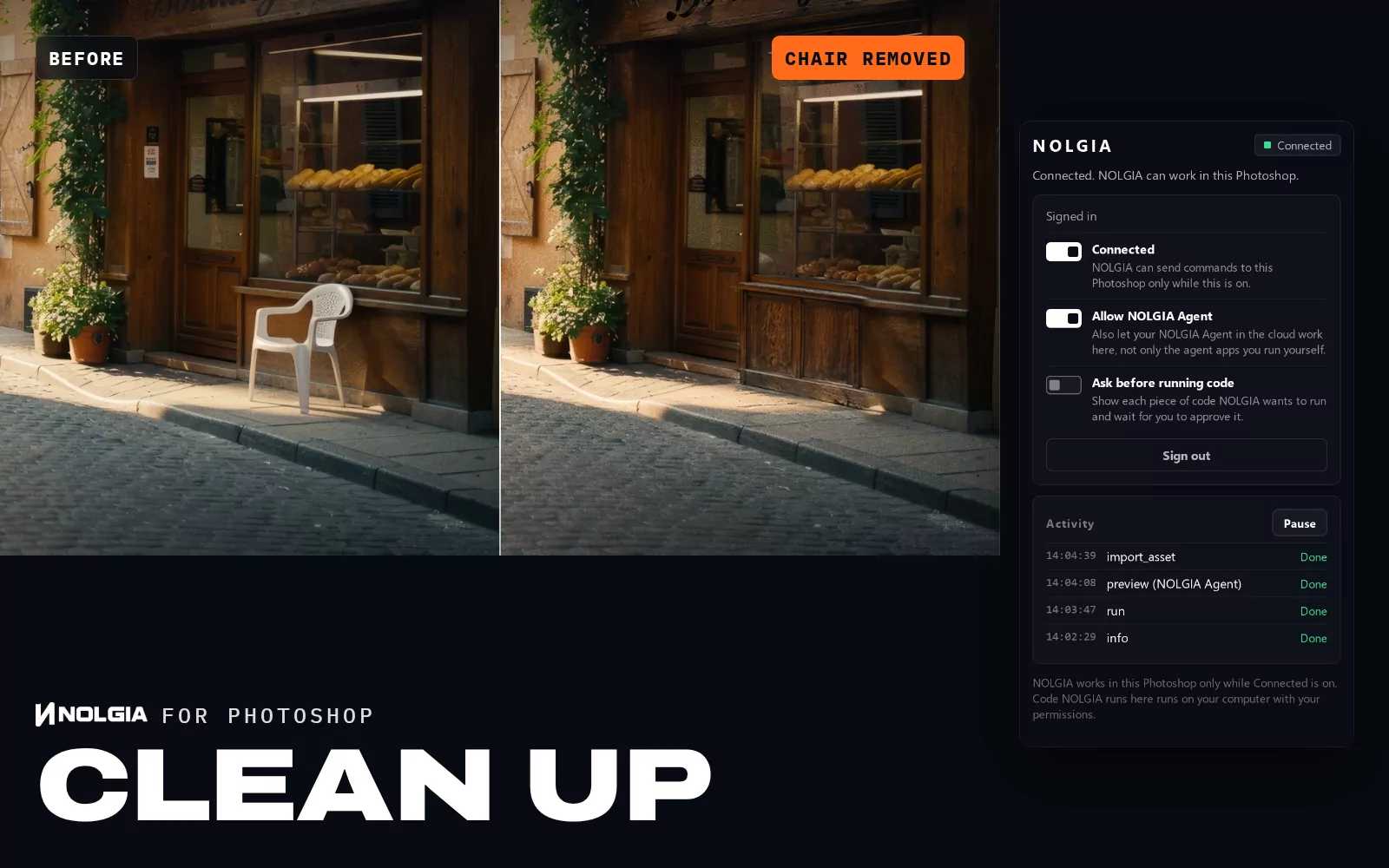
- 只有這個開關開啟時,NOLGIA 才能傳送指令給這個 Photoshop。
- Activity 與 Pause
- 你的 AI 代理送出的每道指令與其狀態。按 Pause 隨時都能停止,按 Resume 即可繼續。
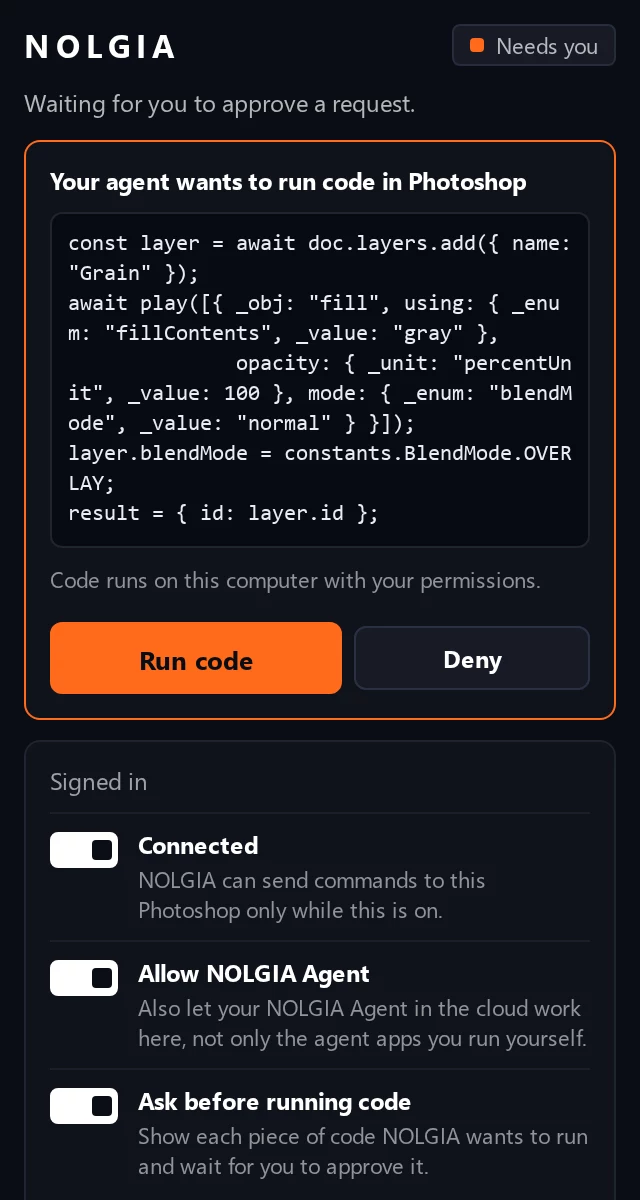
- Ask before running code
- 先在視窗與面板中顯示每一段程式碼,並等待你選擇 Run code 或 Deny。
- Allow NOLGIA Agent
- 讓雲端上的 NOLGIA Agent 也能在這裡工作,而不只限於你自己執行的 AI 代理。
- Sign out
- 中斷連線,並清除這台電腦上的登入資訊。在那之前,登入資訊會保存在 Photoshop 的安全儲存空間中,由你的系統加密。
你的 AI 代理在 Photoshop 中執行的程式碼,會以你的權限在你的電腦上執行,就跟任何外掛程式或腳本一樣。開啟 Ask before running code 即可先看過程式碼,並請只連接你信任的 AI 代理。
外掛程式會向 Photoshop 要求以下權限:存取 api.nolgia.ai 與 NOLGIA 檔案儲存空間的網路權限、完整的檔案存取權(依你的 AI 代理要求開啟、儲存與匯出)、在瀏覽器中開啟登入頁面、剪貼簿(用於 Copy code),以及從文字執行程式碼(用於你的 AI 代理的程式碼)。
外掛程式工作流程
為 Photoshop 打造的工作流程。
每個工作流程都是讓你的 AI 代理在你自己的文件中依照的書面步驟。 搭配你自己的 AI 代理(例如 Claude 或 Cursor),在 Photoshop 中的工作完全免費。使用 NOLGIA Agent 時,每個回合 10 點起。透過 NOLGIA 生成的任何內容照常計價。
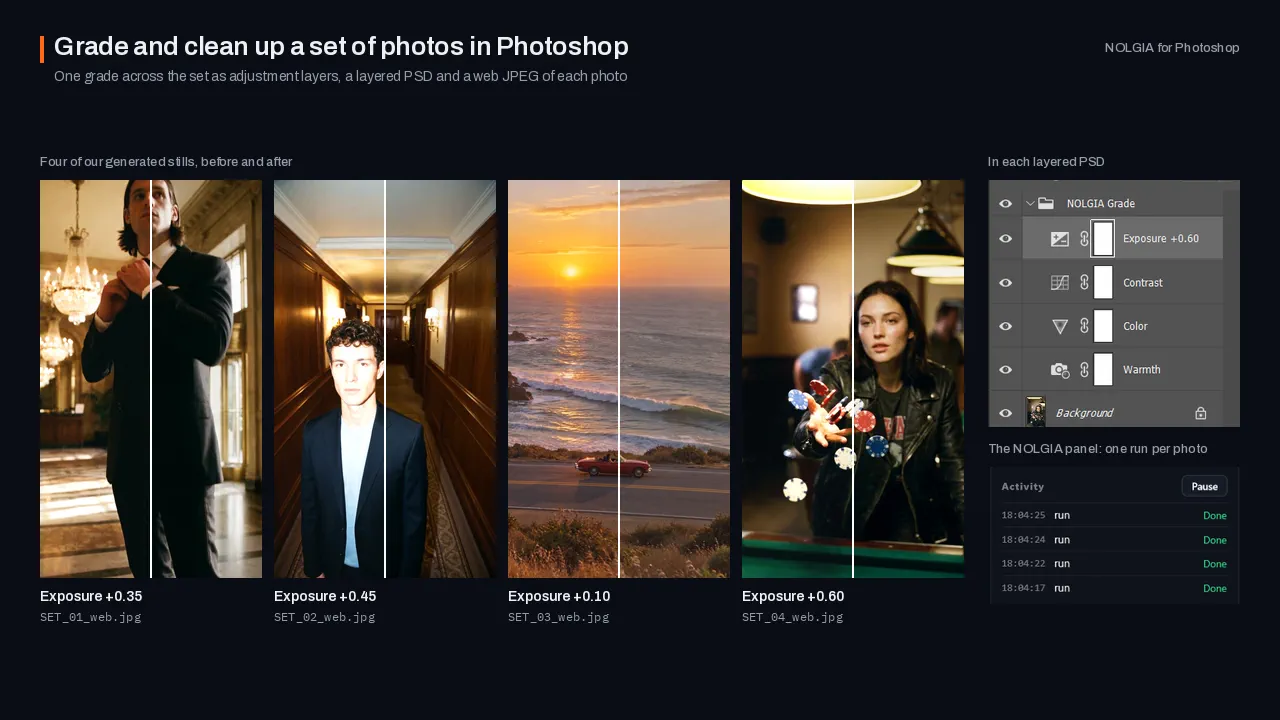
Finish a set of selected shoot photos in Photoshop: one consistent grade as adjustment layers, small distractions you pick removed on masked layers of their own, a layered PSD of each and web JPEGs.
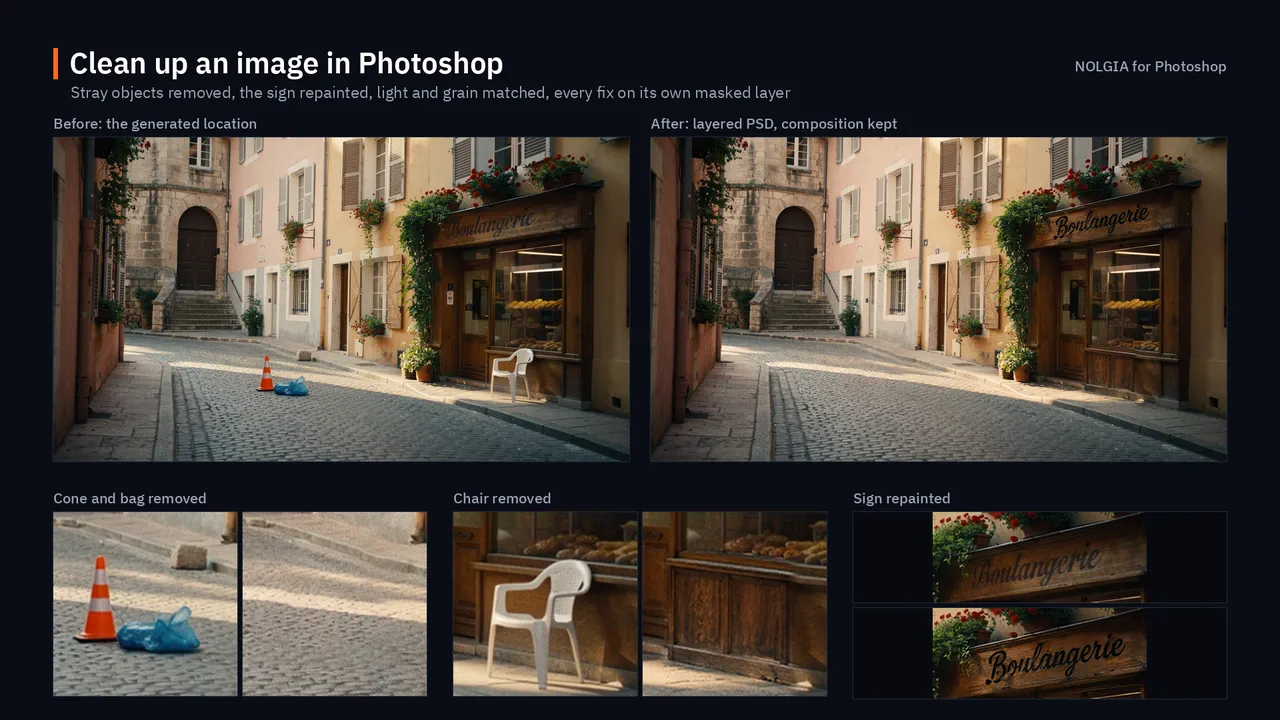
Clean up a generated location image in Photoshop: remove what does not belong, repair smeared signs and warped textures, and match the light, with every fix on its own layer.
疑難排解
如果有東西無法正常運作。
- 我的 AI 代理說 Photoshop 沒有連線。
- 開啟 NOLGIA 面板(在 Plugins 選單中選 NOLGIA for Photoshop,再選 NOLGIA),它應該顯示「Connected. NOLGIA can work in this Photoshop.」如果顯示 Switched off,請開啟 Connected。如果要求你重新登入,請點選 Sign in。你的 AI 代理必須使用與外掛程式相同的 NOLGIA 帳號,而且只有 Allow NOLGIA Agent 開啟時,NOLGIA Agent 才能連到 Photoshop。
- 按兩下沒反應,或 Plugins 選單中沒有 NOLGIA。
- 檔案是由 Creative Cloud 應用程式安裝的,所以必須先安裝並登入該應用程式。如果按兩下沒反應,請改用本頁的命令提示字元指令安裝外掛程式。如果安裝時 Photoshop 正在開啟,而 Plugins 選單沒有列出 NOLGIA for Photoshop,請重新啟動 Photoshop。
- 它支援我的 Photoshop 版本嗎?
- 需要 Photoshop 2024(版本 25.0)以上版本。「關於 Photoshop」視窗會顯示你的版本:在 Windows 上位於 Help 選單,在 macOS 上位於 Photoshop 選單。已在 Windows 與 macOS 上以 Photoshop 2026 測試。
- 面板顯示無法連線到 NOLGIA。
- 外掛程式會透過 HTTPS 主動連線到 api.nolgia.ai,方式與你的瀏覽器相同,並會自行持續重試。預覽與匯出檔會上傳到 NOLGIA 位於 storage.googleapis.com 的檔案儲存空間。不會有任何連線進入你的電腦,所以不需要開放任何連接埠。在公司或學校網路上,防火牆或 Proxy 可能會擋下連線:請要求將 api.nolgia.ai 與 storage.googleapis.com 列入允許清單。
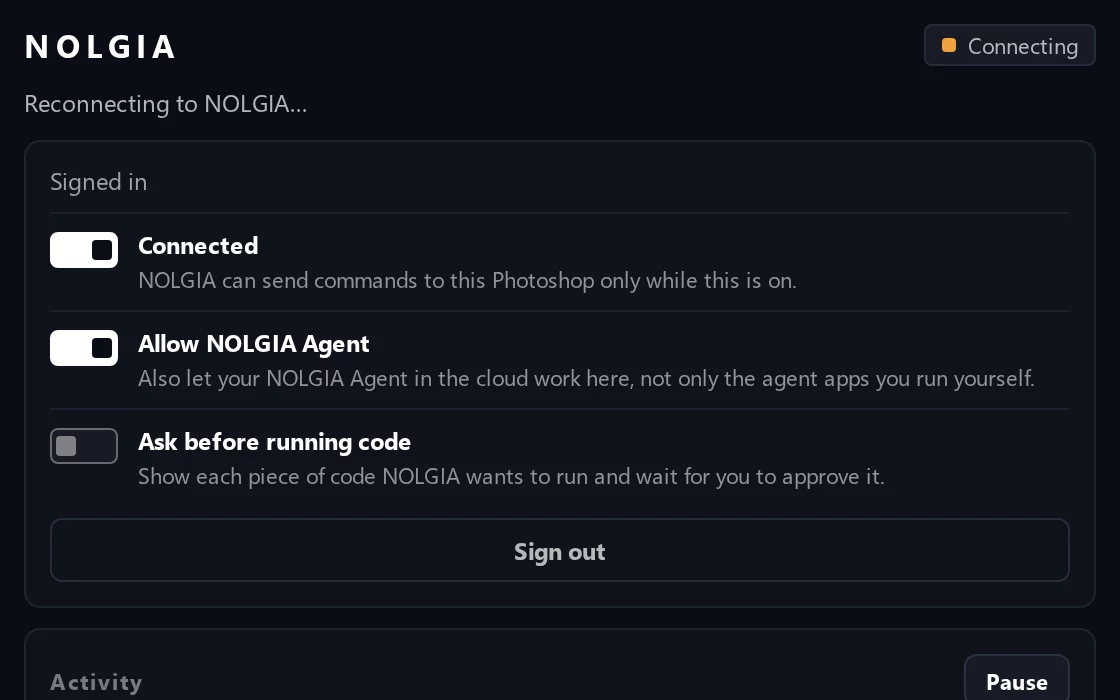
- 面板顯示 Reconnecting to NOLGIA。
- 在 Pause 後再 Resume,或快速重新啟動 Photoshop 後,外掛程式最多會等約 25 秒讓上一個連線結束,然後自動重新連線。
- 我的 AI 代理一直在等待,卻沒有任何動靜。
- 開啟 Ask before running code 時,Photoshop 會在視窗與 NOLGIA 面板中顯示程式碼:請點選 Run code 或 Deny。關閉視窗後,請求仍會在面板中等待。暫停中的外掛程式在你點選 Resume 之前不會執行任何東西。
- 我的 AI 代理可以使用生成式填色嗎?
- 目前還無法透過外掛程式使用:Photoshop 沒有外掛程式能支援的生成式填色腳本介面。你的 AI 代理可以改用 NOLGIA 製作圖片,再匯入為圖層。該次生成照常計價。
開放原始碼。
Photoshop 版 NOLGIA 外掛程式 是採用 GPL-3.0-or-later 授權的自由軟體。每一行程式碼都能在 GitHub 上閱讀。