將你的標誌轉化為片頭或短促音效
一個播放幾秒的故事並落在你的標誌上。另一個則組建標誌本身並保持靜止。根據影片播放的場合來選擇。
- 閱讀時間 6 分鐘
- 更新於
- 預設集:Animate your logo, Logo reveal, Logo
本文由英文自動翻譯。閱讀原文
幾秒鐘的動態效果,最終定格在你的標誌上,可用作頻道片頭、廣告尾版或主題演講開場。NOLGIA 有兩個預設集可達成此效果,它們產生的結果不同。
Animate your logo 播放一小段原創場景,並收束於你的標誌,就像電影製片廠的開場一樣。Logo reveal 則是一段短促音效:標誌的部件出現,伴隨著一道光線鎖定在一起並保持靜止。
選擇路徑
| Animate your logo | Logo reveal | |
|---|---|---|
| 播放內容 | 一小段原創場景,最終收束於你的標誌 | 標誌的部件出現,旋轉對齊,伴隨高光掃過鎖定並保持靜止 |
| 預設長度 | 8 秒 | 5 秒 |
| 結束方式 | 你的標誌靜止置中,下方留有空間放置文字標誌或標語 | 你的標誌位於乾淨的背景上,同時提供透明疊層檔案 |
| 適用於 | 品牌影片、頻道片頭、活動開場、播客與影集標題卡 | 頻道片頭與片尾、廣告結尾卡、簡報開場、活動螢幕 |
| 製作時間 | 2 到 5 分鐘 | 2 到 4 分鐘 |
如果你希望在標誌出現前有一段故事鋪陳,或想要一個營造氛圍的開場,請選擇 Animate your logo。如果標誌本身就是焦點,或者你需要一段短片疊加在現有影片上,請選擇 Logo reveal。
取得乾淨的標誌檔案
兩個預設集都從你的標誌開始,你可以上傳檔案或從媒體庫中選擇。對於 Animate your logo,請使用純色背景上的乾淨平面檔案:簡單的實心圖形效果最佳。對於 Logo reveal,請使用你擁有的最大尺寸平面版本,如果可能的話請使用透明背景,因為它是影片的主角。

還沒有 Logo?Logo 預設集會先建立一個,接著 Logo reveal 就能為其製作動畫。
提示:儲存一次即可. 將你的 Logo 和顏色保存在品牌套件中,然後在圖片或影片編輯器中選取該套件,或在專案中設定,NOLGIA 就會將它們加入該處的每次生成。
為你的 Logo 製作動畫:描述標誌並選擇氛圍
開啟 Animate your logo 並新增 Logo。如果你願意,可以用文字描述它,包括形狀、線條粗細和確切顏色,讓場景圍繞它建構。然後選擇氛圍,這決定了轉化為你的 Logo 的場景類型:
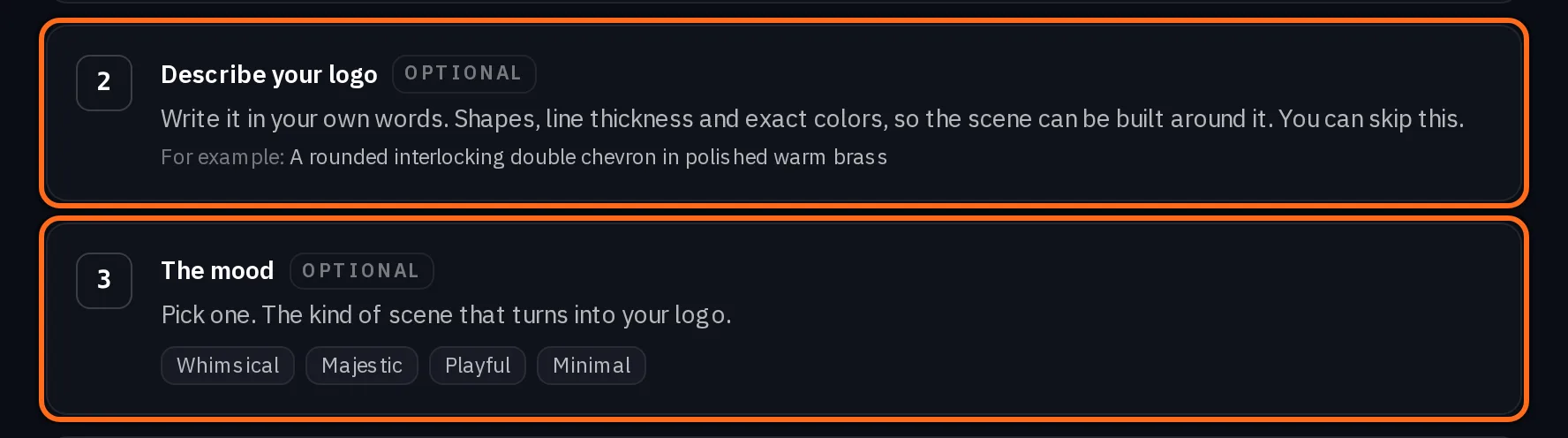
- Whimsical:一個小巧、溫和、略帶奇趣的場景,伴有柔和光暈和一絲驚奇感。
- Majestic:廣闊的風景、緩慢的鏡頭、深沉的聲音,你的標誌如紀念碑般降臨。
- 活潑:鮮豔的色彩、輕快的節奏,以及一個視覺笑點,最終匯聚成你的標誌。
- 極簡:在乾淨的背景上,只有一個形狀、一個動作、一個聲音,畫面中別無其他。
每個場景都是原創的,絕不借用真實工作室的片頭,畫面中的其他元素都保持素淨無字,因此鏡頭中唯一帶有品牌標識的就是你提供的標誌。如果你有品牌顏色,請以名稱或代碼加入。
從指定方向開始,或描述你自己的想法
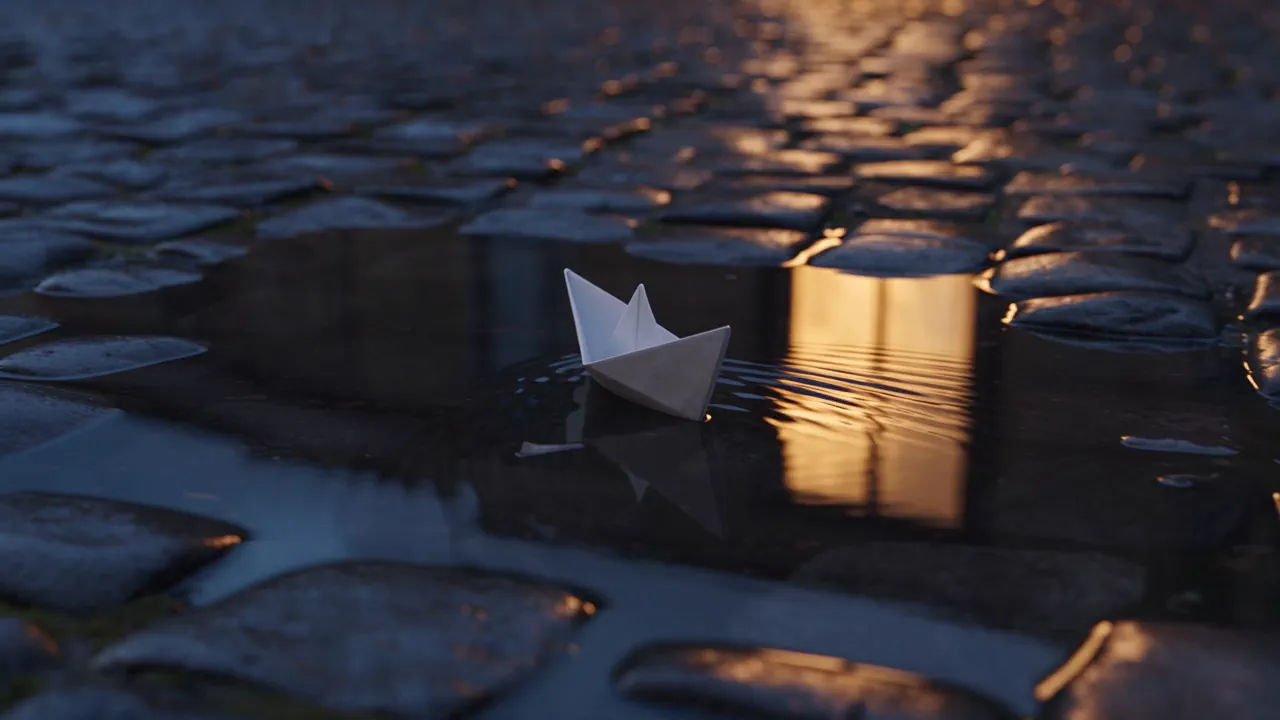
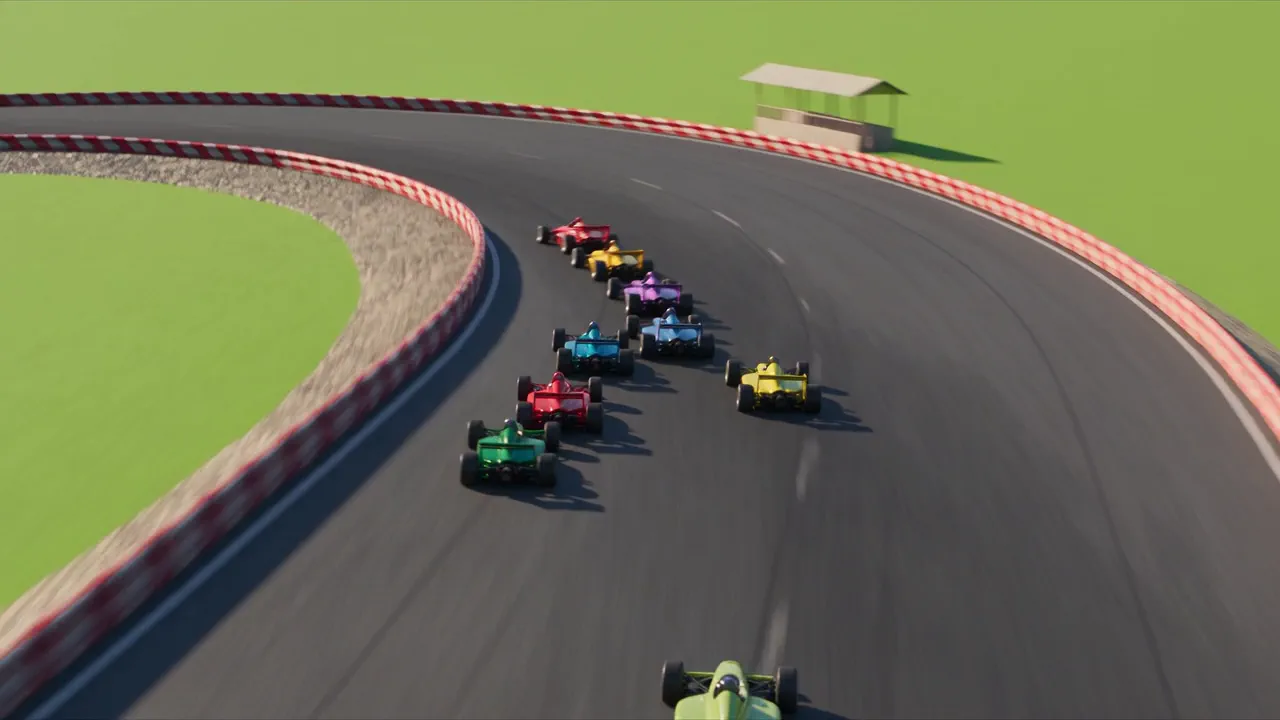
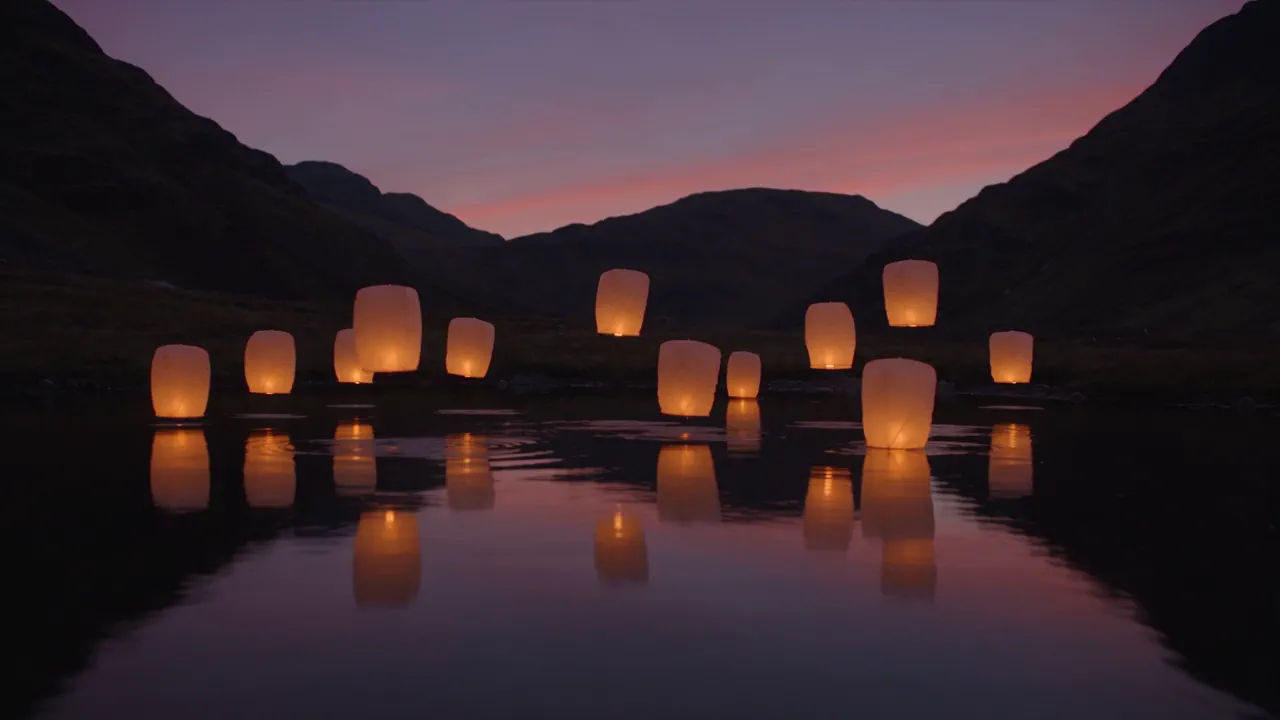
預設集頁面提供可作為起點的識別影片方向:賽道、紙船與燈籠。如果都不適合,請描述你自己的想法,NOLGIA Agent 會從「讓你的標誌動起來」的簡報開始,並保持相同的規範。
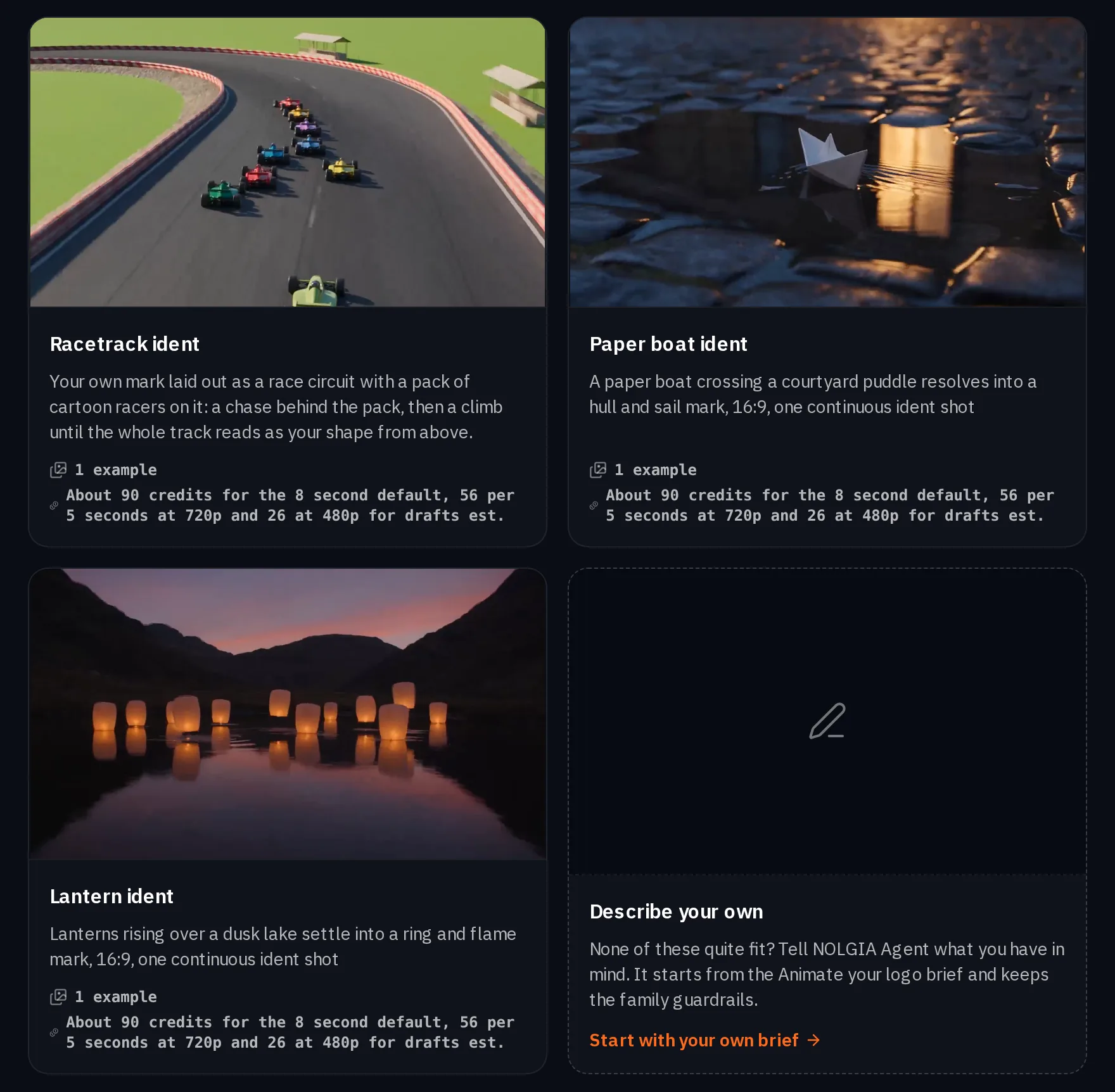
這裡的範例是使用文字描述的虛構標誌製作的,而不是上傳的標誌檔案。
標誌揭示:新增色彩與氛圍
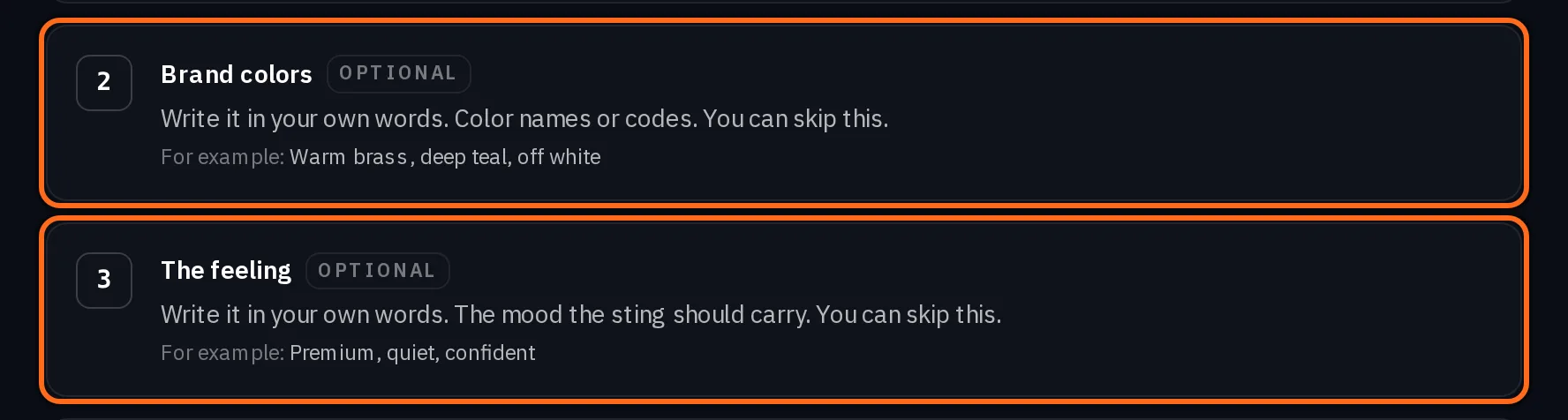
開啟 Logo reveal 並新增 Logo。以名稱或代碼提供品牌色彩,並用你自己的文字描述感覺,例如高級、安靜且自信。兩者皆為選填。
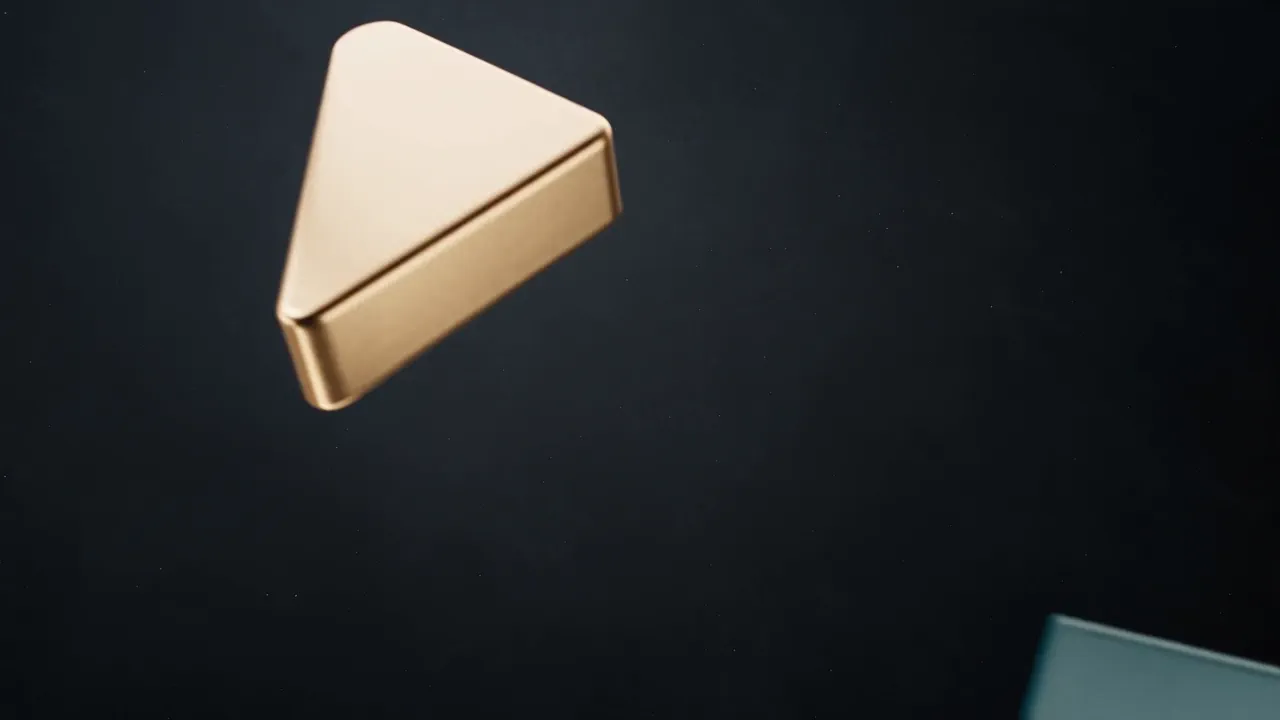
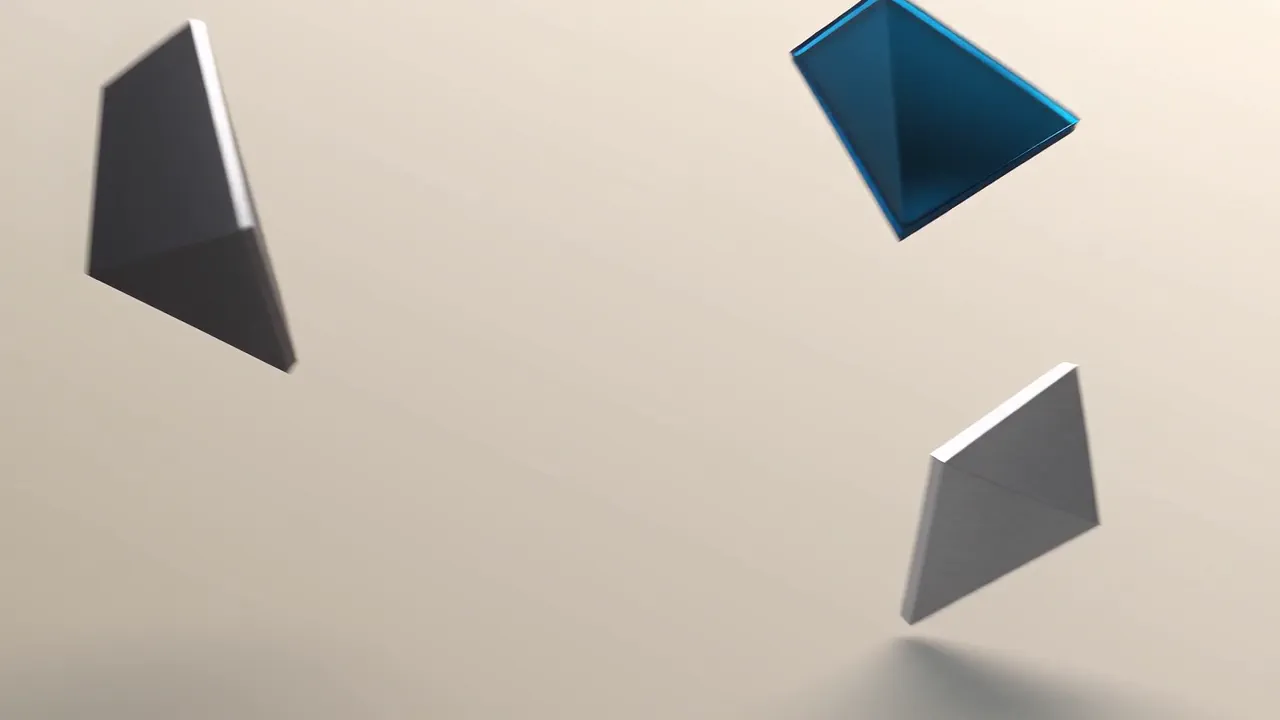
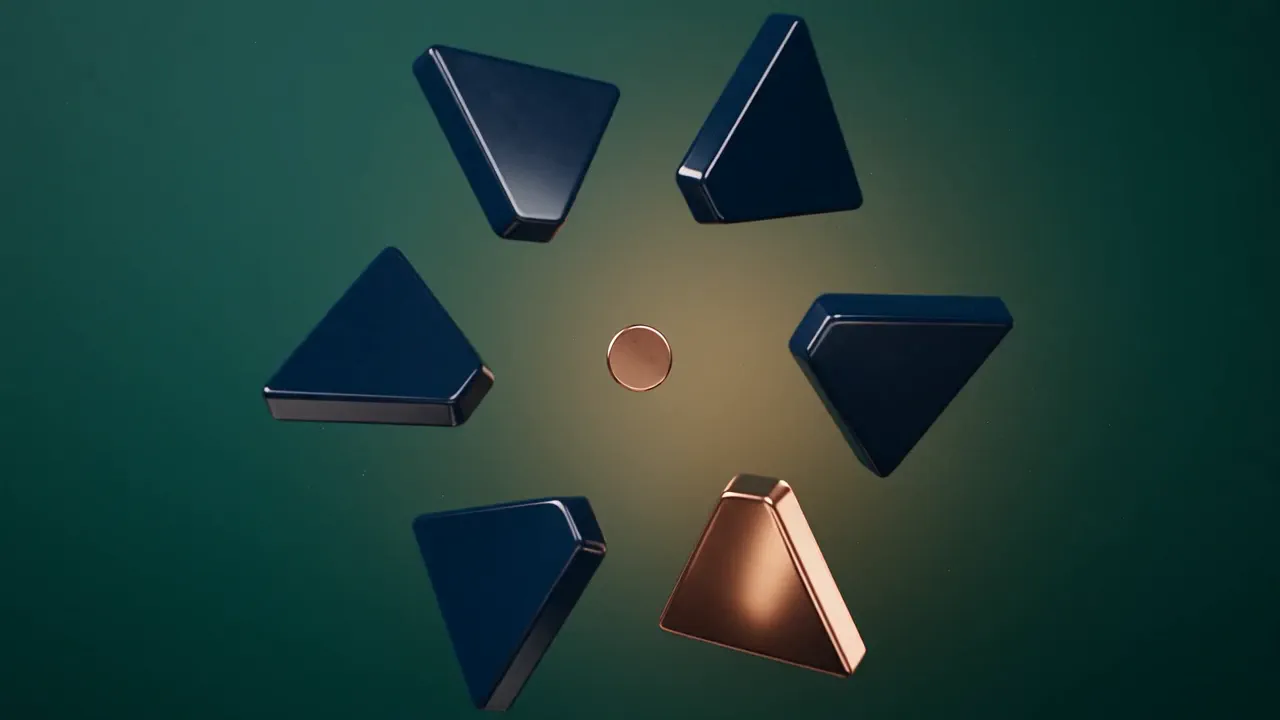
元素會飛入、旋轉對齊、鎖定並伴隨高光掃過,然後保持靜止。你會得到一個在純淨背景上的 sting,以及一個透明疊加層,因此它可以作為片頭、片尾或廣告結尾卡疊加在其他影片素材之上。以下的三個範例均為虛構的抽象標誌。
選擇形狀並建立
兩個預設集都提供適合 YouTube、電視和簡報的寬螢幕 16:9,適合 Shorts、Reels 和 TikTok 的直式 9:16,以及適合動態消息和縮圖的方形 1:1。如果需要在多個地方播放,請以第二種形狀再次執行。

兩者都會渲染聲音,結果會出現在聊天視窗和你的媒體庫中。此頁面上的片段是無聲預覽。
費用是多少
每個預設集都會顯示其預設長度的個別估算,且兩者都列出較低的 480p 草稿費率。它們運行的模型會發布自己的費率。
- Animate your logo
About 106 credits for the 8 second default, 66 per 5 seconds at 720p and 31 at 480p for drafts
需時 2 to 5 minutes
- Logo reveal
About 66 credits for the 5 second default (66 per 5s at 720p, 31 per 5s at 480p for drafts)
需時 2 to 4 min
Seedance 2.5Pro and up
Per 5s clip
480p 31 點 · 720p 66 點 · 1080p 160 點 · 4K 202 點
1080p renders at 16:9 and 9:16
4K renders at 16:9 and 9:16
Gemini Omni 1.1 FlashPro and up
Per 5s clip
720p 29 點 · 1080p 44 點
頁面載入時從目錄即時讀取。 所有價格都會在生成前顯示。 查看所有費率.
常見問題
- 我的 Logo 會完全按照原樣呈現嗎?
- 你的 Logo 檔案會作為參考資料,使用具有簡單實心形狀的乾淨平面檔案效果最佳。本指南中的範例是使用虛構標誌製作的,請根據你自己的檔案來評估結果。
- 我可以製作適合 Reels 的直式版本嗎?
- 可以。兩個預設集都提供 9:16 直式格式。如果你需要兩種格式,請以另一種形狀再次執行。
- 是否包含音效?
- 可以。兩個預設集在渲染時都會開啟音效。
- 我可以在其他地方重複使用我的標誌和顏色嗎?
- 可以。將它們儲存到品牌套件中,然後在圖片或影片合成器中選擇該套件,或在專案中設定,NOLGIA 就會將它們加入該處的每次生成。
讓你的標誌動起來
開啟「讓標誌動起來」相關指南
部落格 · 商品
品牌套件、產品匯入、演員陣容、地點、鏡頭運動與 Agent Sessions API
一次儲存你的品牌、產品、演員陣容與地點,在每次生成中重複使用,並透過你自己的程式碼驅動 NOLGIA Agent。
· 閱讀時間 5 分鐘
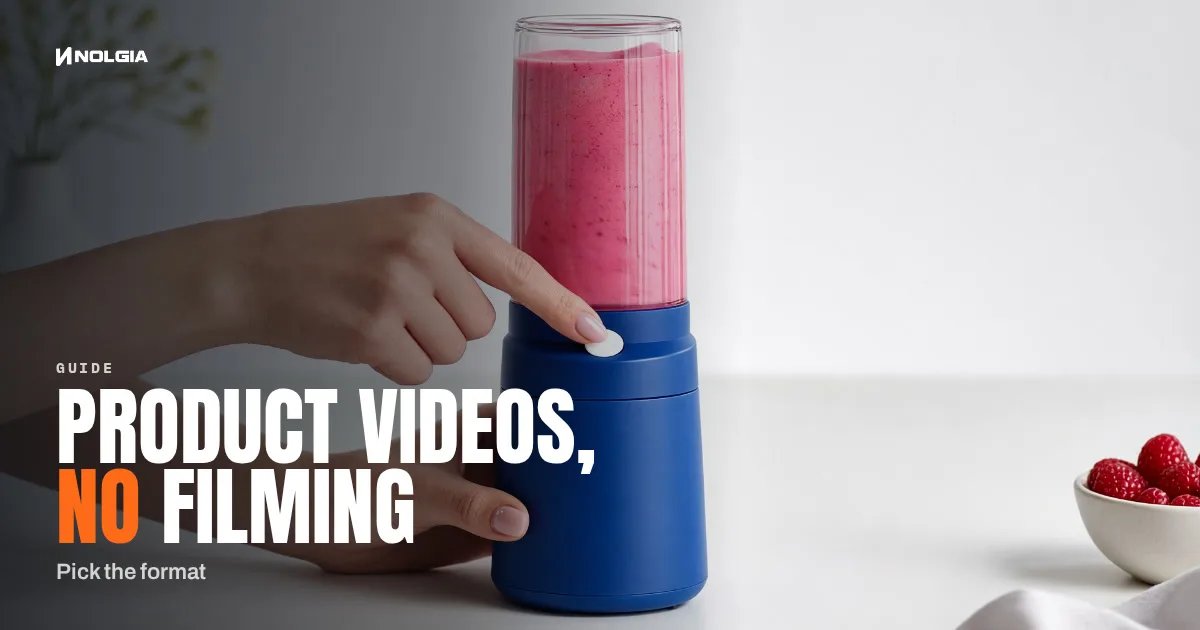
商品影片
不用拍攝就能做產品影片:選擇格式
七種產品影片格式,從教學短片、開箱影片到僅展示手部動作的影片,每種都附有實際範例、用途說明以及選擇時機。
· 閱讀時間 8 分鐘
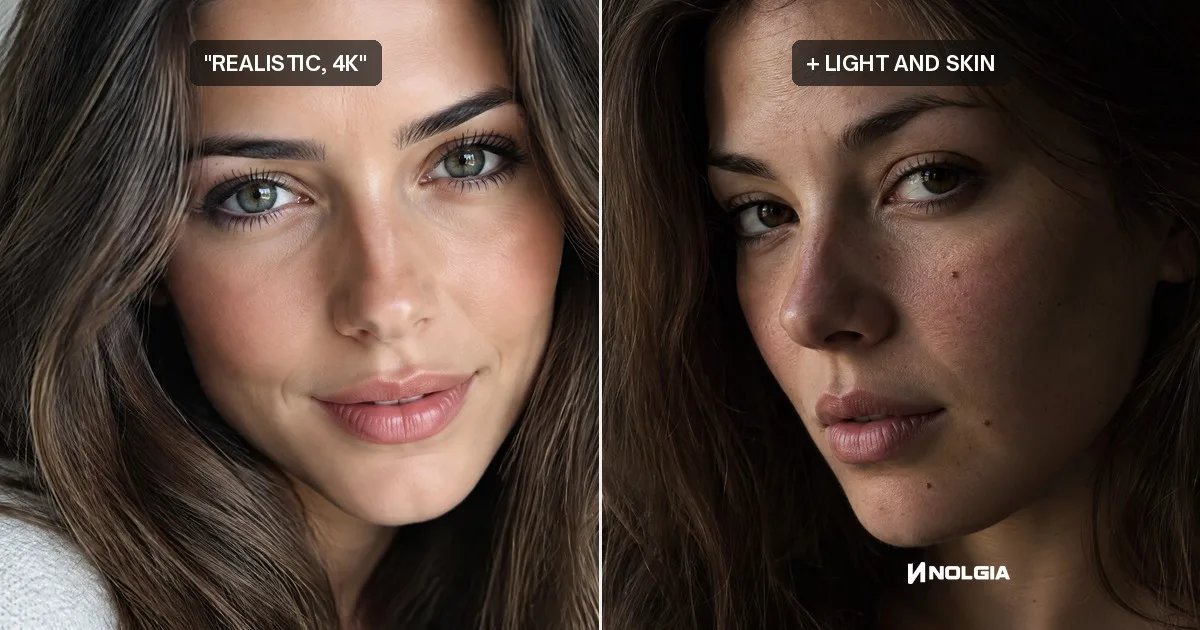
提示詞
為什麼輸入 4k 不會讓 AI 圖片更清晰,以及什麼方法有效
輸入 4k、8k 或 hyperrealistic 不會增加像素或細節。我們對同一張人像分別使用和不使用這些詞進行測試,並展示真正讓圖片更清晰的方法。
· 閱讀時間 10 分鐘