

Produktvideos ohne Dreharbeiten: Wähle das Format
Kein Team, kein Studio, kein Drehtag. Der Job entscheidet über das Format: Hier sind sieben, jedes mit einem echten Clip.
- 8 Min. Lesezeit
- Aktualisiert
- Vorlagen: How to tutorial, Social media ad, Creator review ad, Unboxing reaction, Hands-on product ad, Outfit try-on, App ad
Automatisch aus dem Englischen übersetzt. Original lesen
Ein How-to-Clip, eine Creator-Anzeige, ein Unboxing und eine Hands-only-Demo erfüllen unterschiedliche Aufgaben. Wähle zuerst das Format für die Aufgabe, fülle dann das Produkt aus.
Jeder Clip unten ist das Beispiel auf der Seite dieser Vorlage. Sie zeigen verschiedene Produkte und erfundene Personen, behandle sie also als Muster für das Format. Die Vorschauen werden ohne Ton abgespielt.
How-to-Tutorial: Zeige, wie es funktioniert
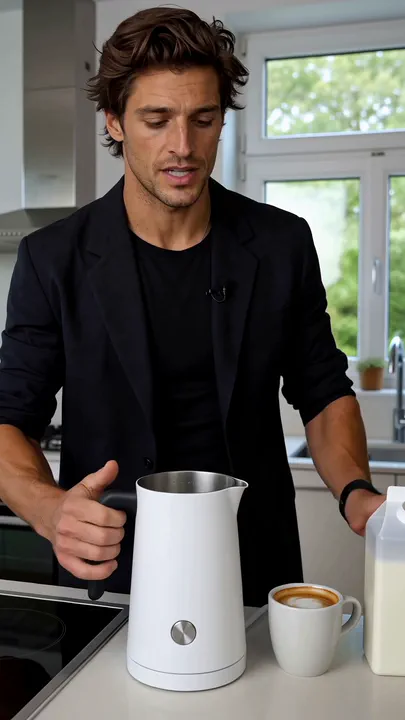
How-to-Tutorial beantwortet die Frage, die Kunden vor dem Kauf stellen: Wie funktioniert es? Ein Präsentator hält das Produkt hoch, arbeitet drei bis fünf echte Schritte durch, jeweils eine Handbewegung nach der anderen, benennt jeden Schritt laut und endet mit dem Ergebnis.
Schreibe die Schritte, jeder in einer kurzen Zeile, in der richtigen Reihenfolge. Der Moderator führt genau die Schritte aus, die du schreibst, nichts wird erfunden. Wähle 10 oder 15 Sekunden und bleibe bei drei Schritten für 10 Sekunden. Nutze es für Einführungsanleitungen, Hilfe-Center-Clips und TikTok-Tutorials.
Achtung:Die Personen werden besetzt, nicht gefilmt. Alle in diesen Clips sind erfundene Moderatoren. Du wählst einen Stock-Moderator oder eine deiner gespeicherten Figuren, oder lässt die Vorlage jemanden besetzen. Die FAQ unten listet auf, welches Format was bietet.
Creator-Review-Werbung: Ein Review in einer Aufnahme
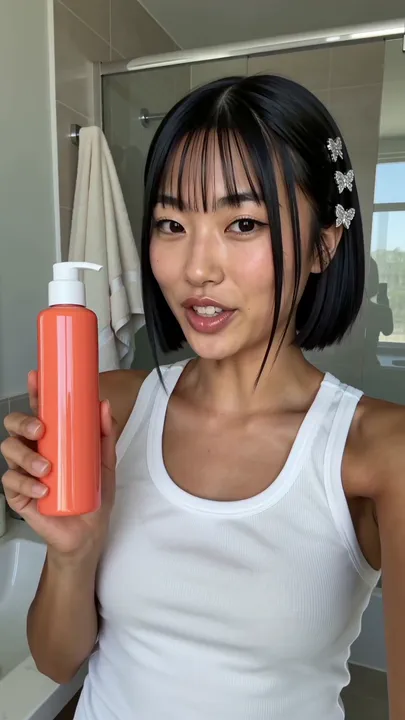
Creator-Review-Werbung ist eine durchgehende Aufnahme eines Creators, der dein Produkt anpreist, mitten im Satz beginnt und das Produkt neben sich hält, in einer warmen, gesprächigen Stimme. Gib ihm das Produkt und die eine ehrliche Sache, die gesagt werden soll; es schreibt den Text und besetzt den Creator.
Wähle 5, 10 oder 15 Sekunden. Es ist der schnellere Weg zu einem Clip im Review-Stil: eine Aufnahme ohne Untertitel oder Endcard, 2 bis 5 Minuten. Wähle es für TikTok- und Reels-Anzeigen, die wie eine echte Empfehlung wirken sollen, und für Videos auf Marktplatz-Listings.
Unboxing-Reaktion: Mach die Enthüllung zum Höhepunkt
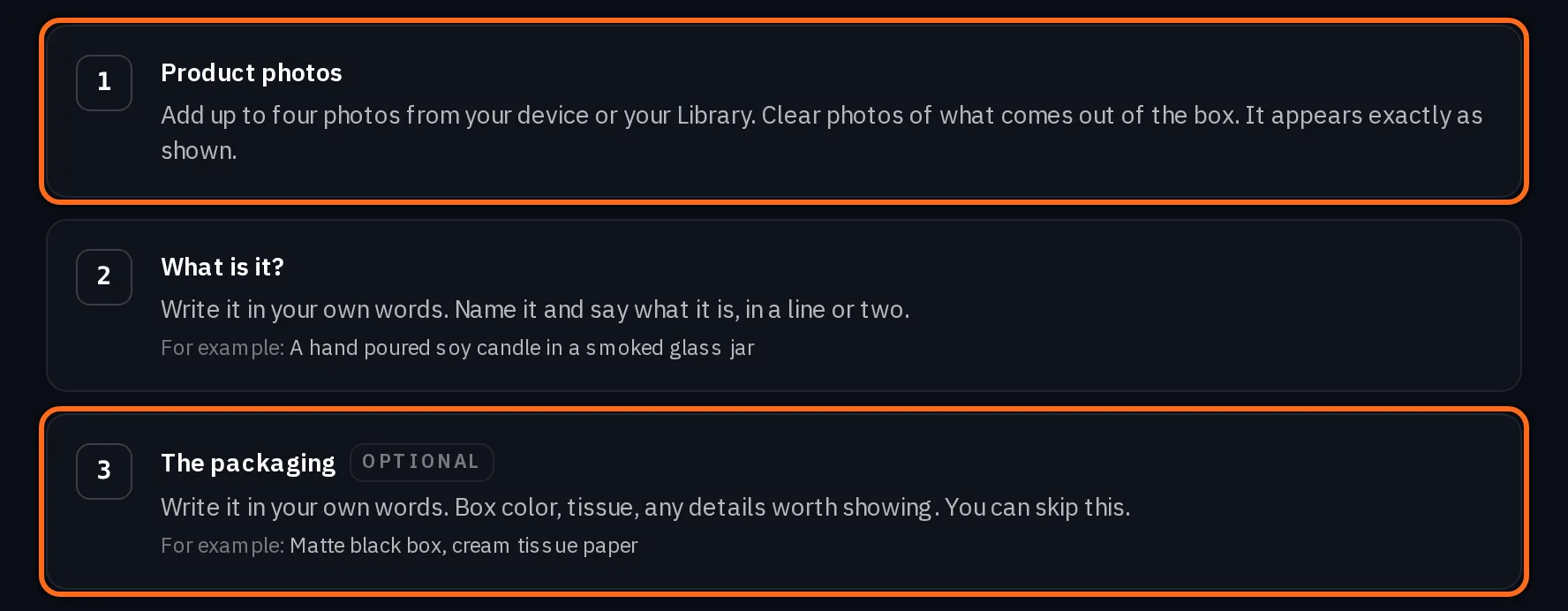
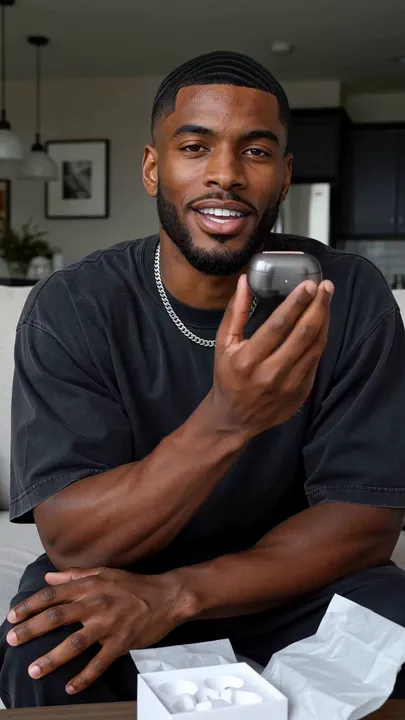
Unboxing-Reaktion beginnt mit einer bereits geöffneten Box, zurückgeschlagenem Seidenpapier und dem Produkt, das herausgehoben und mit einer ersten Reaktion in die Linse gehalten wird. Füge ein bis vier Fotos von dem hinzu, was aus der Box kommt, was diese Vorlage erfordert, sowie optional die Boxfarbe und das Seidenpapier.
Der Prompt ist so formuliert, dass das Produkt nie schwebt oder sich ohne eine Hand darauf bewegt. Wähle ihn für Launches, PR-Boxen, Merch-Drops und Geschenk-Kampagnen.
Hands-on-Produktwerbung: Niemand im Bild
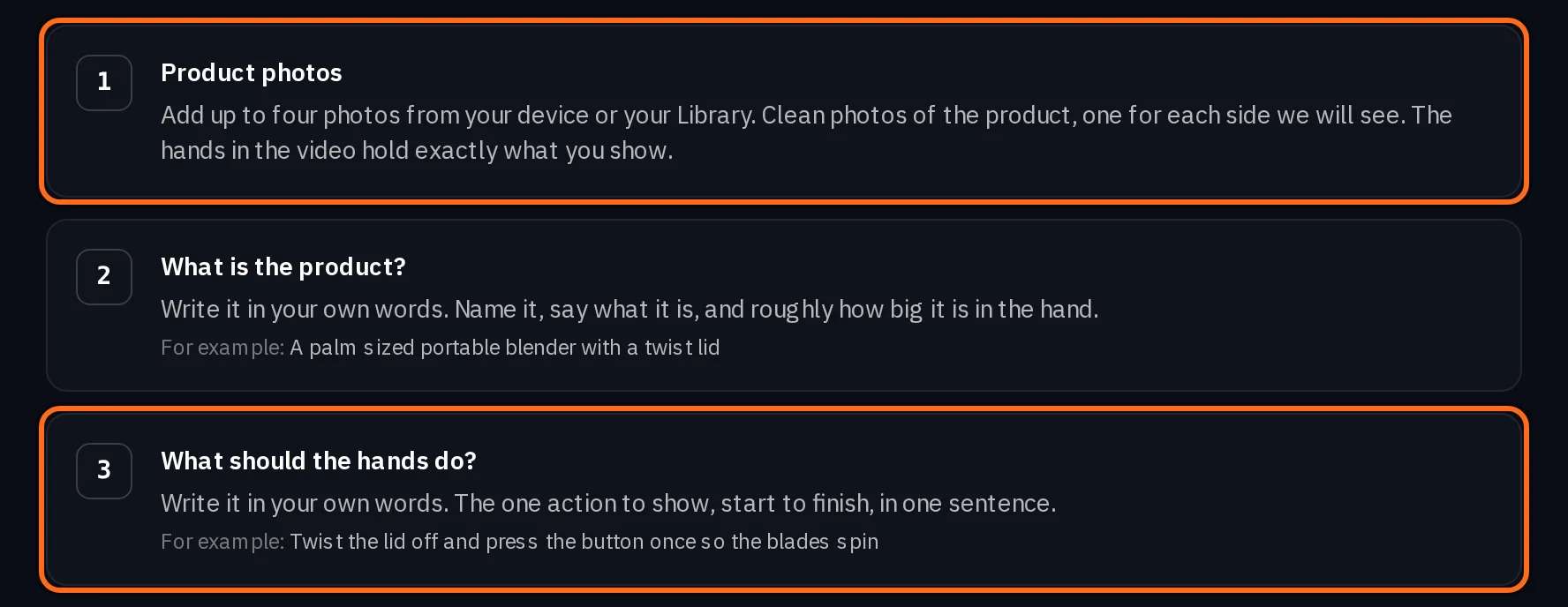
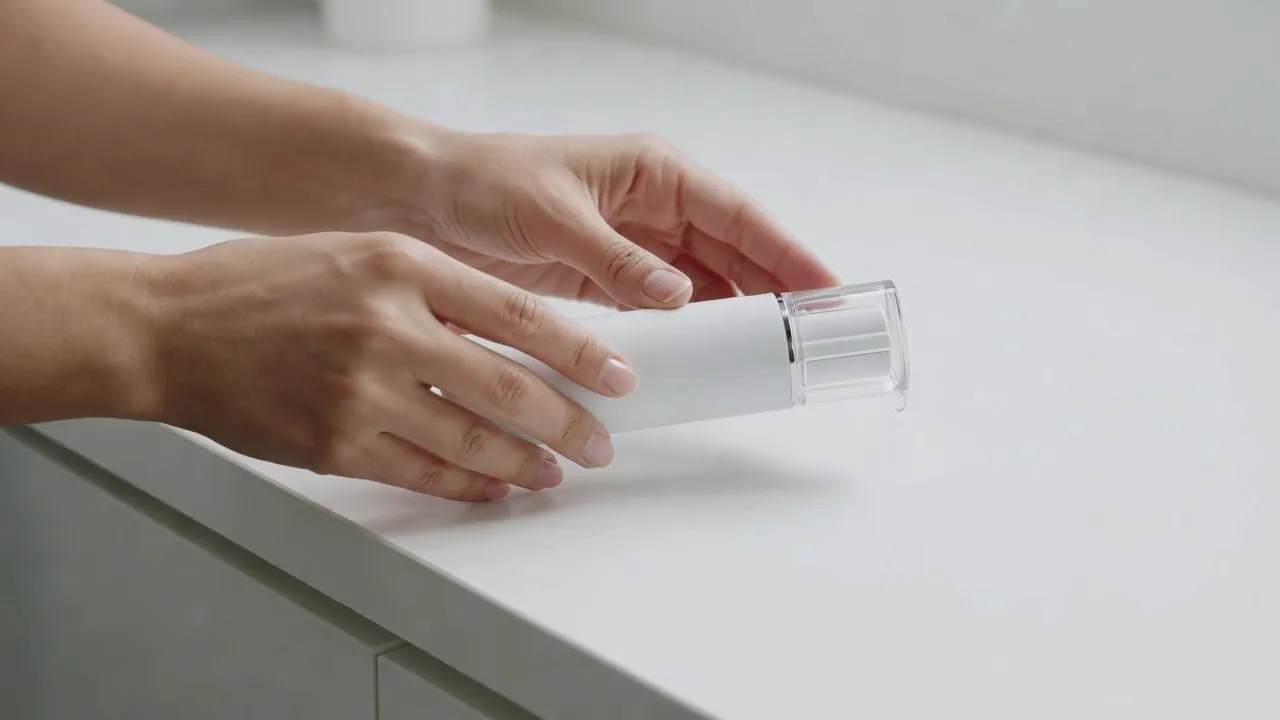
Die Hands-on-Produktwerbung lässt Personen aus dem Bild: nur Hände und das Produkt, ein statischer Rahmen und eine klare Bewegung, die im Bild abgeschlossen wird, geschnitten wie echtes Handy-Footage mit Ton. Füge ein bis vier Produktfotos hinzu, eines für jede Seite, die der Betrachter sehen wird, und beschreibe die eine Aktion von Anfang bis Ende in einem Satz.
Es läuft mit Grok Imagine 1.5 und ist das schnellste und leichteste der sieben Formate, 1 bis 3 Minuten. Wähle es für Produktlisten-Videos, Loops auf Produktseiten, eine Nahaufnahme eines Features oder einen Clip für jede Farbe, die du verkaufst.
Outfit-Anprobe: Vom Bügel zum getragenen Look
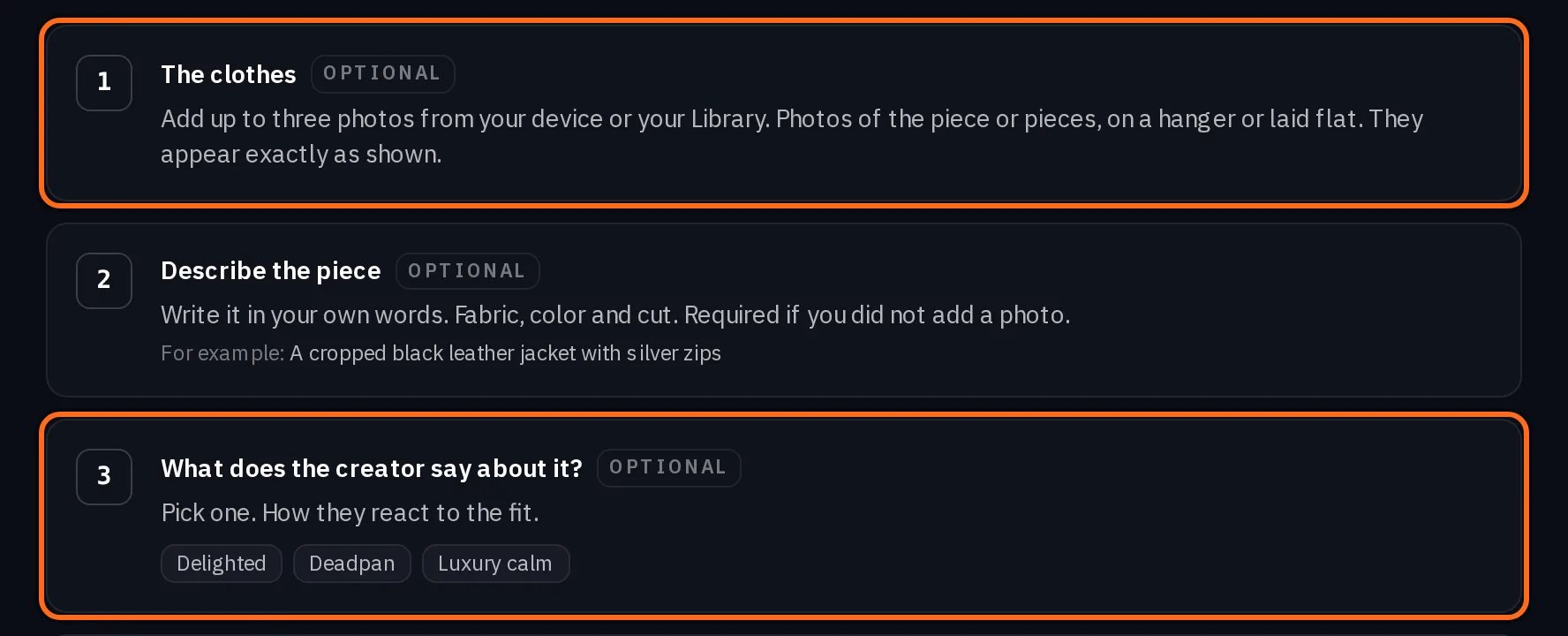
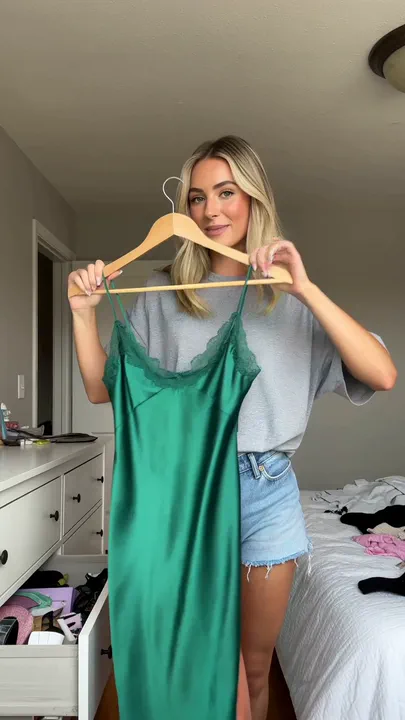
Outfit-Anprobe ist der Fit-Check: Der Creator zeigt das Stück in die Kamera, nach einem harten Schnitt ist es angezogen, der Sitz wird von Kopf bis Fuß beurteilt und es gibt ein gesprochenes Urteil. Füge bis zu drei Fotos des Stücks am Bügel oder flach liegend hinzu, oder beschreibe Stoff, Farbe und Schnitt.
Wähle, wie das Urteil ausfällt: Begeistert, Sachlich oder Luxuriös ruhig, und wie der Rest des Outfits gestylt wird. Wähle dies für Fashion-Drops, Boutique-Promos und Content zu Größe und Passform.
App-Werbung: die App auf dem Telefon im Shot
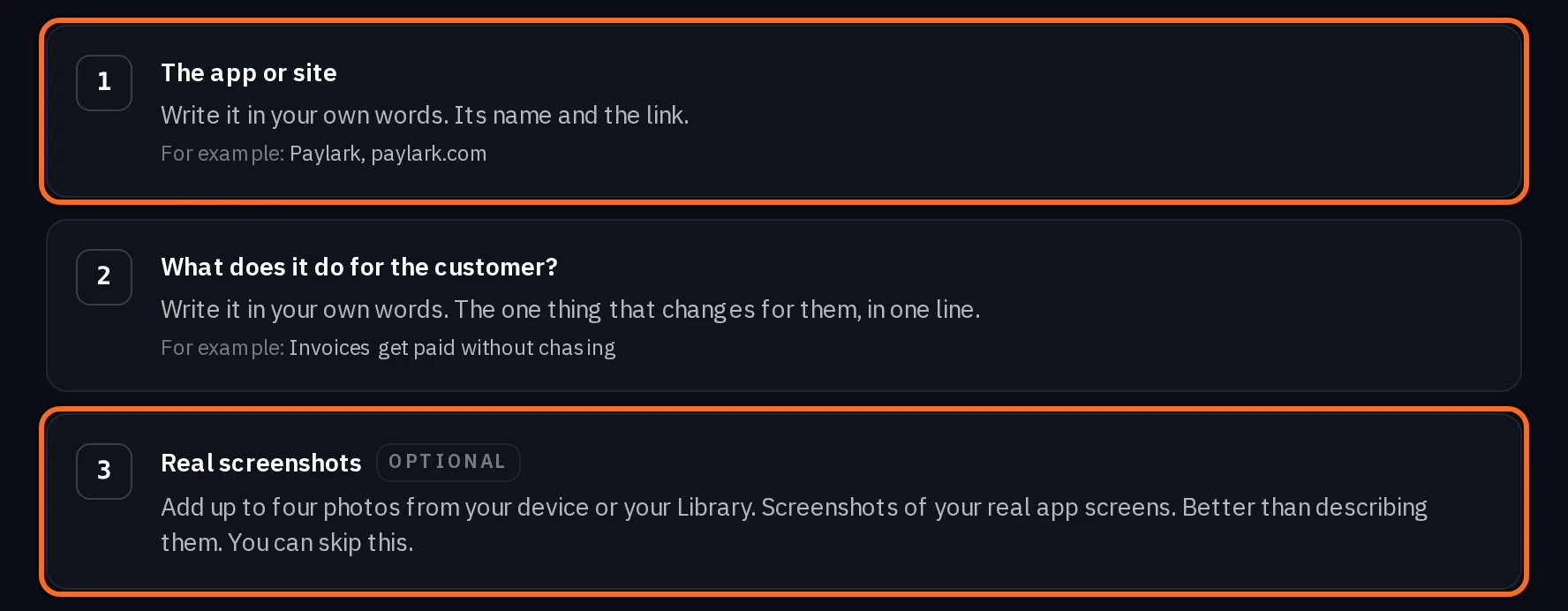
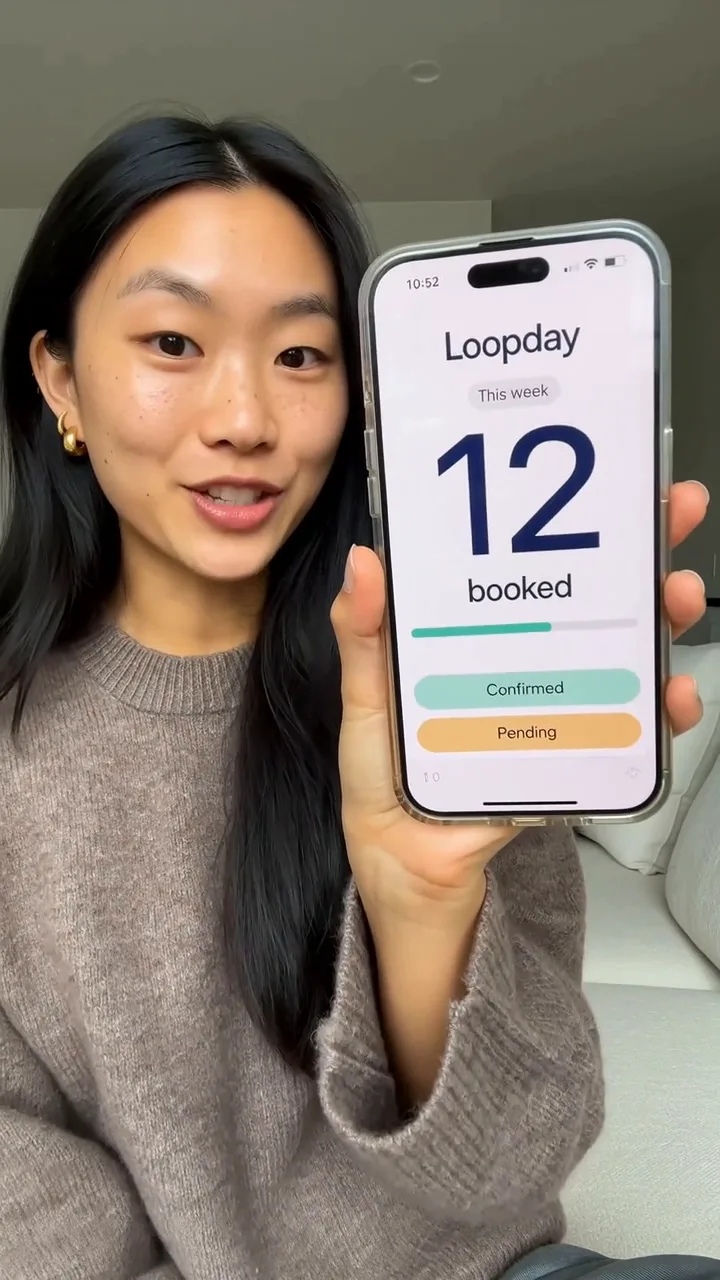
App-Werbung ist für Software: Ein Creator hält deine App in die Kamera und erzählt, was sie für ihn getan hat. Die App ist auf dem Bildschirm des Telefons im Shot zu sehen, nicht nachträglich über das Video gelegt.
Gib den Namen und Link der App sowie das eine Ergebnis an, das für Nutzer wichtig ist. Echte Screenshots sind optional, aber besser als die Beschreibung der Screens. Wähle es für SaaS-Launches, App-Installationen und App-Store-Vorschauvideos.
Nebeneinander und was es kostet
| Format | Wähle es für | Vor der Kamera | Renderzeit |
|---|---|---|---|
| How-to-Tutorial | Erste-Schritte-Anleitungen, Tutorials | Ein Presenter | 3 bis 6 Min |
| Social-Media-Werbung | Paid-Social-Hooks | Ein Creator | 15 bis 30 Min. |
| Creator-Review-Anzeige | Review-Style-Anzeigen, Launches | Ein Creator | 2 bis 5 Min. |
| Unboxing-Reaktion | Launches, PR-Boxen, Merch-Drops | Ein Creator | 2 bis 5 Min. |
| Hands-on-Produktanzeige | Listing-Videos, Seiten-Loops | Nur Hände | 1 bis 3 Min. |
| Outfit-Anprobe | Fashion-Drops, Boutique-Promos | Ein Creator | 2 bis 5 Min. |
| App-Anzeige | SaaS-Launches, App-Installationen | Ein Creator mit deiner App | 2 bis 5 Min. |
Die meisten dieser Formate werden nach der von dir gewählten Länge berechnet, daher kostet ein kürzerer Clip weniger.
- How to tutorial
About 198 credits for the 15 second default, 132 for 10 seconds
Dauert 3 to 6 min
- Social media ad
About 255 credits for a 15 s ad
Dauert 15 to 30 min
- Creator review ad
About 132 credits for the 10 second default (66 for 5 seconds, 198 for 15)
Dauert 2 to 5 min
- Unboxing reaction
About 66 credits for a 5 second reaction
Dauert 2 to 5 min
- Hands-on product ad
39 credits per 5s at 720p (23 at 480p for drafts, 70 at 1080p)
Dauert 1 to 3 min
- Outfit try-on
65 to 195 credits
Dauert 2 to 5 minutes
- App ad
65 to 195 credits (draft explorations at 37 per 5s on the 768p tier)
Dauert 2 to 5 min
Live aus dem Katalog gelesen, wenn diese Seite lädt. Jeder Preis wird angezeigt, bevor du generierst. Alle Tarife ansehen.
Starter nutzt die Starter-Videomodelle. Für Premium-Video benötigst du Pro oder höher, oder die 7-tägige kostenlose Studio-Testphase. Ein neues Konto startet mit 36 kostenlosen Credits, ohne Kreditkarte. Diese sind 30 Tage gültig und können nie für Premium-Video verwendet werden.
Fragen und Antworten
- Wer ist im Video zu sehen?
- Bei How-to-Tutorial, Social-Media-Anzeige, Creator-Review-Anzeige und Unboxing-Reaktion wählst du einen von zwölf Stock-Presentern, nutzt Use my character für einen deiner gespeicherten Charaktere oder überspringst es, und die Vorlage besetzt jemanden. Outfit-Anprobe und App-Anzeige benötigen einen gespeicherten Charakter oder besetzen jemanden. Die Hands-on-Produktanzeige zeigt nur Hände.
- Brauche ich Produktfotos?
- Unboxing-Reaktion und Hands-on-Produktanzeige benötigen sie. Bei How-to-Tutorial, Social-Media-Anzeige und Creator-Review-Anzeige kannst du sie überspringen, wenn du das Produkt beschreibst. Outfit-Anprobe akzeptiert Fotos des Stücks oder eine Beschreibung, und App-Anzeige akzeptiert optionale Screenshots.
- Folgt der Presenter meinem Skript?
- Im Format "How-to-Tutorial" führt der Moderator die von dir geschriebenen Schritte in der richtigen Reihenfolge aus. Die anderen Sprechformate schreiben die Zeilen für dich basierend auf dem Produkt und dem Versprechen, das du gibst, und sagen nichts über das Produkt, was du nicht geschrieben hast.
- Kann ich Titel hinzufügen oder den Clip mit anderen Clips schneiden?
- Ja. Öffne den Clip im Studio, dem Timeline-Editor, um Titel hinzuzufügen, ihn zu kürzen oder mit anderen Clips zusammenzuschneiden.
Starte mit dem Clip, der zeigt, wie es funktioniert
How-to-Tutorial öffnenÄhnliche Anleitungen
Produktbilder
Vom Handyfoto zum kompletten Shop-Set
Verwandle ein klares Handyfoto in ein Studio-Hero-Bild, eine saisonale Version, ein Banner für die Produktseite und einen kurzen Clip. Mit der Vorlage für jeden Schritt und den Kosten für das Set.
· 6 Min. Lesezeit

Videoschnitt
Das Motiv behalten, die Welt drumherum ändern
Beine, Hände oder das Produkt im Clip behalten und den Ort drumherum neu zeichnen. Die Prompt-Reihenfolge, die in 6 von 6 Tests funktionierte, und wo sie versagt.
· 10 Min. Lesezeit
Filmemachen
Erstelle einen Character-Mashup-Reel: Game-Kämpfer im echten Leben
Erstelle auf NOLGIA einen 25-sekündigen Character-Mashup-Reel: ein Sheet pro Charakter, ein Skript mit 4-Sekunden-Momenten, Seedance 2.5-Shots im 9:16-Format und der Schnitt.
· 18 Min. Lesezeit
Social-Media-Anzeige: Stoppe das Scrollen
Social Media Ad ist eine Creator-Anzeige, die so aussieht, als wäre sie mit dem Handy gedreht: eine Hook-Zeile auf dem Bildschirm in der ersten Sekunde, Untertitel, die auf die Sprache abgestimmt sind, und eine Call-to-Action-Endkarte. Gib ihr das Produkt und das Versprechen, und sie schreibt die Hook, das Skript und die Call to Action.
Wähle die Länge (10, 15, 30 oder 45 Sekunden), den Einstieg, den Raum und die Kleidung der Person. Die Vollversion läuft als NOLGIA Agent-Sitzung und dauert 15 bis 30 Minuten, am längsten von allen sieben. Wähle sie für bezahltes Social Media auf TikTok, Reels und Shorts oder um mehrere Hooks gegen ein Produkt zu testen.
Tipp:Nur wahre Versprechen. Wenn eine Vorlage fragt, was du versprechen kannst, schreibe nur, was wahr ist. Der Clip behauptet nichts, was du dort nicht geschrieben hast.