

Video di prodotto senza riprese: scegli il formato
Nessuna troupe, nessuno studio, nessuna giornata di riprese. Il lavoro decide il formato: ecco sette opzioni, ognuna con un clip reale.
- 8 min di lettura
- Aggiornato
- Preset: How to tutorial, Social media ad, Creator review ad, Unboxing reaction, Hands-on product ad, Outfit try-on, App ad
Tradotto automaticamente dall'inglese. Leggi l'originale
Un tutorial, un annuncio di un creator, un unboxing e una demo con sole mani svolgono compiti diversi. Scegli prima il formato per il compito, poi inserisci il prodotto.
Ogni clip qui sotto è l'esempio nella pagina di quel preset. Mostrano prodotti diversi e persone inventate, quindi considerale come campioni del formato. Le anteprime vengono riprodotte senza audio.
Tutorial how to: mostra come funziona
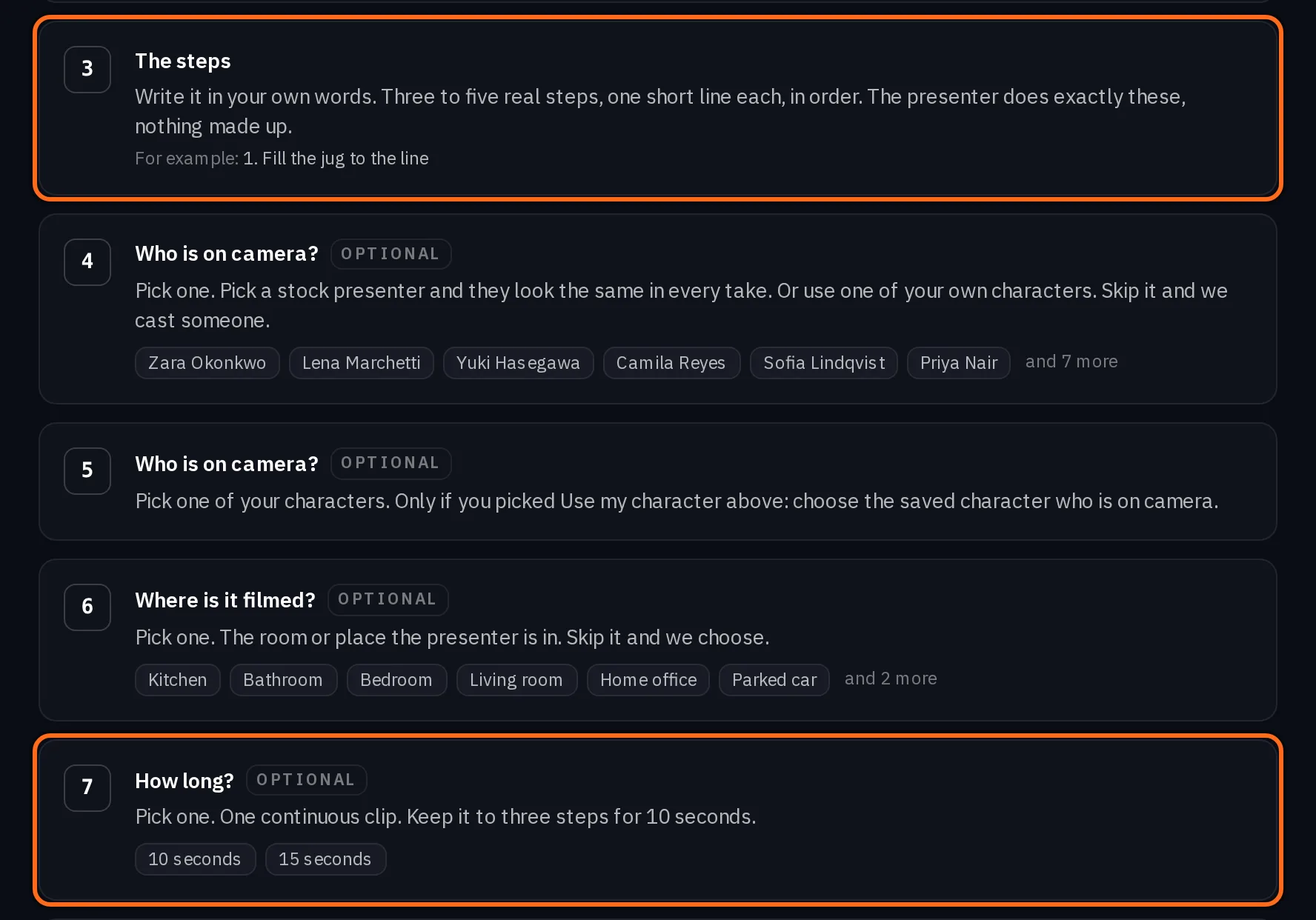
Tutorial how to risponde alla domanda che i clienti si pongono prima di acquistare: come funziona? Un presentatore tiene in mano il prodotto, esegue da tre a cinque passaggi reali un'azione alla volta, nomina ogni passaggio ad alta voce e conclude con il risultato.
Scrivi i passaggi, uno per riga breve, in ordine. Il presentatore esegue i passaggi che scrivi, senza inventare nulla. Scegli 10 o 15 secondi e mantieni tre passaggi per i 10 secondi. Usalo per guide al primo utilizzo, clip per il centro assistenza e tutorial per TikTok.
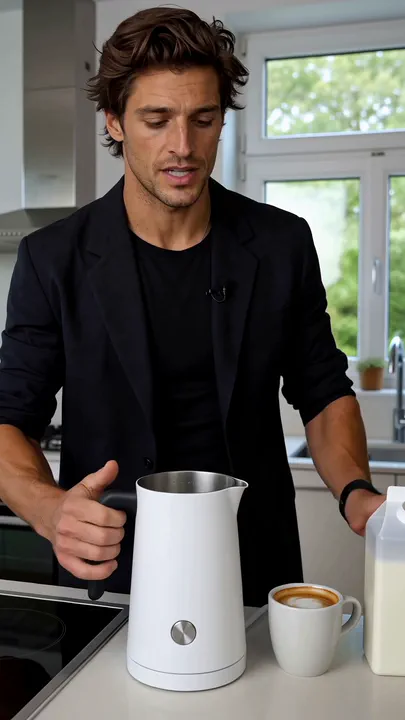
Attenzione:Le persone sono scelte, non filmate. Tutti in queste clip sono presentatori inventati. Scegli un presentatore stock o uno dei tuoi personaggi salvati, oppure lascia che il preset ne scelga uno. Le FAQ sotto elencano cosa offre ogni formato.
Annuncio con recensione di un creator: una recensione in una sola ripresa
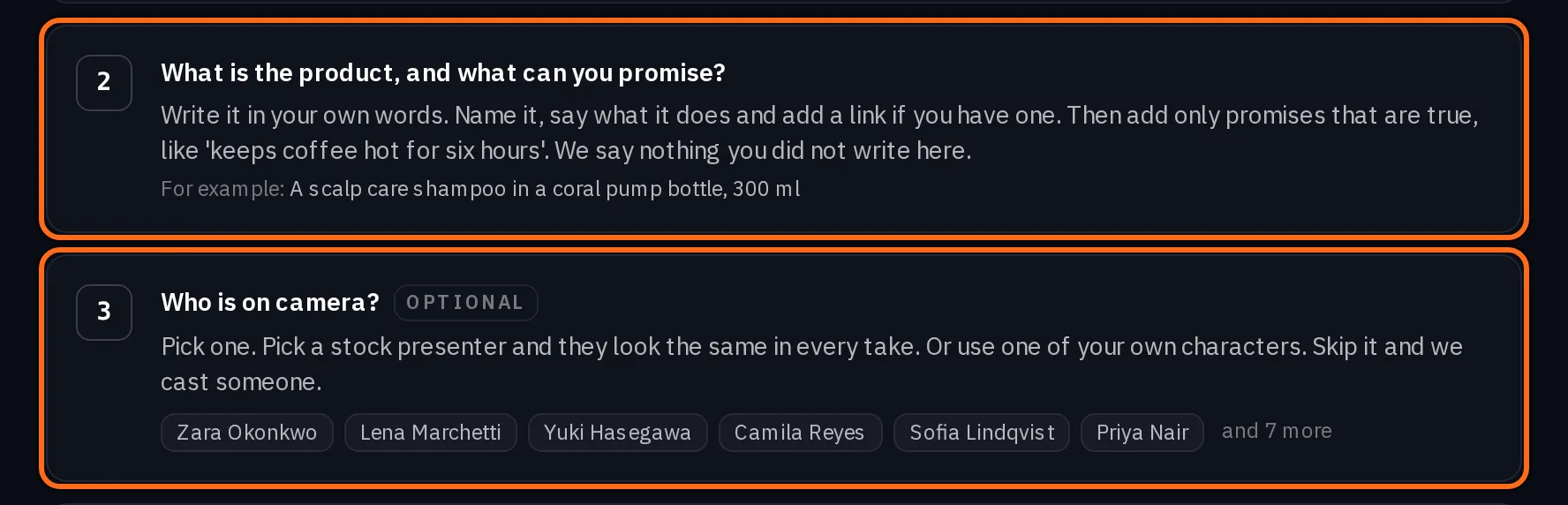
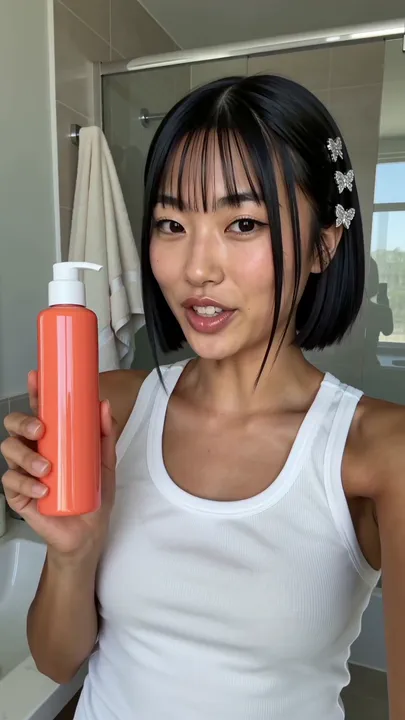
Annuncio con recensione di un creator è una ripresa continua di un creator che parla del tuo prodotto, che inizia a metà frase tenendo il prodotto accanto a sé, con una voce calda e conversazionale. Dagli il prodotto e l'unica cosa onesta che vuoi venga detta; scriverà la battuta e sceglierà il creator.
Scegli 5, 10 o 15 secondi. È la strada più rapida per una clip in stile recensione: una sola ripresa senza sottotitoli o schermata finale, da 2 a 5 minuti. Scegliilo per gli annunci su TikTok e Reels che devono sembrare una raccomandazione reale, e per i video delle schede prodotto sui marketplace.
Unboxing reaction: rendi la rivelazione il momento chiave
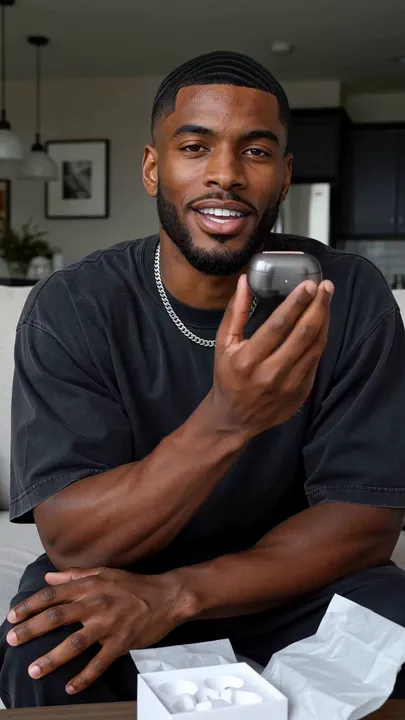
Unboxing reaction inizia con la scatola già aperta, la carta velina ripiegata e il prodotto estratto e mostrato all'obiettivo con una prima reazione. Aggiungi da una a quattro foto di ciò che esce dalla scatola, che questo preset richiede, e il colore della scatola e la carta velina se vuoi.
Il prompt è scritto in modo che il prodotto non flutti o si muova senza una mano che lo tiene. Scegliilo per lanci, box PR, drop di merchandising e campagne regalo.
Annuncio prodotto hands-on: nessuno in camera
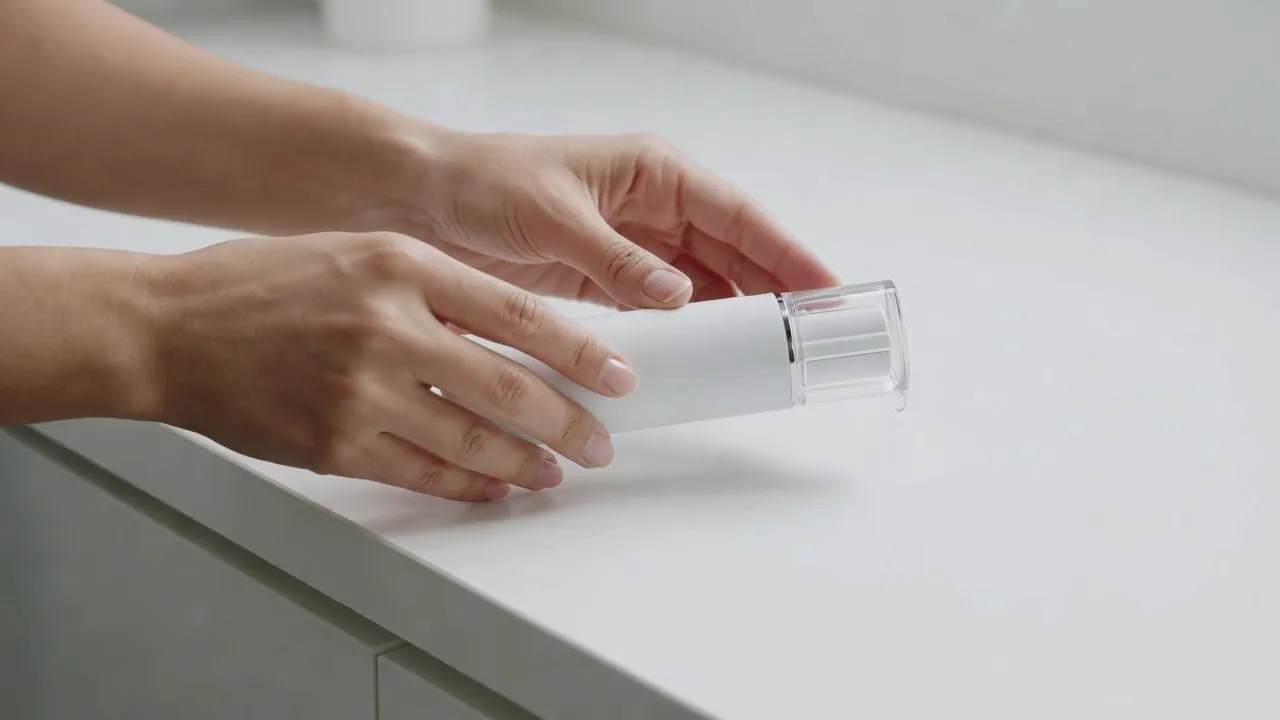
Annuncio prodotto hands-on esclude le persone dal quadro: solo mani e prodotto, un'inquadratura fissa e un movimento chiaro che si completa in camera, montato come un vero filmato dello smartphone con audio. Aggiungi da una a quattro foto del prodotto, una per ogni lato che lo spettatore vedrà, e descrivi l'unica azione, dall'inizio alla fine, in una frase.
Funziona con Grok Imagine 1.5 ed è il più veloce e leggero dei sette, da 1 a 3 minuti. Scegliilo per video di elenco, loop per pagine prodotto, una funzionalità mostrata da vicino, o un clip per ogni colore che vendi.
Prova outfit: dall'appendiabiti al corpo
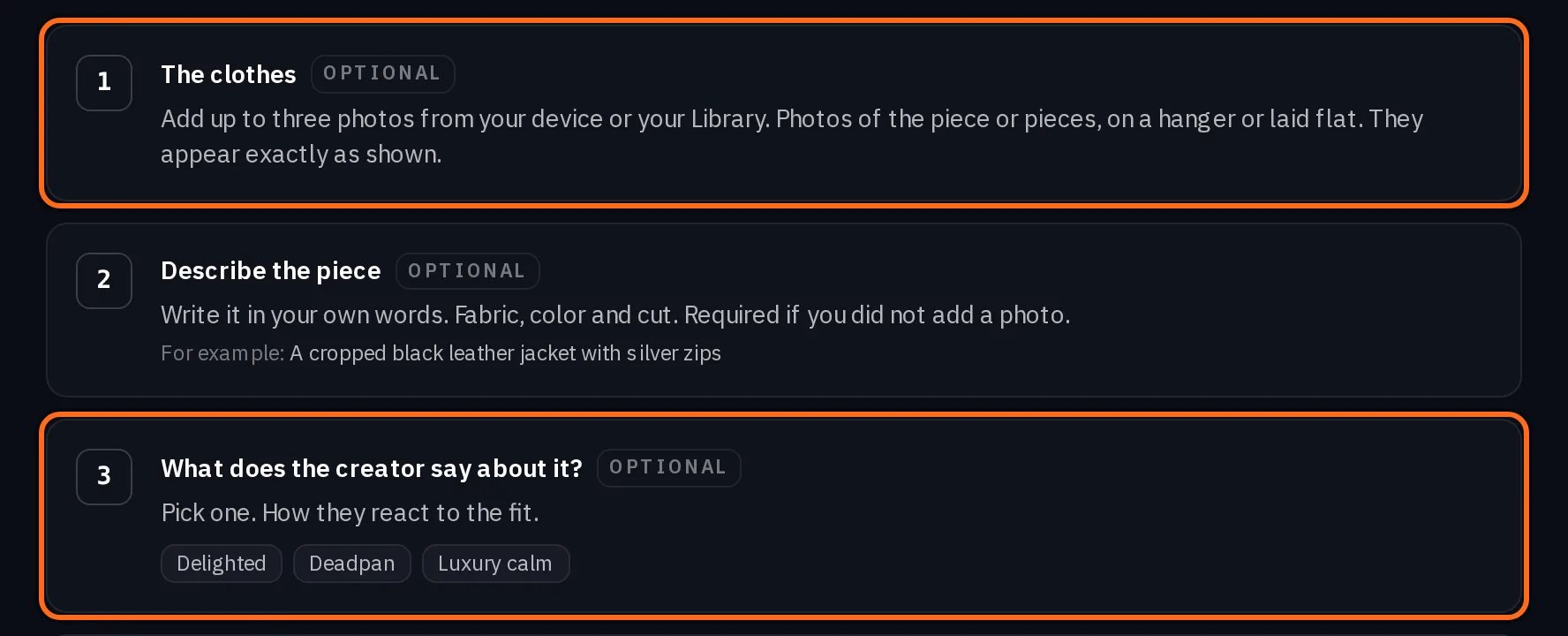
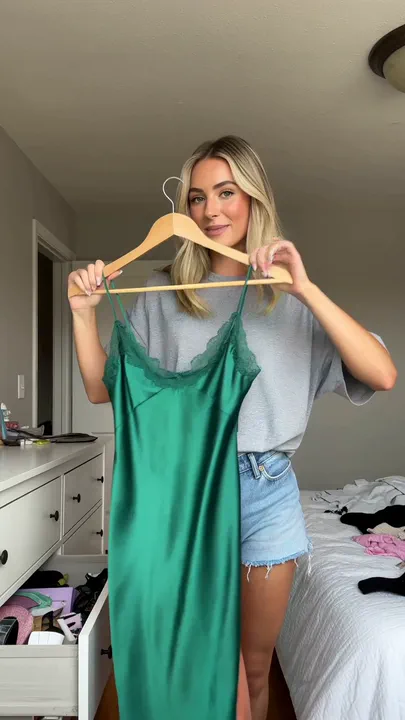
Prova outfit è la prova di vestibilità: il creator mostra il capo in camera, dopo un taglio secco lo indossa, la vestibilità viene valutata dalla testa ai piedi e c'è un verdetto parlato. Aggiungi fino a tre foto del capo su un appendiabiti o steso, oppure descrivi tessuto, colore e taglio.
Scegli come arriva il verdetto, Entusiasta, Impassibile o Calmo lussuoso, e come è completato il resto dell'outfit. Usalo per lanci di moda, promozioni di boutique e contenuti su taglie e vestibilità.
App ad: l'app sul telefono nella ripresa
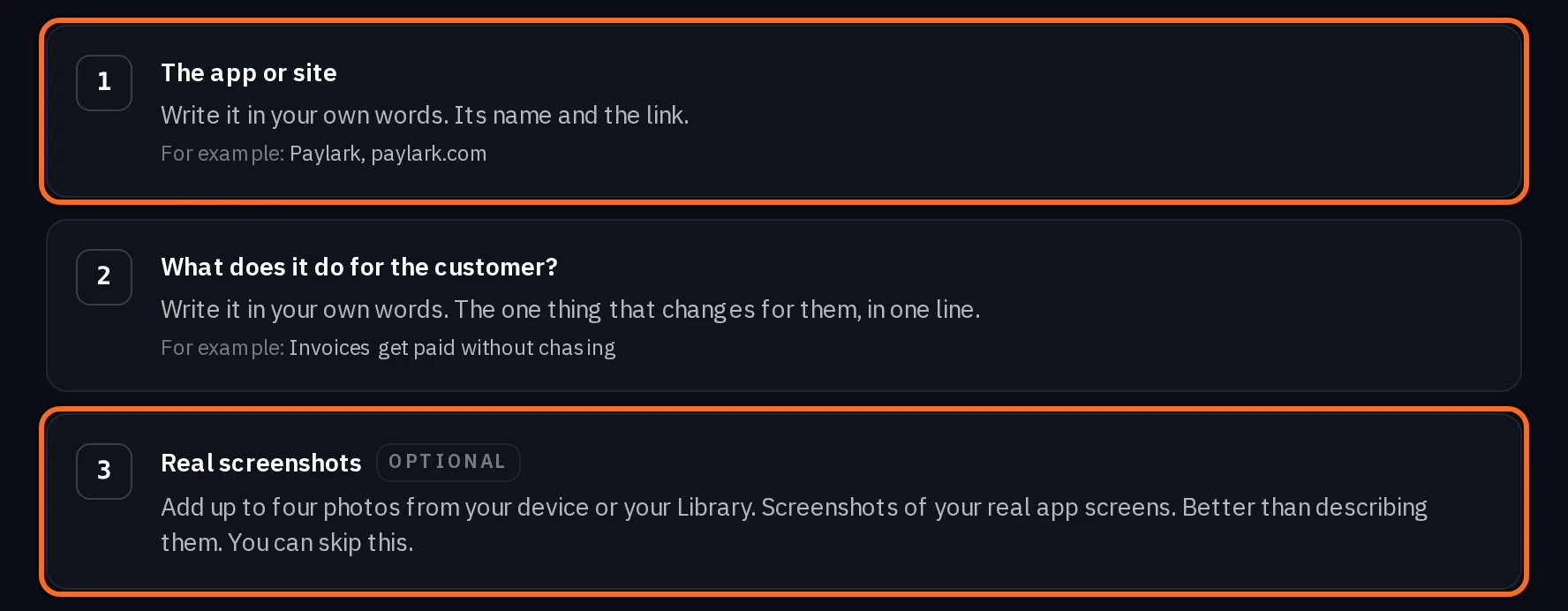
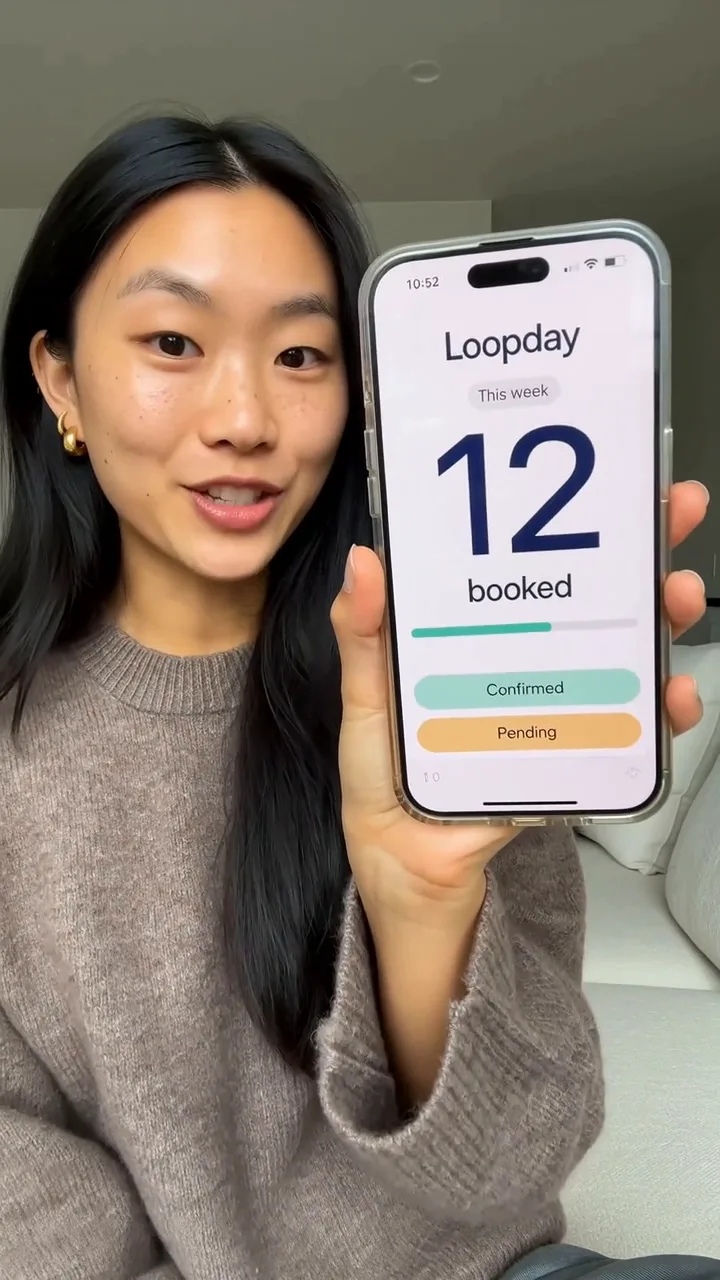
App ad è per il software: un creator tiene la tua app in camera e dice cosa ha fatto per lui. L'app è sullo schermo del telefono dentro la ripresa, non incollata sopra il video in seguito.
Dai il nome dell'app e il link e l'unico risultato che interessa a un utente. Gli screenshot reali sono opzionali ma meglio che descrivere gli schermi. Scegli per lanci SaaS, installazioni di app e video di anteprima dell'app store.
Affiancati, e quanto costa
| Formato | Scegli per | In camera | Tempo di rendering |
|---|---|---|---|
| Tutorial su come fare | Guide al primo utilizzo, tutorial | Un presentatore | Da 3 a 6 min |
| Annuncio sui social media | Hook per social a pagamento | Un creator | 15-30 min |
| Ad di recensione del creator | Ad in stile recensione, lanci | Un creator | 2-5 min |
| Reazione all'unboxing | Lanci, PR box, drop di merchandising | Un creator | 2-5 min |
| Ad con prodotto in mano | Video per schede prodotto, loop di pagina | Solo mani | 1-3 min |
| Prova outfit | Drop di moda, promo di boutique | Un creator | 2-5 min |
| Ad per app | Lanci SaaS, installazioni app | Un creator con la tua app | 2-5 min |
La maggior parte di questi è prezzata in base alla lunghezza scelta, quindi un clip più breve costa meno.
- How to tutorial
About 198 credits for the 15 second default, 132 for 10 seconds
Richiede 3 to 6 min
- Social media ad
About 255 credits for a 15 s ad
Richiede 15 to 30 min
- Creator review ad
About 132 credits for the 10 second default (66 for 5 seconds, 198 for 15)
Richiede 2 to 5 min
- Unboxing reaction
About 66 credits for a 5 second reaction
Richiede 2 to 5 min
- Hands-on product ad
39 credits per 5s at 720p (23 at 480p for drafts, 70 at 1080p)
Richiede 1 to 3 min
- Outfit try-on
65 to 195 credits
Richiede 2 to 5 minutes
- App ad
65 to 195 credits (draft explorations at 37 per 5s on the 768p tier)
Richiede 2 to 5 min
Letto in tempo reale dal catalogo quando la pagina si carica. Ogni prezzo viene mostrato prima che tu generi. Vedi tutte le tariffe.
Starter esegue i modelli video base. I video Premium richiedono Pro o superiore, oppure la prova gratuita di Studio di 7 giorni. Un nuovo account inizia con 36 crediti gratuiti, senza carta di credito. I crediti durano 30 giorni e non coprono mai i video premium.
Domande e risposte
- Chi appare in video?
- In How to tutorial, Social media ad, Creator review ad e Unboxing reaction scegli uno dei dodici presentatori stock, usa Use my character per uno dei tuoi personaggi salvati, oppure saltalo e il preset assegnerà qualcuno. Outfit try-on e App ad richiedono un personaggio salvato o l'assegnazione automatica. Hands-on product ad mostra solo le mani.
- Servono foto del prodotto?
- Unboxing reaction e Hands-on product ad le richiedono. How to tutorial, Social media ad e Creator review ad ti permettono di saltarle se descrivi il prodotto. Outfit try-on accetta foto del capo o una descrizione, e App ad accetta screenshot opzionali.
- Il presentatore segue il mio script?
- In "How to tutorial" il presentatore esegue i passaggi che scrivi, in ordine. Gli altri formati parlanti generano le battute per te a partire dal prodotto e dalla promessa che indichi, e non dicono nulla del prodotto che non hai scritto.
- Posso aggiungere titoli o tagliarlo con altre clip?
- Sì. Apri la clip in Studio, l'editor della timeline, per aggiungere titoli, tagliarla o unirla ad altre clip.
Inizia con la clip che mostra come funziona
Apri How to tutorialGuide correlate
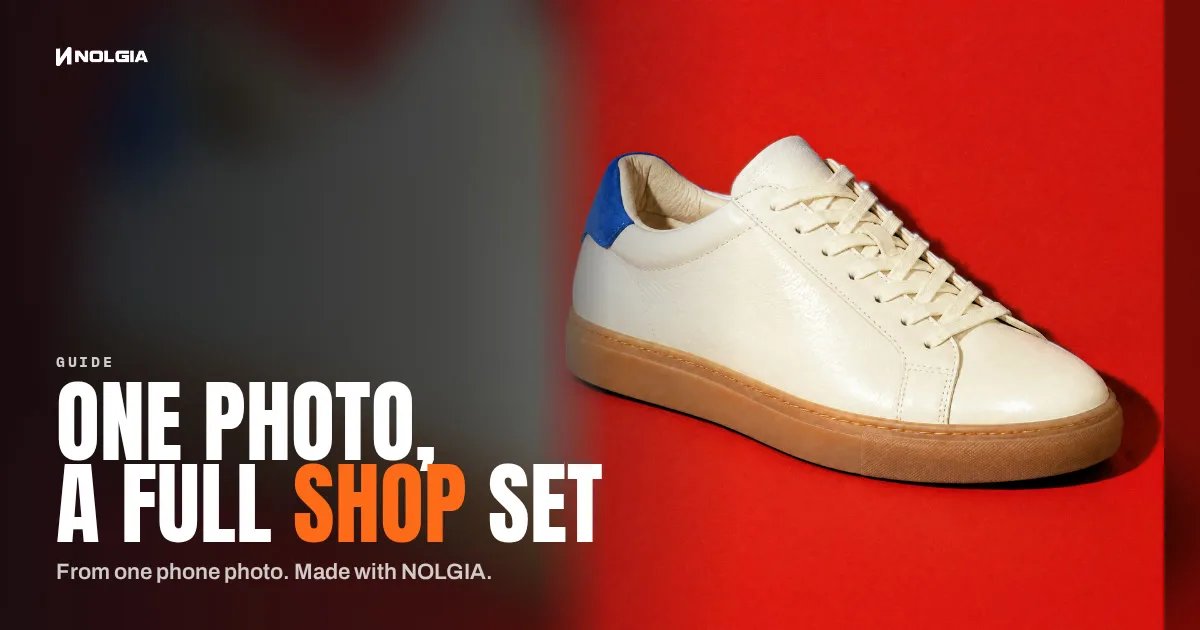
Immagini di prodotto
Da una foto con il telefono a un set completo per lo shop
Trasforma una chiara foto con il telefono in un'immagine hero da studio, una versione stagionale, un banner per la pagina prodotto e un breve clip, con il preset per ogni passaggio e il costo del set.
· 6 min di lettura

Montaggio video
Mantieni il soggetto, cambia il mondo intorno
Mantieni le gambe, le mani o il prodotto in una clip e ridisegna il luogo intorno a loro. L'ordine del prompt che ha funzionato in 6 test su 6, e dove si rompe.
· 10 min di lettura
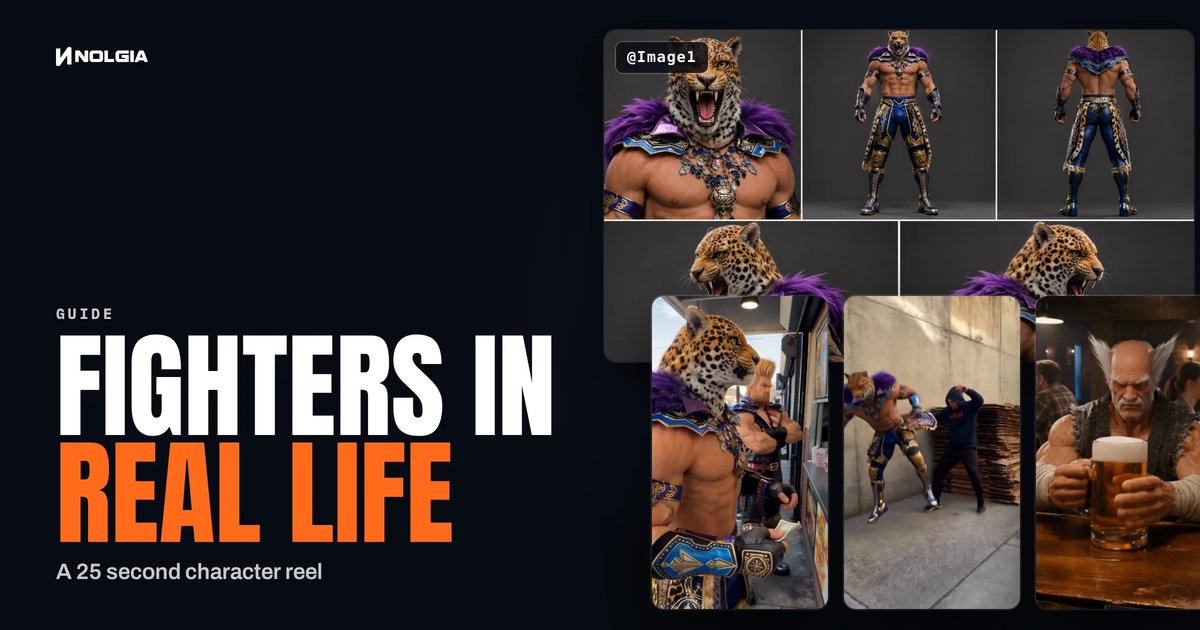
Cinema
Crea un reel mashup di personaggi: fighter di videogiochi nella vita reale
Crea un reel mashup di personaggi da 25 secondi su NOLGIA: un foglio per personaggio, uno script di momenti da 4 secondi, clip Seedance 2.5 in 9:16 e il montaggio.
· 18 min di lettura
Annuncio per social media: ferma lo scroll
Annuncio per social media è un annuncio creato per sembrare girato con un telefono: una frase di aggancio sullo schermo nel primo secondo, sottotitoli sincronizzati con il parlato e una schermata finale con call to action. Dagli il prodotto e la promessa, e scriverà l'aggancio, lo script e la call to action.
Scegli la durata (10, 15, 30 o 45 secondi), l'apertura, la stanza e l'abbigliamento della persona. La versione completa viene eseguita come sessione NOLGIA Agent e richiede da 15 a 30 minuti, la più lunga delle sette. Scegliela per la pubblicità a pagamento su TikTok, Reels e Shorts, o per testare diversi agganci su un unico prodotto.
Suggerimento:Solo promesse vere. Quando un preset chiede cosa puoi promettere, scrivi solo ciò che è vero. La clip non afferma nulla che tu non abbia scritto lì.