

Vídeos de produto sem filmagem: escolha o formato
Sem equipe, sem estúdio, sem dia de gravação. O trabalho define o formato: aqui estão sete, cada um com um clipe real.
- 8 min de leitura
- Atualizado
- Presets: How to tutorial, Social media ad, Creator review ad, Unboxing reaction, Hands-on product ad, Outfit try-on, App ad
Traduzido automaticamente do inglês. Ler o original
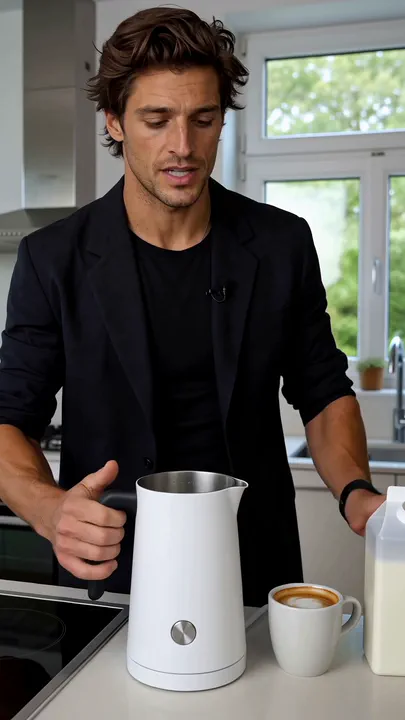 Como fazer
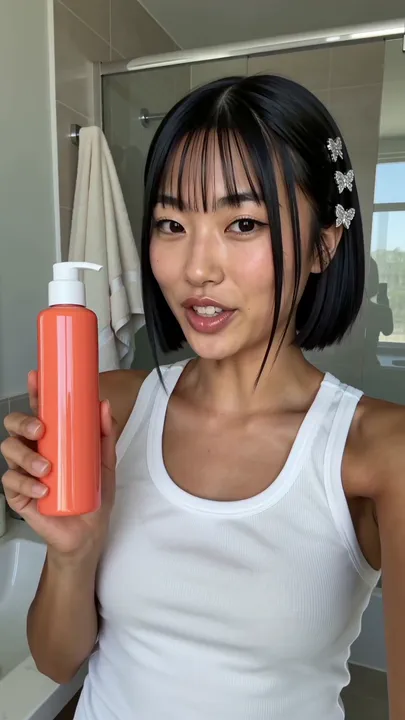 Revisar
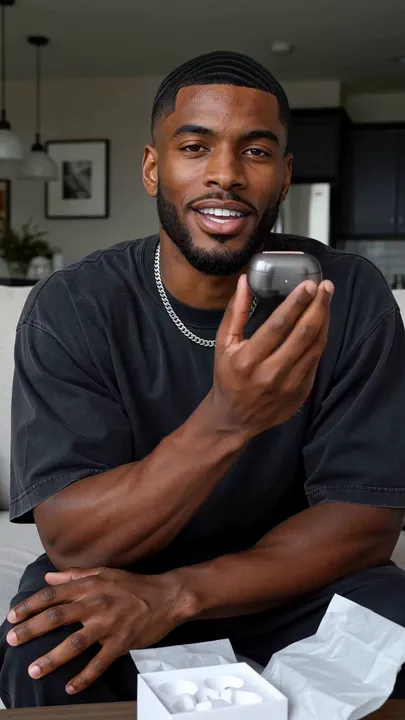 Unboxing
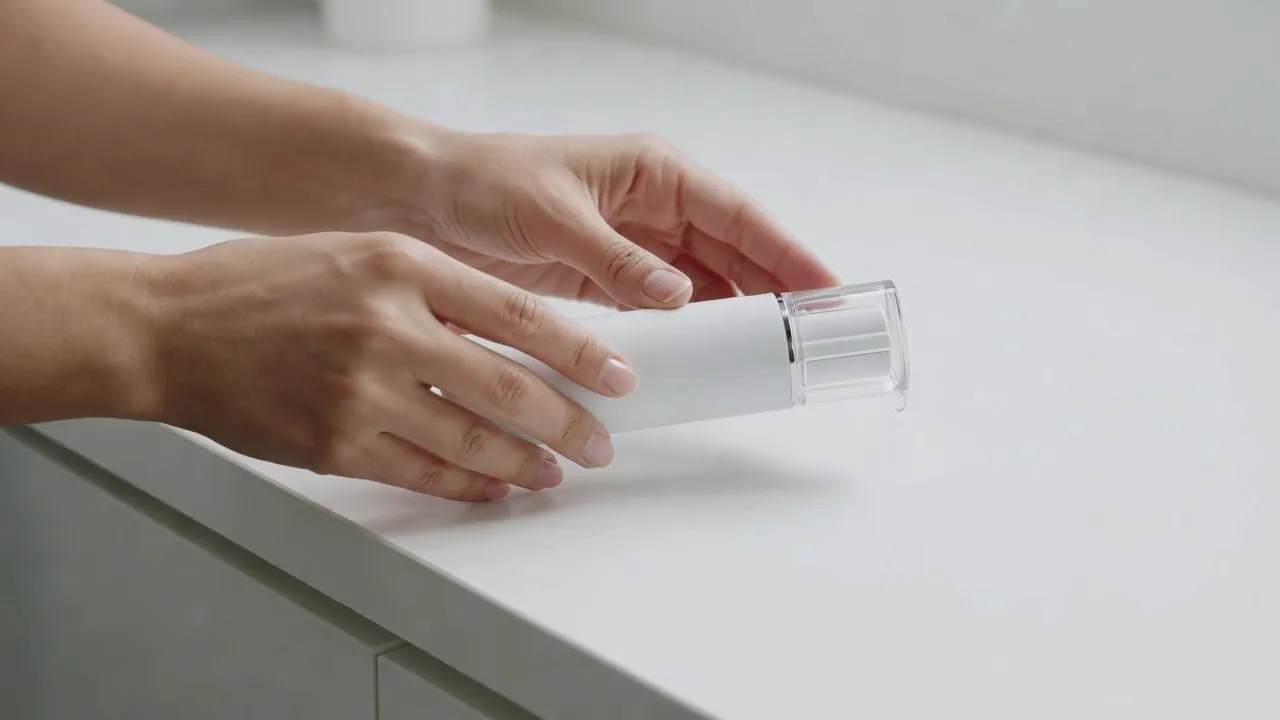 Apenas as mãos
 Provador
O que você cria, em ordem. Toque em um para ir até a etapa.
Um tutorial, um anúncio de criador, um unboxing e uma demonstração apenas com as mãos desempenham funções diferentes. Escolha primeiro o formato para a tarefa e depois insira o produto.
Cada clipe abaixo é o exemplo na página daquele preset. Eles mostram produtos diferentes e pessoas fictícias, então trate-os como amostras do formato. As prévias são reproduzidas sem som.
Tutorial de como fazer: mostre como funciona
O tutorial de como fazer responde à pergunta que os clientes fazem antes de comprar: como funciona? Um apresentador segura o produto, percorre de três a cinco etapas reais, uma ação de mão por vez, nomeia cada etapa em voz alta e termina com o resultado.
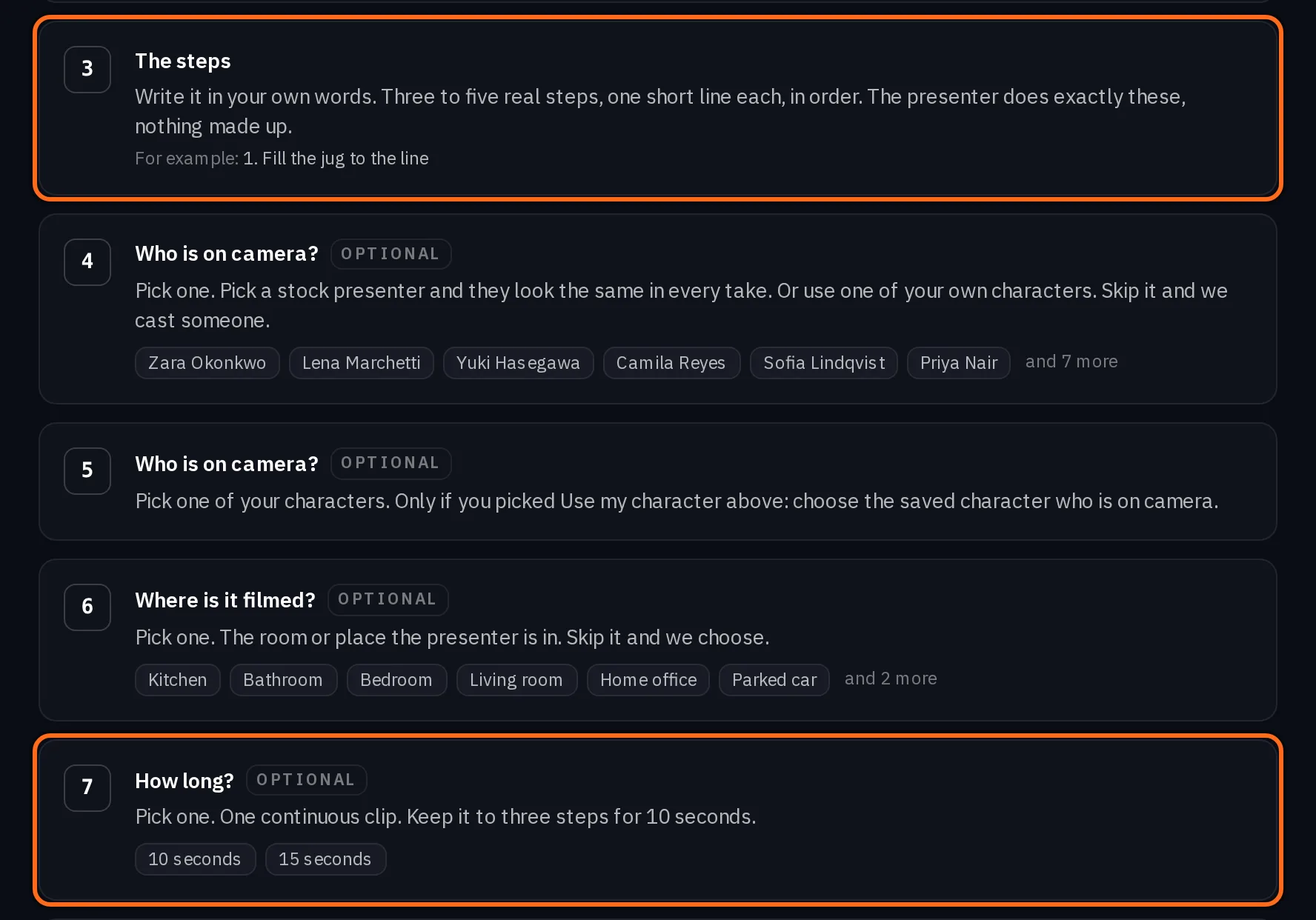
Escreva os passos, um por linha curta, em ordem. O apresentador faz os passos que você escrever, nada inventado. Escolha 10 ou 15 segundos, e mantenha três passos para 10. Use para guias de primeiros passos, clipes de central de ajuda e tutoriais do TikTok.
Atenção:As pessoas são do elenco, não filmadas. Todos nestes clipes são apresentadores inventados. Você escolhe um apresentador de estoque ou um dos seus personagens salvos, ou deixa o preset escolher alguém. A FAQ abaixo lista o que cada formato oferece.
Anúncio de review de criador: um review em uma única tomada
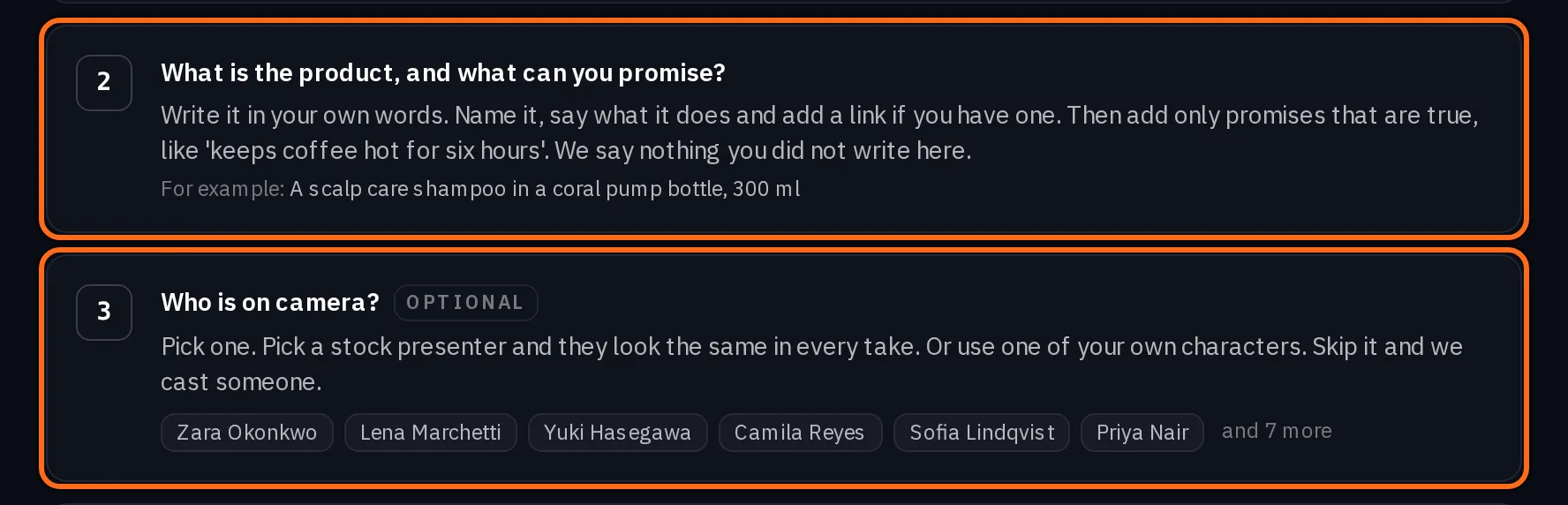
Anúncio de review de criador é uma tomada contínua de um criador elogiando seu produto, começando no meio de uma frase com o produto ao lado dele, em uma voz calorosa e conversacional. Dê a ele o produto e a única coisa honesta que você quer que seja dita; ele escreve a fala e escala o criador.
Escolha 5, 10 ou 15 segundos. É o caminho mais rápido para um clipe estilo review: uma tomada sem legendas ou cartão final, de 2 a 5 minutos. Escolha-o para anúncios no TikTok e Reels que devem parecer uma recomendação real, e para vídeos de listagem em marketplaces.
Reação de unboxing: faça da revelação o momento principal
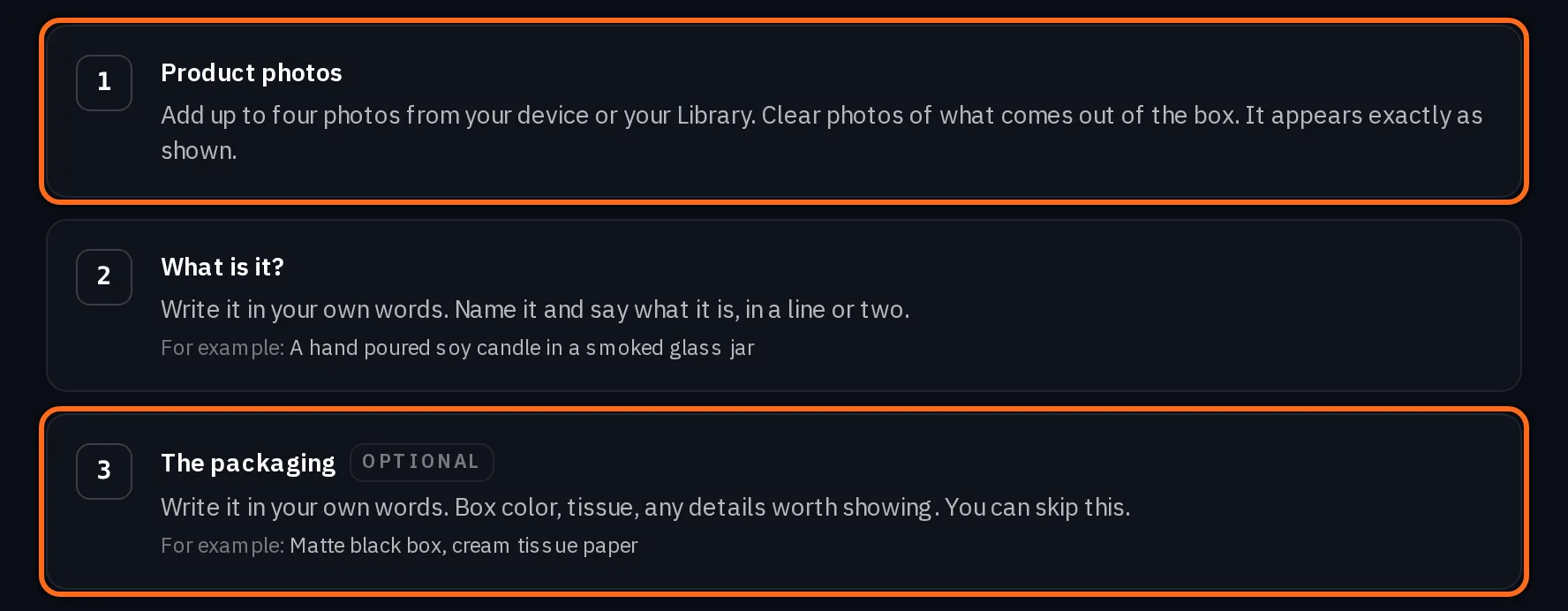
Reação de unboxing abre com a caixa já aberta, o papel de seda dobrado para trás e o produto sendo retirado e levantado para a lente com uma primeira reação. Adicione uma a quatro fotos do que sai da caixa, o que este preset exige, e a cor da caixa e o papel de seda, se quiser.
O prompt é escrito para que o produto nunca flutue ou se mova sem uma mão nele. Escolha-o para lançamentos, caixas de PR, drops de merchandising e campanhas de presentes.
Anúncio de produto com mãos: ninguém na câmera
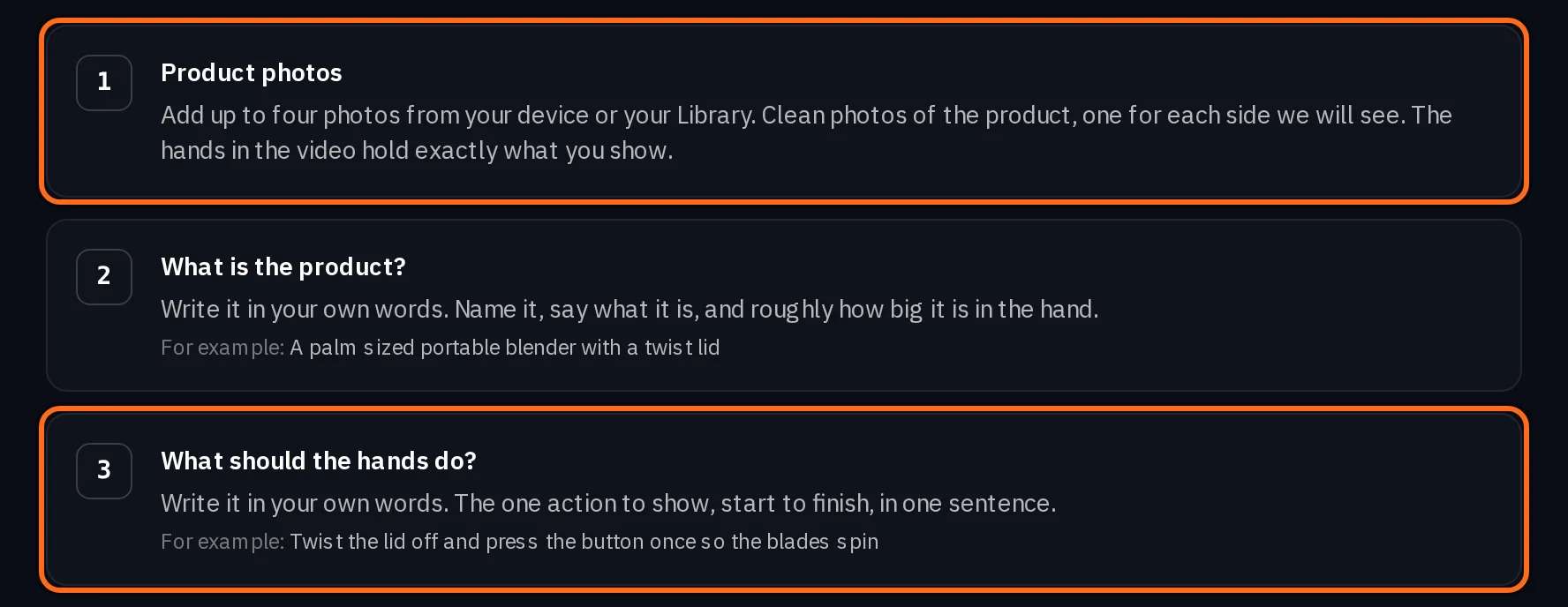
O Anúncio de produto com mãos deixa as pessoas fora do quadro: apenas as mãos e o produto, um enquadramento fixo e um movimento claro completado na câmera, editado como filmagem real de celular com som. Adicione de uma a quatro fotos do produto, uma para cada lado que o espectador verá, e descreva a única ação, do início ao fim, em uma frase.
Ele funciona com Grok Imagine 1.5 e é o mais rápido e leve dos sete, levando de 1 a 3 minutos. Escolha-o para vídeos de listagem, loops de página de produto, um recurso mostrado de perto ou um clipe para cada cor que você vende.
Provador de roupa: da arara para o corpo
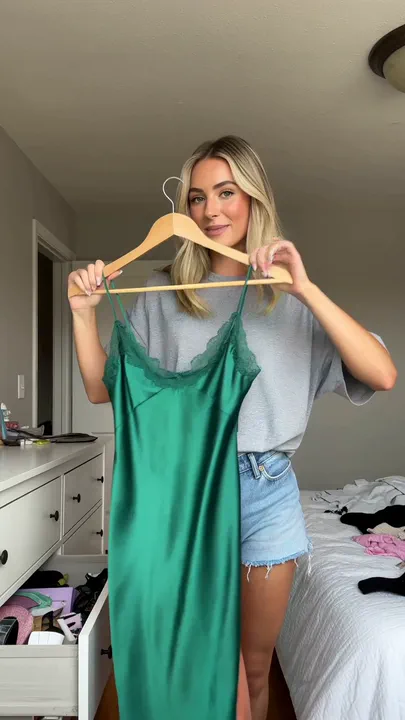
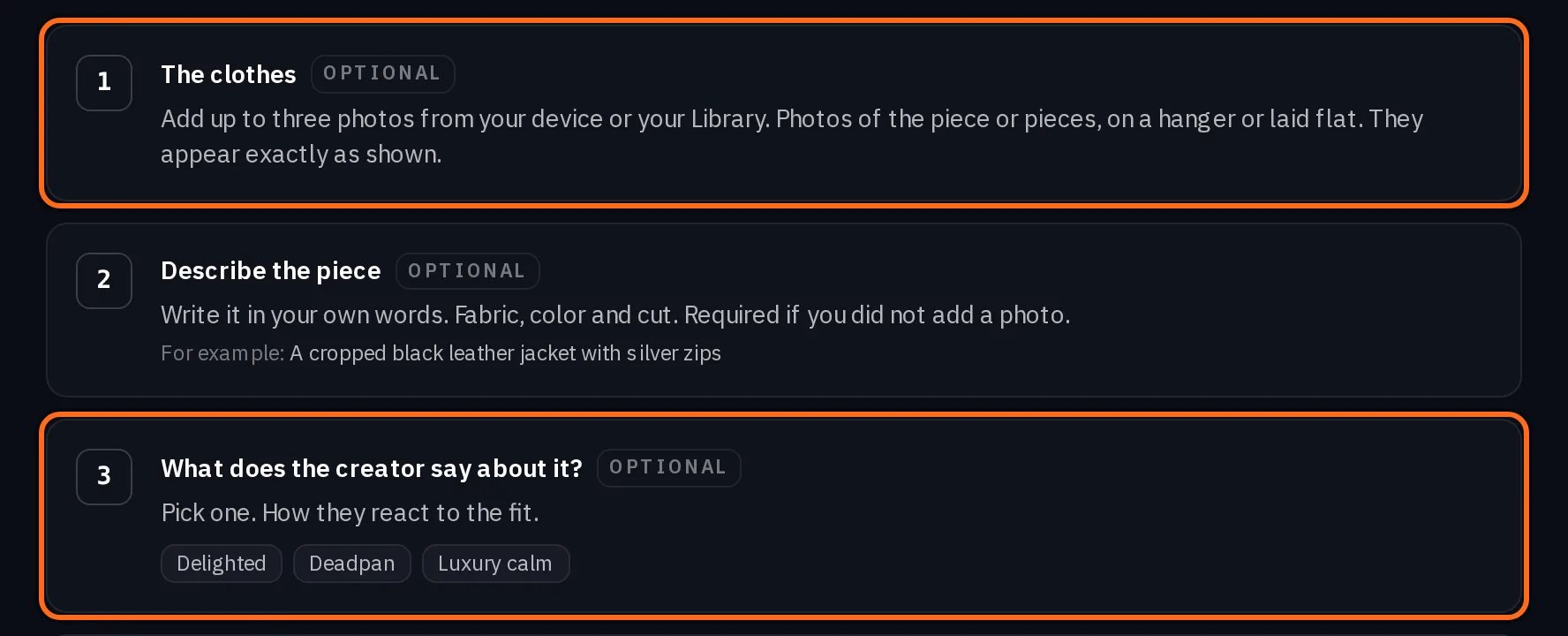
O Provador de roupa é o teste de caimento: o criador mostra a peça para a câmera, um corte seco depois ela está vestida, o caimento é avaliado da cabeça aos pés e há um veredito falado. Adicione até três fotos da peça na arara ou esticada, ou descreva o tecido, a cor e o corte.
Escolha como o veredito é entregue: Encantado, Seco ou Calmo de luxo, e como o restante do look é estilizado. Escolha para lançamentos de moda, promoções de boutiques e conteúdo de tamanho e caimento.
Anúncio de app: o app no celular na cena
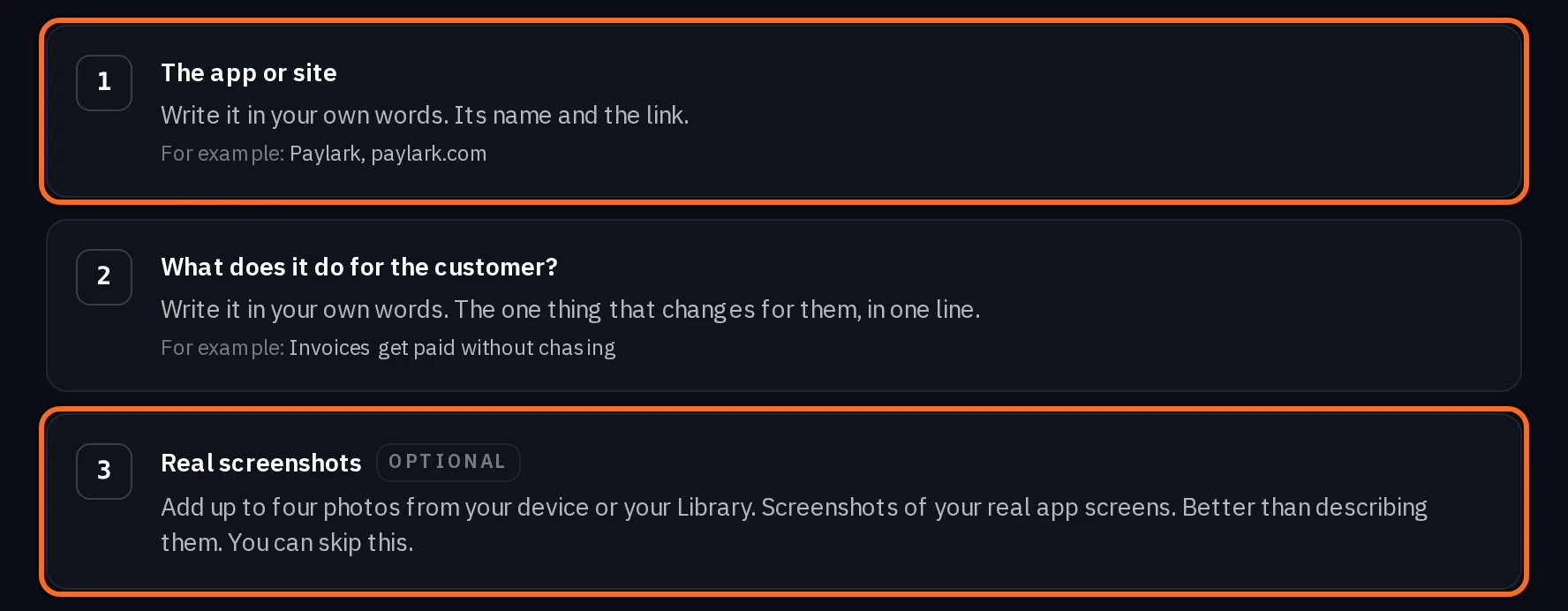
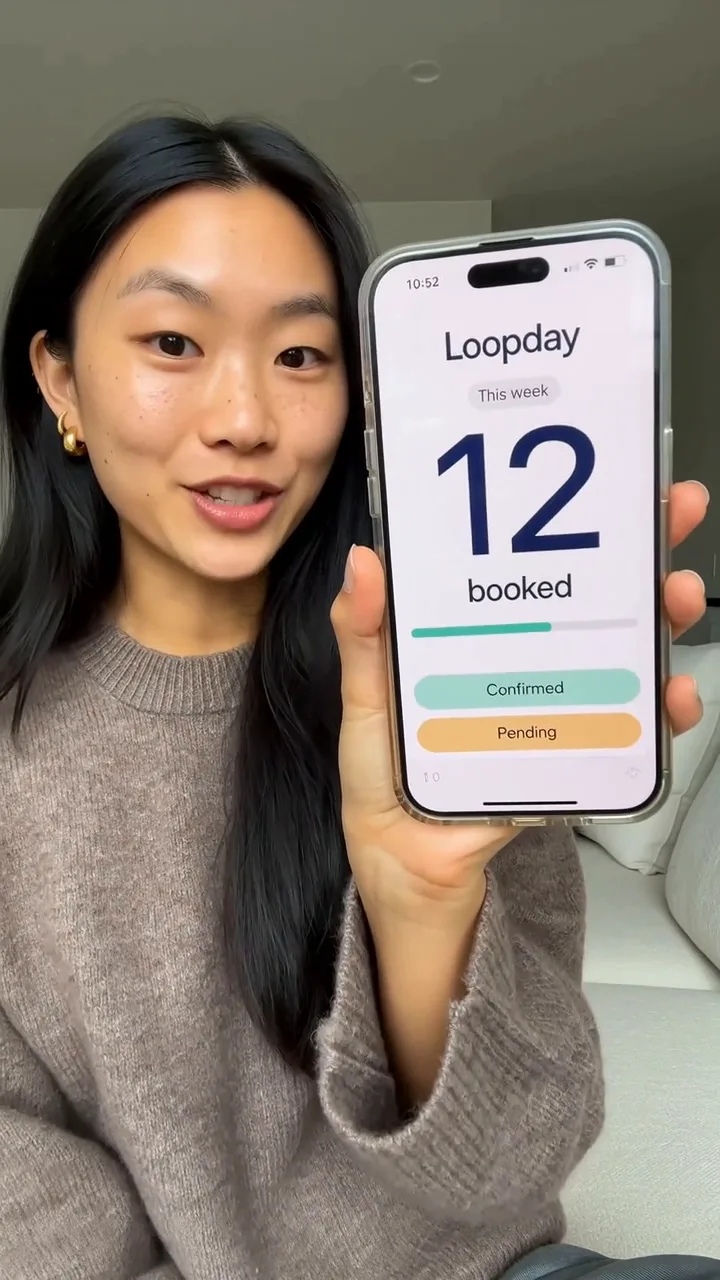
O Anúncio de app é para software: um criador segura seu app para a câmera e diz o que ele fez por ele. O app está na tela do celular dentro da cena, não colado sobre o vídeo depois.
Dê o nome e o link do app e o único resultado que importa para o usuário. Screenshots reais são opcionais, mas melhores do que descrever as telas. Escolha-o para lançamentos de SaaS, instalações de apps e vídeos de prévia da App Store.
Lado a lado, e quanto custa
| Formato | Escolha-o para | Na câmera | Tempo de renderização |
|---|---|---|---|
| Tutorial de como fazer | Guias de primeiro uso, tutoriais | Um apresentador | 3 a 6 min |
| Anúncio de mídia social | Ganchos para social pago | Um criador | 15 a 30 min |
| Anúncio de review de criador | Anúncios estilo review, lançamentos | Um criador | 2 a 5 min |
| Reação de unboxing | Lançamentos, caixas de PR, drops de merch | Um criador | 2 a 5 min |
| Anúncio de produto hands-on | Vídeos de listagem, loops de página | Apenas as mãos | 1 a 3 min |
| Try-on de outfit | Drops de moda, promos de boutique | Um criador | 2 a 5 min |
| Anúncio de app | Lançamentos de SaaS, instalações de app | Um criador com seu app | 2 a 5 min |
A maioria desses formatos é cobrada pelo comprimento escolhido, então um clipe mais curto custa menos.
- How to tutorial
About 198 credits for the 15 second default, 132 for 10 seconds
Leva 3 to 6 min
- Social media ad
About 255 credits for a 15 s ad
Leva 15 to 30 min
- Creator review ad
About 132 credits for the 10 second default (66 for 5 seconds, 198 for 15)
Leva 2 to 5 min
- Unboxing reaction
About 66 credits for a 5 second reaction
Leva 2 to 5 min
- Hands-on product ad
39 credits per 5s at 720p (23 at 480p for drafts, 70 at 1080p)
Leva 1 to 3 min
- Outfit try-on
65 to 195 credits
Leva 2 to 5 minutes
- App ad
65 to 195 credits (draft explorations at 37 per 5s on the 768p tier)
Leva 2 to 5 min
Lido ao vivo do catálogo quando esta página carrega. Todo preço aparece antes de você gerar. Ver todas as tarifas.
O Starter executa os modelos de vídeo iniciais. Vídeos Premium exigem Pro ou superior, ou o teste gratuito de 7 dias do Studio. Uma nova conta começa com 36 créditos gratuitos, sem necessidade de cartão. Eles duram 30 dias e nunca pagam por vídeos premium.
Perguntas e respostas
- Quem aparece na câmera?
- Em How to tutorial, Social media ad, Creator review ad e Unboxing reaction, você escolhe um de doze apresentadores de stock, seleciona Use my character para um dos seus personagens salvos, ou pula essa etapa e o preset escolhe alguém. Outfit try-on e App ad exigem um personagem salvo ou escolhem alguém. Hands-on product ad mostra apenas as mãos.
- Preciso de fotos do produto?
- Unboxing reaction e Hands-on product ad precisam delas. How to tutorial, Social media ad e Creator review ad permitem pular se você descrever o produto. Outfit try-on aceita fotos da peça ou uma descrição, e App ad aceita screenshots opcionais.
- O apresentador segue meu roteiro?
- No formato How to tutorial, o apresentador realiza os passos que você escreve, em ordem. Os outros formatos de fala escrevem as falas para você com base no produto e na promessa que você fornece, e não dizem nada sobre o produto que você não escreveu.
- Posso adicionar títulos ou cortar com outros clipes?
- Sim. Abra o clipe no Studio, o editor de linha do tempo, para adicionar títulos, aparar ou cortar junto com outros clipes.
Comece com o clipe que mostra como funciona
Abrir How to tutorialGuias relacionados
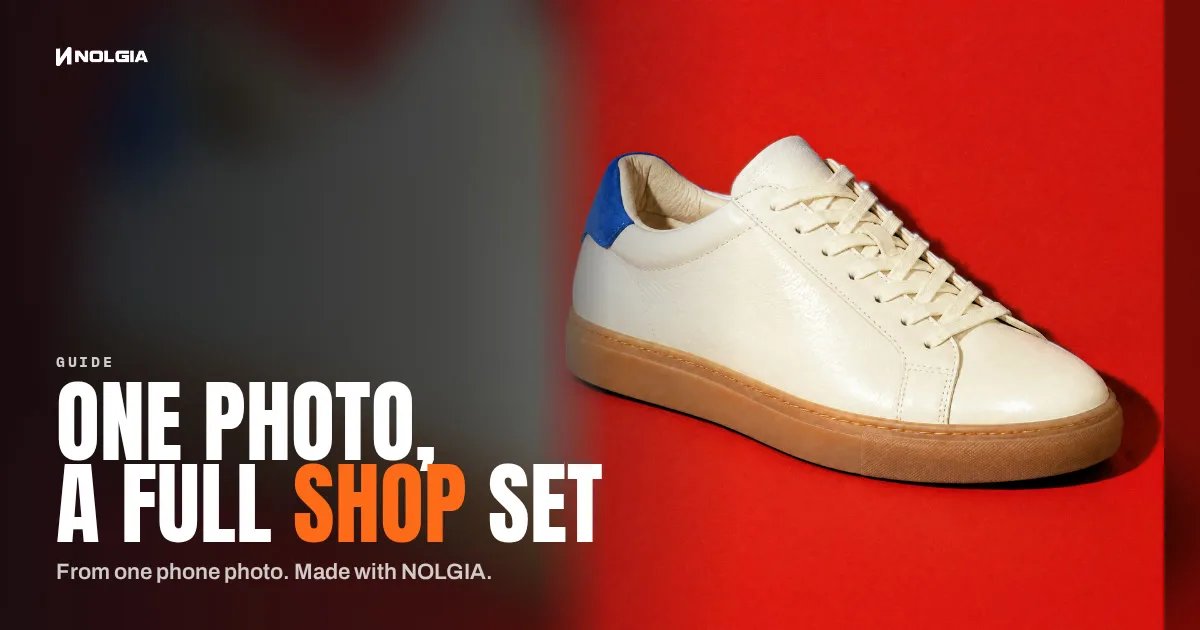
Imagens de produto
De uma foto do celular a um conjunto completo para a loja
Transforme uma foto clara do celular em uma imagem principal de estúdio, uma versão sazonal, um banner para a página do produto e um clipe curto, com o preset para cada etapa e o custo do conjunto.
· 6 min de leitura

Edição de vídeo
Mantenha o assunto, mude o mundo ao redor
Mantenha as pernas, mãos ou o produto em um clipe e redesenhe o lugar ao redor deles. A ordem do prompt que funcionou em 6 de 6 testes, e onde ela falha.
· 10 min de leitura
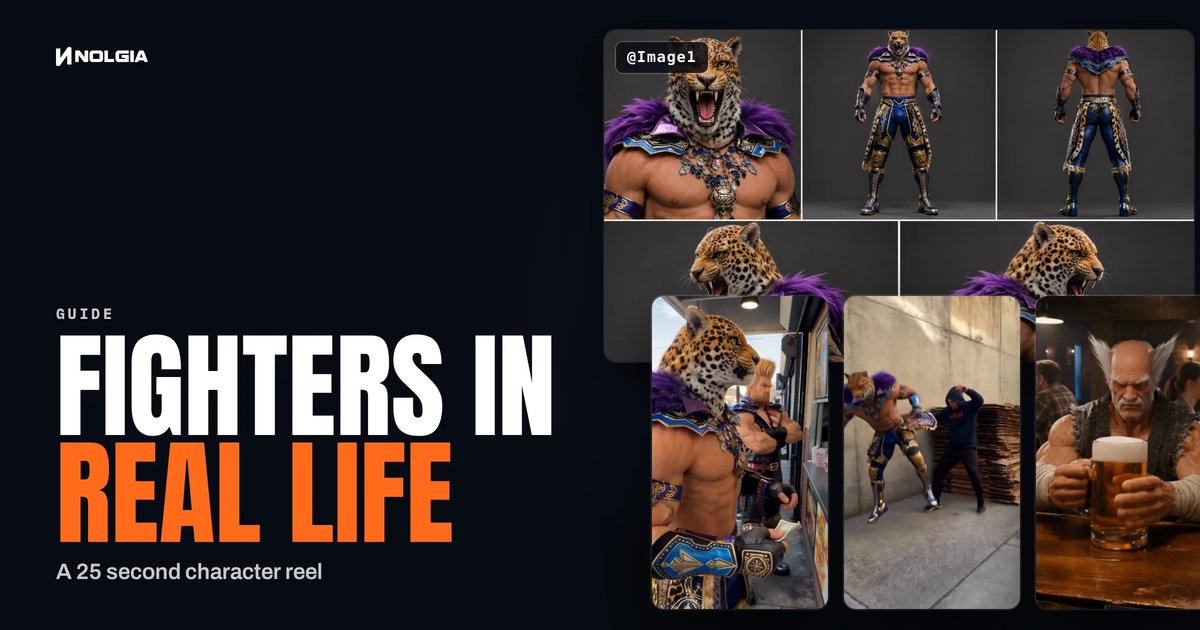
Cinema
Crie um reel de mashup de personagens: lutadores de games na vida real
Crie um reel de mashup de personagens de 25 segundos no NOLGIA: uma folha por personagem, um roteiro de momentos de 4 segundos, cenas do Seedance 2.5 em 9:16 e a edição.
· 18 min de leitura
Anúncio para redes sociais: pare o scroll
Anúncio para redes sociais é um anúncio de criador de conteúdo com aparência de ter sido gravado com um celular: uma frase de impacto na tela no primeiro segundo, legendas sincronizadas com a fala e um cartão final de chamada para ação. Informe o produto e a promessa, e ele escreve o gancho, o roteiro e a chamada para ação.
Escolha a duração (10, 15, 30 ou 45 segundos), como ele começa, o ambiente e como a pessoa se veste. A versão completa roda como uma sessão do NOLGIA Agent e leva de 15 a 30 minutos, sendo a mais longa das sete. Escolha-a para anúncios pagos no TikTok, Reels e Shorts, ou para testar vários ganchos com um único produto.
Dica:Apenas promessas verdadeiras. Onde um preset pergunta o que você pode prometer, escreva apenas o que é verdade. O clipe não afirma nada que você não escreveu ali.