

Veo 3.1 auf NOLGIA: drei Stufen, nativer Ton und was es ablehnt
NOLGIA bietet Veo 3.1, Veo 3.1 Fast und Veo 3.1 Lite. Alle drei erstellen Clips mit 4, 6 oder 8 Sekunden im Format 16:9 oder 9:16, bei denen Ton und Sprache in einem Durchgang aus Text oder einem Foto erzeugt werden. Veo 3.1 kostet bei 720p und 1080p gleich viel; Fast und Lite berechnen für 1080p mehr. Dieser Leitfaden behandelt die Stärke von Veo, eine gesprochene Zeile aus einem Standbild, listet auf, was es ablehnt, und zeigt, wo es das falsche Modell ist: bei allem mit echter Bewegung.
- 10 Min. Lesezeit
Automatisch aus dem Englischen übersetzt. Original lesen
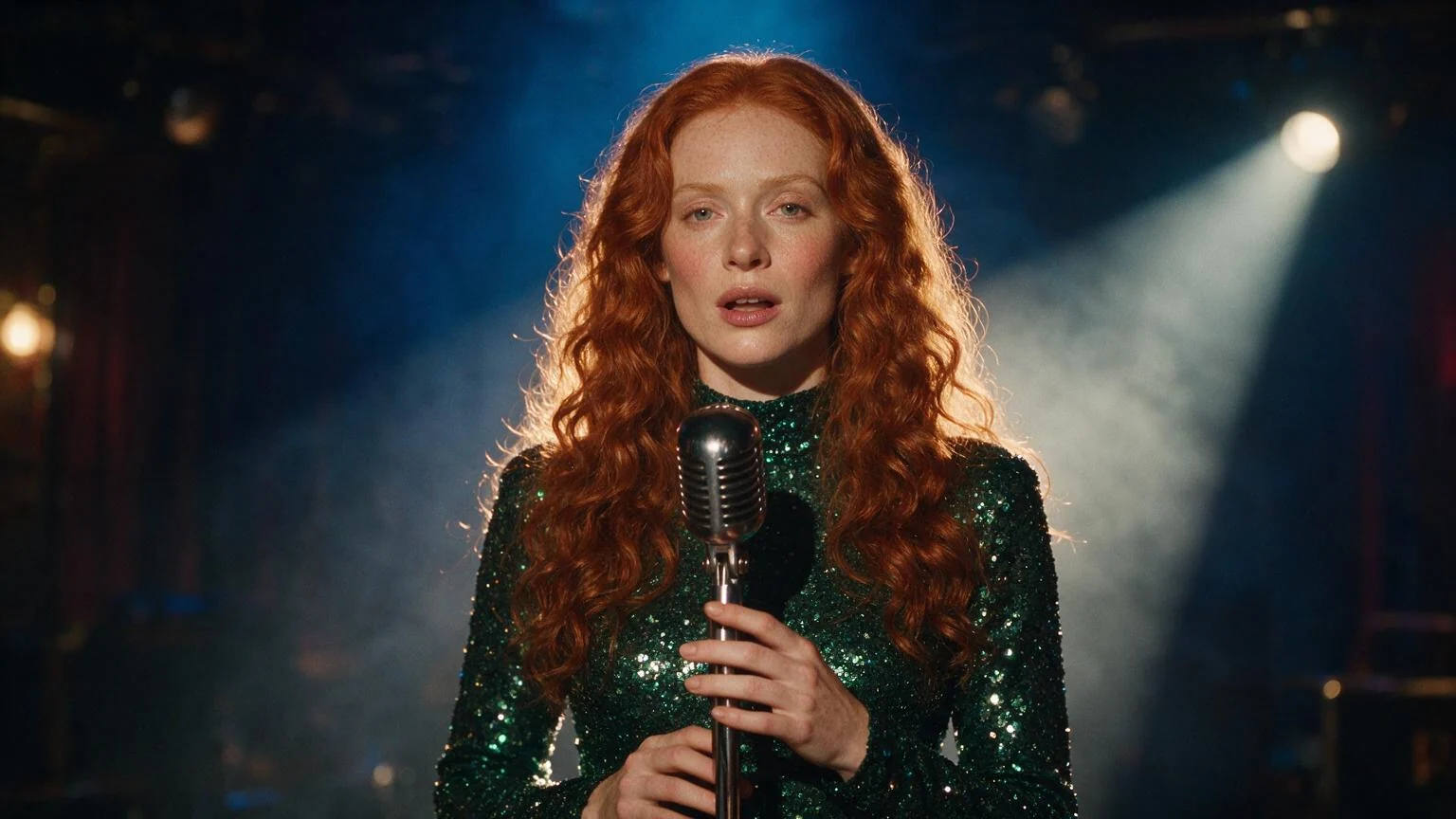 Das Standbild
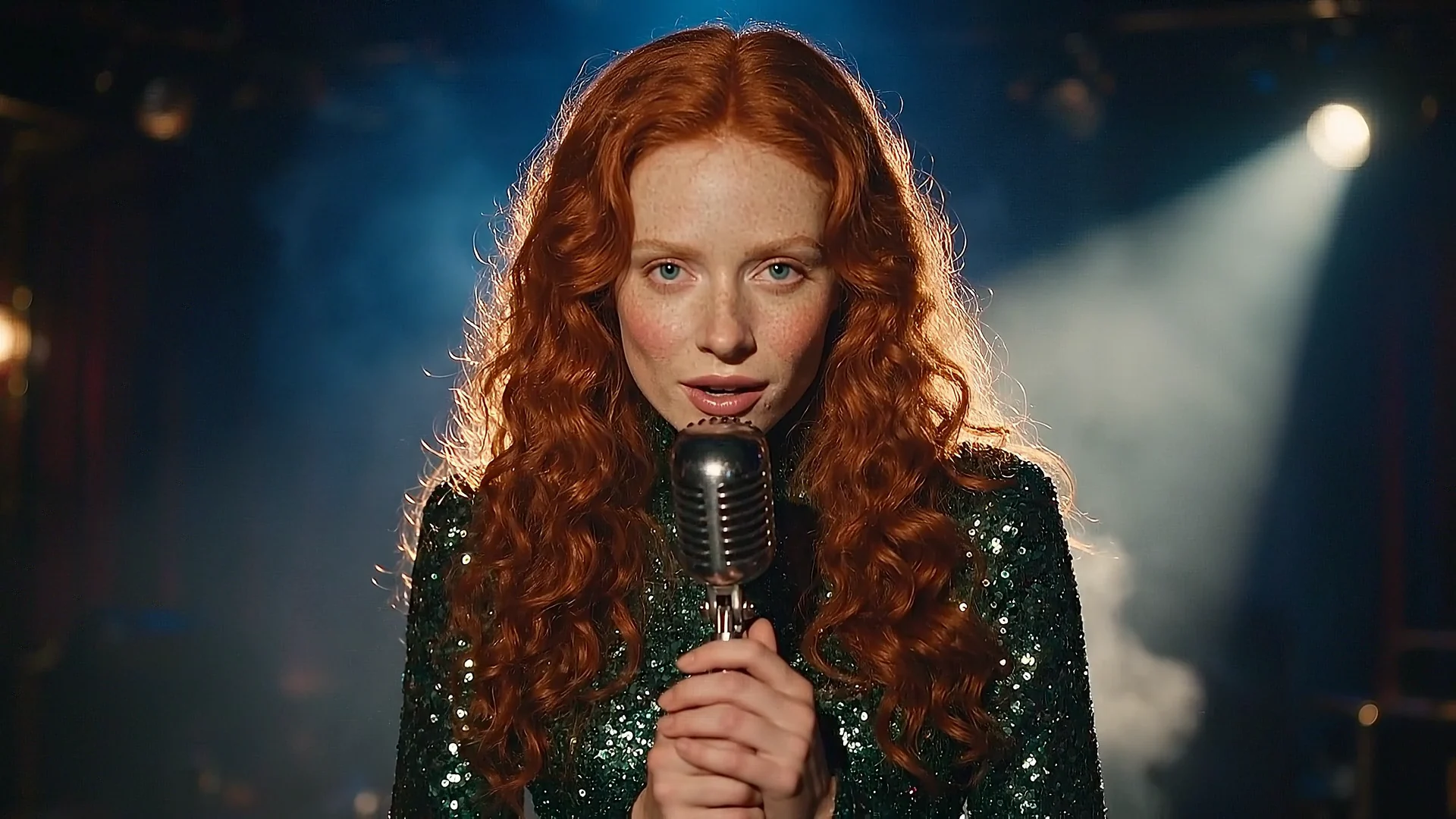 Dialog
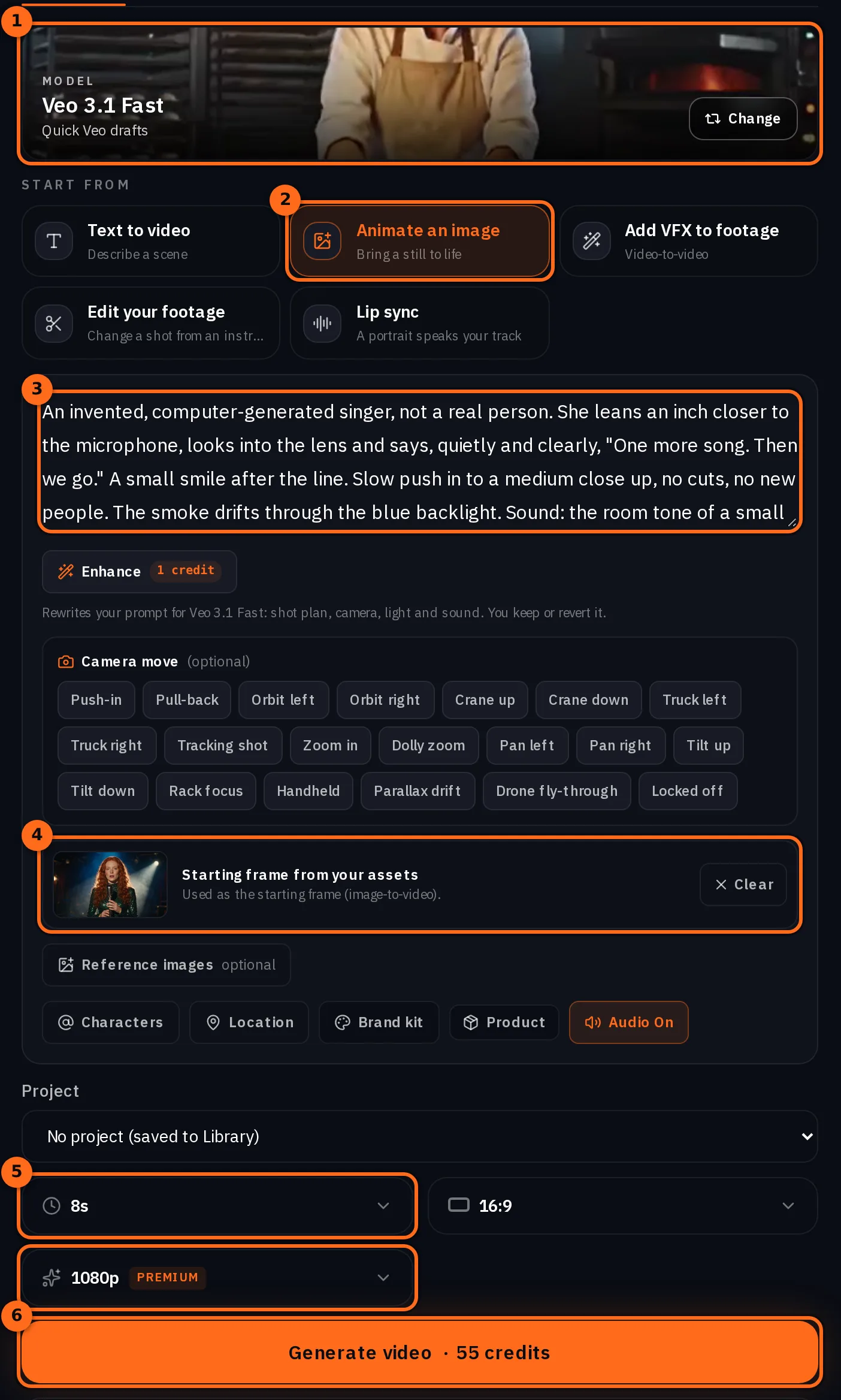 Die Einstellungen
Was du erstellst, der Reihe nach. Tippe auf eins, um zu seinem Schritt zu springen.
Veo ist das Modell deiner Wahl, wenn eine Person etwas sagen muss und der Ton stimmen muss. Die Clips sind kurz und die Optionen sind wenige, genau das ist der Punkt: drei Längen, zwei Bildformate, ein Foto oder drei Referenzen und nativer Audio, den du nicht deaktivierst. Es ist nicht das Modell für Physik: Für einen Sprung, einen Tanz, ein Eingießen oder ein fahrendes Auto nutze Kling v3 oder Seedance 2.5.
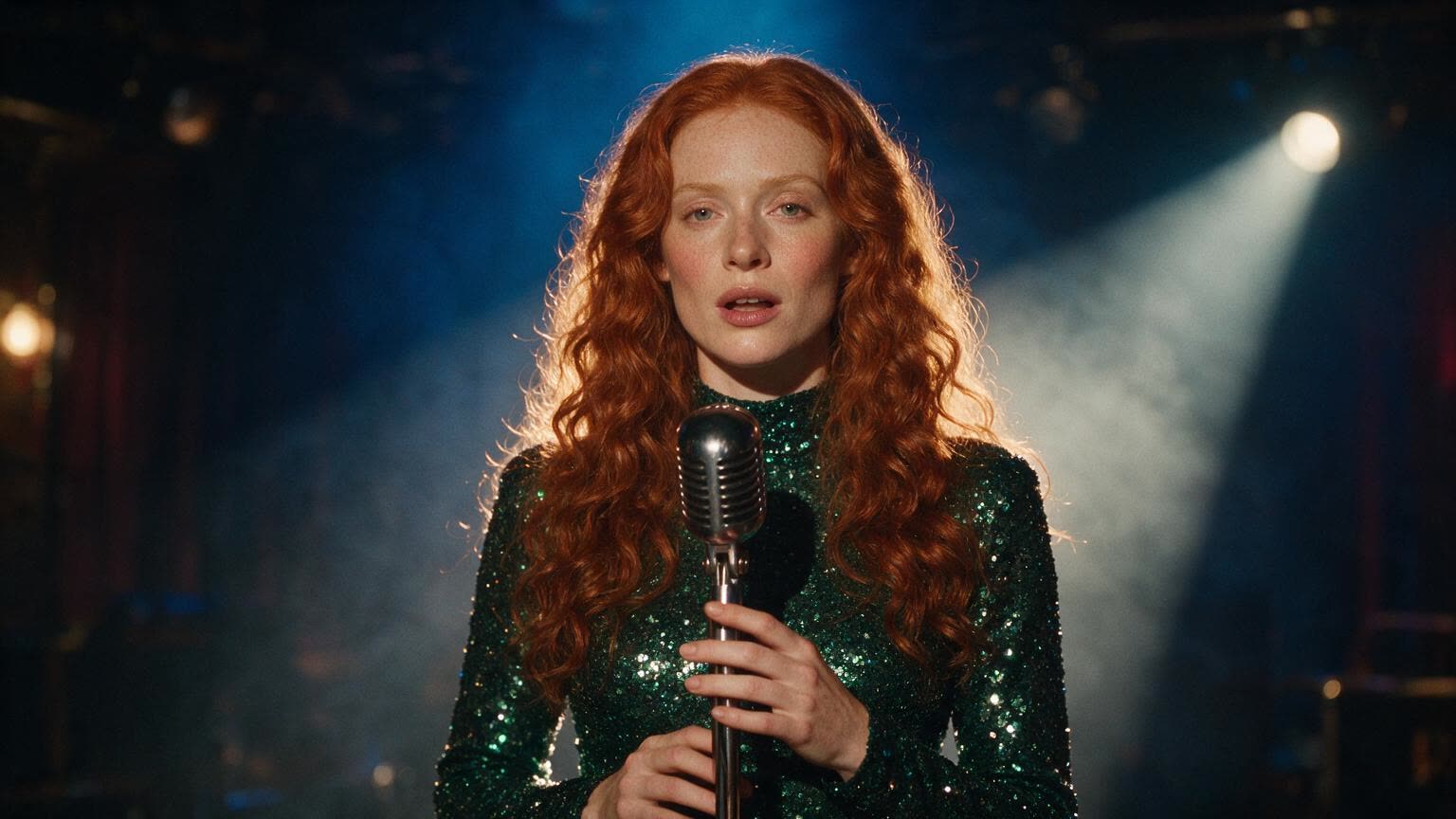
Dieser Leitfaden nutzt ein Motiv: eine Sängerin an einem Vintage-Mikrofon, erstellt mit einem Bildmodell, und rendert auf der Fast-Stufe in 1080p. Die Fakten aus dem Katalog stammen von den öffentlichen Modellseiten am Tag der Verfassung; die Veo 3.1 Modellseite ist die aktuelle Version.
Welches Veo du wählst
| Stufe | Qualität | Eingaben | Ton | Ideal für |
|---|---|---|---|---|
| Veo 3.1 | 720p oder 1080p, gleicher Preis | Text, ein Startbild oder bis zu 3 Referenzbilder | Immer, mit Sprache | Der fertige Shot |
| Veo 3.1 Fast | 720p, 1080p kostet mehr | Text, ein Startbild oder bis zu 3 Referenzbilder | Immer, mit Sprache | Entwürfe und der Großteil dieses Leitfadens |
| Veo 3.1 Lite | 720p, 1080p kostet mehr | Text oder ein Startbild. Keine Referenzen | Immer, mit Sprache | Alltägliche Clips mit kleinem Budget |
Wähle die Stufe in der Modellliste des Video-Composers: Veo 3.1, Veo 3.1 Fast und Veo 3.1 Lite stehen nebeneinander. Die Qualitätswahl unter dem Prompt zeigt den Preis jeder Stufe für die von dir eingestellte Länge.
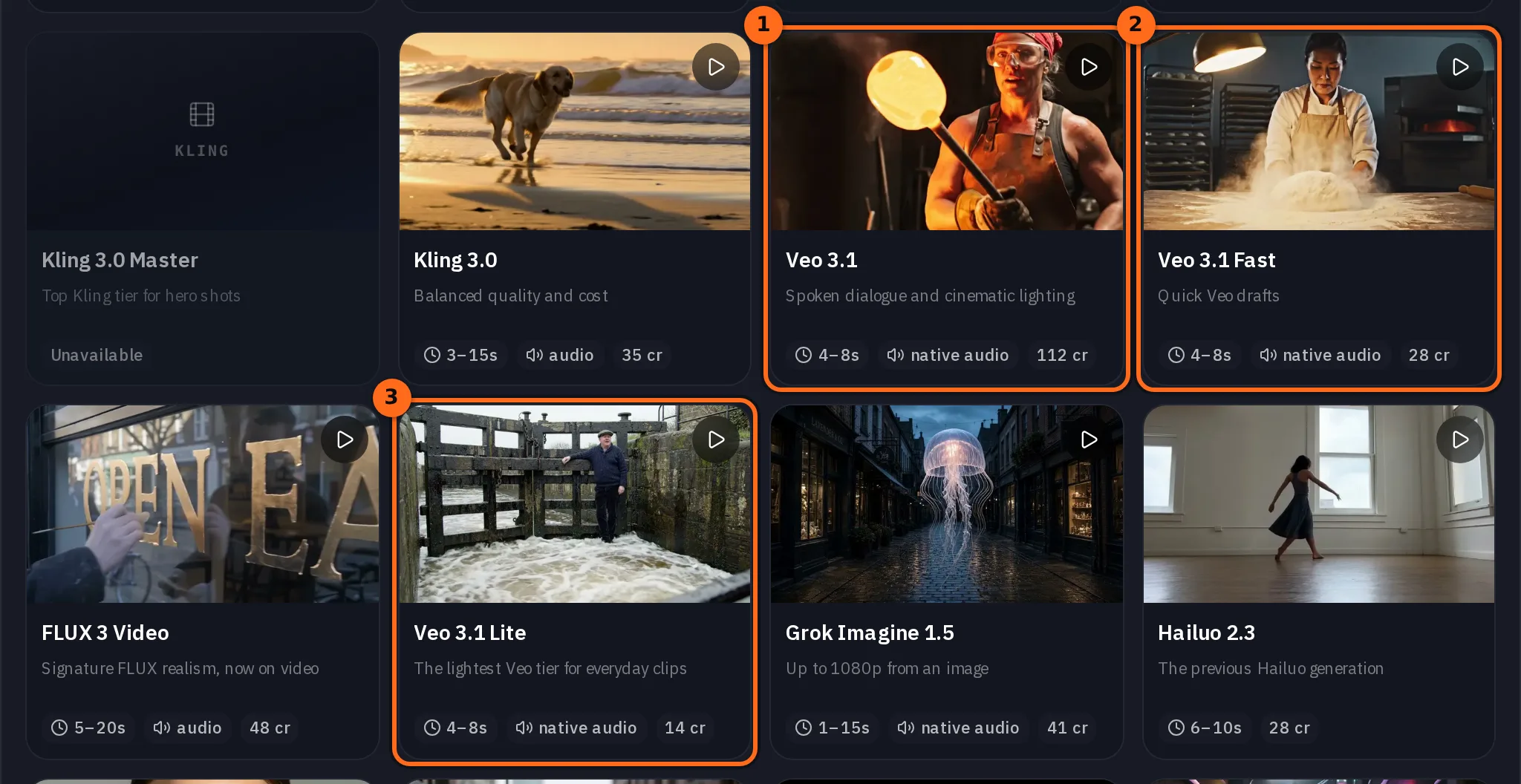
Was schiefgehen kann
| Fehler | Warum es nicht funktioniert | Korrigieren |
|---|---|---|
| Nach 5 Sekunden fragen | Veo rendert nur 4, 6 oder 8 Sekunden. | Wähle eine der drei Optionen; der Composer bietet keine anderen an. |
| Ein quadratischer oder 4:3-Clip | Veo rendert nur 16:9 und 9:16. | Wähle zuerst das Format, passe den Ausschnitt später im Studio an. |
| Ein Startbild und Referenzbilder zusammen | Der Anbieter lehnt die Anfrage ab. Entweder das eine oder das andere. | Nutze ein Startbild für einen exakten Anfang, Referenzen für einen neuen Winkel. |
| Ein Absatz mit Dialog | In acht Sekunden passt nur eine kurze Zeile, deutlich gesprochen. | Eine Zeile in Anführungszeichen, darunter das, was man hört. |
| Audio deaktivieren | Veo rendert immer Ton. | Lass es aktiviert und beschreibe den gewünschten Ton. |
| Referenzbilder bei Lite | Lite akzeptiert keine Referenzen. | Nutze ein Startbild oder wechsle zu Fast. |
Bevor du beginnst
- Entscheide dich für 16:9 oder 9:16. Alles andere ergibt sich daraus.
- Schreibe die gesprochene Zeile in Anführungszeichen, kurz genug, um sie in drei Sekunden zu sagen.
- Wenn du ein Foto hast, entscheide, ob es das erste Bild (Startbild) oder ein Look zum Studieren (Referenz) ist.
- Veo ist auf Pro und höher verfügbar. Die Schaltfläche Generieren zeigt den genauen Preis für Stufe, Länge und Qualität auf dem Bildschirm an.
Eine gesprochene Zeile aus einem Standbild
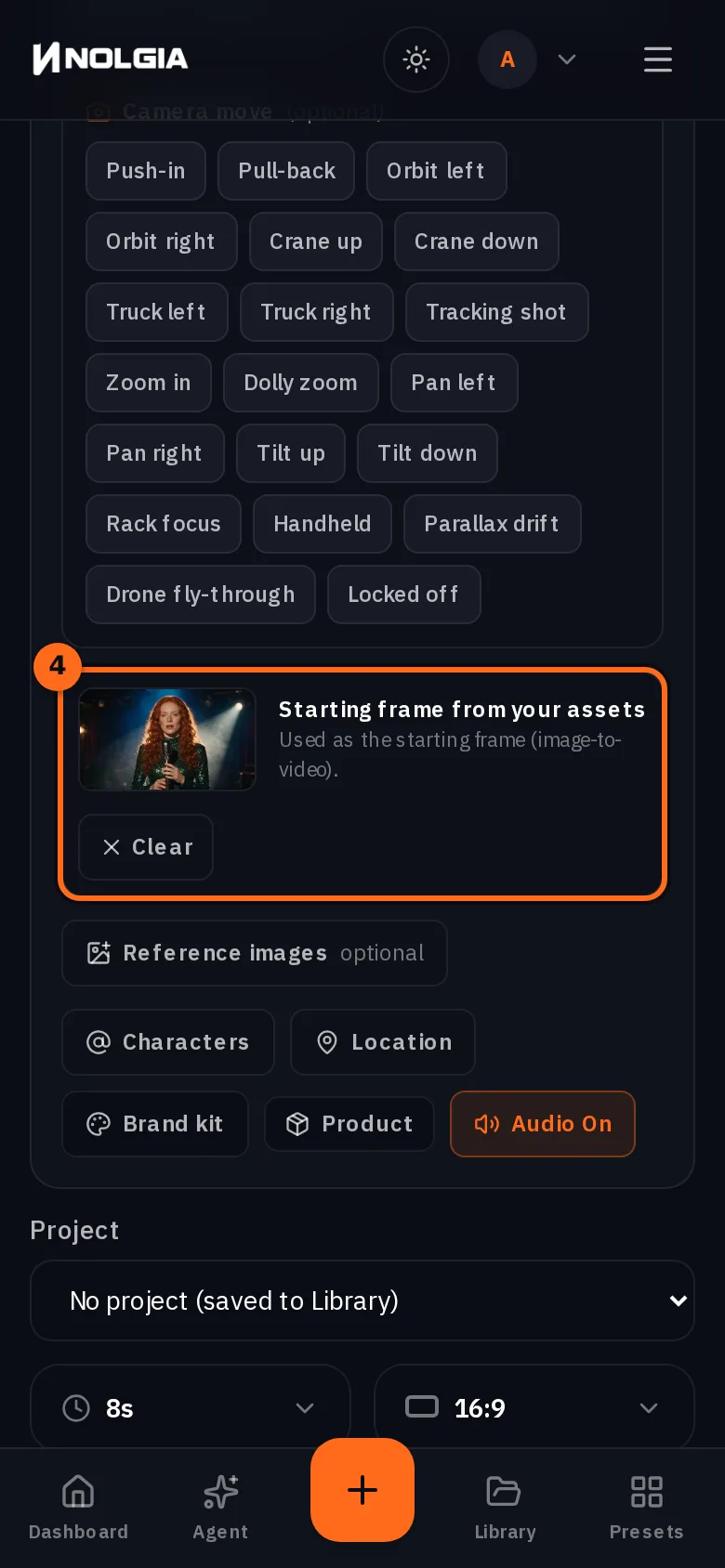
Dies ist Veos Heimat: Eine Person sagt einen Satz und der Klang des Raums liegt darunter. Wir haben Ein Bild animieren gewählt, das Standbild der Sängerin als Startbild hinzugefügt, Veo 3.1 Fast mit 1080p, 16:9, 8 Sekunden ausgewählt und den Satz in Anführungszeichen mit dem Klang danach geschrieben.
An invented, computer-generated singer, not a real person. She leans an inch closer to the microphone, looks into the lens and says, quietly and clearly, "One more song. Then we go." A small smile after the line. Slow push in to a medium close up, no cuts, no new people. The smoke drifts through the blue backlight. Sound: the room tone of a small club, a faint crowd murmur, the click of the microphone stand, no music under the line. No text, no logos.Probiere es selbst
- Das Startbild (JPEG, 16:9)JPEG-Foto · 1536x864 · 110 KBHerunterladen
Dasselbe Standbild als Referenz: was passiert ist
Hänge das Standbild unter Referenzbilder an, statt als Startbild, und Veo analysiert es, statt es zu animieren: die Kleidung, das Mikrofon und das Licht werden daraus abgeleitet, und das Modell wählt seinen eigenen Bildausschnitt. Der Composer gibt das Startbild frei, sobald du eine Referenz hinzufügst, denn Veo nutzt entweder das eine oder das andere. Referenz-Läufe sind nur 8 Sekunden lang.
Wir haben es ausgeführt, und es kam nicht zurück. Der erste Versuch forderte 6 Sekunden an und wurde abgelehnt, bevor das Modell lief, wobei die 8-Sekunden-Regel klar formuliert war und nichts berechnet wurde. Der zweite Versuch mit 8 Sekunden wurde vom Sicherheitssystem des Anbieters abgelehnt, mit der Begründung, dass der Prompt oder die Referenz gegen die Inhaltsrichtlinie verstößt. Dieser Durchlauf wurde berechnet und nicht zurückerstattet, da der Anbieter ihn bereits verarbeitet hatte. Der Prompt ist unten aufgeführt, so wie er gesendet wurde, damit du sehen kannst, wie gewöhnlich er war.
Use @Image1 for the singer, her dress and the stage. A vertical shot from the back of the club: the crowd's heads in the bottom of the frame in silhouette, the singer small on stage in the spotlight, smoke rolling through the blue backlight. She raises one hand and the crowd cheers. Handheld, a slow drift to the left, no cuts. Sound: a full room, a cheer that swells at the raised hand, no music. No text, no logos.Achtung:Eine fotorealistische Person als Referenz ist der Punkt, an dem Veo Nein sagt. Das gleiche Bild funktionierte Minuten zuvor auf derselben Stufe als Startframe mit einer gesprochenen Zeile. Als Referenz wurde es abgelehnt. Schreibe in jedem Veo-Prompt „erfundene Person“, nicht „echte Person“, erwarte, dass der Anbieter bei Personen in Referenzbildern streng ist, und wisse, dass eine Ablehnung aus Sicherheitsgründen Credits kostet. Wenn du eine Person in einen neuen Shot übernehmen musst, akzeptierte Hailuo 3 die gleiche Art von Anfrage im MiniMax H3 Guide.
So schreibst du für Veo
- Die Zeile in Anführungszeichen, einmal. Setze die Worte, die die Person sagt, in Anführungszeichen und beschreibe, wie sie sie sagt: leise, deutlich, mit einem Lächeln danach.
- Ton nach der Zeile. Nenne den Raum, ein oder zwei Geräusche darin und sag, dass keine Musik gewünscht ist, wenn du das meinst.
- Eine Kamerabewegung. Push in, drift, hold. Veos Clips sind kurz; eine zweite Bewegung passt nicht hinein.
- Keine Stunts. Ein Salto, eine Laufbewegung, ein Sturz oder ein Eingießen erfordern Physik, die Veo nicht beherrscht. Bei unserem Test mit dem Rückwärtssalto hat Veo 3.1 Fast alle vier Drehungen verfehlt, während Kling v3 und Seedance 2.5 jedes Mal erfolgreich gesprungen sind. Nutze Veo für eine Zeile und eine kleine Bewegung und siehe AI-Personen realistisch bewegen lassen.
- Erfundene Person, keine reale Person. Sag es deutlich. Veo lehnt Anfragen ab, die als reale Person interpretiert werden könnten.
- Lass das Standbild die Führung übernehmen. Bei „Bild animieren“ beschreibe das Bild nicht erneut; beschreibe, was sie tut.
Was es ablehnt
- Jede Länge außer 4, 6 oder 8 Sekunden. Wir haben 5 Sekunden angefragt und die API antwortete, bevor das Modell lief: Die Dauer muss 4, 6 oder 8 sein. Es wurden keine Credits berechnet. Der Composer bietet nur diese drei Optionen an.
- Referenzbilder bei jeder Länge außer 8 Sekunden. Wir haben 6 Sekunden mit einer Referenz angefragt und die Meldung erhalten, dass Referenzen bei Veo 3.1 Fast 8 Sekunden erfordern. Es wurden keine Credits berechnet.
- Referenzbilder bei Veo 3.1 Lite. Abgelehnt mit einer Validierungsmeldung, die die Funktion benennt; der Composer zeigt den Slot bei Lite nie an.
- Ein Startbild zusammen mit Referenzbildern. Der Anbieter gibt eine nicht unterstützte Anfrage zurück, daher entfernt der Composer das Startbild, wenn du eine Referenz hinzufügst.
- Jedes Format außer 16:9 und 9:16. Der Composer bietet für Veo nur diese beiden an.
- Audio deaktiviert. Der Ton wird immer gerendert; es gibt nichts zu deaktivieren.
- Eine Person, die das Modell nicht rendern möchte. Unsere Anfrage mit Referenzbild wurde vom Safety-System des Anbieters abgelehnt, nachdem das Modell aufgerufen worden war. Diese Anfrage wurde berechnet und nicht zurückerstattet. Der nächste Schritt zeigt genau, was wir gesendet haben.
Was es kostet
Pro Clip, je nach Stufe und Länge. Veo 3.1 kostet bei 720p und 1080p gleich viel; Veo 3.1 Fast und Lite kosten bei 1080p mehr. Der genaue Preis für deine Einstellungen steht auf der Schaltfläche Generieren.
Veo 3.1Pro and up
Per 5s clip
720p 112 Credits · 1080p 112 Credits
Veo 3.1 FastPro and up
Per 5s clip
720p 28 Credits · 1080p 34 Credits
Veo 3.1 LitePro and up
Per 5s clip
720p 14 Credits · 1080p 23 Credits
Live aus dem Katalog gelesen, wenn diese Seite lädt. Jeder Preis wird angezeigt, bevor du generierst. Alle Tarife ansehen.
Welche Stufe für welchen Job
| Job | Stufe | Warum |
|---|---|---|
| Ein gesprochener Satz für einen Schnitt, den du veröffentlichen wirst | Veo 3.1 bei 1080p | Die höchste Stufe kostet bei beiden Qualitäten gleich viel, also nimm 1080p |
| Testen des Satzes und des Timings | Veo 3.1 Fast bei 720p | Die günstigste Möglichkeit, um zu hören, ob der Satz ankommt |
| Ein ruhiger B-Roll-Clip aus einem Foto | Veo 3.1 Lite | Ein Startbild und nativer Sound zum niedrigsten Preis; keine Referenzen |
| Ein neuer Winkel auf ein Motiv, von dem du ein Foto hast | Veo 3.1 oder Fast mit Referenzen | Lite akzeptiert keine Referenzen |
| Ein 10-Sekunden-Take oder ein quadratischer Clip | Nicht Veo | Seedance 2.5 oder Hailuo 3 unterstützen diese Längen und Formate |
| Ein Sprung, ein Tanz, ein Einguss, ein fahrendes Auto | Nicht Veo | Kling v3 oder Seedance 2.5; Veo hält die Physik nicht ein |
Checkliste
- 16:9 oder 9:16 gewählt.
- 4, 6 oder 8 Sekunden gewählt.
- Ein Startbild oder Referenzen, nicht beides.
- Der Text in Anführungszeichen, der Ton danach, keine Musik, wenn du das so meinst.
- Eine erfundene Person, keine reale Person, angegeben.
- Der Preis auf der Schaltfläche gelesen und die 1080p-Regel der Stufe im Kopf behalten.
Fragen und Antworten
- Wie lang kann ein Veo 3.1-Clip sein?
- 4, 6 oder 8 Sekunden, auf jeder Stufe. Nichts dazwischen und nichts länger; für eine längere Aufnahme nutze Seedance 2.5 oder Hailuo 3.
- Ist 1080p wirklich zum gleichen Preis wie 720p?
- Bei Veo 3.1 ja, der Katalog listet für beide Stufen denselben Wert. Bei Veo 3.1 Fast und Veo 3.1 Lite kostet die 1080p-Stufe mehr. Der Kostenblock oben zeigt die aktuellen Zahlen.
- Kann es eine Person sprechen lassen?
- Ja, auf allen drei Stufen. Setze den Text in Anführungszeichen, beschreibe, wie er gesagt wird, und beschreibe den Ton darunter. Ton wird bei Veo immer gerendert.
- Startbild oder Referenzbild, was brauche ich?
- Ein Startbild macht dein Foto zum Rahmen des Clips. Eine Referenz lässt das Modell aus dem, was es auf dem Foto sieht, eine neue Aufnahme komponieren. Veo akzeptiert in einem Durchlauf entweder das eine oder das andere, und Lite akzeptiert gar keine Referenzen.
- Welchen Plan brauche ich?
- Ab Pro, für alle drei Stufen. Das Aufladen von Credits auf einem niedrigeren Plan schaltet sie nicht frei.
- Was passiert, wenn Veo eine Anfrage ablehnt?
- Eine Anfrage, die außerhalb der Längen-, Seitenverhältnis- oder Eingaberegeln liegt, wird abgelehnt, bevor das Modell ausgeführt wird, und es werden keine Kosten berechnet. Wenn das Sicherheitssystem des Anbieters ein Rendering blockiert, gibt der Job an, ob dir Kosten berechnet wurden: Wenn der Anbieter die Anfrage bereits verarbeitet und berechnet hat, wie bei unserem Referenzlauf, werden die Credits nicht zurückerstattet; wenn er sie ablehnte, bevor er abrechenbare Arbeit leistete, werden keine Kosten berechnet.
Gib Veo eine Zeile zum Sprechen.
Veo 3.1 öffnenÄhnliche Anleitungen
Video
Ein Foto in ein Video verwandeln, auf drei Arten
Animiere ein Standbild auf NOLGIA auf drei Arten: der Video-Composer für volle Kontrolle, der Agent für einen automatisierten Durchlauf, eine Vorlage für den schnellsten Clip. Welche Modelle ein Foto akzeptieren und was jede Methode kostet.
· 16 Min. Lesezeit
Modelle
MiniMax H3 auf NOLGIA: Hailuo 3, H3 Max und was jedes Modell kann
Die MiniMax-Videomodelle, die NOLGIA anbietet: Hailuo 3 mit Referenzbildern und gesprochenen Zeilen in 2K, H3 Max mit Start- und Endbild oder nur Text, sowie das ältere Hailuo 2.3. Echte Renderings pro Eingabe.
· 9 Min. Lesezeit
Modelle
Nano Banana 2.1 auf NOLGIA: natives 4K, vier Referenzen, exakter Text und 8:1
Nano Banana 2.1 ist Googles neues Bildmodell, erschienen am 6. Oktober 2026. Was sich geändert hat und wie du 4K, vier Referenzen, exakten Text und 8:1-Formate auf NOLGIA nutzt.
· 7 Min. Lesezeit