

Veo 3.1 en NOLGIA: tres niveles, sonido nativo y lo que rechaza
NOLGIA ofrece Veo 3.1, Veo 3.1 Fast y Veo 3.1 Lite. Los tres generan clips de 4, 6 u 8 segundos en 16:9 o 9:16 con sonido y voz renderizados en la misma pasada, a partir de texto o de una foto. Veo 3.1 tiene el mismo costo en 720p y 1080p; Fast y Lite cobran más por 1080p. Esta guía muestra lo que Veo hace mejor, una línea hablada a partir de una imagen fija, enumera lo que rechaza y explica dónde es el modelo equivocado: cualquier cosa con movimiento real.
- 10 min de lectura
Traducido automáticamente del inglés. Leer el original
Veo es el modelo al que debes recurrir cuando una persona tiene que decir algo y el sonido debe ser correcto. Sus clips son cortos y sus opciones son pocas, y ese es el punto: tres duraciones, dos formatos de cuadro, una foto o tres referencias, y audio nativo que no puedes desactivar. No es el modelo para la física: para un salto, un baile, un vertido o un auto en movimiento, usa Kling v3 o Seedance 2.5.
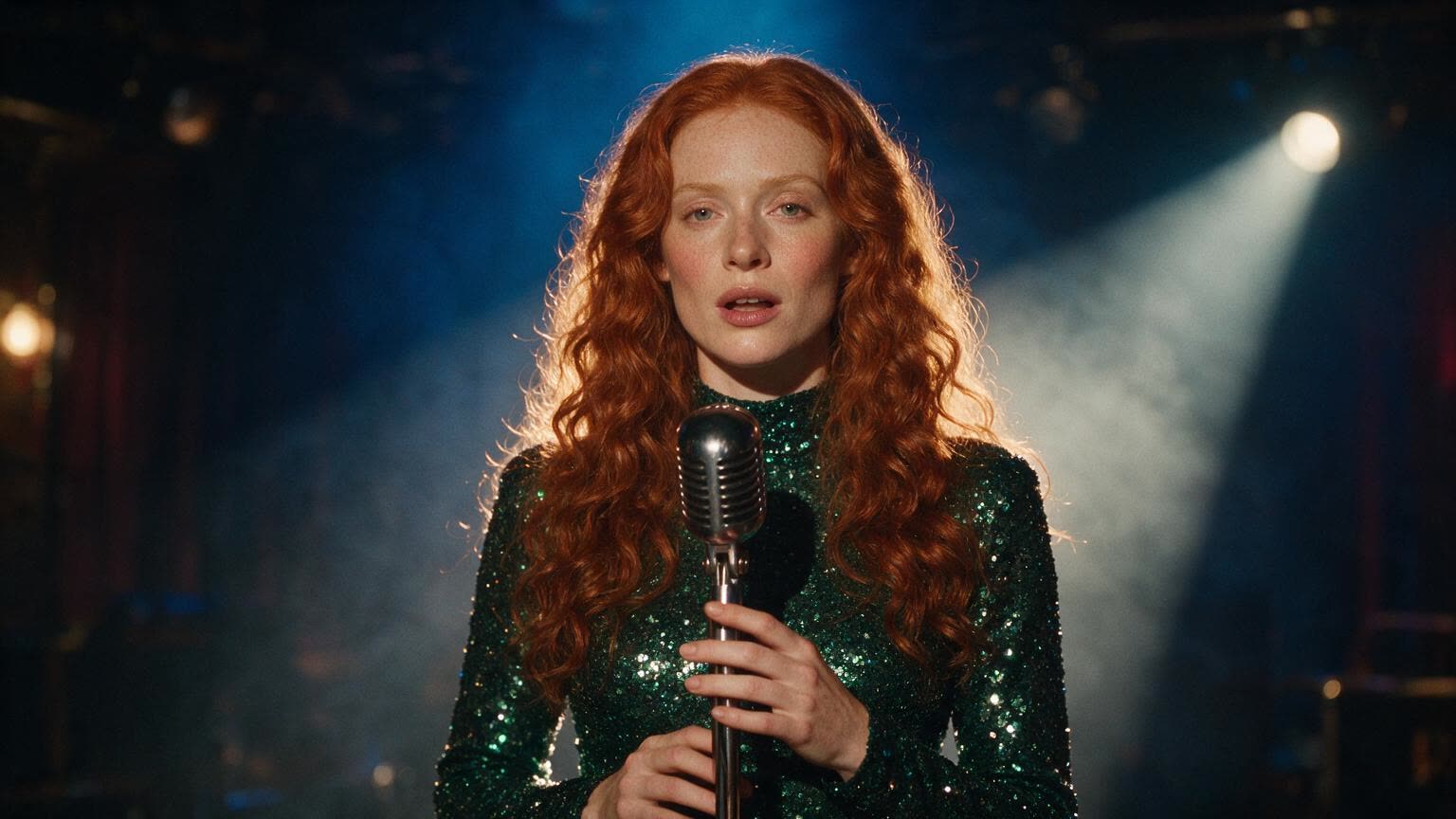
Esta guía usa un solo sujeto, una cantante frente a un micrófono vintage creado con un modelo de imagen, y se renderiza en el nivel Fast a 1080p. Los datos del catálogo provienen de las páginas públicas de los modelos el día de la redacción; la página del modelo Veo 3.1 es la versión en vivo.
Qué Veo estás eligiendo
| Nivel | Calidad | Entradas | Sonido | Ideal para |
|---|---|---|---|---|
| Veo 3.1 | 720p o 1080p, mismo precio | Texto, un fotograma inicial o hasta 3 imágenes de referencia | Siempre, con voz | La toma final |
| Veo 3.1 Fast | 720p, 1080p cuesta más | Texto, un fotograma inicial o hasta 3 imágenes de referencia | Siempre, con voz | Borradores, y la mayor parte de esta guía |
| Veo 3.1 Lite | 720p, 1080p cuesta más | Texto o un fotograma inicial. Sin referencias | Siempre, con voz | Clips cotidianos con presupuesto ajustado |
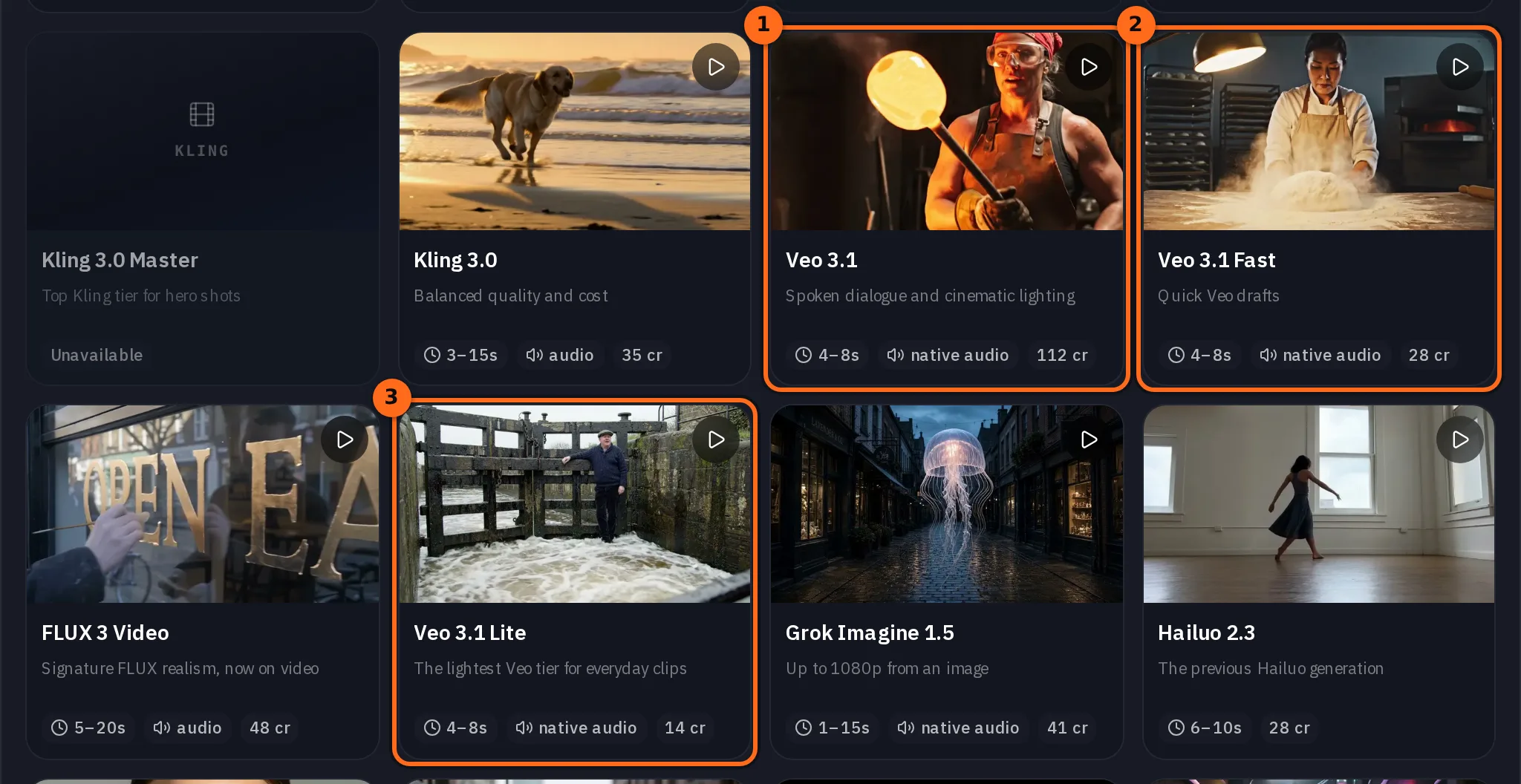
Elige el nivel en la lista de modelos del compositor de video: Veo 3.1, Veo 3.1 Fast y Veo 3.1 Lite están uno al lado del otro. El selector de calidad debajo del prompt muestra el precio de cada nivel para la duración que configures.
Qué puede salir mal
| Error | Por qué falla | Corregir |
|---|---|---|
| Pedir 5 segundos | Veo solo genera 4, 6 u 8 segundos. | Elige una de las tres opciones; el compositor no ofrece otras. |
| Un clip cuadrado o 4:3 | Veo solo genera 16:9 y 9:16. | Elige la forma primero, luego reencuadra en Studio. |
| Un fotograma inicial e imágenes de referencia juntos | El proveedor rechaza la solicitud. Usa una u otra. | Usa un fotograma para una apertura exacta, o referencias para un nuevo ángulo. |
| Un párrafo de diálogo | Ocho segundos caben una línea corta, dicha claramente. | Una línea entre comillas, y debajo lo que se escucha. |
| Apagar el audio | Veo siempre genera sonido. | Déjalo activado y escribe el sonido que quieres. |
| Imágenes de referencia en Lite | Lite no acepta referencias. | Usa un fotograma inicial, o cambia a Fast. |
Antes de empezar
- Decide si será 16:9 o 9:16. Todo lo demás depende de esa elección.
- Escribe la línea hablada entre comillas, lo suficientemente corta para decirla en tres segundos.
- Si tienes una foto, decide si será el primer fotograma (fotograma inicial) o una referencia visual para estudiar.
- Veo está disponible en Pro y superiores. El botón Generar muestra el precio exacto según el nivel, la duración y la calidad en pantalla.
Una línea hablada a partir de una imagen fija
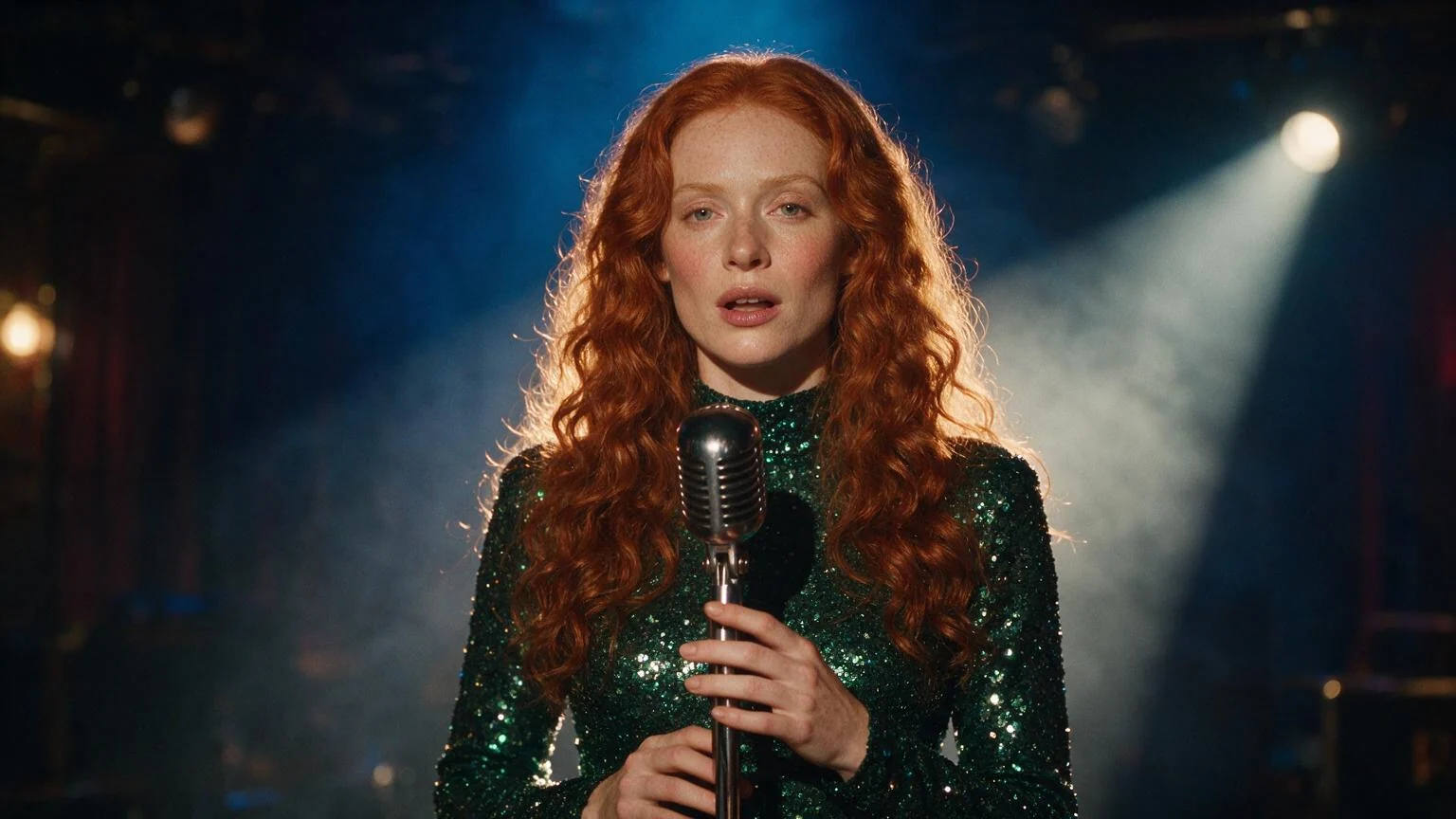
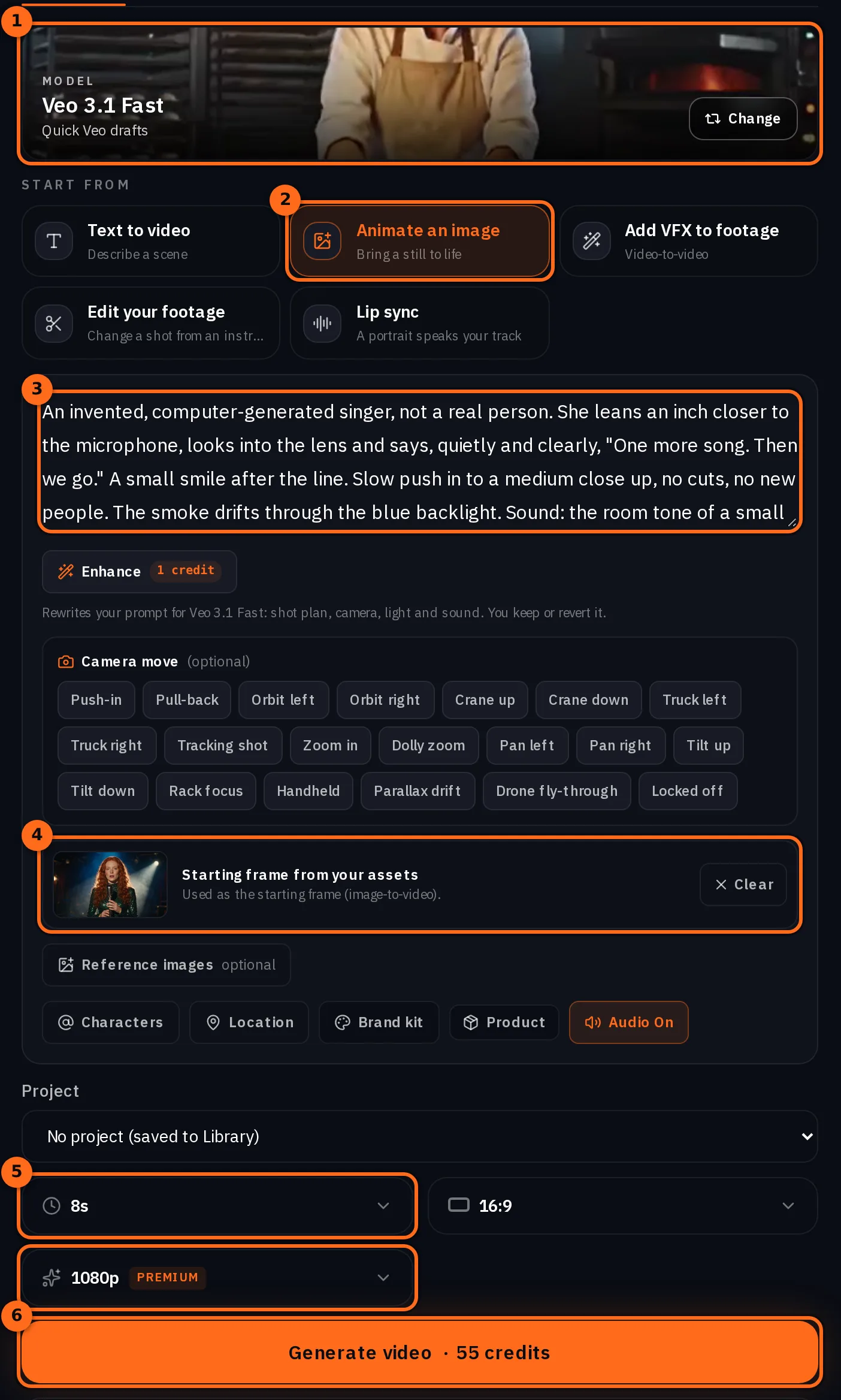
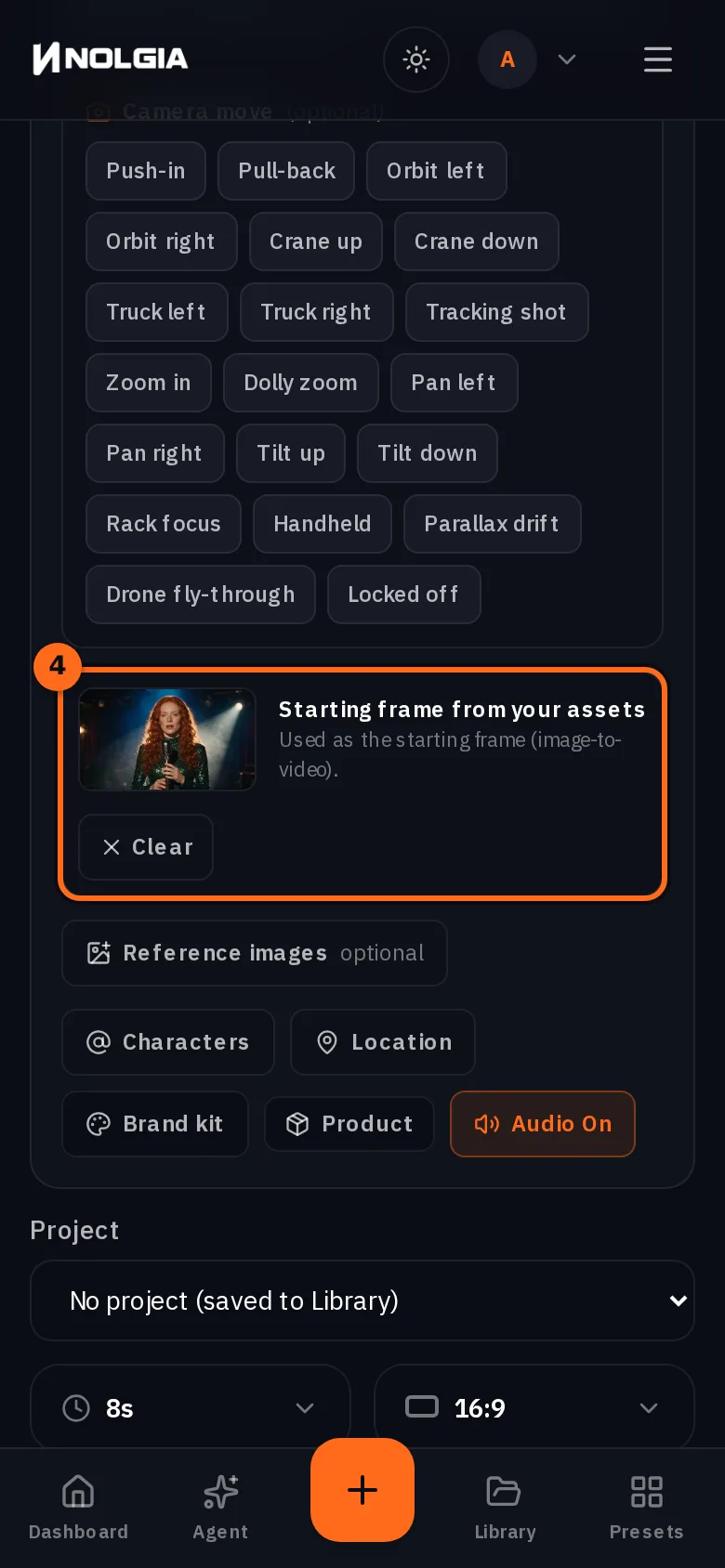
Este es el terreno natural de Veo: una persona dice una línea y el sonido de la sala está debajo. Elegimos Anima una imagen, añadimos la imagen fija de la cantante como fotograma inicial, seleccionamos Veo 3.1 Fast en 1080p, 16:9, 8 segundos, y escribimos la línea entre comillas con el sonido después.
An invented, computer-generated singer, not a real person. She leans an inch closer to the microphone, looks into the lens and says, quietly and clearly, "One more song. Then we go." A small smile after the line. Slow push in to a medium close up, no cuts, no new people. The smoke drifts through the blue backlight. Sound: the room tone of a small club, a faint crowd murmur, the click of the microphone stand, no music under the line. No text, no logos.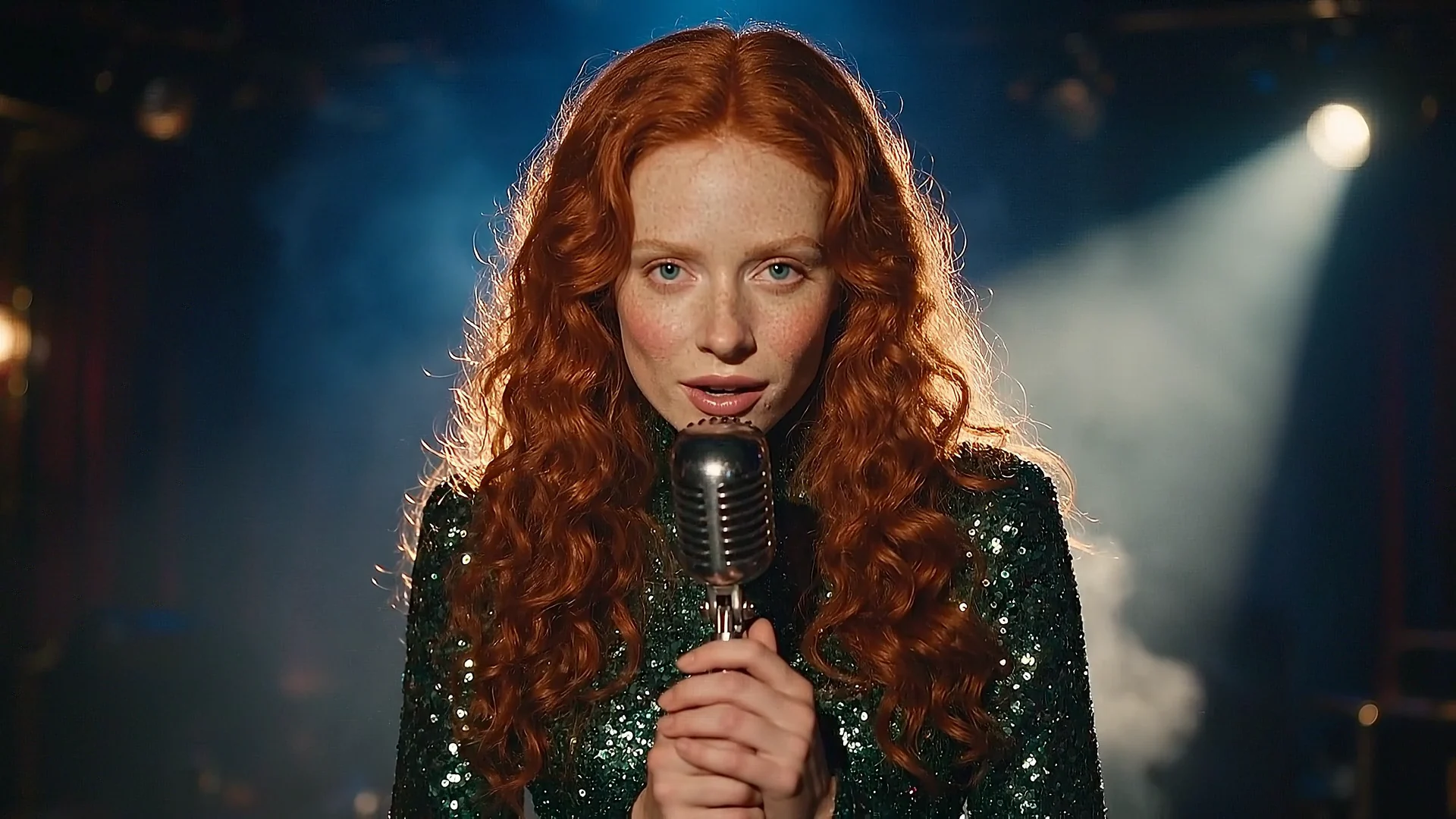
Pruébalo tú mismo
- El fotograma inicial (JPEG, 16:9)Foto JPEG · 1536x864 · 110 KBDescargar
La misma imagen fija como referencia: qué pasó
Adjunta la imagen fija bajo Imágenes de referencia en lugar de como fotograma inicial y Veo la estudia en lugar de animarla: el vestuario, el micrófono y la luz se leen de ella, y el modelo encuadra su propia toma. El compositor libera el fotograma inicial en el momento en que agregas una referencia, porque Veo toma una u otra. Las ejecuciones de referencia son solo de 8 segundos.
Lo ejecutamos y no volvió. El primer intento solicitó 6 segundos y fue rechazado antes de que el modelo se ejecutara, con la regla de 8 segundos especificada y sin cargos. El segundo intento, de 8 segundos, fue rechazado por el sistema de seguridad del proveedor con la razón dada como una coincidencia de política de contenido en el prompt o la referencia; esa ejecución se cobró y no se reembolsó, porque el proveedor ya la había procesado. El prompt está abajo, tal como se envió, para que puedas ver qué tan ordinario era.
Use @Image1 for the singer, her dress and the stage. A vertical shot from the back of the club: the crowd's heads in the bottom of the frame in silhouette, the singer small on stage in the spotlight, smoke rolling through the blue backlight. She raises one hand and the crowd cheers. Handheld, a slow drift to the left, no cuts. Sound: a full room, a cheer that swells at the raised hand, no music. No text, no logos.Atención:Una persona fotorrealista como referencia es donde Veo dice que no. La misma imagen funcionó como fotograma inicial con una línea hablada, en el mismo nivel, minutos antes. Como referencia, fue rechazada. Di persona inventada, no una persona real, en cada prompt de Veo, espera que el proveedor sea estricto con las personas en las imágenes de referencia y sabe que un rechazo de seguridad cuesta créditos. Si necesitas llevar una persona a una nueva toma, Hailuo 3 aceptó el mismo tipo de solicitud en la guía de MiniMax H3.
Cómo escribir para Veo
- La línea entre comillas, una sola vez. Pon las palabras que dice la persona entre comillas y explica cómo las dice: en voz baja, con claridad, con una sonrisa al final.
- El sonido después de la línea. Nombra la habitación, uno o dos sonidos en ella, y di sin música si es lo que quieres.
- Un movimiento de cámara. Acercamiento, deriva, fijo. Los clips de Veo son cortos; un segundo movimiento no cabe.
- Sin acrobacias. Un salto mortal, una carrera, una caída o un vertido piden una física que Veo no sostiene. En nuestra prueba de salto mortal hacia atrás, Veo 3.1 Fast falló los cuatro giros, mientras que Kling v3 y Seedance 2.5 lo completaron todas las veces. Usa Veo para un diálogo y un movimiento pequeño, y consulta Hacer que las personas de IA se muevan de forma realista.
- Persona inventada, no una persona real. Dilo. Veo rechaza solicitudes que parezcan referirse a una persona real.
- Deja que la imagen fija mande. En Animar una imagen, no vuelvas a describir la foto; describe lo que ella hace.
Qué rechaza
- Cualquier duración que no sea 4, 6 u 8 segundos. Pedimos 5 y la API respondió antes de que el modelo se ejecutara: la duración debe ser 4, 6 u 8. No se cobró nada. El compositor solo ofrece las tres opciones.
- Imágenes de referencia en cualquier duración que no sea 8 segundos. Pedimos 6 con una referencia y nos dijeron que las referencias en Veo 3.1 Fast requieren 8 segundos. No se cobró nada.
- Imágenes de referencia en Veo 3.1 Lite. Rechazado con un mensaje de validación que nombra la función; el compositor nunca muestra el espacio para Lite.
- Un fotograma inicial junto con imágenes de referencia. El proveedor devuelve una solicitud no compatible, por lo que el compositor libera el fotograma cuando agregas una referencia.
- Cualquier proporción excepto 16:9 y 9:16. El compositor solo ofrece esas dos para Veo.
- Audio desactivado. El sonido siempre se renderiza; no hay nada que desactivar.
- Una persona que no quiere renderizar. Nuestra solicitud de imagen de referencia fue rechazada por el sistema de seguridad del proveedor después de que se llamó al modelo, y esa solicitud se cobró y no se reembolsó. El siguiente paso muestra exactamente lo que enviamos.
¿Cuánto cuesta?
Por clip, por nivel y por duración. Veo 3.1 cobra lo mismo en 720p y 1080p; Veo 3.1 Fast y Lite cobran más en 1080p. El número exacto para tu configuración aparece en el botón Generar.
Veo 3.1Pro and up
Per 5s clip
720p 112 créditos · 1080p 112 créditos
Veo 3.1 FastPro and up
Per 5s clip
720p 28 créditos · 1080p 34 créditos
Veo 3.1 LitePro and up
Per 5s clip
720p 14 créditos · 1080p 23 créditos
Se lee en vivo del catálogo al cargar esta página. Cada precio se muestra antes de generar. Ver todas las tarifas.
¿Qué nivel para qué trabajo?
| Trabajo | Nivel | Por qué |
|---|---|---|
| Una línea hablada para un corte que publicarás | Veo 3.1 en 1080p | El nivel superior cuesta lo mismo en ambas calidades, así que elige 1080p |
| Probar la línea y el tiempo | Veo 3.1 Fast en 720p | La forma más barata de escuchar si la línea funciona |
| Un clip de B-roll silencioso a partir de una foto | Veo 3.1 Lite | Un fotograma inicial y sonido nativo al precio más bajo; sin referencias |
| Un nuevo ángulo de un sujeto del que tienes una foto | Veo 3.1 o Fast con referencias | Lite no acepta referencias |
| Una toma de 10 segundos o un clip cuadrado | No Veo | Seedance 2.5 o Hailuo 3 aceptan esas duraciones y proporciones |
| Un salto, un baile, un vertido, un auto en movimiento | No Veo | Kling v3 o Seedance 2.5; Veo no mantiene la física |
Lista de verificación
- 16:9 o 9:16 elegido.
- 4, 6 u 8 segundos elegidos.
- Un fotograma inicial o referencias, no ambos.
- La línea entre comillas, el sonido después, sin música si así lo deseas.
- Persona inventada, no una persona real, escrita.
- El precio leído en el botón y la regla de 1080p del nivel recordada.
Preguntas y respuestas
- ¿Qué tan largo puede ser un clip de Veo 3.1?
- 4, 6 u 8 segundos, en todos los niveles. Nada intermedio ni más largo; para una toma más larga usa Seedance 2.5 o Hailuo 3.
- ¿1080p cuesta realmente lo mismo que 720p?
- En Veo 3.1, sí, el catálogo lista la misma cifra para ambos niveles. En Veo 3.1 Fast y Veo 3.1 Lite, el nivel de 1080p cuesta más. El bloque de costos de arriba muestra los números en vivo.
- ¿Puede hacer que una persona hable?
- Sí, en los tres niveles. Pon la línea entre comillas, di cómo se dice y describe el sonido debajo. El sonido siempre se renderiza en Veo.
- ¿Fotograma inicial o imagen de referencia, cuál quiero?
- Un fotograma inicial hace que tu foto sea el primer fotograma del clip. Una referencia permite que el modelo componga una nueva toma a partir de lo que ve en la foto. Veo toma una u otra en una ejecución, y Lite no toma referencias en absoluto.
- ¿Qué plan necesito?
- Pro y superior, para los tres niveles. Recargar créditos en un plan inferior no los desbloquea.
- ¿Qué pasa cuando Veo rechaza una solicitud?
- Una solicitud que no cumple con las reglas de duración, proporción o entrada se rechaza antes de que el modelo se ejecute y no se cobra nada. Cuando el sistema de seguridad del proveedor bloquea una renderización, el trabajo indica si se te cobró: si el proveedor ya había procesado y facturado la solicitud, como en nuestra ejecución de referencia, los créditos no se reembolsan; si la rechazó antes de realizar cualquier trabajo facturable, no se cobra nada.
Dale a Veo una línea para decir.
Abrir Veo 3.1Guías relacionadas
Video
Convierte una foto en un video, de tres formas
Anima una imagen fija en NOLGIA de tres formas: el compositor de video para tener control, el agente para un proceso sin intervención y un preset para el clip más rápido. Qué modelos aceptan una foto y cuánto cuesta cada método.
· 16 min de lectura
Modelos
MiniMax H3 en NOLGIA: Hailuo 3, H3 Max y lo que hace cada uno
Los modelos de video de MiniMax que NOLGIA ofrece: Hailuo 3 con referencias de sujeto y líneas habladas en 2K, H3 Max con un fotograma inicial y uno final o solo texto, y el antiguo Hailuo 2.3. Renders reales por entrada.
· 9 min de lectura
Modelos
Nano Banana 2.1 en NOLGIA: 4K nativo, cuatro referencias, texto exacto y 8:1
Nano Banana 2.1 es el nuevo modelo de imágenes de Google, disponible desde el 6 de octubre de 2026. Qué cambió y cómo usar 4K, cuatro referencias, texto exacto y formatos 8:1 en NOLGIA.
· 7 min de lectura