

Veo 3.1 sur NOLGIA : trois niveaux, son natif et ce qu'il refuse
NOLGIA propose Veo 3.1, Veo 3.1 Fast et Veo 3.1 Lite. Les trois créent des clips de 4, 6 ou 8 secondes au format 16:9 ou 9:16, avec le son et la parole générés en une seule passe, à partir d'un texte ou d'une photo. Veo 3.1 facture le même prix en 720p et en 1080p ; Fast et Lite facturent plus cher en 1080p. Ce guide traite de ce que Veo fait de mieux, une ligne parlée à partir d'une image fixe, énumère ce qu'il refuse, et indique où il est le mauvais modèle : tout ce qui implique un vrai mouvement.
- 10 min de lecture
Traduit automatiquement de l'anglais. Lire l'original
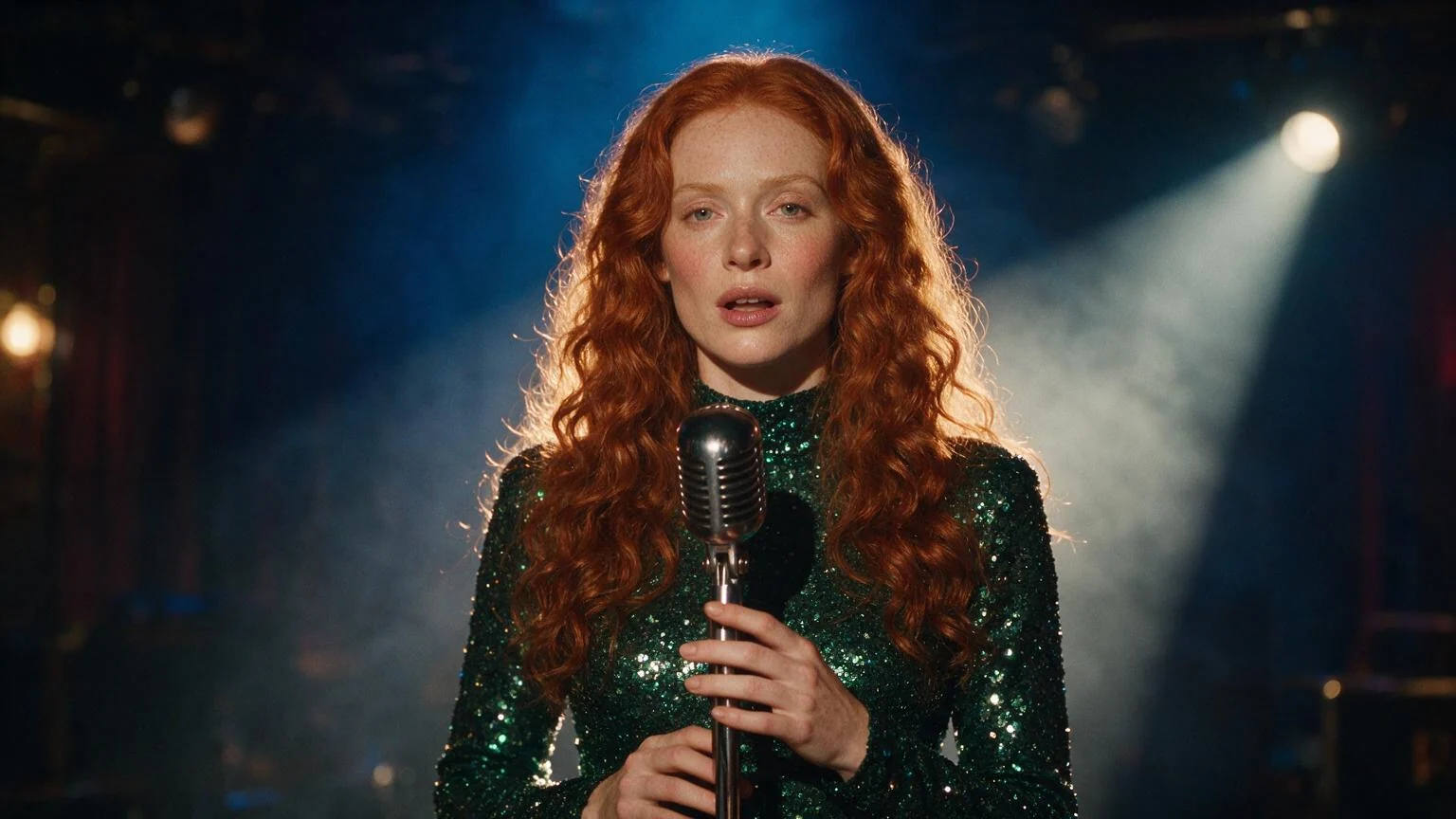 L'image fixe
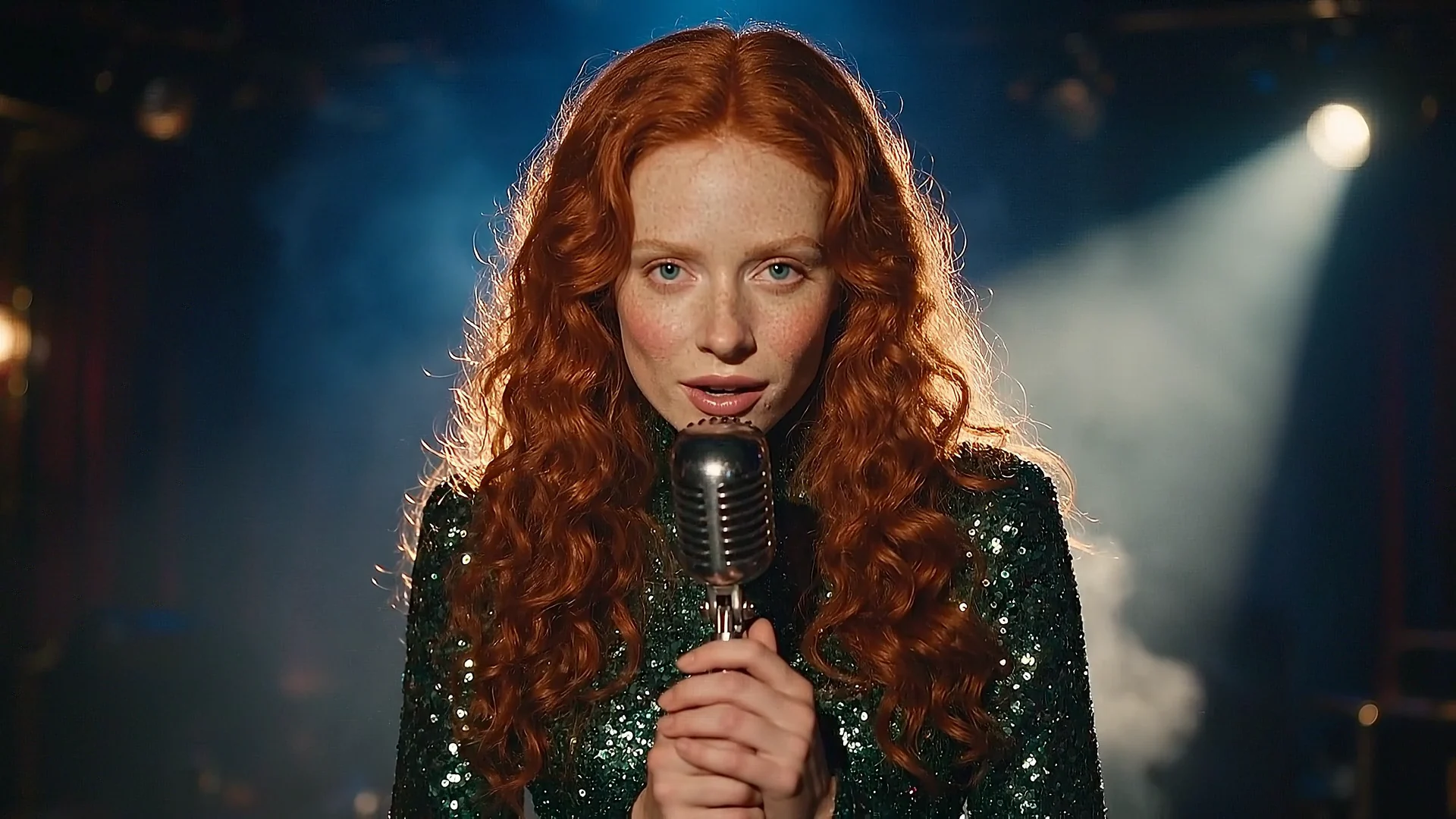 Dialogue
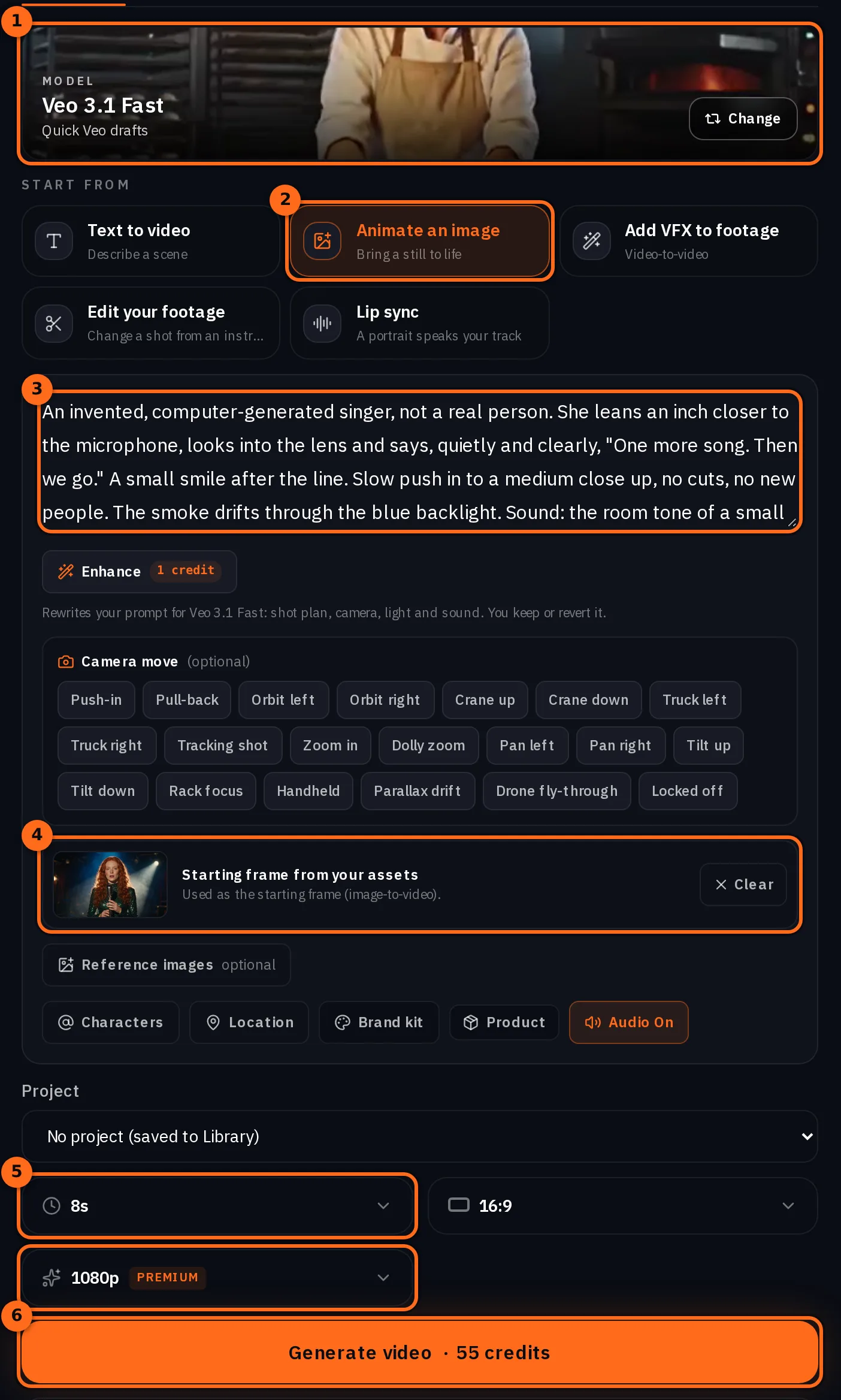 Les paramètres
Ce que vous créez, dans l'ordre. Touchez-en un pour aller à son étape.
Veo est le modèle à choisir quand une personne doit dire quelque chose et que le son doit être juste. Ses clips sont courts et ses options peu nombreuses, c'est le but : trois durées, deux formats d'image, une photo ou trois références, et un audio natif que vous ne désactivez pas. Ce n'est pas le modèle pour la physique : pour un saut, une danse, un versement ou une voiture en mouvement, utilisez Kling v3 ou Seedance 2.5.
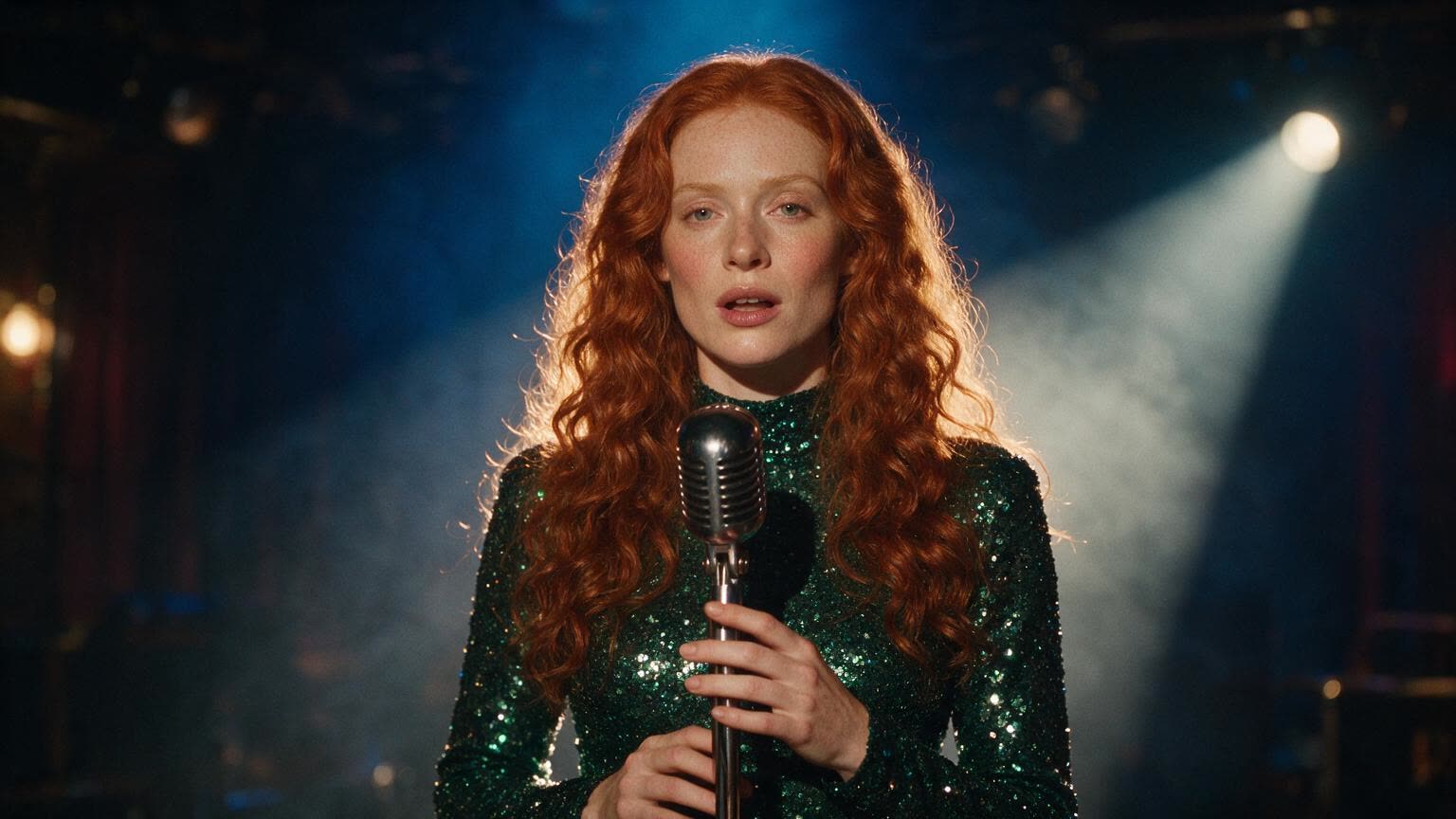
Ce guide utilise un seul sujet, une chanteuse devant un microphone vintage créée avec un modèle d'image, et est rendu sur le niveau Fast en 1080p. Les faits du catalogue proviennent des pages publiques des modèles à la date de rédaction ; la page du modèle Veo 3.1 est la version en direct.
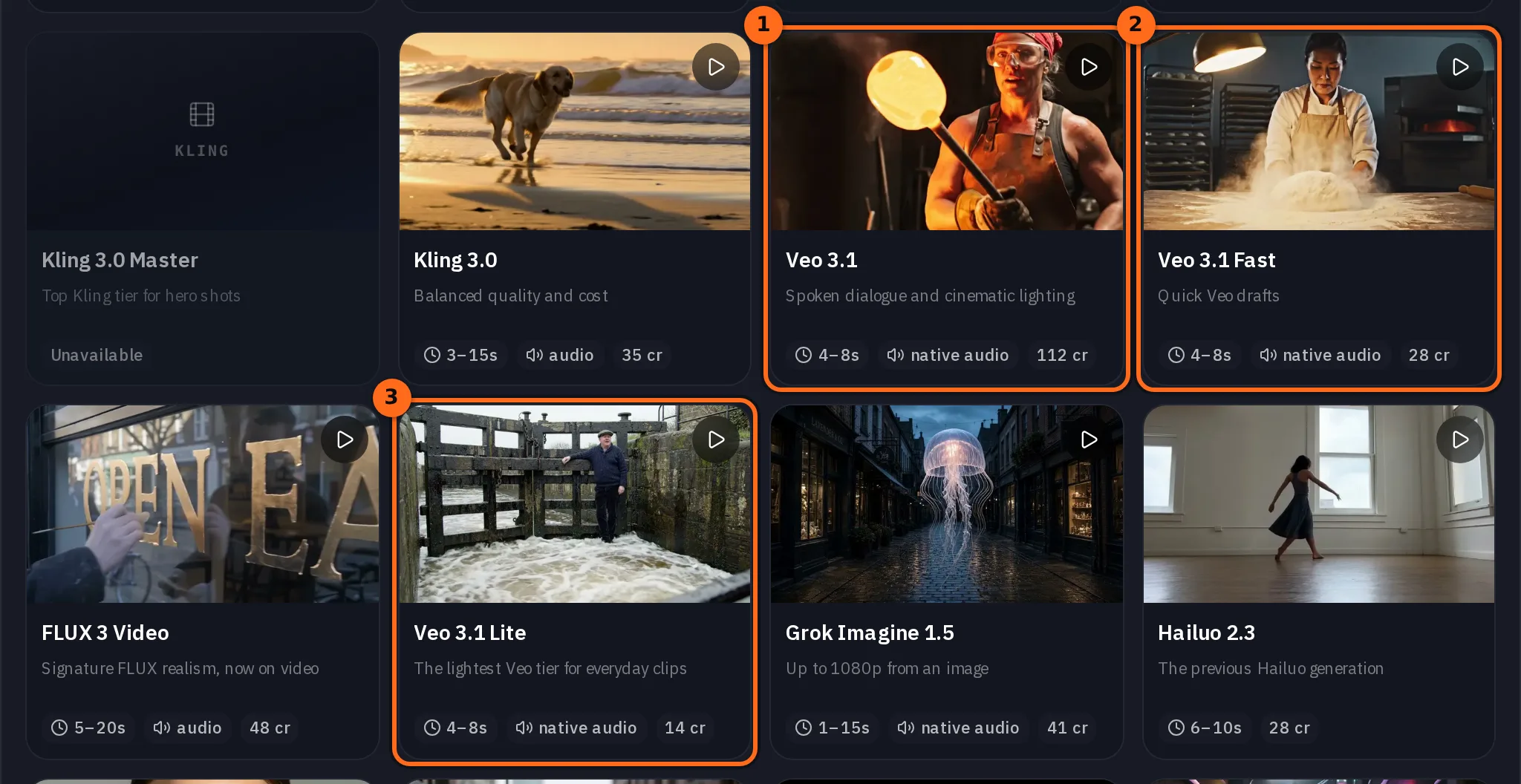
Quel Veo choisissez-vous ?
| Niveau | Qualité | Entrées | Son | Idéal pour |
|---|---|---|---|---|
| Veo 3.1 | 720p ou 1080p, même prix | Texte, une image de départ, ou jusqu'à 3 images de référence | Toujours, avec la parole | Le plan finalisé |
| Veo 3.1 Fast | 720p, 1080p coûte plus cher | Texte, une image de départ, ou jusqu'à 3 images de référence | Toujours, avec la parole | Brouillons, et la majeure partie de ce guide |
| Veo 3.1 Lite | 720p, 1080p coûte plus cher | Texte ou une image de départ. Pas de références | Toujours, avec la parole | Clips quotidiens à petit budget |
Choisissez le niveau dans la liste des modèles du compositeur vidéo : Veo 3.1, Veo 3.1 Fast et Veo 3.1 Lite sont côte à côte. Le sélecteur de qualité sous le prompt affiche le prix de chaque niveau pour la durée que vous définissez.
Ce qui ne fonctionne pas
| Erreur | Pourquoi cela échoue | Corriger |
|---|---|---|
| Demander 5 secondes | Veo ne rend que 4, 6 ou 8 secondes. | Choisissez l'une des trois options ; le composeur n'offre rien d'autre. |
| Un clip carré ou en 4:3 | Veo ne rend que du 16:9 et du 9:16. | Choisissez d'abord le format, recadrez plus tard dans Studio. |
| Une image de départ et des images de référence ensemble | Le fournisseur refuse la demande. L'un ou l'autre. | Utilisez une image de départ pour un début exact, des références pour un nouvel angle. |
| Un paragraphe de dialogue | Huit secondes ne permettent qu'une courte réplique, prononcée clairement. | Une réplique entre guillemets, puis ce que l'on entend en dessous. |
| Désactiver l'audio | Veo génère toujours du son. | Laissez-le activé et écrivez le son souhaité. |
| Images de référence sur Lite | Lite n'accepte pas de références. | Utilisez une image de départ, ou passez à Fast. |
Avant de commencer
- Choisissez 16:9 ou 9:16. Tout le reste en découle.
- Écrivez la ligne parlée entre guillemets, assez courte pour être dite en trois secondes.
- Si vous avez une photo, décidez s'il s'agit de la première image (image de départ) ou d'une référence visuelle à étudier.
- Veo est disponible à partir du plan Pro. Le bouton Générer affiche le prix exact selon le niveau, la durée et la qualité choisis à l'écran.
Une ligne parlée à partir d'une image fixe
C'est le terrain de prédilection de Veo : une personne prononce une ligne et le son de la pièce se superpose. Nous avons choisi Animer une image, ajouté l'image fixe de la chanteuse comme image de départ, sélectionné Veo 3.1 Fast en 1080p, 16:9, 8 secondes, et écrit la ligne entre guillemets suivie du son.
An invented, computer-generated singer, not a real person. She leans an inch closer to the microphone, looks into the lens and says, quietly and clearly, "One more song. Then we go." A small smile after the line. Slow push in to a medium close up, no cuts, no new people. The smoke drifts through the blue backlight. Sound: the room tone of a small club, a faint crowd murmur, the click of the microphone stand, no music under the line. No text, no logos.Essayez-le vous-même
- L'image de départ (JPEG, 16:9)Photo JPEG · 1536x864 · 110 KBTélécharger
La même image fixe comme référence : ce qui s'est passé
Joignez l'image fixe sous Images de référence au lieu de l'image de départ et Veo l'étudie plutôt que de l'animer : la tenue, le micro et la lumière sont lus à partir de celle-ci, et le modèle cadre sa propre prise de vue. Le compositeur libère l'image de départ dès que vous ajoutez une référence, car Veo prend l'une ou l'autre. Les exécutions avec référence sont de 8 secondes uniquement.
Nous l'avons lancé, mais il n'est pas revenu. La première tentative demandait 6 secondes et a été refusée avant même l'exécution du modèle, la règle des 8 secondes étant clairement indiquée, sans aucun débit de crédits. La seconde tentative, à 8 secondes, a été rejetée par le système de sécurité du fournisseur, avec comme motif une correspondance avec la politique de contenu concernant le prompt ou la référence ; cette exécution a été facturée et non remboursée, car le fournisseur l'avait déjà traitée. Le prompt est ci-dessous, tel qu'envoyé, pour que vous puissiez voir à quel point il était ordinaire.
Use @Image1 for the singer, her dress and the stage. A vertical shot from the back of the club: the crowd's heads in the bottom of the frame in silhouette, the singer small on stage in the spotlight, smoke rolling through the blue backlight. She raises one hand and the crowd cheers. Handheld, a slow drift to the left, no cuts. Sound: a full room, a cheer that swells at the raised hand, no music. No text, no logos.Attention :Une personne photoréaliste comme référence est le point où Veo dit non. La même image a fonctionné comme image de départ avec une ligne parlée, sur le même niveau, quelques minutes plus tôt. En tant que référence, elle a été rejetée. Dites « personne inventée », et non une personne réelle, dans chaque prompt Veo, attendez-vous à ce que le fournisseur soit strict concernant les personnes dans les images de référence, et sachez qu'un rejet de sécurité consomme des crédits. Si vous avez besoin d'amener une personne dans un nouveau plan, Hailuo 3 a accepté le même type de demande dans le guide MiniMax H3.
Comment écrire pour Veo
- La ligne entre guillemets, une seule fois. Mettez les mots que la personne dit entre guillemets et indiquez comment elle les dit : doucement, clairement, avec un sourire après.
- Le son après la ligne. Nommez la pièce, un ou deux sons qu'elle contient, et indiquez pas de musique si c'est votre intention.
- Un seul mouvement de caméra. Zoom avant, dérive, maintien. Les clips de Veo sont courts ; un second mouvement ne tient pas.
- Pas de cascades. Un salto, une course, une chute ou un versement demandent une physique que Veo ne maîtrise pas. Lors de notre test de salto arrière, Veo 3.1 Fast a raté les quatre rotations, là où Kling v3 et Seedance 2.5 réussissaient à chaque fois. Gardez Veo pour une ligne de dialogue et un petit mouvement, et consultez Faire bouger les personnages IA de manière réaliste.
- Une personne inventée, pas une personne réelle. Dites-le. Veo refuse les demandes qui semblent concerner une personne réelle.
- Laissez l'image fixe diriger. Sur Animer une image, ne décrivez pas à nouveau la photo ; décrivez ce qu'elle fait.
Ce qu'il refuse
- Toute durée sauf 4, 6 ou 8 secondes. Nous avons demandé 5 secondes et l'API a répondu avant que le modèle ne s'exécute : la durée doit être l'une des suivantes : 4, 6, 8. Rien n'a été facturé. Le composeur ne propose que ces trois options.
- Images de référence pour toute durée sauf 8 secondes. Nous avons demandé 6 secondes avec une référence et il nous a été indiqué que les références sur Veo 3.1 Fast nécessitent 8 secondes. Rien n'a été facturé.
- Images de référence sur Veo 3.1 Lite. Refusé avec un message de validation nommant la fonctionnalité ; le composeur n'affiche jamais l'emplacement sur Lite.
- Une image de départ associée à des images de référence. Le fournisseur renvoie une demande non prise en charge, donc le composeur libère l'image de départ lorsque vous ajoutez une référence.
- Tout format sauf 16:9 et 9:16. Le compositeur ne propose que ces deux formats pour Veo.
- Audio désactivé. Le son est toujours généré ; il n'y a rien à désactiver.
- Une personne que le modèle refuse de générer. Notre demande d'image de référence a été rejetée par le système de sécurité du fournisseur après l'appel au modèle, et cette requête a été facturée sans remboursement. L'étape suivante montre exactement ce que nous avons envoyé.
Quel est le coût ?
Par clip, selon le niveau et la durée. Veo 3.1 facture le même prix en 720p et en 1080p ; Veo 3.1 Fast et Lite facturent plus cher en 1080p. Le montant exact pour vos paramètres s'affiche sur le bouton Générer.
Veo 3.1Pro and up
Per 5s clip
720p 112 crédits · 1080p 112 crédits
Veo 3.1 FastPro and up
Per 5s clip
720p 28 crédits · 1080p 34 crédits
Veo 3.1 LitePro and up
Per 5s clip
720p 14 crédits · 1080p 23 crédits
Lu en direct dans le catalogue au chargement de cette page. Chaque prix est affiché avant que vous ne génériez. Voir tous les tarifs.
Quel niveau pour quel usage ?
| Usage | Niveau | Pourquoi |
|---|---|---|
| Une ligne de dialogue pour un plan finalisé | Veo 3.1 en 1080p | Le niveau supérieur coûte le même prix dans les deux qualités, choisissez donc le 1080p |
| Tester la ligne et le timing | Veo 3.1 Fast en 720p | La solution la moins chère pour vérifier si la ligne fonctionne |
| Un plan B-roll silencieux à partir d'une photo | Veo 3.1 Lite | Une image de départ et un son natif au prix le plus bas ; sans références |
| Un nouvel angle sur un sujet dont vous avez une photo | Veo 3.1 ou Fast avec références | Lite n'accepte pas de références |
| Une prise de 10 secondes ou un clip carré | Pas Veo | Seedance 2.5 ou Hailuo 3 acceptent ces durées et ces formats |
| Un saut, une danse, un versement, une voiture en mouvement | Pas Veo | Kling v3 ou Seedance 2.5 ; Veo ne respecte pas la physique |
Liste de contrôle
- 16:9 ou 9:16 choisi.
- 4, 6 ou 8 secondes choisi.
- Une image de départ ou des références, pas les deux.
- La phrase entre guillemets, le son après, pas de musique si c'est l'intention.
- Personne inventée, pas une personne réelle, écrite dans le prompt.
- Le prix affiché sur le bouton, et la règle 1080p du palier mémorisée.
Questions et réponses
- Quelle est la durée maximale d'un clip Veo 3.1 ?
- 4, 6 ou 8 secondes, sur tous les paliers. Rien entre les deux et rien de plus long ; pour une prise plus longue, utilisez Seedance 2.5 ou Hailuo 3.
- Le 1080p est-il vraiment au même prix que le 720p ?
- Sur Veo 3.1, oui, le catalogue affiche le même tarif pour les deux paliers. Sur Veo 3.1 Fast et Veo 3.1 Lite, le palier 1080p coûte plus cher. Le bloc de coût ci-dessus affiche les chiffres en direct.
- Peut-il faire parler une personne ?
- Oui, sur les trois paliers. Mettez la phrase entre guillemets, indiquez comment elle est dite, et décrivez le son en dessous. Le son est toujours généré sur Veo.
- Image de départ ou image de référence, lequel choisir ?
- Une image de départ utilise votre photo comme première image du clip. Une référence permet au modèle de composer un nouveau plan à partir de ce qu'il voit sur la photo. Veo accepte l'un ou l'autre lors d'une exécution, et Lite n'accepte aucune référence.
- Quel plan me faut-il ?
- Pro et supérieur, pour les trois niveaux. Ajouter des crédits sur un plan inférieur ne les débloque pas.
- Que se passe-t-il lorsque Veo refuse une demande ?
- Une demande hors des limites de durée, de ratio ou des règles d'entrée est refusée avant l'exécution du modèle et rien n'est facturé. Lorsque le système de sécurité du fournisseur bloque un rendu, la tâche indique si vous avez été facturé : si le fournisseur avait déjà traité et facturé la demande, comme lors de notre exécution de référence, les crédits ne sont pas remboursés ; s'il a refusé avant d'effectuer un travail facturable, rien n'est facturé.
Donnez à Veo une ligne à dire.
Ouvrir Veo 3.1Guides associés
Vidéo
Transformer une photo en vidéo, trois méthodes
Animez une image fixe sur NOLGIA de trois façons : le compositeur vidéo pour le contrôle, l'agent pour une exécution sans effort, un preset pour le clip le plus rapide. Quels modèles acceptent une photo, et le coût de chaque méthode.
· 16 min de lecture
Modèles
MiniMax H3 sur NOLGIA : Hailuo 3, H3 Max et ce que chacun prend en charge
Les modèles vidéo MiniMax proposés par NOLGIA : Hailuo 3 avec références de sujets et dialogues parlés en 2K, H3 Max avec une image de début et une image de fin ou uniquement du texte, et l'ancien Hailuo 2.3. Rendus réels par entrée.
· 9 min de lecture
Modèles
Nano Banana 2.1 sur NOLGIA : 4K native, quatre références, texte exact et format 8:1
Nano Banana 2.1 est le nouveau modèle d'image de Google, sorti le 6 octobre 2026. Ce qui a changé, et comment utiliser la 4K, quatre références, le texte exact et les formats 8:1 sur NOLGIA.
· 7 min de lecture