

Veo 3.1 su NOLGIA: tre livelli, audio nativo e cosa rifiuta
NOLGIA offre Veo 3.1, Veo 3.1 Fast e Veo 3.1 Lite. Tutti e tre creano clip di 4, 6 o 8 secondi in formato 16:9 o 9:16, con audio e parlato generati nella stessa passata, partendo da testo o da una foto. Veo 3.1 ha lo stesso costo a 720p e 1080p; Fast e Lite costano di più a 1080p. Questa guida illustra il punto di forza di Veo, ovvero una battuta parlata da un'immagine fissa, elenca cosa non accetta e spiega quando è il modello sbagliato: per qualsiasi cosa con movimento reale.
- 10 min di lettura
Tradotto automaticamente dall'inglese. Leggi l'originale
 L'immagine statica
 Dialogo
 Le impostazioni
Cosa crei, in ordine. Tocca un elemento per andare al suo passaggio.
Veo è il modello da usare quando una persona deve dire qualcosa e l'audio deve essere perfetto. Le sue clip sono brevi e le opzioni sono poche, ed è proprio questo il punto: tre durate, due formati, una foto o tre riferimenti e audio nativo che non puoi disattivare. Non è il modello giusto per la fisica: per un salto, una danza, un versamento o un'auto in movimento, usa Kling v3 o Seedance 2.5.
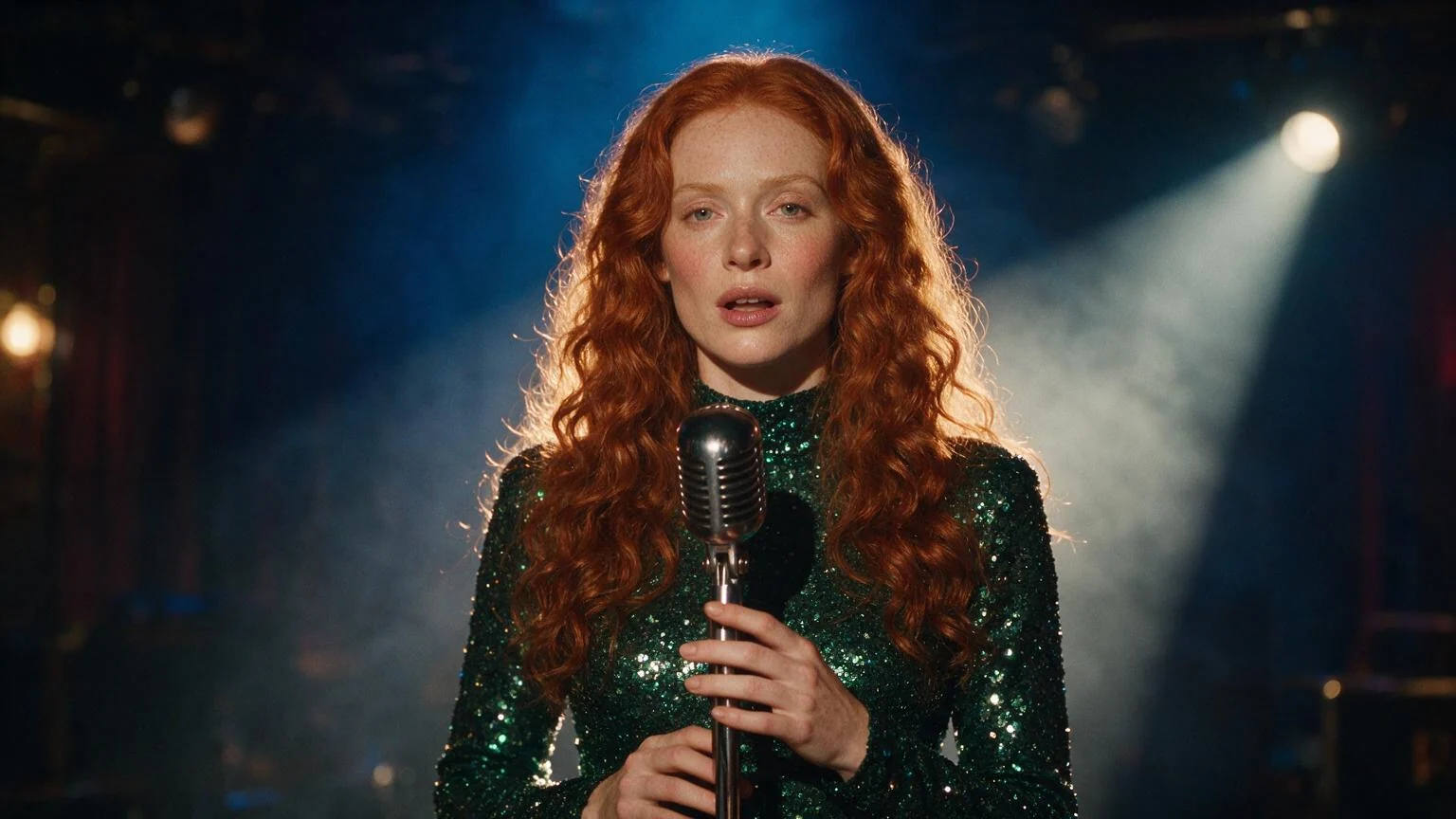
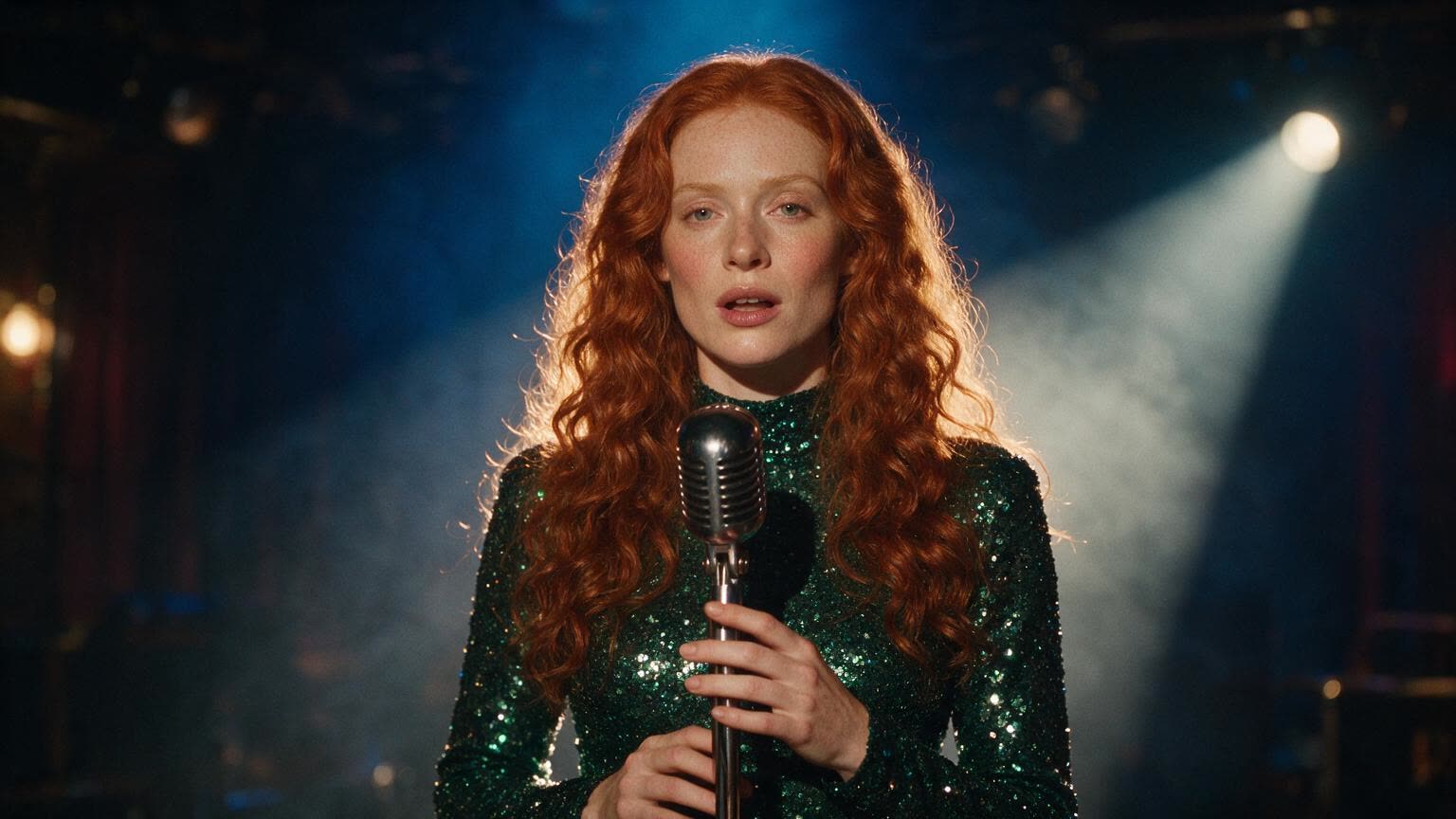
Questa guida usa un unico soggetto, un cantante davanti a un microfono vintage creato con un modello di immagini, e renderizza sul livello Fast a 1080p. I dati del catalogo provengono dalle pagine pubbliche dei modelli alla data di scrittura; la pagina del modello Veo 3.1 è la versione live.
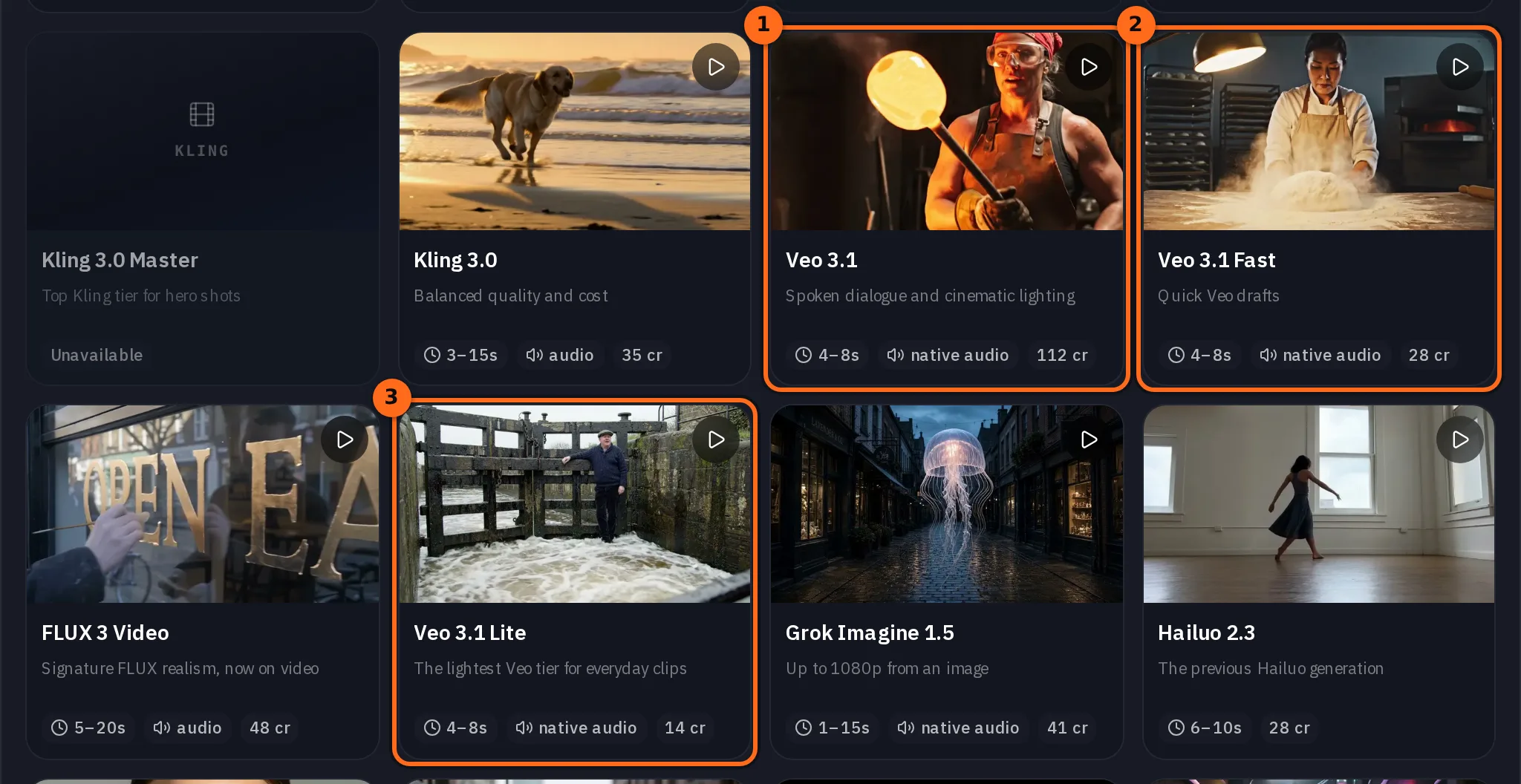
Quale Veo stai scegliendo
| Livello | Qualità | Input | Audio | Ideale per |
|---|---|---|---|---|
| Veo 3.1 | 720p o 1080p, stesso prezzo | Testo, un frame iniziale o fino a 3 immagini di riferimento | Sempre, con parlato | La ripresa finita |
| Veo 3.1 Fast | 720p, 1080p costa di più | Testo, un frame iniziale o fino a 3 immagini di riferimento | Sempre, con parlato | Bozze, e gran parte di questa guida |
| Veo 3.1 Lite | 720p, 1080p costa di più | Testo o un frame iniziale. Niente riferimenti | Sempre, con parlato | Clip quotidiane con un budget limitato |
Scegli il livello nell'elenco dei modelli del compositore video: Veo 3.1, Veo 3.1 Fast e Veo 3.1 Lite sono affiancati. Il selettore di qualità sotto il prompt mostra il prezzo di ogni livello per la durata impostata.
Cosa può andare storto
| Errore | Perché fallisce | Correggi |
|---|---|---|
| Chiedere 5 secondi | Veo renderizza solo 4, 6 o 8 secondi. | Scegli una delle tre opzioni; il compositore non offre altro. |
| Un clip quadrato o 4:3 | Veo renderizza solo 16:9 e 9:16. | Scegli prima il formato, poi riformatta in Studio. |
| Un frame iniziale e immagini di riferimento insieme | Il provider rifiuta la richiesta. O l'uno o l'altro. | Usa un frame per un inizio esatto, le immagini di riferimento per un nuovo angolo. |
| Un paragrafo di dialogo | Otto secondi contengono solo una breve battuta, pronunciata chiaramente. | Una battuta tra virgolette, poi cosa si sente sotto. |
| Disattivare l'audio | Veo renderizza sempre l'audio. | Lascialo attivo e scrivi il suono che vuoi. |
| Immagini di riferimento su Lite | Lite non accetta riferimenti. | Usa un frame iniziale, o passa a Fast. |
Prima di iniziare
- Scegli 16:9 o 9:16. Tutto il resto ne consegue.
- Scrivi la battuta parlata tra virgolette, abbastanza breve da essere detta in tre secondi.
- Se hai una foto, decidi se è il primo fotogramma (start frame) o un riferimento visivo da studiare.
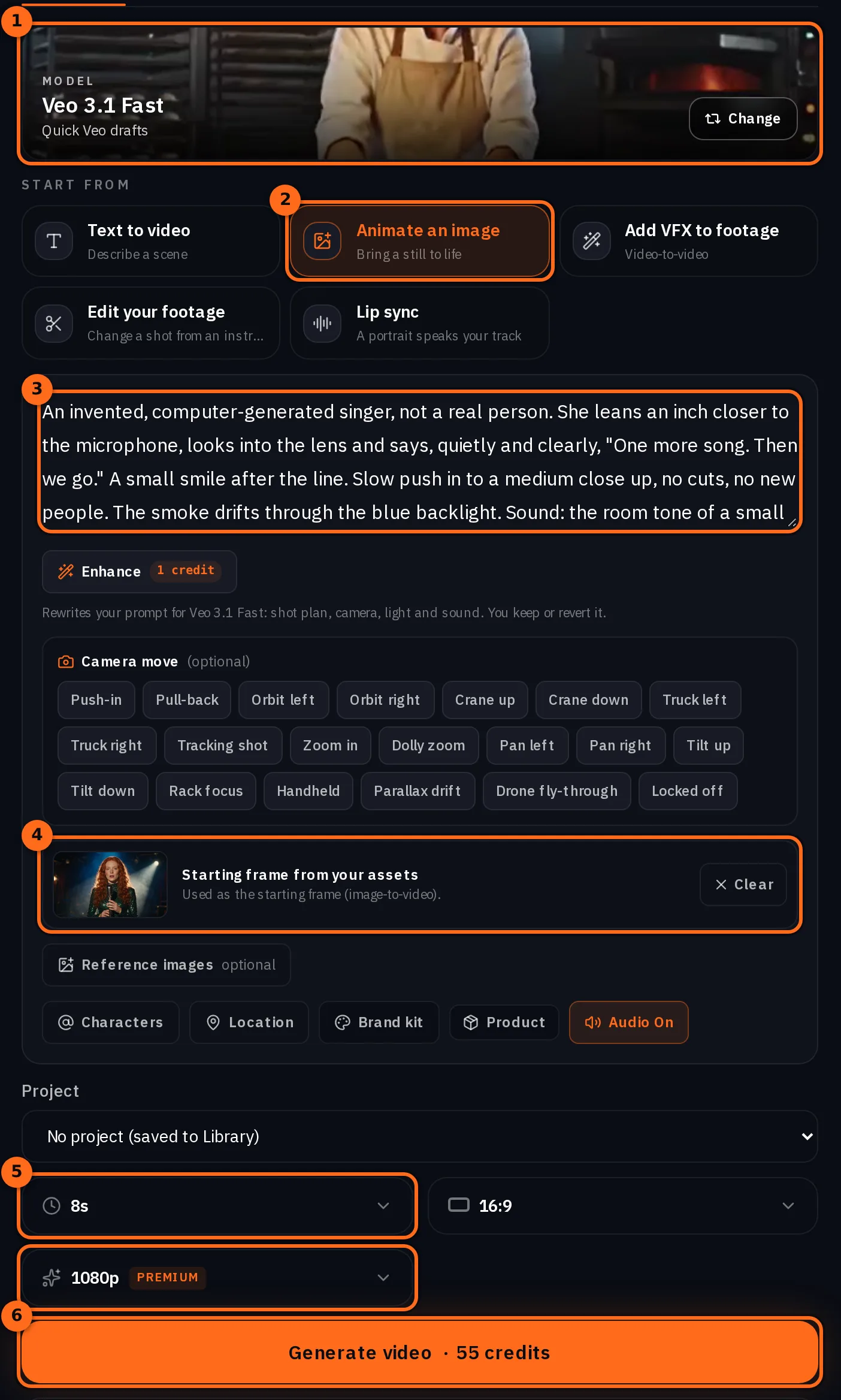
- Veo è disponibile da Pro in su. Il pulsante Generate mostra a schermo il prezzo esatto per il livello, la durata e la qualità.
Una battuta parlata da un'immagine fissa
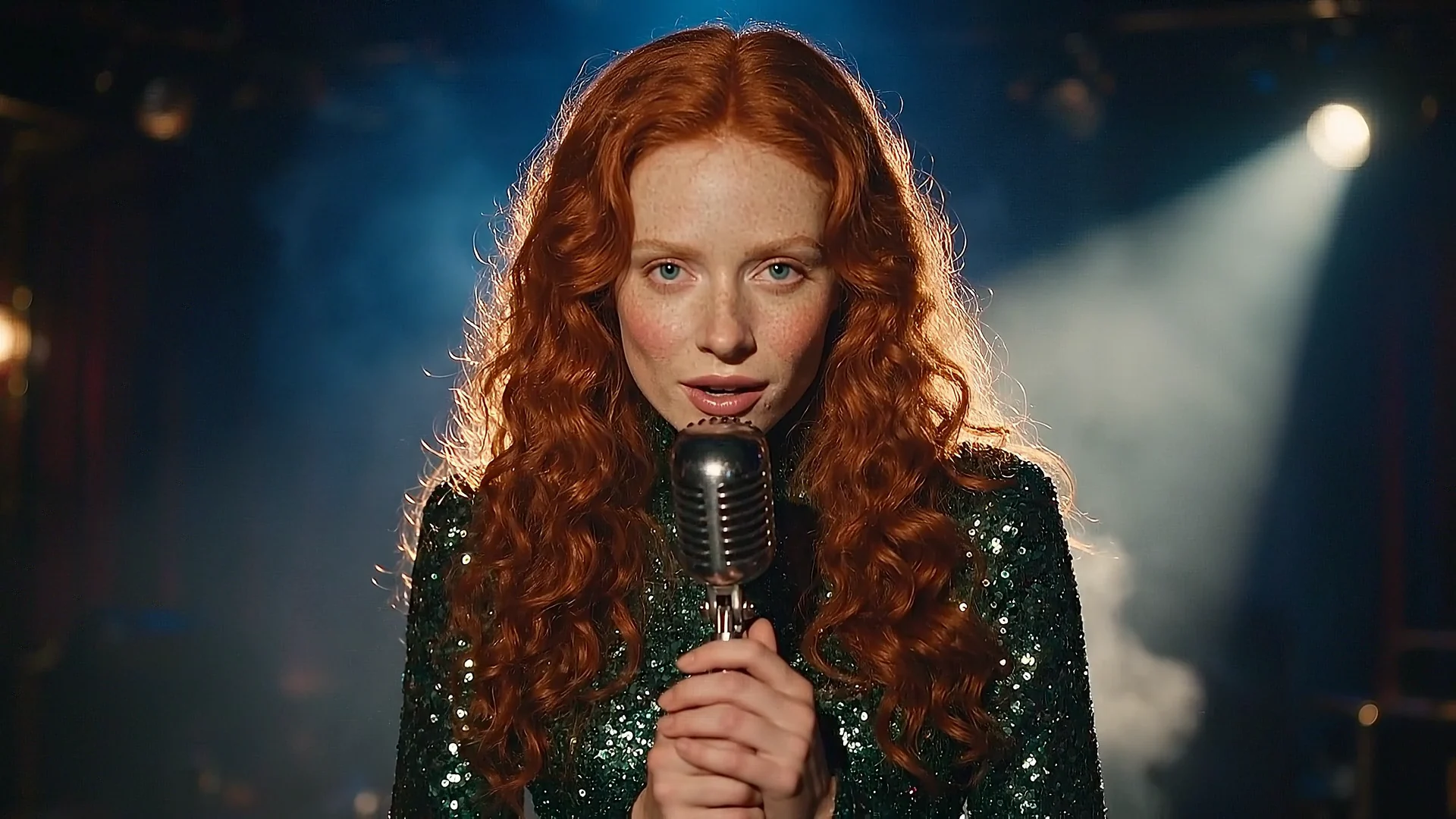
Questo è il terreno di Veo: una persona dice una battuta e il suono della stanza è sotto di essa. Abbiamo scelto Anima un'immagine, aggiunto l'immagine fissa della cantante come start frame, selezionato Veo 3.1 Fast a 1080p, 16:9, 8 secondi, e scritto la battuta tra virgolette con il suono dopo.
An invented, computer-generated singer, not a real person. She leans an inch closer to the microphone, looks into the lens and says, quietly and clearly, "One more song. Then we go." A small smile after the line. Slow push in to a medium close up, no cuts, no new people. The smoke drifts through the blue backlight. Sound: the room tone of a small club, a faint crowd murmur, the click of the microphone stand, no music under the line. No text, no logos.Provalo tu stesso
- Il fotogramma iniziale (JPEG, 16:9)Foto JPEG · 1536x864 · 110 KBScarica
La stessa immagine fissa come riferimento: cosa è successo
Allega l'immagine fissa sotto Reference images invece che come fotogramma iniziale e Veo la studia piuttosto che animarla: l'abbigliamento, il microfono e la luce vengono letti da essa, e il modello inquadra la propria ripresa. Il compositore rilascia il fotogramma iniziale nel momento in cui aggiungi un riferimento, perché Veo ne accetta uno o l'altro. Le esecuzioni con riferimento sono solo di 8 secondi.
L'abbiamo eseguito, ma non è tornato indietro. Il primo tentativo richiedeva 6 secondi ed è stato rifiutato prima che il modello venisse eseguito, con la regola degli 8 secondi specificata chiaramente e senza alcun addebito. Il secondo tentativo, di 8 secondi, è stato rifiutato dal sistema di sicurezza del provider con la motivazione di una corrispondenza con la policy sui contenuti nel prompt o nel riferimento; quell'esecuzione è stata addebitata e non rimborsata, perché il provider l'aveva già elaborata. Il prompt è riportato qui sotto, così come è stato inviato, per mostrarti quanto fosse ordinario.
Use @Image1 for the singer, her dress and the stage. A vertical shot from the back of the club: the crowd's heads in the bottom of the frame in silhouette, the singer small on stage in the spotlight, smoke rolling through the blue backlight. She raises one hand and the crowd cheers. Handheld, a slow drift to the left, no cuts. Sound: a full room, a cheer that swells at the raised hand, no music. No text, no logos.Attenzione:Una persona fotorealistica come riferimento è il punto in cui Veo dice no. La stessa immagine ha funzionato come fotogramma iniziale con una battuta parlata, sullo stesso livello, pochi minuti prima. Come riferimento è stata rifiutata. Usa 'persona inventata', non una persona reale, in ogni prompt di Veo, aspettati che il provider sia rigoroso riguardo alle persone nelle immagini di riferimento e sappi che un rifiuto per motivi di sicurezza costa crediti. Se hai bisogno di portare una persona in una nuova inquadratura, Hailuo 3 ha accettato lo stesso tipo di richiesta nella guida MiniMax H3.
Come scrivere per Veo
- La riga tra virgolette, una volta. Metti le parole che la persona dice tra virgolette e specifica come le dice: piano, chiaramente, con un sorriso dopo.
- Il suono dopo la battuta. Nomina la stanza, uno o due suoni al suo interno, e indica no music se lo intendi davvero.
- Un movimento di camera. Push in, drift, hold. I clip di Veo sono brevi; un secondo movimento non ci sta.
- Niente acrobazie. Un ribaltamento, una corsa, una caduta o un versamento richiedono una fisica che Veo non gestisce. Nel nostro test del backflip, Veo 3.1 Fast ha mancato tutti e quattro i ribaltamenti, mentre Kling v3 e Seedance 2.5 li hanno eseguiti ogni volta. Usa Veo per una battuta e un piccolo movimento, e consulta Far muovere le persone AI in modo realistico.
- Persona inventata, non una persona reale. Dillo chiaramente. Veo rifiuta le richieste che sembrano riferirsi a una persona reale.
- Lascia che l'immagine fissa guidi. Su Animate an image, non descrivere di nuovo l'immagine; descrivi cosa fa lei.
Cosa rifiuta
- Qualsiasi durata tranne 4, 6 o 8 secondi. Abbiamo chiesto 5 secondi e l'API ha risposto prima che il modello venisse eseguito: la durata deve essere una tra 4, 6, 8. Non è stato addebitato nulla. Il composer offre solo le tre opzioni.
- Immagini di riferimento a qualsiasi durata tranne 8 secondi. Abbiamo chiesto 6 secondi con un riferimento e ci è stato detto che i riferimenti su Veo 3.1 Fast richiedono 8 secondi. Non è stato addebitato nulla.
- Immagini di riferimento su Veo 3.1 Lite. Rifiutato con un messaggio di validazione che nomina la funzionalità; il composer non mostra mai lo slot su Lite.
- Un fotogramma iniziale insieme a immagini di riferimento. Il provider restituisce una richiesta non supportata, quindi il composer rilascia il fotogramma quando aggiungi un riferimento.
- Qualsiasi rapporto d'aspetto tranne 16:9 e 9:16. Il compositore offre solo questi due per Veo.
- Audio disattivato. Il suono viene sempre renderizzato; non c'è nulla da disattivare.
- Una persona che non vuole renderizzare. La nostra richiesta di immagine di riferimento è stata rifiutata dal sistema di sicurezza del provider dopo che il modello era stato chiamato, e quella è stata addebitata e non rimborsata. Il passaggio successivo mostra esattamente cosa abbiamo inviato.
Quanto costa
Per clip, per fascia e per durata. Veo 3.1 ha lo stesso costo a 720p e 1080p; Veo 3.1 Fast e Lite costano di più a 1080p. Il numero esatto per le tue impostazioni è sul pulsante Genera.
Veo 3.1Pro and up
Per 5s clip
720p 112 crediti · 1080p 112 crediti
Veo 3.1 FastPro and up
Per 5s clip
720p 28 crediti · 1080p 34 crediti
Veo 3.1 LitePro and up
Per 5s clip
720p 14 crediti · 1080p 23 crediti
Letto in tempo reale dal catalogo quando la pagina si carica. Ogni prezzo viene mostrato prima che tu generi. Vedi tutte le tariffe.
Quale fascia per quale lavoro
| Lavoro | Livello | Perché |
|---|---|---|
| Una battuta parlata per un montaggio che pubblicherai | Veo 3.1 a 1080p | La fascia superiore costa uguale a entrambe le qualità, quindi scegli 1080p |
| Testare la battuta e i tempi | Veo 3.1 Fast a 720p | Il modo più economico per sentire se la battuta funziona |
| Una clip B-roll tranquilla da una foto | Veo 3.1 Lite | Un fotogramma iniziale e suono nativo al prezzo più basso; senza riferimenti |
| Un nuovo angolo su un soggetto di cui hai una foto | Veo 3.1 o Fast con riferimenti | Lite non accetta riferimenti |
| Una ripresa da 10 secondi o una clip quadrata | Non Veo | Seedance 2.5 o Hailuo 3 accettano quelle durate e rapporti |
| Un salto, una danza, un versamento, un'auto in movimento | Non Veo | Kling v3 o Seedance 2.5; Veo non mantiene la fisica |
Checklist
- 16:9 o 9:16 selezionati.
- 4, 6 o 8 secondi selezionati.
- Un frame iniziale o riferimenti, non entrambi.
- La battuta tra virgolette, il suono dopo, niente musica se lo intendi.
- Persona inventata, non una persona reale, specificata nel prompt.
- Il prezzo letto sul pulsante, e la regola 1080p del tier ricordata.
Domande e risposte
- Quanto può essere lungo un clip Veo 3.1?
- 4, 6 o 8 secondi, su ogni tier. Niente in mezzo e niente di più lungo; per una ripresa più lunga usa Seedance 2.5 o Hailuo 3.
- Il 1080p costa davvero come il 720p?
- Su Veo 3.1, sì, il catalogo elenca lo stesso prezzo per entrambi i tier. Su Veo 3.1 Fast e Veo 3.1 Lite il tier 1080p costa di più. Il blocco dei costi sopra riporta i numeri live.
- Può far parlare una persona?
- Sì, su tutti e tre i tier. Metti la battuta tra virgolette, indica come viene detta, e descrivi il suono sotto. Il suono è sempre renderizzato su Veo.
- Frame iniziale o immagine di riferimento, quale voglio?
- Un frame iniziale usa la tua foto come primo frame del clip. Un riferimento permette al modello di comporre una nuova inquadratura da ciò che vede nella foto. Veo accetta uno o l'altro in una generazione, e Lite non accetta riferimenti.
- Quale piano mi serve?
- Pro e superiori, per tutti e tre i livelli. Ricaricare i crediti su un piano inferiore non li sblocca.
- Cosa succede quando Veo rifiuta una richiesta?
- Una richiesta che non rispetta le regole su durata, proporzioni o input viene rifiutata prima che il modello venga eseguito e non viene addebitato nulla. Quando il sistema di sicurezza del provider blocca un rendering, il lavoro indica se ti è stato addebitato qualcosa: se il provider aveva già elaborato e fatturato la richiesta, come nel nostro esempio di riferimento, i crediti non vengono rimborsati; se l'ha rifiutata prima di eseguire qualsiasi lavoro fatturabile, non viene addebitato nulla.
Dai a Veo una battuta da dire.
Apri Veo 3.1Guide correlate
Video
Trasforma una foto in un video, in tre modi
Anima un'immagine statica su NOLGIA in tre modi: il compositore video per il controllo totale, l'agent per un'esecuzione automatica, un preset per il clip più veloce. Quali modelli accettano una foto e quanto costa ogni metodo.
· 16 min di lettura
Modelli
MiniMax H3 su NOLGIA: Hailuo 3, H3 Max e cosa offre ciascuno
I modelli video MiniMax disponibili su NOLGIA: Hailuo 3 con riferimenti al soggetto e dialoghi parlati in 2K, H3 Max con un fotogramma iniziale e uno finale o solo testo, e il precedente Hailuo 2.3. Render reali per ogni input.
· 9 min di lettura
Modelli
Nano Banana 2.1 su NOLGIA: 4K nativo, quattro riferimenti, testo esatto e formato 8:1
Nano Banana 2.1 è il nuovo modello di immagini di Google, uscito il 6 ottobre 2026. Cosa è cambiato e come usare 4K, quattro riferimenti, testo esatto e formati 8:1 su NOLGIA.
· 7 min di lettura