

Veo 3.1 na NOLGIA: três níveis, som nativo e o que ele recusa
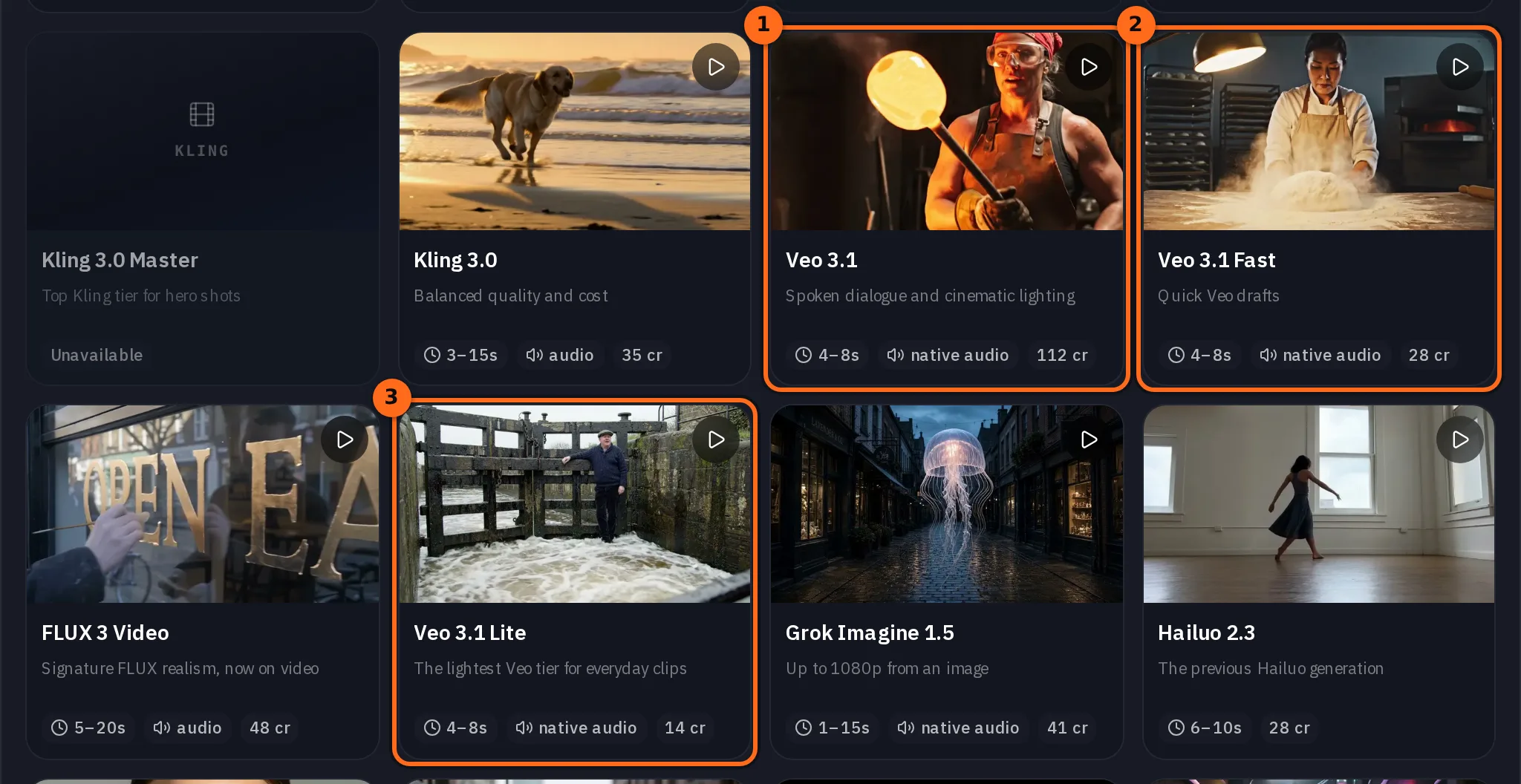
A NOLGIA oferece Veo 3.1, Veo 3.1 Fast e Veo 3.1 Lite. Os três criam clipes de 4, 6 ou 8 segundos em 16:9 ou 9:16, com som e fala gerados na mesma etapa, a partir de texto ou de uma foto. O Veo 3.1 tem o mesmo custo em 720p e 1080p; Fast e Lite cobram mais por 1080p. Este guia demonstra o que o Veo faz melhor: uma fala a partir de uma imagem estática, lista o que ele não aceita e indica onde ele é o modelo errado: qualquer coisa com movimento real.
- 10 min de leitura
Traduzido automaticamente do inglês. Ler o original
O Veo é o modelo ideal quando uma pessoa precisa dizer algo e o som deve estar correto. Seus clipes são curtos e suas opções são poucas, e esse é o objetivo: três durações, dois formatos de tela, uma foto ou três referências, e áudio nativo que você não desativa. Não é o modelo para física: para um salto, uma dança, um despejo de líquido ou um carro em movimento, use Kling v3 ou Seedance 2.5.
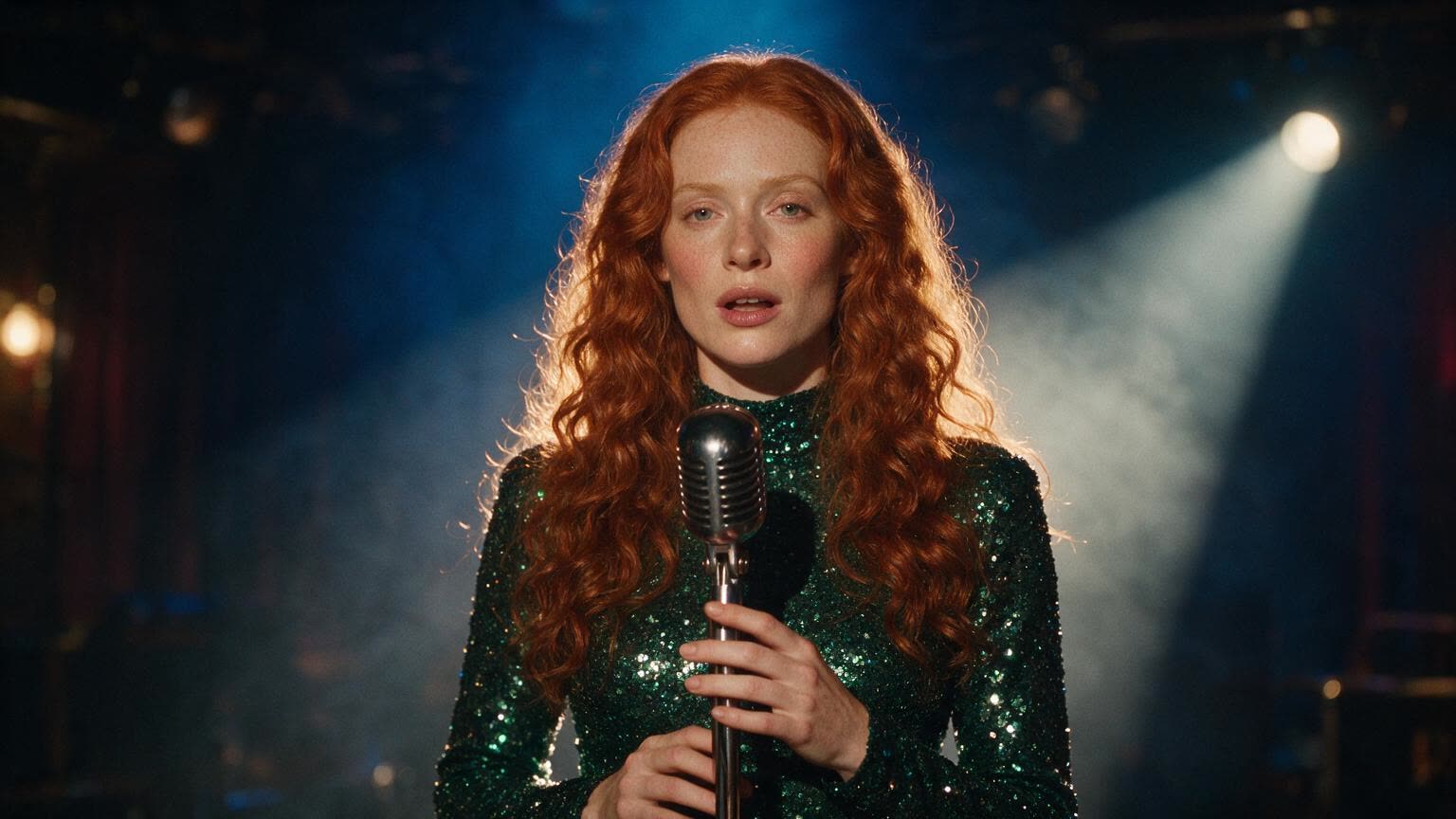
Este guia usa um único assunto, uma cantora em um microfone vintage criado com um modelo de imagem, e renderiza no nível Fast em 1080p. Os fatos do catálogo vêm das páginas públicas dos modelos no dia da escrita; a página do modelo Veo 3.1 é a versão ao vivo.
Qual Veo você está escolhendo
| Nível | Qualidade | Entradas | Som | Ideal para |
|---|---|---|---|---|
| Veo 3.1 | 720p ou 1080p, mesmo preço | Texto, um quadro inicial ou até 3 imagens de referência | Sempre, com fala | A cena finalizada |
| Veo 3.1 Fast | 720p, 1080p custa mais | Texto, um quadro inicial ou até 3 imagens de referência | Sempre, com fala | Rascunhos, e a maior parte deste guia |
| Veo 3.1 Lite | 720p, 1080p custa mais | Texto ou um quadro inicial. Sem referências | Sempre, com fala | Clipes do dia a dia com orçamento limitado |
Escolha o nível na lista de modelos do compositor de vídeo: Veo 3.1, Veo 3.1 Fast e Veo 3.1 Lite ficam lado a lado. O seletor de qualidade abaixo do prompt mostra o preço de cada nível para a duração que você definir.
O que dá errado
| Erro | Por que falha | Corrigir |
|---|---|---|
| Pedir 5 segundos | O Veo renderiza apenas 4, 6 ou 8 segundos. | Escolha um dos três; o compositor não oferece outra opção. |
| Um clipe quadrado ou 4:3 | O Veo renderiza apenas 16:9 e 9:16. | Escolha a proporção primeiro e reenquadre no Studio depois. |
| Um quadro inicial e imagens de referência juntos | O provedor recusa a solicitação. Use um ou outro. | Quadro para uma abertura exata, referências para um novo ângulo. |
| Um parágrafo de diálogo | Oito segundos comportam apenas uma frase curta, falada claramente. | Uma frase entre aspas, depois o que é ouvido sob ela. |
| Desativar o áudio | O Veo sempre renderiza som. | Deixe ativado e escreva o som que deseja. |
| Imagens de referência no Lite | O Lite não aceita referências. | Use um quadro inicial ou mude para o Fast. |
Antes de começar
- Decida entre 16:9 ou 9:16. Todo o resto decorre dessa escolha.
- Escreva a fala entre aspas, curta o suficiente para ser dita em três segundos.
- Se você tiver uma foto, decida se ela será o primeiro quadro (quadro inicial) ou uma referência visual para estudo.
- O Veo está disponível no plano Pro e superiores. O botão Gerar exibe na tela o preço exato para o nível, duração e qualidade selecionados.
Uma fala a partir de uma imagem estática
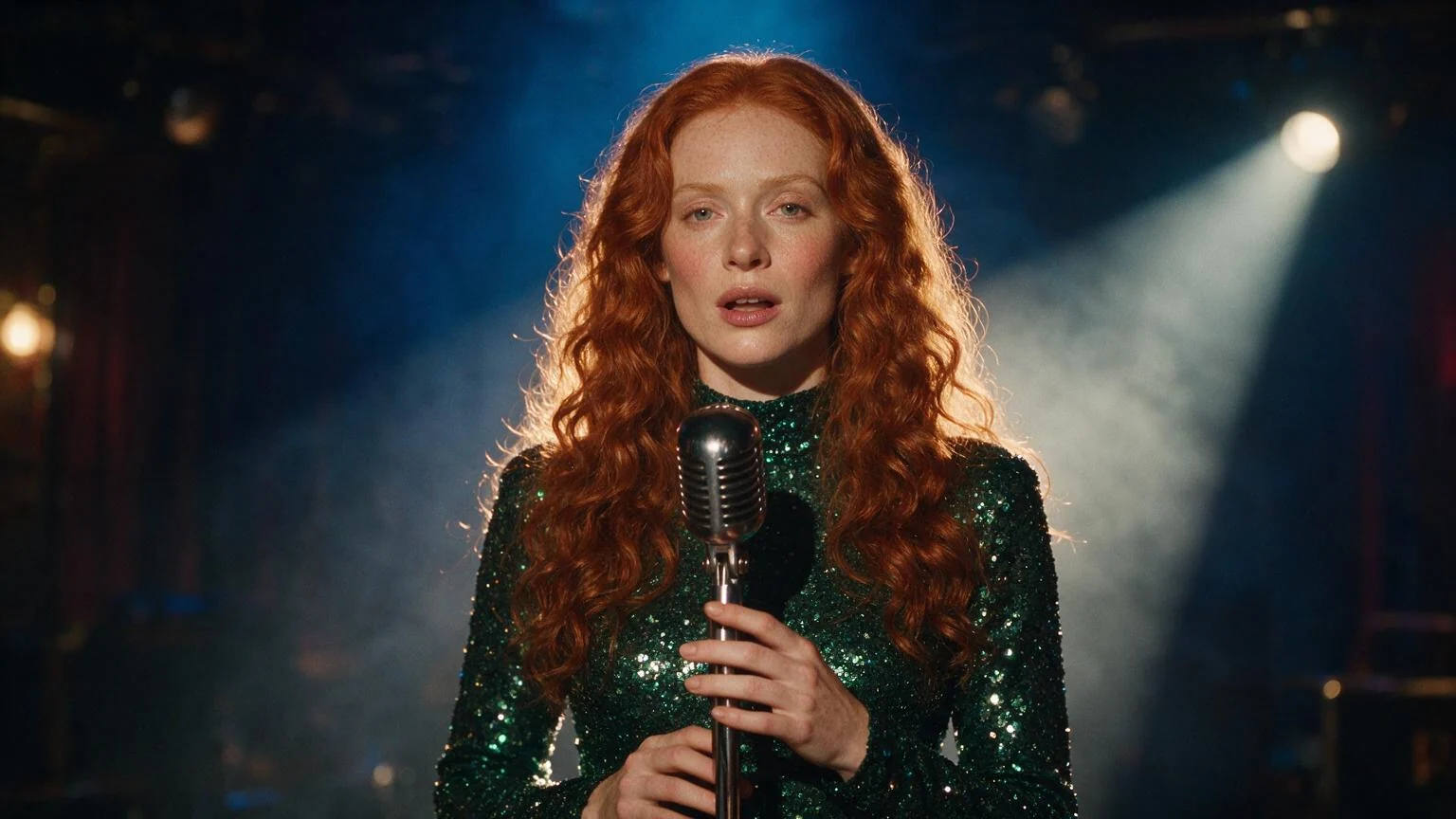
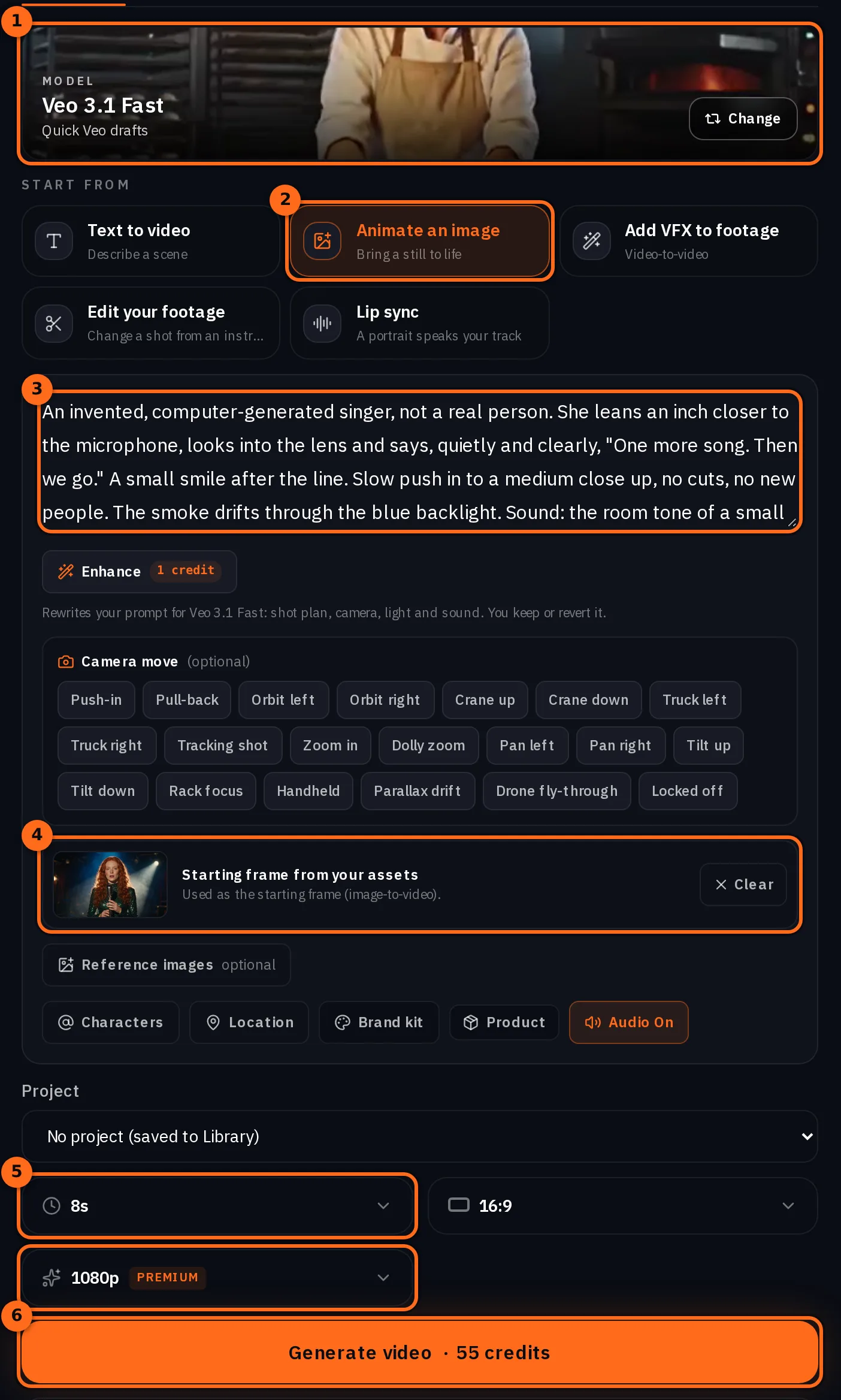
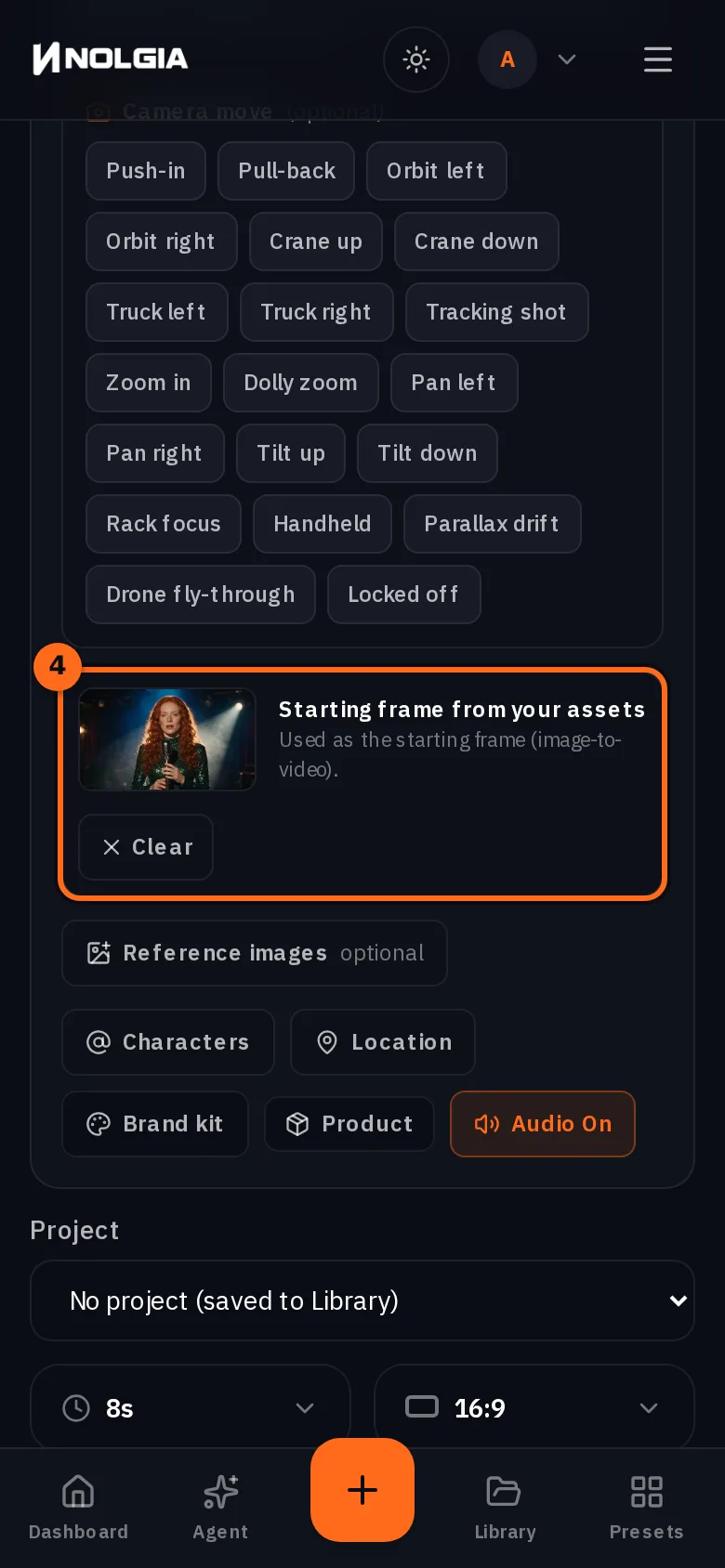
Este é o ponto forte do Veo: uma pessoa diz uma frase e o som do ambiente está por baixo. Escolhemos Animar uma imagem, adicionamos a foto estática da cantora como quadro inicial, selecionamos Veo 3.1 Fast em 1080p, 16:9, 8 segundos, e escrevemos a fala entre aspas com o som após ela.
An invented, computer-generated singer, not a real person. She leans an inch closer to the microphone, looks into the lens and says, quietly and clearly, "One more song. Then we go." A small smile after the line. Slow push in to a medium close up, no cuts, no new people. The smoke drifts through the blue backlight. Sound: the room tone of a small club, a faint crowd murmur, the click of the microphone stand, no music under the line. No text, no logos.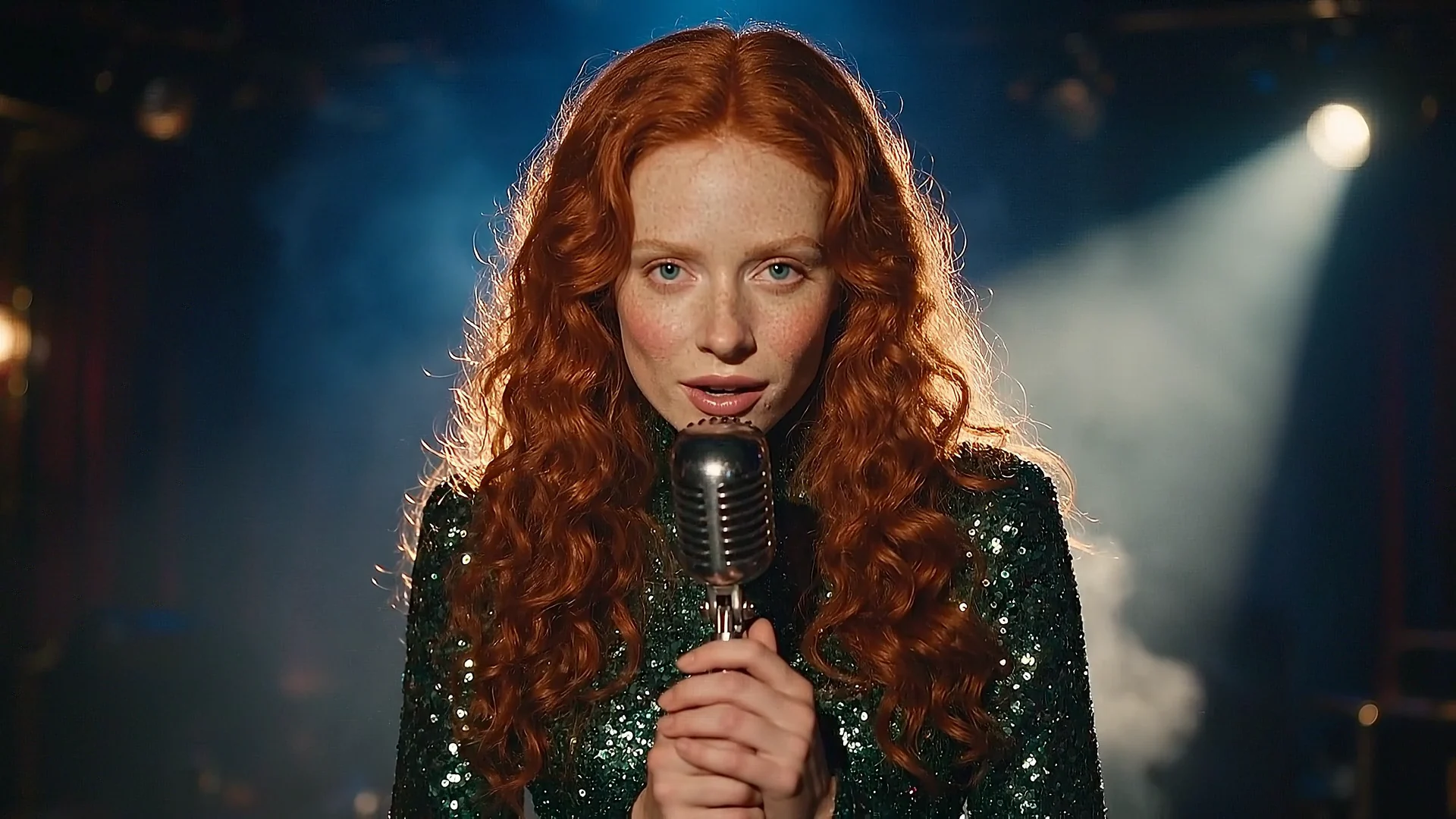
Experimente você mesmo
- O quadro inicial (JPEG, 16:9)Foto JPEG · 1536x864 · 110 KBBaixar
A mesma imagem estática como referência: o que aconteceu
Anexe a imagem estática em Imagens de referência, em vez de como quadro inicial, e o Veo a estuda, em vez de animá-la: o figurino, o microfone e a iluminação são lidos a partir dela, e o modelo enquadra sua própria cena. O compositor libera o quadro inicial no momento em que você adiciona uma referência, porque o Veo aceita uma ou outra. As execuções com referência têm apenas 8 segundos.
Executamos o teste e ele não retornou. A primeira tentativa solicitou 6 segundos e foi recusada antes de o modelo ser executado, com a regra de 8 segundos explicitada e nenhuma cobrança feita. A segunda tentativa, de 8 segundos, foi rejeitada pelo sistema de segurança do provedor, com o motivo informado como uma correspondência de política de conteúdo no prompt ou na referência; essa execução foi cobrada e não reembolsada, porque o provedor já a havia processado. O prompt está abaixo, exatamente como foi enviado, para que você veja como ele era comum.
Use @Image1 for the singer, her dress and the stage. A vertical shot from the back of the club: the crowd's heads in the bottom of the frame in silhouette, the singer small on stage in the spotlight, smoke rolling through the blue backlight. She raises one hand and the crowd cheers. Handheld, a slow drift to the left, no cuts. Sound: a full room, a cheer that swells at the raised hand, no music. No text, no logos.Atenção:Uma pessoa fotorrealista como referência é onde o Veo diz não. A mesma imagem funcionou como quadro inicial com uma fala, no mesmo nível, minutos antes. Como referência, foi rejeitada. Diga pessoa inventada, não uma pessoa real, em todo prompt do Veo, espere que o provedor seja rigoroso com pessoas em imagens de referência e saiba que uma rejeição de segurança consome os créditos. Se você precisar levar uma pessoa para uma nova cena, o Hailuo 3 aceitou esse tipo de solicitação no guia do MiniMax H3.
Como escrever para o Veo
- A linha entre aspas, uma vez. Coloque as palavras que a pessoa diz entre aspas e diga como ela as diz: baixo, claramente, com um sorriso depois.
- Som após a fala. Nomeie o ambiente, um ou dois sons nele, e diga sem música se for essa a intenção.
- Um movimento de câmera. Aproximar, deslizar, manter. Os clipes do Veo são curtos; um segundo movimento não cabe.
- Sem acrobacias. Um mortal, uma corrida, uma queda ou um derramamento exigem uma física que o Veo não sustenta. No nosso teste de mortal para trás, o Veo 3.1 Fast errou todas as quatro rotações, enquanto o Kling v3 e o Seedance 2.5 completaram o movimento todas as vezes. Use o Veo para uma fala e um pequeno movimento, e veja Como fazer pessoas de IA se moverem realisticamente.
- Pessoa inventada, não uma pessoa real. Diga isso. O Veo recusa solicitações que pareçam ser de uma pessoa real.
- Deixe a imagem estática no comando. Em Animar uma imagem, não descreva a imagem novamente; descreva o que ela faz.
O que ele recusa
- Qualquer duração que não seja 4, 6 ou 8 segundos. Pedimos 5 e a API respondeu antes do modelo rodar: a duração deve ser uma de 4, 6, 8. Nada foi cobrado. O compositor oferece apenas as três opções.
- Imagens de referência em qualquer duração que não seja 8 segundos. Pedimos 6 com uma referência e fomos informados de que referências no Veo 3.1 Fast exigem 8 segundos. Nada foi cobrado.
- Imagens de referência no Veo 3.1 Lite. Recusado com uma mensagem de validação nomeando o recurso; o compositor nunca mostra o espaço no Lite.
- Um quadro inicial junto com imagens de referência. O provedor retorna uma solicitação não suportada, então o compositor libera o quadro quando você adiciona uma referência.
- Qualquer proporção, exceto 16:9 e 9:16. O compositor oferece apenas essas duas para o Veo.
- Áudio desativado. O som é sempre renderizado; não há nada para desativar.
- Uma pessoa que ele não quer renderizar. Nossa solicitação de imagem de referência foi rejeitada pelo sistema de segurança do provedor após o modelo ter sido chamado, e essa cobrança não foi reembolsada. O próximo passo mostra exatamente o que enviamos.
Quanto custa
Por clipe, por nível e por duração. O Veo 3.1 cobra o mesmo em 720p e 1080p; o Veo 3.1 Fast e Lite cobram mais em 1080p. O número exato para suas configurações aparece no botão Gerar.
Veo 3.1Pro and up
Per 5s clip
720p 112 créditos · 1080p 112 créditos
Veo 3.1 FastPro and up
Per 5s clip
720p 28 créditos · 1080p 34 créditos
Veo 3.1 LitePro and up
Per 5s clip
720p 14 créditos · 1080p 23 créditos
Lido ao vivo do catálogo quando esta página carrega. Todo preço aparece antes de você gerar. Ver todas as tarifas.
Qual nível para qual trabalho
| Trabalho | Nível | Por quê |
|---|---|---|
| Uma fala para um corte que você vai publicar | Veo 3.1 em 1080p | O nível superior custa o mesmo nas duas qualidades, então escolha 1080p |
| Testar a fala e o tempo | Veo 3.1 Fast em 720p | A maneira mais barata de ouvir se a fala funciona |
| Um clipe B-roll silencioso a partir de uma foto | Veo 3.1 Lite | Um quadro inicial e som nativo pelo menor preço; sem referências |
| Um novo ângulo de um assunto do qual você tem uma foto | Veo 3.1 ou Fast com referências | Lite não aceita referências |
| Uma tomada de 10 segundos ou um clipe quadrado | Não é Veo | Seedance 2.5 ou Hailuo 3 aceitam essas durações e proporções |
| Um salto, uma dança, um despejo, um carro em movimento | Não é Veo | Kling v3 ou Seedance 2.5; o Veo não mantém a física |
Checklist
- 16:9 ou 9:16 escolhido.
- 4, 6 ou 8 segundos escolhidos.
- Um quadro inicial ou referências, não ambos.
- A fala entre aspas, o som depois dela, sem música se for essa a intenção.
- Pessoa inventada, não uma pessoa real, escrita no prompt.
- O preço lido no botão e a regra de 1080p do nível lembrada.
Perguntas e respostas
- Qual é a duração máxima de um clipe do Veo 3.1?
- 4, 6 ou 8 segundos, em todos os níveis. Nada intermediário e nada mais longo; para uma tomada mais longa, use Seedance 2.5 ou Hailuo 3.
- 1080p realmente tem o mesmo preço que 720p?
- No Veo 3.1, sim, o catálogo lista o mesmo valor para ambos os níveis. No Veo 3.1 Fast e no Veo 3.1 Lite, o nível 1080p custa mais. O bloco de custos acima mostra os valores atuais.
- Ele pode fazer uma pessoa falar?
- Sim, nos três níveis. Coloque a fala entre aspas, diga como ela é dita e descreva o som abaixo dela. O som é sempre renderizado no Veo.
- Quadro inicial ou imagem de referência, qual eu quero?
- Um quadro inicial faz sua foto ser o primeiro quadro do clipe. Uma referência permite que o modelo componha uma nova cena a partir do que vê na foto. O Veo aceita um ou outro em uma execução, e o Lite não aceita referências.
- Qual plano eu preciso?
- Pro e acima, para os três tiers. Adicionar créditos em um plano inferior não os desbloqueia.
- O que acontece quando o Veo recusa uma solicitação?
- Uma solicitação fora dos limites de duração, proporções ou regras de entrada é recusada antes de o modelo ser executado e nada é cobrado. Quando o sistema de segurança do provedor bloqueia uma renderização, o trabalho informa se você foi cobrado: se o provedor já havia processado e cobrado a solicitação, como em nossa execução de referência, os créditos não são reembolsados; se ele recusou antes de realizar qualquer trabalho cobrável, nada é cobrado.
Dê ao Veo uma frase para dizer.
Abrir Veo 3.1Guias relacionados
Vídeo
Transforme uma foto em vídeo, de três formas
Anime uma imagem estática no NOLGIA de três formas: o compositor de vídeo para controle total, o agente para um processo automático e um preset para o clipe mais rápido. Quais modelos aceitam uma foto e quanto custa cada método.
· 16 min de leitura
Modelos
MiniMax H3 na NOLGIA: Hailuo 3, H3 Max e o que cada um faz
Os modelos de vídeo MiniMax disponíveis na NOLGIA: Hailuo 3 com referências de sujeito e falas em 2K, H3 Max com quadro inicial e final ou apenas texto, e o antigo Hailuo 2.3. Renderizações reais por entrada.
· 9 min de leitura
Modelos
Nano Banana 2.1 na NOLGIA: 4K nativo, quatro referências, texto exato e proporção 8:1
O Nano Banana 2.1 é o novo modelo de imagens do Google, lançado em 6 de outubro de 2026. Veja o que mudou e como usar 4K, quatro referências, texto exato e proporções 8:1 na NOLGIA.
· 7 min de leitura