NOLGIA لبرنامج Premiere Pro
دع وكيلك يعمل في Premiere Pro.
يربط امتداد NOLGIA المجاني لـ Premiere Pro المشروع المفتوح لديك بـ NOLGIA، ليتمكن وكيل الذكاء الاصطناعي من قراءته، وتشغيل ExtendScript، وإخراج الإطارات إلى مكتبتك، وإحضار وسائطك من NOLGIA. وتبقى ملفات مشروعك على حاسوبك.
الإصدار 0.1.4 · nolgia-adobe-0.1.4.zxp · مجاني · Premiere Pro 2025 أو أحدث · مُختبر على Windows وmacOS (Apple silicon)
تثبيت واحد يغطي After Effects وPremiere Pro وIllustrator.
ما تحتاج إليه
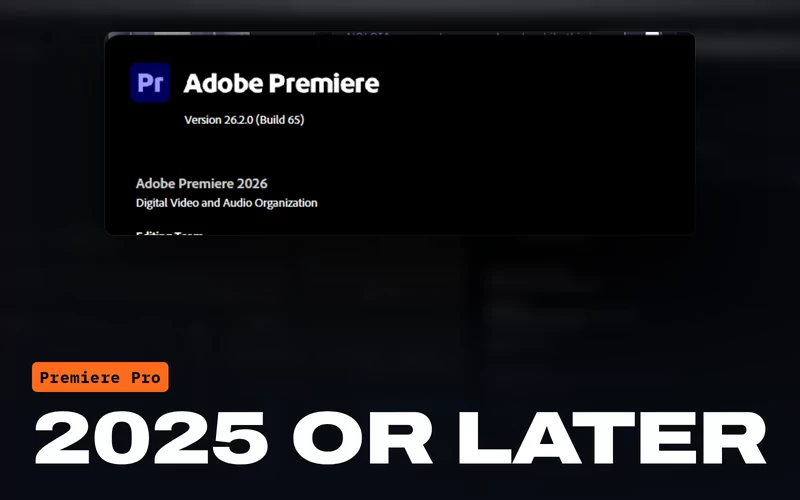 Premiere Pro 2025 أو أحدثالإصدار 25.0 أو أحدث، على Windows أو macOS. ويعمل الامتداد نفسه في After Effects وIllustrator 2025 وما بعده.
 حساب NOLGIAإنشاؤه مجاني. ويسجّل الامتداد الدخول به.
 وكيل تم ربطه مع NOLGIAClaude Code أو Claude Desktop أو Cursor أو أي عميل MCP آخر، أو NOLGIA Agent.
ما يستطيع وكيلك فعله
أيدٍ حقيقية في مشروعك.
يعمل وكيلك عبر أدوات التطبيقات في NOLGIA، ويظهر كل أمر في قائمة Activity في اللوحة.
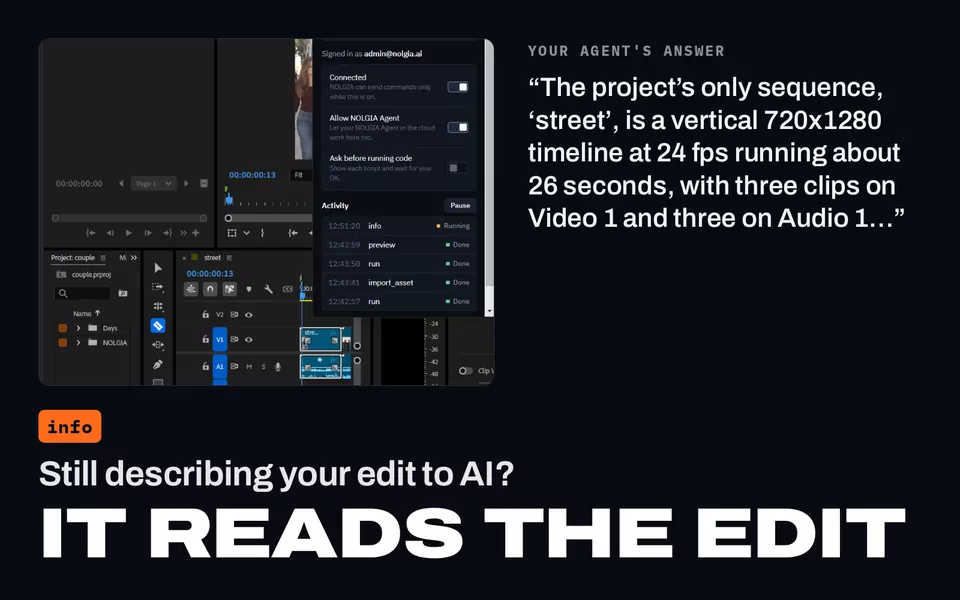
قراءة المشروع
ملف المشروع ومجلداته ومحتوياتها، ومقاس كل تسلسل ومعدل إطاراته وطوله ومساراته، ومؤشر التشغيل في التسلسل النشط ونقطتا البداية والنهاية والمقاطع المحددة.
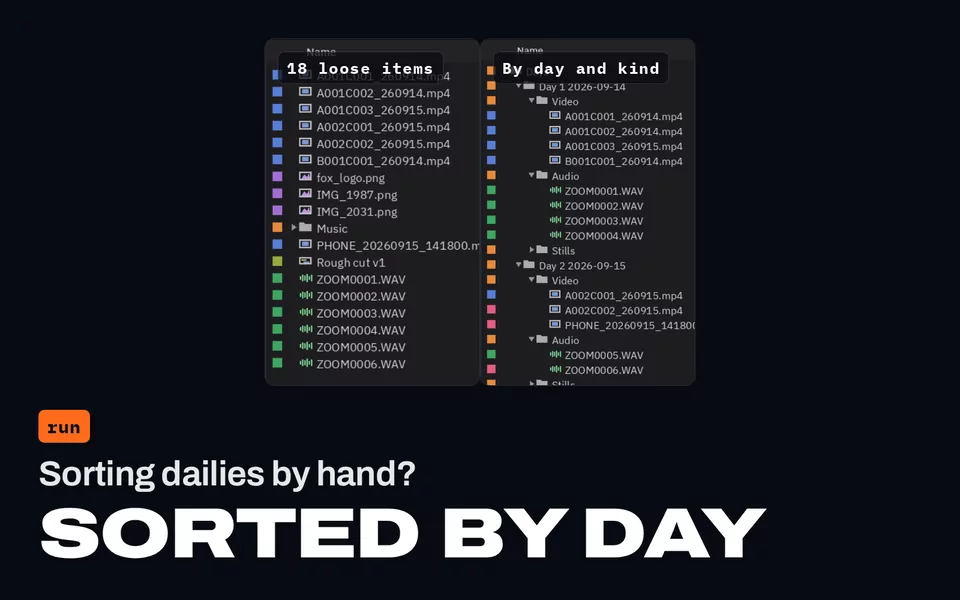
تشغيل ExtendScript
عدّل المشروع خطوة بخطوة عبر سكربتات Premiere Pro نفسها، واحصل على نتيجة كل خطوة. ويعرض لك Ask before running code كل سكربت أولًا.
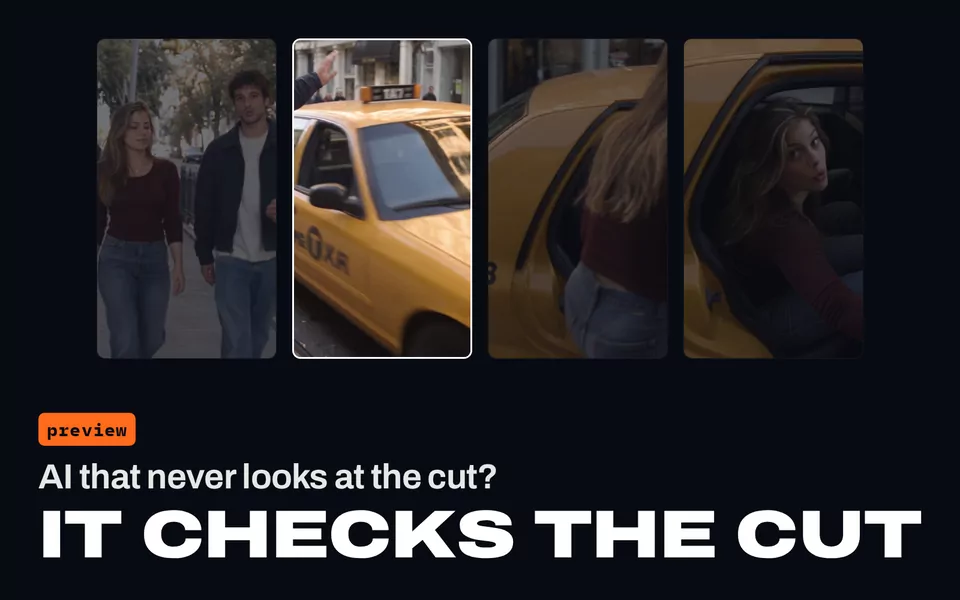
أخرج الإطارات إلى مكتبتك
أي إطار من تسلسل، ليتمكن وكيلك من رؤية مونتاجه.
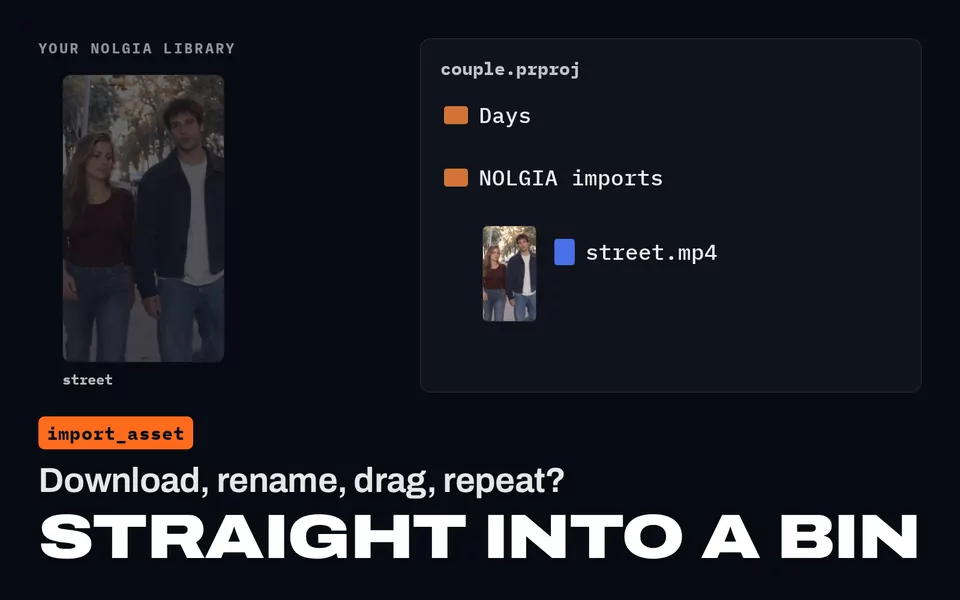
استورد وسائطك من NOLGIA
الصور والفيديوهات والصوت من مكتبتك، في مجلد NOLGIA imports.
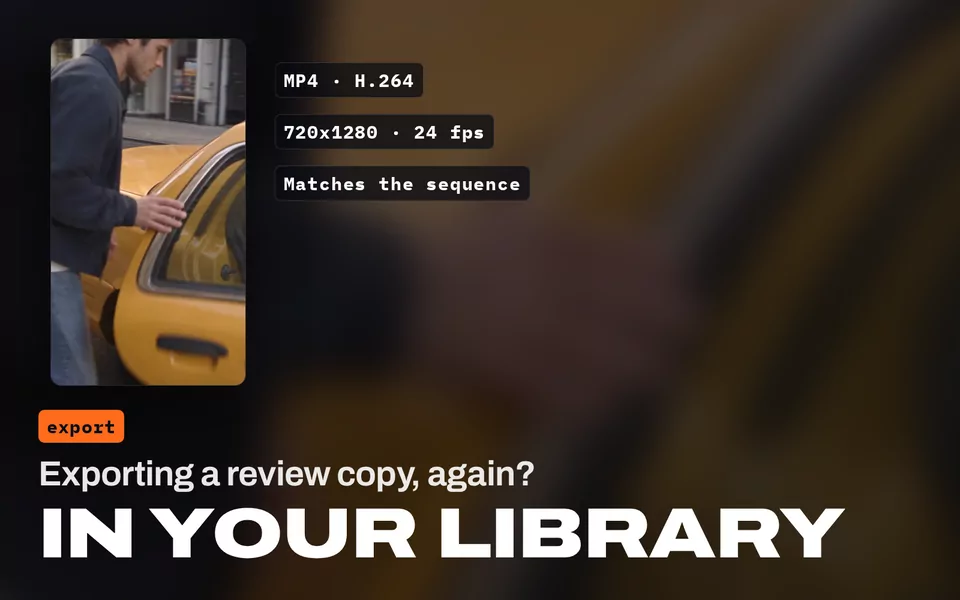
التصدير إلى مكتبتك
فيديو MP4 (H.264، مطابق للتسلسل) وإطارات PNG، تُرفع إلى مكتبة NOLGIA. وتُحفظ نسخة من المشروع بجانبه، على حاسوبك.
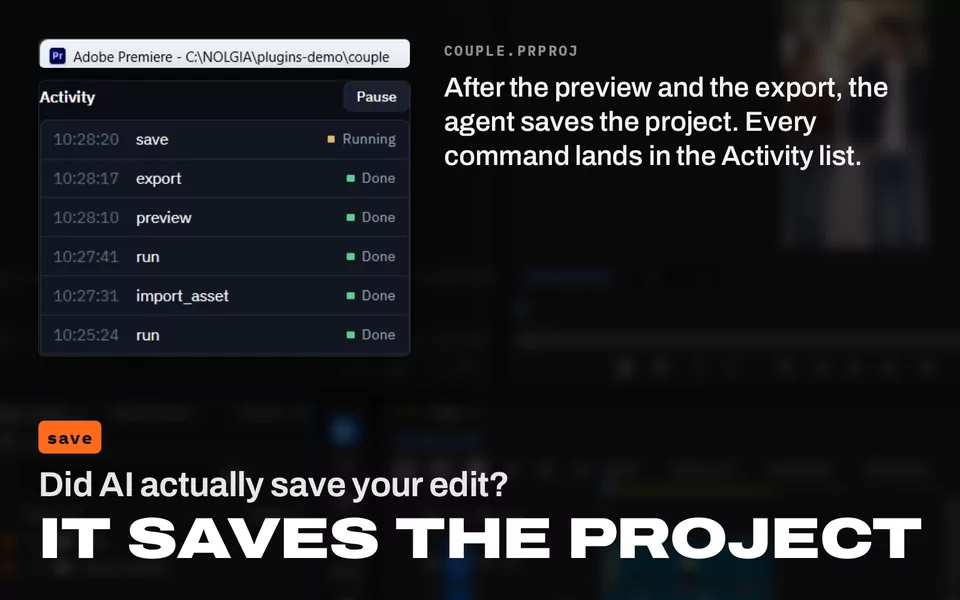
حفظ المشاريع وفتحها
احفظ المشروع، أو افتح مشروعًا آخر بجانبه.
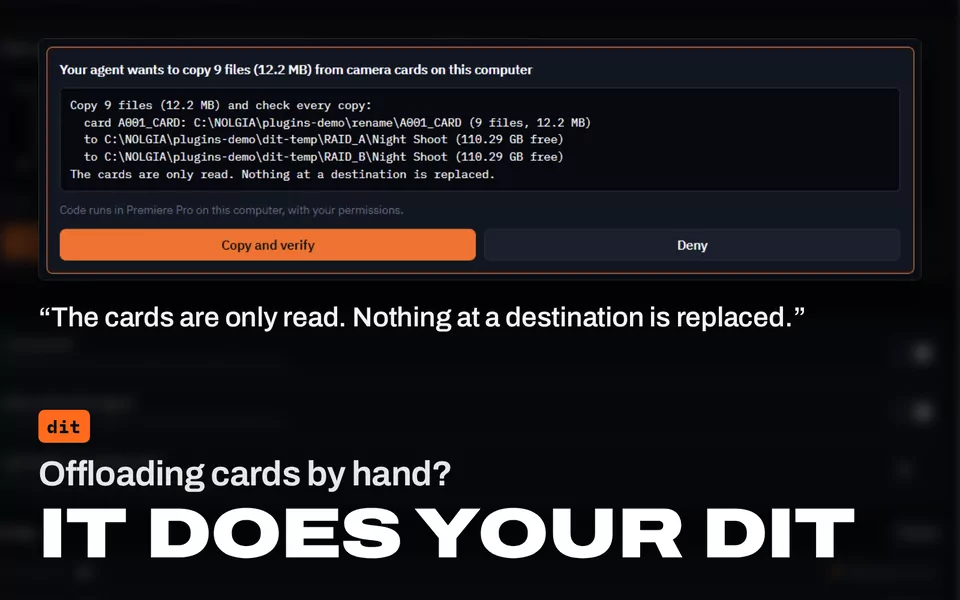
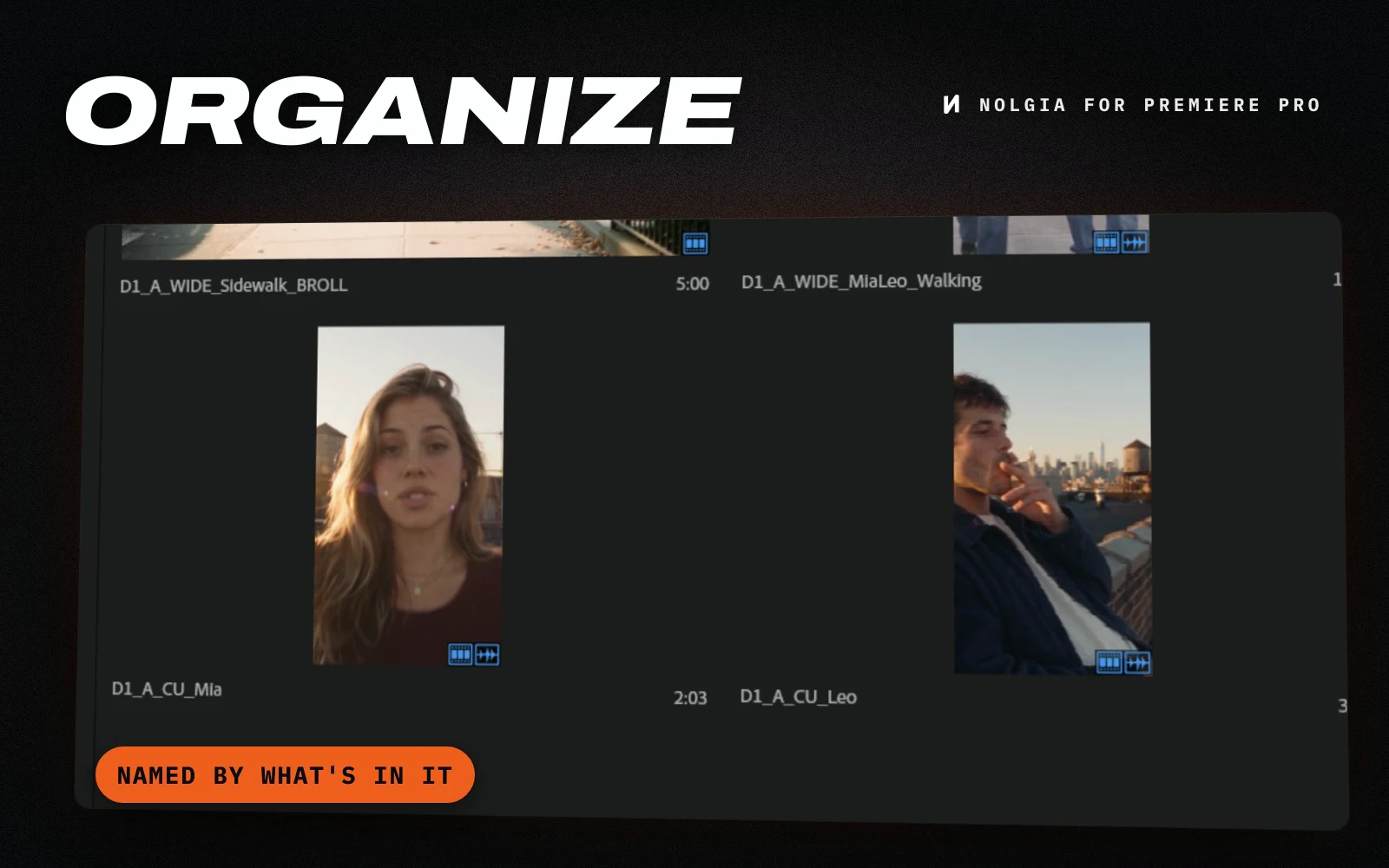
NOLGIA يقوم بمهام DIT الخاصة بك
ينسخ بطاقات الكاميرا إلى محرك أقراص واحد إلى ثلاثة، ويقرأ كل نسخة مرة أخرى لإثبات تطابقها مع البطاقة، ويكتب بيانات ASC MHL الوصفية وتقرير DIT. يسرد ما تم تصويره حسب الكاميرا ويمكنه تسمية الملفات حسب التصوير والتاريخ والوقت والكاميرا. يشغل أداة NOLGIA CLI المجانية على جهازك، وتُقرأ البطاقات فقط، وينتظر كل نسخ أو إعادة تسمية موافقتك (Approve) في اللوحة.
تبقى ملفات مشروعك على حاسوبك. لا تُرفع مشاريع Premiere Pro ولقطاتك إلى NOLGIA أبدًا؛ ولا يذهب إلى مكتبتك إلا ما تطلبه من إطارات وملفات مصدّرة.
على المخطط الزمني
تعديلات على مخططك الزمني.
يعدّل وكيلك التسلسلات بالبرمجة النصية الخاصة بـ Premiere Pro، خطوة بخطوة، وتظهر كل خطوة في قائمة Activity في اللوحة. الصور من تشغيل حقيقي على لقطاتنا الخاصة.
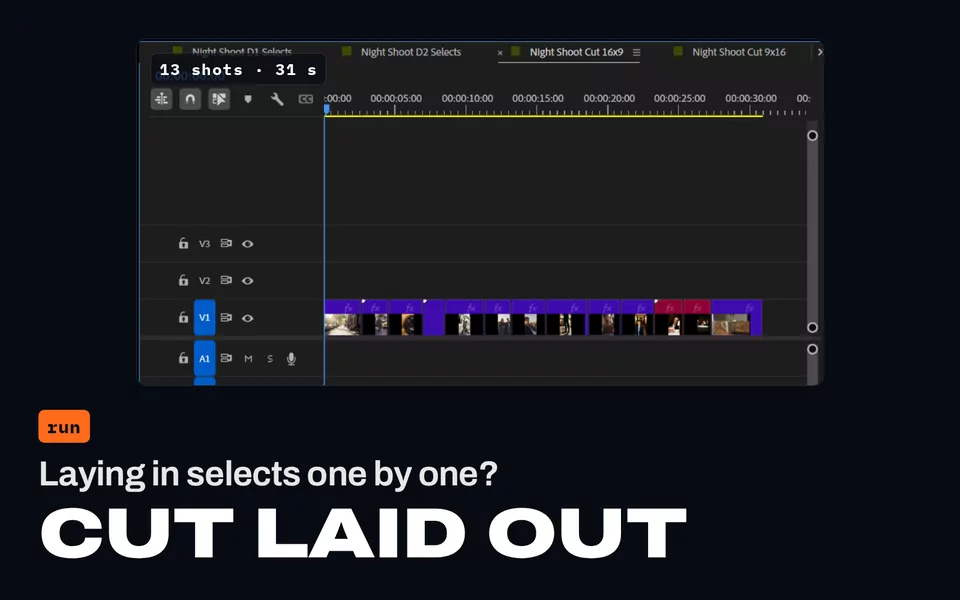
رتّب مونتاجًا
توضع لقطاتك المختارة على تسلسل جديد لقطة بعد لقطة، بالترتيب الذي توافق عليه. ومع النصوص المفرغة يقطع عند الجمل الكاملة، فلا ينقطع كلام أحد في منتصف كلمة. النصوص المفرغة الخاصة بـ Premiere Pro مجانية وتبقى على حاسوبك.
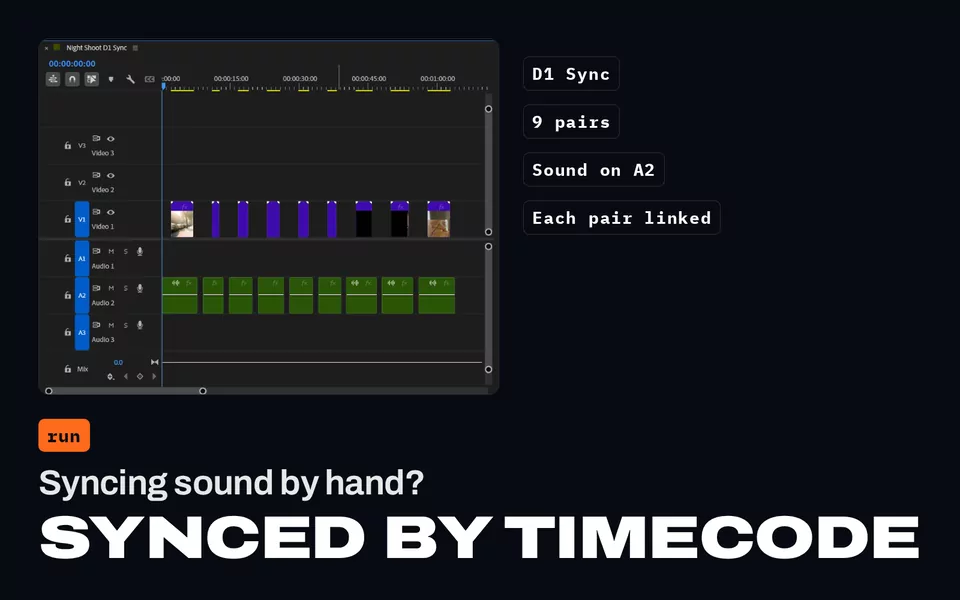
زامن الصورة والصوت
تُرتَّب مقاطع الكاميرا وصوت جهاز التسجيل حسب الكود الزمني على تسلسل مزامنة، ويُربط كل زوج. وتحصل المقاطع التي بلا كود زمني أو بمعدل إطارات مختلف على تسمية حمراء، لتعرف أيها تتحقق منه.
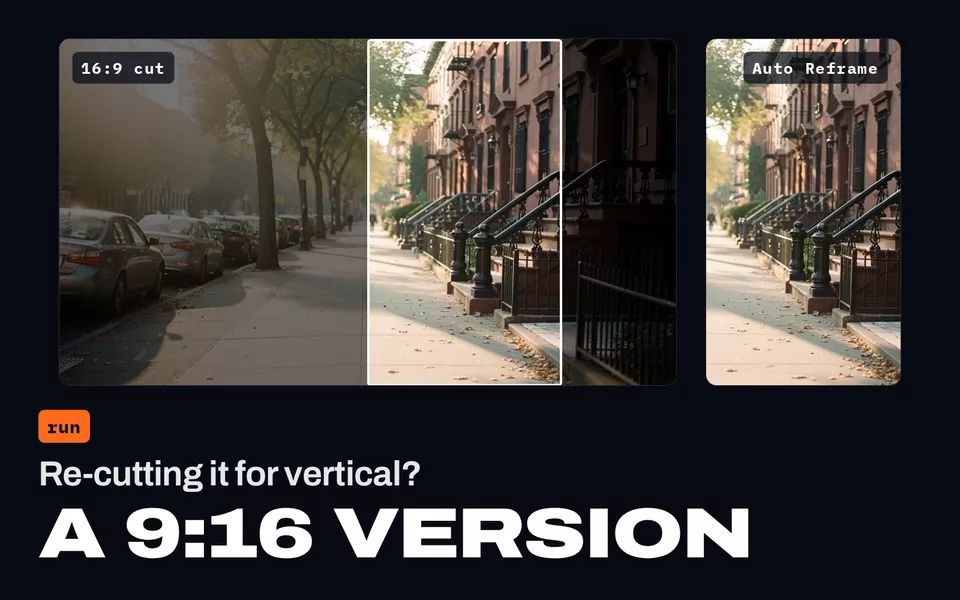
اصنع نسخة 9:16
تصنع ميزة Auto Reframe في Premiere Pro نفسه نسخة عمودية من المونتاج كتسلسل جديد. ويبقى مونتاج 16:9 كما هو.
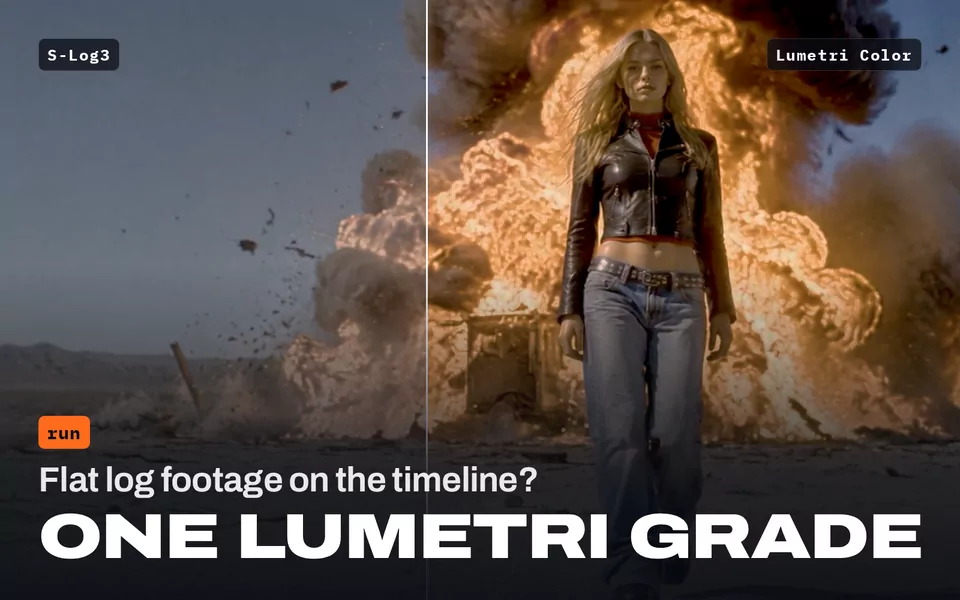
صحّح الألوان بـ Lumetri
تأثير Lumetri Color واحد لكل مقطع، وكل قيمة مضبوطة باسمها، لتبقى كل قيمة حيث يمكنك تغييرها في Effect Controls.
التثبيت
6 خطوات، في بضع دقائق.
تثبيت واحد يضيف NOLGIA إلى After Effects وPremiere Pro وIllustrator. ويتذكر الامتداد تسجيل دخولك، ويعيد الاتصال عند تشغيل Premiere Pro إذا تركت Connected مفعّلًا.
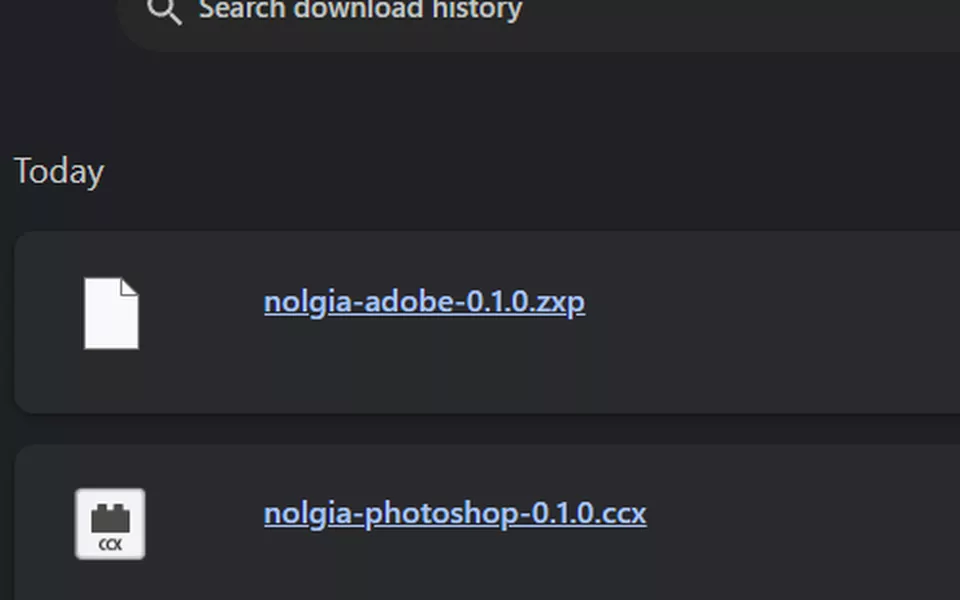
نزّل الامتداد
نزّل nolgia-adobe-0.1.4.zxp واتركه في مجلد التنزيلات. إنه ملف واحد لـ After Effects وPremiere Pro وIllustrator.
أغلق تطبيقات Adobe
أغلق After Effects وPremiere Pro وIllustrator، أيًّا كان مفتوحًا منها. التطبيق المفتوح أثناء التثبيت لا يُظهر NOLGIA حتى تعيد تشغيله.
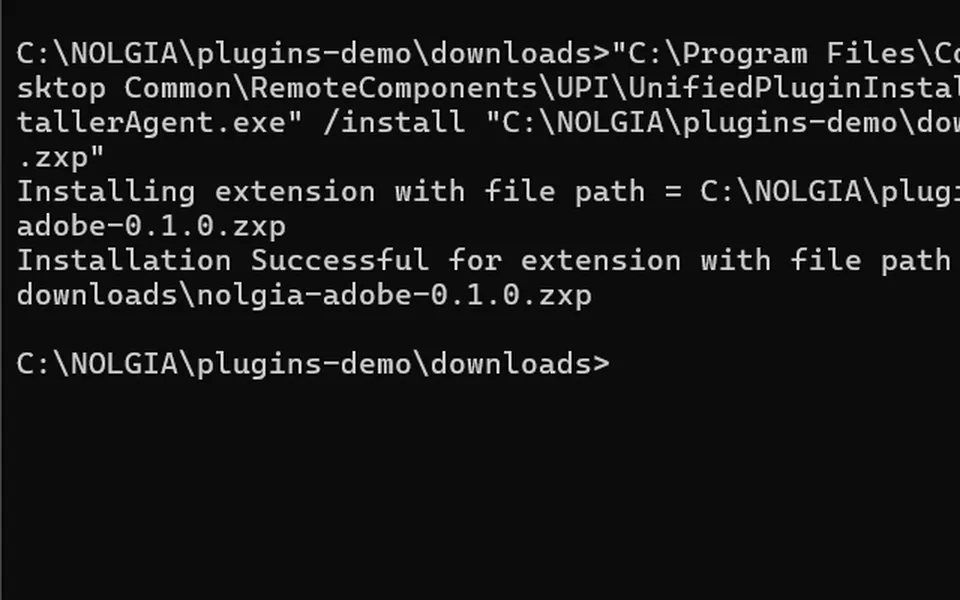
ثبّتها بمثبّت Adobe
لا يُثبَّت ملف .zxp بالنقر المزدوج. يأتي مثبّت Adobe نفسه مع تطبيق Creative Cloud: افتح Command Prompt على Windows (اضغط مفتاح Windows، واكتب cmd، واضغط Enter) أو Terminal على macOS، والصق الأمر الخاص بحاسوبك واضغط Enter.
Command Prompt "C:\Program Files\Common Files\Adobe\Adobe Desktop Common\RemoteComponents\UPI\UnifiedPluginInstallerAgent\UnifiedPluginInstallerAgent.exe" /install "%USERPROFILE%\Downloads\nolgia-adobe-0.1.4.zxp"Terminal "/Library/Application Support/Adobe/Adobe Desktop Common/RemoteComponents/UPI/UnifiedPluginInstallerAgent/UnifiedPluginInstallerAgent.app/Contents/MacOS/UnifiedPluginInstallerAgent" --install ~/Downloads/nolgia-adobe-0.1.4.zxpيطبع Installation Successful. هل حفظت الملف في مكان آخر؟ غيّر المسار في نهاية الأمر. ويمكن لتطبيق مثبّت ZXP تثبيت الملف نفسه أيضًا. الامتداد موقّع، فلا حاجة إلى تغيير أي إعداد تصحيح.
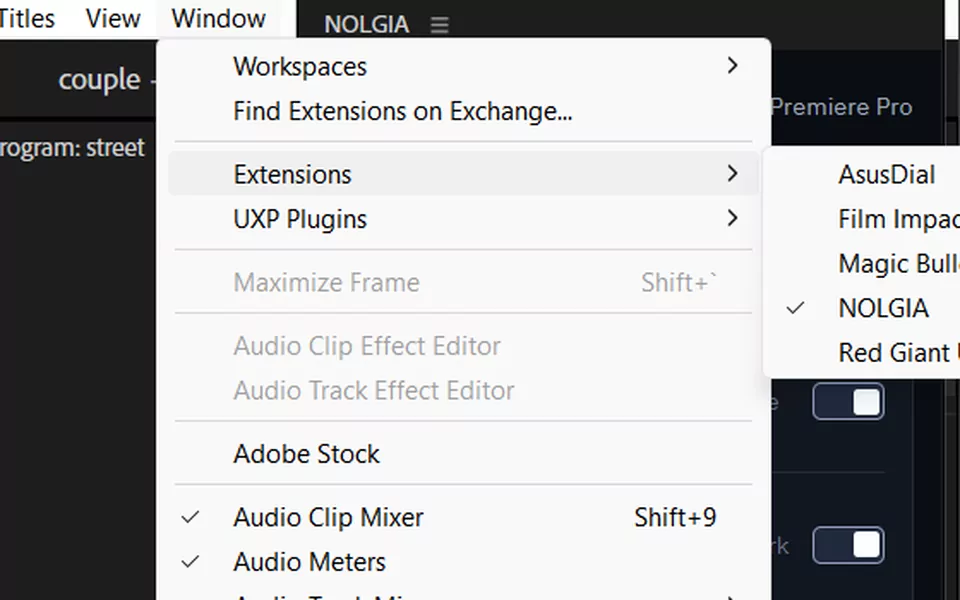
افتح لوحة NOLGIA
شغّل Premiere Pro واختر Window > Extensions > NOLGIA.
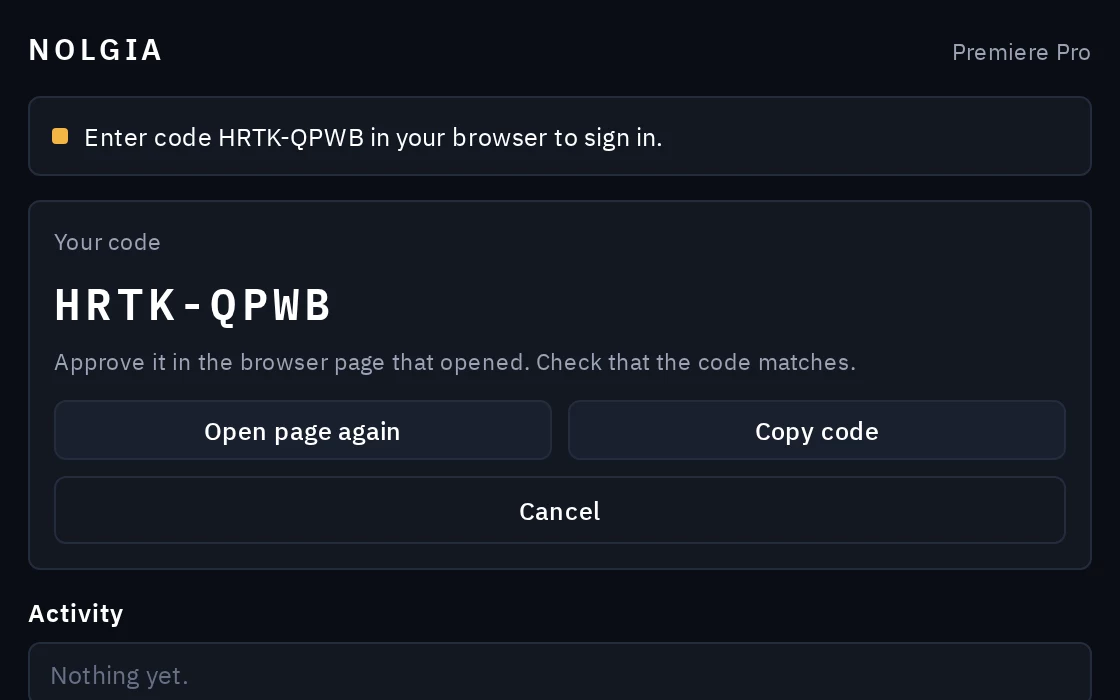
سجّل الدخول بالرمز
انقر Sign in. سيفتح متصفحك صفحة من NOLGIA: تحقق من تطابق الرمز مع الرمز الظاهر في اللوحة، ثم وافق عليه. يسجّل كل تطبيق الدخول بشكل مستقل، لذا كرر ذلك مرة في كل تطبيق تستخدمه.
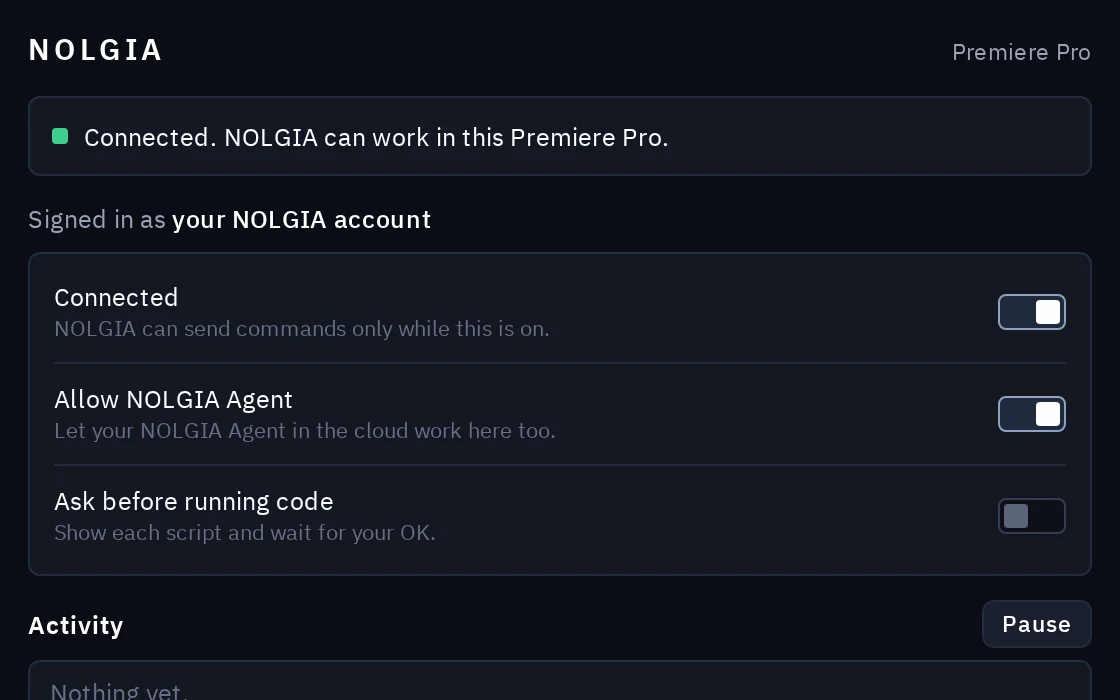
أبقِ Connected مفعّلًا
تظهر في اللوحة عبارة «Connected. NOLGIA can work in this Premiere Pro.» اطلب الآن من وكيلك العمل على المشروع الخاص بك. إغلاق اللوحة لا يقطع الاتصال.
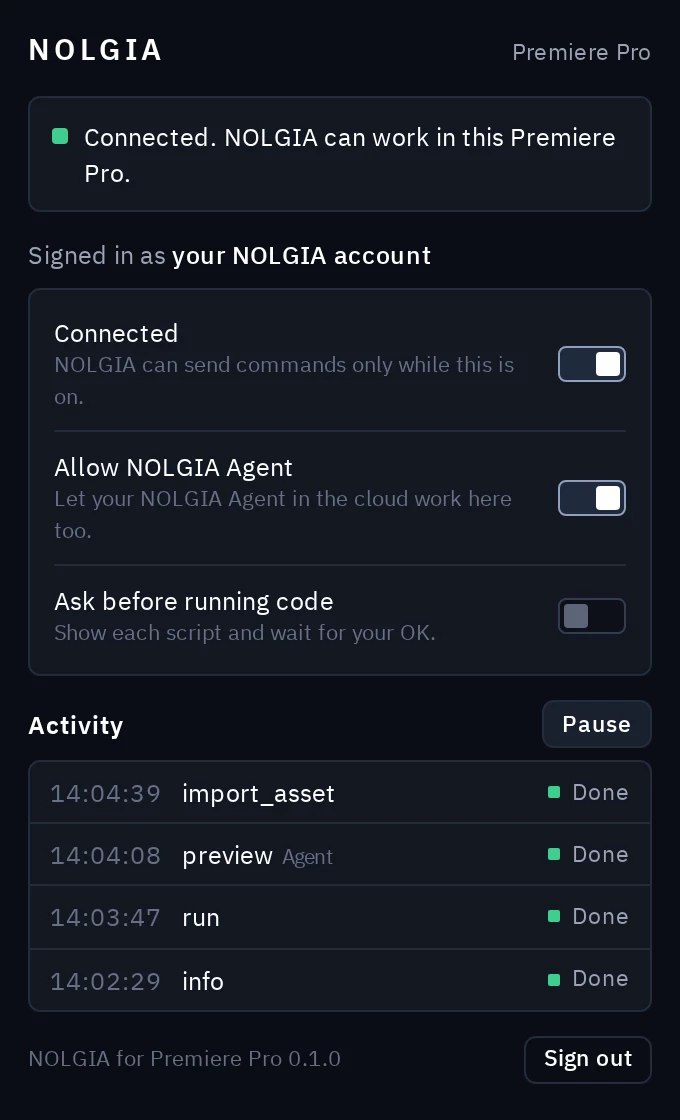
لوحة NOLGIA
أنت تقرر ما يُسمح له بفعله.
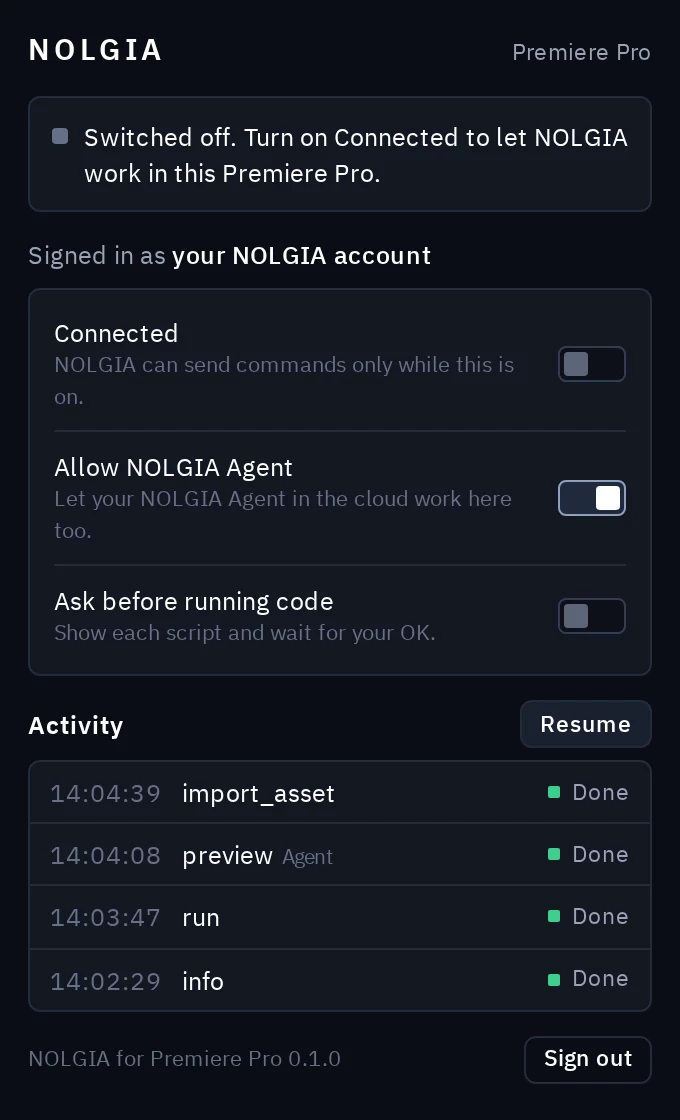
كل شيء موجود في لوحة NOLGIA (Window > Extensions > NOLGIA). إغلاق اللوحة لا يقطع الاتصال: جزء مخفي من الامتداد يحافظ على الاتصال ما دام التطبيق مفتوحًا.
- Connected
- لا تستطيع NOLGIA إرسال أوامر إلى Premiere Pro هذا إلا وهذا الخيار مفعّل. ويبقى مفعّلًا عند تشغيل Premiere Pro في المرة التالية.
- Activity وPause
- كل أمر يرسله وكيلك، مع حالته. يوقفه Pause في أي وقت؛ ويستأنفه Resume.
- Ask before running code
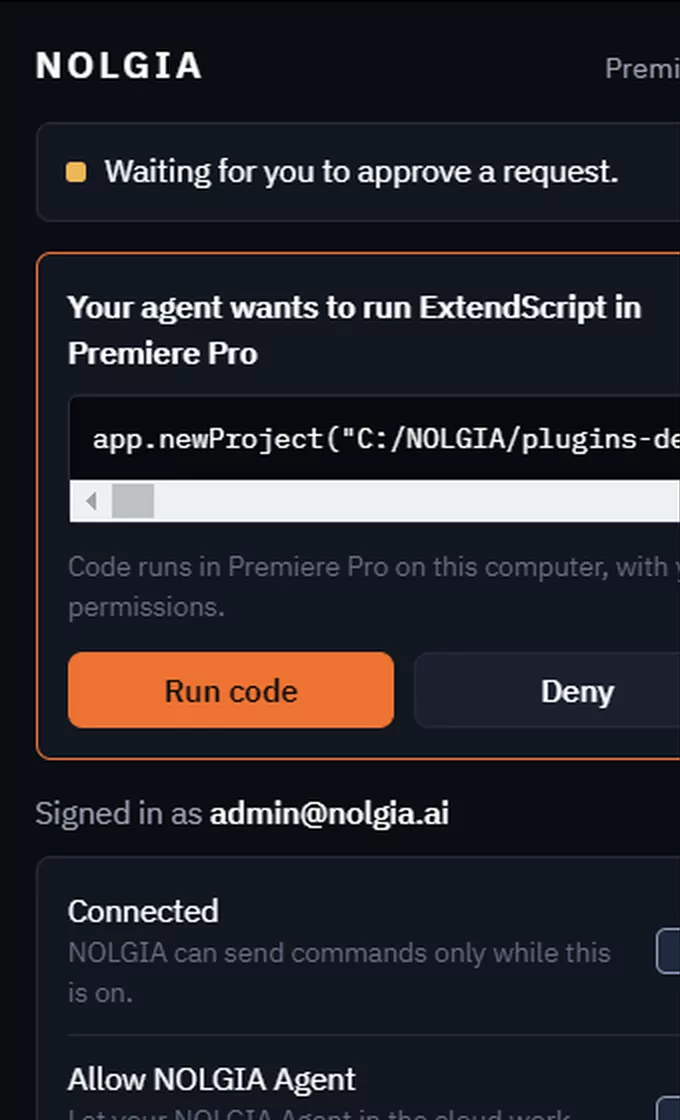
- يعرض كل سكربت أولًا (تُفتح اللوحة من تلقاء نفسها) وينتظر Run code أو Deny.
- Allow NOLGIA Agent
- يسمح أيضًا لـ NOLGIA Agent الخاص بك في السحابة بالعمل هنا، لا الوكلاء الذين تشغّلهم بنفسك فقط.
- تسجيل الخروج
- يقطع الاتصال وينسى تسجيل الدخول لـ Premiere Pro على هذا الحاسوب.
ExtendScript الذي يشغّله وكيلك في Premiere Pro يعمل على حاسوبك بصلاحياتك، مثل أي سكربت. فعّل Ask before running code لتراه أولًا، ولا تربط إلا وكلاء تثق بهم.
سير عمل الإضافات
سير عمل مصمم لـ Premiere Pro.
كل سير عمل خطوات مكتوبة يتبعها وكيلك في مشروعك أنت. مع وكيلك الخاص، مثل Claude أو Cursor، يكون العمل في Premiere Pro مجانيًا. ومع NOLGIA Agent، تبدأ تكلفة كل جولة من 10 رصيد. وكل ما يولّده باستخدام NOLGIA يُسعَّر كالمعتاد.
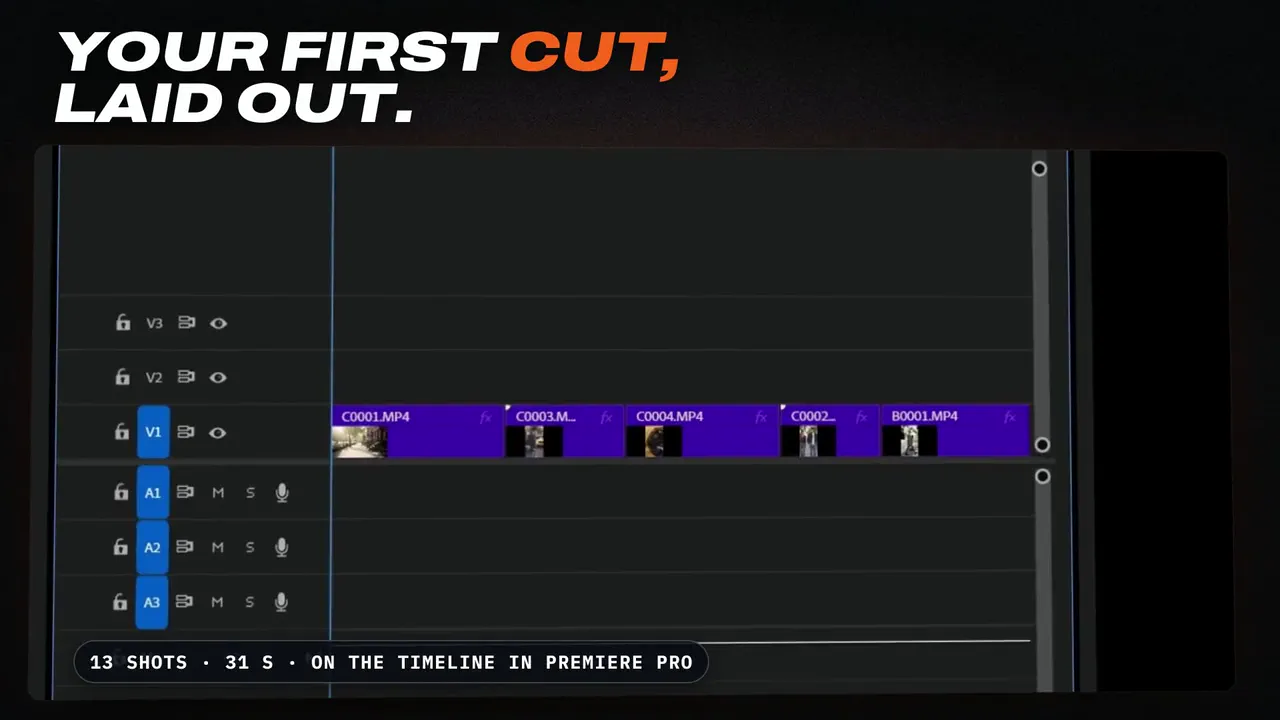
Turn a day of camera clips into a 30 to 60 second behind-the-scenes edit in Premiere Pro, built around what people say: whole lines from the clips' transcripts, the strongest seconds of the other clips between them, on a new sequence, plus a 9:16 copy made with Premiere's Auto Reframe.
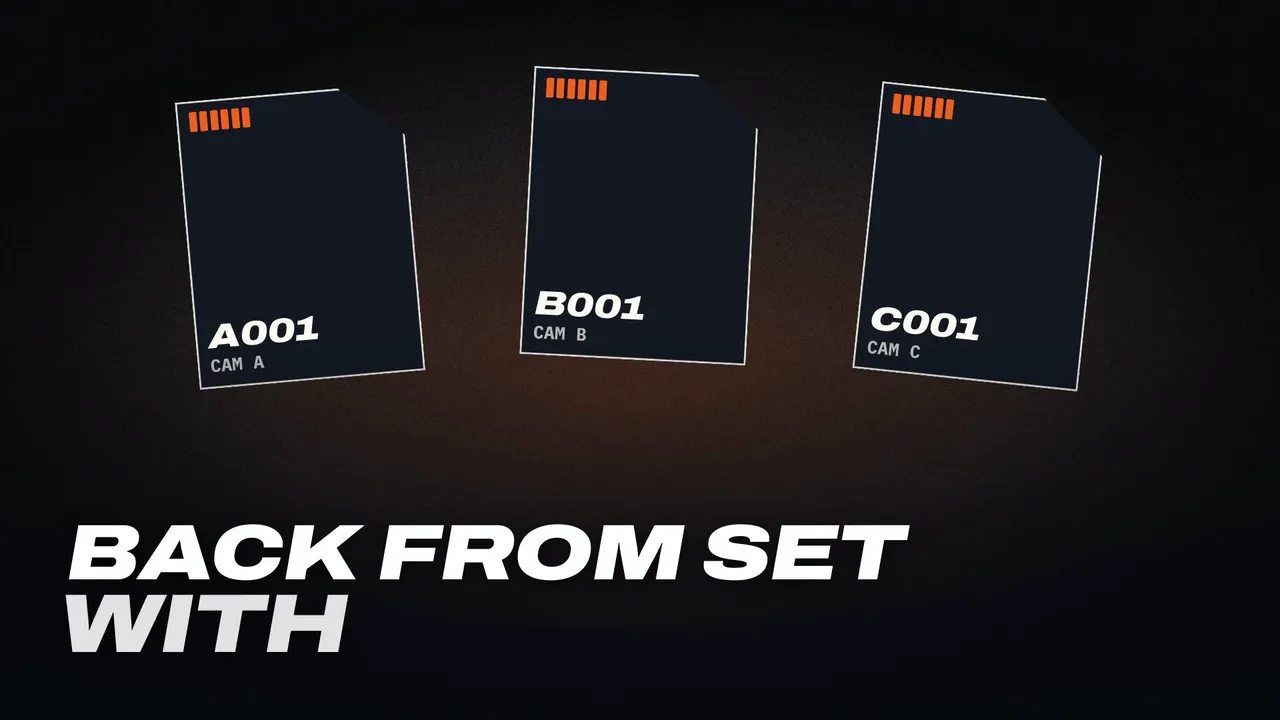
NOLGIA does your DIT: copies your camera cards to your drives, checks every copy against the card, names the files and writes the DIT report. Then the footage comes into Premiere Pro, ready to sort by day with the Organize workflow.
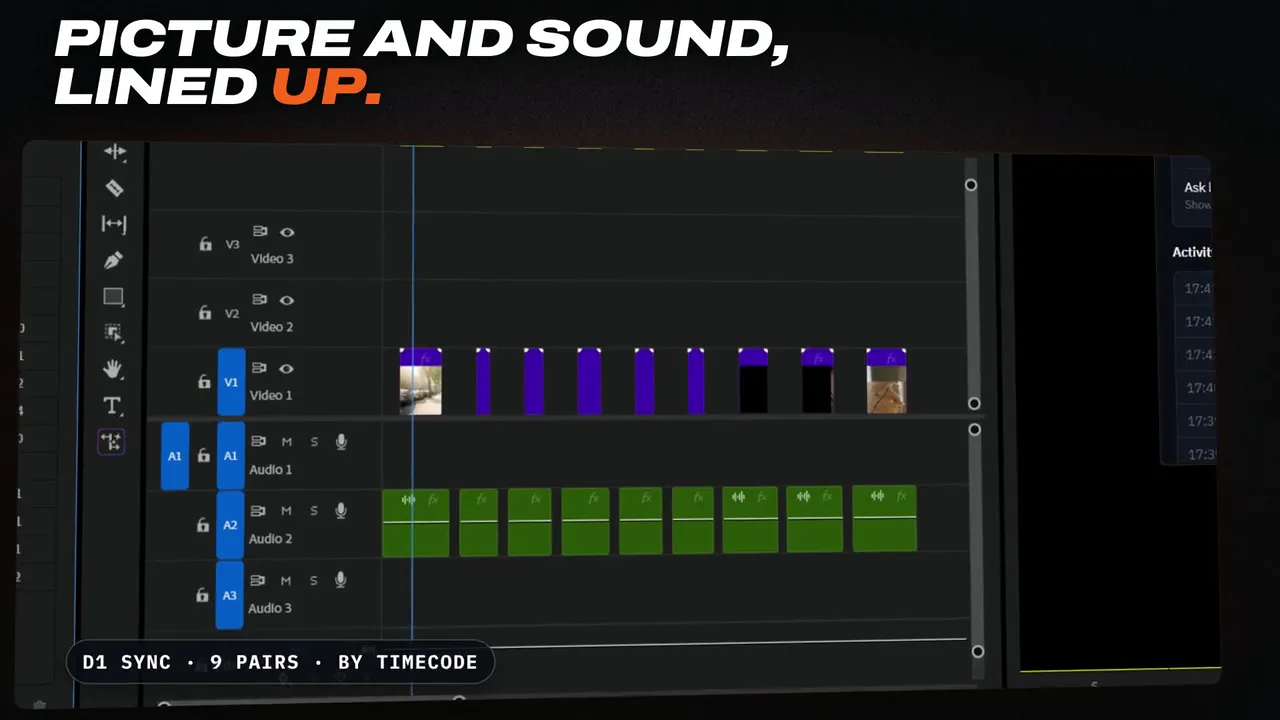
Sort the loose media in your Premiere Pro project into bins by shooting day and type, line up picture and sound by timecode, and make clearly named sequences.
استكشاف الأخطاء وإصلاحها
إذا كان هناك شيء لا يعمل.
- يقول وكيلي إن Premiere Pro غير متصل.
- افتح لوحة NOLGIA (Extensions في قائمة Window، ثم NOLGIA). يجب أن تظهر عبارة «Connected. NOLGIA can work in this Premiere Pro.» إذا ظهرت Switched off، ففعّل Connected. وإذا طُلب منك تسجيل الدخول مجددًا، فانقر Sign in. يسجّل كل تطبيق الدخول بشكل مستقل، لذا فإن تسجيل الدخول في After Effects لا يسجّل الدخول في Premiere Pro. يجب أن يستخدم وكيلك حساب NOLGIA نفسه الذي يستخدمه الامتداد، ولا يستطيع NOLGIA Agent الوصول إلى Premiere Pro إلا وAllow NOLGIA Agent مفعّل.
- NOLGIA غير موجودة في قائمة Extensions ضمن قائمة Window.
- عادة ما يكون Premiere Pro مفتوحًا أثناء تثبيت الامتداد. أغلقه تمامًا ثم شغّله مجددًا. إذا ظلت NOLGIA غير موجودة، فأغلق التطبيق، وشغّل أمر التثبيت مجددًا وتحقق من أنه يطبع Installation Successful. يتخطى المثبّت الإصدار المثبّت مسبقًا: لتثبيت الإصدار نفسه مجددًا، شغّل الأمر أولًا مع /remove NOLGIA (على macOS، --remove NOLGIA) مكان جزء التثبيت.
- هل يعمل مع إصدار Premiere Pro لديّ؟
- تحتاج إلى Premiere Pro 2025 (الإصدار 25.0) أو أحدث، على Windows أو macOS. تعرض نافذة About Premiere Pro إصدارك: وهي في قائمة Help على Windows وفي قائمة Premiere Pro على macOS. ولا تُظهر الإصدارات الأقدم NOLGIA.
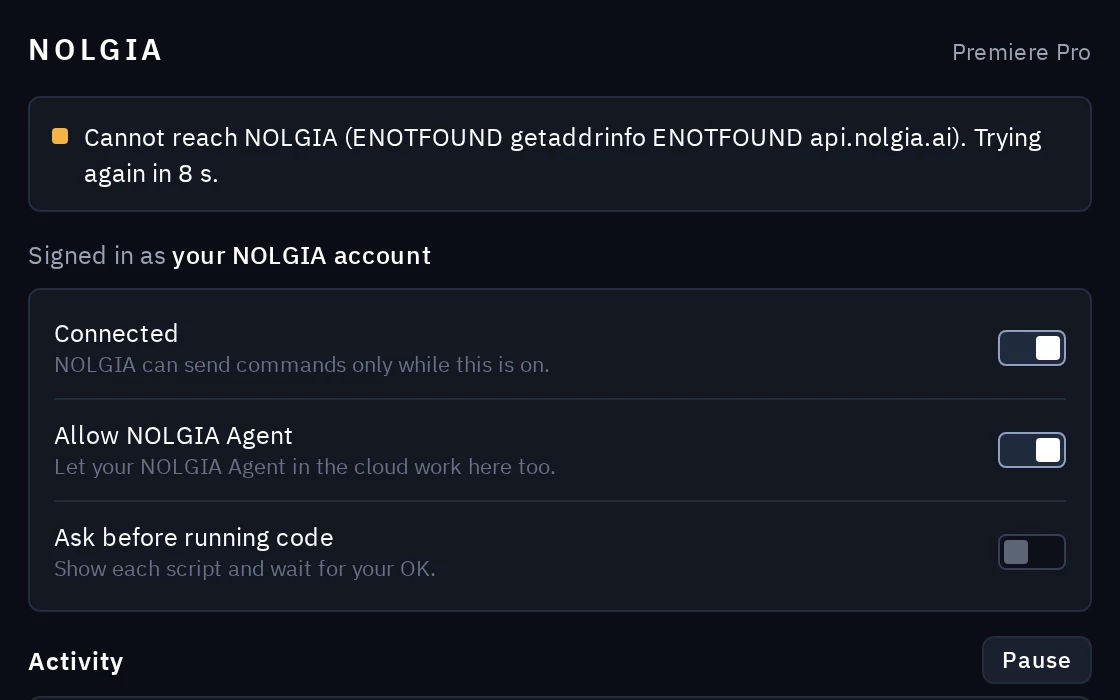
- تقول اللوحة إنها لا تستطيع الوصول إلى NOLGIA.
- يتصل الامتداد من جهتك بـ api.nolgia.ai عبر HTTPS، بالطريقة نفسها التي يتصل بها متصفحك، ويواصل المحاولة من تلقاء نفسه. تُرفع المعاينات والملفات المصدّرة إلى تخزين ملفات NOLGIA على storage.googleapis.com. لا يتصل شيء بحاسوبك من الخارج، فلا حاجة إلى فتح أي منفذ. وعلى شبكة عمل أو مدرسة، قد يحجبه جدار حماية أو خادم وكيل: اطلب السماح بـ api.nolgia.ai وstorage.googleapis.com.
- وكيلي ينتظر ولا يحدث شيء.
- مع تفعيل Ask before running code، ينتظرك الامتداد: تُفتح لوحة NOLGIA من تلقاء نفسها مع السكربت، فانقر Run code أو Deny. والامتداد المتوقف مؤقتًا لا يشغّل شيئًا حتى تنقر Resume. والسكربت الذي لا يزال يعمل يُبقي التطبيق مشغولًا حتى ينتهي، لأنه لا يمكن إيقاف ExtendScript من الخارج.
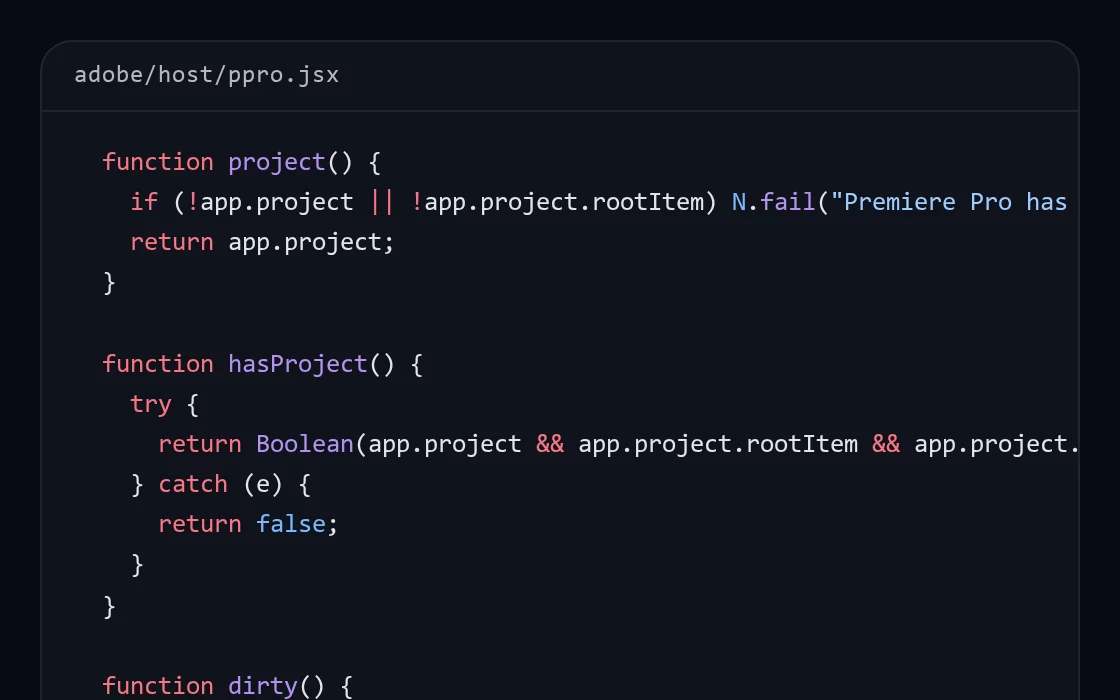
مفتوح المصدر.
امتداد NOLGIA لـ After Effects وPremiere Pro وIllustrator برنامج حر بموجب ترخيص GPL-3.0-or-later. اقرأ كل سطر فيه على GitHub.