NOLGIA para Premiere Pro
Deja que tu agente trabaje en Premiere Pro.
La extensión gratuita de NOLGIA para Premiere Pro conecta el proyecto que tienes abierto con NOLGIA, para que tu agente de IA pueda leerlo, ejecutar ExtendScript, renderizar fotogramas en tu Biblioteca e importar tus archivos multimedia de NOLGIA. Los archivos de tu proyecto se quedan en tu computadora.
Versión 0.1.4 · nolgia-adobe-0.1.4.zxp · Gratis · Premiere Pro 2025 o posterior · Probado en Windows y macOS (Apple silicon)
Una sola instalación cubre After Effects, Premiere Pro e Illustrator.
Lo que necesitas
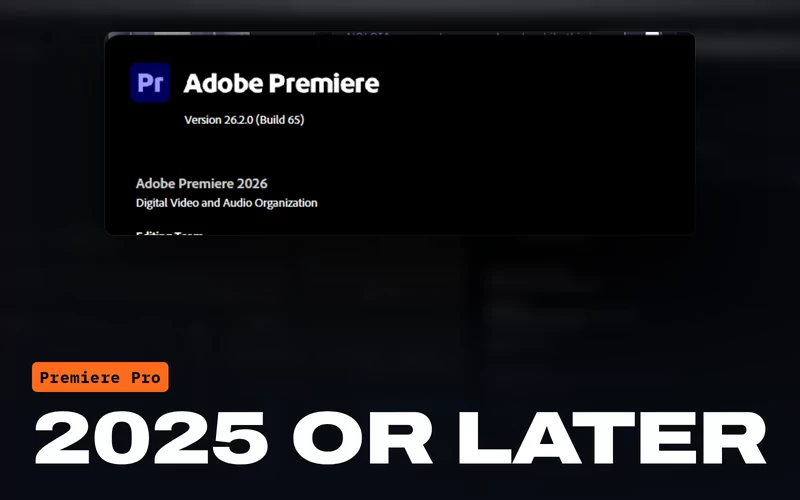 Premiere Pro 2025 o posteriorVersión 25.0 o posterior, en Windows o macOS. La misma extensión funciona en After Effects e Illustrator 2025 y posteriores.
 Una cuenta de NOLGIASe crea gratis. La extensión inicia sesión con ella.
 Un agente con NOLGIA conectadoClaude Code, Claude Desktop, Cursor u otro cliente MCP, o NOLGIA Agent.
Lo que puede hacer tu agente
Manos reales en tu proyecto.
Tu agente trabaja con las herramientas de apps de NOLGIA, y cada comando aparece en la lista Activity del panel.
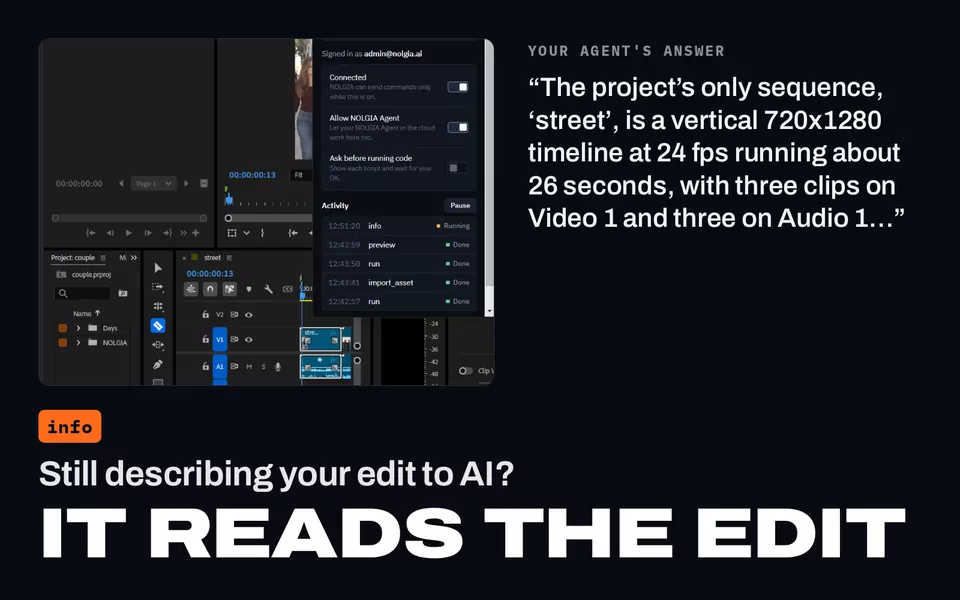
Leer el proyecto
El archivo del proyecto, sus bandejas y lo que contienen, el tamaño, la velocidad de fotogramas, la duración y las pistas de cada secuencia, y el cabezal de reproducción, los puntos de entrada y salida y los clips seleccionados de la secuencia activa.
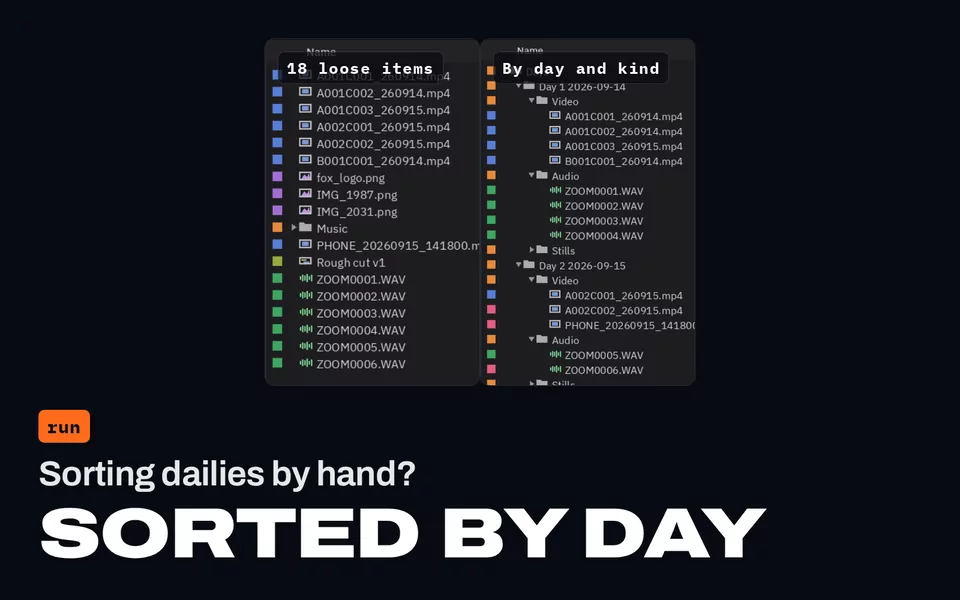
Ejecutar ExtendScript
Cambia el proyecto paso a paso con el propio lenguaje de scripts de Premiere Pro y recibe lo que hizo cada paso. “Ask before running code” te muestra cada script primero.
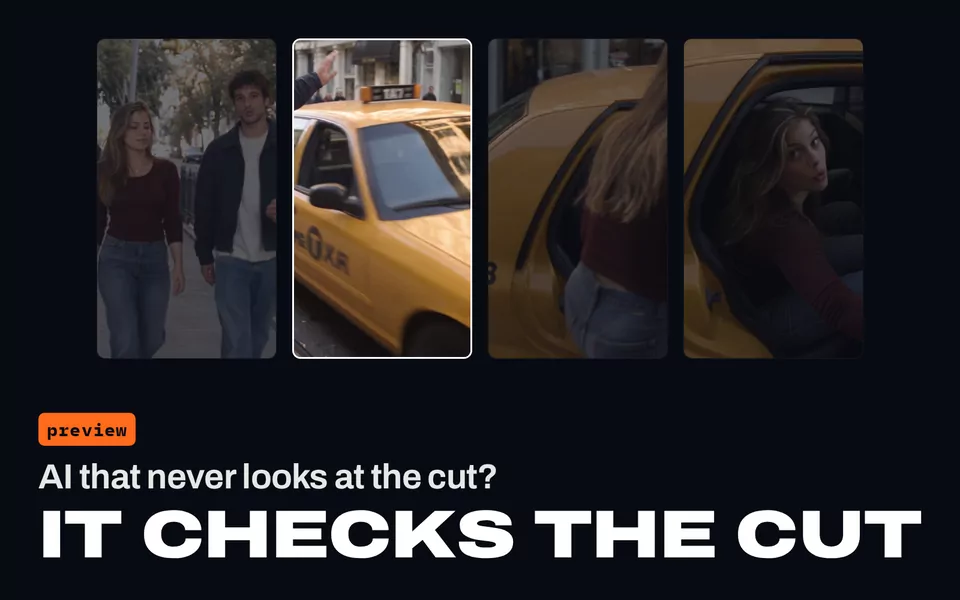
Renderizar fotogramas en tu Biblioteca
Cualquier fotograma de una secuencia, para que tu agente pueda ver su propia edición.
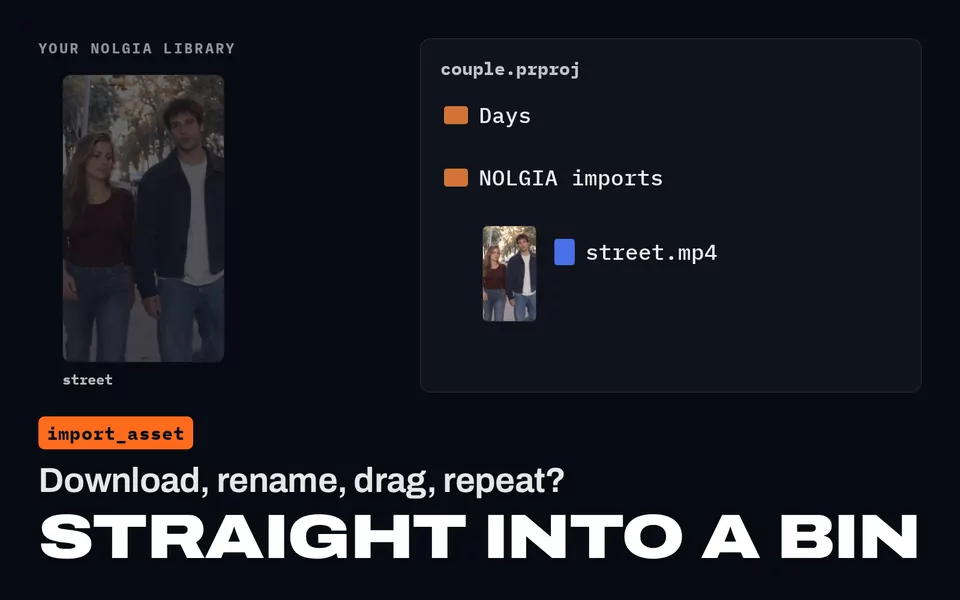
Importar tus archivos multimedia de NOLGIA
Imágenes, videos y audio de tu Biblioteca, en una bandeja NOLGIA imports.
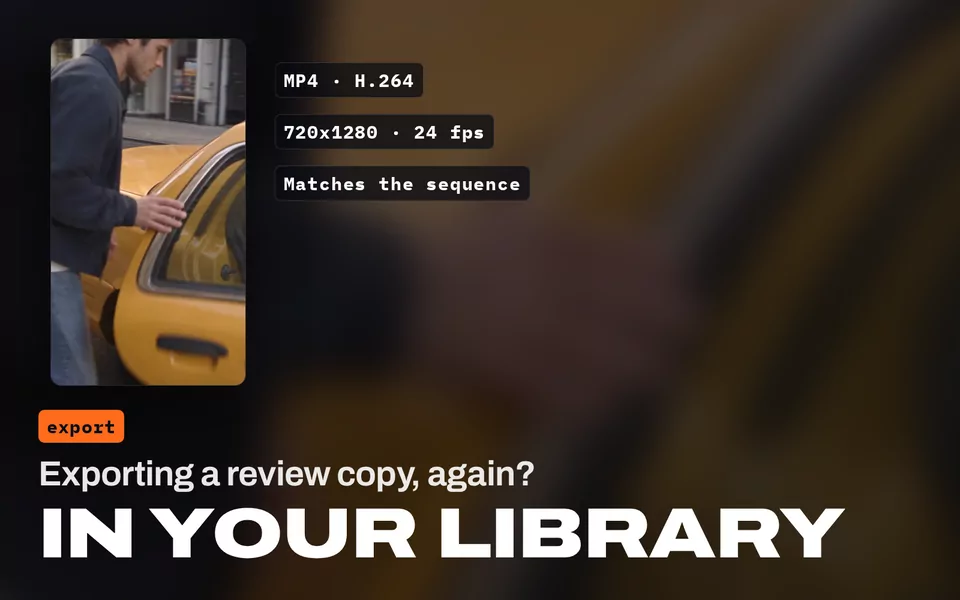
Exportar a tu Biblioteca
Video MP4 (H.264, igual que la secuencia) y fotogramas PNG, subidos a tu Biblioteca de NOLGIA. Se guarda una copia del proyecto al lado, en tu computadora.
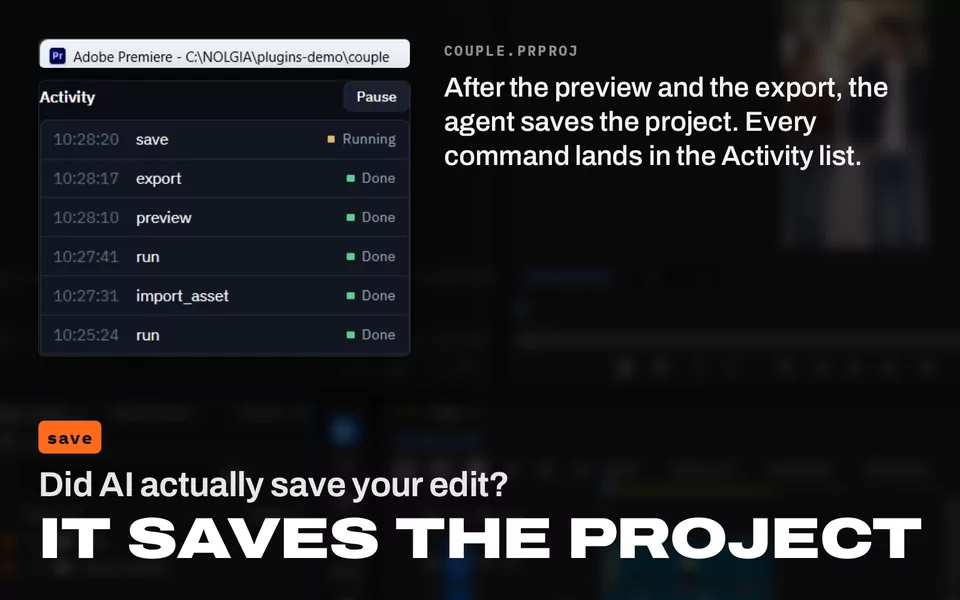
Guardar y abrir proyectos
Guarda el proyecto o abre otro proyecto a su lado.
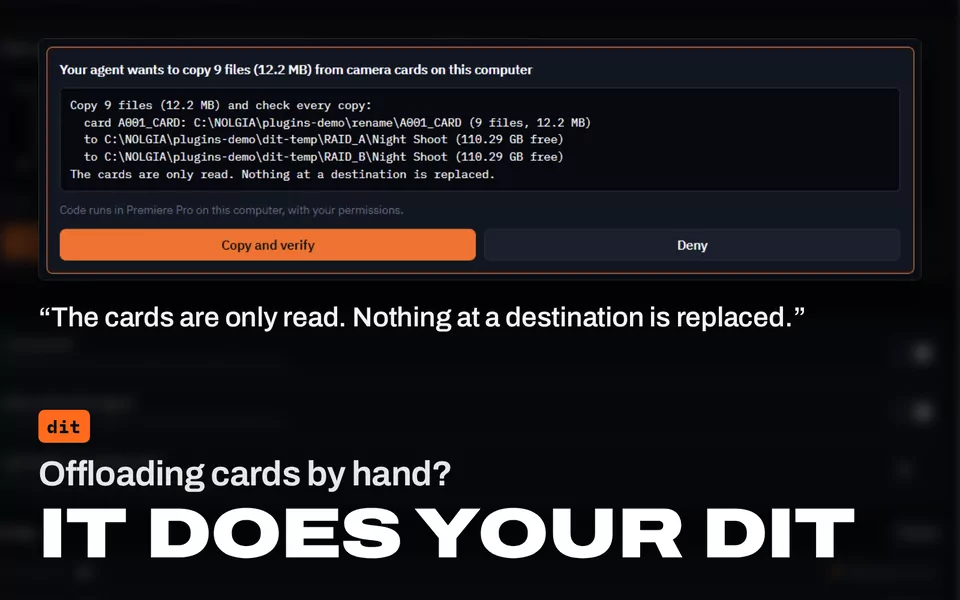
NOLGIA hace tu DIT
Copia tus tarjetas de cámara a uno o tres discos, lee cada copia para verificar que coincida con la tarjeta y genera manifiestos ASC MHL y un informe DIT. Lista lo grabado por cámara y puede nombrar los archivos según rodaje, fecha, hora y cámara. Ejecuta la NOLGIA CLI gratuita en tu computadora, las tarjetas solo se leen y cada copia o cambio de nombre espera tu Aprobación en el panel.
Los archivos de tu proyecto se quedan en tu computadora. Los proyectos de Premiere Pro y tu material nunca se suben a NOLGIA; solo los fotogramas y exportaciones que pidas van a tu Biblioteca.
En la línea de tiempo
Ediciones en tu línea de tiempo.
Tu agente edita secuencias con el scripting propio de Premiere Pro, paso a paso, y cada paso aparece en la lista Activity del panel. Las imágenes son de una ejecución real con nuestro propio material.
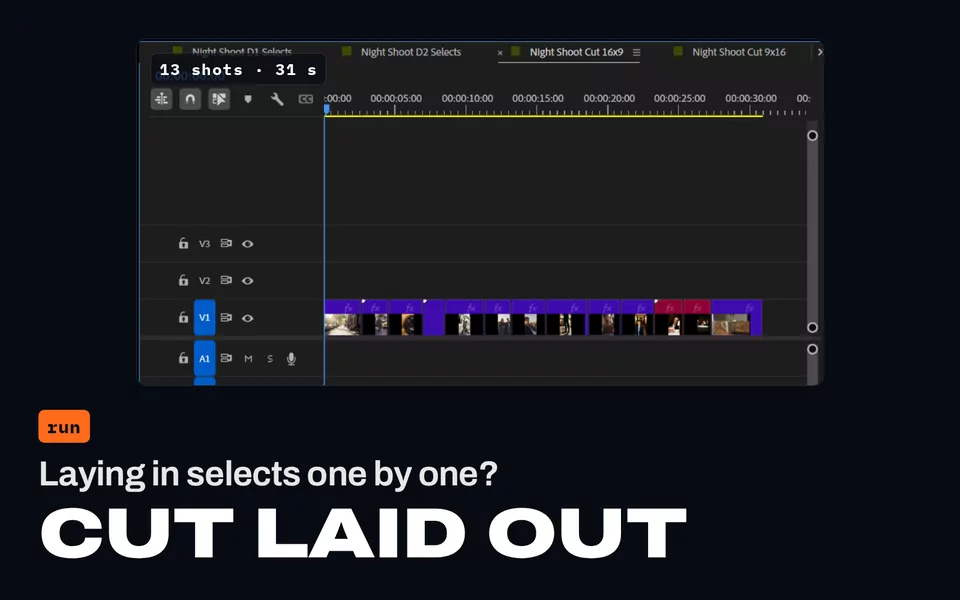
Arma un corte
Tus selects van a una secuencia nueva toma por toma, en el orden que acuerden. Con transcripciones corta en frases completas, así nadie queda cortado a mitad de palabra. Las transcripciones propias de Premiere Pro son gratis y se quedan en tu computadora.
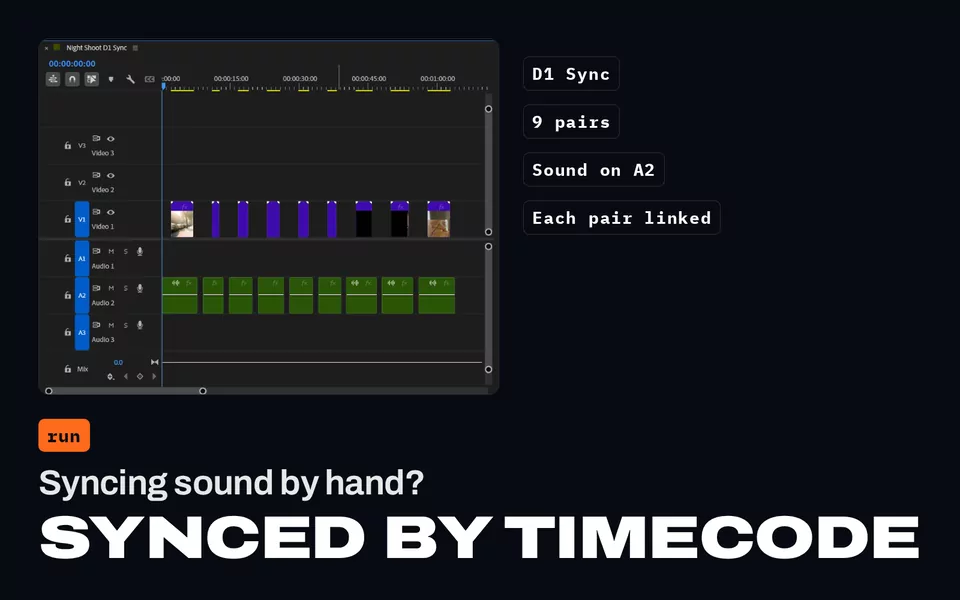
Sincroniza imagen y sonido
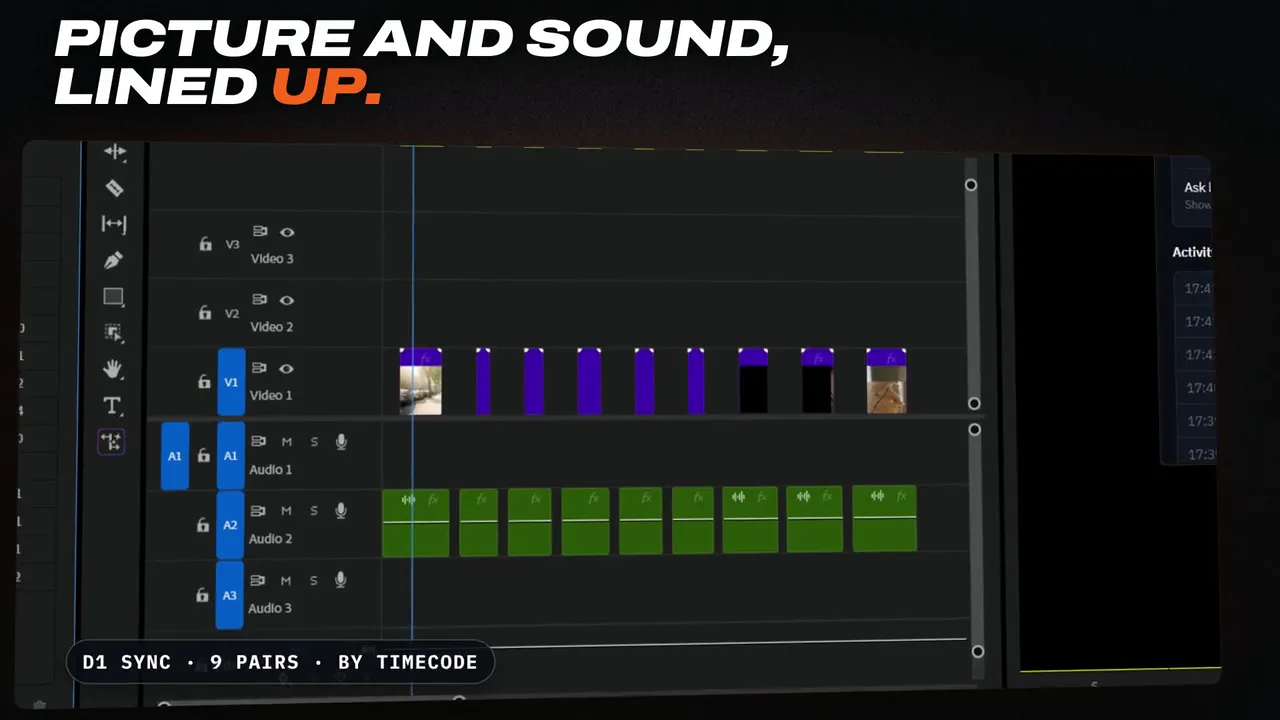
Los clips de cámara y el sonido de la grabadora se alinean por código de tiempo en una secuencia de sincronización, y cada par queda vinculado. Los clips sin código de tiempo o con otra velocidad de cuadros reciben una etiqueta roja, para que sepas cuáles revisar.
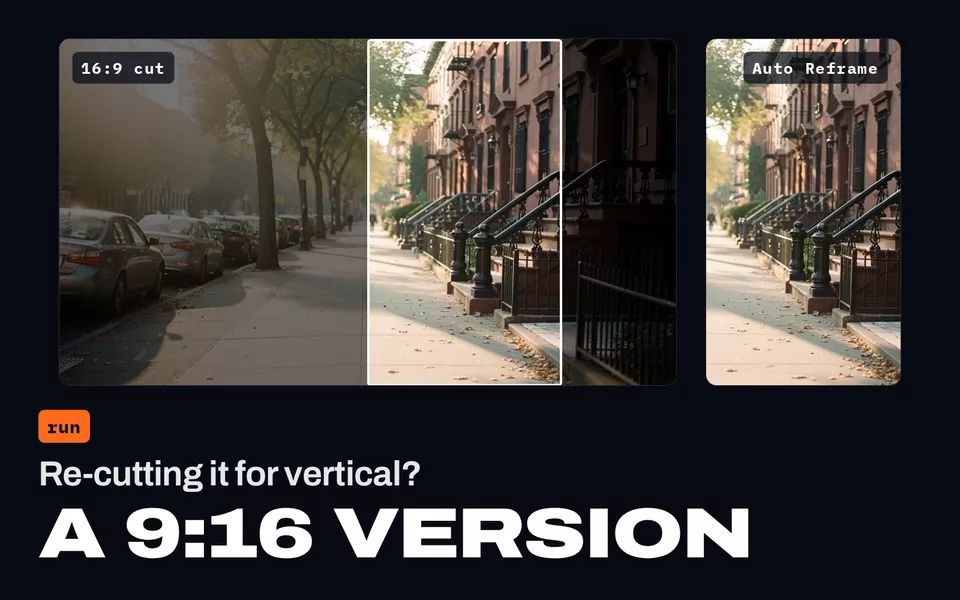
Haz una versión 9:16
El Auto Reframe propio de Premiere Pro hace una copia vertical del corte como secuencia nueva. El corte 16:9 se queda como está.
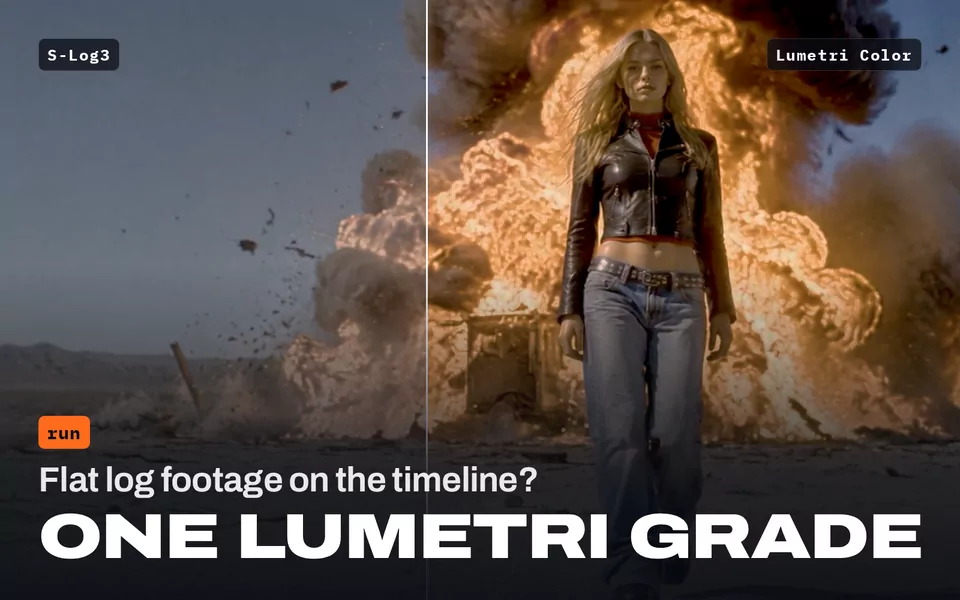
Corrige el color con Lumetri
Un Lumetri Color por clip, con cada valor ajustado por su nombre, para que todos los valores sigan donde puedes cambiarlos en Effect Controls.
Instalación
Seis pasos, unos minutos.
Una sola instalación agrega NOLGIA a After Effects, Premiere Pro e Illustrator. La extensión recuerda tu inicio de sesión y se vuelve a conectar cuando Premiere Pro se abre si dejaste “Connected” activado.
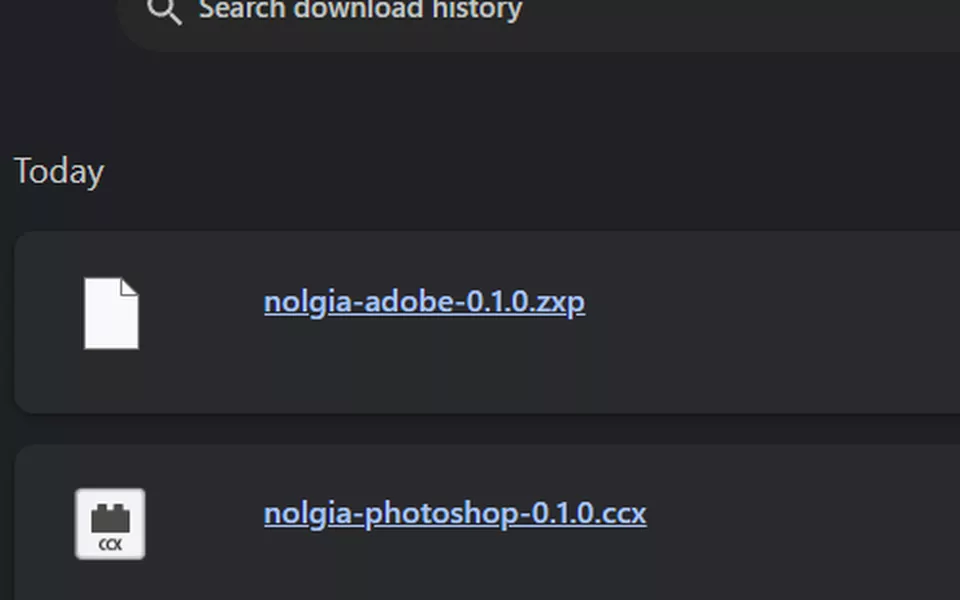
Descarga la extensión
Descarga nolgia-adobe-0.1.4.zxp y déjalo en tu carpeta Descargas. Es un solo archivo para After Effects, Premiere Pro e Illustrator.
Cierra las apps de Adobe
Cierra After Effects, Premiere Pro e Illustrator, las que estén abiertas. Una app que esté abierta durante la instalación no muestra NOLGIA hasta que la reinicias.
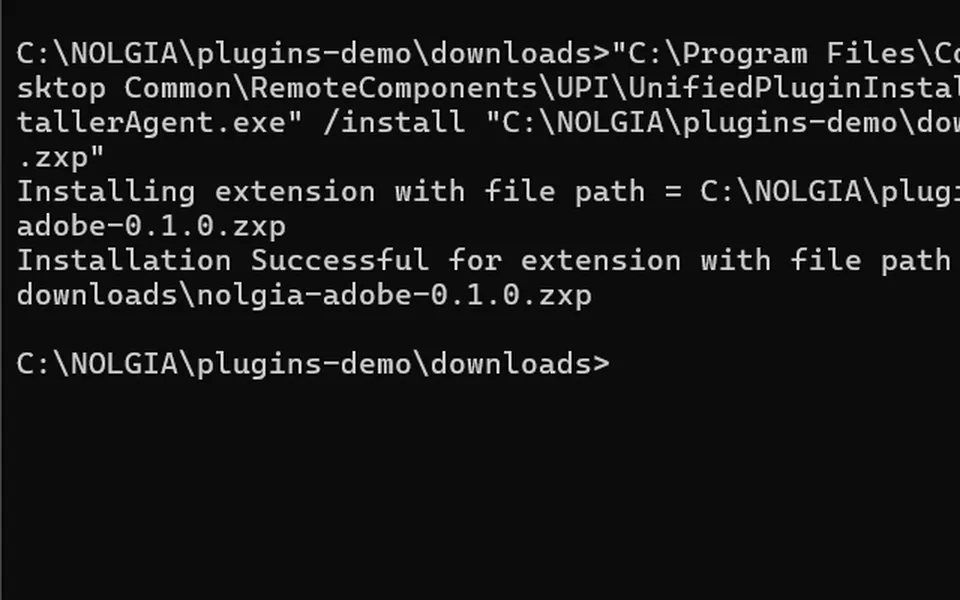
Instálala con el instalador de Adobe
Un archivo .zxp no se instala con doble clic. El instalador de Adobe viene con la app Creative Cloud: abre el Símbolo del sistema en Windows (presiona la tecla Windows, escribe cmd y presiona Enter) o Terminal en macOS, pega el comando para tu computadora y presiona Enter.
Símbolo del sistema "C:\Program Files\Common Files\Adobe\Adobe Desktop Common\RemoteComponents\UPI\UnifiedPluginInstallerAgent\UnifiedPluginInstallerAgent.exe" /install "%USERPROFILE%\Downloads\nolgia-adobe-0.1.4.zxp"Terminal "/Library/Application Support/Adobe/Adobe Desktop Common/RemoteComponents/UPI/UnifiedPluginInstallerAgent/UnifiedPluginInstallerAgent.app/Contents/MacOS/UnifiedPluginInstallerAgent" --install ~/Downloads/nolgia-adobe-0.1.4.zxpMuestra “Installation Successful”. ¿Guardaste el archivo en otro lugar? Cambia la ruta al final del comando. Una app instaladora de ZXP también instala el mismo archivo. La extensión está firmada, así que no hay que cambiar ningún ajuste de depuración.
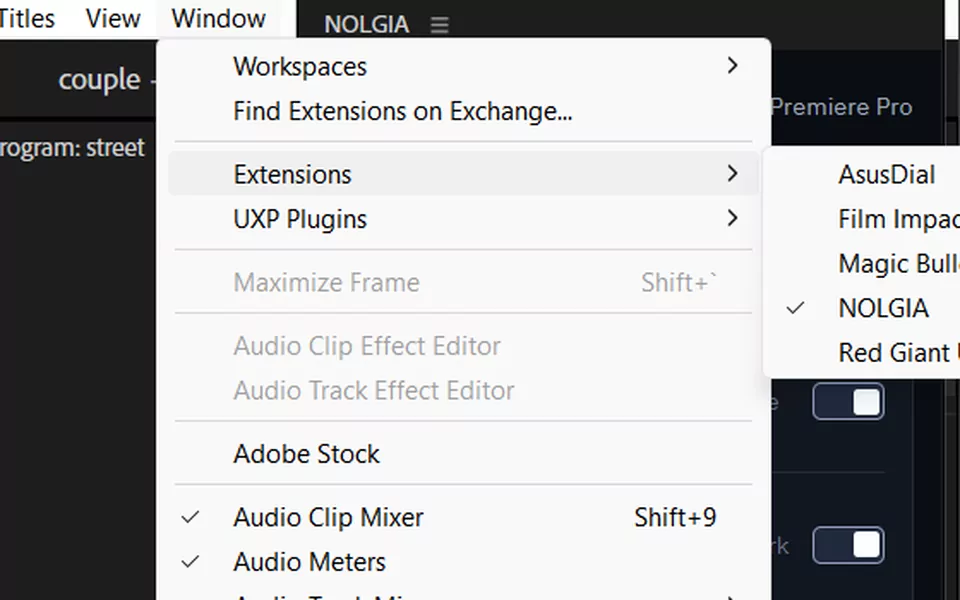
Abre el panel NOLGIA
Abre Premiere Pro y elige Window > Extensions > NOLGIA.
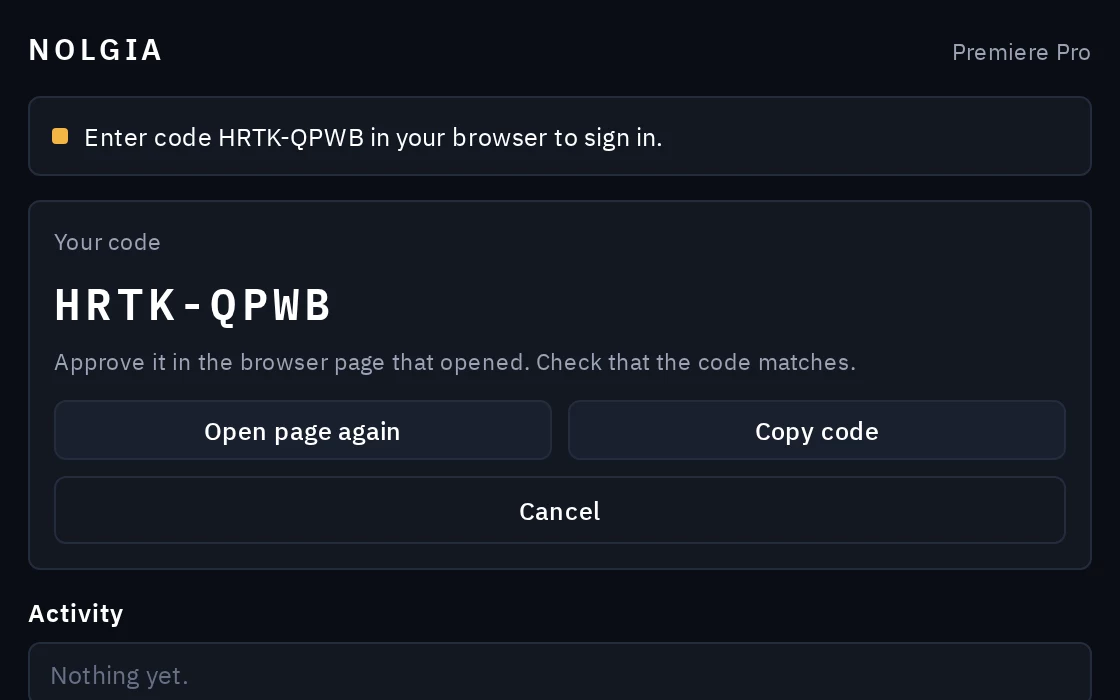
Inicia sesión con el código
Haz clic en “Sign in”. Tu navegador abre una página de NOLGIA: comprueba que el código coincide con el del panel y apruébalo. Cada app inicia sesión por su cuenta, así que hazlo una vez en cada app que uses.
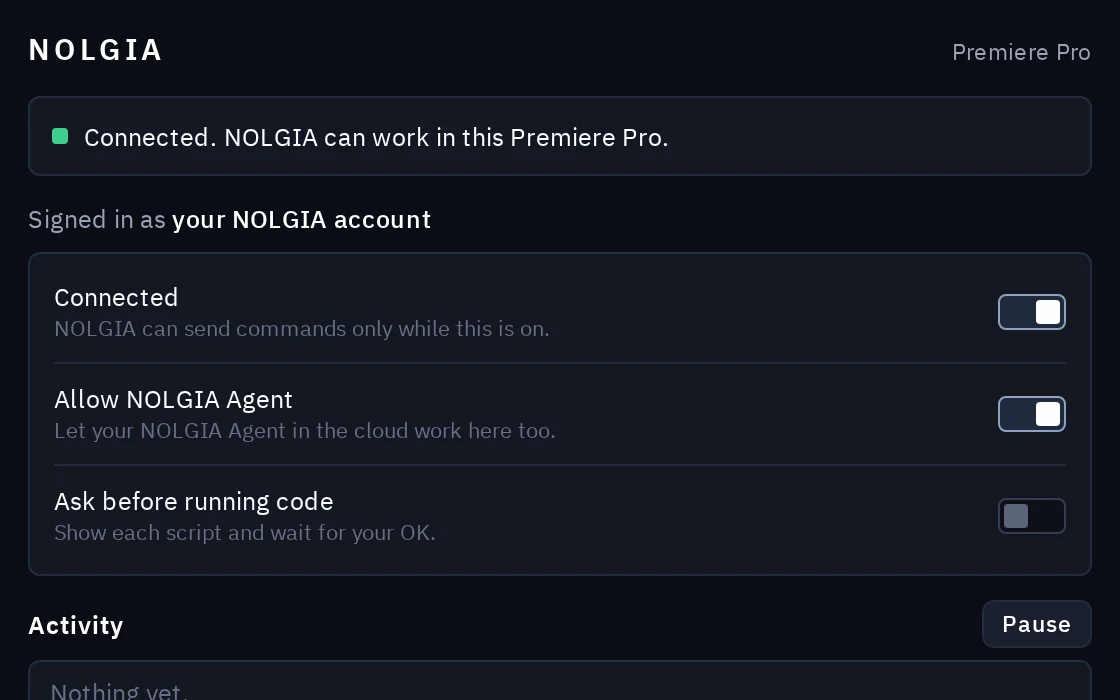
Deja “Connected” activado
El panel muestra “Connected. NOLGIA can work in this Premiere Pro.” Ahora pídele a tu agente que trabaje en tu proyecto. Cerrar el panel no te desconecta.
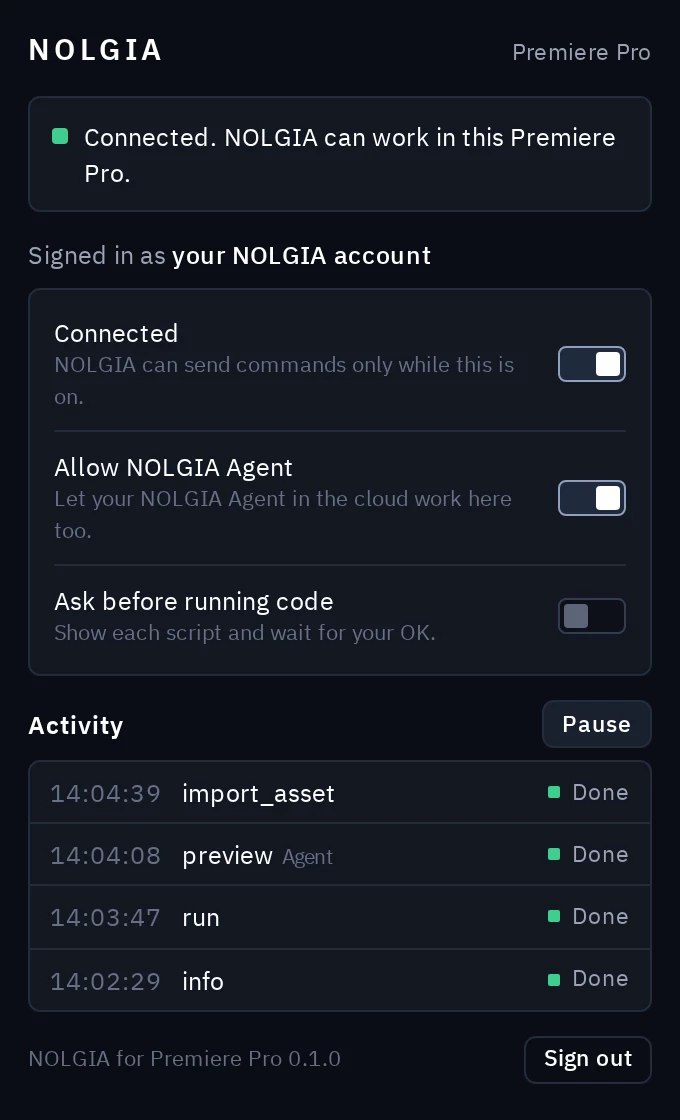
El panel NOLGIA
Tú decides lo que puede hacer.
Todo está en el panel NOLGIA (Window > Extensions > NOLGIA). Cerrar el panel no te desconecta: una parte oculta de la extensión mantiene la conexión mientras la app está abierta.
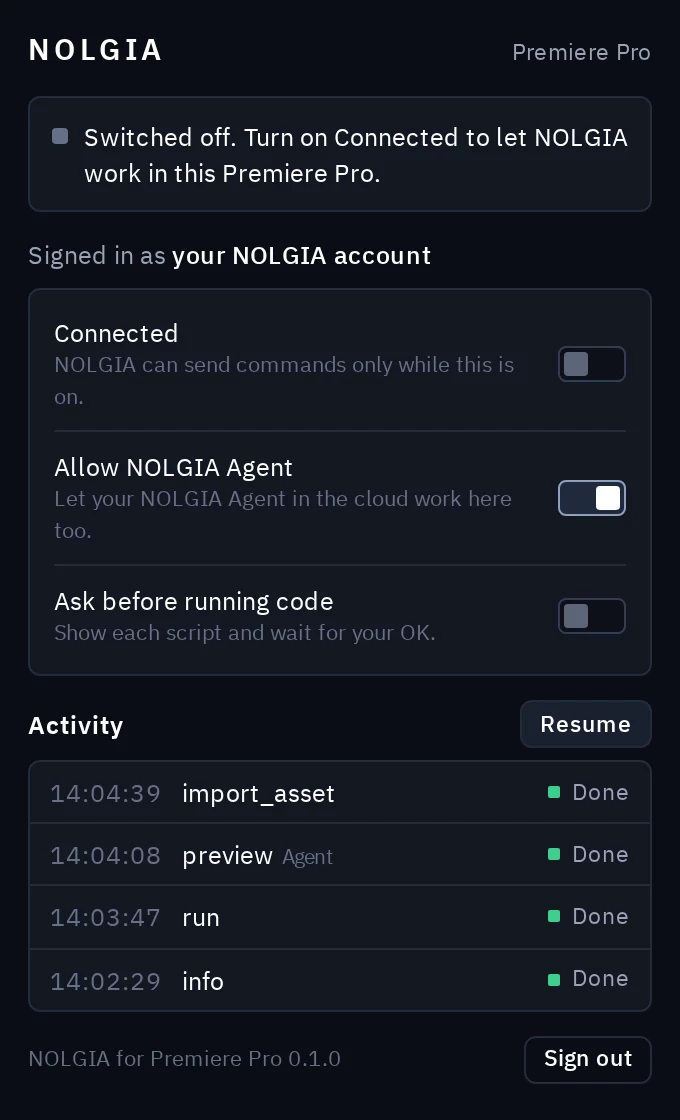
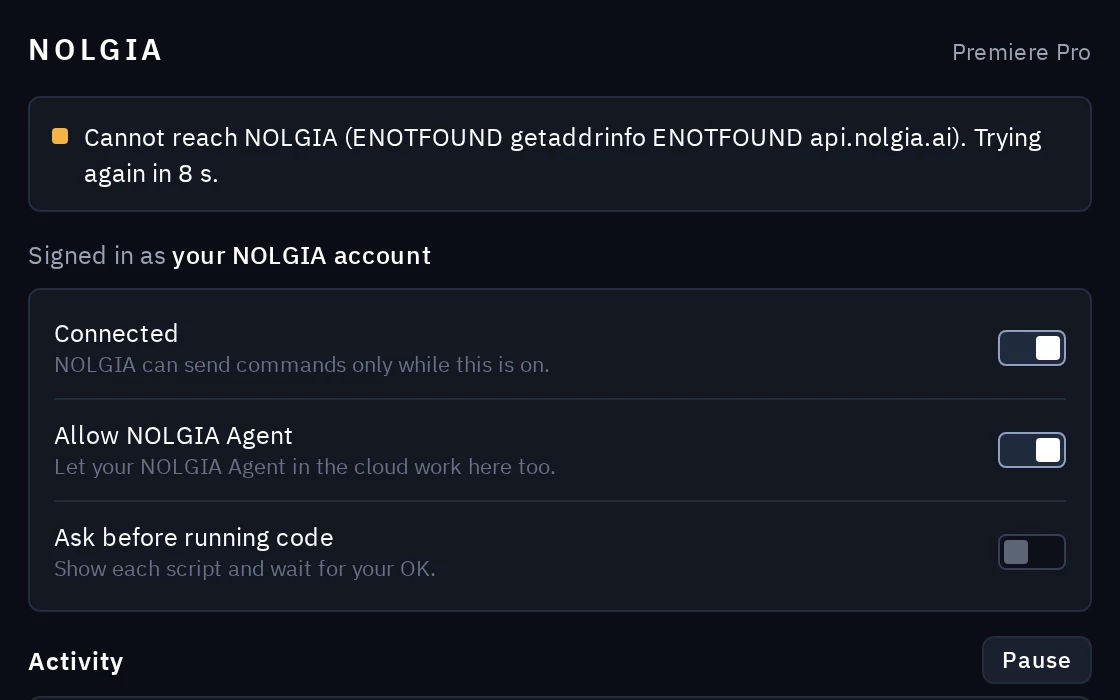
- Connected
- NOLGIA solo puede enviar comandos a este Premiere Pro mientras esto está activado. Sigue activado la próxima vez que Premiere Pro se abra.
- Activity y Pause
- Cada comando que envía tu agente, con su estado. “Pause” lo detiene en cualquier momento; “Resume” lo reanuda.
- Ask before running code
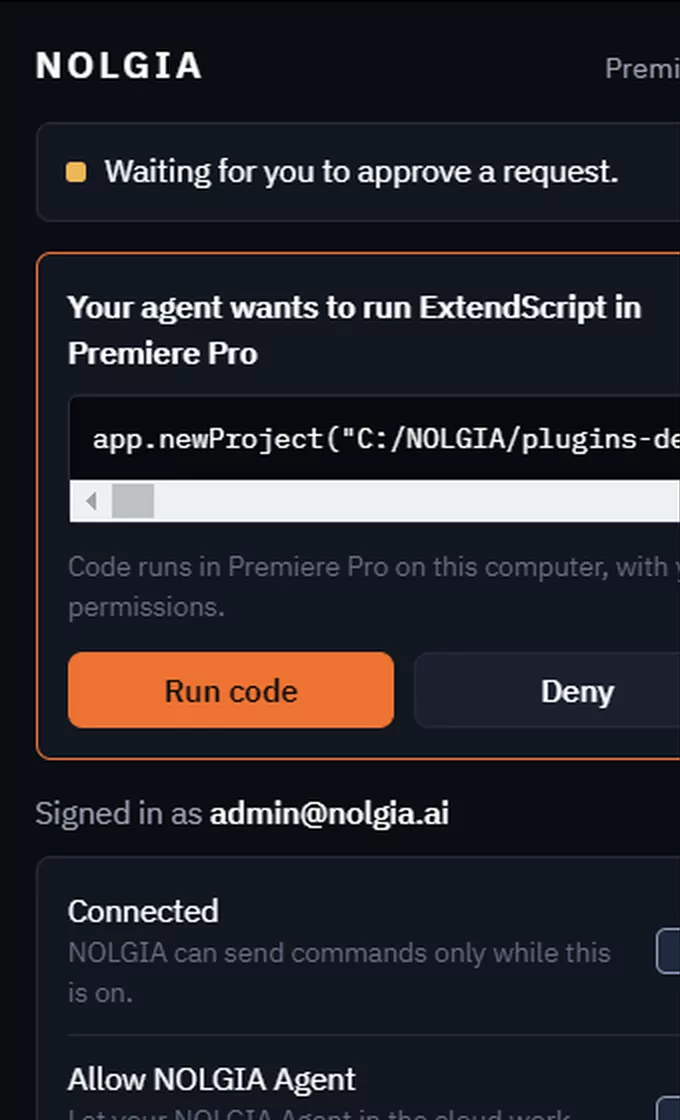
- Muestra primero cada script (el panel se abre solo) y espera a que elijas “Run code” o “Deny”.
- Allow NOLGIA Agent
- Permite que tu NOLGIA Agent en la nube también trabaje aquí, no solo los agentes que ejecutas tú.
- Sign out
- Desconecta y olvida el inicio de sesión de Premiere Pro en esta computadora.
El ExtendScript que tu agente ejecuta en Premiere Pro se ejecuta en tu computadora con tus permisos, como cualquier script. Activa “Ask before running code” para verlo primero, y conecta solo agentes de confianza.
Flujos de trabajo de plugin
Flujos de trabajo hechos para Premiere Pro.
Cada flujo de trabajo son pasos escritos que tu agente sigue en tu propio proyecto. Con tu propio agente, como Claude o Cursor, el trabajo en Premiere Pro es gratis. Con NOLGIA Agent, cada turno cuesta desde 10 créditos. Todo lo que genere con NOLGIA tiene su precio habitual.
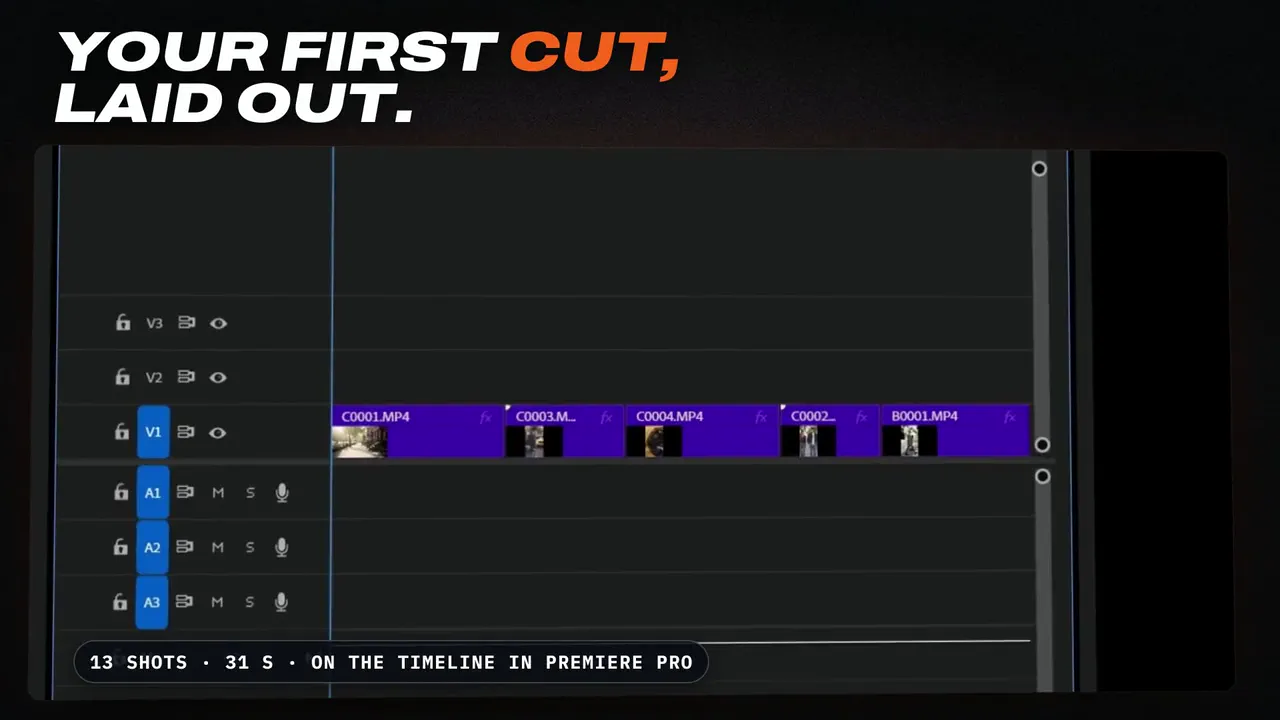
Turn a day of camera clips into a 30 to 60 second behind-the-scenes edit in Premiere Pro, built around what people say: whole lines from the clips' transcripts, the strongest seconds of the other clips between them, on a new sequence, plus a 9:16 copy made with Premiere's Auto Reframe.
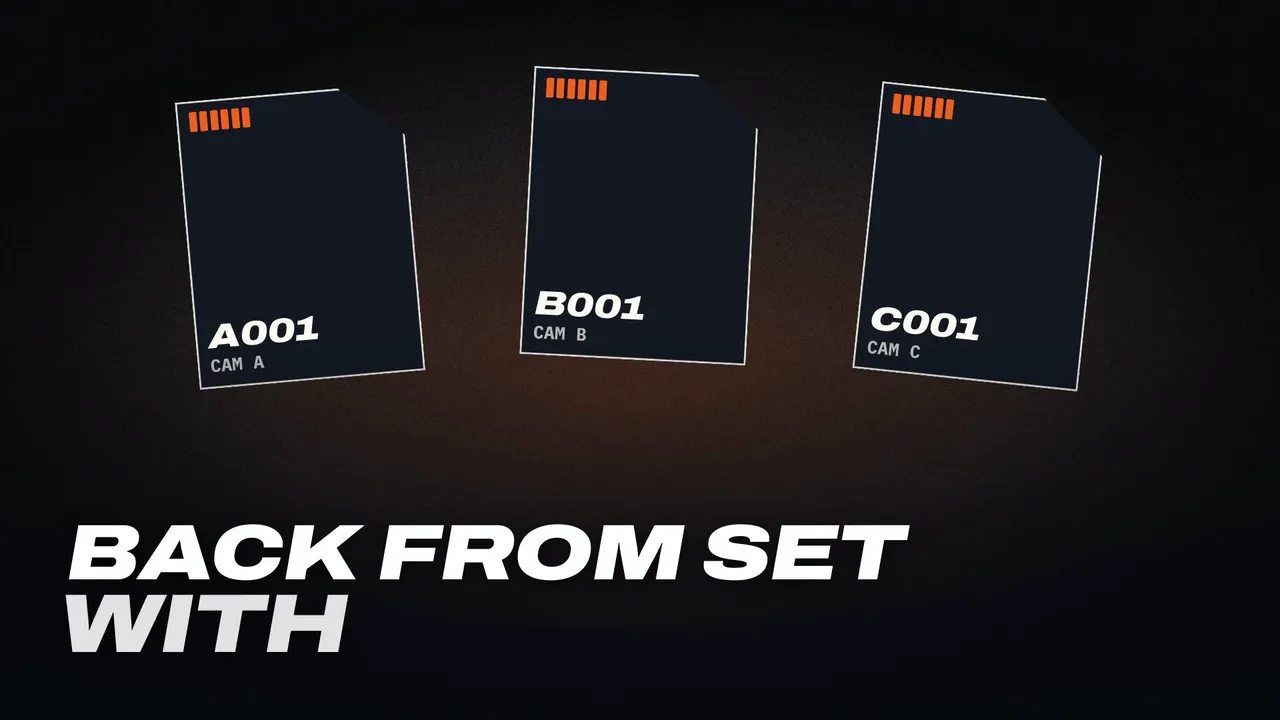
NOLGIA does your DIT: copies your camera cards to your drives, checks every copy against the card, names the files and writes the DIT report. Then the footage comes into Premiere Pro, ready to sort by day with the Organize workflow.
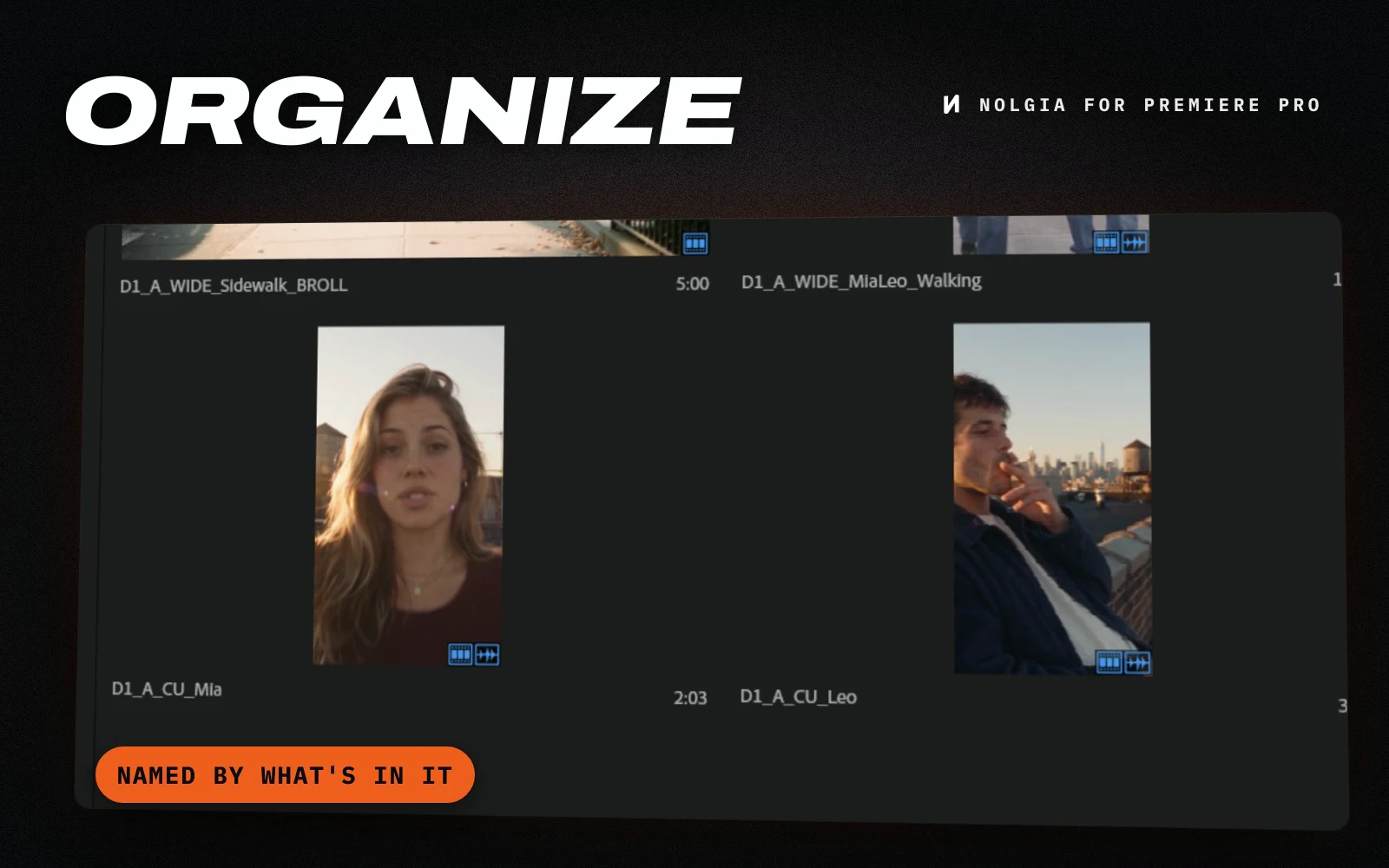
Sort the loose media in your Premiere Pro project into bins by shooting day and type, line up picture and sound by timecode, and make clearly named sequences.
Solución de problemas
Si algo no funciona.
- Mi agente dice que Premiere Pro no está conectado.
- Abre el panel NOLGIA (Extensions en el menú Window y luego NOLGIA). Debería mostrar “Connected. NOLGIA can work in this Premiere Pro.” Si dice “Switched off”, activa “Connected”. Si te pide que vuelvas a iniciar sesión, haz clic en “Sign in”. Cada app inicia sesión por su cuenta, así que iniciar sesión en After Effects no inicia la sesión en Premiere Pro. Tu agente tiene que usar la misma cuenta de NOLGIA que la extensión, y NOLGIA Agent solo puede llegar a Premiere Pro mientras “Allow NOLGIA Agent” está activado.
- NOLGIA no aparece en la lista Extensions del menú Window.
- Normalmente Premiere Pro estaba abierto mientras se instalaba la extensión. Ciérralo por completo y vuelve a abrirlo. Si NOLGIA sigue sin aparecer, cierra la app, vuelve a ejecutar el comando de instalación y comprueba que muestra “Installation Successful”. El instalador omite una versión que ya está instalada: para volver a instalar la misma versión, ejecuta primero el comando con /remove NOLGIA (en macOS, --remove NOLGIA) en lugar de la parte de instalación.
- ¿Funciona con mi versión de Premiere Pro?
- Necesita Premiere Pro 2025 (versión 25.0) o posterior, en Windows o macOS. La ventana About Premiere Pro muestra tu versión: está en el menú Help en Windows y en el menú Premiere Pro en macOS. Las versiones anteriores no muestran NOLGIA.
- El panel dice que no puede conectar con NOLGIA.
- La extensión se conecta hacia api.nolgia.ai por HTTPS, igual que tu navegador, y lo sigue intentando por su cuenta. Las vistas previas y las exportaciones se suben al almacenamiento de archivos de NOLGIA en storage.googleapis.com. Nada se conecta hacia tu computadora, así que no hace falta abrir ningún puerto. En una red de trabajo o de un centro educativo, un firewall o un proxy pueden bloquearla: pide que permitan api.nolgia.ai y storage.googleapis.com.
- Mi agente está esperando y no pasa nada.
- Con “Ask before running code” activado, la extensión te espera: el panel NOLGIA se abre solo con el script, así que haz clic en “Run code” o “Deny”. Una extensión en pausa no ejecuta nada hasta que haces clic en “Resume”. Un script que sigue en ejecución mantiene ocupada la app hasta que termina, porque ExtendScript no se puede detener desde fuera.
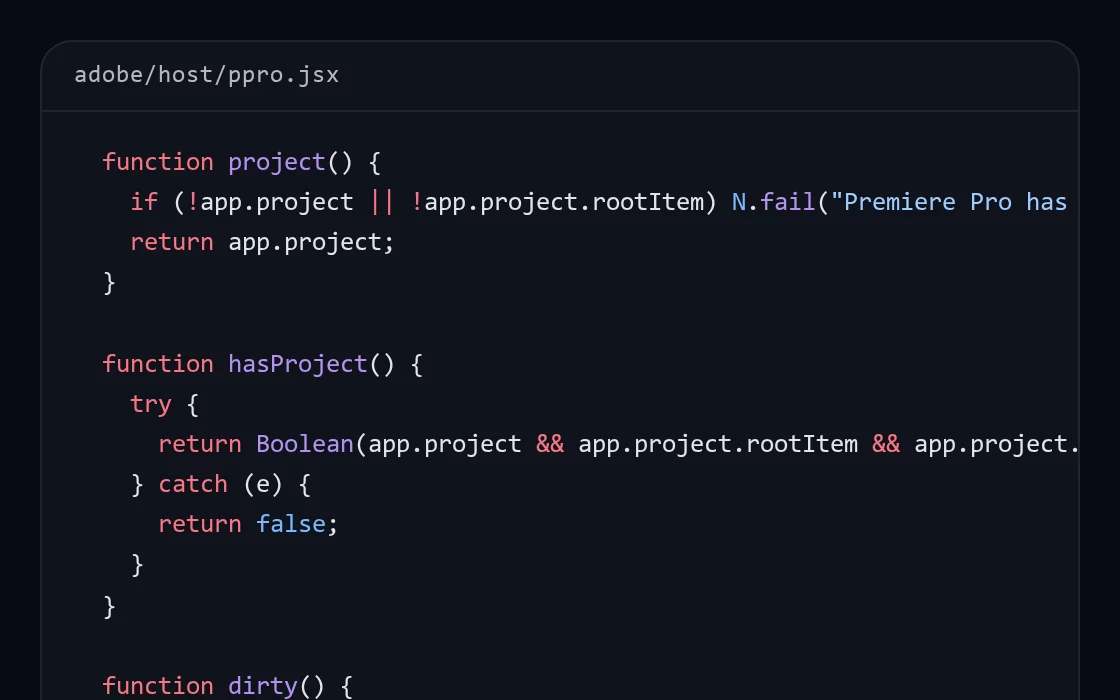
Código abierto.
La extensión de NOLGIA para After Effects, Premiere Pro e Illustrator es software libre con licencia GPL-3.0-or-later. Lee cada línea en GitHub.