NOLGIA pour Premiere Pro
Laissez votre agent travailler dans Premiere Pro.
L’extension NOLGIA gratuite pour Premiere Pro connecte le projet ouvert à NOLGIA, pour que votre agent IA puisse le lire, exécuter de l’ExtendScript, rendre des images dans votre Bibliothèque et importer vos médias NOLGIA. Vos fichiers de projet restent sur votre ordinateur.
Version 0.1.4 · nolgia-adobe-0.1.4.zxp · Gratuit · Premiere Pro 2025 ou plus récent · Testé sur Windows et macOS (Apple silicon)
Une seule installation couvre After Effects, Premiere Pro et Illustrator.
Ce dont vous avez besoin
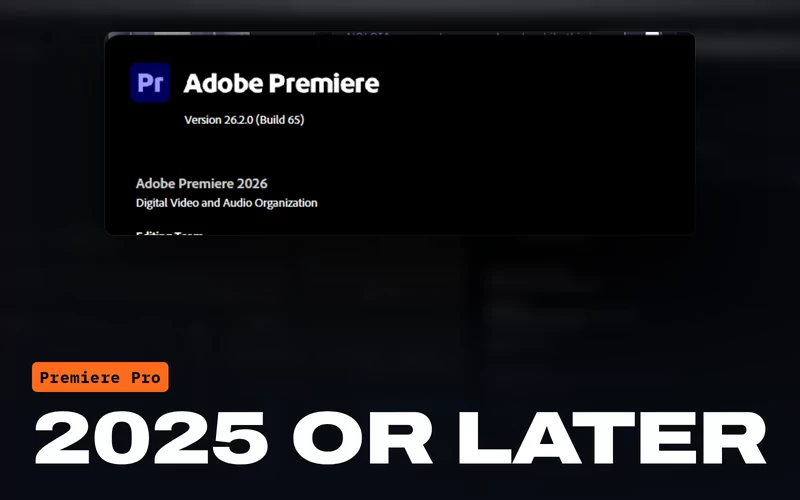 Premiere Pro 2025 ou plus récentVersion 25.0 ou plus récente, sous Windows ou macOS. La même extension fonctionne dans After Effects et Illustrator 2025 et plus récents.
 Un compte NOLGIAGratuit à créer. L’extension s’y connecte.
 Un agent connecté à NOLGIAClaude Code, Claude Desktop, Cursor ou un autre client MCP, ou NOLGIA Agent.
Ce que votre agent peut faire
De vraies mains dans votre projet.
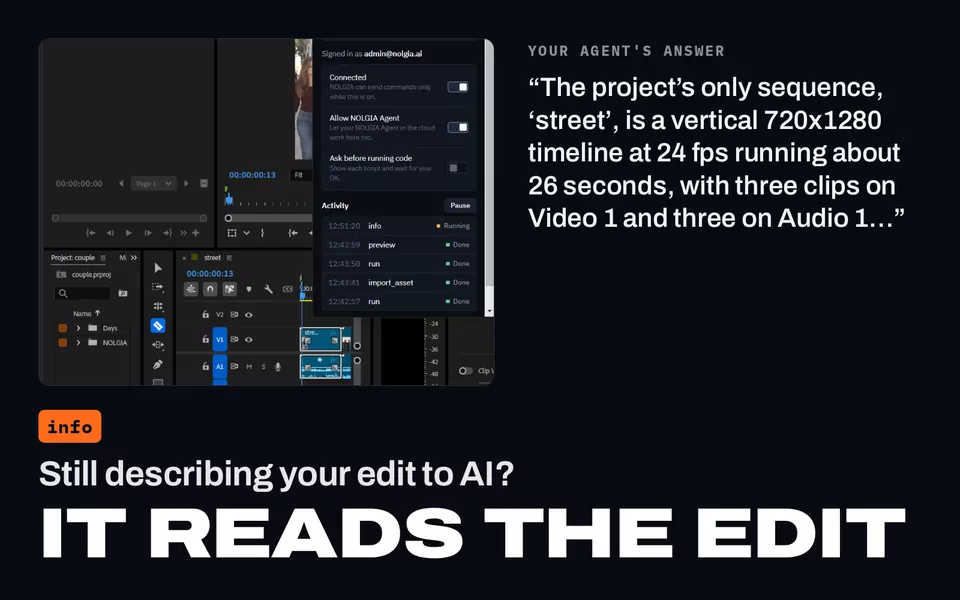
Votre agent passe par les outils d’app de NOLGIA, et chaque commande apparaît dans la liste Activity du panneau.
Lire le projet
Le fichier de projet, ses chutiers et leur contenu, la taille, la fréquence d’images, la durée et les pistes de chaque séquence, ainsi que la tête de lecture, les points d’entrée et de sortie et les clips sélectionnés de la séquence active.
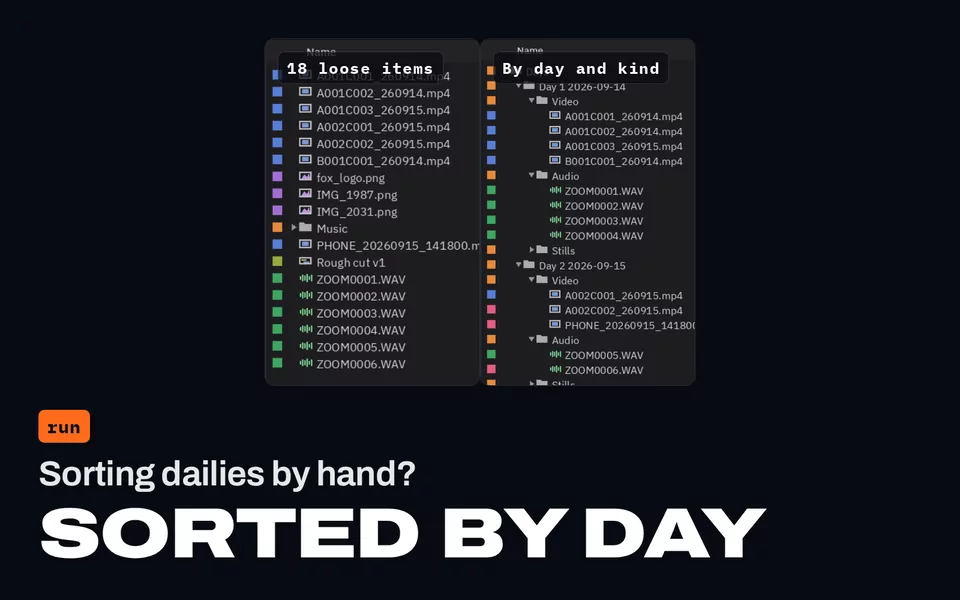
Run ExtendScript
Modifiez le projet étape par étape avec le scripting propre à Premiere Pro, et récupérez ce que chaque étape a fait. Ask before running code vous montre d’abord chaque script.
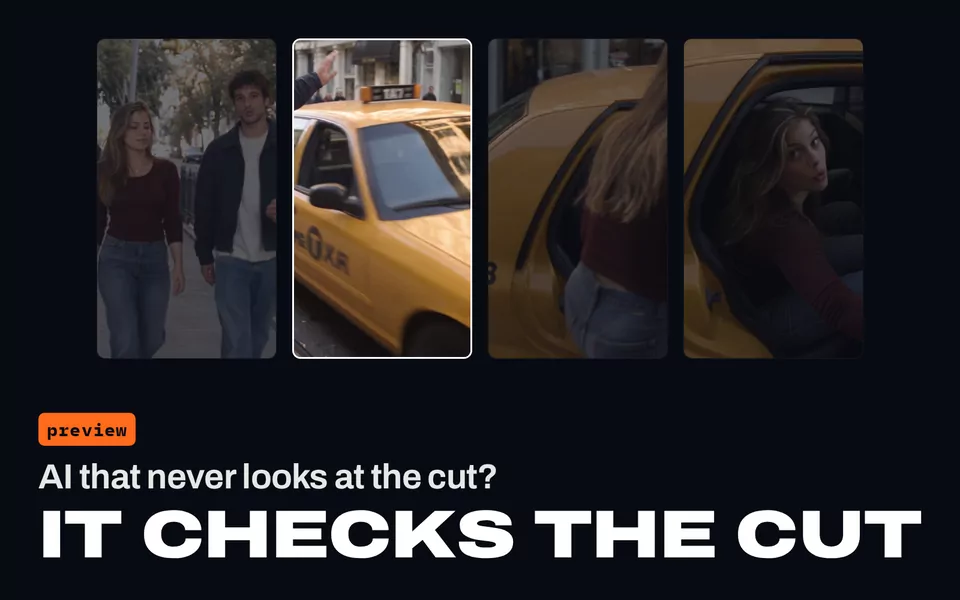
Rendre des images dans votre Bibliothèque
N’importe quelle image d’une séquence, pour que votre agent puisse regarder son propre montage.
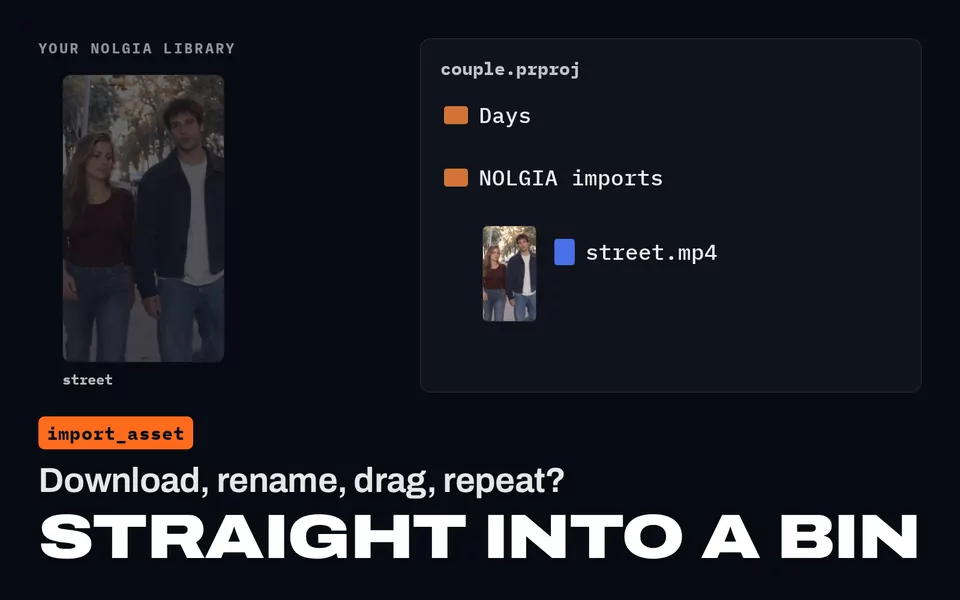
Importez vos médias NOLGIA
Les images, vidéos et audios de votre Bibliothèque, dans un chutier NOLGIA imports.
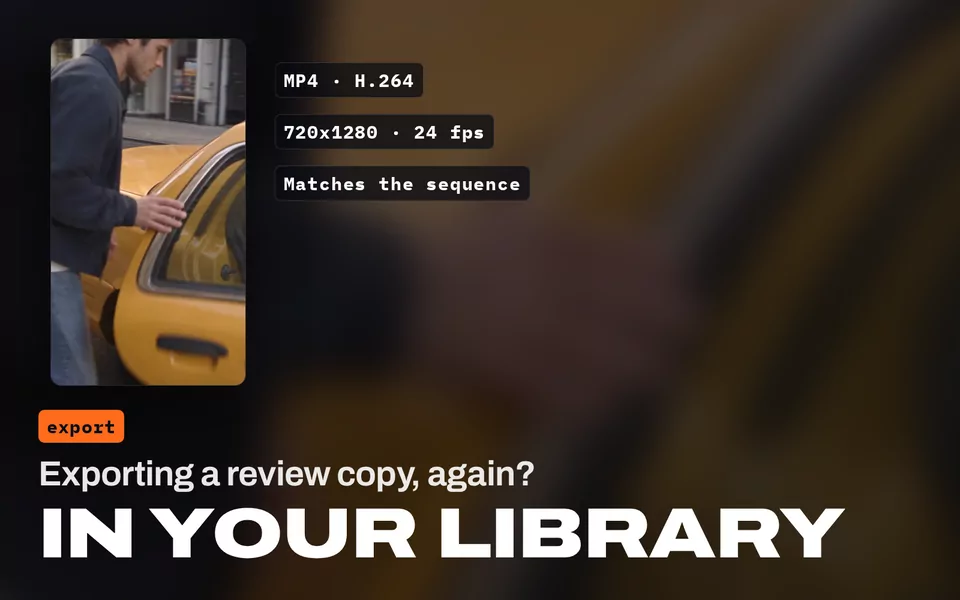
Exporter vers votre Bibliothèque
Vidéo MP4 (H.264, comme la séquence) et images PNG, importées dans votre Bibliothèque NOLGIA. Une copie du projet est enregistrée à côté, sur votre ordinateur.
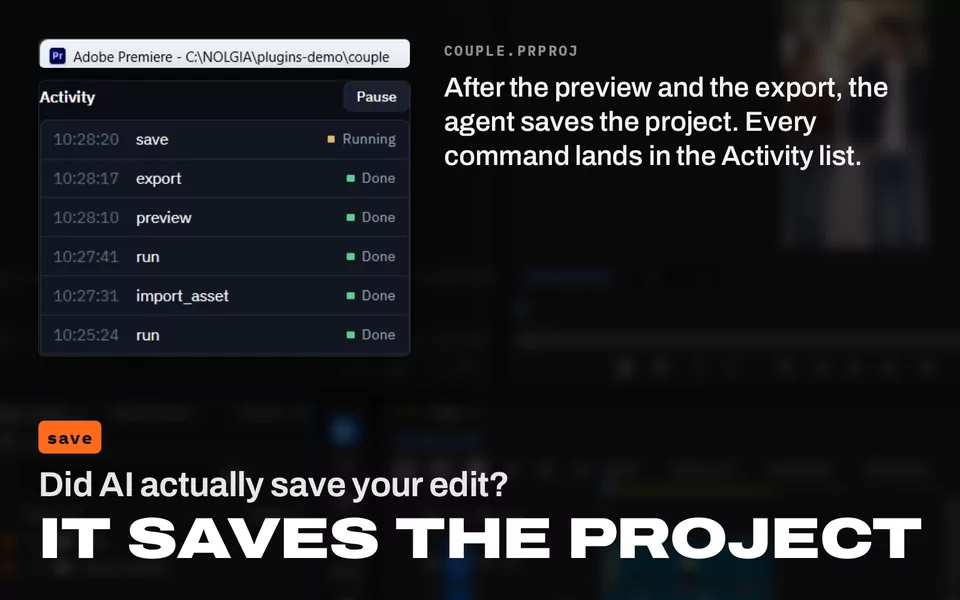
Enregistrer et ouvrir des projets
Enregistrez le projet, ou ouvrez un autre projet à côté.
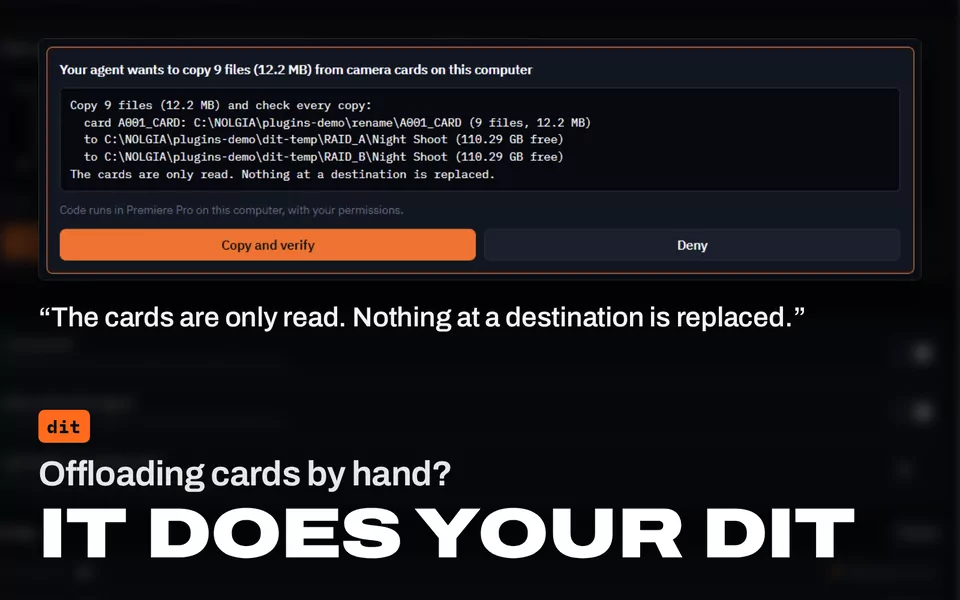
NOLGIA fait votre DIT
Copie vos cartes caméra sur un à trois disques, relit chaque copie pour prouver qu'elle correspond à la carte, et écrit des manifestes ASC MHL ainsi qu'un rapport DIT. Il liste ce qui a été tourné par caméra et peut nommer les fichiers selon le tournage, la date, l'heure et la caméra. Il exécute le NOLGIA CLI gratuit sur votre ordinateur, les cartes ne sont que lues, et chaque copie ou renommage attend votre Approbation dans le panneau.
Vos fichiers de projet restent sur votre ordinateur. Les projets Premiere Pro et vos images ne sont jamais importés dans NOLGIA ; seules les images et exports que vous demandez vont dans votre Bibliothèque.
Sur la timeline
Le montage, sur votre timeline.
Votre agent modifie les séquences avec le scripting de Premiere Pro, étape par étape, et chaque étape apparaît dans la liste Activity du panneau. Les visuels viennent d’une vraie exécution sur nos propres rushs.
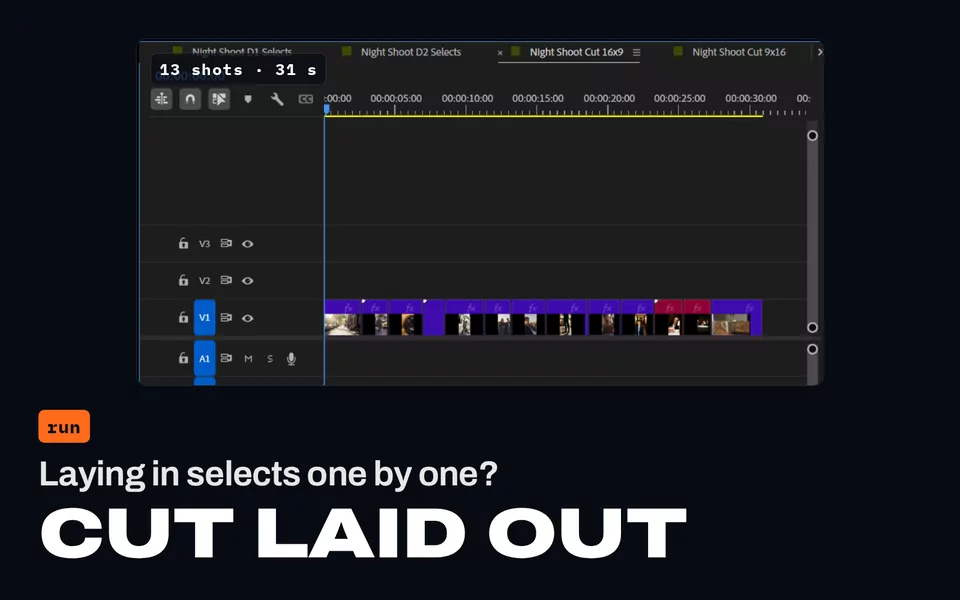
Poser un montage
Vos sélections sont posées sur une nouvelle séquence plan par plan, dans l’ordre convenu avec vous. Avec les transcriptions, il coupe sur des phrases entières, pour que personne ne soit coupé au milieu d’un mot. Les transcriptions de Premiere Pro sont gratuites et restent sur votre ordinateur.
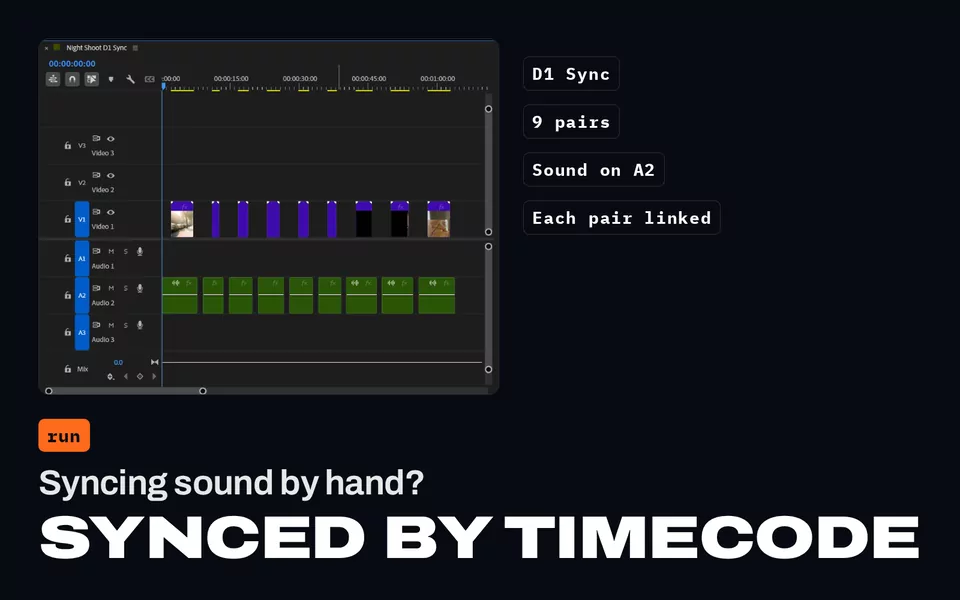
Synchroniser image et son
Les clips caméra et le son de l’enregistreur sont calés au timecode sur une séquence de synchro, et chaque paire est liée. Les clips sans timecode ou avec une autre fréquence d’images reçoivent une étiquette rouge, pour que vous sachiez lesquels vérifier.
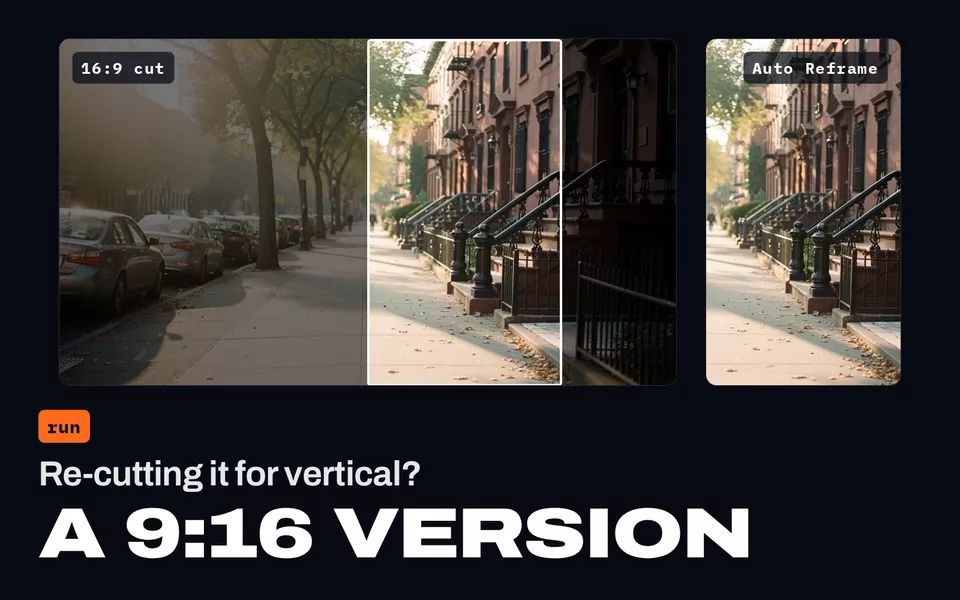
Faire une version 9:16
L’Auto Reframe de Premiere Pro crée une copie verticale du montage dans une nouvelle séquence. Le montage 16:9 reste tel quel.
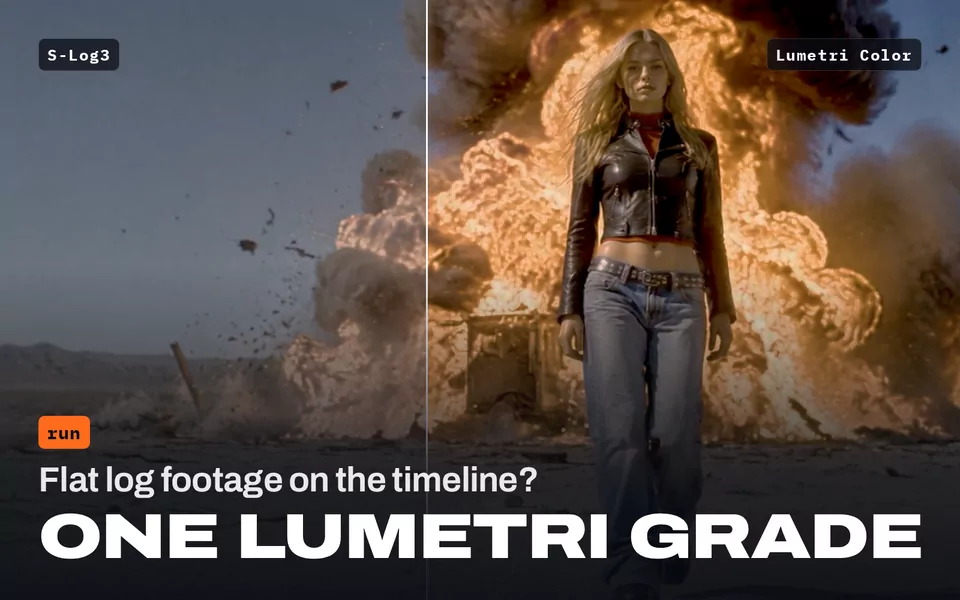
Étalonner avec Lumetri
Un Lumetri Color par clip, chaque valeur réglée par son nom, pour que chaque valeur reste modifiable dans Effect Controls.
Installation
Six étapes, quelques minutes.
Une seule installation ajoute NOLGIA à After Effects, Premiere Pro et Illustrator. L’extension mémorise votre connexion et se reconnecte au démarrage de Premiere Pro si vous avez laissé Connected activé.
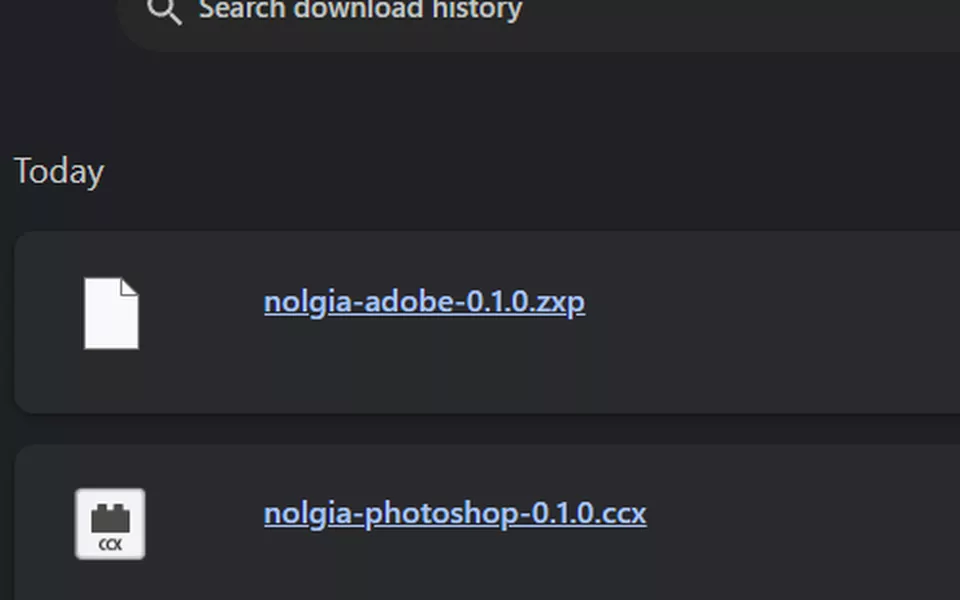
Télécharger l’extension
Téléchargez nolgia-adobe-0.1.4.zxp et laissez-le dans votre dossier Téléchargements. C’est un seul fichier pour After Effects, Premiere Pro et Illustrator.
Quitter les apps Adobe
Quittez After Effects, Premiere Pro et Illustrator, ceux qui sont ouverts. Une app ouverte pendant l’installation n’affiche NOLGIA qu’après redémarrage.
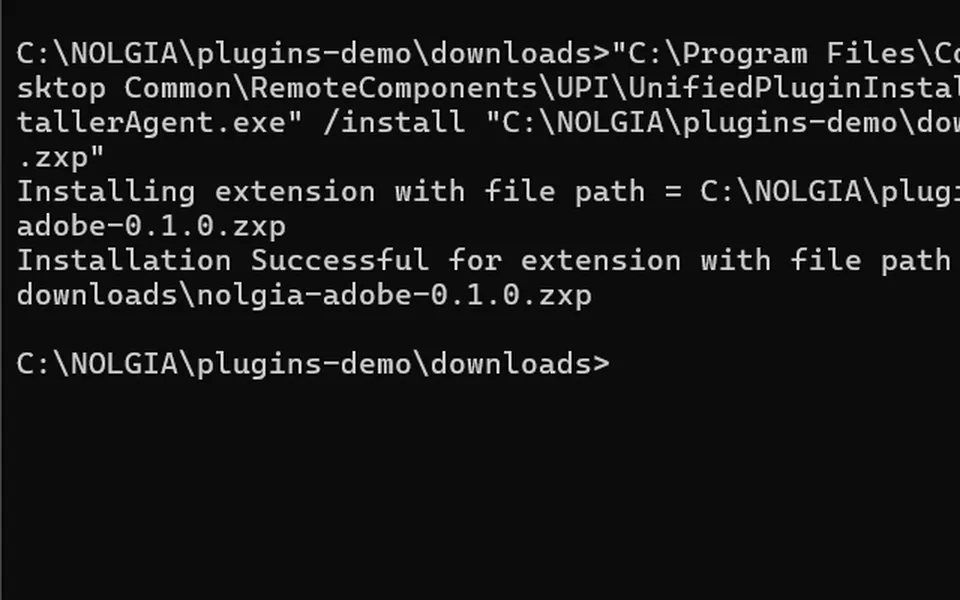
L’installer avec le programme d’installation d’Adobe
Un fichier .zxp ne s’installe pas d’un double-clic. Le programme d’installation d’Adobe est fourni avec l’app Creative Cloud : ouvrez l’Invite de commandes sous Windows (appuyez sur la touche Windows, tapez cmd, appuyez sur Entrée) ou le Terminal sous macOS, collez la commande correspondant à votre ordinateur et appuyez sur Entrée.
Invite de commandes "C:\Program Files\Common Files\Adobe\Adobe Desktop Common\RemoteComponents\UPI\UnifiedPluginInstallerAgent\UnifiedPluginInstallerAgent.exe" /install "%USERPROFILE%\Downloads\nolgia-adobe-0.1.4.zxp"Terminal "/Library/Application Support/Adobe/Adobe Desktop Common/RemoteComponents/UPI/UnifiedPluginInstallerAgent/UnifiedPluginInstallerAgent.app/Contents/MacOS/UnifiedPluginInstallerAgent" --install ~/Downloads/nolgia-adobe-0.1.4.zxpIl affiche Installation Successful. Vous avez enregistré le fichier ailleurs ? Modifiez le chemin à la fin de la commande. Une app d’installation ZXP installe aussi le même fichier. L’extension est signée, il n’y a donc aucun réglage de débogage à changer.
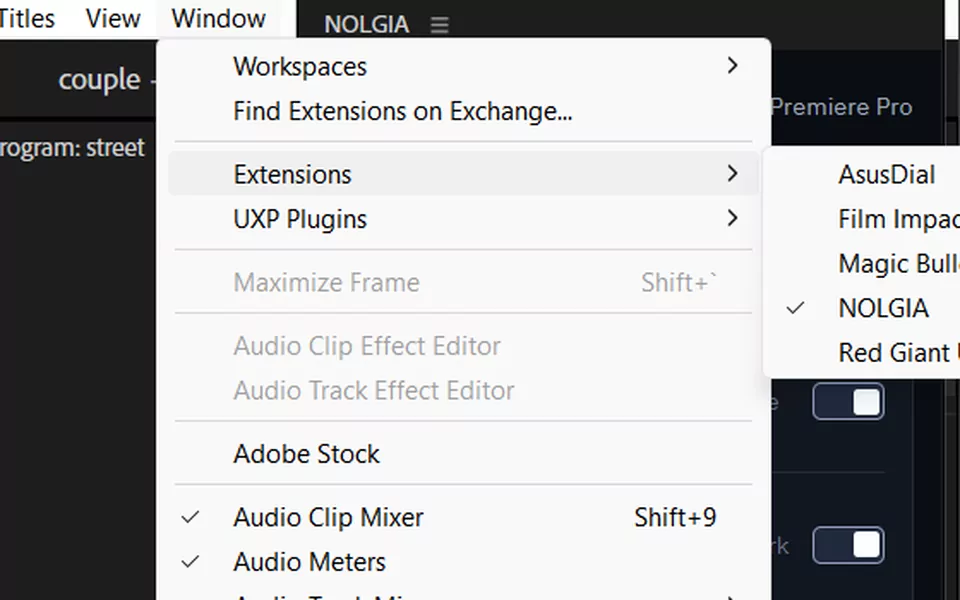
Ouvrez le panneau NOLGIA
Lancez Premiere Pro et choisissez Fenêtre > Extensions > NOLGIA.
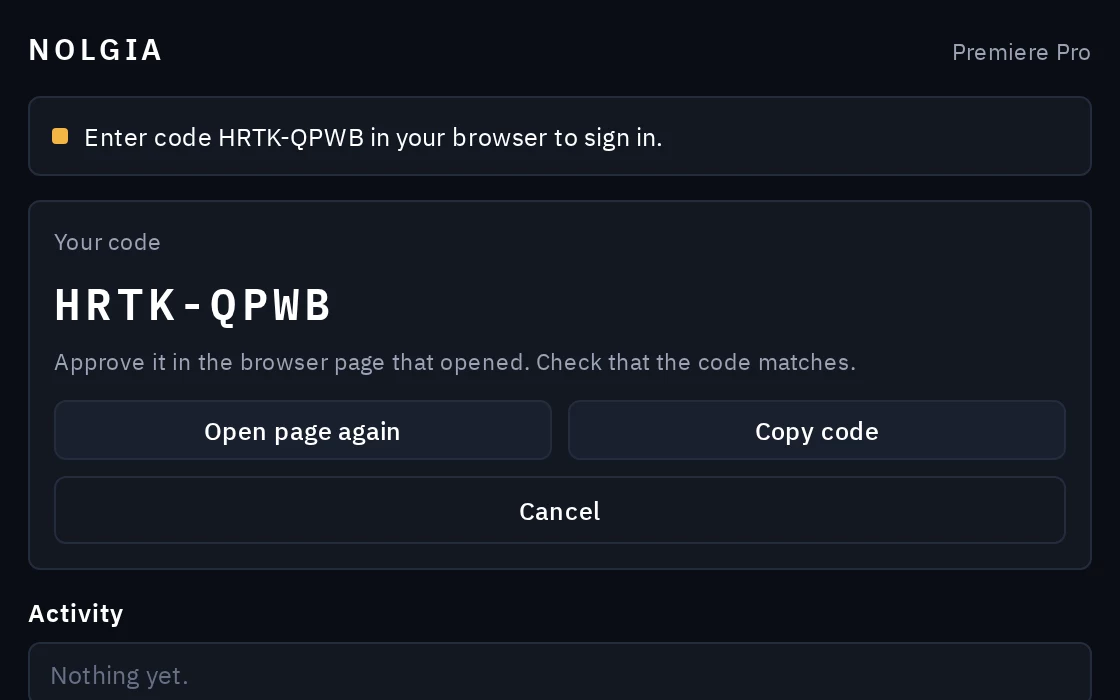
Se connecter avec le code
Cliquez sur Sign in. Votre navigateur ouvre une page NOLGIA : vérifiez que le code correspond à celui du panneau, puis approuvez-le. Chaque app se connecte séparément, faites-le donc une fois dans chaque app que vous utilisez.
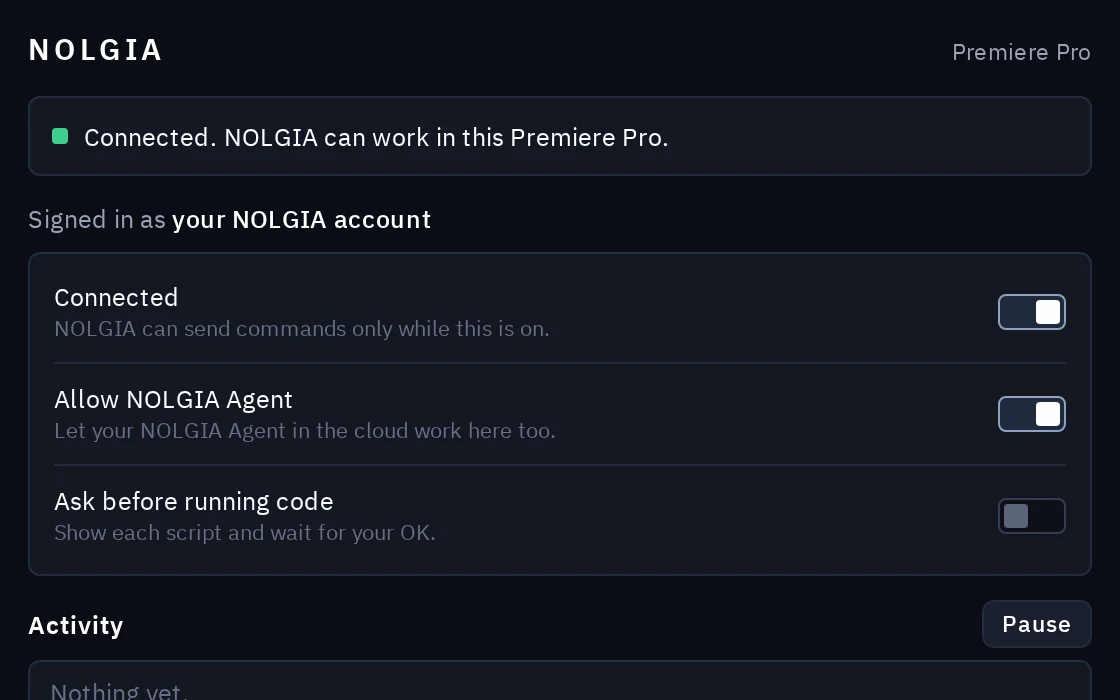
Laissez Connected activé
Le panneau indique « Connected. NOLGIA can work in this Premiere Pro. » Demandez maintenant à votre agent de travailler dans votre projet. Fermer le panneau ne déconnecte pas.
Le panneau NOLGIA
Vous décidez de ce qu’il peut faire.
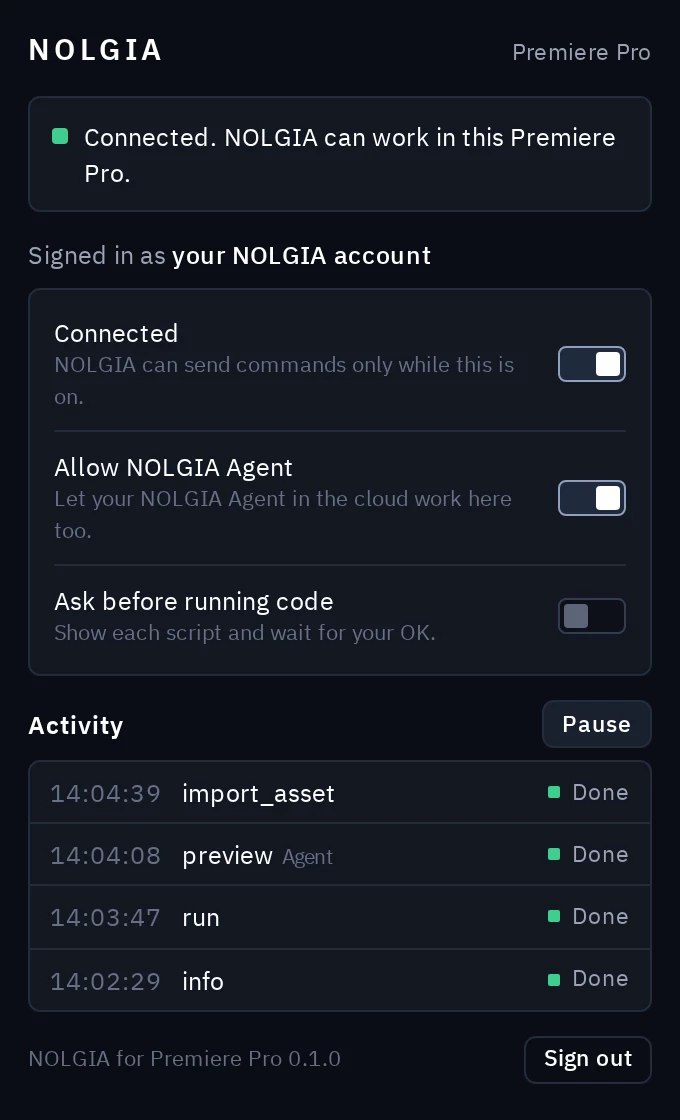
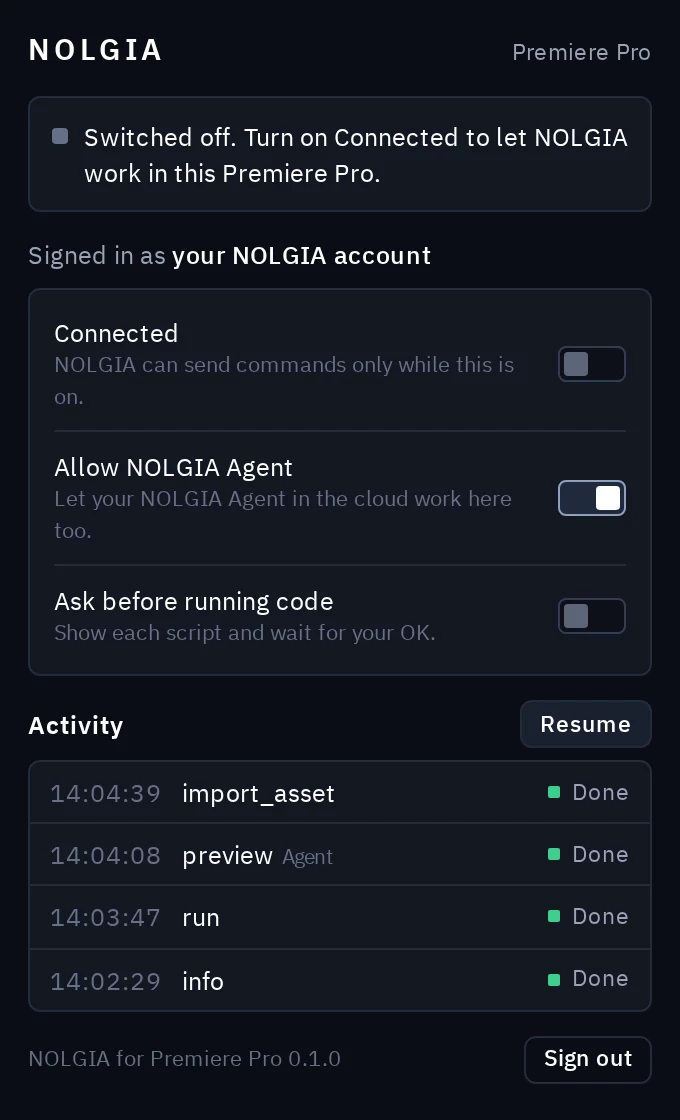
Tout se trouve dans le panneau NOLGIA (Fenêtre > Extensions > NOLGIA). Fermer le panneau ne déconnecte pas : une partie cachée de l’extension garde la connexion tant que l’app est ouverte.
- Connected
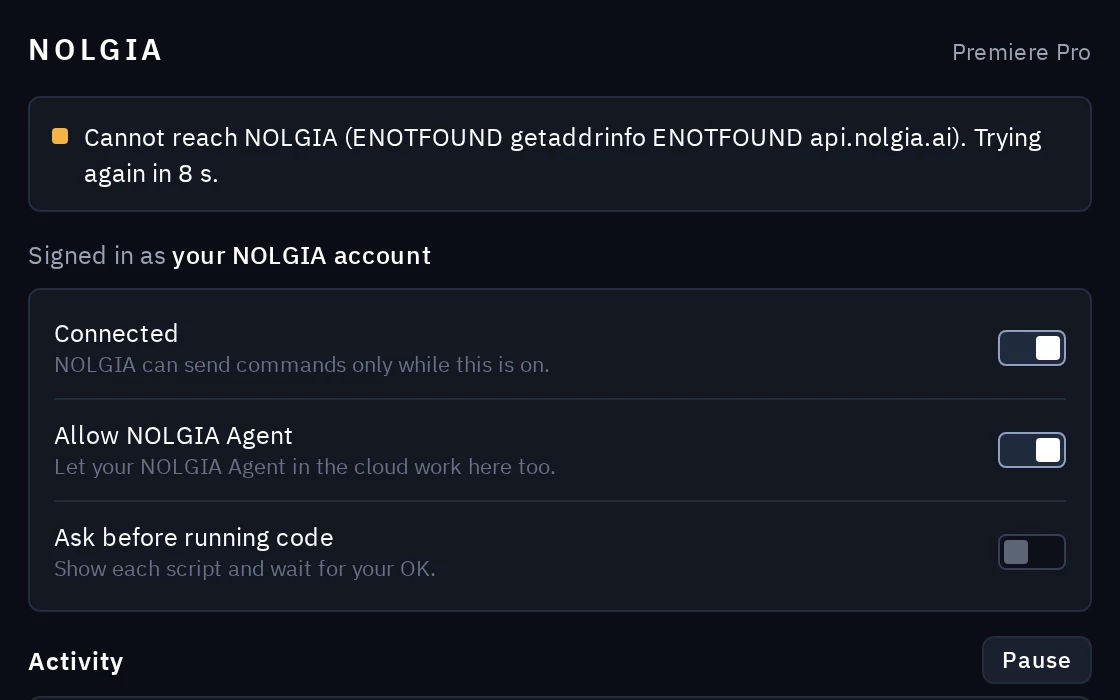
- NOLGIA ne peut envoyer de commandes à ce Premiere Pro que lorsque cette option est activée. Elle reste activée au prochain démarrage de Premiere Pro.
- Activity et Pause
- Chaque commande envoyée par votre agent, avec son statut. Pause l’arrête à tout moment ; Resume reprend.
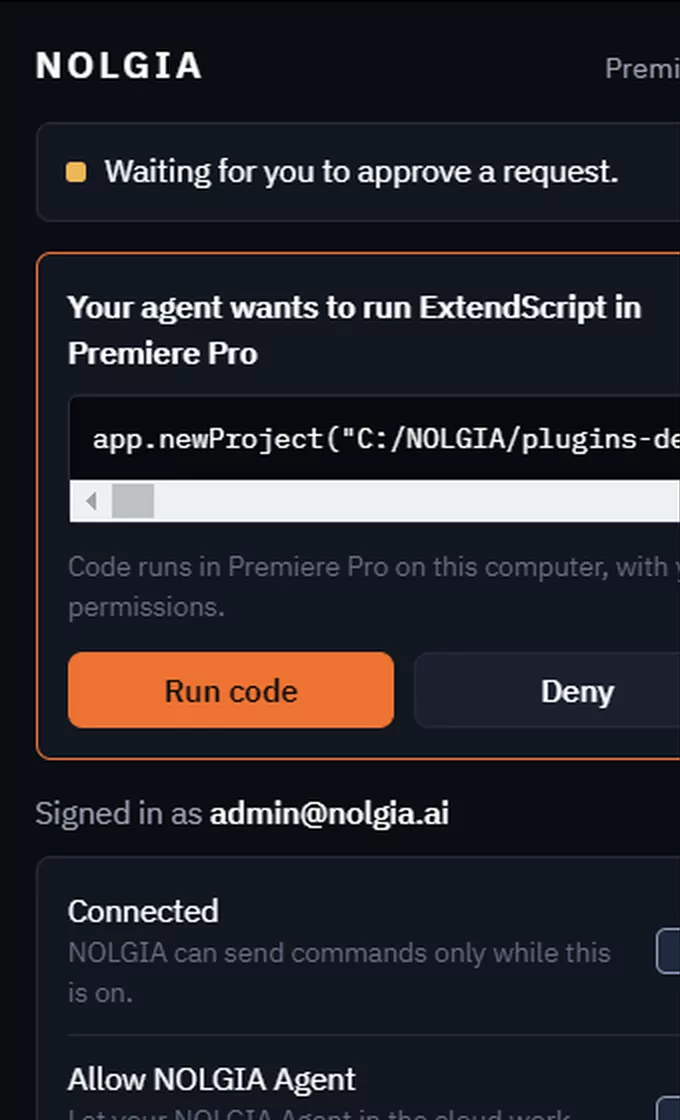
- Ask before running code
- Affiche d’abord chaque script (le panneau s’ouvre tout seul) et attend Run code ou Deny.
- Allow NOLGIA Agent
- Permet aussi à votre NOLGIA Agent dans le cloud de travailler ici, pas seulement aux agents que vous faites tourner vous-même.
- Sign out
- Déconnecte et oublie la connexion à Premiere Pro sur cet ordinateur.
L’ExtendScript que votre agent exécute dans Premiere Pro s’exécute sur votre ordinateur avec vos autorisations, comme n’importe quel script. Activez Ask before running code pour le voir d’abord, et ne connectez que des agents de confiance.
Workflows de plugins
Des workflows conçus pour Premiere Pro.
Chaque workflow est une suite d’étapes écrites que votre agent suit dans votre propre projet. Avec votre propre agent, comme Claude ou Cursor, le travail dans Premiere Pro est gratuit. Avec NOLGIA Agent, chaque tour coûte à partir de 10 crédits. Tout ce qu’il génère avec NOLGIA est facturé comme d’habitude.
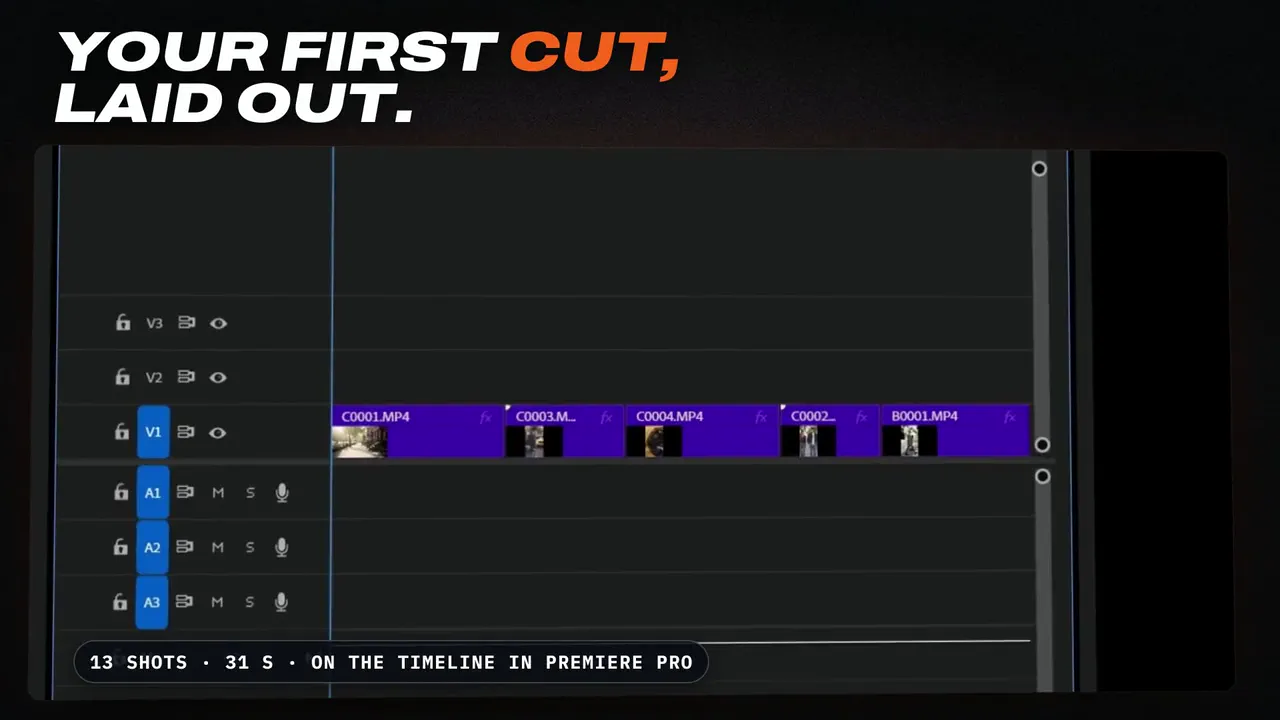
Turn a day of camera clips into a 30 to 60 second behind-the-scenes edit in Premiere Pro, built around what people say: whole lines from the clips' transcripts, the strongest seconds of the other clips between them, on a new sequence, plus a 9:16 copy made with Premiere's Auto Reframe.
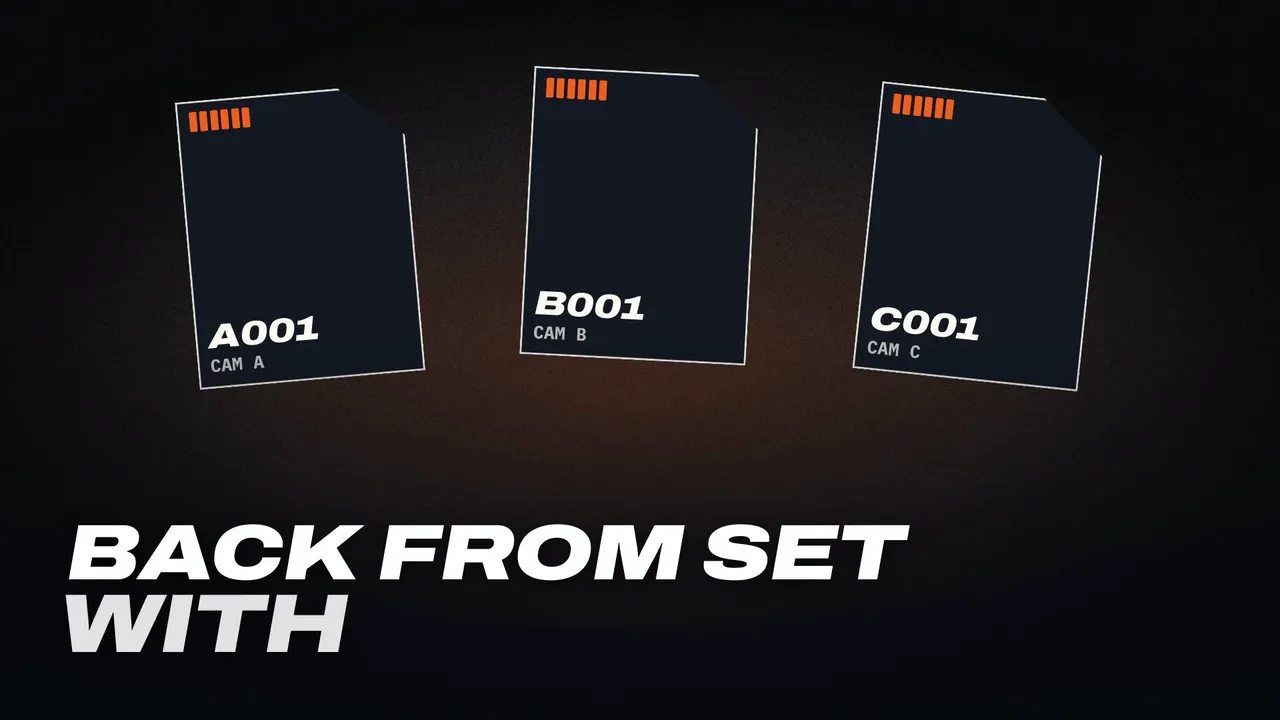
NOLGIA does your DIT: copies your camera cards to your drives, checks every copy against the card, names the files and writes the DIT report. Then the footage comes into Premiere Pro, ready to sort by day with the Organize workflow.
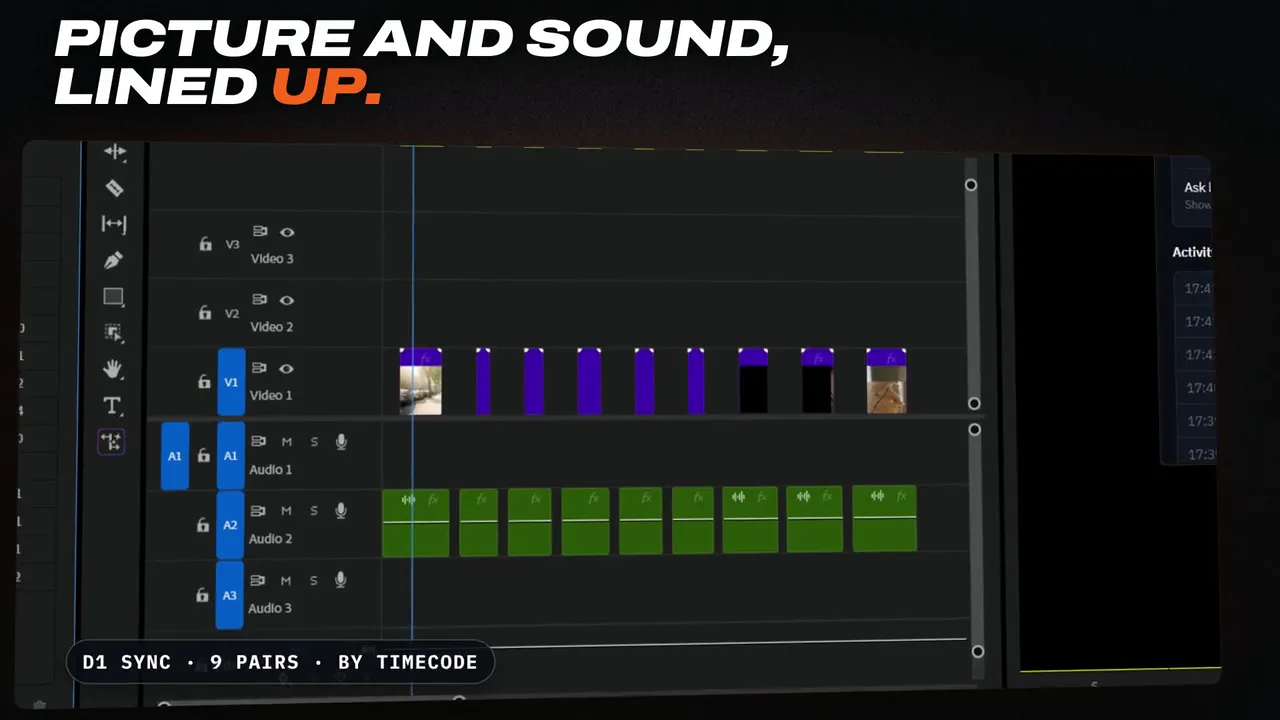
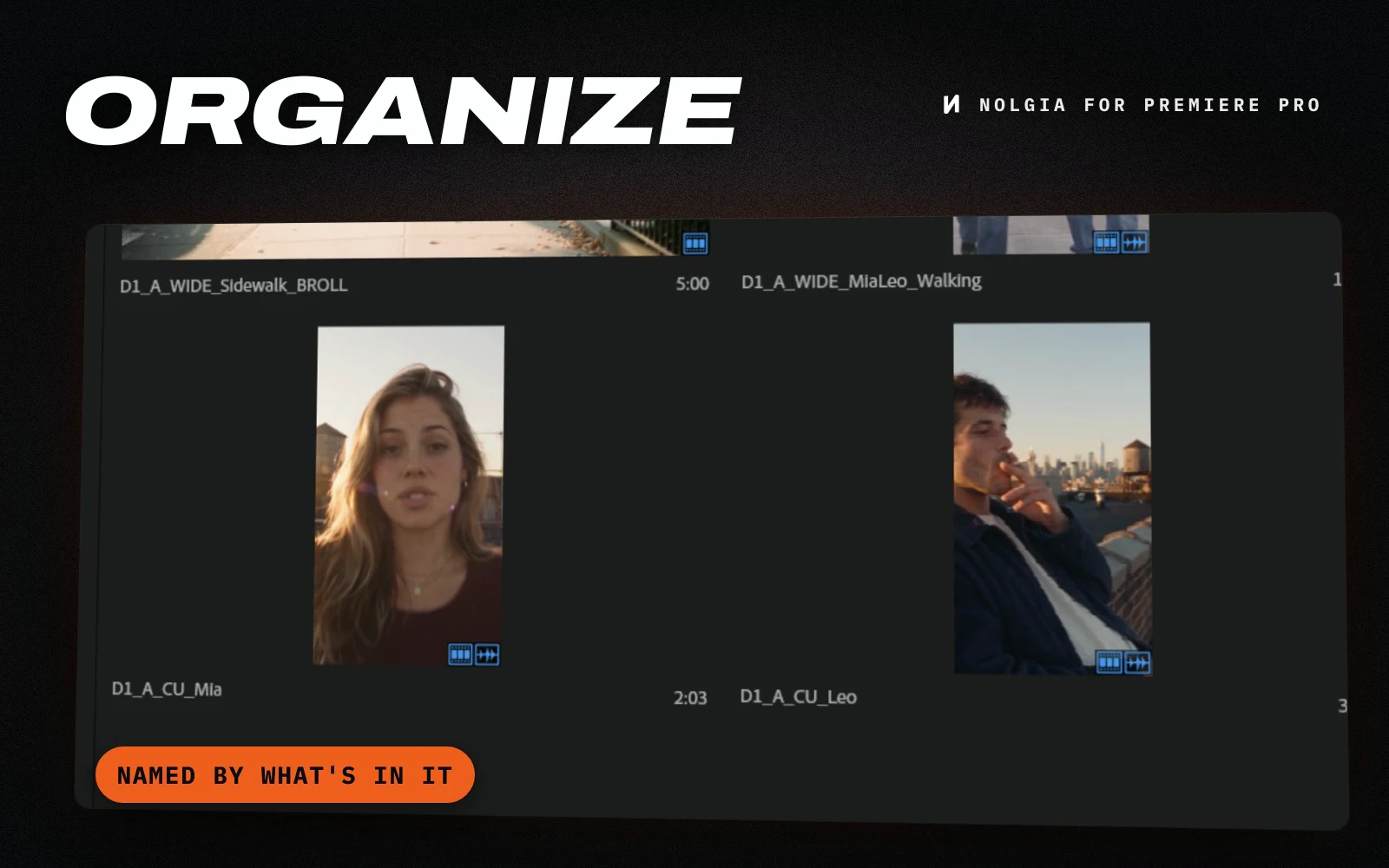
Sort the loose media in your Premiere Pro project into bins by shooting day and type, line up picture and sound by timecode, and make clearly named sequences.
Dépannage
Si quelque chose ne fonctionne pas.
- Mon agent dit que Premiere Pro n’est pas connecté.
- Ouvrez le panneau NOLGIA (Extensions dans le menu Fenêtre, puis NOLGIA). Il devrait indiquer « Connected. NOLGIA can work in this Premiere Pro. » S’il indique Switched off, activez Connected. S’il vous demande de vous reconnecter, cliquez sur Sign in. Chaque app se connecte séparément : se connecter à After Effects ne connecte pas Premiere Pro. Votre agent doit utiliser le même compte NOLGIA que l’extension, et NOLGIA Agent ne peut joindre Premiere Pro que lorsque Allow NOLGIA Agent est activé.
- NOLGIA n’apparaît pas dans la liste Extensions du menu Fenêtre.
- En général, Premiere Pro était ouvert pendant l’installation de l’extension. Quittez-le complètement et relancez-le. Si NOLGIA manque toujours, quittez l’app, relancez la commande d’installation et vérifiez qu’elle affiche Installation Successful. Le programme d’installation ignore une version déjà installée : pour réinstaller la même version, lancez d’abord la commande avec /remove NOLGIA (sous macOS, --remove NOLGIA) à la place de la partie installation.
- Est-ce compatible avec ma version de Premiere Pro ?
- Il nécessite Premiere Pro 2025 (version 25.0) ou plus récent, sous Windows ou macOS. La fenêtre À propos de Premiere Pro indique votre version : elle se trouve dans le menu Aide sous Windows et dans le menu Premiere Pro sous macOS. Les versions plus anciennes n’affichent pas NOLGIA.
- Le panneau indique qu’il ne peut pas joindre NOLGIA.
- L’extension se connecte vers api.nolgia.ai en HTTPS, comme votre navigateur, et réessaie toute seule. Les aperçus et exports sont importés dans le stockage de fichiers de NOLGIA sur storage.googleapis.com. Rien ne se connecte à votre ordinateur depuis l’extérieur, aucun port n’a donc besoin d’être ouvert. Sur un réseau professionnel ou scolaire, un pare-feu ou un proxy peut la bloquer : demandez que api.nolgia.ai et storage.googleapis.com soient autorisés.
- Mon agent attend et rien ne se passe.
- Avec Ask before running code activé, l’extension vous attend : le panneau NOLGIA s’ouvre tout seul avec le script, cliquez alors sur Run code ou Deny. Une extension en pause n’exécute rien tant que vous n’avez pas cliqué sur Resume. Un script encore en cours occupe l’app jusqu’à ce qu’il se termine, car l’ExtendScript ne peut pas être arrêté de l’extérieur.
Open source.
L’extension NOLGIA pour After Effects, Premiere Pro et Illustrator est un logiciel libre sous licence GPL-3.0-or-later. Lisez chaque ligne sur GitHub.